首页 文章 精选 留言 我的

精选列表

搜索[API集成],共10000篇文章
优秀的个人博客,低调大师

自开发Web应用和SAP Customer Data Cloud Identity服务的集成

今天的文章继续由SAP成都研究院的云时代女王,Aviva给大家分享关于SAP Customer Data Cloud的一些使用经验。 Aviva之前的文章可以在本文末尾处获得。 下面是她的正文。 * 大家好,我是Aviva。本人在SAP不负责Gigya的开发工作,只是出于个人兴趣,在业余时间阅读了SAP官网上Gigya的帮助文档后,就Gigya提供的网站登录接入功能做了一些非常简单的Hello World级别的例子,在此分享给大家。 2017年SAP收购了以色列创业公司Gigya, 现在Gigya又被称作SAP Customer Data Cloud,是SAP C/4HANA的五朵云之一。所以下文在不同的上下文出现的SAP Customer Data Cloud和Gigya,大家可以认为这两组词表达的是同一个意思。 文章分为两部分,第一部分,

优秀的个人博客,低调大师

在gin框架下集成UEditor富文本编辑器

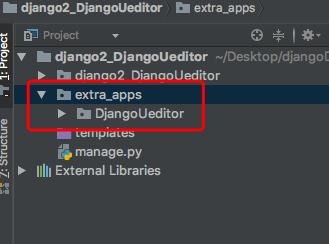
gin-ueditor 在gin框架下使用UEditor富文本编辑器,实现各种上传功能 主要参考了jimmykuu/Go-UEditor和zxysilent/ueditor这两个项目 1.下载最新版本的 UEditor下载UEditor 选择一个版本下载(选择哪个版本不重要,都需要稍微修改)。这里选择最新的(1.4.3.3) PHP 版本, UTF-82.解压 解压到statics目录。解压后的目录结构 | + conf< | + controllers | + models | - static | - ueditor | + dialogs | + lang | - php config.json | + themes | + third-party index.html ueditor.all.js ueditor.all.min.js ueditor.config.job.js ueditor.config.js ueditor.parse.js ueditor.parse.min.js | + routes | + upload | + views 删除static/ueditor/php目录下所有扩展名为 .php的文件,并且将static/ueditor/php改名成static/ueditor/conf3.配置ueditor 修改ueditor.config.js,第 33行, serverUrl: "php/controller.php" 改成, serverUrl: "/demo/controller" //这个url必须和我们在routes.go里配置的router.Any("/demo/controller", controllers.Action)对应 其它的看代码里的注释吧 项目地址:http://git.oschina.net/ankexun/gin-ueditor

优秀的个人博客,低调大师

J2EE分布式架构集成阿里云OSS存储

服务接口定义 /** 文件上传 1:头像 2:显示图片 3:个人封面 :4:基础图片 @param request @param response @param uid 用户id @param userType 文件上传 1:头像 2:显示图片 3:个人封面 :4:基础图片 0:视频 @param files 上传的文件对象 @return @throws Exception */ @RequestMapping(value = "/upload/base64Code", method = RequestMethod.POST) public ResponseVO fileuploadBase64(@RequestBody JSONObject json, HttpServletRequest request, HttpServletResponse response) throws Exception { String uid = json.optString("uid"); String userType = json.optString("userType"); String base64Code = json.optString("base64Code"); String oldName = json.optString("oldName"); String suffix = json.optString("suffix"); //获取当前登陆用户 if(StringUtils.isEmpty(uid)){ return CloudResponseCode.buildEnumResponseVO(CloudResponseCode.USER_ID_NOT_NULL, null); } //上传文件新名字 String newName = String.valueOf(new Date().getTime()); String fileKey = CloudConstant.VITAL_USER_INFO_PATH + uid + "/" + newName + "." + suffix; AliyunUtils.getInstance().uploadByte(base64Code.getBytes(), fileKey); ...... ....... return CloudResponseCode.buildEnumResponseVO(CloudResponseCode.FILEUPLOAD_SUCCESS, obj); } oss utils封装 /** 上传byte数组 @param fileByte @param fileKey */ public void uploadByte(byte[] fileByte, String fileKey){ // 创建OSSClient实例 OSSClient ossClient = new OSSClient(CloudConstant.ENDPOINT, CloudConstant.ACCESSKEYID, CloudConstant.ACCESSKEYSECRET); // 上传byte数组 ossClient.putObject(CloudConstant.BUCKET, fileKey, new ByteArrayInputStream(fileByte)); // 关闭client ossClient.shutdown(); } /** 上传文件流 @param inputStream @param fileKey */ public void uploadInputStream(InputStream inputStream, String fileKey){ // 创建OSSClient实例 OSSClient ossClient = new OSSClient(CloudConstant.ENDPOINT, CloudConstant.ACCESSKEYID, CloudConstant.ACCESSKEYSECRET); // 上传文件流 ossClient.putObject(CloudConstant.BUCKET, fileKey, inputStream); // 关闭client ossClient.shutdown(); } /** 删除文件 @param fileKey */ public void deleteFile(String fileKey){ // 创建OSSClient实例 OSSClient ossClient = new OSSClient(CloudConstant.ENDPOINT, CloudConstant.ACCESSKEYID, CloudConstant.ACCESSKEYSECRET); // 删除文件 ossClient.deleteObject(CloudConstant.BUCKET, fileKey); // 关闭client ossClient.shutdown(); } 界面效果


优秀的个人博客,低调大师

gitlab+jenkins+maven+docker持续集成(一)——Jenkins安装配置

jenkins安装与配置 下载jenkins最新版本 http://mirrors.jenkins.io/war/ 配置jdk环境,建议1.8以上 安装tomcat, 建议8以上 将下载后的jenkinsh上传到tomcat/webapps下,先配置完以下三步再启动 1、设置JENKINS_HOME环境参数 打开tomcat的bin目录,编辑catalina.sh文件。 在# OS specific support. $var _must_ be set to either true or false.上面添加:export JENKINS_HOME="" 在引号中填入你的路径。 2、在启动Web容器之前设置JENKINS_HOME环境变量. 用root用户登录 编辑profile文件:vi/etc/profile 在最后加入:exportJENKINS_HOME=xxxx 保存,退出后执行:source/etc/profile 3、配置tomcat字符编码. vim/usr/local/tomcat/conf/server.xml #添加URIEncoding="UTF-8" <Connectorport="8989"protocol="HTTP/1.1" connectionTimeout="20000" redirectPort="8443"URIEncoding="UTF-8"/> 完成以上配置,我们启动tomcat, 建议 tail -f logs/catalina.out 因为第一次启动后, jenkins的密码是在日志里提供路径的,输入密码后,进行控制台 选择推荐安装插件,设置用户名及密码后,完成jenkins安装。 本文转自 jackjiaxiong 51CTO博客,原文链接:http://blog.51cto.com/xiangcun168/1958414

优秀的个人博客,低调大师

gitlab+jenkins+maven+docker持续集成(五)——Maven 项目构建配置

首先,安装插件Maven Integration plugin 接下来我们配置Global Tool Configuration 前提先在系统里安装好jdk, maven, 创建maven项目 其它配置大同小异,主要说明下这步 pom.xml 我这里的是在项目中,如果是其它路径这里直接配置好路径就可以 pom.xml配置这里略过 配置后,我们构建 本文转自 jackjiaxiong 51CTO博客,原文链接:http://blog.51cto.com/xiangcun168/1958594

优秀的个人博客,低调大师

gitlab+jenkins+maven+docker持续集成(二)——maven安装配置

建议安装3.3.9版本,最新版本貌似有点问题 下载地址: #wgethttp://apache.fayea.com/maven/maven-3/3.3.9/binaries/apache-maven-3.3.9-bin.tar.gz 解压 # tar -zxvf apache-maven-3.3.9-bin.tar.gz #mv apache-maven-3.3.9 /bin/apache-maven-3.3.9 配置环境变量 #vi /etc/profile export M3_HOME=/bin/apache-maven-3.3.9 export PATH=${M3_HOME}/bin:${PATH} 立即生效 #source/etc/profile 验证是是否成功 # mvn -v Apache Maven 3.3.9 (bb52d8502b132ec0a5a3f4c09453c07478323dc5; 2015-11-10T11:41:47-05:00) Maven home: /bin/apache-maven-3.3.9 Java version: 1.8.0_131, vendor: Oracle Corporation Java home: /opt/jdk1.8.0_131/jre Default locale: en_US, platform encoding: UTF-8 OS name: "linux", version: "3.10.0-514.el7.x86_64", arch: "amd64", family: "unix" 本文转自 jackjiaxiong 51CTO博客,原文链接:http://blog.51cto.com/xiangcun168/1958424

资源下载

更多资源
Mario

Mario

马里奥是站在游戏界顶峰的超人气多面角色。马里奥靠吃蘑菇成长,特征是大鼻子、头戴帽子、身穿背带裤,还留着胡子。与他的双胞胎兄弟路易基一起,长年担任任天堂的招牌角色。

Nacos

Nacos

Nacos /nɑ:kəʊs/ 是 Dynamic Naming and Configuration Service 的首字母简称,一个易于构建 AI Agent 应用的动态服务发现、配置管理和AI智能体管理平台。Nacos 致力于帮助您发现、配置和管理微服务及AI智能体应用。Nacos 提供了一组简单易用的特性集,帮助您快速实现动态服务发现、服务配置、服务元数据、流量管理。Nacos 帮助您更敏捷和容易地构建、交付和管理微服务平台。

Spring

Spring

Spring框架(Spring Framework)是由Rod Johnson于2002年提出的开源Java企业级应用框架,旨在通过使用JavaBean替代传统EJB实现方式降低企业级编程开发的复杂性。该框架基于简单性、可测试性和松耦合性设计理念,提供核心容器、应用上下文、数据访问集成等模块,支持整合Hibernate、Struts等第三方框架,其适用范围不仅限于服务器端开发,绝大多数Java应用均可从中受益。

WebStorm

WebStorm

WebStorm 是jetbrains公司旗下一款JavaScript 开发工具。目前已经被广大中国JS开发者誉为“Web前端开发神器”、“最强大的HTML5编辑器”、“最智能的JavaScript IDE”等。与IntelliJ IDEA同源,继承了IntelliJ IDEA强大的JS部分的功能。

用户登录
用户注册