首页 文章 精选 留言 我的

精选列表

搜索[自动装配],共10015篇文章
优秀的个人博客,低调大师

69张图:详细记录Ubuntu 20.04安装配置过程,我尽力了

背 景 简 介 放了好久的 Ubuntu18.04 没打开使用,最近打开发现有些文件找不到路径,也懒得去找哪里错了,刚好最新的 Ubuntu20.04 已经出来了,干脆重新装一个最新版本的得了。 话不多说,开干! 准备工作 Windows 10 专业版,64 位操作系统; VMware15 Pro,版本:15.0.0 build-10134415; Ubuntu 版本:ubuntu-20.04.1-desktop-amd64.iso 安装过程记录 打开 VMware15 软件,选择创建新的虚拟机; image-20200823165703432 默认选择自定义配置,下一步 image-20200823165845412 虚拟机硬件兼容性,直接使用默认即可,然后下一步 image-20200823170043197 选择:稍后安装操作系统,然后下一步 image-20200823170537017 系统选择:Linux,Ubuntu 64 位,然后下一步 image-20200823170635139 虚拟机名称可以根据自己需要修改,安装路径也可以自定义,不建议放 C 盘,然后下一步 image-20200823170813043 处理器配置需要根据自己电脑实际情况,进行配置(PS:内核总数越多,可以加快编译速度,提高效率)。配置完成后点击下一步 image-20200823171022325 虚拟机分配的内存,根据实际情况来,当然越大越好,系统运行速度什么的会更快。然后下一步 image-20200920113642154 网络类型使用默认,然后下一步。(PS:如果后续想要给 Ubuntu 设置静态 IP 地址,可以参考:https://blog.csdn.net/Fighting_Boom/article/details/102755385 image-20200823171707001 I/O 控制器类型,默认即可,下一步 image-20200823171743453 磁盘类型,默认即可,下一步 image-20200823171817907 选择磁盘:默认即可,下一步 image-20200823171921847 磁盘大小,根据需要,不过由于这个是虚拟大小(虚拟大小:你给 Ubuntu 分配这么多内存,实际可能用不到这么多,会以实际使用的内存大小为准,虚拟大小就相当于一个上限),因此可以适当大一点也无所谓。 其他使用默认即可,下一步 image-20200823172136779 文件名使用默认,路径与之前安装虚拟机的路径保持一致,然后下一步 image-20200823172315502 都设置完成后,可以再确认一遍信息,有问题点击 “自定义硬件” 进行修改,若无问题,点击 “完成” 。 image-20200823172523140 之后可以看到我们的虚拟机已经创建完成了 image-20200823172539979 接下来需要告诉此虚拟机,使用的系统镜像是哪一个了,依次选择:编辑虚拟机设置 -> CD/DVD(SATA) -> 连接 -> 使用 ISO 映像文件 -> 浏览,选择之前我们下载好的 Ubuntu 镜像文件,完毕之后,点击确定 image-20200823172744525 选择:开启此虚拟机,进行 Ubuntu 系统的安装,如下图,等待配置完成; image-20200823173023978 等待界面加载 image-20200823173219934 出现此界面,就可以正式开始安装了!根据需要,可以选择中文(简体),或者英文界面,我选择英文界面,然后点击安装 Ubuntu:Install Ubuntu image-20200823173430590 键盘布局使用默认的即可,然后继续:Continue image-20200823173609807 这一步第一个问题可以默认,即正常安装即可; 第二个问题,我都取消了勾选,暂不在安装时下载更新,也不下载其他第三方库,这样可以加快安装系统进度;还有一个就是,如果现在电脑没有联网,那就更不能选择在安装时下载更新了! 配置完成后,点击继续:Continue image-20200823173958437 这一步默认即可,然后选择现在安装:Install Now image-20200823174345273 是否要改写磁盘:默认,选择继续 Continue image-20200823174458776 时区选择上海,可以先点击地图,然后会有很多候选项, 找到 shanghai 这栏,选中即可,然后继续 Continue image-20200823182129159 设置用户名、计算机名、用户密码等,建议用户密码不要太复杂,后续要经常使用此密码,如果没啥特殊需要,尽量简单一点,方便后续使用。 我选择每次登录时都需要输入密码,然后确认配置信息无误后,点击继续 Continue image-20200823182429650 接下来就是正式的系统安装过程,不要乱动,等待系统自己完成安装;由于之前没有选择在安装时下载文件,此处安装过程应该不会很久,耐心等待即可。 image-20200823182610562 点击图标,还能看到命令行的安装过程,此时我们发现他好像还是在联网下载某些文件,我选择 Skip ,跳过此步骤,更新可以在安装完之后更新,在安装过程中更新下载文件,会安装的很慢。 image-20200823183142738 可以看到很快就安装完毕了,选择现在重启 Restart Now image-20200823183617854 此时提示我们:请删除安装介质,然后按ENTER键,这个时候我们需要去移除之前选择的系统镜像文件。此时发现,由于系统正在占用此镜像文件,无法移除,因此我选择先直接按下 Enter 键,进入系统界面;等后续配置完毕后,再移除镜像文件; 进入系统后,会出现这个界面,直接跳过,Skip image-20200823184318401 image-20200823184420595 用户使用信息 image-20200823185955080 定位信息, image-20200823190048670 发现可以安装的软件还挺多, image-20200823190135527 image-20200920144231945 安装过程到这里就结束了,剩下的就是进行一个个性化的配置。 安装 VMware Tools 这个工具,可以帮我们做很多东西,比如 Ubuntu 界面全屏显示等,根据软件提示,进行操作; image-20200920144546810 点击 安装 Tools,接着提示如下 image-20200920144915163 找到左边的 DVD选项,在文件夹内部右键,选择 Open in Terminal,这个是在此处打开终端; image-20200920144815699 然后根据提示,使用 tar解压缩安装程序,我使用如下命令 tar-zxvf<文件名> 但是貌似有错误,命令行错误如下 image-20200920145407664 直接去文件夹,使用右键,选择 Extract to(提取到),我选择当前文件夹, image-20200920145520576 image-20200920145540088 此时提示的错误就很明显了,告诉我没有足够的空间来提取文件; image-20200920145626751 好吧,那我换个提取路径,选择我提前建好的文件夹 tar-zxvf<文件名>-C/home/zhaoc/11-tools/11-VMware 通过命令行打印,以及去目标文件夹查看,可以看到提取成功 image-20200920150036195 接着我们进到解压后的文件夹,查看当前文件有哪些,按照之前的提示,运行一个 .pl的文件 image-20200920150213237 我使用 sudo命令,运行此文件,有如下提示,输入 yes,然后回车继续此安装;可以看到之前没有使用 sudo直接安装中断(失败)了; image-20200920150408128 接下来的提示,全部 回车,使用默认路径即可! image-20200920150455153 看到 Enjoy,就说明安装成功了~ image-20200920150839808 到这里 VMTools 就安装完毕了,有一个最大的好处就是,可以适应当前屏幕大小!大屏看着多舒服! image-20200920150945542 Ubuntu20.04 更换国内镜像源 一般安装好的系统,默认的镜像源都是国外的,使用起来速度很慢,接下来就尝试一种图形化的更换镜像源的方法! 找到设置,Settings image-20200920151138527 在左下角找到 About,接着点击 Software Updates image-20200920151343869 点击 Download from,然后选中 Other; image-20200920151506691 接着选择 Select Best Server,这样系统就会选择一个最合适的镜像源,稍等片刻即可! image-20200920151535667 正在进行下载测试,可以看到下边的提示:正在进行一个服务测试,来找到最适合你的本地镜像服务器; image-20200920151641198 查找结束,我直接选择默认的 image-20200920151827695 接着会提示输入密码,然后选择 Authenticate(认证); image-20200920151902620 接着选择 Close image-20200920152016369 此时会提示,已经更新了镜像源,因此需要更新一下软件源列表啥的,按照提示正常操作就好;选择 Reload,重新加载软件源列表; image-20200920152119746 等待加载完毕即可; 此时可以使用如下命令,进行软件的更新操作啦~ sudoapt-getupdatesudoapt-getupgrade 有一个小建议,就是后续安装软件,可以使用 aptitude进行安装,这个比 apt-get的好处在于,可以自己帮忙解决一些软件的依赖问题,如果无法解决,也会给出很好的建议,由我们进行选择如何处理; 安装方法如下 sudoapt-getinstallaptitude 使用方法如下,只是把对应的 apt-get替换为 aptitude即可! sudoaptitudeinstall<软件名> Ubuntu 系统备份 我们刚安装好的系统,为了避免后续玩崩溃,还是尽早做个备份!而 VMware 刚好就提供了一个叫做快照的功能,这个功能就相当于给当前的系统留下一个存档记录,后续如果有问题,可以随时恢复; 具体操作方法, 在这个地方,鼠标悬停,即可查看详细信息; 这三个从左到右依次为:拍摄此虚拟机的快照、将此虚拟机恢复到其父快照、管理此虚拟机的快照; image-20200920152926134 我们选择左边的,拍摄此虚拟机的快照;此时的操作,最好把所有打开的软件全部关闭,这样备份起来稍快一点; 接着我们填写对应的备份名称,以及相关的描述信息,即可点击拍摄快照,开始备份了! image-20200920153610839 在左下角可以看到当前保存的进度,如果系统很大,文件很多,相对就要慢一点。当然啦,跟电脑性能也是有关系滴~,耐心等待即可! image-20200920153712866 保存完的快照可以在最右边, 管理此虚拟机的快照中查看,后续有问题,直接回退即可,不需要再重新安装系统那么麻烦了! image-20200920154705372 总结 整个的安装过程、个性化配置过程,到这里就结束了,如果感觉对您有帮助,别忘了三连支持一下哦,谢谢您嘞! ---END--- 推荐阅读: B站面试经历 漫话:如何给女朋友解释什么是语法糖? 万字长文复习HTTP Feign调用丢失Header的解决方案 喜欢我可以给我设为星标哦 好文章,我 “在看” 本文分享自微信公众号 - 漫话编程(mhcoding)。如有侵权,请联系 support@oschina.cn 删除。本文参与“OSC源创计划”,欢迎正在阅读的你也加入,一起分享。

优秀的个人博客,低调大师

Kotlin学习(一)—— IDEAIntelliJ IDEA的安装配置及Kotlin的环境部署

一.概括 从这篇博客开始,我们就正式的开始学习Kotlin了,首先我们来了解下他的几个重点 Kotlin 是一个基于 JVM 的新的编程语言,由 JetBrains 开发。 Kotlin可以编译成Java字节码,也可以编译成JavaScript,方便在没有JVM的设备上运行。 JetBrains,作为目前广受欢迎的Java IDE IntelliJ 的提供商,在 Apache 许可下已经开源其Kotlin 编程语言。 Kotlin已正式成为Android官方支持开发语言 JetBrains 的另一个代表作:IDEA,我相信大家都不陌生,所以我们在前期学习的时候依旧会以IDEA作为编译器,后期讲到Android这一块的时候,再用Android Studio 那我们首先先安装一下IntelliJ IDEA 点击直接下载就好了 IntelliJ IDEA下载地址 二.安装 安装的话,一路Next下去就好了,然后启动 这里是提示你是否有配置好的setting.jar,我们作为一次全新的安装,就选下面的没有就好了 这是认证,想要破解的话自行搜索就好了,推荐使用注册码 这里是选择的主题,白的黑的随便你 OK,到这里安装步骤算是完成了 三.创建Kotlin项目 我们成功安装完了之后,就可以创建项目了 点击Create New Project 然后我们选中Kotlin一栏,这里就有两种类型了,一种JVM还有一种JS,我们选择JVM,然后Next 这里就要说明一下了,首先,name就是工程的名字,然后location的话,随便你放哪,紧接着SDK,这里你一开始安装的时候会提示没有,所以你需要指定你的JDK安装地址,也就是JAVA_HOME给他就好了,Library的话是默认自带的KotlinJavaRuntime,然后点击Finish就好了 到这里算是成功创建了,我们从下节课开始就会开始学习了 四.IDEA配置 其实IDEA的配置和Android Studio基本上一样,所以大家可以直接看我的这篇博客 Android Studio重构之路,我们重新来了解一下Google官方的Android开发工具 如果有兴趣的话,可以来Github参与一下 Kotlin 我的公众号,期待你的关注

优秀的个人博客,低调大师

装配置 flannel - 每天5分钟玩转 Docker 容器技术(59)

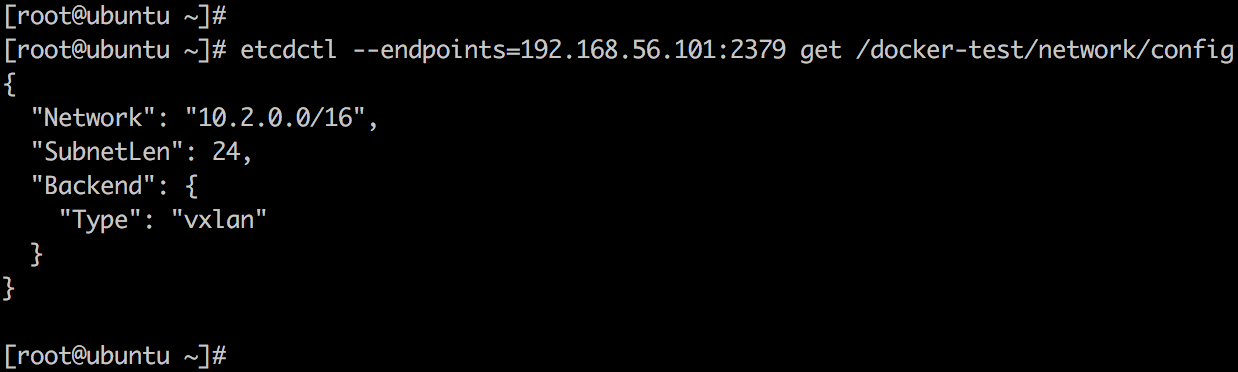
上一节我们部署了 etcd,本节安装和配置 flannel。 build flannel flannel 没有现成的执行文件可用,必须自己 build,最可靠的方法是在 Docker 容器中 build。不过用于做 build 的 docker 镜像托管在 gcr.io,国内可能无法直接访问,为方便大家,我把它 mirror 到了 docker hub,构建步骤如下: 下载并重命名 image。 docker pull cloudman6/kube-cross:v1.6.2-2 docker tag cloudman6/kube-cross:v1.6.2-2 gcr.io/google_containers/kube-cross:v1.6.2-2 下载 flannel 源码。 git clone https://github.com/coreos/flannel.git 开始构建。 cd flannel make dist/flanneld-amd64 将 flanneld 执行文件拷贝到 host1 和 host2。 scp dist/flanneld-amd64 192.168.56.104:/usr/local/bin/flanneld scp dist/flanneld-amd64 192.168.56.105:/usr/local/bin/flanneld 将 flannel 网络的配置信息保存到 etcd 先将配置信息写到文件 flannel-config.json 中,内容为: { "Network": "10.2.0.0/16", "SubnetLen": 24, "Backend": { "Type": "vxlan" } } Network定义该网络的 IP 池为10.2.0.0/16。 SubnetLen指定每个主机分配到的 subnet 大小为 24 位,即10.2.X.0/24。 Backend为vxlan,即主机间通过 vxlan 通信,后面我们还会讨论host-gw。 将配置存入 etcd:etcdctl --endpoints=192.168.56.101:2379 set /docker-test/network/config < flannel-config.json /docker-test/network/config是此 etcd 数据项的 key,其 value 为 flannel-config.json 的内容。key 可以任意指定,这个 key 后面会作为 flanneld 的一个启动参数。执行etcdctl get确保设置成功。 启动 flannel 在 host1 和 host2 上执行如下命令:flanneld -etcd-endpoints=http://192.168.56.101:2379 -iface=enp0s8 -etcd-prefix=/docker-test/network -etcd-endpoints指定 etcd url。 -iface指定主机间数据传输使用的 interface。 -etcd-prefix指定 etcd 存放 flannel 网络配置信息的 key。 host1 上输出如下: ① enp0s8 被选作与外部主机通信的 interface。 ② 识别 flannel 网络池 10.2.0.0/16。 ③ 分配的 subnet 为 10.2.40.0/24。 flanneld 启动后,host1 内部网络会发生一些变化: 一个新的 interfaceflannel.1被创建,而且配置上 subnet 的第一个 IP 10.2.40.0。 host1 添加了一条路由:目的地址为 flannel 网络 10.2.0.0/16 的数据包都由 flannel.1 转发。 host2 输出类似,主要区别是 host2 的 subnet 为 10.2.17.0/24: 当前环境网络拓扑如图所示: flannel 已经就绪,下一节演示如何在 Docker 中使用 flannel 网络。

优秀的个人博客,低调大师

在Mac平台上安装配置ELK时的一些总结

一、前言 大数据处理是流行的一些表现,在不断壮大的数据处理中,怎么样处理数据才是我们继续做好开发的正道。本文章来自网络,不敢原创,但是也有很大借鉴。 二、MAC安装ELK 首先是安装elasticsearch,这个很简单: brew install elasticsearch 但是这里就遇到了问题,我的java是1.6的,而elasticsearch需要1.7以下版本,所以还需要安装java 1.7而要安装java 1.7,用简单的brew又不行,还需要先安装cask,所以最后的步骤就变成了这样: brew install brew-cask brew update brew cask install caskroom/versions/java7 java -version 可以看到java版本已经是1.7了。接下来: brew install elasticsearch elasticsearch --version 证明elasticsearch已经安装好了。以后要启动或者停止elasticsearch服务就执行以下命令: brew services start elasticsearch brew services stop elasticsearch 下面安装logstash: brew install logstash logstash --version logstash已经安装好了。然后安装kibana,kibana的安装不用brew,直接下载解压之后,进到解压目录里: ./kibana 接下来是配置logstash,在这里我遇到了大麻烦。从头说起,先要建立一个logstash的conf文件,以便于后期调试: mkdir logstash cd logstash 生成一个logstash.conf文件,在这里我们准备处理apache的log input { file { path => "/private/var/log/apache2/www.myserver.com-access_log" start_position => beginning ignore_older => 0 sincedb_path => "/dev/null" } } filter { grok { match => { "message" => "%{IPORHOST:clientip} - %{USER:auth} \[%{HTTPDATE:timestamp}\] \"(?:%{WORD:verb} %{NOTSPACE:request}(?: HTTP/%{NUMBER:httpversion})?|%{DATA:rawrequest})\" %{NUMBER:response} (?:%{NUMBER:bytes}|-)"} } date { match => [ "timestamp" , "dd/MMM/YYYY:HH:mm:ss +0800" ] } } output { elasticsearch {} stdout {} } 为了这个配置文件,费了很大精力,网上很多教程都和我的实际情况不相符合。关键点说明如下:start_position => beginning告诉logstash从我的log文件的头部开始往下找,不要从半中间开始。ignore_older => 0告诉logstash不要管我的log有多古老,一律处理,否则logstash缺省会从今天开始,就不管老日志了。sincedb_path => "/dev/null"这句话也很关键,特别是当你需要反复调试的时候,因为logstash会记住它上次处理到哪儿了,如果没有这句话的话,你再想处理同一个log文件就麻烦了,logstash会拒绝处理。现在有了这句话,就是强迫logstash忘记它上次处理的结果,从头再开始处理一遍。 filter下面的grok里面的match,网上教程一般是这么写的: match => { "message" => "%{COMBINEDAPACHELOG}" } 但是当我这么写的时候,总是处理不了我的log,我的log其实就长这个样子: 127.0.0.1 - - [02/May/2016:22:11:28 +0800] "GET /assets/aa927304/css/font-awesome.min.css HTTP/1.1" 200 27466 查源代码,官方是这么写的: COMMONAPACHELOG %{IPORHOST:clientip} %{USER:ident} %{USER:auth} \[%{HTTPDATE:timestamp}\] "(?:%{WORD:verb} %{NOTSPACE:request}(?: HTTP/%{NUMBER:httpversion})?|%{DATA:rawrequest})" %{NUMBER:response} (?:%{NUMBER:bytes}|-) COMBINEDAPACHELOG %{COMMONAPACHELOG} %{QS:referrer} %{QS:agent} 后面的combined引用前面的common,而问题就出在这个USER:ident上。 我在https://grokdebug.herokuapp.com/反复验证,最后发现只要把这个USER:ident改成-就行了,所以就有了我上面的写法。 接下来用了一个date filter,这是因为如果不用这个date filter的话,它会把处理log的时间认为是用户访问网页的时间来产生表格,这样在kibana里看上去怪怪的,所以加这么一个filter,但就是加这么一个简单的filter,也出现了问题,处理失败,因为网上的教程里一般都是这么写的: date { match => [ "timestamp" , "dd/MMM/YYYY:HH:mm:ss Z" ] } 区别就在最后一个Z上,我的时区字符串是+0800,怎么也匹配不上这个Z,索性一怒之下直接用+0800代替,也就过关了。 过程中不停地访问如下网址验证elasticsearch的结果:http://localhost:9200/logstas... 注意URL中那个时间,一开始的时候我们就用处理日志的时间访问就可以,但当加上date filter后就不一样了,如果你还用当前日期的话,会一无所得,改成log里的时间才会看到结果,因为index日期变了。 然后就是你需要一遍一遍地清空elasticsearch里的数据,进行调试: curl -XDELETE 'http://localhost:9200/_all' 清空完了以后你再执行logstash,就把新数据又灌进去了: logstash agent -f ~/logstash/logstash.conf 最后,通过kibana窗口观察你的结果:http://localhost:5601 一开始是在setting页面,要你指定访问的index,这里就用缺省的logstash-*就行了,然后就是页面右上角有个时间限制,把它改成Year to date,否则有可能什么数据也看不到。

优秀的个人博客,低调大师

云服务器ECS下的FTP服务的安装配置与使用

简介 FTP 是File Transfer Protocol(文件传输协议)的英文简称,而中文简称为“文传协议”。用于Internet上的控制文件的双向传输。同时,它也是一个应用程序(Application)。基于不同的操作系统有不同的FTP应用程序,而所有这些应用程序都遵守同一种协议以传输文件。互联网上提供文件存储和访问服务的计算机,他们依照的是FTP协议提供服务!支持FTP协议的服务器就是FTP服务器!FTP协议提供存储和传输服务的一套协议。下载"(Download)和"上传"(Upload)。”下载”文件就是从远程主机拷贝文件至自己的计算机上;”上传”文件就是将文件从自己的计算机中拷贝至远程主机上。用Internet语言来说,用户可通过客户机程序向(从)远程主机上传(下载)文件。 工作原理 FTP采用客户端/服务端的工作模式(C/

优秀的个人博客,低调大师

vmcore自动分析工具

作者:雨庭 vmcore分析工具的需求变化 解决内核宕机、修复线上问题以及优化性能瓶颈是各操作系统团队工程师日常工作之一,其中大量工作依赖于crash工具对vmcore进行分析,但是应用规模以及场景的变化对其提出了新的需求。这种需求对开发者和集群运维而言,反映出不同的问题。对于开发者而言,crash工具可以满足查看vmcore中几乎所有数据的需求,例如全局变量、调度子系统以及cgroup等相关数据,但是将各类数据关联起来,需要工程师多次手动操作查看数据并与内核源码结合,其中涉及复杂的数据结构和领域知识,门槛太高,同时存在数据显示的友好程度较低等问题;对于集群运维效率而言,频繁产生的vmcore存在大量相似问题的vmcore,需求一种更加高效、精准的vmcore分析工具对频率较高的vmcore进行特征分析,以提高解决系统宕机问题的效率,

资源下载

更多资源
Mario

Mario

马里奥是站在游戏界顶峰的超人气多面角色。马里奥靠吃蘑菇成长,特征是大鼻子、头戴帽子、身穿背带裤,还留着胡子。与他的双胞胎兄弟路易基一起,长年担任任天堂的招牌角色。

腾讯云软件源

腾讯云软件源

为解决软件依赖安装时官方源访问速度慢的问题,腾讯云为一些软件搭建了缓存服务。您可以通过使用腾讯云软件源站来提升依赖包的安装速度。为了方便用户自由搭建服务架构,目前腾讯云软件源站支持公网访问和内网访问。

Spring

Spring

Spring框架(Spring Framework)是由Rod Johnson于2002年提出的开源Java企业级应用框架,旨在通过使用JavaBean替代传统EJB实现方式降低企业级编程开发的复杂性。该框架基于简单性、可测试性和松耦合性设计理念,提供核心容器、应用上下文、数据访问集成等模块,支持整合Hibernate、Struts等第三方框架,其适用范围不仅限于服务器端开发,绝大多数Java应用均可从中受益。

Sublime Text

Sublime Text

Sublime Text具有漂亮的用户界面和强大的功能,例如代码缩略图,Python的插件,代码段等。还可自定义键绑定,菜单和工具栏。Sublime Text 的主要功能包括:拼写检查,书签,完整的 Python API , Goto 功能,即时项目切换,多选择,多窗口等等。Sublime Text 是一个跨平台的编辑器,同时支持Windows、Linux、Mac OS X等操作系统。

用户登录
用户注册