首页 文章 精选 留言 我的

精选列表

搜索[webpack入门],共10000篇文章
优秀的个人博客,低调大师

59 张高清大图,带你实战入门 KubeSphere DevOps

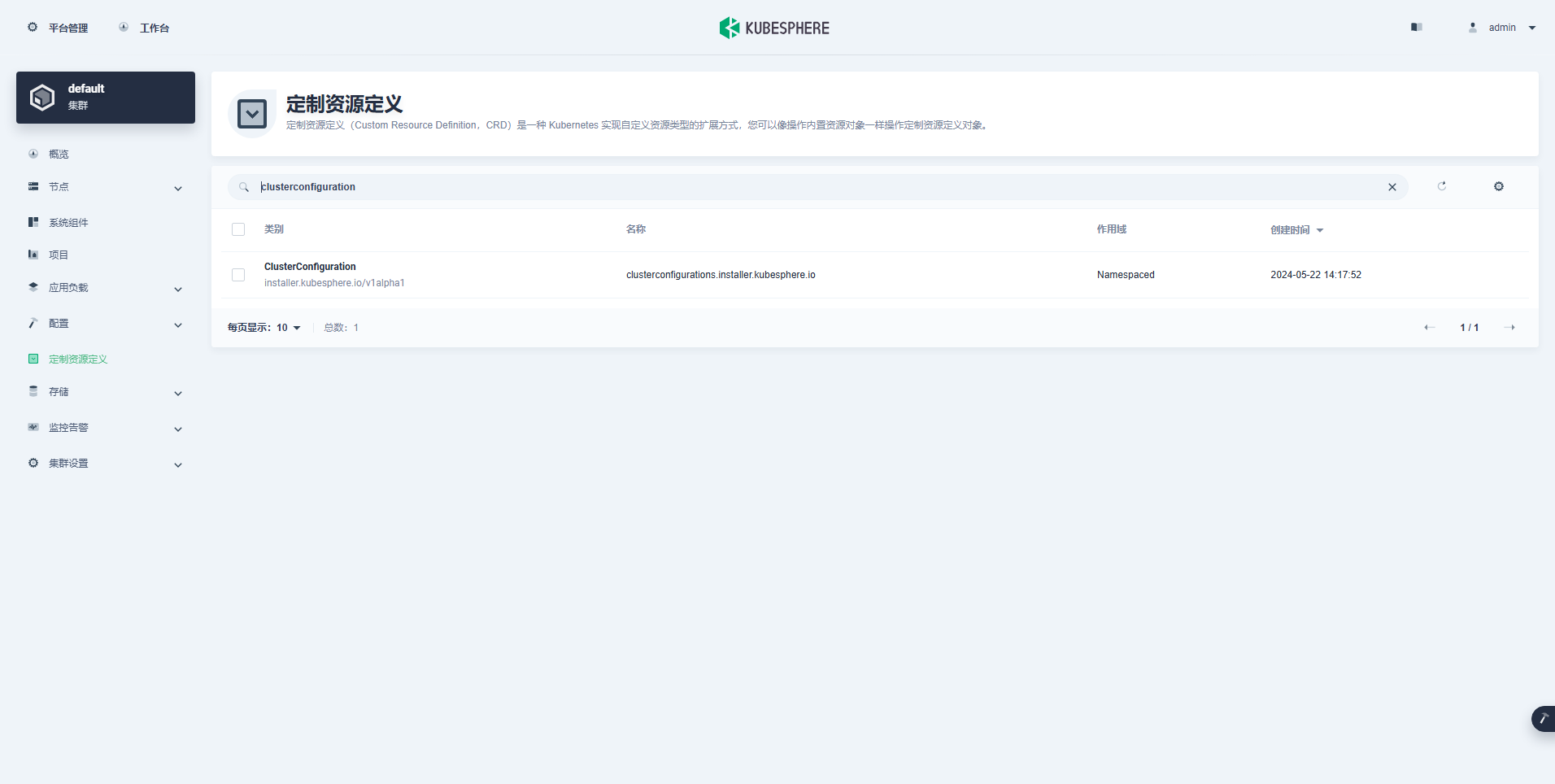
作者:运维有术星主 KubeSphere 基于 Jenkins 的 DevOps 系统是专为 Kubernetes 中的 CI/CD 工作流设计的,它提供了一站式的解决方案,帮助开发和运维团队用非常简单的方式构建、测试和发布应用到 Kubernetes。它还具有插件管理、Binary-to-Image (B2I)、Source-to-Image (S2I)、代码依赖缓存、代码质量分析、流水线日志等功能。 DevOps 系统为用户提供了一个自动化的环境,应用可以自动发布到同一个平台。它还兼容第三方私有镜像仓库(如 Harbor)和代码库(如 GitLab/GitHub/SVN/BitBucket)。它为用户提供了全面的、可视化的 CI/CD 流水线,打造了极佳的用户体验,而且这种兼容性强的流水线能力在离线环境中非常有用。 本文档旨在成为您的技术指南,逐步引导您开启 KubeSphere 的 DevOps 之旅。我们将深入探索如何开启 DevOps 插件,如何规划设计一个完整的 DevOps 流水线并编写 Jenkins 流水线配置文件。通过本文档的实战案例,您将能够掌握从理论到实践的全过程,为您的项目带来持续集成和持续部署的自动化体验。 您将学习如何在 KubeSphere 上开启 DevOps 插件。 通过实际案例,规划设计一个高效、自动化的 DevOps 流水线。 我们将一起编写 Jenkinsfile,定义代码拉取、测试、编译、构建和部署的流程。 最终,我们将完成一个实战项目,将理论知识转化为实际操作,让您对 KubeSphere DevOps 的应用有更深的理解。 随着 59 张高清大图的辅助,本文档将确保您在每一个步骤中都能获得清晰的指导和深刻的见解。无论您是 DevOps 的新手还是希望在 KubeSphere 上实现 DevOps 流程的老手,本文档都将为您提供宝贵的知识和实践技巧。 实战服务器配置(架构 1:1 复刻小规模生产环境,配置略有不同) | 主机名 | IP | CPU | 内存 | 系统盘 | 数据盘 | 用途 | | :--------------: | :-----------: | :--: | :--: | :----: | :----: | :----------------------------------------: | | ksp-registry | 192.168.9.90 | 4 | 8 | 40 | 200 | Harbor 镜像仓库 | | ksp-control-1 | 192.168.9.91 | 4 | 8 | 40 | 100 | KubeSphere/k8s-control-plane | | ksp-control-2 | 192.168.9.92 | 4 | 8 | 40 | 100 | KubeSphere/k8s-control-plane | | ksp-control-3 | 192.168.9.93 | 4 | 8 | 40 | 100 | KubeSphere/k8s-control-plane | | ksp-worker-1 | 192.168.9.94 | 8 | 16 | 40 | 100 | k8s-worker/CI | | ksp-worker-2 | 192.168.9.95 | 8 | 16 | 40 | 100 | k8s-worker | | ksp-worker-3 | 192.168.9.96 | 8 | 16 | 40 | 100 | k8s-worker | | ksp-storage-1 | 192.168.9.97 | 4 | 8 | 40 | 400+ | ElasticSearch/Longhorn/Ceph/NFS | | ksp-storage-2 | 192.168.9.98 | 4 | 8 | 40 | 300+ | ElasticSearch/Longhorn/Ceph | | ksp-storage-3 | 192.168.9.99 | 4 | 8 | 40 | 300+ | ElasticSearch/Longhorn/Ceph | | ksp-gpu-worker-1 | 192.168.9.101 | 4 | 16 | 40 | 100 | k8s-worker(GPU NVIDIA Tesla M40 24G) | | ksp-gpu-worker-2 | 192.168.9.102 | 4 | 16 | 40 | 100 | k8s-worker(GPU NVIDIA Tesla P100 16G) | | ksp-gateway-1 | 192.168.9.103 | 2 | 4 | 40 | | 自建应用服务代理网关/VIP:192.168.9.100 | | ksp-gateway-2 | 192.168.9.104 | 2 | 4 | 40 | | 自建应用服务代理网关/VIP:192.168.9.100 | | ksp-mid | 192.168.9.105 | 4 | 8 | 40 | 100 | 部署在 k8s 集群之外的服务节点(Gitlab 等) | | 合计 | 15 | 68 | 152 | 600 | 2100+ | | 实战环境涉及软件版本信息 操作系统:openEuler 22.03 LTS SP3 x86_64 KubeSphere:v3.4.1 Kubernetes:v1.28.8 KubeKey: v3.1.1 ks-jenkins: v3.4.0-2.319.3-1 开启 DevOps 组件 1.1 前提说明 现在,新部署的 KubeSphere v3.4.1 开启 DevOps 插件会有问题,具体描述见 KubeSphere 镜像构建器(S2I)服务证书过期(x509)问题。 在开启之前我们先修复存在的问题。 清理开启失败的残留 release(适用于开启过 DevOps 且安装失败) helm -n kubesphere-devops-system delete devops 执行下面命令,获取 ks-installer 镜像 $ kubectl -n kubesphere-system get deployments ks-installer --no-headers -o custom-columns=:.spec.template.spec.containers[0].image kubesphere/ks-installer:v3.4.1 在获取的镜像最后加上 '-patch.0' ,执行下面命令更新 ks-installer 镜像 $ kubectl -n kubesphere-system patch deployments ks-installer --type='json' -p='[{"op": "replace", "path": "/spec/template/spec/containers/0/image", "value": "kubesphere/ks-installer:v3.4.1-patch.0"}]' 更新镜像后 ks-installer 会自动重启 并根据 ClusterConfiguration 里的配置安装各个开启的未安装的模块。 1.2 开启 DevOps 组件配置 以admin用户登录 KubeSphere 控制台,点击左上角的「平台管理」,选择「集群管理」。 点击 「定制资源定义」,在搜索栏中输入 clusterconfiguration,点击搜索结果查看其详细页面。 定制资源定义(CRD)允许用户在不新增 API 服务器的情况下创建一种新的资源类型,用户可以像使用其他 Kubernetes 原生对象一样使用这些定制资源。 在自定义资源 中,点击 ks-installer右侧的三个竖点 ,选择编辑 YAML。 在该 YAML 文件中,搜索 devops,将 enabled 的 false 改为 true。完成后,点击右下角的确定,保存配置,保存之后 KubeSphere 会自动安装 devops 插件。 devops: enabled: true jenkinsCpuLim: 1 jenkinsCpuReq: 0.5 jenkinsMemoryLim: 4Gi jenkinsMemoryReq: 4Gi jenkinsVolumeSize: 16Gi 注意 :上面的参数配置是默认值,仅适用于测试环境,生产环境建议根据规模调大参数值。 1.3 验证 在 kubectl 中执行以下命令检查安装过程。 $ kubectl logs -n kubesphere-system $(kubectl get pod -n kubesphere-system -l 'app in (ks-install, ks-installer)' -o jsonpath='{.items[0].metadata.name}') -f 正确执行后,输出结果如下 : PLAY RECAP ********************************************************************* localhost : ok=26 changed=14 unreachable=0 failed=0 skipped=21 rescued=0 ignored=0 Start installing monitoring Start installing multicluster Start installing openpitrix Start installing network Start installing devops ************************************************** Waiting for all tasks to be completed ... task network status is successful (1/5) task openpitrix status is successful (2/5) task multicluster status is successful (3/5) task monitoring status is successful (4/5) task devops status is successful (5/5) ************************************************** Collecting installation results ... ##################################################### ### Welcome to KubeSphere! ### ##################################################### ...... 检查 Kubernetes 集群 kubesphere-devops-system 命名空间的资源运行状态。 $ kubectl get all -n kubesphere-devops-system NAME READY STATUS RESTARTS AGE pod/devops-28717020-l769w 0/1 Completed 0 14m pod/devops-apiserver-858fdcc978-hwxbf 1/1 Running 0 15m pod/devops-controller-989995d9f-wc6hs 1/1 Running 0 15m pod/devops-jenkins-df4d7cd4b-pkmhn 1/1 Running 0 15m pod/s2ioperator-0 1/1 Running 0 14m NAME TYPE CLUSTER-IP EXTERNAL-IP PORT(S) AGE service/devops-apiserver ClusterIP 10.233.42.51 <none> 9090/TCP 15m service/devops-jenkins NodePort 10.233.48.8 <none> 80:30180/TCP 15m service/devops-jenkins-agent ClusterIP 10.233.3.210 <none> 50000/TCP 15m service/s2ioperator-metrics-service ClusterIP 10.233.60.160 <none> 8080/TCP 15m service/s2ioperator-trigger-service ClusterIP 10.233.13.255 <none> 8081/TCP 15m service/webhook-server-service ClusterIP 10.233.1.199 <none> 443/TCP 15m NAME READY UP-TO-DATE AVAILABLE AGE deployment.apps/devops-apiserver 1/1 1 1 15m deployment.apps/devops-controller 1/1 1 1 15m deployment.apps/devops-jenkins 1/1 1 1 15m NAME DESIRED CURRENT READY AGE replicaset.apps/devops-apiserver-858fdcc978 1 1 1 15m replicaset.apps/devops-controller-989995d9f 1 1 1 15m replicaset.apps/devops-jenkins-df4d7cd4b 1 1 1 15m NAME READY AGE statefulset.apps/s2ioperator 1/1 45m NAME SCHEDULE SUSPEND ACTIVE LAST SCHEDULE AGE cronjob.batch/devops 0/30 * * * * False 0 14m 15m NAME COMPLETIONS DURATION AGE job.batch/devops-28717020 1/1 15s 14m 注意:实际部署中会增加 Minio 、OpenLDAP,还有一组 Argo CD 的服务组件。 KubeSphere 管理控制台验证。 登录KubeSphere 管理控制台,依次点击「平台管理」->「集群管理」->「系统组件」,检查 DevOps 标签页中的所有组件是否都处于健康状态。如果是,组件安装成功。 创建和管理 DevOps 项目 本文仅演示,如何创建单管理员用户实现企业空间中创建项目和管理 DevOps 项目,更复杂、更贴近生产环境的多用户模式请参考官方文档 创建企业空间、项目、用户和平台角色 2.1 创建用户 安装 KubeSphere 之后,您需要向平台添加具有不同角色的用户,以便他们可以针对自己授权的资源在不同的层级进行工作。一开始,系统默认只有一个用户 admin,具有 platform-admin 角色。在本步骤中,我将创建一个示例用户 opsxlab。 以 admin 身份使用默认帐户和密码 (admin/P@88w0rd) 登录 Web 控制台。 点击左上角的平台管理 ,然后选择访问控制。 在用户 中,点击创建。 在弹出的对话框中,填写所有必要信息(带有*标记)。在平台角色 下拉列表,选择platform-self-provisioner 。点击确定 。新创建的用户将显示在用户页面。 在用户页面,查看创建的用户。 2.2 创建企业空间 企业空间是 KubeSphere 多租户系统的基础,是管理项目、DevOps 项目和组织成员的基本逻辑单元。 在左侧导航栏,选择企业空间 。企业空间列表中已列出默认企业空间 system-workspace,该企业空间包含所有系统项目。其中运行着与系统相关的组件和服务,您无法删除该企业空间。 在企业空间列表页面,点击创建 ,输入企业空间的名称(例如 opsxlab ),并将用户 opsxlab 设置为企业空间管理员。完成后,点击创建。 点击「创建」返回。 登出控制台,然后以 opsxlab 身份重新登录,验证是否能成功登录。 成功登录后,显示「企业空间」页面。 2.3 创建项目 在此步骤中,您需要使用在上一步骤中创建的帐户 opsxlab 来创建项目。KubeSphere 中的项目与 Kubernetes 中的命名空间相同,为资源提供了虚拟隔离。 以 opsxlab 身份登录 KubeSphere Web 控制台,点击企业空间 opsxlab,进入企业空间概览。 在项目 中,点击创建。 输入项目名称(例如 opsxlab),点击确定。您还可以为项目添加别名和描述。 完成创建 在项目中,点击刚创建的项目查看其详情页面。 在项目的概览 页面,默认情况下未设置项目配额。您可以点击编辑配额 并根据需要指定资源请求和限制(例如:CPU 和内存的限制分别设为 1 Core 和 1000 Gi)。 2.4 创建 DevOps 项目 以 opsxlab 身份登录 KubeSphere 控制台,转到 DevOps 项目 ,然后点击创建。 输入 DevOps 项目名称(例如 opsxlab-devops),然后点击确定,也可以为该项目添加别名和描述。 DevOps 项目创建后,会显示在下图所示的列表中。 点击刚创建的 DevOps 项目查看其详细页面。 DevOps 流水线规划设计 KubeSphere 官方提供的示例项目中的 Jenkinsfile-online 流水线设计更贴近生产环境,流程比较复杂,小白理解起来可能会有困难。为了让小白快速上手 KubeSphere DevOps 的功能,我设计了一个简化版的流程。 本文我们基于 Jenkins 模拟生产环境应用发布的流程,实现如下的 DevOps 流水线任务: 阶段 1:Checkout SCM:从 Git 仓库检出源代码,本文使用 Gitee 作为示例,GitHub 或是自建 GitLab 流程类似。 阶段 2:单元测试:待该测试通过后才会进行下一阶段。 阶段 3:编译 Java 源码:使用 Maven 构建 Jar 包。 阶段 4:构建并推送 tag 镜像 :根据运行流水线时输入的分支来构建镜像,并将标签为 TAG_NAME 的镜像推送至 Harbor 镜像仓库。 阶段 5:推送最新镜像 :将 TAG_NAME 标签的镜像标记为 latest,并推送至 Harbor 镜像仓库。 阶段 6:部署至生产环境 :将已发布的 TAG_NAME 标签镜像部署到生产环境,此阶段需要审核。 实现流水线的准备工作 设置 CI 专用节点用于运行流水线 准备一个 Gitee 帐户(用于存放代码,也可以使用自己搭建的 GitLab 或是 GitHub) 准备一个 Harbor 镜像仓库,并创建账户(用于存放构建的镜像,也可以使用 DockerHub 或是其他镜像仓库) 创建 kubeconfig 凭证 创建一个 DevOps 项目(使用上文创建的 opsxlab-devops) 4.1 为依赖项缓存设置 CI 专用节点 通常情况下,构建应用程序的过程中需要拉取不同的依赖项。这可能会导致某些问题,例如拉取时间长和网络不稳定,这会进一步导致构建失败。 我们可以配置一个节点或一组节点,专门用于持续集成 (CI)。这些 CI 节点可以通过使用缓存来加快构建过程。为我们流水线提供更可靠和稳定的环境。 执行下面的命令,标记节点 ksp-worker-1 作为 CI 节点: kubectl label nodes ksp-worker-1 node-role.kubernetes.io/worker=ci --overwrite 4.2 创建 Gitee 仓库访问凭证 Step1:在 Gitee 上执行下面的任务。 登录 Gitee 创建私人令牌,点击「生成新令牌」。 填写描述信息,并设置最小权限。 点击「提交」,弹出「私人令牌生成提示」,请妥善保存生成的令牌。 点击「确认并关闭」,返回私人令牌管理页面。 Step2:在 KubeSphere 控制台上执行下面的任务。 以 opsxlab 身份登录 KubeSphere 控制台。 进入您的 DevOps 项目,在左侧导航栏,选择DevOps 项目设置 > 凭证。 在右侧的凭证 区域,点击创建。 在弹出的创建凭证 对话框,设置以下参数: 名称:填写凭证名称 opsxlab-gitee 类型:选择用户名和密码 用户名:输入您的 Gitee 账户名称 opsxlab 密码/令牌:输入您在 Gitee 中创建的私人令牌 4.3 创建 Harbor 仓库访问凭证 Step1:在 Harbor 上执行下面的任务。 登录 Harbor,选择「系统管理」 -> 「机器人账户」,点击「添加机器人账户」 填写基本信息,名称输入 devops,系统会自动增加 robot- 的前缀,过期时间选择,永不过期。 说明: 您的机器人名称前缀可能是 robot$,请到「配置管理」-「系统设置」中修改。 设置系统权限,考虑最小化原则 ,不选择任何系统权限。 设置项目权限,为了顺利完成后面的演示。这里,我选择了「覆盖全部项目」,并「全选」所有权限(生产环境请考虑最小化原则,按需分配权限),点击「完成」按钮。 弹出创建成功页面,复制令牌内容,点击「导出到文件中」,页面会自动关闭。 Step2:在 KubeSphere 控制台上执行下面的任务。 以 opsxlab 身份登录 KubeSphere 控制台。 进入您的 DevOps 项目,在左侧导航栏,选择DevOps 项目设置 > 凭证。 在右侧的凭证 区域,点击创建。 在弹出的创建凭证 对话框,设置以下参数: 名称:填写凭证名称 opsxlab-harbor 类型:选择用户名和密码。 用户名:输入您的 Harbor 机器人名称 robot-devops 密码/令牌:输入您的 Harbor 机器人令牌 4.4 创建 kubeconfig 凭证 接下来,我们创建 kubeconfig 凭证。 以 opsxlab 身份登录 KubeSphere 控制台。 进入您的 DevOps 项目,在左侧导航栏,选择DevOps 项目设置 > 凭证。 在右侧的凭证 区域,点击创建。 在弹出的创建凭证 对话框,设置以下参数: 名称:设置凭证名称,例如 opsxlab-kubeconfig 类型:选择kubeconfig 内容:系统自动获取当前 Kubernetes 集群的 kubeconfig 文件内容,并自动填充该字段,您无须做任何更改。但是访问其他集群时,您可能需要更改 kubeconfig 4.5 凭证列表 创建完成的所有凭证列表如下所示: DevOps 流水线实战 5.1 在 Gitee 仓库中 Fork 测试项目 登录 Gitee, Fork KubeSphere 官方提供的 GitHub 上的测试项目 devops-maven-sample 至您的 Gitee 个人帐户。 项目 URL 为 https://github.com/kubesphere/devops-maven-sample ,操作过程参考如下: 在 Gitee 个人主页,点击「右上角的加号」,选择「从 GitHub/GitLab 导入仓库」。 仓库类型选择私有,并填写其它信息,点击「导入」。 成功导入后的内容如下: 5.2 新增 Jenkinsfile 根据流水线规划设计,直接在 Master 分支新建一个 Jenkinsfile-sample 实现简化版流水线。 说明: 实际使用中,本文示例的流水线不会直接到代码仓库拉取 Jenkinsfile-sample 文件。将该文件存入代码仓库的 master 分支,是为了实现版本管理和后续的实验。 在您自己的 Gitee 仓库 devops-maven-sample 中的 master 分支,点击右上角的加号按钮,点击「新建文件」。 需要填写的信息如下图: 文本框内流水线核心内容如下: pipeline { agent { node { label 'maven' } } parameters { string(name:'BRANCH_NAME',defaultValue: 'master',description:'') string(name:'TAG_NAME',defaultValue: '',description:'') } environment { DOCKER_CREDENTIAL_ID = 'opsxlab-harbor' GITHUB_CREDENTIAL_ID = 'opsxlab-gitee' KUBECONFIG_CREDENTIAL_ID = 'opsxlab-kubeconfig' REGISTRY = 'registry.opsxlab.cn:8443' DOCKERHUB_NAMESPACE = 'opsxlab' GITHUB_ACCOUNT = 'opsxlab' APP_NAME = 'devops-maven-sample' GIT_REPOSITORY_URL = 'https://gitee.com' } stages { stage('拉取代码') { steps { git(url: "${GIT_REPOSITORY_URL}/${GITHUB_ACCOUNT}/${APP_NAME}.git", credentialsId: "${GITHUB_CREDENTIAL_ID}", branch: "$BRANCH_NAME", changelog: true, poll: false) } } stage ('编译测试') { steps { container ('maven') { sh 'mvn clean test' } } } stage ('编译构建') { steps { container ('maven') { sh 'mvn clean package -DskipTests' } } } stage ('制作并推送镜像') { steps { container ('maven') { withCredentials([usernamePassword(passwordVariable : 'DOCKER_PASSWORD', usernameVariable : 'DOCKER_USERNAME', credentialsId : "$DOCKER_CREDENTIAL_ID" ,)]) { sh 'echo "$DOCKER_PASSWORD" | podman login $REGISTRY -u "$DOCKER_USERNAME" --password-stdin' sh 'podman build -f Dockerfile-online -t $REGISTRY/$DOCKERHUB_NAMESPACE/$APP_NAME:$TAG_NAME .' sh 'podman push $REGISTRY/$DOCKERHUB_NAMESPACE/$APP_NAME:$TAG_NAME' } } } } stage('推送 latest 标签'){ when{ branch 'master' } steps{ container ('maven') { sh 'podman tag $REGISTRY/$DOCKERHUB_NAMESPACE/$APP_NAME:$TAG_NAME $REGISTRY/$DOCKERHUB_NAMESPACE/$APP_NAME:latest ' sh 'podman push $REGISTRY/$DOCKERHUB_NAMESPACE/$APP_NAME:latest ' } } } stage('部署到 k8s Prod 集群') { when{ branch 'master' } steps { input(id: 'deploy-to-dev', message: 'deploy to K8s Prod?') container ('maven') { withCredentials([ kubeconfigFile(credentialsId: env.KUBECONFIG_CREDENTIAL_ID, variable: 'KUBECONFIG')]) { sh 'envsubst < deploy/prod-all-in-one/devops-sample.yaml | kubectl apply -f -' } } } } } } 重要变量说明: | 条目 | 值 | 描述信息 | | :----------------------- | :-----------------: | :----------------------------------------------------------- | | DOCKER_CREDENTIAL_ID | opsxlab-harbor | 您在 KubeSphere 中为 Harbor(DockerHub) 帐户设置的名称 ,用于访问 Harbor (DockerHub) 仓库。 | | GITHUB_CREDENTIAL_ID | opsxlab-gitee | 您在 KubeSphere 中为 Gitee (GitHub)帐户设置的名称 ,用于访问 Gitee (GitHub)仓库。 | | KUBECONFIG_CREDENTIAL_ID | opsxlab-kubeconfig | 您在 KubeSphere 中为 kubeconfig 设置的名称 ,用于访问运行中的 Kubernetes 集群。 | | REGISTRY | docker.io | 默认为 docker.io,用作推送镜像的地址。 | | DOCKERHUB_NAMESPACE | opsxlab | 请替换为您的 Harbor(DockerHub) 的命名空间,一般为帐户名,也可以替换为该帐户下的项目名称。 | | GITHUB_ACCOUNT | opsxlab | 请替换为您的 Gitee (GitHub)帐户名。例如,如果您的 GitHub 地址是 https://github.com/kubesphere/,则您的 GitHub 帐户名为 kubesphere,也可以替换为该帐户下的 Organization 名称。 | | APP_NAME | devops-maven-sample | 应用名称,对应 Gitee (GitHub)上的项目仓库名称。 | | GIT_REPOSITORY_URL | https://gitee.com | Git 仓库服务器地址,本文使用 https://gitee.com | 编辑内容后,点击页面底部的 提交 ,更新 master 分支中的文件。 5.3 修改 Dockerfile-online Dockerfile 中使用的基础镜像为 DockerHub 上的 java:8u92-jre-alpine,网络受限的用户可以提前拉取该镜像到本地镜像仓库,并修改 Dockerfile 文件。 在您自己的 Gitee 仓库 devops-maven-sample 中的 master 分支,点击根目录中的文件 Dockerfile-online。 点击右侧的编辑按钮,编辑自定义配置。 修改后的最终内容如下 FROM registry.opsxlab.cn:8443/library/java:8u92-jre-alpine WORKDIR /home COPY target/*.jar /home ENTRYPOINT java -jar *.jar 编辑内容后,点击页面底部的 提交 ,更新 Master 分支中的文件。 5.4 创建项目 接下来我们在 KubeSphere 上创建一个项目 kubesphere-sample-prod,代表生产环境。待流水线成功运行,将在这个项目中自动创建应用程序的相关部署 (Deployment) 和服务 (Service)。 以 opsxlab 身份登录 KubeSphere。在您创建 DevOps 项目的企业空间中创建项目 kubesphere-sample-prod。 项目创建后,会显示在项目列表中。 5.5 创建流水线 以 opsxlab 身份登录 KubeSphere。转到 DevOps 项目 opsxlab-devops,点击创建。 在弹出的对话框中,填入基本信息,将其命名为 jenkinsfile-sample 并在流水线类别 下拉列表中选择流水线。 点击「下一步」,在高级设置中,所有配置项使用默认值。 点击「创建」,完成创建并返回流水线列表。 5.6 运行流水线 流水线创建后,点击该流水线名称进入其详情页面。 备注: 流水线详情页显示同步状态 ,即 KubeSphere 和 Jenkins 的同步结果。若同步成功,您会看到成功图标中打上绿色的对号。 点击「编辑 Jenkinsfile」,输入 Gitee 仓库 devops-maven-sample 中Jenkinsfile-sample 文件的内容,点击「确定」。 点击「运行记录」,再点击「流水线配置」,刷新流水线内容。图形化显示流水线配置。 点击「运行」,在弹出的「设置参数」窗口,输入TAG_NAME 的值 v0.0.1 ,BRANCH_NAME 参数使用默认值 master,点击「确定」。 说明: 第一次运行时,可能不会弹出设置参数窗口,请立即点击「运行记录」,停止对应的任务后。再次点击「运行」。 稍等片刻,没有异常时,会以图形化展示完整的流水线流程及任务执行进度。 流水线在 部署到 K8s Prod 集群 阶段暂停,您需要手动点击绿色的 Proceed 按钮,继续流水线任务。 特殊说明: 在开发或生产环境中,可能需要具有更高权限的人员(例如版本管理员)来审核流水线、镜像以及代码分析结果。他们有权决定流水线是否能进入下一阶段。 在 Jenkinsfile 中,您可以使用 input 来指定由谁审核流水线。如果您想指定一个用户(例如 project-admin)来审核,您可以在 Jenkinsfile 中添加一个字段。 在 KubeSphere 3.4 中,如果不指定审核员,那么能够运行流水线的帐户也能够继续或终止该流水线。如果指定审核员,流水线创建者或者您指定的审核员账户均有权限继续或终止流水线。 本文示例没有增加额外的审核员,直接使用创建流水线的账户继续执行流水线任务。 5.7 检查流水线状态 在运行日志 中,您可以查看流水线的运行状态。请注意,流水线在刚创建后将继续初始化几分钟。示例流水线有六个阶段,它们已在 Jenkinsfile-sample中单独定义。 点击每一个阶段名称,比如编译构建。可以查看该阶段的详细运行日志。 点击右上角的查看完整日志来查看流水线完整的运行日志。您可以看到流水线的动态日志输出,包括可能导致流水线无法运行的错误。对于每个阶段,您都可以点击该阶段来查看其日志,而且可以将日志下载到本地计算机进行进一步分析(图略)。 流水线的每一次运行,在「运行记录」中都会有完整的记录,如下所示。 5.8 验证结果 流水线成功运行后,会自动推送 Docker 镜像并在 K8s 集群中部署服务。 按照 Jenkinsfile 中的定义,通过流水线构建的 Docker 镜像已成功推送到 Harbor 镜像仓库。在 Harbor 镜像仓库中,您会看到带有标签 v0.0.1和 latest 的镜像。 示例应用程序将部署到 kubesphere-sample-prod项目,并创建相应的部署和服务。转到这个项目,预期结果如下所示: | 环境 | URL | 命名空间 | 部署 | 服务 | | :--------- | :-------------------------- | :--------------------- | :-------- | :-------- | | Production | http://{$NodeIP}:{$30961} | kubesphere-sample-prod | ks-sample | ks-sample | 查看部署(Deployment) 查看服务( Service) 5.9 访问示例服务 在 K8s 控制节点,使用 kubectl 执行以下命令,获取 ks-sample 服务的 NodePort $ kubectl get svc -n kubesphere-sample-prod NAME TYPE CLUSTER-IP EXTERNAL-IP PORT(S) AGE ks-sample NodePort 10.233.10.213 <none> 8080:30961/TCP 1h 使用 curl 访问 {$NodeIP}:{$NodePort}。 $ curl 192.168.9.91:30961 Really appreciate your star, that's the power of our life. 免责声明: 笔者水平有限,尽管经过多次验证和检查,尽力确保内容的准确性,但仍可能存在疏漏之处。敬请业界专家大佬不吝指教。 本文所述内容仅通过实战环境验证测试,读者可学习、借鉴,但严禁直接用于生产环境 。由此引发的任何问题,作者概不负责! 本文由博客一文多发平台 OpenWrite 发布!

优秀的个人博客,低调大师

给前端同学看的跨平台游戏开发入门

大家好,我是一个游戏引擎技术探索者,同时也是一名做过不少前端开发工作的程序员。如果你想知道如何从编写网页到开发游戏,那你来对地方了! 今天我们聊聊如何使用 Dora SSR,一个支持 TSX 且跨平台在 native 运行的游戏引擎,助你轻松跨入游戏开发的世界。不必担心,说到游戏引擎并不是啥高不可攀的技术,反而和我们熟悉的前端开发工具可以有惊人相似之处。 一、游戏客户端开发也可以是一种前端开发 首先,让我们解释一下什么是游戏引擎。简单来说,游戏引擎就是一套工具和库的集合,帮助开发者构建游戏,管理图形、声音、物理计算或碰撞检测等。对于前端开发者来说,你可以把它想象成就是一种特殊的浏览器,专门用来运行游戏。 Dora SSR 的游戏场景管理使用了类似于 HTML DOM 的树形结构,这对我们来说再熟悉不过了。想象一下,将 div 元素换成游戏中的各种对象,CSS 动画换成游戏动画,概念也差不多,代码写法上可能也差不多,是不是觉得有点意思了? 二、从 TypeScript 到 TSX:前端技术在游戏中的应用 许多前端开发者都熟悉 TypeScript 和 React 的 JSX 语法。在 Dora SSR 开源游戏引擎中,我们通过支持 TSX,提供了与前端开发编程模式相似的游戏开发接口。是的你没听错,就是那个 TSX。 使用 TSX 开发游戏,意味着你可以利用已有的前端技术栈—组件、模块和其他现代前端技术,直接在游戏开发中复用这些概念。而且,Dora SSR 的性能优化确保了即使是在复杂的游戏场景中,也能保持流畅的运行。 三、挑战 100 行代码以内,教你写一个“愤怒的小鸟”like的游戏 好了,理论知识够多了,让我们来点实际操作吧。来看看如何在 Dora SSR 中用 100 行以内的 TSX 代码编写一个类似“愤怒的小鸟”的小游戏。当然,在开始之前还是要准备开发环境,做这个事用 Dora SSR 就很简单:我有一个安装包一装,我有一个浏览器一开,嗯,开始写代码运行吧。安装启动参见:Dora 启动! 不小心装成了APK包在手机上?那就在同局域网下访问,直接在手机上进行开发调试吧 1. 编写最简单游戏场景 在编写实际的代码之前,我们可以先写一个有特别功能的注释,它可以告诉 Dora SSR 的 Web IDE 在我们按下 Ctrl + S 保存文件时,自动热更新运行的代码,以实现代码运行结果的实时预览功能。 // @preview-file on 然后,我们引入必要的库和组件。当然我们的代码编辑器也会提示辅助我们自动引入需要的模块,可以放到后面编码过程中再完成: import { React, toNode, useRef } from 'dora-x'; import { Body, BodyMoveType, Ease, Label, Line, Scale, TypeName, Vec2, tolua } from 'dora'; 在 Dora SSR 中显示一个图片很简单,只要使用<sprite>标签,最后通过toNode()函数将标签实例化为一个游戏对象就可以了。 toNode(<sprite file='Image/logo.png' scaleX={0.2} scaleY={0.2}/>); 好的,至此你已经基本掌握大部分 Dora SSR 游戏开发的诀窍了,开始做你自己的游戏吧(认真)。 2. 编写游戏箱子组件 接下来我们在游戏中碰撞的箱子会由 Box 组件定义,它接受 num、x、y 和 children 等属性: interface BoxProps { num: number; x?: number; y?: number; children?: any | any[]; } const Box = (props: BoxProps) => { const numText = props.num.toString(); return ( <body type={BodyMoveType.Dynamic} scaleX={0} scaleY={0} x={props.x} y={props.y} tag={numText}> <rect-fixture width={100} height={100}/> <draw-node> <rect-shape width={100} height={100} fillColor={0x8800ffff} borderWidth={1} borderColor={0xff00ffff}/> </draw-node> <label fontName='sarasa-mono-sc-regular' fontSize={40}>{numText}</label> {props.children} </body> ); }; 我们使用仿 React 的函数组件的写法来完成我们箱子组件的定义,其中: body 组件的 tag 属性:用于存储箱子的分数。 rect-fixture :定义了箱子的碰撞形状。 draw-node :用于绘制箱子的外观。 label :用于显示盒子的分数。 3. 创建 TSX 实例化后的对象引用 使⽤ useRef 创建两个引⽤变量进行备用,分别指向⼩⻦和分数标签: const bird = useRef<Body.Type>(); const score = useRef<Label.Type>(); 4. 创建发射线 发射线由 line 变量创建,并添加触摸(同时也是鼠标点击)的事件处理: let start = Vec2.zero; let delta = Vec2.zero; const line = Line(); toNode( <physics-world onTapBegan={(touch) => { start = touch.location; line.clear(); }} onTapMoved={(touch) => { delta = delta.add(touch.delta); line.set([start, start.add(delta)]); }} onTapEnded={() => { if (!bird.current) return; bird.current.velocity = delta.mul(Vec2(10, 10)); start = Vec2.zero; delta = Vec2.zero; line.clear(); }} > {/* ...在物理世界下创建其它游戏元素 ... */} </physics-world> ); 在 onTapBegan 事件中,记录触摸开始的位置并清除发射线。 在 onTapMoved 事件中,计算触摸移动的距离并更新发射线。 在 onTapEnded 事件中,根据触摸移动的距离设置小鸟的发射速度并清除发射线。 5. 创建其它游戏元素 接下来,我们以 <physics-world> 作为游戏场景的父级标签,在它下面继续创建游戏场景中的各个元素: 5.1 地面 首先,我们使用 body 组件创建一个地面,并将其设置为静态刚体: <body type={BodyMoveType.Static}> <rect-fixture centerY={-200} width={2000} height={10}/> <draw-node> <rect-shape centerY={-200} width={2000} height={10} fillColor={0xfffbc400}/> </draw-node> </body> type={BodyMoveType.Static}:表明这是一个静态刚体,不会受到物理模拟的影响。 rect-fixture:定义地面碰撞形状为一个矩形。 draw-node:用于绘制地面的外观。 rect-shape:绘制一个矩形,颜色为黄色。 5.2 箱子 接下来,我们使用之前写好的 Box 组件创建 5 个箱子,并设置不同的初始位置和分数,在创建时播放出场动画: { [10, 20, 30, 40, 50].map((num, i) => ( <Box num={num} x={200} y={-150 + i * 100}> <sequence> <delay time={i * 0.2}/> <scale time={0.3} start={0} stop={1}/> </sequence> </Box> )) } map 函数:用于遍历分数数组从 10 到 50,并为每个分数创建一个需要小鸟撞击的箱子。 Box 组件:用于创建箱子,并传入以下属性: num={num}:箱子的分数,对应数组中的数字。 x={200}:箱子的初始 x 轴位置,为 200。 y={-150 + i * 100}:箱子的初始 y 轴位置,根据创建序号递增。 sequence 组件:用于创建要在父节点上播放的动画序列,包含以下动画: delay time={i * 0.2}:延迟播放动画,延迟时间根据创建序号递增。 scale time={0.3} start={0} stop={1}:缩放动画,从不显示到完全显示,耗时 0.3 秒。 5.3 小鸟 最后,我们使用 body 组件创建小鸟,并设置碰撞形状、外观和分数标签: <body ref={bird} type={BodyMoveType.Dynamic} x={-200} y={-150} onContactStart={(other) => { if (other.tag !== '' && score.current) { // 累加积分 const sc = parseFloat(score.current.text) + parseFloat(other.tag); score.current.text = sc.toString(); // 清除被撞箱子上的分数 const label = tolua.cast(other.children?.last, TypeName.Label); if (label) label.text = ''; other.tag = ''; // 播放箱子被撞的动画 other.perform(Scale(0.2, 0.7, 1.0)); } }}> <disk-fixture radius={50}/> <draw-node> <dot-shape radius={50} color={0xffff0088}/> </draw-node> <label ref={score} fontName='sarasa-mono-sc-regular' fontSize={40}>0</label> <scale time={0.4} start={0.3} stop={1.0} easing={Ease.OutBack}/> </body> ref={bird}:使用 ref 创建引用变量,方便后续操控小鸟。 type={BodyMoveType.Dynamic}:表明这是一个动态刚体,会受到物理模拟的影响。 onContactStart={(other) => {}}:小鸟的物理体接触到其它物体时触发的回调处理函数。 disk-fixture:定义小鸟形状为一个圆盘。 draw-node :用于绘制小鸟的外观。 label :用于显示小鸟的累积分数。 scale :用于播放小鸟的出场动画。 6. 完成游戏逻辑 至此,我们已经完成了小游戏的核心逻辑。你可以根据自己的想法进一步完善游戏逻辑和增加功能。完整的 demo 代码可以见这个链接:Dora-SSR/Assets/Script/Test/Birdy.tsx。下面是一些运行效果的截图。 <p align=center>拖拽屏幕发射了“愤怒的小鸟”</p> <p align=center>高超的技巧,使我一击获得了所有得分</p> 四、简单揭秘一下 1. 是鹿还是马 事实上我们写的这段游戏代码,在 Dora SSR 引擎的能力下是可以确保在跨 Linux、Android、iOS、macOS 和 Windows 获得一致的运行结果。但是为了运行这段代码,我们的 Dora SSR 引擎甚至都没有做 JavaScript 运行环境的支持……(你说什么?) 是的,Dora SSR 的底层技术实现其实是基于 Lua 和 WASM 虚拟机作为脚本语言运行环境的。对 TypeScript 的支持其实是通过整合了 TypescriptToLua(https://github.com/TypeScriptToLua/TypeScriptToLua )这个编译器提供的。TSTL 通过重新编写了 TypeScript 语言编译器的后端,将 TS 和 TSX 的代码编译为了等价运行的 Lua 代码,从而使得 TS 代码可以在 Dora 上加载运行。在 Dora 自带的 Web IDE 的代码编辑器下,可以帮助大家做 TS 的语言检查和补全以及 Dora 内置库 API 的提示。最终的使用体验,大家就可以不用管最后是鹿还是马,只要代码能通过了 TS 的编译检查,拉出来那都是一样的跑啦。 2. 和 React 有关系吗 这个问题的答案目前是:可以有(所以截至发文前还没有)。React 最重要的能力是通过 Virtual DOM 和执行 Tree Diff 处理的过程来进行渲染组件和业务数据的状态同步,目前这个机制还没有在 Dora SSR 中实现,所以大家目前看到的用 TSX 编写出的类似 VDOM 的构建代码只会在运行时做一次性的游戏渲染对象的构建,往后都是底层 C++ 实现的引擎功能在负责继续处理。也许有一天我们会为游戏 UI 的开发,提供仿 React 通过执行 Tree Diff 做状态同步的能力,或是仿 SolidJS 基于 TSX 实现其它的渲染组件状态同步的机制。所以在这里也诚挚地邀请广大前端开发的朋友,加入我们,一起玩 Dora SSR 项目,一起研究怎么运用前端开发技术思想,为游戏开发也引入更多好用便捷的轮子吧。 最后我们的Q群在这里,欢迎过来玩:512620381

优秀的个人博客,低调大师

每日一博 | GPU 架构与计算入门指南

大多数工程师对CPU和顺序编程都十分熟悉,这是因为自从他们开始编写CPU代码以来,就与之密切接触。然而,对于GPU的内部工作原理及其独特之处,他们的了解则相对较少。过去十年,由于GPU在深度学习中得到广泛应用而变得极为重要。因此,每位软件工程师都有必要了解其基本工作原理。本文旨在为读者提供这方面的背景知识。 本文作者为软件工程师Abhinav Upadhyay,他在《大规模并行处理器编程》第四版(Hwu等)的基础上编写了本文大部分内容,其中介绍了包括GPU体系结构和执行模型等内容。当然,文中GPU编程的基本概念和方法同样适用于其他供应商的产品。 (本文由OneFlow编译发布,转载请联系授权。原文:https://codeconfessions.substack.com/p/gpu-computing) 作者 | Abhinav Upadhyay OneFlow编译 翻译|宛子琳、杨婷 1 比较CPU与GPU 首先,我们会比较CPU和GPU,这能帮助我们更好地了解GPU的发展状况,但这应该作为一个独立的主题,因为我们难以在一节中涵盖其所有的内容。因此,我们将着重介绍一些关键点。 CPU和GPU的主要区别在于它们的设计目标。CPU的设计初衷是执行顺序指令[1]。一直以来,为提高顺序执行性能,CPU设计中引入了许多功能。其重点在于减少指令执行时延,使CPU能够尽可能快地执行一系列指令。这些功能包括指令流水线、乱序执行、预测执行和多级缓存等(此处仅列举部分)。 而GPU则专为大规模并行和高吞吐量而设计,但这种设计导致了中等至高程度的指令时延。这一设计方向受其在视频游戏、图形处理、数值计算以及现如今的深度学习中的广泛应用所影响,所有这些应用都需要以极高的速度执行大量线性代数和数值计算,因此人们倾注了大量精力以提升这些设备的吞吐量。 我们来思考一个具体的例子:由于指令时延较低,CPU在执行两个数字相加的操作时比GPU更快。在按顺序执行多个这样的计算时,CPU能够比GPU更快地完成。然而,当需要进行数百万甚至数十亿次这样的计算时,由于GPU具有强大的大规模并行能力,它将比CPU更快地完成这些计算任务。 我们可以通过具体数据来进行说明。硬件在数值计算方面的性能以每秒浮点运算次数(FLOPS)来衡量。NVIDIA的Ampere A100在32位精度下的吞吐量为19.5 TFLOPS。相比之下,Intel的24核处理器在32位精度下的吞吐量仅为0.66 TFLOPS(2021年)。同时,随时间推移,GPU与CPU在吞吐量性能上的差距逐年扩大。 下图对CPU和GPU的架构进行了比较。 图1:CPU与GPU的芯片设计对比。引自《CUDA C++编程指南》(NVIDIA) 如图所示,CPU在芯片领域中主要用于降低指令时延的功能,例如大型缓存、较少的算术逻辑单元(ALU)和更多的控制单元。与此相比,GPU则利用大量的ALU来最大化计算能力和吞吐量,只使用极小的芯片面积用于缓存和控制单元,这些元件主要用于减少CPU时延。 时延容忍度和高吞吐量 或许你会好奇,GPU如何能够容忍高时延并同时提供高性能呢?GPU 拥有大量线程和强大的计算能力,使这一点成为可能。即使单个指令具有高延迟,GPU 也会有效地调度线程运行,以便它们在任意时间点都能利用计算能力。例如,当某些线程正在等待指令结果时,GPU 将切换到运行其他非等待线程。这可确保 GPU 上的计算单元在所有时间点都以其最大容量运行,从而提供高吞吐量。稍后当我们讨论kernel如何在 GPU 上运行时,我们将对此有更清晰的了解。 2 GPU架构 我们已经了解到GPU有利于实现高吞吐量,但它们是通过怎样的架构来实现这一目标的呢?本节将对此展开探讨。 GPU的计算架构 GPU由一系列流式多处理器(SM)组成,其中每个SM又由多个流式处理器、核心或线程组成。例如,NVIDIA H100 GPU具有132个SM,每个SM拥有64个核心,总计核心高达8448个。 每个SM都拥有一定数量的片上内存(on-chip memory),通常称为共享内存或临时存储器,这些共享内存被所有的核心所共享。同样,SM上的控制单元资源也被所有的核心所共享。此外,每个SM都配备了基于硬件的线程调度器,用于执行线程。 除此之外,每个SM还配备了几个功能单元或其他加速计算单元,例如张量核心(tensor core)或光线追踪单元(ray tracing unit),用于满足GPU所处理的工作负载的特定计算需求。 图2:GPU的计算架构 接下来,让我们深入剖析GPU内存并了解其中的细节。 GPU的内存架构 GPU具有多层不同类型的内存,每一层都有其特定用途。下图显示了GPU中一个SM的内存层次结构。 图3:基于康奈尔大学虚拟工作坊(Virtual Workshop)的GPU内存架构 让我们对其进行剖析: 寄存器:让我们从寄存器开始。GPU中的每个SM都拥有大量寄存器。例如,NVIDIA的A100和H100模型中,每个SM拥有65536个寄存器。这些寄存器在核心之间共享,并根据线程需求动态分配。在执行过程中,每个线程都被分配了私有寄存器,其他线程无法读取或写入这些寄存器。 常量缓存:接下来是芯片上的常量缓存。这些缓存用于缓存SM上执行的代码中使用的常量数据。为利用这些缓存,程序员需要在代码中明确将对象声明为常量,以便GPU可以将其缓存并保存在常量缓存中。 共享内存:每个SM还拥有一块共享内存或临时内存,它是一种小型、快速且低时延的片上可编程SRAM内存,供运行在SM上的线程块共享使用。共享内存的设计思路是,如果多个线程需要处理相同的数据,只需要其中一个线程从全局内存(global memory)加载,而其他线程将共享这一数据。合理使用共享内存可以减少从全局内存加载重复数据的操作,并提高内核执行性能。共享内存还可以用作线程块(block)内的线程之间的同步机制。 L1缓存:每个SM还拥有一个L1缓存,它可以缓存从L2缓存中频繁访问的数据。 L2缓存:所有SM都共享一个L2缓存,它用于缓存全局内存中被频繁访问的数据,以降低时延。需要注意的是,L1和L2缓存对于SM来说是公开的,也就是说,SM并不知道它是从L1还是L2中获取数据。SM从全局内存中获取数据,这类似于CPU中L1/L2/L3缓存的工作方式。 全局内存:GPU还拥有一个片外全局内存,它是一种容量大且带宽高的动态随机存取存储器(DRAM)。例如,NVIDIA H100拥有80 GB高带宽内存(HBM),带宽达每秒3000 GB。由于与SM相距较远,全局内存的时延相当高。然而,芯片上还有几个额外的存储层以及大量的计算单元有助于掩饰这种时延。 现在我们已经了解GPU硬件的关键组成部分,接下来我们深入一步,了解执行代码时这些组件是如何发挥作用的。 3 了解GPU的执行模型 要理解GPU如何执行kernel,我们首先需要了解什么是kernel及其配置。 CUDA Kernel与线程块简介 CUDA是NVIDIA提供的编程接口,用于编写运行在其GPU上的程序。在CUDA中,你会以类似于C/C++函数的形式来表达想要在GPU上运行的计算,这个函数被称为kernel。kernel在并行中操作向量形式的数字,这些数字以函数参数的形式提供给它。一个简单的例子是执行向量加法的kernel,即接受两个向量作为输入,逐元素相加,并将结果写入第三个向量。 要在GPU上执行kernel,我们需要启用多个线程,这些线程总体上被称为一个网格(grid),但网格还具有更多的结构。一个网格由一个或多个线程块(有时简称为块)组成,而每个线程块又由一个或多个线程组成。 线程块和线程的数量取决于数据的大小和我们所需的并行度。例如,在向量相加的示例中,如果我们要对256维的向量进行相加运算,那么可以配置一个包含256个线程的单个线程块,这样每个线程就可以处理向量的一个元素。如果数据更大,GPU上也许没有足够的线程可用,这时我们可能需要每个线程能够处理多个数据点。 图4:线程块网格。引自《CUDA C++编程指南》(NVIDIA) 编写一个kernel需要两步。第一步是运行在CPU上的主机代码,这部分代码用于加载数据,为GPU分配内存,并使用配置的线程网格启动kernel;第二步是编写在GPU上执行的设备(GPU)代码。 对于向量加法示例,下图显示了主机代码。 图 5:CUDA kernel的主机代码,用于将两个向量相加。 下图为设备代码,它定义了实际的kernel函数。 图 6:包含向量相加kernel定义的设备代码。 由于本文的重点不在于教授CUDA,因此我们不会更深入地讨论此段代码。现在,让我们看看在GPU上执行kernel的具体步骤。 4 在GPU上执行Kernel的步骤 1. 将数据从主机复制到设备 在调度执行kernel之前,必须将其所需的全部数据从主机(即CPU)内存复制到GPU的全局内存(即设备内存)。尽管如此,在最新的GPU硬件中,我们还可以使用统一虚拟内存直接从主机内存中读取数据(可参阅论文《EMOGI: Efficient Memory-access for Out-of-memory Graph-traversal in GPUs》)。 2. SM上线程块的调度 当GPU的内存中拥有全部所需的数据后,它会将线程块分配给SM。同一个块内的所有线程将同时由同一个SM进行处理。为此,GPU必须在开始执行线程之前在SM上为这些线程预留资源。在实际操作中,可以将多个线程块分配给同一个SM以实现并行执行。 图 7:将线程块分配给SM 由于SM的数量有限,而大型kernel可能包含大量线程块,因此并非所有线程块都可以立即分配执行。GPU会维护一个待分配和执行的线程块列表,当有任何一个线程块执行完成时,GPU会从该列表中选择一个线程块执行。 3. 单指令多线程 (SIMT) 和线程束(Warp) 众所周知,一个块(block)中的所有线程都会被分配到同一个SM上。但在此之后,线程还会进一步划分为大小为32的组(称为warp[2]),并一起分配到一个称为处理块(processing block)的核心集合上进行执行。 SM通过获取并向所有线程发出相同的指令,以同时执行warp中的所有线程。然后这些线程将在数据的不同部分,同时执行该指令。在向量相加的示例中,一个warp中的所有线程可能都在执行相加指令,但它们会在向量的不同索引上进行操作。 由于多个线程同时执行相同的指令,这种warp的执行模型也称为单指令多线程 (SIMT)。这类似于CPU中的单指令多数据(SIMD)指令。 Volta及其之后的新一代GPU引入了一种替代指令调度的机制,称为独立线程调度(Independent Thread Scheduling)。它允许线程之间完全并发,不受warp的限制。独立线程调度可以更好地利用执行资源,也可以作为线程之间的同步机制。本文不会涉及独立线程调度的相关内容,但你可以在CUDA编程指南中了解更多相关信息。 4. Warp调度和时延容忍度 关于warp的运行原理,有一些值得讨论的有趣之处。 即使SM内的所有处理块(核心组)都在处理warp,但在任何给定时刻,只有其中少数块正在积极执行指令。因为SM中可用的执行单元数量是有限的。 有些指令的执行时间较长,这会导致warp需要等待指令结果。在这种情况下,SM会将处于等待状态的warp休眠,并执行另一个不需要等待任何结果的warp。这使得GPU能够最大限度地利用所有可用计算资源,并提高吞吐量。 零计算开销调度:由于每个warp中的每个线程都有自己的一组寄存器,因此SM从执行一个warp切换到另一个warp时没有额外计算开销。 与CPU上进程之间的上下文切换方式(context-switching)不同。如果一个进程需要等待一个长时间运行的操作,CPU在此期间会在该核心上调度执行另一个进程。然而,在CPU中进行上下文切换的代价昂贵,这是因为CPU需要将寄存器状态保存到主内存中,并恢复另一个进程的状态。 5. 将结果数据从设备复制到主机内存 最后,当kernel的所有线程都执行完毕后,最后一步就是将结果复制回主机内存。 尽管我们涵盖了有关典型kernel执行的全部内容,但还有一点值得讨论:动态资源分区。 5 资源划分和占用概念 我们通过一个称为“occupancy(占用率)”的指标来衡量GPU资源的利用率,它表示分配给SM的warp数量与SM所能支持的最大warp数量之间的比值。为实现最大吞吐量,我们希望拥有100%的占用率。然而,在实践中,由于各种约束条件,这并不容易实现。 为什么我们无法始终达到100%的占用率呢?SM拥有一组固定的执行资源,包括寄存器、共享内存、线程块槽和线程槽。这些资源根据需求和GPU的限制在线程之间进行动态划分。例如,在NVIDIA H100上,每个SM可以处理32个线程块、64个warp(即2048个线程),每个线程块拥有1024个线程。如果我们启动一个包含1024个线程的网格,GPU将把2048个可用线程槽划分为2个线程块。 动态分区vs固定分区:动态分区能够更为有效地利用GPU的计算资源。相比之下,固定分区为每个线程块分配了固定数量的执行资源,这种方式并不总是最有效的。在某些情况下,固定分区可能会导致线程被分配多于其实际需求的资源,造成资源浪费和吞吐量降低。 下面我们通过一个例子说明资源分配对SM占用率的影响。假设我们使用32个线程的线程块,并需要总共2048个线程,那么我们将需要64个这样的线程块。然而,每个SM一次只能处理32个线程块。因此,即使一个SM可以运行2048个线程,但它一次也只能同时运行1024个线程,占用率仅为50%。 同样地,每个SM具有65536个寄存器。要同时执行2048个线程,每个线程最多有32个寄存器(65536/2048 =32)。如果一个kernel需要每个线程有64个寄存器,那么每个SM只能运行1024个线程,占用率同样为50%。 占用率不足的挑战在于,可能无法提供足够的时延容忍度或所需的计算吞吐量,以达到硬件的最佳性能。 高效创建GPU kernel是一项复杂任务。我们必须合理分配资源,在保持高占用率的同时尽量降低时延。例如,拥有大量寄存器可以加快代码的运行速度,但可能会降低占用率,因此谨慎优化代码至关重要。 6 总结 我理解众多的新术语和新概念可能令读者望而生畏,因此文章最后对要点进行了总结,以便快速回顾。 GPU由多个SM组成,每个SM又包含多个处理核心。 GPU上存在着一个片外全局内存,通常是高带宽内存(HBM)或动态随机存取内存(DRAM)。它与芯片上的SM相距较远,因此时延较高。 GPU中有两个级别的缓存:片外L2缓存和片上L1缓存。L1和L2缓存的工作方式类似于CPU中的L1/L2缓存。 每个SM上都有一小块可配置的共享内存。这块共享内存在处理核心之间共享。通常情况下,线程块内的线程会将一段数据加载到共享内存中,并在需要时重复使用,而不是每次再从全局内存中加载。 每个SM都有大量寄存器,寄存器会根据线程需求进行划分。NVIDIA H100每个SM有65536个寄存器。 在GPU上执行kernel时,我们需要启动一个线程网格。网格由一个或多个线程块组成,而每个线程块又由一个或多个线程组成。 根据资源可用性,GPU会分配一个或多个线程块在SM上执行。同一个线程块中的所有线程都会被分配到同一个SM上执行。这样做的目的是为了充分利用数据的局部性(data locality),并实现线程之间的同步。 被分配给SM的线程进一步分为大小为32的组,称为warp。一个warp内的所有线程同时执行相同的指令,但在数据的不同部分上执行(SIMT)(尽管新一代GPU也支持独立的线程调度)。 GPU根据每个线程的需求和SM的限制,在线程之间进行动态资源划分。程序员需要仔细优化代码,以确保在执行过程中达到最高的SM占用率。 脚注 [1]没错,得益于超线程技术和多核处理器,CPU也可以并行执行任务。但长期以来,大量工作都致力于提高顺序执行的性能。 [2]在当前一代的NVIDIA GPU中,warp大小为32。但在未来的硬件迭代中,这个大小可能会发生改变。 其他人都在看 开源语言大模型的正确姿势 为什么开源大模型终将胜出 LoRA和QLoRA微调语言大模型 OpenAI规模经济与第二护城河 全面对比GPT-3.5与LLaMA 2微调 语言大模型推理性能工程:最佳实践 LLVM之父:我的AI基础设施软件构建理念 试用OneFlow: github.com/Oneflow-Inc/oneflow/ 本文分享自微信公众号 - OneFlow(OneFlowTechnology)。 如有侵权,请联系 support@oschina.cn 删除。 本文参与“OSC源创计划”,欢迎正在阅读的你也加入,一起分享。

优秀的个人博客,低调大师

开源函数计算平台 OpenFunction 保姆级入门教程

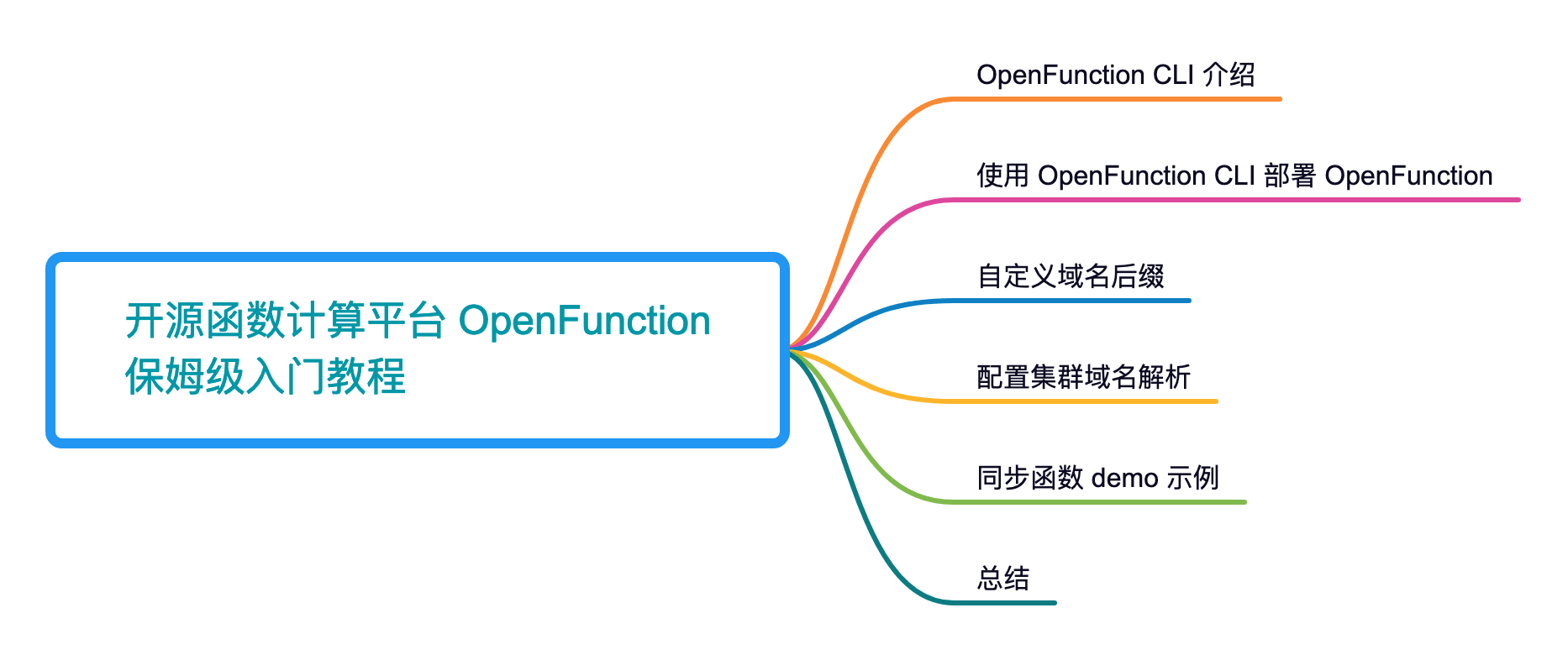
OpenFunction 0.6.0 上周已经正式发布了,带来了许多值得注意的功能,包括函数插件、函数的分布式跟踪、控制自动缩放、HTTP 函数触发异步函数等。同时,异步运行时定义也被重构了。核心 API 也已经从 v1alpha1 升级到 v1beta1。<br> 官宣链接🔗:https://openfunction.dev/blog/2022/03/25/announcing-openfunction-0.6.0-faas-observability-http-trigger-and-more/ 近年来,随着无服务器计算的兴起,出现了很多非常优秀的 Serverless 开源项目,其中比较杰出的有 Knative 和 OpenFaaS。但 Knative Serving 仅仅能运行应用,还不能运行函数,而 Serverless 的核心是函数计算,也就是 FaaS,因此比较遗憾;OpenFaaS 虽然很早就出圈了,但技术栈过于老旧,不能满足现代化函数计算平台的需求。 OpenFunction 便是这样一个现代化的云原生 FaaS(函数即服务)框架,它引入了很多非常优秀的开源技术栈,包括 Knative、Tekton、Shipwright、Dapr、KEDA 等,这些技术栈为打造新一代开源函数计算平台提供了无限可能: Shipwright 可以在函数构建的过程中让用户自由选择和切换镜像构建的工具,并对其进行抽象,提供了统一的 API; Knative 提供了优秀的同步函数运行时,具有强大的自动伸缩能力; KEDA 可以基于更多类型的指标来自动伸缩,更加灵活; Dapr 可以将不同应用的通用能力进行抽象,减轻开发分布式应用的工作量。 本文不打算讲一些非常高深的理论,作为刚跨进 Serverless 门槛的用户,更需要的是如何快速上手,以便对函数计算有一个感性的认知,在后续使用的过程中,咱们再慢慢理解其中的架构和设计。 本文将会带领大家快速部署和上手 OpenFunction,并通过一个 demo 来体验同步函数是如何运作的。 OpenFunction CLI 介绍 OpenFunction 从 0.5 版本开始使用全新的命令行工具 ofn 来安装各个依赖组件,它的功能更加全面,支持一键部署、一键卸载以及 Demo 演示的功能。用户可以通过设置相应的参数自定义地选择安装各个组件,同时可以选择特定的版本,使安装更为灵活,安装进程也提供了实时展示,使得界面更为美观。它支持的组件和其依赖的 Kubernetes 版本如下: Components Kubernetes 1.17 Kubernetes 1.18 Kubernetes 1.19 Kubernetes 1.20+ Knative Serving 0.21.1 0.23.3 0.25.2 1.0.1 Kourier 0.21.0 0.23.0 0.25.0 1.0.1 Serving Default Domain 0.21.0 0.23.0 0.25.0 1.0.1 Dapr 1.5.1 1.5.1 1.5.1 1.5.1 Keda 2.4.0 2.4.0 2.4.0 2.4.0 Shipwright 0.6.1 0.6.1 0.6.1 0.6.1 Tekton Pipelines 0.23.0 0.26.0 0.29.0 0.30.0 Cert Manager 1.5.4 1.5.4 1.5.4 1.5.4 Ingress Nginx na na 1.1.0 1.1.0 <center>表一 OpenFunction 使用的第三方组件依赖的 Kubernetes 版本</center> <br> ofn 的安装参数 `ofn install` 解决了 OpenFunction 和 Kubernetes 的兼容问题,会自动根据 Kubernetes 版本选择兼容组件进行安装,同时提供多种参数以供用户选择。 参数 功能 --all 用于安装 OpenFunction 及其所有依赖。 --async 用于安装 OpenFunction 的异步运行时(Dapr & Keda)。 --cert-manager * 用于安装 Cert Manager。 --dapr * 用于安装 Dapr。 --dry-run 用于提示当前命令所要安装的组件及其版本。 --ingress * 用于安装 Ingress Nginx。 --keda * 用于安装 Keda。 --knative 用于安装 Knative Serving(以Kourier为默认网关) --region-cn 针对访问 gcr.io 或 github.com 受限的用户。 --shipwright * 用于安装 ShipWright。 --sync 用于安装 OpenFunction Sync Runtime(待支持)。 --upgrade 在安装时将组件升级到目标版本。 --verbose 显示粗略信息。 --version 用于指定要安装的 OpenFunction 的版本。(默认为 "v0.6.0") --timeout 设置超时时间。默认为5分钟。 <center>表二 install 命令参数列表</center> 使用 OpenFunction CLI 部署 OpenFunction 有了命令行工具 ofn 之后,OpenFunction 部署起来非常简单。首先需要安装 ofn,以 amd64 版本的 Linux 为例,仅需两步即可: 1、下载 ofn $ wget -c https://github.com/OpenFunction/cli/releases/download/v0.5.1/ofn_linux_amd64.tar.gz -O - | tar -xz 2、为 ofn 赋予权限并移动到 /usr/local/bin/ 文件夹下。 $ chmod +x ofn && mv ofn /usr/local/bin/ 安装好 ofn 之后,仅需一步即可完成 OpenFunction 的安装。虽然使用 --all 选项可以安装所有组件,但我知道大部分小伙伴的真实需求是不想再额外装一下 Ingress Controller 的,这个也好办,我们可以直接指定需要安装的组件,排除 ingress,命令如下: $ ofn install --knative --async --shipwright --cert-manager --region-cn Start installing OpenFunction and its dependencies. The following components will be installed: +------------------+---------+ | COMPONENT | VERSION | +------------------+---------+ | OpenFunction | 0.6.0 | | Keda | 2.4.0 | | Dapr | 1.5.1 | | Shipwright | 0.6.1 | | CertManager | 1.5.4 | | Kourier | 1.0.1 | | DefaultDomain | 1.0.1 | | Knative Serving | 1.0.1 | | Tekton Pipelines | 0.30.0 | +------------------+---------+ ✓ Dapr - Completed! ✓ Keda - Completed! ✓ Knative Serving - Completed! ✓ Shipwright - Completed! ✓ Cert Manager - Completed! ✓ OpenFunction - Completed! 🚀 Completed in 2m47.901328069s. ██████╗ ██████╗ ███████╗███╗ ██╗ ██╔═══██╗██╔══██╗██╔════╝████╗ ██║ ██║ ██║██████╔╝█████╗ ██╔██╗ ██║ ██║ ██║██╔═══╝ ██╔══╝ ██║╚██╗██║ ╚██████╔╝██║ ███████╗██║ ╚████║ ╚═════╝ ╚═╝ ╚══════╝╚═╝ ╚═══╝ ███████╗██╗ ██╗███╗ ██╗ ██████╗████████╗██╗ ██████╗ ███╗ ██╗ ██╔════╝██║ ██║████╗ ██║██╔════╝╚══██╔══╝██║██╔═══██╗████╗ ██║ █████╗ ██║ ██║██╔██╗ ██║██║ ██║ ██║██║ ██║██╔██╗ ██║ ██╔══╝ ██║ ██║██║╚██╗██║██║ ██║ ██║██║ ██║██║╚██╗██║ ██║ ╚██████╔╝██║ ╚████║╚██████╗ ██║ ██║╚██████╔╝██║ ╚████║ ╚═╝ ╚═════╝ ╚═╝ ╚═══╝ ╚═════╝ ╚═╝ ╚═╝ ╚═════╝ ╚═╝ ╚═══╝ 虽然本文演示的是同步函数,但这里把异步运行时也装上了,如果你不需要,可以把 --async 这个参数去掉,不影响本文的实验。 安装完成后,会创建这几个 namespace: $ kubectl get ns NAME STATUS AGE cert-manager Active 17m dapr-system Active 4m34s io Active 3m31s keda Active 4m49s knative-serving Active 4m41s kourier-system Active 3m57s openfunction Active 3m37s shipwright-build Active 4m26s tekton-pipelines Active 4m50s 每个 namespace 对应上面安装的各个组件。目前 OpenFunction 的 Webhook 需要使用 CertManager 来验证 API 访问,后续我们会去掉这个依赖,不再需要安装 CertManager。 自定义域名后缀 Knative Serving 目前使用 Kourier 作为入口网关,由于我们没有部署 Ingress Controller,所以我们访问函数只有 Kourier 这一个入口。 Kourier 是一个基于 Envoy Proxy 的轻量级网关,是专门对于 Knative Serving 服务访问提供的一个网关实现。关于 Envoy 控制平面的细节本文不作赘述,感兴趣的可以去阅读 Kourier 官方文档和源码。这里我们只需要知道 Kourier 会为函数访问提供一个入口,这个访问入口是通过域名来提供的,我们要做的工作就是将相关域名解析到 Kourier 的 ClusterIP。 Kourier 默认创建了两个 Service: $ kubectl -n kourier-system get svc NAME TYPE CLUSTER-IP EXTERNAL-IP PORT(S) AGE kourier LoadBalancer 10.233.7.202 <pending> 80:31655/TCP,443:30980/TCP 36m kourier-internal ClusterIP 10.233.47.71 <none> 80/TCP 36m 只需要将与函数访问相关域名解析到 10.233.47.71 即可。 虽然每个函数的域名都是不同的,但域名后缀是一样的,可以通过泛域名解析来实现解析与函数相关的所有域名。Kourier 默认的域名后缀是 example.com,通过 Knative 的 ConfigMap config-domain 来配置: $ kubectl -n knative-serving get cm config-domain -o yaml apiVersion: v1 data: _example: | ################################ # # # EXAMPLE CONFIGURATION # # # ################################ # This block is not actually functional configuration, # but serves to illustrate the available configuration # options and document them in a way that is accessible # to users that `kubectl edit` this config map. # # These sample configuration options may be copied out of # this example block and unindented to be in the data block # to actually change the configuration. # Default value for domain. # Although it will match all routes, it is the least-specific rule so it # will only be used if no other domain matches. example.com: | # These are example settings of domain. # example.org will be used for routes having app=nonprofit. example.org: | selector: app: nonprofit # Routes having the cluster domain suffix (by default 'svc.cluster.local') # will not be exposed through Ingress. You can define your own label # selector to assign that domain suffix to your Route here, or you can set # the label # "networking.knative.dev/visibility=cluster-local" # to achieve the same effect. This shows how to make routes having # the label app=secret only exposed to the local cluster. svc.cluster.local: | selector: app: secret kind: ConfigMap metadata: annotations: knative.dev/example-checksum: 81552d0b labels: app.kubernetes.io/part-of: knative-serving app.kubernetes.io/version: 1.0.1 serving.knative.dev/release: v1.0.1 name: config-domain namespace: knative-serving 将其中的 _example 对象删除,添加一个默认域名(例如 openfunction.dev),最终修改结果如下: $ kubectl -n knative-serving get cm config-domain -o yaml apiVersion: v1 data: openfunction.dev: "" kind: ConfigMap metadata: annotations: knative.dev/example-checksum: 81552d0b labels: app.kubernetes.io/part-of: knative-serving app.kubernetes.io/version: 1.0.1 serving.knative.dev/release: v1.0.1 name: config-domain namespace: knative-serving 配置集群域名解析 为了便于在 Kubernetes 的 Pod 中访问函数,可以对 Kubernetes 集群的 CoreDNS 进行改造,使其能够对域名后缀 openfunction.dev 进行泛解析,需要在 CoreDNS 的配置中添加一段内容: template IN A openfunction.dev { match .*\.openfunction\.dev answer "{{ .Name }} 60 IN A 10.233.47.71" fallthrough } 修改完成后的 CoreDNS 配置如下: $ kubectl -n kube-system get cm coredns -o yaml apiVersion: v1 data: Corefile: | .:53 { errors health ready template IN A openfunction.dev { match .*\.openfunction\.dev answer "{{ .Name }} 60 IN A 10.233.47.71" fallthrough } kubernetes cluster.local in-addr.arpa ip6.arpa { pods insecure fallthrough in-addr.arpa ip6.arpa } hosts /etc/coredns/NodeHosts { ttl 60 reload 15s fallthrough } prometheus :9153 forward . /etc/resolv.conf cache 30 loop reload loadbalance } ... 同步函数 demo 示例 配置完域名解析后,接下来可以运行一个同步函数的示例来验证一下。OpenFunction 官方仓库提供了多种语言的同步函数示例: 这里我们选择 Go 语言的函数示例,先来看一下最核心的部署清单: # function-sample.yaml apiVersion: core.openfunction.io/v1beta1 kind: Function metadata: name: function-sample spec: version: "v2.0.0" image: "openfunctiondev/sample-go-func:latest" imageCredentials: name: push-secret port: 8080 # default to 8080 build: builder: openfunction/builder-go:latest env: FUNC_NAME: "HelloWorld" FUNC_CLEAR_SOURCE: "true" srcRepo: url: "https://github.com/OpenFunction/samples.git" sourceSubPath: "functions/knative/hello-world-go" revision: "main" serving: template: containers: - name: function imagePullPolicy: Always runtime: "knative" Function 是由 CRD 定义的一个 CR,用来将函数转换为最终运行的应用。这个例子里面包含了两个组件: build : 通过 Shipwright 选择不同的镜像构建工具,最终将应用构建为容器镜像; Serving : 通过 Serving CRD 将应用部署到不同的运行时中,可以选择同步运行时或异步运行时。这里选择的是同步运行时 knative。 国内环境由于不可抗因素,可以通过 GOPROXY 从公共代理镜像中快速拉取所需的依赖代码,只需在部署清单中的 build 阶段添加一个环境变量 FUNC_GOPROXY 即可: # function-sample.yaml apiVersion: core.openfunction.io/v1beta1 kind: Function metadata: name: function-sample spec: version: "v2.0.0" image: "openfunctiondev/sample-go-func:latest" imageCredentials: name: push-secret port: 8080 # default to 8080 build: builder: openfunction/builder-go:latest env: FUNC_NAME: "HelloWorld" FUNC_CLEAR_SOURCE: "true" FUNC_GOPROXY: "https://proxy.golang.com.cn,direct" srcRepo: url: "https://github.com/OpenFunction/samples.git" sourceSubPath: "functions/knative/hello-world-go" revision: "main" serving: template: containers: - name: function imagePullPolicy: Always runtime: "knative" 在创建函数之前,需要先创建一个 secret 来存储 Docker Hub 的用户名和密码: $ REGISTRY_SERVER=https://index.docker.io/v1/ REGISTRY_USER=<your_registry_user> REGISTRY_PASSWORD=<your_registry_password> $ kubectl create secret docker-registry push-secret \ --docker-server=$REGISTRY_SERVER \ --docker-username=$REGISTRY_USER \ --docker-password=$REGISTRY_PASSWORD 下面通过 kubectl 创建这个 Function: $ kubectl apply -f function-sample.yaml 查看 Function 运行状况: $ kubectl get function NAME BUILDSTATE SERVINGSTATE BUILDER SERVING URL AGE function-sample Building builder-6ht76 5s 目前正处于 Build 阶段,builder 的名称是 builder-6ht76。查看 builder 的运行状态: $ kubectl get builder NAME PHASE STATE REASON AGE builder-6ht76 Build Building 50s 这个 builder 会启动一个 Pod 来构建镜像: $ kubectl get pod NAME READY STATUS RESTARTS AGE builder-6ht76-buildrun-jvtwk-vjlgt-pod 2/4 NotReady 0 2m11s 这个 Pod 中包含了 4 个容器: step-source-default : 拉取源代码; step-prepare : 设置环境变量; step-create : 构建镜像; step-results : 输出镜像的 digest。 再次查看函数状态: $ kubectl get function NAME BUILDSTATE SERVINGSTATE BUILDER SERVING URL AGE function-sample Succeeded Running builder-6ht76 serving-6w4rn http://openfunction.io/default/function-sample 6m 已经由之前的 Building 状态变成了 Runing 状态。 这里的 URL 我们无法直接访问,因为没有部署 Ingress Controller。不过我们可以通过其他方式来访问,Kourier 把每个访问入口抽象为一个 CR 叫 ksvc,每一个 ksvc 对应一个函数的访问入口,可以看下目前有没有创建 ksvc: $ kubectl get ksvc NAME URL LATESTCREATED LATESTREADY READY REASON serving-6w4rn-ksvc-k4x29 http://serving-6w4rn-ksvc-k4x29.default.openfunction.dev serving-6w4rn-ksvc-k4x29-v200 serving-6w4rn-ksvc-k4x29-v200 True 函数的访问入口就是 http://serving-6w4rn-ksvc-k4x29.default.openfunction.dev。由于在前面的章节中已经配置好了域名解析,这里可以启动一个 Pod 来直接访问该域名: $ kubectl run curl --image=radial/busyboxplus:curl -i --tty If you don't see a command prompt, try pressing enter. [ root@curl:/ ]$ [ root@curl:/ ]$ curl http://serving-6w4rn-ksvc-k4x29.default.openfunction.dev/default/function-sample/World Hello, default/function-sample/World! [ root@curl:/ ]$ curl http://serving-6w4rn-ksvc-k4x29.default.openfunction.dev/default/function-sample/OpenFunction Hello, default/function-sample/OpenFunction! 访问这个函数时会自动触发运行一个 Pod: $ kubectl get pod NAME READY STATUS RESTARTS AGE serving-6w4rn-ksvc-k4x29-v200-deployment-688d58bfb-6fvcg 2/2 Running 0 7s 这个 Pod 使用的镜像就是之前 build 阶段构建的镜像。事实上这个 Pod 是由 Deployment 控制的,在没有流量时,这个 Deployment 的副本数是 0。当有新的流量进入时,会先进入 Knative 的 Activator,Activator 接收到流量后会通知 Autoscaler(自动伸缩控制器),然后 Autoscaler 将 Deployment 的副本数扩展到 1,最后 Activator 会将流量转发到实际的 Pod 中,从而实现服务调用。这个过程也叫冷启动。 如果你不再访问这个入口,过一段时间之后,Deployment 的副本数就会被收缩为 0: $ kubectl get deploy NAME READY UP-TO-DATE AVAILABLE AGE serving-6w4rn-ksvc-k4x29-v200-deployment 0/0 0 0 22m 总结 通过本文的示例,相信大家应该能够体会到一些函数计算的优势,它为我们带来了我们所期望的对业务场景快速拆解重构的能力。作为用户,只需要专注于他们的开发意图,编写函数代码,并上传到代码仓库,其他的东西不需要关心,不需要了解基础设施,甚至不需要知道容器和 Kubernetes 的存在。函数计算平台会自动为您分配好计算资源,并弹性地运行任务,只有当您需要访问的时候,才会通过扩容来运行任务,其他时间并不会消耗计算资源。 本文由博客一文多发平台 OpenWrite 发布!

优秀的个人博客,低调大师

Svelte入门——Web Components实现跨框架组件复用(二)

使用** Svelte 开发 VUE 和 React **都支持的自定义单元格组件 在上节中,我们一起了解了如何使用Svelte封装Web Component,从而实现在不同页面间使用电子表格组件。 Svelte封装组件跨框架复用,带来的好处也十分明显: 1、使用框架开发,更容易维护 2、发布后没有框架依赖,其他任何场景都可以使用 3、发布的Web Component体积小 这些得天独厚的优势,使得Svelte进行组件封装有着格外优势。之前我们了解了如何在不同页面间,自由使用电子表格组件。那如果要真正实现跨越不同的框架,使用相同的表格组件,该怎么做呢? 接着我们接着上节内容,继续为大家介绍,封装完成电子表格组件后,如何跨框架让电子表格组件在原生环境和各种框架中都可以使用。 跨框架组件开发 一、使用Svelte开发AutoComplete Web Component Svelte如今的生态很丰富,通过搜索我们可以找到一款Svelte开发的AutoComplete的组件,地址:https://github.com/pstanoev/simple-svelte-autocomplete。 我们一起来fork这个项目,做一些简单修改,让他生成一个Web Component出来(这里大家需要注意三方组建协议内容中,是否包含运行修改发布)。 1、修改src/SimpleAutocomplete.svelte 在头部添加: <svelte:options tag="auto-complete" /> 同时在代码中修改items添加一些默认信息: // the list of items the user can select from export let items = []; items = ["White", "Red", "Yellow", "Green", "Blue", "Black"]; 2、修改rollup.config.js 在plugins中配置customElement 设置后的结果为: import commonjs from '@rollup/plugin-commonjs'; import resolve from '@rollup/plugin-node-resolve'; import svelte from 'rollup-plugin-svelte'; import pkg from './package.json'; export default [ { input: 'src/SimpleAutocomplete.svelte', output: [ { file: pkg.module, format: 'es' }, { file: pkg.main, format: 'umd', name: 'Autocomplete' } ], plugins: [svelte({ customElement: true, }), commonjs(), resolve()] } ]; 3、运行npm run build打包生成Web Component 运行后会在根目录生成index.js和index.mjs两个文件,js是umd的支持,mjs是ES版本,后面我们直接使用UMD支持的index.js文件。 二、无框架页面测试 <div id="ss" style="height: 600px;"></div> <script type="text/javascript" src="index.js"></script> <script type="text/javascript"> window.onload = function(){ var spread = new GC.Spread.Sheets.Workbook(document.getElementById("ss")); var sheet = spread.getActiveSheet(); sheet.setCellType(1, 1, new AutoComplateCellType()) } function AutoComplateCellType() { } AutoComplateCellType.prototype = new GC.Spread.Sheets.CellTypes.Base(); AutoComplateCellType.prototype.createEditorElement = function () { var ac = document.createElement('auto-complete'); ac.setAttribute("gcUIElement", "gcEditingInput"); return ac; } AutoComplateCellType.prototype.updateEditor = function(editorContext, cellStyle, cellRect) { if (editorContext) { editorContext.style.width=cellRect.width; editorContext.style.height=32; editorContext.parentElement.parentElement.style.overflow = "visible"; return {height: 32}; } }; AutoComplateCellType.prototype.getEditorValue = function (editorContext) { if (editorContext) { return editorContext.value; } }; AutoComplateCellType.prototype.setEditorValue = function (editorContext, value) { if (editorContext) { editorContext.value = value } }; </script> 引入生成的index.js 创建AutoComplateCellType,设置到单于格中,效果如图: 三、Vue框架中使用 通过import的方式引入AutoComplate Web Component <script> import '@grapecity/spread-sheets-vue' import '../static/index' // 复制打包的index.js到static文件夹下 import * as GC from "@grapecity/spread-sheets" function AutoComplateCellType() { } AutoComplateCellType.prototype = new GC.Spread.Sheets.CellTypes.Base(); AutoComplateCellType.prototype.createEditorElement = function () { var ac = document.createElement('auto-complete'); ac.setAttribute("gcUIElement", "gcEditingInput"); return ac; } AutoComplateCellType.prototype.updateEditor = function(editorContext, cellStyle, cellRect) { if (editorContext) { editorContext.style.width=cellRect.width; editorContext.style.height=32; editorContext.parentElement.parentElement.style.overflow = "visible"; return {height: 32}; } }; AutoComplateCellType.prototype.getEditorValue = function (editorContext) { if (editorContext) { return editorContext.value; } }; AutoComplateCellType.prototype.setEditorValue = function (editorContext, value) { if (editorContext) { editorContext.value = value } }; export default { // name: 'sample-header' methods:{ workbookInitialized(spread){ var sheet = spread.getActiveSheet(); sheet.setCellType(1, 1, new AutoComplateCellType()) } } } </script> 这里注意打包的index.js 引入后会报一个关于TS的错误,删除文件中以下内容即可。 // eslint-disable-next-line @typescript-eslint/no-non-null-assertion 在React中方式相同,这里就不赘述了。 大家如果有其他想法、实现思路,也欢迎评论交流。

优秀的个人博客,低调大师

Maven从入门到精通,小白也能快速上手

2 --> 我是陈皮,一个在互联网 Coding 的 ITer。 文章目录 1 Maven 简介 2 构建工具 3 Maven 安装与配置 4 IDEA,Eclipse 配置 Maven 4.1 IDEA 配置 Maven 4.2 Eclipse 配置 Maven 5 依赖管理 6 Maven 仓库 7 Maven 项目结构 8 插件机制 9 Maven 命令 10 使用 IDEA 创建简单 Maven 项目 11 使用 Maven 构建多模块项目 12 pom.xml 文件标签大全详解 1 Maven 简介 Maven 是 Apache 组织下的一个纯 Java 开发的开源项目。基于项目对象模型(POM)概念,Maven 是一个项目管理工具,提供对 Java 项目进行构建、打包、部署、依赖管理以及项目信息管理等功能。当然,Maven 也可用于构建和管理其他语言项目,例如 C#,Ruby,Scala 等。 我们平时开发一个项目,做的事情就是搭建项目框架,写代码,单元测试,编译构建,生成文档,打包部署等等工作。其实程序员更应该将精力用在写代码上,而其他比较固定的繁琐步骤不应该我们每次去处理。使用 Maven 就可以将这些步骤进行自动化管理,节省了开发时间,提高开发效率。 Maven 有一个生命周期,当我们运行一些 Maven 命令的时候,Maven 会执行一系列的有序的步骤,例如清除,编译,测试,打包等等,直到到达指定的生命周期。 Maven 官网地址:http://maven.apache.org/ 2 构建工具 Maven 不是唯一的项目构建,管理工具,下面介绍主要的三个构建工具,推荐使用 Maven 和 Gradle。 Ant:比较早的 Java 构建工具,对工程构建过程控制比较灵活,但是使用的 xml 脚本格式文件比较大,逐渐很少人使用了。 Maven:改善了 Ant 的缺点,可以从网上下载依赖,也是使用 xml 格式配置文件,更加专注依赖管理,目前大多数公司使用。 Gradle:结合 Ant 的灵活和 Maven 生命周期管理的优点,不再使用 xml 格式配置文件,而是使用 DSL 脚本格式,使用 groovy 语言编写,更加灵活,是比较新型的构建工具,目前在一些初创互联网公司使用比较多,以后可能会成为主流。 3 Maven 安装与配置 因为 Maven 是用 Java 开发的,所以首先要安装 JDK,推荐使用 JDK1.8 以上版本。以下是我使用的 JDK 版本。 C:\Users\Administrator>java -version java version "1.8.0_144" Java(TM) SE Runtime Environment (build 1.8.0_144-b01) Java HotSpot(TM) 64-Bit Server VM (build 25.144-b01, mixed mode) 下载 Maven 安装包,可以在官网下载,目前最高版本是 3.8.1:http://maven.apache.org/download.cgi 其他历史版本下载地址:https://archive.apache.org/dist/maven/maven-3/,目前我使用的是 3.6.3 版本。 下载完后解压到你想解压的目录(最好不要使用中文和空格的目录) 然后在系统环境变量中配置 MAVEN_HOME,值是你解压到的 Maven 目录;再将 bin 目录配置到 path 环境变量中。 MAVEN_HOME:D:\devTools\apache-maven-3.6.3(解压所在目录) PATH:%MAVEN_HOME%\bin 验证是否安装成功,打开cmd窗口,输入 mvn -v,出现如下信息则安装成功。 C:\Users\Administrator>mvn -v Apache Maven 3.6.3 (cecedd343002696d0abb50b32b541b8a6ba2883f) Maven home: D:\devTools\apache-maven-3.6.3\bin\.. Java version: 1.8.0_144, vendor: Oracle Corporation, runtime: C:\Program Files\Java\jdk1.8.0_144\jre Default locale: zh_CN, platform encoding: GBK OS name: "windows 10", version: "10.0", arch: "amd64", family: "windows" 修改 Maven 配置(可选),主要是修改资源下载地址,因为默认下载地址是 Google,下载速度会很慢,可以修改国内的例如阿里云的。其次是修改下载资源的存放位置,如果不修改,默认是 c 盘用户目录下的 .m2 路径中。 Maven 配置文件在解压后的 conf 目录下,settings.xml 文件。修改资源下载地址为阿里云,以及修改资源库存放位置。 <!-- 资源库存放位置 --> <localRepository>D:\MavenRepository</localRepository> <!-- 资源下载地址 --> <mirror> <id>alimaven</id> <name>aliyun maven</name> <url>http://maven.aliyun.com/nexus/content/groups/public/</url> <mirrorOf>central</mirrorOf> </mirror> 4 IDEA,Eclipse 配置 Maven 4.1 IDEA 配置 Maven IDEA 配置 Maven,有两种方式,一种是针对本项目,只对此项目有效;一种是全局配置,针对所有新项目生效,一般我们会配置全局性的。 针对单项目配置 路径:File | Settings | Build, Execution, Deployment | Build Tools | Maven。 全局配置 路径:File | Other Settings | Settings for New Projects | Build, Execution, Deployment | Build Tools | Maven。 4.2 Eclipse 配置 Maven 路径:Window | Preferences | Maven | User Settings 5 依赖管理 Maven 其中一个核心特性就是依赖管理。我们开发的项目基本会使用外部依赖,或者我们需要处理多模块项目的模块之间的依赖,这些依赖关系非常复杂,管理起来比较困难。使用 Maven 管理依赖能大大降低难度。 Maven 对于依赖管理一个特点是可传递性依赖发现,比如我们项目依赖于 A,A 又依赖于 B,如果我们手动添加的话,需要将 A 和 B 两个依赖都下载引入项目。而使用 Maven 来构建项目的话,我们只需要显示引入依赖 A,Maven 会通过读取项目文件(pom.xml),找出它们项目之间的依赖关系,将 A 和 B 都引入进来。 Maven 使用坐标管理依赖,坐标包含三个标识信息,通过坐标可以唯一标识一个依赖。任何基于 Maven 构建的项目都必须定义这三个信息,包括我们自己开发的项目。可以在 https://mvnrepository.com/ 查找依赖。 group:定义当前项目所属组织或公司的唯一标识,一般为组织或者公司名称域名倒写(也可以是域名倒写+项目名),例如 com.alibaba artifactId:项目的唯一 ID,一般是实际项目名称或者实际项目的一个模块名称(如果项目比较大,会划分多模块,例如 spring-core,spring-bean),例如 fastjson version:项目的版本号,例如 1.2.76 <dependency> <groupId>com.alibaba</groupId> <artifactId>fastjson</artifactId> <version>1.2.76</version> </dependency> Maven 对于依赖管理有以下基本原则: 依赖管理:可传递性依赖发现,Maven 会通过读取项目文件(pom.xml),找出项目之间的依赖关系,然后将需要的所有依赖引入进来。 依赖调节:当一个依赖的不同版本在依赖树里的深度是一样时,第一个被声明的依赖将会被使用。 依赖范围:可以指定依赖的使用范围,即项目在构建过程每个阶段所包含的依赖。 依赖排除:任何可传递的依赖都可以通过 “exclusion” 元素被排除在外。例如,A 依赖 B, B 依赖 C,A 可以标记 C 为 “被排除的”。 依赖可选:任何可传递的依赖可以通过 “optional” 元素 标记为可选的。例如,A 依赖 B, B 依赖 C。B 可以标记 C 为可选的, 这样 A 就可以不再使用 C。 依赖的范围可选项如下: compile:编译范围,也是默认的依赖范围。使用此范围的依赖,在编译,测试,运行时三种 classpath 都有效。 provided:已提供范围。使用此范围的依赖,在编译,测试 classpath 中有效,在运行时 classpath 无效。例如 servlet-api 依赖,编译和测试需要此依赖,但是在运行时不需要,因为容器已经提供了。 test:测试范围。该范围表明相关依赖只在测试编译阶段和执行阶段。 runtime:运行时范围。在测试和运行时有效,编译期无效。例如 JDBC 驱动实现,在项目编译时只需要 JDK 提供的 JDBC 接口,只有在测试和运行时才真正需要 JDBC 接口的实现类,即 具体的 JDBC 驱动。 system:系统范围。此依赖范围和 provided 一样,但是它必须显示通过 systemPath 指定依赖文件的路径。这种依赖不是由 Maven 中央仓库解析的,一般是本地的某个路径下的依赖。 optional:表明依赖是可选的。 exclusions:用来排除传递性依赖。 这里讲下依赖范围为 system 的情况,项目如何引入外部依赖。首先将下载好的外部依赖,放入到项目已经创建好的文件夹里(例如 libs)。 在项目的 pom.xml 文件中添加依赖 <dependency> <groupId>com.alibaba</groupId> <!-- 可以自定义 --> <artifactId>fastjson</artifactId> <!--可以自定义--> <version>1.2.75</version> <scope>system</scope> <systemPath>${basedir}\libs\fastjson-1.2.75.jar</systemPath> </dependency> 6 Maven 仓库 基于 Maven 构建的项目,项目需要的依赖首先会在本地仓库中查找,如果没有找到则会从远程仓库下载到本地仓库。如果这两者都没有找到,Maven 就会报错。 远程仓库可以分为中央仓库,其他公共库以及私服。 中央仓库是 Maven 默认的远程仓库。地址:https://repo.maven.apache.org 其他公共库一般是中央仓库的镜像加速库,因为中央仓库在国外,在国内下载会比较慢,所以有些组织或者公司会创建其他公共库供大家使用,例如阿里云仓库。 私服一般是在局域网内设立的一个私有的仓库服务,供内部开发人员使用。它代理了外部远程仓库,内部用户下载依赖的时候会先到私服上查找,如果没有才从外部远程仓库下载,并缓存在私服。能节省带宽和加快下载速度,并且公司内部的依赖也能放在私服上供公司其他人下载使用。 每个用户在自己电脑上会有个本地仓库,存放所有下载过的依赖包,Windows 环境下,位置一般在用户目录的 .m2/repository 目录下。 7 Maven 项目结构 基于约定大于配置的原则,Maven 制定了一套标准的项目目录结构,规定了哪些文件需要放在哪些目录下,解决了在不同 IDE 开发工具中带来的项目目录结构不一致的问题。 ${basedir}:根目录,pom.xml 文件以及项目所有的子目录 ${basedir}/src/main/java:项目的 java 源代码 ${basedir}/src/main/resources:项目的资源文件,例如 application.yml,xml 文件等 ${basedir}/src/test/java:存放项目的 java 测试源代码 ${basedir}/src/test/resources:存放项目测试要用的资源文件 ${basedir}/target:编译打包输出目录 ${basedir}/target/classes:编译输出目录 ${basedir}/target/test-classes:测试编译输出目录 8 插件机制 Maven 可以添加插件,插件其实就是一些 jar 文件,执行 Maven 命令时,真正完成功能的就是插件。例如项目使用 Tomcat 服务器,我们可以引入一些 Tomcat 相关的插件。使用 springboot 框架,可以用引入 spring-boot 相关的 maven 插件。 <build> <plugins> <plugin> <groupId>org.springframework.boot</groupId> <artifactId>spring-boot-maven-plugin</artifactId> </plugin> </plugins> </build> 比较常用的插件是 Maven 编译插件,可以设置项目使用的 JDK 版本时通过编译插件指定。 <build> <plugins> <plugin> <groupId>org.apache.maven.plugins</groupId> <artifactId>maven-compiler-plugin</artifactId> <version>3.8.1</version> </plugin> <configuration> <source>1.8</source> <target>1.8</target> </configuration> </plugins> </build> 9 Maven 命令 Maven 提供了许多命令,来帮助构建,管理项目。不过现在许多 IDE 开发工具提供了将这些命令图形化的功能,只要点击相应的按钮也可执行相应的命令。 Maven 的命令格式:mvn [plugin-name]:[goal-name],即执行 plugin-name 插件的 goal-name 目标。 mvn -version:显示 Maven 版本信息 mvn clean:清理项目编译产生的临时文件,一般是模块下的 target 目录 mvn compile:编译源代码 mvn package:打包项目,一般会在模块下的 target 目录下生成 jar 或者 war 文件 mvn test:执行测试用例 mvn install:打包项目的 jar 或者 war 到本地仓库,供其他模块使用 mvn deploy:打包项目的 jar 或者 war 到远程仓库,供其他人员下载使用 mvn site:生成项目相关信息的网站 mvn eclipse:eclipse:将项目转化为 eclipse 项目 mvn dependency:tree:打印项目的整个依赖树 mvn archetype:generate:创建普通 maven 项目 mvn tomcat7:run:在 tomcat 容器中运行 web 项目 mvn jetty:run:在 jetty 容器中运行 web 项目 Maven 命令可以带参数,例如 mvn package -Dmaven.test.skip=true 会在打包的时候跳过单元测试。 Maven 有以下三个标准的生命周期 clean:清理项目产生的临时文件 default(也叫 build):关于项目构建,打包,部署等的处理 site:项目站点文档创建的处理 执行某个 maven 命令时,会先执行这个命令前的所有命令,例如执行 mvn package 生成可执行 jar,会依次执行 pre-clean,clean,…,test,package等命令。 10 使用 IDEA 创建简单 Maven 项目 首先通过 IDEA 工具创建一个 Maven 项目,选择 JDK,选择 Maven 模板。 按上述步骤一般没有 resources 目录,所以我们手动创建源文件资源目录和测试资源目录。 最终项目的目录结构如下: 项目根目录下有个 pom.xml 文件,一些常用标签介绍如下: modelVersion:指定当前 pom 模型的版本,对于 maven2 和 maven3 来说,只能填写 4.0.0 groupId:定义项目的所属组或者公司,一般是公司域名的倒写 artifactId:项目在所属组的唯一ID version:项目版本号 name:项目名称,可选 description:对项目的描述,可选 properties:定义一些属性变量 dependencies:定义项目使用到的依赖 packaging:项目打包的类型,默认是 jar,可选值有 jar,war,rar,ear,ejb,pom等等 build:与构建相关的配置,例如设置编译插件的 JDK 版本 <?xml version="1.0" encoding="UTF-8"?> <project xmlns="http://maven.apache.org/POM/4.0.0" xmlns:xsi="http://www.w3.org/2001/XMLSchema-instance" xsi:schemaLocation="http://maven.apache.org/POM/4.0.0 http://maven.apache.org/xsd/maven-4.0.0.xsd"> <!-- 模型版本 --> <modelVersion>4.0.0</modelVersion> <groupId>com.chenpi</groupId> <artifactId>maven-demo</artifactId> <version>1.0-SNAPSHOT</version> <packaging>jar</packaging> <name>maven-demo</name> <properties> <project.build.sourceEncoding>UTF-8</project.build.sourceEncoding> <maven.compiler.source>1.8</maven.compiler.source> <maven.compiler.target>1.8</maven.compiler.target> </properties> <dependencies> <dependency> <groupId>junit</groupId> <artifactId>junit</artifactId> <version>4.11</version> <scope>test</scope> </dependency> </dependencies> <build> </build> </project> 在剪辑器的右边,有个 Maven 菜单栏,这里有 Maven 相关命令可以直接双击执行,还有插件列表,项目依赖列表。 11 使用 Maven 构建多模块项目 如果一个项目比较大时,会拆分成多个模块进行开发,例如一个项目的 dao,service,controller 层被拆分到不同模块中;Spring 框架中的 spring-core,spring-bean,spring-webmvc 等模块。 基于Maven 构建的项目,一般会定义一个 parent POM 作为一组子 module 的聚合 POM。在 parent POM 中使用 <modules> 标签来定义它的一组子模块。虽然在 parent POM 中不会有什么实际构建产出,但是我们可以在 parent POM 中定义一些共同构建配置,依赖等,并且可以被子模块继承。 首先创建父模块,创建一个不使用模板的 maven 项目。 然后在父模块的基础上创建子模块,直接在父模块项目右键创建子模块 maven-dao,maven-service,maven-controller。 最终的项目目录结构如下所示: 子模块间依赖处理,因为 maven-controller 模块依赖 maven-service 模块,maven-service 模块依赖 maven-dao 模块。 我们需要在 maven-controller 模块的 pom.xml 文件中依赖 maven-service 模块; <dependency> <groupId>com.chenpi</groupId> <artifactId>maven-service</artifactId> <version>1.0-SNAPSHOT</version> </dependency> 我们需要在 maven-service 模块的 pom.xml 文件中依赖 maven-dao 模块; <dependency> <groupId>com.chenpi</groupId> <artifactId>maven-dao</artifactId> <version>1.0-SNAPSHOT</version> </dependency> 12 pom.xml 文件标签大全详解 pom.xml 文件标签数量比较多,在这引用菜鸟教程的标签解释。 <project xmlns="http://maven.apache.org/POM/4.0.0" xmlns:xsi="http://www.w3.org/2001/XMLSchema-instance" xsi:schemaLocation="http://maven.apache.org/POM/4.0.0http://maven.apache.org/maven-v4_0_0.xsd"> <!--父项目的坐标。如果项目中没有规定某个元素的值,那么父项目中的对应值即为项目的默认值。 坐标包括group ID,artifact ID和 version。 --> <parent> <!--被继承的父项目的构件标识符 --> <artifactId /> <!--被继承的父项目的全球唯一标识符 --> <groupId /> <!--被继承的父项目的版本 --> <version /> <!-- 父项目的pom.xml文件的相对路径。相对路径允许你选择一个不同的路径。默认值是../pom.xml。Maven首先在构建当前项目的地方寻找父项 目的pom,其次在文件系统的这个位置(relativePath位置),然后在本地仓库,最后在远程仓库寻找父项目的pom。 --> <relativePath /> </parent> <!--声明项目描述符遵循哪一个POM模型版本。模型本身的版本很少改变,虽然如此,但它仍然是必不可少的,这是为了当Maven引入了新的特性或者其他模型变更的时候,确保稳定性。 --> <modelVersion>4.0.0</modelVersion> <!--项目的全球唯一标识符,通常使用全限定的包名区分该项目和其他项目。并且构建时生成的路径也是由此生成, 如com.mycompany.app生成的相对路径为:/com/mycompany/app --> <groupId>asia.banseon</groupId> <!-- 构件的标识符,它和group ID一起唯一标识一个构件。换句话说,你不能有两个不同的项目拥有同样的artifact ID和groupID;在某个 特定的group ID下,artifact ID也必须是唯一的。构件是项目产生的或使用的一个东西,Maven为项目产生的构件包括:JARs,源 码,二进制发布和WARs等。 --> <artifactId>banseon-maven2</artifactId> <!--项目产生的构件类型,例如jar、war、ear、pom。插件可以创建他们自己的构件类型,所以前面列的不是全部构件类型 --> <packaging>jar</packaging> <!--项目当前版本,格式为:主版本.次版本.增量版本-限定版本号 --> <version>1.0-SNAPSHOT</version> <!--项目的名称, Maven产生的文档用 --> <name>banseon-maven</name> <!--项目主页的URL, Maven产生的文档用 --> <url>http://www.baidu.com/banseon</url> <!-- 项目的详细描述, Maven 产生的文档用。 当这个元素能够用HTML格式描述时(例如,CDATA中的文本会被解析器忽略,就可以包含HTML标 签), 不鼓励使用纯文本描述。如果你需要修改产生的web站点的索引页面,你应该修改你自己的索引页文件,而不是调整这里的文档。 --> <description>A maven project to study maven.</description> <!--描述了这个项目构建环境中的前提条件。 --> <prerequisites> <!--构建该项目或使用该插件所需要的Maven的最低版本 --> <maven /> </prerequisites> <!--项目的问题管理系统(Bugzilla, Jira, Scarab,或任何你喜欢的问题管理系统)的名称和URL,本例为 jira --> <issueManagement> <!--问题管理系统(例如jira)的名字, --> <system>jira</system> <!--该项目使用的问题管理系统的URL --> <url>http://jira.baidu.com/banseon</url> </issueManagement> <!--项目持续集成信息 --> <ciManagement> <!--持续集成系统的名字,例如continuum --> <system /> <!--该项目使用的持续集成系统的URL(如果持续集成系统有web接口的话)。 --> <url /> <!--构建完成时,需要通知的开发者/用户的配置项。包括被通知者信息和通知条件(错误,失败,成功,警告) --> <notifiers> <!--配置一种方式,当构建中断时,以该方式通知用户/开发者 --> <notifier> <!--传送通知的途径 --> <type /> <!--发生错误时是否通知 --> <sendOnError /> <!--构建失败时是否通知 --> <sendOnFailure /> <!--构建成功时是否通知 --> <sendOnSuccess /> <!--发生警告时是否通知 --> <sendOnWarning /> <!--不赞成使用。通知发送到哪里 --> <address /> <!--扩展配置项 --> <configuration /> </notifier> </notifiers> </ciManagement> <!--项目创建年份,4位数字。当产生版权信息时需要使用这个值。 --> <inceptionYear /> <!--项目相关邮件列表信息 --> <mailingLists> <!--该元素描述了项目相关的所有邮件列表。自动产生的网站引用这些信息。 --> <mailingList> <!--邮件的名称 --> <name>Demo</name> <!--发送邮件的地址或链接,如果是邮件地址,创建文档时,mailto: 链接会被自动创建 --> <post>banseon@126.com</post> <!--订阅邮件的地址或链接,如果是邮件地址,创建文档时,mailto: 链接会被自动创建 --> <subscribe>banseon@126.com</subscribe> <!--取消订阅邮件的地址或链接,如果是邮件地址,创建文档时,mailto: 链接会被自动创建 --> <unsubscribe>banseon@126.com</unsubscribe> <!--你可以浏览邮件信息的URL --> <archive>http:/hi.baidu.com/banseon/demo/dev/</archive> </mailingList> </mailingLists> <!--项目开发者列表 --> <developers> <!--某个项目开发者的信息 --> <developer> <!--SCM里项目开发者的唯一标识符 --> <id>HELLO WORLD</id> <!--项目开发者的全名 --> <name>banseon</name> <!--项目开发者的email --> <email>banseon@126.com</email> <!--项目开发者的主页的URL --> <url /> <!--项目开发者在项目中扮演的角色,角色元素描述了各种角色 --> <roles> <role>Project Manager</role> <role>Architect</role> </roles> <!--项目开发者所属组织 --> <organization>demo</organization> <!--项目开发者所属组织的URL --> <organizationUrl>http://hi.baidu.com/banseon</organizationUrl> <!--项目开发者属性,如即时消息如何处理等 --> <properties> <dept>No</dept> </properties> <!--项目开发者所在时区, -11到12范围内的整数。 --> <timezone>-5</timezone> </developer> </developers> <!--项目的其他贡献者列表 --> <contributors> <!--项目的其他贡献者。参见developers/developer元素 --> <contributor> <name /> <email /> <url /> <organization /> <organizationUrl /> <roles /> <timezone /> <properties /> </contributor> </contributors> <!--该元素描述了项目所有License列表。 应该只列出该项目的license列表,不要列出依赖项目的 license列表。如果列出多个license,用户可以选择它们中的一个而不是接受所有license。 --> <licenses> <!--描述了项目的license,用于生成项目的web站点的license页面,其他一些报表和validation也会用到该元素。 --> <license> <!--license用于法律上的名称 --> <name>Apache 2</name> <!--官方的license正文页面的URL --> <url>http://www.baidu.com/banseon/LICENSE-2.0.txt</url> <!--项目分发的主要方式: repo,可以从Maven库下载 manual, 用户必须手动下载和安装依赖 --> <distribution>repo</distribution> <!--关于license的补充信息 --> <comments>A business-friendly OSS license</comments> </license> </licenses> <!--SCM(Source Control Management)标签允许你配置你的代码库,供Maven web站点和其它插件使用。 --> <scm> <!--SCM的URL,该URL描述了版本库和如何连接到版本库。欲知详情,请看SCMs提供的URL格式和列表。该连接只读。 --> <connection> scm:svn:http://svn.baidu.com/banseon/maven/banseon/banseon-maven2-trunk(dao-trunk) </connection> <!--给开发者使用的,类似connection元素。即该连接不仅仅只读 --> <developerConnection> scm:svn:http://svn.baidu.com/banseon/maven/banseon/dao-trunk </developerConnection> <!--当前代码的标签,在开发阶段默认为HEAD --> <tag /> <!--指向项目的可浏览SCM库(例如ViewVC或者Fisheye)的URL。 --> <url>http://svn.baidu.com/banseon</url> </scm> <!--描述项目所属组织的各种属性。Maven产生的文档用 --> <organization> <!--组织的全名 --> <name>demo</name> <!--组织主页的URL --> <url>http://www.baidu.com/banseon</url> </organization> <!--构建项目需要的信息 --> <build> <!--该元素设置了项目源码目录,当构建项目的时候,构建系统会编译目录里的源码。该路径是相对于pom.xml的相对路径。 --> <sourceDirectory /> <!--该元素设置了项目脚本源码目录,该目录和源码目录不同:绝大多数情况下,该目录下的内容 会被拷贝到输出目录(因为脚本是被解释的,而不是被编译的)。 --> <scriptSourceDirectory /> <!--该元素设置了项目单元测试使用的源码目录,当测试项目的时候,构建系统会编译目录里的源码。该路径是相对于pom.xml的相对路径。 --> <testSourceDirectory /> <!--被编译过的应用程序class文件存放的目录。 --> <outputDirectory /> <!--被编译过的测试class文件存放的目录。 --> <testOutputDirectory /> <!--使用来自该项目的一系列构建扩展 --> <extensions> <!--描述使用到的构建扩展。 --> <extension> <!--构建扩展的groupId --> <groupId /> <!--构建扩展的artifactId --> <artifactId /> <!--构建扩展的版本 --> <version /> </extension> </extensions> <!--当项目没有规定目标(Maven2 叫做阶段)时的默认值 --> <defaultGoal /> <!--这个元素描述了项目相关的所有资源路径列表,例如和项目相关的属性文件,这些资源被包含在最终的打包文件里。 --> <resources> <!--这个元素描述了项目相关或测试相关的所有资源路径 --> <resource> <!-- 描述了资源的目标路径。该路径相对target/classes目录(例如${project.build.outputDirectory})。举个例 子,如果你想资源在特定的包里(org.apache.maven.messages),你就必须该元素设置为org/apache/maven /messages。然而,如果你只是想把资源放到源码目录结构里,就不需要该配置。 --> <targetPath /> <!--是否使用参数值代替参数名。参数值取自properties元素或者文件里配置的属性,文件在filters元素里列出。 --> <filtering /> <!--描述存放资源的目录,该路径相对POM路径 --> <directory /> <!--包含的模式列表,例如**/*.xml. --> <includes /> <!--排除的模式列表,例如**/*.xml --> <excludes /> </resource> </resources> <!--这个元素描述了单元测试相关的所有资源路径,例如和单元测试相关的属性文件。 --> <testResources> <!--这个元素描述了测试相关的所有资源路径,参见build/resources/resource元素的说明 --> <testResource> <targetPath /> <filtering /> <directory /> <includes /> <excludes /> </testResource> </testResources> <!--构建产生的所有文件存放的目录 --> <directory /> <!--产生的构件的文件名,默认值是${artifactId}-${version}。 --> <finalName /> <!--当filtering开关打开时,使用到的过滤器属性文件列表 --> <filters /> <!--子项目可以引用的默认插件信息。该插件配置项直到被引用时才会被解析或绑定到生命周期。给定插件的任何本地配置都会覆盖这里的配置 --> <pluginManagement> <!--使用的插件列表 。 --> <plugins> <!--plugin元素包含描述插件所需要的信息。 --> <plugin> <!--插件在仓库里的group ID --> <groupId /> <!--插件在仓库里的artifact ID --> <artifactId /> <!--被使用的插件的版本(或版本范围) --> <version /> <!--是否从该插件下载Maven扩展(例如打包和类型处理器),由于性能原因,只有在真需要下载时,该元素才被设置成enabled。 --> <extensions /> <!--在构建生命周期中执行一组目标的配置。每个目标可能有不同的配置。 --> <executions> <!--execution元素包含了插件执行需要的信息 --> <execution> <!--执行目标的标识符,用于标识构建过程中的目标,或者匹配继承过程中需要合并的执行目标 --> <id /> <!--绑定了目标的构建生命周期阶段,如果省略,目标会被绑定到源数据里配置的默认阶段 --> <phase /> <!--配置的执行目标 --> <goals /> <!--配置是否被传播到子POM --> <inherited /> <!--作为DOM对象的配置 --> <configuration /> </execution> </executions> <!--项目引入插件所需要的额外依赖 --> <dependencies> <!--参见dependencies/dependency元素 --> <dependency> ...... </dependency> </dependencies> <!--任何配置是否被传播到子项目 --> <inherited /> <!--作为DOM对象的配置 --> <configuration /> </plugin> </plugins> </pluginManagement> <!--使用的插件列表 --> <plugins> <!--参见build/pluginManagement/plugins/plugin元素 --> <plugin> <groupId /> <artifactId /> <version /> <extensions /> <executions> <execution> <id /> <phase /> <goals /> <inherited /> <configuration /> </execution> </executions> <dependencies> <!--参见dependencies/dependency元素 --> <dependency> ...... </dependency> </dependencies> <goals /> <inherited /> <configuration /> </plugin> </plugins> </build> <!--在列的项目构建profile,如果被激活,会修改构建处理 --> <profiles> <!--根据环境参数或命令行参数激活某个构建处理 --> <profile> <!--构建配置的唯一标识符。即用于命令行激活,也用于在继承时合并具有相同标识符的profile。 --> <id /> <!--自动触发profile的条件逻辑。Activation是profile的开启钥匙。profile的力量来自于它 能够在某些特定的环境中自动使用某些特定的值;这些环境通过activation元素指定。activation元素并不是激活profile的唯一方式。 --> <activation> <!--profile默认是否激活的标志 --> <activeByDefault /> <!--当匹配的jdk被检测到,profile被激活。例如,1.4激活JDK1.4,1.4.0_2,而!1.4激活所有版本不是以1.4开头的JDK。 --> <jdk /> <!--当匹配的操作系统属性被检测到,profile被激活。os元素可以定义一些操作系统相关的属性。 --> <os> <!--激活profile的操作系统的名字 --> <name>Windows XP</name> <!--激活profile的操作系统所属家族(如 'windows') --> <family>Windows</family> <!--激活profile的操作系统体系结构 --> <arch>x86</arch> <!--激活profile的操作系统版本 --> <version>5.1.2600</version> </os> <!--如果Maven检测到某一个属性(其值可以在POM中通过${名称}引用),其拥有对应的名称和值,Profile就会被激活。如果值 字段是空的,那么存在属性名称字段就会激活profile,否则按区分大小写方式匹配属性值字段 --> <property> <!--激活profile的属性的名称 --> <name>mavenVersion</name> <!--激活profile的属性的值 --> <value>2.0.3</value> </property> <!--提供一个文件名,通过检测该文件的存在或不存在来激活profile。missing检查文件是否存在,如果不存在则激活 profile。另一方面,exists则会检查文件是否存在,如果存在则激活profile。 --> <file> <!--如果指定的文件存在,则激活profile。 --> <exists>/usr/local/hudson/hudson-home/jobs/maven-guide-zh-to-production/workspace/ </exists> <!--如果指定的文件不存在,则激活profile。 --> <missing>/usr/local/hudson/hudson-home/jobs/maven-guide-zh-to-production/workspace/ </missing> </file> </activation> <!--构建项目所需要的信息。参见build元素 --> <build> <defaultGoal /> <resources> <resource> <targetPath /> <filtering /> <directory /> <includes /> <excludes /> </resource> </resources> <testResources> <testResource> <targetPath /> <filtering /> <directory /> <includes /> <excludes /> </testResource> </testResources> <directory /> <finalName /> <filters /> <pluginManagement> <plugins> <!--参见build/pluginManagement/plugins/plugin元素 --> <plugin> <groupId /> <artifactId /> <version /> <extensions /> <executions> <execution> <id /> <phase /> <goals /> <inherited /> <configuration /> </execution> </executions> <dependencies> <!--参见dependencies/dependency元素 --> <dependency> ...... </dependency> </dependencies> <goals /> <inherited /> <configuration /> </plugin> </plugins> </pluginManagement> <plugins> <!--参见build/pluginManagement/plugins/plugin元素 --> <plugin> <groupId /> <artifactId /> <version /> <extensions /> <executions> <execution> <id /> <phase /> <goals /> <inherited /> <configuration /> </execution> </executions> <dependencies> <!--参见dependencies/dependency元素 --> <dependency> ...... </dependency> </dependencies> <goals /> <inherited /> <configuration /> </plugin> </plugins> </build> <!--模块(有时称作子项目) 被构建成项目的一部分。列出的每个模块元素是指向该模块的目录的相对路径 --> <modules /> <!--发现依赖和扩展的远程仓库列表。 --> <repositories> <!--参见repositories/repository元素 --> <repository> <releases> <enabled /> <updatePolicy /> <checksumPolicy /> </releases> <snapshots> <enabled /> <updatePolicy /> <checksumPolicy /> </snapshots> <id /> <name /> <url /> <layout /> </repository> </repositories> <!--发现插件的远程仓库列表,这些插件用于构建和报表 --> <pluginRepositories> <!--包含需要连接到远程插件仓库的信息.参见repositories/repository元素 --> <pluginRepository> <releases> <enabled /> <updatePolicy /> <checksumPolicy /> </releases> <snapshots> <enabled /> <updatePolicy /> <checksumPolicy /> </snapshots> <id /> <name /> <url /> <layout /> </pluginRepository> </pluginRepositories> <!--该元素描述了项目相关的所有依赖。 这些依赖组成了项目构建过程中的一个个环节。它们自动从项目定义的仓库中下载。要获取更多信息,请看项目依赖机制。 --> <dependencies> <!--参见dependencies/dependency元素 --> <dependency> ...... </dependency> </dependencies> <!--不赞成使用. 现在Maven忽略该元素. --> <reports /> <!--该元素包括使用报表插件产生报表的规范。当用户执行"mvn site",这些报表就会运行。 在页面导航栏能看到所有报表的链接。参见reporting元素 --> <reporting> ...... </reporting> <!--参见dependencyManagement元素 --> <dependencyManagement> <dependencies> <!--参见dependencies/dependency元素 --> <dependency> ...... </dependency> </dependencies> </dependencyManagement> <!--参见distributionManagement元素 --> <distributionManagement> ...... </distributionManagement> <!--参见properties元素 --> <properties /> </profile> </profiles> <!--模块(有时称作子项目) 被构建成项目的一部分。列出的每个模块元素是指向该模块的目录的相对路径 --> <modules /> <!--发现依赖和扩展的远程仓库列表。 --> <repositories> <!--包含需要连接到远程仓库的信息 --> <repository> <!--如何处理远程仓库里发布版本的下载 --> <releases> <!--true或者false表示该仓库是否为下载某种类型构件(发布版,快照版)开启。 --> <enabled /> <!--该元素指定更新发生的频率。Maven会比较本地POM和远程POM的时间戳。这里的选项是:always(一直),daily(默认,每日),interval:X(这里X是以分钟为单位的时间间隔),或者never(从不)。 --> <updatePolicy /> <!--当Maven验证构件校验文件失败时该怎么做:ignore(忽略),fail(失败),或者warn(警告)。 --> <checksumPolicy /> </releases> <!-- 如何处理远程仓库里快照版本的下载。有了releases和snapshots这两组配置,POM就可以在每个单独的仓库中,为每种类型的构件采取不同的 策略。例如,可能有人会决定只为开发目的开启对快照版本下载的支持。参见repositories/repository/releases元素 --> <snapshots> <enabled /> <updatePolicy /> <checksumPolicy /> </snapshots> <!--远程仓库唯一标识符。可以用来匹配在settings.xml文件里配置的远程仓库 --> <id>banseon-repository-proxy</id> <!--远程仓库名称 --> <name>banseon-repository-proxy</name> <!--远程仓库URL,按protocol://hostname/path形式 --> <url>http://192.168.1.169:9999/repository/</url> <!-- 用于定位和排序构件的仓库布局类型-可以是default(默认)或者legacy(遗留)。Maven 2为其仓库提供了一个默认的布局;然 而,Maven 1.x有一种不同的布局。我们可以使用该元素指定布局是default(默认)还是legacy(遗留)。 --> <layout>default</layout> </repository> </repositories> <!--发现插件的远程仓库列表,这些插件用于构建和报表 --> <pluginRepositories> <!--包含需要连接到远程插件仓库的信息.参见repositories/repository元素 --> <pluginRepository> ...... </pluginRepository> </pluginRepositories> <!--该元素描述了项目相关的所有依赖。 这些依赖组成了项目构建过程中的一个个环节。它们自动从项目定义的仓库中下载。要获取更多信息,请看项目依赖机制。 --> <dependencies> <dependency> <!--依赖的group ID --> <groupId>org.apache.maven</groupId> <!--依赖的artifact ID --> <artifactId>maven-artifact</artifactId> <!--依赖的版本号。 在Maven 2里, 也可以配置成版本号的范围。 --> <version>3.8.1</version> <!-- 依赖类型,默认类型是jar。它通常表示依赖的文件的扩展名,但也有例外。一个类型可以被映射成另外一个扩展名或分类器。类型经常和使用的打包方式对应, 尽管这也有例外。一些类型的例子:jar,war,ejb-client和test-jar。如果设置extensions为 true,就可以在 plugin里定义新的类型。所以前面的类型的例子不完整。 --> <type>jar</type> <!-- 依赖的分类器。分类器可以区分属于同一个POM,但不同构建方式的构件。分类器名被附加到文件名的版本号后面。例如,如果你想要构建两个单独的构件成 JAR,一个使用Java 1.4编译器,另一个使用Java 6编译器,你就可以使用分类器来生成两个单独的JAR构件。 --> <classifier></classifier> <!--依赖范围。在项目发布过程中,帮助决定哪些构件被包括进来。欲知详情请参考依赖机制。 - compile :默认范围,用于编译 - provided:类似于编译,但支持你期待jdk或者容器提供,类似于classpath - runtime: 在执行时需要使用 - test: 用于test任务时使用 - system: 需要外在提供相应的元素。通过systemPath来取得 - systemPath: 仅用于范围为system。提供相应的路径 - optional: 当项目自身被依赖时,标注依赖是否传递。用于连续依赖时使用 --> <scope>test</scope> <!--仅供system范围使用。注意,不鼓励使用这个元素,并且在新的版本中该元素可能被覆盖掉。该元素为依赖规定了文件系统上的路径。需要绝对路径而不是相对路径。推荐使用属性匹配绝对路径,例如${java.home}。 --> <systemPath></systemPath> <!--当计算传递依赖时, 从依赖构件列表里,列出被排除的依赖构件集。即告诉maven你只依赖指定的项目,不依赖项目的依赖。此元素主要用于解决版本冲突问题 --> <exclusions> <exclusion> <artifactId>spring-core</artifactId> <groupId>org.springframework</groupId> </exclusion> </exclusions> <!--可选依赖,如果你在项目B中把C依赖声明为可选,你就需要在依赖于B的项目(例如项目A)中显式的引用对C的依赖。可选依赖阻断依赖的传递性。 --> <optional>true</optional> </dependency> </dependencies> <!--不赞成使用. 现在Maven忽略该元素. --> <reports></reports> <!--该元素描述使用报表插件产生报表的规范。当用户执行"mvn site",这些报表就会运行。 在页面导航栏能看到所有报表的链接。 --> <reporting> <!--true,则,网站不包括默认的报表。这包括"项目信息"菜单中的报表。 --> <excludeDefaults /> <!--所有产生的报表存放到哪里。默认值是${project.build.directory}/site。 --> <outputDirectory /> <!--使用的报表插件和他们的配置。 --> <plugins> <!--plugin元素包含描述报表插件需要的信息 --> <plugin> <!--报表插件在仓库里的group ID --> <groupId /> <!--报表插件在仓库里的artifact ID --> <artifactId /> <!--被使用的报表插件的版本(或版本范围) --> <version /> <!--任何配置是否被传播到子项目 --> <inherited /> <!--报表插件的配置 --> <configuration /> <!--一组报表的多重规范,每个规范可能有不同的配置。一个规范(报表集)对应一个执行目标 。例如,有1,2,3,4,5,6,7,8,9个报表。1,2,5构成A报表集,对应一个执行目标。2,5,8构成B报表集,对应另一个执行目标 --> <reportSets> <!--表示报表的一个集合,以及产生该集合的配置 --> <reportSet> <!--报表集合的唯一标识符,POM继承时用到 --> <id /> <!--产生报表集合时,被使用的报表的配置 --> <configuration /> <!--配置是否被继承到子POMs --> <inherited /> <!--这个集合里使用到哪些报表 --> <reports /> </reportSet> </reportSets> </plugin> </plugins> </reporting> <!-- 继承自该项目的所有子项目的默认依赖信息。这部分的依赖信息不会被立即解析,而是当子项目声明一个依赖(必须描述group ID和 artifact ID信息),如果group ID和artifact ID以外的一些信息没有描述,则通过group ID和artifact ID 匹配到这里的依赖,并使用这里的依赖信息。 --> <dependencyManagement> <dependencies> <!--参见dependencies/dependency元素 --> <dependency> ...... </dependency> </dependencies> </dependencyManagement> <!--项目分发信息,在执行mvn deploy后表示要发布的位置。有了这些信息就可以把网站部署到远程服务器或者把构件部署到远程仓库。 --> <distributionManagement> <!--部署项目产生的构件到远程仓库需要的信息 --> <repository> <!--是分配给快照一个唯一的版本号(由时间戳和构建流水号)?还是每次都使用相同的版本号?参见repositories/repository元素 --> <uniqueVersion /> <id>banseon-maven2</id> <name>banseon maven2</name> <url>file://${basedir}/target/deploy</url> <layout /> </repository> <!--构件的快照部署到哪里?如果没有配置该元素,默认部署到repository元素配置的仓库,参见distributionManagement/repository元素 --> <snapshotRepository> <uniqueVersion /> <id>banseon-maven2</id> <name>Banseon-maven2 Snapshot Repository</name> <url>scp://svn.baidu.com/banseon:/usr/local/maven-snapshot</url> <layout /> </snapshotRepository> <!--部署项目的网站需要的信息 --> <site> <!--部署位置的唯一标识符,用来匹配站点和settings.xml文件里的配置 --> <id>banseon-site</id> <!--部署位置的名称 --> <name>business api website</name> <!--部署位置的URL,按protocol://hostname/path形式 --> <url> scp://svn.baidu.com/banseon:/var/www/localhost/banseon-web </url> </site> <!--项目下载页面的URL。如果没有该元素,用户应该参考主页。使用该元素的原因是:帮助定位那些不在仓库里的构件(由于license限制)。 --> <downloadUrl /> <!--如果构件有了新的group ID和artifact ID(构件移到了新的位置),这里列出构件的重定位信息。 --> <relocation> <!--构件新的group ID --> <groupId /> <!--构件新的artifact ID --> <artifactId /> <!--构件新的版本号 --> <version /> <!--显示给用户的,关于移动的额外信息,例如原因。 --> <message /> </relocation> <!-- 给出该构件在远程仓库的状态。不得在本地项目中设置该元素,因为这是工具自动更新的。有效的值有:none(默认),converted(仓库管理员从 Maven 1 POM转换过来),partner(直接从伙伴Maven 2仓库同步过来),deployed(从Maven 2实例部 署),verified(被核实时正确的和最终的)。 --> <status /> </distributionManagement> <!--以值替代名称,Properties可以在整个POM中使用,也可以作为触发条件(见settings.xml配置文件里activation元素的说明)。格式是<name>value</name>。 --> <properties /> </project>

优秀的个人博客,低调大师

2.2 Go语言从入门到精通:Go语言变量

变量来源于数学,是计算机语言中能储存计算结果或能表示值的抽象概念。 Go语言是静态类型语言,因此变量(variable)是有明确类型的,编译器也会检查变量类型的正确性。 变量可以通过变量名访问。 Go 语言变量名由字母、数字、下划线组成,其中首个字符不能为数字。 1、变量的声明 声明变量的一般形式是使用 var 关键字: var name type 其中,var 是声明变量的关键字,name 是变量名,type 是变量的类型。 还可以一次声明多个类型相同的变量: var name1,name2,name3 type 需要注意的是,Go语言和许多编程语言不同,它在声明变量时将变量的类型放在变量的名称之后。这样做的好处就是可以避免像C语言中那样含糊不清的声明形式,例如:int* a, b; 。其中只有 a 是指针而 b 不是。如果你想要这两个变量都是指针,则需要将它们分开书写。而在 Go 中,则可以和轻松地将它们都声明为指针类型: var a, b *int 当一个变量被声明之后,系统自动赋予它该类型的零值:int 为 0,float 为 0.0,bool 为 false,string 为空字符串,指针为 nil 等。所有的内存在 Go 中都是经过初始化的。 示例如下: package main import "fmt" func main() { var a,b int fmt.Println(a,b) } 输出结果如下: 0 0 变量的声明有多种形式,整理归纳如下。 1.1 标准声明格式 Go语言的变量声明的标准格式如下: var 变量名 变量类型 或 var 变量名1,变量名2 变量类型 变量声明以关键字 var 开头,后置变量类型,行尾无须分号。 如果没有初始化,则变量默认为零值。(零值就是变量没有做初始化时系统默认设置的值。) var 形式的声明语句往往是用于需要显式指定变量类型地方,或者因为变量稍后会被重新赋值而初始值无关紧要的地方。 示例如下: package main import "fmt" func main() { // 声明一个没有初始化的int类型变量,默认为零值0 var a int fmt.Println(a) // 声明一个没有初始化的bool类型变量,默认为零值false var b bool fmt.Println(b) } 输出结果如下: 0 false 1.2 根据值自行判定变量类型 var 变量名 = 变量值 示例如下: package main import "fmt" func main() { var c = true fmt.Println(c) } 输出结果如下: true 1.3 短变量声明 在函数中,一种称为短变量声明的可选形式可以用来声明和初始化局部变量。格式如下: 变量名 := 变量值 这里省略了关键字var,变量名的类型由变量值的类型决定,变量值可以是任何函数或表达式计算的结果值。 因其短小、灵活,故而在局部变量的声明和初始化中主要使用。 短变量声明有以下注意点: 定义变量,同时显式初始化。 不能直接提供数据类型。 只能用在函数内部。 :=表示声明,而=表示赋值。 :=左侧如果是已声明的变量,就会产生编译错误。如: var intVal int intVal := 1 // 会产生编译错误 示例如下: package main import "fmt" func main() { // 短变量声明 d := "xcbeyond" fmt.Println(d) } 输出结果如下: xcbeyond 1.4 批量声明 觉得每行都用 var 声明变量比较烦琐?没关系,还有一种为懒人提供的定义变量的方法: var ( a int b string c float64 ) 使用关键字 var 和括号,可以将一组变量定义放在一起。 示例如下: package main import "fmt" func main() { // 批量声明 var ( e int f string g float64 ) fmt.Println(e,f,g) } 输出结果如下: 0 0 2、变量的初始化 变量初始化标准格式如下: var 变量名 类型 = 变量值 如: var i int = 100 i为变量名,类型为int,i的初始值为100。 上面代码中,100 和 int 同为 int 类型,int 可以认为是冗余信息,因此可以进一步简化初始化的写法。 在标准格式的基础上,将 类型int省略后,编译器会尝试根据等号右边的变量值推导出变量的类型。如: var i = 100 短变量声明并初始化,如: i := 100 这是Go语言的推导声明写法,编译器会自动根据右值类型推断出左值的对应类型。 3、变量的多重赋值 赋值是用来更新变量所指的值,它最简单的形式由赋值符=,以及符号左边的变量和右边的表达式组成。 x = 1 person.name = "xcbeyond" count[x] = count[x] * 5 另一种形式的赋值是多重赋值,它允许几个变量一次性被赋值。 在Go语言语法中,变量初始化和变量赋值是两个不同的概念,Go语言的变量赋值与其他语言一样,但是Go语言提供了其他程序员期待已久的多重赋值功能,可以实现变量交换。多重赋值让Go语言比其他语言减少了代码量。 以简单的算法交换变量为例,传统写法如下所示: var a int = 10 var b int = 20 var tmp int tmp = a a = b b = t fmt.Println(a, b) 新定义的变量tmp是需要内存的,于是有人设计了新的算法来取代中间变量,其中一种写法如下所示: var a int = 10 var b int = 20 a = a ^ b b = b ^ a a = a ^ b fmt.Println(a, b) Go语言有了多重赋值功能,则简单写法如下所示: var a int = 10 var b int = 20 b, a = a, b fmt.Println(a, b) 从以上例子来看,Go语言的写法明显简洁了许多,需要注意的是,多重赋值时,左值和右值按照从左到右的顺序赋值。这种方法在错误处理和函数当中会大量使用。 4、匿名变量 在编码过程中,可能会遇到没有名称的变量、类型或方法。虽然这不是必须的,但有时候这样做可以极大地增强代码的灵活性,这些变量被统称为匿名变量。 匿名变量的特点是一个下画线_,_本身就是一个特殊的标识符,被称为空白标识符。它可以像其他标识符那样用于变量的声明或赋值(任何类型都可以赋值给它),但任何赋给这个标识符的值都将被抛弃,因此这些值不能在后续的代码中使用,也不可以使用这个标识符作为变量对其它变量进行赋值或运算。使用匿名变量时,只需要在变量声明的地方使用下画线替换即可。 例如,我们在使用传统的强类型语言编程时,经常会出现这种情况,即在调用函数时为了获取一个值,却因为该函数返回多个值而不得不定义一堆没用的变量。在Go中这种情况可以通过结合使用多重返回和匿名变量来避免这种丑陋的写法,让代码看起来更加优雅。 假设GetName()函数的定义如下,它返回3个值,分别为firstName、lastName和nickName,若只想获得nickName,则可以用如下方式编写: package main import "fmt" func main() { // 匿名变量 firstName, _, _ := getName() _, lastName, _ := getName() _, _, nickName := getName() fmt.Println(firstName, lastName, nickName) } func getName() (firstName, lastName, nickName string) { return "X", "C", "xcbeyond" } 输出结果如下: X C xcbeyond 这种用法可以让代码非常清晰,基本上屏蔽掉了可能混淆代码阅读者视线的内容,从而大幅降低沟通的复杂度和代码维护的难度。 匿名变量不占用内存空间,不会分配内存。匿名变量与匿名变量之间也不会因为多次声明而无法使用。 5、变量的作用域 一个变量(常量、类型或函数)在程序中都有一定的作用范围,称之为作用域。 了解变量的作用域对我们学习Go语言来说是比较重要的,因为Go语言会在编译时检查每个变量是否使用过,一旦出现未使用的变量,就会报编译错误。如果不能理解变量的作用域,就有可能会带来一些不明所以的编译错误。 根据变量定义位置的不同,可以分为以下三个类型: 局部变量:函数内定义的变量。 全局变量:函数外定义的变量。 形式参数:函数定义中的变量。 下面就来分别介绍一下。 5.1 局部变量 在函数体内声明的变量称之为局部变量,它们的作用域只在函数体内,函数的参数和返回值变量都属于局部变量。 局部变量不是一直存在的,它只在定义它的函数被调用后存在,函数调用结束后这个局部变量就会被销毁。 main()函数中使用到了局部变量a、b、c,示例如下: package main import "fmt" func main() { // 声明局部变量a和b并赋值 var a int = 3 var b int = 4 // 声明局部变量c.并计算a和b的和 c := a + b fmt.Printf("a = %d, b = %d, c = %d\n", a, b, c) } 输出结果如下: a = 3, b = 4, c = 7 5.2 全局变量 在函数体外声明的变量称之为全局变量,全局变量只需要在一个源文件中定义,就可以在所有源文件中使用,当然,不包含这个全局变量的源文件需要使用“import”关键字引入全局变量所在的源文件之后才能使用这个全局变量。 全局变量声明必须以var关键字定义,如果想要在外部包中使用全局变量的首字母必须大写。 定义全局变量c,示例如下: package main import "fmt" // 声明全局变量 var c int func main() { //声明局部变量 var a, b int //初始化参数 a = 3 b = 4 c = a + b fmt.Printf("a = %d, b = %d, c = %d\n", a, b, c) } 输出结果如下: a = 3, b = 4, c = 7 Go语言程序中全局变量与局部变量名称可以相同,但是函数体内的局部变量会被优先考虑。 5.3 形式参数 在定义函数时,函数名后面括号中的变量叫做形式参数(简称形参)。形式参数只在函数调用时才会生效,函数调用结束后就会被销毁,在函数未被调用时,函数的形参并不占用实际的存储单元,也没有实际值。 形式参数会作为函数的局部变量来使用。 函数sum(a, b int)定义了形式参数a、b,示例如下: package main import "fmt" func main() { sum := sum(1,3) fmt.Println(sum) } // 两数求和 func sum(a, b int) int{ num := a + b return num } 输出结果如下: 4


优秀的个人博客,低调大师

1.2 Go语言从入门到精通:开发环境搭建

上一篇对 Go 语言进行了介绍,不知道你有没有想继续学下去的冲动呢? 在软件领域,当你学习一门新语言、新技术时,一般先从安装环境开始,实实在在的安装完,使用它,逐步深入了解。本文将从 Go 语言环境安装开始,带你一起开启 Go 语言的开发之路,其中包括环境安装、IDE使用等内容。 1、Go语言环境安装 1.1 开发包获取 Go 语言支持以下系统: Windows Linux Mac:也称为 Darwin FreeBSD 开发包下载地址为:https://golang.org/dl 如果打不开可以使用这个地址:https://golang.google.cn/dl 根据你的系统,选择下载对应的开发包。 以 Windows 系统为例,下载 Windows 的安装包 go1.16.windows-amd64.msi,下载地址:https://golang.google.cn/doc/install?download=go1.16.windows-amd64.msi 1.2 开发包安装 (1)安装开发包。 双击下载的安装包 go1.16.windows-amd64.msi,一步步安装即可。 默认情况下,会安装在 C:\Program Files\Go 目录下。(不同版本会存在差异,以实际为准!) (2)配置 Go 环境变量。 默认情况下,安装完开发包会自动配置 Go 环境变量,如若未配置或配置不符合自己需求(GOPATH 可按照自己的实际情况配置),则安装下面的配置方法配置或进行调整。 根据 Windows 系统在查找可执行程序的原理,可以将 Go 所在路径定义到环境变量中,让系统帮我们去找到运行执行的程序,这样任何目录都可以执行go指令。配置的环境变量如下所示: 环境变量 说明 Path 添加Go开发包的 /bin 目录,如:C:\Program Files\Go\bin GOPATH 工作目录,设置 Go 项目的工作路径,可根据自我喜好设置。 右键“我的电脑”-> 属性 -> 高级系统设置 -> 高级 -> 系统变量: 添加的环境变量如下: Path:C:\Program Files\Go\bin GOPATH:E:\github\golangLearning,自定义目录,作为后续 Go 工程目录。 (3)环境检验。 打开 cmd 命令行,执行 go version,检查是否安装成功并生效。 2、IDE 安装 2.1 IDE 工具 常用的 Go 开发 IDE 如下所示: Visual Studio Code(简称 VSCode) 微软的产品,一个运行于 Mac OS、Windows 和 Linux 之上的工具,默认提供 Go 语言的语法高亮。安装 Go 语言插件,还可以支持智能提示,编译运行等功能。 Sublime Text 可以免费试用,默认也支持 Go 代码语法高亮,只是保存次数达到一定数量后需要购买。 Vim 它是从 vi(Linux)发展出来的一个文本编辑器,代码补全、编译及错误跳转等方便编程的功能非常丰富。 Emacs 它不仅仅是一个编辑器,因为功能强大,可称为集成开发环境。 Eclipse IDE 工具 开源免费,并提供 Go Eclipse 插件。 LiteIDE LiteIDE是一款专门为Go语言开发的跨平台轻量级集成开发环境(IDE),是国人开发的。 JetBrains 公司的产品 GoLand、PhpStrom、WebStrom 和 PyCharm 等 IDE 工具,都需要安装 Go 插件。 Go 语言的 IDE 工具很多,可根据自我喜好自行选择,不做强制要求。 (建议大家先选择使用 VSCode,这样能让你更好地理解 Go 语言、基本语法和关键字等。等熟悉 Go 的语法后,再切换到自己顺手的IDE即可,如:IDEA、GoLand 等。) 2.2 安装 VSCode 这里以 VSCode 为例。 下载地址:https://code.visualstudio.com/ 下载页面可以选择不同版本供大家下载。 我选择了 Windows x64 版本下载,并直接安装即可。 2.3 VSCode 配置 Go 语言插件 (1)首先安装 Go 语言插件: (2)配置 Go 开发环境包 VSCode中,快捷键ctrl+shift+p打开,输入go:install: 并选中Go:Install/Update Tools回车,并全部勾选,确认: Tools environment: GOPATH=E:\github\golangLearning Installing 9 tools at E:\github\golangLearning\bin in module mode. gopkgs go-outline gotests gomodifytags impl goplay dlv golint gopls 省略…… Installing github.com/uudashr/gopkgs/v2/cmd/gopkgs (E:\github\golangLearning\bin\gopkgs.exe) SUCCEEDED Installing github.com/ramya-rao-a/go-outline (E:\github\golangLearning\bin\go-outline.exe) SUCCEEDED 省略…… All tools successfully installed. You are ready to Go :). 2.4 Go语言程序快速运行 (1)VSCode 打开刚刚创建的 GOPATH 工程目录。 (2)创建一个新的文件 test.go,编写 Hello, World! Go 程序,代码如下: package main import "fmt" func main() { fmt.Println("Hello, World!") } 保存文件后,VSCode 会自动检测到可能需要安装的扩展包或插件,此时我们会看到右下角有弹框提示,如下所示。此时我们暂时忽略,无需安装。 (3)快速运行。 VSCode 中“Terminal” -> New Terminal,执行 go run test.go 命令直接运行 test.go 程序,结果如下: (实际环境是需要先编译(go build)后运行。go run 命令的执行时间较长,是因为其中包含编译过程。) 到此,Go语言开发环境搭建完毕!

优秀的个人博客,低调大师

实时计算框架:Spark集群搭建与入门案例

一、Spark概述 1、Spark简介 Spark是专为大规模数据处理而设计的,基于内存快速通用,可扩展的集群计算引擎,实现了高效的DAG执行引擎,可以通过基于内存来高效处理数据流,运算速度相比于MapReduce得到了显著的提高。 2、运行结构 Driver 运行Spark的Applicaion中main()函数,会创建SparkContext,SparkContext负责和Cluster-Manager进行通信,并负责申请资源、任务分配和监控等。 ClusterManager 负责申请和管理在WorkerNode上运行应用所需的资源,可以高效地在一个计算节点到数千个计算节点之间伸缩计算,目前包括Spark原生的ClusterManager、ApacheMesos和HadoopYARN。 Executor Application运行在WorkerNode上的一个进程,作为工作节点负责运行Task任务,并且负责将数据存在内存或者磁盘上,每个 Application都有各自独立的一批Executor,任务间相互独立。 二、环境部署 1、Scala环境 安装包管理 [root@hop01 opt]# tar -zxvf scala-2.12.2.tgz [root@hop01 opt]# mv scala-2.12.2 scala2.12 配置变量 [root@hop01 opt]# vim /etc/profile export SCALA_HOME=/opt/scala2.12 export PATH=$PATH:$SCALA_HOME/bin [root@hop01 opt]# source /etc/profile 版本查看 [root@hop01 opt]# scala -version Scala环境需要部署在Spark运行的相关服务节点上。 2、Spark基础环境 安装包管理 [root@hop01 opt]# tar -zxvf spark-2.1.1-bin-hadoop2.7.tgz [root@hop01 opt]# mv spark-2.1.1-bin-hadoop2.7 spark2.1 配置变量 [root@hop01 opt]# vim /etc/profile export SPARK_HOME=/opt/spark2.1 export PATH=$PATH:$SPARK_HOME/bin [root@hop01 opt]# source /etc/profile 版本查看 [root@hop01 opt]# spark-shell 3、Spark集群配置 服务节点 [root@hop01 opt]# cd /opt/spark2.1/conf/ [root@hop01 conf]# cp slaves.template slaves [root@hop01 conf]# vim slaves hop01 hop02 hop03 环境配置 [root@hop01 conf]# cp spark-env.sh.template spark-env.sh [root@hop01 conf]# vim spark-env.sh export JAVA_HOME=/opt/jdk1.8 export SCALA_HOME=/opt/scala2.12 export SPARK_MASTER_IP=hop01 export SPARK_LOCAL_IP=安装节点IP export SPARK_WORKER_MEMORY=1g export HADOOP_CONF_DIR=/opt/hadoop2.7/etc/hadoop 注意SPARK_LOCAL_IP的配置。 4、Spark启动 依赖Hadoop相关环境,所以要先启动。 启动:/opt/spark2.1/sbin/start-all.sh 停止:/opt/spark2.1/sbin/stop-all.sh 这里在主节点会启动两个进程:Master和Worker,其他节点只启动一个Worker进程。 5、访问Spark集群 默认端口是:8080。 http://hop01:8080/ 运行基础案例: [root@hop01 spark2.1]# cd /opt/spark2.1/ [root@hop01 spark2.1]# bin/spark-submit --class org.apache.spark.examples.SparkPi --master local examples/jars/spark-examples_2.11-2.1.1.jar 运行结果:Pi is roughly 3.1455357276786384 三、开发案例 1、核心依赖 依赖Spark2.1.1版本: <dependency> <groupId>org.apache.spark</groupId> <artifactId>spark-core_2.11</artifactId> <version>2.1.1</version> </dependency> 引入Scala编译插件: <plugin> <groupId>net.alchim31.maven</groupId> <artifactId>scala-maven-plugin</artifactId> <version>3.2.2</version> <executions> <execution> <goals> <goal>compile</goal> <goal>testCompile</goal> </goals> </execution> </executions> </plugin> 2、案例代码开发 读取指定位置的文件,并输出文件内容单词统计结果。 @RestController public class WordWeb implements Serializable { @GetMapping("/word/web") public String getWeb (){ // 1、创建Spark的配置对象 SparkConf sparkConf = new SparkConf().setAppName("LocalCount") .setMaster("local[*]"); // 2、创建SparkContext对象 JavaSparkContext sc = new JavaSparkContext(sparkConf); sc.setLogLevel("WARN"); // 3、读取测试文件 JavaRDD lineRdd = sc.textFile("/var/spark/test/word.txt"); // 4、行内容进行切分 JavaRDD wordsRdd = lineRdd.flatMap(new FlatMapFunction() { @Override public Iterator call(Object obj) throws Exception { String value = String.valueOf(obj); String[] words = value.split(","); return Arrays.asList(words).iterator(); } }); // 5、切分的单词进行标注 JavaPairRDD wordAndOneRdd = wordsRdd.mapToPair(new PairFunction() { @Override public Tuple2 call(Object obj) throws Exception { //将单词进行标记: return new Tuple2(String.valueOf(obj), 1); } }); // 6、统计单词出现次数 JavaPairRDD wordAndCountRdd = wordAndOneRdd.reduceByKey(new Function2() { @Override public Object call(Object obj1, Object obj2) throws Exception { return Integer.parseInt(obj1.toString()) + Integer.parseInt(obj2.toString()); } }); // 7、排序 JavaPairRDD sortedRdd = wordAndCountRdd.sortByKey(); List<Tuple2> finalResult = sortedRdd.collect(); // 8、结果打印 for (Tuple2 tuple2 : finalResult) { System.out.println(tuple2._1 + " ===> " + tuple2._2); } // 9、保存统计结果 sortedRdd.saveAsTextFile("/var/spark/output"); sc.stop(); return "success" ; } } 打包执行结果: 查看文件输出: [root@hop01 output]# vim /var/spark/output/part-00000 四、源代码地址 GitHub·地址 https://github.com/cicadasmile/big-data-parent GitEE·地址 https://gitee.com/cicadasmile/big-data-parent

优秀的个人博客,低调大师

Qt 官方示例 | 网络入门 | http 下载小工具

哈喽,我是老吴。 最近又玩了一下 Qt,给大家分享一点 Qt 相关的基础知识吧。 我个人非常喜欢 Qt,它简直就是我这个 C++ 手残党的利器。 学习 Qt 的最佳途径应该是阅读官方的手册和示例,今天要分享的就是 Qt 官方提供的一个示例。 http 下载小工具: 点击查看大图 源码文件: Makefilehttpwindow.cppmain.cpphttpwindow.hhttp.pro 下面快速地说明一下如何实现这个小工具, let's go. 目录: 1.实现主界面2.解析URL和创建空文件3.发送http请求和接收http数据4.添加进度条5.下载完成后自动打开文件 1. 实现主界面 主界面基于 QDialog,包括: 3 个 LineEdit; 1 个 CheckBox; 1 个 Label; 2 个 Button; 代码如下: httpwindow.hclassHttpWindow:publicQDialog{...} httpwindow.cppHttpWindow::HttpWindow(QWidget*parent):QDialog(parent)...{QFormLayout*formLayout=newQFormLayout;formLayout->addRow(tr("&URL:"),urlLineEdit);formLayout->addRow(tr("&Downloaddirectory:"),downloadDirectoryLineEdit);formLayout->addRow(tr("Default&file:"),defaultFileLineEdit);formLayout->addRow(launchCheckBox);QVBoxLayout*mainLayout=newQVBoxLayout(this);mainLayout->addLayout(formLayout);mainLayout->addWidget(statusLabel);QPushButton*quitButton=newQPushButton(tr("Quit"));QWidget::close);QDialogButtonBox*buttonBox=newQDialogButtonBox;buttonBox->addButton(downloadButton,QDialogButtonBox::ActionRole);buttonBox->addButton(quitButton,QDialogButtonBox::RejectRole);mainLayout->addWidget(buttonBox);} 用 QFormLayout 对 3 个编辑框进行表单布局,然后再QVBoxLayout 来进行整体的垂直布局。 main.cpp: intmain(intargc,char*argv[]){...HttpWindowhttpWin;httpWin.show();...} 运行效果: 此时只有界面, Download 按键并没有实际的功能。 2. 解析 URL 和创建空文件 当用户点击 Downaload 按键时,需要解析用户输入的 URL 并打开一个新文件用于保存将要下载的文件。 代码如下: 1. 为 Download 按键绑定槽 connect(downloadButton,&QAbstractButton::clicked,this,&HttpWindow::downloadFile);} 2. 解析 URL voidHttpWindow::downloadFile(){//获得URLconstQStringurlSpec=urlLineEdit->text().trimmed();constQUrlnewUrl=QUrl::fromUserInput(urlSpec);//获得文件保存路径QStringfileName=newUrl.fileName();QStringdownloadDirectory=QDir::cleanPath(downloadDirectoryLineEdit->text().trimmed());fileName.prepend(downloadDirectory+'/');} 从 URL 中提取出文件名,和下载路径拼接在一起形成完整的文件路径。 3. 创建空文件 voidHttpWindow::downloadFile(){...if(QFile::exists(fileName)){QFile::remove((fileName));}file=openFileForWrite(fileName);...}std::unique_ptr{std::unique_ptr;file->open(QIODevice::WriteOnly);returnfile;} 运行效果: 3. 发送 http 请求和接收 http 数据 在 Qt 里,可以用 QNetworkAccessManager 发送 http request,用 QNetworkReply 保存 http reply。 classHttpWindow:publicQDialog{private:...QUrlurl;QNetworkAccessManagerqnam;QNetworkReply*reply;}; 当用户按下 Download 键时,发送 http request: voidHttpWindow::startRequest(constQUrl&requestedUrl){url=requestedUrl;reply=qnam.get(QNetworkRequest(url));connect(reply,&QIODevice::readyRead,this,&HttpWindow::httpReadyRead);connect(reply,&QNetworkReply::finished,this,&HttpWindow::httpFinished);statusLabel->setText(tr("Downloading%1...").arg(url.toString()));} 当有数据到来时,将其写到文件中: voidHttpWindow::httpReadyRead(){if(file)file->write(reply->readAll());} 当数据传输完毕后,提示用户下载完毕: voidHttpWindow::httpFinished(){QFileInfofi;if(file){fi.setFile(file->fileName());file->close();file.reset();}statusLabel->setText(tr("Downloaded%1bytesto%2\nin\n%3").arg(fi.size()).arg(fi.fileName(),QDir::toNativeSeparators(fi.absolutePath())));downloadButton->setEnabled(true);} 运行效果: 4. 添加进度条 发送请求后,创建一个进度条。 进度条的百分比和 http reply 的数据绑定在一起: voidHttpWindow::startRequest(constQUrl&requestedUrl){...ProgressDialog*progressDialog=newProgressDialog(url,nullptr);...connect(reply,&QNetworkReply::downloadProgress,progressDialog,&ProgressDialog::networkReplyProgress);...progressDialog->show();}//更新进度条的百分比voidProgressDialog::networkReplyProgress(qint64bytesRead,qint64totalBytes){setMaximum(totalBytes);setValue(bytesRead);} 运行效果: 5. 下载完成后自动打开文件 QDesktopServices 用于访问常见的桌面服务。 许多桌面环境都会提供一系列服务,可以通过应用程序来执行常见任务。例如以用户应用程序首选项的方式打开一个网页或者 PDF。 当下载完毕后,如果用户使能了 Launch file 选项,则打开此下载文件: voidHttpWindow::httpFinished(){...if(launchCheckBox->isChecked()){QDesktopServices::openUrl(QUrl::fromLocalFile(fi.absoluteFilePath()));}downloadButton->setEnabled(true);} 运行效果: 到此,这个 http 下载小工具就实现完毕啦。 嘿嘿,你们会学会了吗? 相关参考 https://doc.qt.io/qt-5/qtnetwork-http-example.html 思考技术,也思考人生 要学习技术,更要学习如何生活。 好书推荐: 《指数基金投资指南》 作者银行螺丝钉,专注于低估值指数基金投资,系统性地讲解各类指数基金,以及投资指数基金的有效策略。 点击查看大图 能收获什么? 温习了一些关于基金定投的基础知识; 你和我各有一个苹果,如果我们交换苹果的话,我们还是只有一个苹果。但当你和我各有一个想法,我们交换想法的话,我们就都有两个想法了。 觉得文章对你有价值,不妨 在看 + 分享。 推荐阅读: 专辑 | Linux 驱动开发 专辑 | 每天一点 C 专辑 | Linux 系统编程

资源下载

更多资源
优质分享App

优质分享App

近一个月的开发和优化,本站点的第一个app全新上线。该app采用极致压缩,本体才4.36MB。系统里面做了大量数据访问、缓存优化。方便用户在手机上查看文章。后续会推出HarmonyOS的适配版本。

Mario

Mario

马里奥是站在游戏界顶峰的超人气多面角色。马里奥靠吃蘑菇成长,特征是大鼻子、头戴帽子、身穿背带裤,还留着胡子。与他的双胞胎兄弟路易基一起,长年担任任天堂的招牌角色。

腾讯云软件源

腾讯云软件源

为解决软件依赖安装时官方源访问速度慢的问题,腾讯云为一些软件搭建了缓存服务。您可以通过使用腾讯云软件源站来提升依赖包的安装速度。为了方便用户自由搭建服务架构,目前腾讯云软件源站支持公网访问和内网访问。

Rocky Linux

Rocky Linux

Rocky Linux(中文名:洛基)是由Gregory Kurtzer于2020年12月发起的企业级Linux发行版,作为CentOS稳定版停止维护后与RHEL(Red Hat Enterprise Linux)完全兼容的开源替代方案,由社区拥有并管理,支持x86_64、aarch64等架构。其通过重新编译RHEL源代码提供长期稳定性,采用模块化包装和SELinux安全架构,默认包含GNOME桌面环境及XFS文件系统,支持十年生命周期更新。

用户登录
用户注册
修改密码
忘记密码