首页 文章 精选 留言 我的

精选列表

搜索[快速],共10000篇文章
优秀的个人博客,低调大师

【Spark Summit EU 2016】快速数据处理最佳拍档:Spark+ Ignite

更多精彩内容参见云栖社区大数据频道https://yq.aliyun.com/big-data;此外,通过Maxcompute及其配套产品,低廉的大数据分析仅需几步,详情访问https://www.aliyun.com/product/odps。 本讲义出自Christos Erotocritou在Spark Summit EU 2016上的演讲,主要介绍了Apache的通用数据库缓存系统——Ignite项目,Apache Ignite允许用户将常用的热数据储存在内存中,它支持分片和复制两种方式,让开发者可以均匀地将数据分布式到整个集群的主机上。同时,Ignite还支撑任何底层存储平台,不管是RDBMS、NoSQL,又或是HDFS。 除此之外,Christos Erotocritou还介绍了Hadoop与Spark进行集成以及Spark与Ignite集成,以及内存文件系统等相关内容。

优秀的个人博客,低调大师

MaxCompute2.0性能评测:更强大、更高效之上的更快速

MaxCompute2.0(原Odps):通过性能评测,MaxCompute2.0离线计算比同类产品Hive2.0 on Tez性能优势快约90%以上;MaxCompute2.0从新一代执行引擎到编译引擎、基于代价的优化器全流程针对性能提升做出了卓越改进。 本次评测侧重于已发布的MaxCompute2.0与离线处理同类竞品及线上稳定版本的性能对比,通过测试我们看到MaxCompute2.0在功能上更强大、使用和发布更新更高效、开放生态的同时针对线上作业占比80%以上的Sql以及其中占比约50%的Sql离线批量计算性能有极大提升。 一,新一代执行引擎        MaxCompute2.0开发了新一代执行引

优秀的个人博客,低调大师

阿里云持续交付-快速可靠地交付高质量软件

文/戴蒙 拥有3万多人的阿里巴巴,线上有上万个应用,上亿的用户即时在线,每天有几百个应用在线上更新,就像在时速200公里的高速公路上横穿马路维修栅栏一样,时刻保持着心惊胆战,而保护这个过程的体系就是阿里巴巴持续交付工具与实践。 现代开发企业中如何做好持续交付是一件异常重要的事情,在互联网企业中更是如此。而阿里巴巴在这么多年的研发管理基础上,对如何做好持续交付提出了一套全新的模型与实践。 阿里技术保障部产品专家戴蒙在“2016云栖大会上海峰会”专场《“互联网+”架构及实践专场-企业级信息系统云化演进之路》中分享了阿里云持续交付打造高质量交付和高质量软件的经验。 本次演讲深度分析了阿里式的持续交付理论,同时分享如何通过工具提升研发管理实践效果。交互无小事,任何与客户有关的都是大事,做好了研发管理才能平安如意,如同登陆在月球虹湾里那么高效安稳。

优秀的个人博客,低调大师

​美国交通部拟引入 Gemini 快速起草安全法规

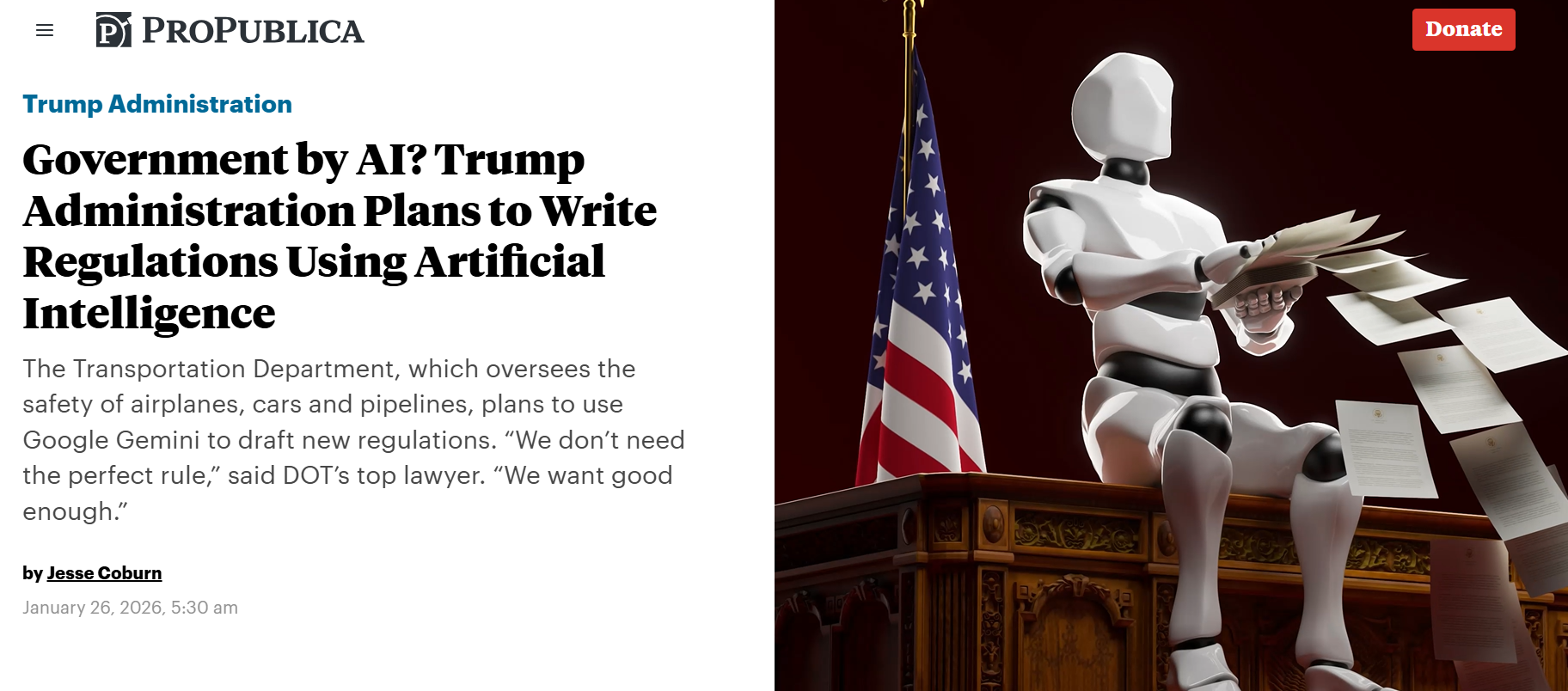
据 ProPublica 调查报道,美国交通部(DoT)正计划利用 Google 的 Gemini AI 来辅助起草涉及航空、汽车、铁路和海事安全的约束性法规。这一举措旨在通过技术手段大幅缩减政策制定周期,实现“闪电式”发布监管条令。 在内部沟通中,DoT 律师 Daniel Cohen 向员工展示了 AI “革命性”的制订效率。尽管传统的法规起草通常需要数月甚至数年,但演示显示 Gemini 可以在“几秒钟内”生成草案。DoT 总法律顾问 Gregory Zerzan 更是直言不讳地表示:“我们不需要 XYZ 领域完美的规则,甚至不需要非常好的规则。我们追求的是‘足够好’,目标是‘覆盖全场’。” 然而,这一“速度优先”的策略引发了业内专家的强烈担忧: “幻觉”隐患:Gemini 此前曾多次出现虚构信息或医学错误,将其应用于失之毫厘谬以千里的交通安全法规(如空中交通管制),其潜在风险不言而喻。 专业性质疑:DoT 前首席 AI 官 Mike Horton 将此计划比作“雇佣一名高中实习生来制定法规”。 责任归属:Zerzan 指出特朗普对该计划“非常兴奋”,目标是将起草时间压缩至 30 天内,但法律专家担心缺乏深度审查的规则会导致合规混乱。 目前,DoT 内部正面临关于“效率与安全”的激烈辩论。支持者认为这能加速清理积压工作,而批评者则警告,在涉及公众生命安全的领域,AI 的错误代价可能极其惨重。

优秀的个人博客,低调大师

快速入门 TinyVue 组件库一键换肤!get“多主题适配”技能

本文由体验技术团队 TinyVue 项目成员岑灌铭创作,欢迎大家实操体验,本实操内容通过实现 TinyVue 中 Button 组件和 Alert 的类 element 主题适配,让开发者感受到 TinyVue 跨设计规范的亮点特性,同时对 TinyVue 组件库多主题的实现原理有个初步的了解。 知识背景 1. TinyVue 组件库简介 OpenTiny 是一套企业级前端开发解决方案,其中包含了组件库、低代码、中后台模板、CLI 命令行等丰富的效率提升工具。其中 TinyVue 是其中一款支持跨端、跨框架以及跨设计规范的组件库。 本次实操内容通过实现 TinyVue 中 Button 组件和 Alert 的类 element 主题适配,让开发者感受到 TinyVue 跨设计规范的亮点特性,同时对 TinyVue 组件库多主题的实现原理有个初步的了解。 代码托管 GitHub:https://github.com/opentiny/tiny-vue (欢迎大家 Star 和 提Issue、PR 进行反馈) TinyVue 官网:https://opentiny.design/tiny-vue/zh-CN/smb-theme/overview 2.环境基本要求 node.js v16+ npm v8+ 代码编辑器 VsCode 以及 Chrome/Edge 浏览器 代码实战 1.使用Vite创建一个Vue3项目 1.1 打开 VSCode 软件,使用 Ctrl+~快捷键打开终端。执行以下命令安装Vite npm install -g vite 1.2 使用 Vite 创建一个 Vue3 工程 npm create vite[@latest](https://my.oschina.net/u/4418429) tinyvue-multi-theme -- --template vue 命令行提示是否安装 create-vite@latest,输入y后回车,安装并创建 cd tinyvue-multi-theme npm install npm run dev 创建工程完毕后,依次输入以上命名 进入工程文件夹 安装依赖 执行命令启动项目 出现以下界面,则说明项目启动成功,Ctrl+鼠标左边单击 http://127.0.0.1:5173/ 从浏览器启动项目 浏览器打开会出现以上界面,说明一切正常,到此为止,Vue3项目已经完成创建。 2.安装 TinyVue,使用 button 以及 alert 组件 安装@opentiny/vue,在 vscode 终端下执行以下命名,安装 TinyVue 组件库 npm install @opentiny/vue@3.16.0 打开 OpenTiny 官网 https://opentiny.design/tiny-vue/zh-CN/overview 找到 Button 组件和 Alert 组件,可以参考官网 demo 的写法新增本次实验所需代码。 在 components 文件夹下,新建ButtonDemo.vue文件, 使用 Button 组件,新增6个类型的朴素按钮。 <template> <tiny-button plain> 朴素按钮 </tiny-button> <tiny-button type="primary" plain> 主要按钮 </tiny-button> <tiny-button type="success" plain> 成功按钮 </tiny-button> <tiny-button type="info" plain> 信息按钮 </tiny-button> <tiny-button type="warning" plain> 警告按钮 </tiny-button> <tiny-button type="danger" plain> 危险按钮 </tiny-button> </template> <script> import { Button } from "@opentiny/vue"; export default { components: { TinyButton: Button, }, }; </script> 在 components 文件夹下,新建AlertDemo.vue文件, 使用 Alert 组件,新增4个类型 alert。 <template> <div> <tiny-alert type="success" description="type 为 success"></tiny-alert> <tiny-alert type="simple" description="type 为默认值 info"></tiny-alert> <tiny-alert type="warning" description="type 为 warning"></tiny-alert> <tiny-alert type="error" description="type 为 error"></tiny-alert> </div> </template> <script> import { Alert } from "@opentiny/vue"; export default { components: { TinyAlert: Alert, }, }; </script> 删除无关文件HelloWorld.vue ,修改App.vue文件,引入ButtonDemo.vue和AlertDemo.vue组件。 import ButtonDemo from "./components/ButtonDemo.vue"; import AlertDemo from "./components/AlertDemo.vue"; 修改模板代码,删除 vite 初始 demo 代码,使用引入的 Button 和 Alert。 <template> <div class="theme-app"> <div class="container"> <button-demo></button-demo> </div> <div class="container"> <alert-demo></alert-demo> </div> </div> </template> 删除原本 vite 初始 demo 代码样式代码,新增本次实验所需的样式代码,使其看起来更美观一些。 <style scoped> .container { width: 650px; padding: 20px 24px; border-radius: 5px; border: 1px solid #ddd; margin-top: 24px; } </style> 完成以上步骤,就已经掌握了 TinyVue 组件的基本用法了,打开页面查看,如果显示以下页面,那么准备工作就完毕了~ 3.实现样式切换 下面来准备第三步,实现样式上的切换,开始实现之前,首先简单介绍一下 TinyVue 主题适配的原理。 原理: 在页面打开控制台,查看 button 的样式,可以看到样式属性值都是使用的 css var 变量。这些变量都以 ti-button 开头,这些可以称之为组件级变量。 通常情况下,相同类型(成功类型)的背景色、文本色等在不同组件中属性值相同,因此组件库定义了这部分常用到公共变量。而绝大多数组件级变量也都是使用的公共变量。 本次实验中 Button 和 Alert 的组件级变量的背景色正是使用的同一个公共变量ti-common-color-success-bg 主题适配的原理就是覆盖这些 css var 变量的值,去达到改变样式的效果。了解了原理后,就可以开始实现样式切换了。 实战: 在 components 文件夹下,新建ChangeTheme.vue文件, 编写切换样式逻辑。 这里使用 TinyVue 内置的 theme-tool 切换主题工具,只需要定义好相应主题变量的值即可,工具就会自动完成覆盖变量值的操作。 然后引入 Radio 组件,选中不同值时切换不同的主题,引入 theme-tool 工具,尝试修改上文提到的公共变量ti-common-color-success-bg,这里先设置为测试值 green 查看效果。 <script setup> import { Radio as TinyRadio, RadioGroup as TinyRadioGroup, } from "@opentiny/vue"; import TinyThemeTool from "@opentiny/vue-theme/theme-tool"; import { ref } from "vue"; const theme = ref("tiny-vue"); const themeTool = new TinyThemeTool(); const elementTheme = { id: "element-theme", name: "elementTheme", cnName: "饿了么主题", data: { "ti-common-color-success-bg": "green", }, }; const emit = defineEmits(["change-theme"]); const changeTheme = (theme) => { themeTool.changeTheme(theme === "element" ? elementTheme : null); emit("change-theme", theme); }; </script> <template> <tiny-radio-group v-model="theme" @change="changeTheme"> <tiny-radio label="tiny-vue"></tiny-radio> <tiny-radio label="element"></tiny-radio> </tiny-radio-group> </template> 在App.vue中引入并使用ChangeTheme组件 // script下新增 import ChangeTheme from "./components/ChangeTheme.vue"; // template下新增 <change-theme></change-theme> 接着打开页面查看效果,切换主题时,成功按钮和成功类型的 alert 背景颜色都变为 green 了~ 然后可以对比 element 组件样式差异:https://element-plus.org/zh-CN/component/button.html 将背景色、文字色等 css 属性修改为与 element 一致,当然也可以自己发挥,DIY 自己的主题。以下是一份参考配置: const elementTheme = { id: "element-theme", name: "elementTheme", cnName: "饿了么主题", data: { // 设置公共变量 "ti-common-color-primary-bg": "#409eff", "ti-common-color-primary-normal": "#409eff", "ti-common-color-success-bg": "#f0f9eb", "ti-common-color-success-normal": "#67c23a", "ti-common-color-info-bg": "#f4f4f5", "ti-common-color-info-normal": "#909399", "ti-common-color-warn-bg": "#fdf6ec", "ti-common-color-warn-normal": "#e6a23c", "ti-common-color-danger-bg": "#fef0f0", "ti-common-color-danger-normal": "#f56c6c", // 设置button相关样式属性 "ti-button-size-normal-height": "32px", "ti-button-border-radius": "4px", "ti-button-font-size": "14px", // 设置alert相关样式属性 "ti-alert-border-radius": "6px", "ti-alert-close-font-size": "14px", "ti-alert-description-font-size": "14px", "ti-alert-success-close-icon-color": "#a8abb2", "ti-alert-simple-close-icon-color": "#a8abb2", "ti-alert-error-close-icon-color": "#a8abb2", "ti-alert-warning-close-icon-color": "#a8abb2", "ti-alert-success-title-text-color": "#67c23a", "ti-alert-simple-title-text-color": "#909399", "ti-alert-warning-title-text-color": "#e6a23c", "ti-alert-error-title-text-color": "#f56c6c", "ti-alert-border-weight": "0px", }, }; 4.图标的适配 完成以上三步,此时 css 样式部分已经适配完毕。但是和 element 主题还是会有差别,仔细对比发现,element 主题是没有图标的。 而对于图标的隐藏,其实也可以通过 css var 变量的方式去实现,但是只能控制图标的显示和隐藏,无法实现不同主题下展示不同的图标,因此对于图标的适配,组件库采用配置的方式去实现。 以下是组件库代码截图,组件库对于图标,预留了配置项,组件库提供 ConfigProvider 组件来实现适配不同设计规范之间的图标和逻辑。 在App.vue文件下,引入 ConfigProvider,定义 designConfig,因为 element 是没有图标,因此配置为返回 null。定义切换方法 changeDesign,在切换样式的同时切换主题配置。 import { ConfigProvider } from "@opentiny/vue"; import { ref } from "vue"; const elementConfig = { name: "elementConfig", // 自定义规范名称 components: { Alert: { icons: { warning: () => null, success: () => null, error: () => null, }, }, }, }; const designConfig = ref({}); const changeDesign = (val) => { console.log(val === "element"); designConfig.value = val === "element" ? elementConfig : {}; }; 在模板中使用 ConfigProvider,传入主题配置。因为主题配置为非响应式更新,因此需要配置一下 key,切换配置后重新加载一下。 <template> <change-theme @change-theme="changeDesign"></change-theme> <config-provider :design="designConfig" :key="designConfig.name"> <div class="theme-app"> <div class="container"> <button-demo></button-demo> </div> <div class="container"> <alert-demo></alert-demo> </div> </div> </config-provider> </template> 配置完 designConfig 后,图标问题也解决了~ 5.交互的适配 完成以上4点,已经完成了 Button 组件和 Alert 组件的类 element 主题适配了,第5点属于拓展内容,试想一下,如果 element 主题在关闭 alert 前,需要弹出确认框确认,应该如何适配? 得益于 TinyVue 的 renderless 架构,可以很轻易地实现逻辑的替换,从而适配不同交互规范。对原理感兴趣的话,可以查看往期文章《手把手教你实现 miniTinyVue 版组件库》 这里直接贴实现方式,在 elementConfig 中新增替换 handleClose 的配置。 const elementConfig = { name: "elementConfig", // 自定义规范名称 components: { Alert: { icons: { warning: () => null, success: () => null, error: () => null, }, // 可以通过renderless重写某个方法,自定义交互逻辑 renderless: (props, hooks, { emit }, api) => { const state = api.state; return { handleClose() { const isClose = confirm("是否确认关闭?"); if (isClose) { state.show = false; } }, }; }, }, }, }; 打开页面,尝试关闭其中一个 alert,发现关闭前会弹出确认框。至此,样式、图标以及交互的适配都完成了~ 总结 至此,本次实操体验已全部完成。相信通过本次实操体验,你已经对 TinyVue 跨设计规范的原理以及相关工具有一个初步了解了~ 如果你感兴趣,完全通过theme-tool和config-provider打造一套属于自己的主题 ~ 关于OpenTiny OpenTiny 是一套企业级 Web 前端开发解决方案,提供跨端、跨框架、跨版本的 TinyVue 组件库,包含基于 Angular+TypeScript 的 TinyNG 组件库,拥有灵活扩展的低代码引擎 TinyEngine,具备主题配置系统TinyTheme / 中后台模板 TinyPro/ TinyCLI 命令行等丰富的效率提升工具,可帮助开发者高效开发 Web 应用。 欢迎加入 OpenTiny 开源社区。添加微信小助手:opentiny-official 一起参与交流前端技术~ OpenTiny 官网:https://opentiny.design/ OpenTiny 代码仓库:https://github.com/opentiny/ TinyVue 源码:https://github.com/opentiny/tiny-vue TinyEngine 源码: https://github.com/opentiny/tiny-engine 欢迎进入代码仓库 Star?*TinyEngine、TinyVue、TinyNG、TinyCLI~ 如果你也想要共建,可以进入代码仓库,找到 good first issue标签,一起参与开源贡献~

优秀的个人博客,低调大师

企业级快速开发框架 nbsaas-boot 1.1.8-2024 发布了

<parent> <groupId>com.nbsaas.boot</groupId> <artifactId>nbsaas-boot</artifactId> <version>1.1.8-2024</version> </parent> ​ 本次更新内容 1. 重构代码生成器,采用类提取和字段提取两种方式,提取功能接口,方便后期扩展 2. 对数据字典注解增加字符串类型 3. 修改mybatis list大小不能处理各种数据库的问题 4. 重新编写项目代码结构规范,支持单应用和saas系统,saas采用域名和请求头租户识别。 5. 代码生成器增加feign类生成 6. 修改字段映射类生成方式 nbsaas-boot 具有以下特点: 自动建表:nbsaas-boot 提供了自动建表功能,根据用户定义的数据模型自动生成数据库表结构,减少手动操作,提高开发效率。 支持 jpa,mybatis-plus 等数据库 orm。内置一套访问数据的注解 DSL 开发规范:nbsaas-boot 提供一套开发规范,包括代码风格、命名规范、注释规范等,使团队开发更加规范化和高效化。 代码生成器:nbsaas-boot 提供代码生成器,根据数据模型自动生成前端和后端代码,提高开发效率和代码质量。 多租户支持:nbsaas-boot 支持多租户,为不同客户提供独立的数据存储空间和访问权限,保证数据安全性和隔离性 通过 Command 处理复杂的业务 InputRequestObject context = new InputRequestObject(); context.setConfig(config); context.setFormBean(formBean); new DomainCommand() .after(new ApiCommand()) .after(new ConvertCommand()) .after(new ControllerFrontCommand()) .after(new RestCommand()) .after(new ExtApiCommand()) .after(new RepositoryCommand()) .after(new FieldCommand()) .after(new FinishCommand()).execute(context); 模型构建 @CatalogClass @FormAnnotation(title = "组织架构管理", model = "组织架构") @Data @Entity @Table(name = "sys_structure") public class Structure extends CatalogEntity { @FormField(title = "父分类名称") @Comment("父分id") @FieldName @FieldConvert(classType = "Integer") @ManyToOne(fetch = FetchType.LAZY) private Structure parent; @OneToMany(fetch = FetchType.LAZY, mappedBy = "parent") private List<Structure> children; } 搜索模型 @Data public class ArticleSearch extends PageRequest implements Serializable { /** * 主键id ==查询 **/ @Search(name = "id", operator = Operator.eq) private Long id; /** * 文章标题 模糊查询 **/ @Search(name = "title", operator = Operator.like) private String title; } 通过模型数据提取,然后通过代码生成器生成后端代码 + vue3 后端管理代码 项目最佳实践:https://gitee.com/quhaodian/nbsaas-mall2 基础功能项目 https://gitee.com/cng1985/nbsaas-boot-starter 项目脚手架 https://gitee.com/cng1985/nbsaas-admin vue3 后台管理脚手架 https://gitee.com/cng1985/nbsaas-admin-vue3

资源下载

更多资源
优质分享App

优质分享App

近一个月的开发和优化,本站点的第一个app全新上线。该app采用极致压缩,本体才4.36MB。系统里面做了大量数据访问、缓存优化。方便用户在手机上查看文章。后续会推出HarmonyOS的适配版本。

Mario

Mario

马里奥是站在游戏界顶峰的超人气多面角色。马里奥靠吃蘑菇成长,特征是大鼻子、头戴帽子、身穿背带裤,还留着胡子。与他的双胞胎兄弟路易基一起,长年担任任天堂的招牌角色。

Spring

Spring

Spring框架(Spring Framework)是由Rod Johnson于2002年提出的开源Java企业级应用框架,旨在通过使用JavaBean替代传统EJB实现方式降低企业级编程开发的复杂性。该框架基于简单性、可测试性和松耦合性设计理念,提供核心容器、应用上下文、数据访问集成等模块,支持整合Hibernate、Struts等第三方框架,其适用范围不仅限于服务器端开发,绝大多数Java应用均可从中受益。

Sublime Text

Sublime Text

Sublime Text具有漂亮的用户界面和强大的功能,例如代码缩略图,Python的插件,代码段等。还可自定义键绑定,菜单和工具栏。Sublime Text 的主要功能包括:拼写检查,书签,完整的 Python API , Goto 功能,即时项目切换,多选择,多窗口等等。Sublime Text 是一个跨平台的编辑器,同时支持Windows、Linux、Mac OS X等操作系统。


用户登录
用户注册