首页 文章 精选 留言 我的

精选列表

搜索[实名实人认证解决方案],共10006篇文章
优秀的个人博客,低调大师

Excel连接openGauss数据库实操

目录 前言 一、通过excel 添加数据源访问openGauss 1、查看Excel版本 2、下载 ODBC驱动 3、安装ODBC驱动 4、添加ODBC数据源 5、在excel中添加数据源(访问openGauss) 二、通过excel 的VBA(宏)访问openGauss 1、宏权限设置 2、添加“开发工具” 3、创建按钮事件,访问openGauss 4、附代码说明(Vba) 三、Excel访问openGauss数据库应用场景举例 前言 互联网是个快节奏的时代,不懂得运用工具,将时间浪费在琐碎的事务中,将会极大的影响工作效率。 例如我们在工作中处理表格和数据时会经常用到Excel。基于此,本文将简单介绍一下Excel连接openGauss数据库的两种方式,欢迎交流。 一、通过excel 添加数据源访问openGauss 1、查看Excel版本 打开Excel程序, 文件——账户——关于excel,如截图。 2、下载 ODBC驱动 用户可以在华为云管理控制台下载GaussDB(DWS) 提供ODBC驱动程序(也可以使用开源的ODBC驱动程序)。 登录华为云管理控制台——在控制台左边列表,单机服务列表——大数据——数据仓库服务GaussDB(DWS)。 在左侧导航栏中,单击“连接管理”。 3)在“下载驱动程序”区域,选择一个驱动下载。 ODBC驱动:选择相应的版本,然后单击“下载”可以下载与集群版本匹配的ODBC驱动。单击“历史版本”可根据操作系统和集群版本下载相应版本的ODBC驱动,建议按集群版本进行下载。 本次测试下载的是“Microsoft Windows x86_64”驱动,其支持在以下系统中使用: Windows 7及以上。 Windows Server 2008及以上。 特别说明:Windows驱动只支持32位版本,可以在32或64位操作系统使用,但是应用程序必须为32位。 3、安装ODBC驱动 将下载的ODBC驱动解压,选则32位的进行安装。 安装过程:以管理员身份运行,然后一路点“Next”,直到 Finish 即可。 4、添加ODBC数据源 依次打开:控制面板-管理工具-ODBC Data Sources (32-bit)。 点击右边的添加按钮,找到 PostgreSQL Unicode,双击,填写连接信息(如下截图),点击Test。 提示成功后,点击保存(Save)。 5、在excel中添加数据源(访问openGauss) 依次点击:数据——其他来源——来自数据连接向导。 选择“ODBC DSN” 选择数据库和表 点“完成”,进到导入数据界面 点“属性” 按钮,进入“使用状况”选项卡,可设置数据刷新的规则。 进入“定义”选项卡,可进行编辑,获取相应的数据: 二、通过excel 的VBA(宏)访问openGauss 1、宏权限设置 打开excel 程序, 进入文件——选项——信任中心——信任中心设置: 起启用所有宏 信任对VBA工程对象模型的访问 2、添加“开发工具” 打开excel 程序, 进入文件——选项——自定义功能区 选择“开发工具” 打√。 3、创建按钮事件,访问openGauss 添加“连接openGauss” 按钮,通过如下截图过程进入宏的编辑界面: 编写Vba脚本,访问openGauss数据库: 4、附代码说明(Vba) Sub 连接openGauss() Dim cn As Object '定义数据链接对象 ,保存连接数据库信息 Dim rs As Object '定义记录集对象,保存数据表 Set cn = CreateObject("ADODB.Connection") '创建数据链接对象 Set rs = CreateObject("ADODB.RecordSet") '创建记录集对象,用于接收数据查询获得的结果集 Dim strCn As String '字符串变量 Dim strSQL As String '字符串变量 strCn = "DSN=openGauss;DATABASE=postgres;SERVER=192.168.52.3;PORT=26000;UID=omm2;SSLmode=disable;ReadOnly=0" '定义数据库链接字符串 strSQL = "SELECT id,name,age,address,salary FROM company1" '设置SQL语句 cn.Open strCn '打开连接 rs.Open strSQL, cn '读取数据库中的数据 Dim i As Integer, sht As Worksheet 'i为整数变量;sht 为excel工作表对象变量,指向某一工作表 i = 1 Set sht = ThisWorkbook.Worksheets("Sheet2") '循环读取数据并将数据显示到excel中 Do While Not rs.EOF '当数据指针未移到记录集末尾时,循环下列操作 sht.Cells(i, 1) = rs("id") '把当前记录的字段1的值保存到sheet1工作表的第i行第1列 sht.Cells(i, 2) = rs("name") '把当前字段2的值保存到sheet1工作表的第i行第2列 sht.Cells(i, 3) = rs("age") '把当前字段3的值保存到sheet1工作表的第i行第3列 sht.Cells(i, 4) = rs("address") '把当前字段4的值保存到sheet1工作表的第i行第4列 sht.Cells(i, 5) = rs("salary") '把当前字段5的值保存到sheet1工作表的第i行第5列 rs.MoveNext '把指针移向下一条记录 i = i + 1 'i加1,准备把下一记录相关字段的值保存到工作表的下一行 Loop '循环 rs.Close '关闭记录集,至此,程序将把某数据表的字段1和字段2保存在excel工作表sheet1的第1、2列,行数等于数据表的记录数 End Sub 三、Excel访问openGauss数据库应用场景举例 1、实现自动化实时监控相关数据,例如:跑批作业状态表、某项实时数据阈值监测等。 2、实现自动化业务报表展示等。 openGauss: 一款高性能、高安全、高可靠的企业级开源关系型数据库。

优秀的个人博客,低调大师

HBase实操 | 如何使用HBase存储图片

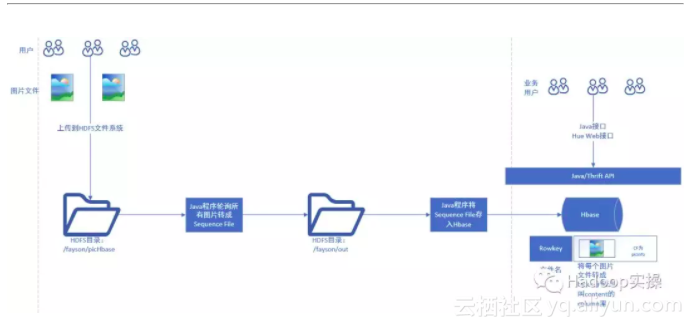
1.文档编写目的 Fayson在前面的文章中介绍了《如何使用HBase存储文本文件》和《如何使用Lily HBase Indexer对HBase中的数据在Solr中建立索引》,实现了文本文件保存到HBase中,并基于Solr实现了文本文件的全文检索。如果我们碰到的是图片文件呢,该如何保存或存储呢。本文主要描述如何将图片文件转成sequence file,然后保存到HBase。 内容概述 1.文件处理流程 2.准备上传文件的Java代码 3.运行代码 4.Hue中查询验证 测试环境 1.RedHat7.4 2.CM5.14.3 3.CDH5.14.2 4.集群未启用Kerberos 2.图片处理流程 1.如上图所示,Fayson先在本地准备了一堆图片文件,并上传到HDFS。 上传到HDFS 2.然后通过Java程序遍历所有图片生成一个Sequence File,

优秀的个人博客,低调大师

【实操】快速搭建常规数据库

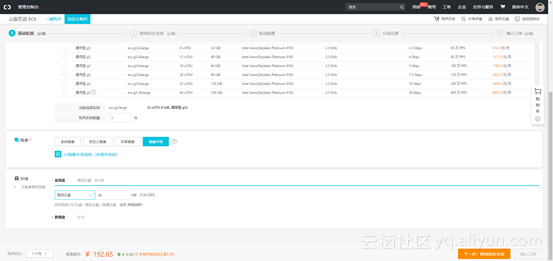
阿里云有提供高可用的数据库产品RDS,但用户出于使用习惯或使用场景的考虑,会考虑自建数据库,本文介绍如何在云服务器ECS实例上快速搭建常用数据库。 如果还没有购买服务器,可以直接在购买时进行搭建工作。1.首先登录云服务器管理控制台。2.选择 云服务器 > 创建实例。在创建实例的页面上,选好地域配置等,然后定位到镜像,单击 镜像市场。3.点击镜像市场的 从镜像市场选择(含操作系统),弹出如下窗口。 在窗口中可选择相应的分类,或直接搜索出想要的镜像。 点击右侧使用,然后继续设置ECS的系统盘,安全组等设置,最后提交订单。如需要正常使用,还需要在ECS所属的安全组配置入方向的开放1521、1158端口,可参见之前发出的《阿里云:安全组规则配置》。 如果已经购买,则可通过更换系统盘来实现,可参见之前发出的《阿里云:更换系统盘》,在选择镜像时选择镜像市场中的镜像,同样需要用户开放1521、1158端口。 以上就是全部内容了,如果大家在操作中遇到问题,可以在下方留言与我们进行交流。 想获得更多信息,请扫描二维码,关注云特快。如您有疑问也可通过公众号或者直接来电400-650-2029与资深专家进行一对一沟通解决。

优秀的个人博客,低调大师

【实操】如何安装及查看云监控

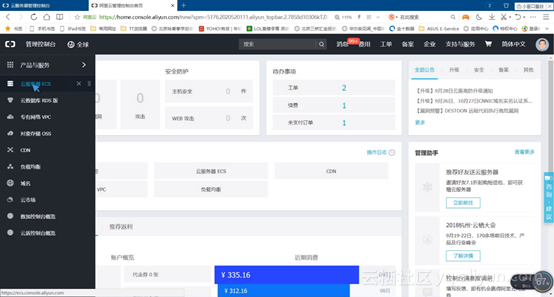
大家好,本期为大家介绍如何安装及查看云监控。云监控是阿里云多年来服务器监控技术研究积累的成果,结合阿里云云计算平台强大的数据分析能力,为您提供云服务监控、站点监控和自定义监控,为您云上的产品、业务保驾护航。 下面开始演示:首先登录控制台,点击左侧的云服务器ECS,选择实例进入实例详情。可以看到右侧的监控信息,这里可以看到服务器的CPU使用率和内网的流量。点击查看内存等更多指标。这里可以看到CPU、内存、磁盘的使用情况和网络的运行状况。阿里云为用户提供了最短1小时,最长14天的查看方式,还可以选择时间范围。点击图片的右上角还可以查看大图或者切换其它指标。不但可以监控操作系统和基础硬件产品,还可以监控进程。如果大家在打开云监控界面后看不到相关的监控的信息说明实例没有安装云监控插件。我们可以点击左侧的主机监控,这里可以看到实例的插件状态。我们点击新购ECS自动安装云监控后面的开关把它打开,然后点击确定。以后新创建的ECS实例都会自动安装插件。也可以选择实例,点击下方的批量安装插件可以让系统自动安装插件。不过这些方法有时会安装不成功。如果安装失败就需要我们进行手动安装,点击上方的阿里云主机手工安装。有经典版监控插件和高性能监控插件供我们选择。然后选择主机类型和地域,最后选择操作系统。下面就可以看到安装命令了,Windows系统则需要我们自行下载插件去安装。 以上就是本期云监控的全部内容,如在操作时还遇到其他问题,也可给我们留言,我们会一一为大家解答,谢谢大家观看。 想获得更多信息,请扫描二维码,关注云特快。如您有疑问也可通过公众号或者直接来电400-650-2029与资深专家进行一对一沟通解决。

优秀的个人博客,低调大师

【视频】实操更换系统盘

大家好,本期视频给大家介绍如何更换阿里云服务器的系统盘。当业务发生变化需要我们变更服务器操作系统的时候,或是随着业务不断的发展,原有磁盘空间不能满足业务需求。需要扩容系统盘的时候就需要我们来通过更换系统盘的方式解决。 如在操作时还遇到其他问题,也可给我们留言,我们会一一为大家解答,谢谢大家观看。 想获得更多信息,请扫描二维码,关注云特快。如您有疑问也可通过公众号或者直接来电400-650-2029与资深专家进行一对一沟通解决。

资源下载

更多资源
Nacos

Nacos

Nacos /nɑ:kəʊs/ 是 Dynamic Naming and Configuration Service 的首字母简称,一个易于构建 AI Agent 应用的动态服务发现、配置管理和AI智能体管理平台。Nacos 致力于帮助您发现、配置和管理微服务及AI智能体应用。Nacos 提供了一组简单易用的特性集,帮助您快速实现动态服务发现、服务配置、服务元数据、流量管理。Nacos 帮助您更敏捷和容易地构建、交付和管理微服务平台。

Rocky Linux

Rocky Linux

Rocky Linux(中文名:洛基)是由Gregory Kurtzer于2020年12月发起的企业级Linux发行版,作为CentOS稳定版停止维护后与RHEL(Red Hat Enterprise Linux)完全兼容的开源替代方案,由社区拥有并管理,支持x86_64、aarch64等架构。其通过重新编译RHEL源代码提供长期稳定性,采用模块化包装和SELinux安全架构,默认包含GNOME桌面环境及XFS文件系统,支持十年生命周期更新。

Sublime Text

Sublime Text

Sublime Text具有漂亮的用户界面和强大的功能,例如代码缩略图,Python的插件,代码段等。还可自定义键绑定,菜单和工具栏。Sublime Text 的主要功能包括:拼写检查,书签,完整的 Python API , Goto 功能,即时项目切换,多选择,多窗口等等。Sublime Text 是一个跨平台的编辑器,同时支持Windows、Linux、Mac OS X等操作系统。

WebStorm

WebStorm

WebStorm 是jetbrains公司旗下一款JavaScript 开发工具。目前已经被广大中国JS开发者誉为“Web前端开发神器”、“最强大的HTML5编辑器”、“最智能的JavaScript IDE”等。与IntelliJ IDEA同源,继承了IntelliJ IDEA强大的JS部分的功能。

用户登录
用户注册