首页 文章 精选 留言 我的

精选列表

搜索[webpack入门],共10000篇文章
优秀的个人博客,低调大师

hyperledger v1.0.5 区块链运维入门

摘要 你网上搜索hyperledger大部分文章是讲解开发环境的安装与配置,没有一篇关于怎样运维区块链的文章。当你配置好开发环境,写好合约,怎样落地呢?却很少文章提及。 要将区块链落地,我们必须依赖运维技术,这是IT基础设施,区块链应用将建立在这个基础设施之上,否则区块链就是浮云,悬在空中无法落地。 目录 1. 背景 2. 部署拓扑 2.1. 依赖关系 2.2. 准备物理机 3. 生成证书和创世区块 3.2.1. 启动 Docker 容器 3.2.2. 生成证书 3.2.3. 生成创世区块 3.2.4. 生成通道配置文件 3.2.5. generate anchor peer transaction 3.2.6. 清理 Docker 容器 3.1.1. crypto-config.yaml 3.1.2. configtx.yaml 3.1. 创建配置文件 3.2

优秀的个人博客,低调大师

Spring Boot入门(2)使用MySQL数据库

介绍 本文将介绍如何在Spring项目中连接、处理MySQL数据库。 该项目使用Spring Data JPA和Hibernate来连接、处理MySQL数据库,当然,这仅仅是其中一种方式,你也可以使用Spring JDBC或者MyBatis. Spring Data JPA是Spring Data的一个子项目,主要用于简化数据访问层的实现,使用Spring Data JPA可以轻松实现增删改查、分页、排序等。Spring Data拥有很多子项目,除了Spring Data Jpa外,还有如下子项目。 Spring Data Commons Spring Data MongoDB Spring Data Redis Spring Data Solr Spring Data Gemfire Spring Data REST Spring Data Neo4j Hibernate是一个开放源代码的对象关系映射框架,它对JDBC进行了非常轻量级的对象封装,它将POJO与数据库表建立映射关系,是一个全自动的ORM框架,Hibernate可以自动生成SQL语句,自动执行,使得Java程序员可以随心所欲的使用对象编程思维来操纵数据库。 Hibernate可以应用在任何使用JDBC的场合,既可以在Java的客户端程序使用,也可以在Servlet/JSP的Web应用中使用,最具革命意义的是,Hibernate可以在应用EJB的J2EE架构中取代CMP,完成数据持久化的重任。 本文将介绍如何使用Spring Data JPA和Hibernate来连接、处理MySQL数据库。 准备 首先我们需要对MySQL做一些准备处理。我们将要在MySQL中创建db_example数据库,并创建springuser用户,拥有对db_example数据库的所有操作权限。打开MySQL , 输入以下命令: mysql> create database db_example; -- 创建新数据库db_example mysql> create user 'springuser'@'localhost' identified by 'pwd123'; -- 创建新用户springuser,密码为pwd123 mysql> grant all on db_example.* to 'springuser'@'localhost'; -- 给予springuser用户对db_example数据库的所有操作权限 Spring Boot程序 Step1. 创建项目spring_mysql, 以及项目布局: mkdir spring_mysql cd ./spring_mysql touch build.gradle mkdir -p src/main/java mkdir -p src/main/resources mkdir -p src/test/java mkdir -p src/test/resources Step2 编写build.gradle build.gradle代码如下: buildscript { repositories { mavenCentral() } dependencies { classpath("org.springframework.boot:spring-boot-gradle-plugin:2.0.0.RELEASE") } } apply plugin: 'java' apply plugin: 'eclipse' apply plugin: 'idea' apply plugin: 'org.springframework.boot' apply plugin: 'io.spring.dependency-management' bootJar { baseName = 'gs-accessing-data-mysql' version = '0.1.0' } repositories { mavenCentral() } sourceCompatibility = 1.8 targetCompatibility = 1.8 dependencies { compile("org.springframework.boot:spring-boot-starter-web") // JPA Data (We are going to use Repositories, Entities, Hibernate, etc...) compile 'org.springframework.boot:spring-boot-starter-data-jpa' // Use MySQL Connector-J compile 'mysql:mysql-connector-java' testCompile('org.springframework.boot:spring-boot-starter-test') } 在上述Spring Boot项目中,主要使用spring-boot-starter-web ,spring-boot-starter-data-jpa和mysql:mysql-connector-java来实现在Web端操作MySQL . Step3 配置属性文件 新建src/main/resources/application.properties文件,配置相关属性,代码如下: spring.jpa.hibernate.ddl-auto=create spring.datasource.url=jdbc:mysql://localhost:3306/db_example spring.datasource.username=springuser spring.datasource.password=pwd123 在上述代码中,主要的数据库操作为新建(create),因为数据库中实现不存在相应的表格。使用MySQL的localhost服务器的3306端口的db_example数据库,并设置用户名和密码。 Step4 编写Java文件 创建src/main/java/hello文件夹(package),在该文件夹下新建User.java,Hibernate会将该entity类自动转化成数据库中的表格。User.java的完整代码如下: package hello; import javax.persistence.Entity; import javax.persistence.GeneratedValue; import javax.persistence.GenerationType; import javax.persistence.Id; @Entity // This tells Hibernate to make a table out of this class public class User { @Id @GeneratedValue(strategy=GenerationType.AUTO) private Integer id; private String name; private String email; public Integer getId() { return id; } public void setId(Integer id) { this.id = id; } public String getName() { return name; } public void setName(String name) { this.name = name; } public String getEmail() { return email; } public void setEmail(String email) { this.email = email; } } 在上述文件夹中新建UserRepository.java,其代码如下: package hello; import org.springframework.data.repository.CrudRepository; import hello.User; // This will be AUTO IMPLEMENTED by Spring into a Bean called userRepository // CRUD refers Create, Read, Update, Delete public interface UserRepository extends CrudRepository<User, Long> { } 这是repository接口, 它将会被Spring中的bean中自动执行。 在上述文件夹中新建MainController.java,代码如下: package hello; import org.springframework.beans.factory.annotation.Autowired; import org.springframework.stereotype.Controller; import org.springframework.web.bind.annotation.RequestMapping; import org.springframework.web.bind.annotation.GetMapping; import org.springframework.web.bind.annotation.RequestParam; import org.springframework.web.bind.annotation.ResponseBody; import hello.User; import hello.UserRepository; @Controller // This means that this class is a Controller @RequestMapping(path="/demo") // This means URL's start with /demo (after Application path) public class MainController { @Autowired // This means to get the bean called userRepository // Which is auto-generated by Spring, we will use it to handle the data private UserRepository userRepository; @GetMapping(path="/add") // Map ONLY GET Requests public @ResponseBody String addNewUser (@RequestParam String name , @RequestParam String email) { // @ResponseBody means the returned String is the response, not a view name // @RequestParam means it is a parameter from the GET or POST request User n = new User(); n.setName(name); n.setEmail(email); userRepository.save(n); return "Saved"; } @GetMapping(path="/all") public @ResponseBody Iterable<User> getAllUsers() { // This returns a JSON or XML with the users return userRepository.findAll(); } } 这是Spring应用的新控制器(Controller)。 在上述文件夹中新建Application.java,代码如下: package hello; import org.springframework.boot.SpringApplication; import org.springframework.boot.autoconfigure.SpringBootApplication; @SpringBootApplication public class Application { public static void main(String[] args) { SpringApplication.run(Application.class, args); } } 这是该Spring Boot项目的主要程序入口。 Step5 创建可执行jar包 cd spring_mysql gradle build 执行完毕后,会在build/libs文件夹下生成gs-accessing-data-mysql-0.1.0.jar . 运行及测试 使用以下命令启动该Spring Boot项目 java -jar build/libs/gs-accessing-data-mysql-0.1.0.jar 在浏览器端测试,输入以下网址: localhost:8080/demo/add?name=Alex&email=alex@baidu.com localhost:8080/demo/add?name=Jclian&email=github@sina.com localhost:8080/demo/add?name=Bob&email=bob@google.com localhost:8080/demo/add?name=Cook&email=cook@apple.com localhost:8080/demo/add?name=Mark&email=mark@west.com 上述程序将会name和email参数的值解析成数据库中user表中的记录并储存,浏览器界面如下图: 在浏览器中输入网址localhost:8080/demo/all,即可刚看我们我们插入到MySQL中的记录(JSON格式): 最后我们去MySQL中查看数据是否插入成功,结果如下图所示: 结束语 本文将介绍如何使用Spring Data JPA和Hibernate来连接、处理MySQL数据库。 本次分享到此结束,接下来还会继续更新Spring Boot方面的内容,欢迎大家交流~~

优秀的个人博客,低调大师

Linux入门 yum安装与rpm安装的区别

主要的区别在于: rpm :只能安装已经下载到本地机器上的rpm包,无法解决软件包的依赖关系。 yum:在线下载并安装rpm包,能更新系统,能自动处理包与包之间的依赖问题。 yum YUM被称为 Yellow dog Updater, Modified,是一个在Fedora和RedHat以及SUSE中的Shell前端软件包管理器。 YUM使用Python语言写成。YUM客户端基于RPM包进行管理, 可以通过HTTP服务器下载、FTP服务器下载、本地软件池的等方式获得软件包,可以从指定的服务器自动下载RPM包并且安装,可以自动处理依赖性关系。 YUM在安装RPM时,会从服务器下载相应包,且缓存在本地。 使用YUM进行RPM包的管理,非常简单方便。 rpm RPM管理支持事务机制。增强了程序安装卸载的管理。 RPM的功能: 打包、安装、查询、升级、卸载、校验、数据库管理。 RPM的缺点: 由于Linux中的程序大多是小程序。程序与程序之间存在非常复杂的依赖关系。RPM无法解决软件包的依赖关系。 RPM包 用RPM工具可以将二进制程序进行打包,包被称为RPM包。RPM包并不是跨平台的

优秀的个人博客,低调大师

Python数据挖掘与机器学习技术入门实战

数十款阿里云产品限时折扣中,赶紧点击这里,领劵开始云上实践吧! 本次直播视频精彩回顾,戳这里! 直播涉及到的PPT,戳这里! 课程主讲简介: 韦玮,企业家,资深IT领域专家/讲师/作家,畅销书《精通Python网络爬虫》作者,阿里云社区技术专家。 以下内容根据主讲嘉宾视频分享以及PPT整理而成。 本次课程包含了五个知识点: 1.数据挖掘与机器学习技术简介 2.Python数据预处理实战 3.常见分类算法介绍 4.对鸢尾花进行分类案例实战 5.分类算法的选择思路与技巧 一、数据挖掘与机器学习技术简介 什么是数据挖掘?数据挖掘指的是对现有的一些数据进行相应的处理和分析,最终得到数据与数据之间深层次关系的一种技术。例如在对超市货品进行摆放时,牛奶到底是和面包摆放在一起销量更高,还是和其他商品摆在一起销量更高。数据挖掘技术就可以用于解决这类问题。

优秀的个人博客,低调大师

Linux常用命令大全(新手入门)

系统信息 arch 显示机器的处理器架构(1) uname -m 显示机器的处理器架构(2) uname -r 显示正在使用的内核版本 dmidecode -q 显示硬件系统部件 - (SMBIOS / DMI) hdparm -i /dev/hda 罗列一个磁盘的架构特性 hdparm -tT /dev/sda 在磁盘上执行测试性读取操作 cat /proc/cpuinfo 显示CPU info的信息 cat /proc/interrupts 显示中断 cat /proc/meminfo 校验内存使用 cat /proc/swaps 显示哪些swap被使用 cat /proc/version 显示内核的版本 cat /proc/net/dev 显示网络适配器及统计 cat /proc/mounts 显示已加载的文件系统 lspci -tv 罗列 PCI 设备 lsusb -tv 显示 USB 设备 date 显示系统日期 cal 2007 显示2007年的日历表 date 041217002007.00 设置日期和时间 - 月日时分年.秒 clock -w 将时间修改保存到 BIOS 关机 (系统的关机、重启以及登出 ) shutdown -h now 关闭系统(1) init 0 关闭系统(2) telinit 0 关闭系统(3) shutdown -h hours:minutes & 按预定时间关闭系统 shutdown -c 取消按预定时间关闭系统 shutdown -r now 重启(1) reboot 重启(2) logout 注销 文件和目录 cd /home 进入 '/ home' 目录' cd .. 返回上一级目录 cd ../.. 返回上两级目录 cd 进入个人的主目录 cd ~user1 进入个人的主目录 cd - 返回上次所在的目录 pwd 显示工作路径 ls 查看目录中的文件 ls -F 查看目录中的文件 ls -l 显示文件和目录的详细资料 ls -a 显示隐藏文件 ls *[0-9]* 显示包含数字的文件名和目录名 tree 显示文件和目录由根目录开始的树形结构(1) lstree 显示文件和目录由根目录开始的树形结构(2) mkdir dir1 创建一个叫做 'dir1' 的目录' mkdir dir1 dir2 同时创建两个目录 mkdir -p /tmp/dir1/dir2 创建一个目录树 rm -f file1 删除一个叫做 'file1' 的文件' rmdir dir1 删除一个叫做 'dir1' 的目录' rm -rf dir1 删除一个叫做 'dir1' 的目录并同时删除其内容 rm -rf dir1 dir2 同时删除两个目录及它们的内容 mv dir1 new_dir 重命名/移动 一个目录 cp file1 file2 复制一个文件 cp dir/* . 复制一个目录下的所有文件到当前工作目录 cp -a /tmp/dir1 . 复制一个目录到当前工作目录 cp -a dir1 dir2 复制一个目录 ln -s file1 lnk1 创建一个指向文件或目录的软链接 ln file1 lnk1 创建一个指向文件或目录的物理链接 touch -t 0712250000 file1 修改一个文件或目录的时间戳 - (YYMMDDhhmm) file file1 outputs the mime type of the file as text iconv -l 列出已知的编码 iconv -f fromEncoding -t toEncoding inputFile > outputFile creates a new from the given input file by assuming it is encoded in fromEncoding and converting it to toEncoding. find . -maxdepth 1 -name *.jpg -print -exec convert "{}" -resize 80x60 "thumbs/{}" \; batch resize files in the current directory and send them to a thumbnails directory (requires convert from Imagemagick) 文件搜索 find / -name file1 从 '/' 开始进入根文件系统搜索文件和目录 find / -user user1 搜索属于用户 'user1' 的文件和目录 find /home/user1 -name \*.bin 在目录 '/ home/user1' 中搜索带有'.bin' 结尾的文件 find /usr/bin -type f -atime +100 搜索在过去100天内未被使用过的执行文件 find /usr/bin -type f -mtime -10 搜索在10天内被创建或者修改过的文件 find / -name \*.rpm -exec chmod 755 '{}' \; 搜索以 '.rpm' 结尾的文件并定义其权限 find / -xdev -name \*.rpm 搜索以 '.rpm' 结尾的文件,忽略光驱、捷盘等可移动设备 locate \*.ps 寻找以 '.ps' 结尾的文件 - 先运行 'updatedb' 命令 whereis halt 显示一个二进制文件、源码或man的位置 which halt 显示一个二进制文件或可执行文件的完整路径 挂载一个文件系统 mount /dev/hda2 /mnt/hda2 挂载一个叫做hda2的盘 - 确定目录 '/ mnt/hda2' 已经存在 umount /dev/hda2 卸载一个叫做hda2的盘 - 先从挂载点 '/ mnt/hda2' 退出 fuser -km /mnt/hda2 当设备繁忙时强制卸载 umount -n /mnt/hda2 运行卸载操作而不写入 /etc/mtab 文件- 当文件为只读或当磁盘写满时非常有用 mount /dev/fd0 /mnt/floppy 挂载一个软盘 mount /dev/cdrom /mnt/cdrom 挂载一个cdrom或dvdrom mount /dev/hdc /mnt/cdrecorder 挂载一个cdrw或dvdrom mount /dev/hdb /mnt/cdrecorder 挂载一个cdrw或dvdrom mount -o loop file.iso /mnt/cdrom 挂载一个文件或ISO镜像文件 mount -t vfat /dev/hda5 /mnt/hda5 挂载一个Windows FAT32文件系统 mount /dev/sda1 /mnt/usbdisk 挂载一个usb 捷盘或闪存设备 mount -t smbfs -o username=user,password=pass //WinClient/share /mnt/share 挂载一个windows网络共享 磁盘空间 df -h 显示已经挂载的分区列表 ls -lSr |more 以尺寸大小排列文件和目录 du -sh dir1 估算目录 'dir1' 已经使用的磁盘空间' du -sk * | sort -rn 以容量大小为依据依次显示文件和目录的大小 rpm -q -a --qf '%10{SIZE}t%{NAME}n' | sort -k1,1n 以大小为依据依次显示已安装的rpm包所使用的空间 (fedora, redhat类系统) dpkg-query -W -f='${Installed-Size;10}t${Package}n' | sort -k1,1n 以大小为依据显示已安装的deb包所使用的空间 (ubuntu, debian类系统) 返回顶部索引 ^ 用户和群组 groupadd group_name 创建一个新用户组 groupdel group_name 删除一个用户组 groupmod -n new_group_name old_group_name 重命名一个用户组 useradd -c "Name Surname " -g admin -d /home/user1 -s /bin/bash user1 创建一个属于 "admin" 用户组的用户 useradd user1 创建一个新用户 userdel -r user1 删除一个用户 ( '-r' 排除主目录) usermod -c "User FTP" -g system -d /ftp/user1 -s /bin/nologin user1 修改用户属性 passwd 修改口令 passwd user1 修改一个用户的口令 (只允许root执行) chage -E 2005-12-31 user1 设置用户口令的失效期限 pwck 检查 '/etc/passwd' 的文件格式和语法修正以及存在的用户 grpck 检查 '/etc/passwd' 的文件格式和语法修正以及存在的群组 newgrp group_name 登陆进一个新的群组以改变新创建文件的预设群组 返回顶部索引 ^ 文件的权限 - 使用 "+" 设置权限,使用 "-" 用于取消 ls -lh 显示权限 ls /tmp | pr -T5 -W$COLUMNS 将终端划分成5栏显示 chmod ugo+rwx directory1 设置目录的所有人(u)、群组(g)以及其他人(o)以读(r )、写(w)和执行(x)的权限 chmod go-rwx directory1 删除群组(g)与其他人(o)对目录的读写执行权限 chown user1 file1 改变一个文件的所有人属性 chown -R user1 directory1 改变一个目录的所有人属性并同时改变改目录下所有文件的属性 chgrp group1 file1 改变文件的群组 chown user1:group1 file1 改变一个文件的所有人和群组属性 find / -perm -u+s 罗列一个系统中所有使用了SUID控制的文件 chmod u+s /bin/file1 设置一个二进制文件的 SUID 位 - 运行该文件的用户也被赋予和所有者同样的权限 chmod u-s /bin/file1 禁用一个二进制文件的 SUID位 chmod g+s /home/public 设置一个目录的SGID 位 - 类似SUID ,不过这是针对目录的 chmod g-s /home/public 禁用一个目录的 SGID 位 chmod o+t /home/public 设置一个文件的 STIKY 位 - 只允许合法所有人删除文件 chmod o-t /home/public 禁用一个目录的 STIKY 位 返回顶部索引 ^ 文件的特殊属性 - 使用 "+" 设置权限,使用 "-" 用于取消 chattr +a file1 只允许以追加方式读写文件 chattr +c file1 允许这个文件能被内核自动压缩/解压 chattr +d file1 在进行文件系统备份时,dump程序将忽略这个文件 chattr +i file1 设置成不可变的文件,不能被删除、修改、重命名或者链接 chattr +s file1 允许一个文件被安全地删除 chattr +S file1 一旦应用程序对这个文件执行了写操作,使系统立刻把修改的结果写到磁盘 chattr +u file1 若文件被删除,系统会允许你在以后恢复这个被删除的文件 lsattr 显示特殊的属性 返回顶部索引 ^ 打包和压缩文件 bunzip2 file1.bz2 解压一个叫做 'file1.bz2'的文件 bzip2 file1 压缩一个叫做 'file1' 的文件 gunzip file1.gz 解压一个叫做 'file1.gz'的文件 gzip file1 压缩一个叫做 'file1'的文件 gzip -9 file1 最大程度压缩 rar a file1.rar test_file 创建一个叫做 'file1.rar' 的包 rar a file1.rar file1 file2 dir1 同时压缩 'file1', 'file2' 以及目录 'dir1' rar x file1.rar 解压rar包 unrar x file1.rar 解压rar包 tar -cvf archive.tar file1 创建一个非压缩的 tarball tar -cvf archive.tar file1 file2 dir1 创建一个包含了 'file1', 'file2' 以及 'dir1'的档案文件 tar -tf archive.tar 显示一个包中的内容 tar -xvf archive.tar 释放一个包 tar -xvf archive.tar -C /tmp 将压缩包释放到 /tmp目录下 tar -cvfj archive.tar.bz2 dir1 创建一个bzip2格式的压缩包 tar -xvfj archive.tar.bz2 解压一个bzip2格式的压缩包 tar -cvfz archive.tar.gz dir1 创建一个gzip格式的压缩包 tar -xvfz archive.tar.gz 解压一个gzip格式的压缩包 zip file1.zip file1 创建一个zip格式的压缩包 zip -r file1.zip file1 file2 dir1 将几个文件和目录同时压缩成一个zip格式的压缩包 unzip file1.zip 解压一个zip格式压缩包 返回顶部索引 ^ RPM 包 - (Fedora, Redhat及类似系统) rpm -ivh package.rpm 安装一个rpm包 rpm -ivh --nodeeps package.rpm 安装一个rpm包而忽略依赖关系警告 rpm -U package.rpm 更新一个rpm包但不改变其配置文件 rpm -F package.rpm 更新一个确定已经安装的rpm包 rpm -e package_name.rpm 删除一个rpm包 rpm -qa 显示系统中所有已经安装的rpm包 rpm -qa | grep httpd 显示所有名称中包含 "httpd" 字样的rpm包 rpm -qi package_name 获取一个已安装包的特殊信息 rpm -qg "System Environment/Daemons" 显示一个组件的rpm包 rpm -ql package_name 显示一个已经安装的rpm包提供的文件列表 rpm -qc package_name 显示一个已经安装的rpm包提供的配置文件列表 rpm -q package_name --whatrequires 显示与一个rpm包存在依赖关系的列表 rpm -q package_name --whatprovides 显示一个rpm包所占的体积 rpm -q package_name --scripts 显示在安装/删除期间所执行的脚本l rpm -q package_name --changelog 显示一个rpm包的修改历史 rpm -qf /etc/httpd/conf/httpd.conf 确认所给的文件由哪个rpm包所提供 rpm -qp package.rpm -l 显示由一个尚未安装的rpm包提供的文件列表 rpm --import /media/cdrom/RPM-GPG-KEY 导入公钥数字证书 rpm --checksig package.rpm 确认一个rpm包的完整性 rpm -qa gpg-pubkey 确认已安装的所有rpm包的完整性 rpm -V package_name 检查文件尺寸、 许可、类型、所有者、群组、MD5检查以及最后修改时间 rpm -Va 检查系统中所有已安装的rpm包- 小心使用 rpm -Vp package.rpm 确认一个rpm包还未安装 rpm2cpio package.rpm | cpio --extract --make-directories *bin* 从一个rpm包运行可执行文件 rpm -ivh /usr/src/redhat/RPMS/`arch`/package.rpm 从一个rpm源码安装一个构建好的包 rpmbuild --rebuild package_name.src.rpm 从一个rpm源码构建一个 rpm 包 返回顶部索引 ^ YUM 软件包升级器 - (Fedora, RedHat及类似系统) yum install package_name 下载并安装一个rpm包 yum localinstall package_name.rpm 将安装一个rpm包,使用你自己的软件仓库为你解决所有依赖关系 yum update package_name.rpm 更新当前系统中所有安装的rpm包 yum update package_name 更新一个rpm包 yum remove package_name 删除一个rpm包 yum list 列出当前系统中安装的所有包 yum search package_name 在rpm仓库中搜寻软件包 yum clean packages 清理rpm缓存删除下载的包 yum clean headers 删除所有头文件 yum clean all 删除所有缓存的包和头文件 返回顶部索引 ^ DEB 包 (Debian, Ubuntu 以及类似系统) dpkg -i package.deb 安装/更新一个 deb 包 dpkg -r package_name 从系统删除一个 deb 包 dpkg -l 显示系统中所有已经安装的 deb 包 dpkg -l | grep httpd 显示所有名称中包含 "httpd" 字样的deb包 dpkg -s package_name 获得已经安装在系统中一个特殊包的信息 dpkg -L package_name 显示系统中已经安装的一个deb包所提供的文件列表 dpkg --contents package.deb 显示尚未安装的一个包所提供的文件列表 dpkg -S /bin/ping 确认所给的文件由哪个deb包提供 返回顶部索引 ^ APT 软件工具 (Debian, Ubuntu 以及类似系统) apt-get install package_name 安装/更新一个 deb 包 apt-cdrom install package_name 从光盘安装/更新一个 deb 包 apt-get update 升级列表中的软件包 apt-get upgrade 升级所有已安装的软件 apt-get remove package_name 从系统删除一个deb包 apt-get check 确认依赖的软件仓库正确 apt-get clean 从下载的软件包中清理缓存 apt-cache search searched-package 返回包含所要搜索字符串的软件包名称 返回顶部索引 ^ 查看文件内容 cat file1 从第一个字节开始正向查看文件的内容 tac file1 从最后一行开始反向查看一个文件的内容 more file1 查看一个长文件的内容 less file1 类似于 'more' 命令,但是它允许在文件中和正向操作一样的反向操作 head -2 file1 查看一个文件的前两行 tail -2 file1 查看一个文件的最后两行 tail -f /var/log/messages 实时查看被添加到一个文件中的内容 返回顶部索引 ^ 文本处理 cat file1 file2 ... | command <> file1_in.txt_or_file1_out.txt general syntax for text manipulation using PIPE, STDIN and STDOUT cat file1 | command( sed, grep, awk, grep, etc...) > result.txt 合并一个文件的详细说明文本,并将简介写入一个新文件中 cat file1 | command( sed, grep, awk, grep, etc...) >> result.txt 合并一个文件的详细说明文本,并将简介写入一个已有的文件中 grep Aug /var/log/messages 在文件 '/var/log/messages'中查找关键词"Aug" grep ^Aug /var/log/messages 在文件 '/var/log/messages'中查找以"Aug"开始的词汇 grep [0-9] /var/log/messages 选择 '/var/log/messages' 文件中所有包含数字的行 grep Aug -R /var/log/* 在目录 '/var/log' 及随后的目录中搜索字符串"Aug" sed 's/stringa1/stringa2/g' example.txt 将example.txt文件中的 "string1" 替换成 "string2" sed '/^$/d' example.txt 从example.txt文件中删除所有空白行 sed '/ *#/d; /^$/d' example.txt 从example.txt文件中删除所有注释和空白行 echo 'esempio' | tr '[:lower:]' '[:upper:]' 合并上下单元格内容 sed -e '1d' result.txt 从文件example.txt 中排除第一行 sed -n '/stringa1/p' 查看只包含词汇 "string1"的行 sed -e 's/ *$//' example.txt 删除每一行最后的空白字符 sed -e 's/stringa1//g' example.txt 从文档中只删除词汇 "string1" 并保留剩余全部 sed -n '1,5p;5q' example.txt 查看从第一行到第5行内容 sed -n '5p;5q' example.txt 查看第5行 sed -e 's/00*/0/g' example.txt 用单个零替换多个零 cat -n file1 标示文件的行数 cat example.txt | awk 'NR%2==1' 删除example.txt文件中的所有偶数行 echo a b c | awk '{print $1}' 查看一行第一栏 echo a b c | awk '{print $1,$3}' 查看一行的第一和第三栏 paste file1 file2 合并两个文件或两栏的内容 paste -d '+' file1 file2 合并两个文件或两栏的内容,中间用"+"区分 sort file1 file2 排序两个文件的内容 sort file1 file2 | uniq 取出两个文件的并集(重复的行只保留一份) sort file1 file2 | uniq -u 删除交集,留下其他的行 sort file1 file2 | uniq -d 取出两个文件的交集(只留下同时存在于两个文件中的文件) comm -1 file1 file2 比较两个文件的内容只删除 'file1' 所包含的内容 comm -2 file1 file2 比较两个文件的内容只删除 'file2' 所包含的内容 comm -3 file1 file2 比较两个文件的内容只删除两个文件共有的部分 返回顶部索引 ^ 字符设置和文件格式转换 dos2unix filedos.txt fileunix.txt 将一个文本文件的格式从MSDOS转换成UNIX unix2dos fileunix.txt filedos.txt 将一个文本文件的格式从UNIX转换成MSDOS recode ..HTML < page.txt > page.html 将一个文本文件转换成html recode -l | more 显示所有允许的转换格式 返回顶部索引 ^ 文件系统分析 badblocks -v /dev/hda1 检查磁盘hda1上的坏磁块 fsck /dev/hda1 修复/检查hda1磁盘上linux文件系统的完整性 fsck.ext2 /dev/hda1 修复/检查hda1磁盘上ext2文件系统的完整性 e2fsck /dev/hda1 修复/检查hda1磁盘上ext2文件系统的完整性 e2fsck -j /dev/hda1 修复/检查hda1磁盘上ext3文件系统的完整性 fsck.ext3 /dev/hda1 修复/检查hda1磁盘上ext3文件系统的完整性 fsck.vfat /dev/hda1 修复/检查hda1磁盘上fat文件系统的完整性 fsck.msdos /dev/hda1 修复/检查hda1磁盘上dos文件系统的完整性 dosfsck /dev/hda1 修复/检查hda1磁盘上dos文件系统的完整性 返回顶部索引 ^ 初始化一个文件系统 mkfs /dev/hda1 在hda1分区创建一个文件系统 mke2fs /dev/hda1 在hda1分区创建一个linux ext2的文件系统 mke2fs -j /dev/hda1 在hda1分区创建一个linux ext3(日志型)的文件系统 mkfs -t vfat 32 -F /dev/hda1 创建一个 FAT32 文件系统 fdformat -n /dev/fd0 格式化一个软盘 mkswap /dev/hda3 创建一个swap文件系统 返回顶部索引 ^ SWAP文件系统 mkswap /dev/hda3 创建一个swap文件系统 swapon /dev/hda3 启用一个新的swap文件系统 swapon /dev/hda2 /dev/hdb3 启用两个swap分区 返回顶部索引 ^ 备份 dump -0aj -f /tmp/home0.bak /home 制作一个 '/home' 目录的完整备份 dump -1aj -f /tmp/home0.bak /home 制作一个 '/home' 目录的交互式备份 restore -if /tmp/home0.bak 还原一个交互式备份 rsync -rogpav --delete /home /tmp 同步两边的目录 rsync -rogpav -e ssh --delete /home ip_address:/tmp 通过SSH通道rsync rsync -az -e ssh --delete ip_addr:/home/public /home/local 通过ssh和压缩将一个远程目录同步到本地目录 rsync -az -e ssh --delete /home/local ip_addr:/home/public 通过ssh和压缩将本地目录同步到远程目录 dd bs=1M if=/dev/hda | gzip | ssh user@ip_addr 'dd of=hda.gz' 通过ssh在远程主机上执行一次备份本地磁盘的操作 dd if=/dev/sda of=/tmp/file1 备份磁盘内容到一个文件 tar -Puf backup.tar /home/user 执行一次对 '/home/user' 目录的交互式备份操作 ( cd /tmp/local/ && tar c . ) | ssh -C user@ip_addr 'cd /home/share/ && tar x -p' 通过ssh在远程目录中复制一个目录内容 ( tar c /home ) | ssh -C user@ip_addr 'cd /home/backup-home && tar x -p' 通过ssh在远程目录中复制一个本地目录 tar cf - . | (cd /tmp/backup ; tar xf - ) 本地将一个目录复制到另一个地方,保留原有权限及链接 find /home/user1 -name '*.txt' | xargs cp -av --target-directory=/home/backup/ --parents 从一个目录查找并复制所有以 '.txt' 结尾的文件到另一个目录 find /var/log -name '*.log' | tar cv --files-from=- | bzip2 > log.tar.bz2 查找所有以 '.log' 结尾的文件并做成一个bzip包 dd if=/dev/hda of=/dev/fd0 bs=512 count=1 做一个将 MBR (Master Boot Record)内容复制到软盘的动作 dd if=/dev/fd0 of=/dev/hda bs=512 count=1 从已经保存到软盘的备份中恢复MBR内容 返回顶部索引 ^ 光盘 cdrecord -v gracetime=2 dev=/dev/cdrom -eject blank=fast -force 清空一个可复写的光盘内容 mkisofs /dev/cdrom > cd.iso 在磁盘上创建一个光盘的iso镜像文件 mkisofs /dev/cdrom | gzip > cd_iso.gz 在磁盘上创建一个压缩了的光盘iso镜像文件 mkisofs -J -allow-leading-dots -R -V "Label CD" -iso-level 4 -o ./cd.iso data_cd 创建一个目录的iso镜像文件 cdrecord -v dev=/dev/cdrom cd.iso 刻录一个ISO镜像文件 gzip -dc cd_iso.gz | cdrecord dev=/dev/cdrom - 刻录一个压缩了的ISO镜像文件 mount -o loop cd.iso /mnt/iso 挂载一个ISO镜像文件 cd-paranoia -B 从一个CD光盘转录音轨到 wav 文件中 cd-paranoia -- "-3" 从一个CD光盘转录音轨到 wav 文件中(参数-3) cdrecord --scanbus 扫描总线以识别scsi通道 dd if=/dev/hdc | md5sum 校验一个设备的md5sum编码,例如一张 CD 返回顶部索引 ^ 网络 - (以太网和WIFI无线) ifconfig eth0 显示一个以太网卡的配置 ifup eth0 启用一个 'eth0' 网络设备 ifdown eth0 禁用一个 'eth0' 网络设备 ifconfig eth0 192.168.1.1 netmask 255.255.255.0 控制IP地址 ifconfig eth0 promisc 设置 'eth0' 成混杂模式以嗅探数据包 (sniffing) dhclient eth0 以dhcp模式启用 'eth0' route -n show routing table route add -net 0/0 gw IP_Gateway configura default gateway route add -net 192.168.0.0 netmask 255.255.0.0 gw 192.168.1.1 configure static route to reach network '192.168.0.0/16' route del 0/0 gw IP_gateway remove static route echo "1" > /proc/sys/net/ipv4/ip_forward activate ip routing hostname show hostname of system host www.example.com lookup hostname to resolve name to ip address and viceversa(1) nslookup www.example.com lookup hostname to resolve name to ip address and viceversa(2) ip link show show link status of all interfaces mii-tool eth0 show link status of 'eth0' ethtool eth0 show statistics of network card 'eth0' netstat -tup show all active network connections and their PID netstat -tupl show all network services listening on the system and their PID tcpdump tcp port 80 show all HTTP traffic iwlist scan show wireless networks iwconfig eth1 show configuration of a wireless network card hostname show hostname host www.example.com lookup hostname to resolve name to ip address and viceversa nslookup www.example.com lookup hostname to resolve name to ip address and viceversa whois www.example.com lookup on Whois database GO TOP INDEX ^ Microsoft Windows networks (SAMBA) nbtscan ip_addr netbios name resolution nmblookup -A ip_addr netbios name resolution smbclient -L ip_addr/hostname show remote shares of a windows host smbget -Rr smb://ip_addr/share like wget can download files from a host windows via smb mount -t smbfs -o username=user,password=pass //WinClient/share /mnt/share mount a windows network share

优秀的个人博客,低调大师

为入门学者提供简单介绍Linux ldd命令

如果您的工作涉及到 Linux 中的可执行文件和共享库的知识,则需要了解几种命令行工具。其中之一是 ldd ,您可以使用它来访问共享对象依赖关系。在本教程中,我们将使用一些易于理解的示例来讨论此实用程序的基础知识。 请注意,这里提到的所有示例都已在 Ubuntu 16.04 LTS 上进行了测试。 Linux ldd 命令 正如开头已经提到的,ldd 命令打印共享对象依赖关系。以下是该命令的语法: ldd [option]... file... 下面是该工具的手册页对它作出的解释: ldd 会输出命令行指定的每个程序或共享对象所需的共享对象(共享库)。 以下使用问答的方式让您更好地了解ldd的工作原理。 问题一、 如何使用 ldd 命令? ldd 的基本用法非常简单,只需运行 ldd 命令以及可执行文件或共享对象的文件名称作为输入。 ldd [object-name] 例如: ldd test How to use ldd 所以你可以看到所有的共享库依赖已经在输出中产生了。 Q2、 如何使 ldd 在输出中生成详细的信息? 如果您想要 ldd 生成详细信息,包括符号版本控制数据,则可以使用 -v 命令行选项。例如,该命令 ldd -v test 当使用 -v 命令行选项时,在输出中产生以下内容: How to make ldd produce detailed information in output Q3、 如何使 ldd 产生未使用的直接依赖关系? 对于这个信息,使用 -u 命令行选项。这是一个例子: ldd -u test How to make ldd produce unused direct dependencies Q4、 如何让 ldd 执行重定位? 您可以在这里使用几个命令行选项:-d 和 -r。 前者告诉 ldd 执行数据重定位,后者则使 ldd 为数据对象和函数执行重定位。在这两种情况下,该工具都会报告丢失的 ELF 对象(如果有的话)。 ldd -d ldd -r Q5、 如何获得关于ldd的帮助? --help 命令行选项使 ldd 为该工具生成有用的用法相关信息。 ldd --help How get help on ldd 总结 ldd 不像 cd、rm 和 mkdir 这样的工具类别。这是因为它是为特定目的而构建的。该实用程序提供了有限的命令行选项,我们在这里介绍了其中的大部分。要了解更多信息,请前往 ldd的手册页。

优秀的个人博客,低调大师

Python入门(五)字符串各种问题总结

1.字符串中使用引号 非成对出现的引号,用转义字符"\": >>> str1='Where\'re you now?' >>> print(str1) Where're you now? 成对出现的引号:1)单引号中可用双引号 >>> str2='"DJY"' >>> print(str2) "DJY" 2)双引号中可用单引号 >>> str3="'DJY'" >>> print(str3) 'DJY' 3)三引号可保持字符串原来的格式(从转义字符中被解救的感觉) >>> str4='''DJY FXW''' >>> print(str4) DJY FXW >>> str5="""DJY FXW""" >>> print(str5) DJY FXW 如果想在字符串中既有成对单引号又有成对双引号: >>> str61="'djy'" >>> str62='"fxw"' >>> print(str61+str62) 'djy'"fxw" 2.字符串中显示转义字符 如果想在字符串中显示少量转义字符"\": >>> str1='DJY\\FXW' >>> print(str1) DJY\FXW 此种方法常用在:发出系统响铃声 \a,退格符 \b,换行符 \n,横向制表符(TAB) \t,纵向制表符 \v,回车符 \r,换页符 \f,八进制数代表的字符 \o,十六进制数代表的字符 \x,其它的字符以普通格式输出 \other空字符 \0,反斜杠 \。 如果想在字符串中显示大量转义字符"\": >>> str2=r'C:\DJY\djy\d\j\y' #r是来自于原始字符串(raw strings) >>> print(str2) C:\DJY\djy\d\j\y 若还想以结尾,只需改为: >>> str2=r'C:\DJY\djy\d\j\y\\' >>> print(str2) C:\DJY\djy\d\j\y\ 3.字符串运算符 字符索引[] >>> str1='python2048' >>> str1[6] ‘2’ >>> str1[-1] '8' 字符串分片[:] >>> str1='python2048' >>> str1[6:10] '2048' >>> str1[:6] 'python' 字符串连接+ >>> str1='python' >>> str2='2048' >>> str1+str2 'python2048' 字符串重复* >>> str1='python2048' >>> str1*3 'python2048python2048python2048' 4.字符串格式化 字符串格式化符号 格式化字符及其ASCII码:%c >>> '%c %c %c'%(97,98,99) 'a b c' 格式化字符串:%s >>> '%s'%'djy' 'djy' 格式化整数:%d >>> '%d+%d=%d'%(1,2,1+2) '1+2=3' 格式化无符号八进制、十六进制数(小写、大写):%o、%x、%X >>> '%X'%(10) 'A' 格式化定点数,可设置小数点后的精度:%f >>> '%f'%99.09584 '99.095840' 用科学计数法格式化定点数(小写、大写):%e、%E >>> '%e'%99.09584 '9.909584e+01' 根据值的大小决定使用%f还是%e(%E):%g、%G >>> '%G'%99.09584 '99.0958' 格式化操作符辅助指令 显示最小总宽度m,小数点后的位数n:m.n >>> '%9.2f'%99.09584 ' 99.10' 左对齐:- >>> '%-20f'%2 '2.000000 ' 在正数前面显示加号(+):+ >>> '%+f'%2 '+2.000000' 在八进制数前面显示零('0'),在十六进制数前面显示'0x'或'0X' >>> '%#o'%10 '0o12' 显示的数字前面填充'0'取代空格:0 >>> '%020f'%10 '0000000000010.000000' 5.字符串的BIF 把字符串的第一个字符改成大写:capitalize() >>> str1='python精英群' >>> str1.capitalize() 'Python精英群' 把整个字符串的所有字符改为小写:casefold() >>> str2='PYTHON2048' >>> str2.casefold() 'python2048' 将字符串居中,并用空格填充至长度width形成新字符串:center(width) >>> str3='python2048' >>> str3.center(20) ' python2048 ' 返回sub在字符串里出现的次数,start和end参数表示范围:count(sub[,start[,end]]) >>> str4='djydjydjy' >>> str4.count('jy',2,9) 2 检查字符串是否以sub子字符串结束,如果是返回True,否则返回False:endswith(sub[,start[,end]]) >>> str5='djydjydjy' >>> str5.endswith('jy',2,9) True 把字符串中的tab符号(t)转换为空格,如不指定参数,默认空格数tabsize=8:expandtabs([tabsize=8]) >>> str6='djy\tpython\tfxw' >>> str6.expandtabs() 'djy python fxw' 检测sub是否包含在字符串中,如果有则返回索引值,否则返回-1:find(sub[,start[,end]]) >>> str7='djyfxw' >>> str7.find('c') -1 检测sub是否包含在字符串中,如果有则返回索引值,否则会出现Error:index(sub[,start[,end]]) >>> str8='djyfxw' >>> str8.index('c') #发生Error ValueError: substring not found 如果字符串中所有字符都为字母或数字,则返回True,否则返回False:isalnum() >>> str9='djy&fxw' >>> str9.isalnum() False 如果字符串中字符都为字母,则返回True,否则返回False:isalpha() >>> str10='djy&fxw' >>> str10.isalpha() False 如果字符串为Unicode数字、全角数字(双字节)则返回True,罗马数字、汉字数字返回Flase, byte数字(单字节)会出现Error:isdecimal() >>> str11='2048' >>> str11.isdecimal() True 如果字符串为Unicode数字、byte数字(单字节)、全角数字(双字节)、罗马数字则返回True, 汉字数字返回Flase:isdigit() >>> str12='2048' >>> str12.isdigit() True 如果字符串为Unicode数字、全角数字(双字节)、罗马数字、汉字数字则返回True,byte数字(单字节)会出现Error:isnumeric() >>> str13='2048' >>> str13.isnumeric() True 如果字符串中字符都是小写,则返回True,否则返回Flase:islower() >>> str14='奥特曼超人' >>> str14.islower() False 如果字符串中字符都是大写,则返回True,否则返回Flase:isupper() >>> str15='奥特曼超人' >>> str15.isupper() False 如果字符串只包含空格,则返回True,否则返回Flase:isspace() >>> str16=' ' >>> str16.isspace() True 如果字符串是标题化(所有单词都是以大写开始,其余字母均小写),则返回True,否则返回Flase:istitle() >>> str17='Hello,Djy' >>> str17.istitle() True 以字符串为分隔符,插入到sub中所有的字符之间:join(sub) >>> str18='DJY' >>> str18.join('fxw') 'fDJYxDJYw' 返回一个左对齐的字符串,并用空格填充至长度为width的新字符串:ljust(width) >>> str19='DJY' >>> str19.ljust(20) 'DJY ' 将字符串中所有的大写字母转化为小写:lower() >>> str20='DJY' >>> str20.lower() 'djy' 去掉字符串左边的所有空格:lstrip() >>> str21=' DJY' >>> str21.lstrip() 'DJY' 找到子字符串sub,把字符串分成一个三元组(pre_sub,sub,fol_sub),如果字符串中不包含sub则返回('原字符串',","):partition(sub) >>> str22='djyandfxw' >>> str22.partition('and') ('djy', 'and', 'fxw') 把字符串中的old子字符串替换成new子字符串,如果指定count 则替换不能超过count次:replace(old,new[,count]) >>> str23='djyandfxw' >>> str23.replace('a','d',1) 'djydndfxw' 从右开始检测sub是否包含在字符串中,如果有则返回索引值,否则返回-1(与find()类似):rfind(sub[,start[,end]]) 从右开始检测sub是否包含在字符串中,如果有则返回索引值,否则会出现Error(与index()类似):rindex(sub[,start[,end]]) 返回一个右对齐的字符串,并用空格填充长度至width的新字符串:rjust(width) >>> str24='djyandfxw' >>> str24.rjust(20) ' djyandfxw' 从右开始找子字符串sub,把字符串分成一个三元组(pre_sub,sub,fol_sub),如果字符串中不包含sub则返回('原字符串',",")(与partition(sub)类似):rpartition(sub) 删除字符串末尾的所有空格:rstrip() >>> str25='djyandfxw ' >>> str25.rstrip() 'djyandfxw' 不带参数默认是以空格为分隔符切片为字符串,如果有设置maxsplit参数,则仅分割maxsplit个子字符串,返回切片后的子字符串拼接的列表:split(sep=None,maxsplit=-1) >>> str26='djy python 2048 fxw' >>> str26.split() ['djy', 'python', '2048', 'fxw'] 按'n'分隔,返回一个包含各行作为元素的列表,如果指定keepends参数,则返回前keepends行:splitlines(([keepends])) >>> str27='djy\npython\n2048\nfxw' >>> str27.splitlines(2) ['djy\n', 'python\n', '2048\n', 'fxw'] 检查字符串是否以prefix开头,是则返回True,否则返回False:startswith(prefix[,start[,end]]) >>> str28='djywanan' >>> str28.startswith('d') True 删除字符串前边和后边所有的空格,chars参数可以设置删除的字符:strip([chars]) >>> str29='djy wanan' >>> str29.strip('d') 'jy wanan' 翻转字符串中的大小写:swapcase() >>> str30='DJYwanan' >>> str30.swapcase() 'djyWANAN' 返回标题化(所有的单词都是以大写开始,其余字母均为小写)的字符串:title() >>> str31='DJY wanan' >>> str31.title() 'Djy Wanan' 根据table的规则(可以由str.maketrans('a','b')定制)转换字符串中的字符:translate(table) >>> str32='DJYDJYDJY' >>> str32.translate(str.maketrans('DJY','FXW')) 'FXWFXWFXW' 将字符串中所有的小写转化为大写:upper() >>> str33='djywanan' >>> str33.upper() 'DJYWANAN' 返回长度为width的字符串,原字符串右对齐,前面用0填充:zfill(width) >>> str34='djywanan' >>> str34.zfill(20) '000000000000djywanan' 将字符串格式化:format()1)使用位置参数: >>> 'I like {1},{0},in particular {2}.--{2}'.format('music','dance','DJY') 'I like dance,music,in particular DJY.--DJY' >>> list1=['music','dance','DJY'] >>> 'I like {},{},in particular {}'.format(*list1) 'I like music,dance,in particular DJY' 位置参数不受顺序约束,只要format里有对应的参数值即可为{},参数索引从0开,传入位置参数列表可用*列表。2)使用关键字参数: >>> hash1={'music':'psychedelic rock','dance':'Latin','name':'DJY'} >>> 'I like {music},{dance},in particular {name}'.format(**hash1) 'I like psychedelic rock,Latin,in particular DJY' >>> hash1={'music':'psychedelic rock','dance':'Latin','name':'DJY'} >>> 'I like {music},{dance},in particular {name}'.format(music='classical music',dance='tango',name='FXW') 'I like classical music,tango,in particular FXW' 关键字参数必须要一一对应,以**字典格式用字典输入关键字参数。3)如果想输出{} >>> '{{0}}'.format('djy') '{0}' 4)精度与进制转换: >>> '{0:.2f}{1}'.format(1/2,'km') '0.50km' >>> '{0:x}'.format(10) #转换成十六进制 'a' >>> '{:,}'.format(123456789) #千分位格式化 '123,456,789' 5)填充与格式化:{填充字符} >>> '{0:*>10}'.format(20) #<左对齐,>右对齐,=居中 '********20' 以encoding指定的编码格式对字符串进行编码,以decoding指定的解码码格式对字符串进行解码:encode(encoding='utf-8',errors='strict')、decode(encoding='utf-8',errors='strict') Python3中,以str型代替了unicode类型,经过编码后变为了字节类型(bytes),而但是两个函数的使用方法不变: >>> a='djy' >>> a_utf8=a.encode("UTF-8") #以UTF-8编码对a进行编码,获得bytes类型对象 >>> a_utf8.decode("UTF-8",'strict') #对a_utf8进行解码得到的结果,将无法还原原来的字符串内容 'djy' END!

优秀的个人博客,低调大师

JSON入门看这一篇就够了

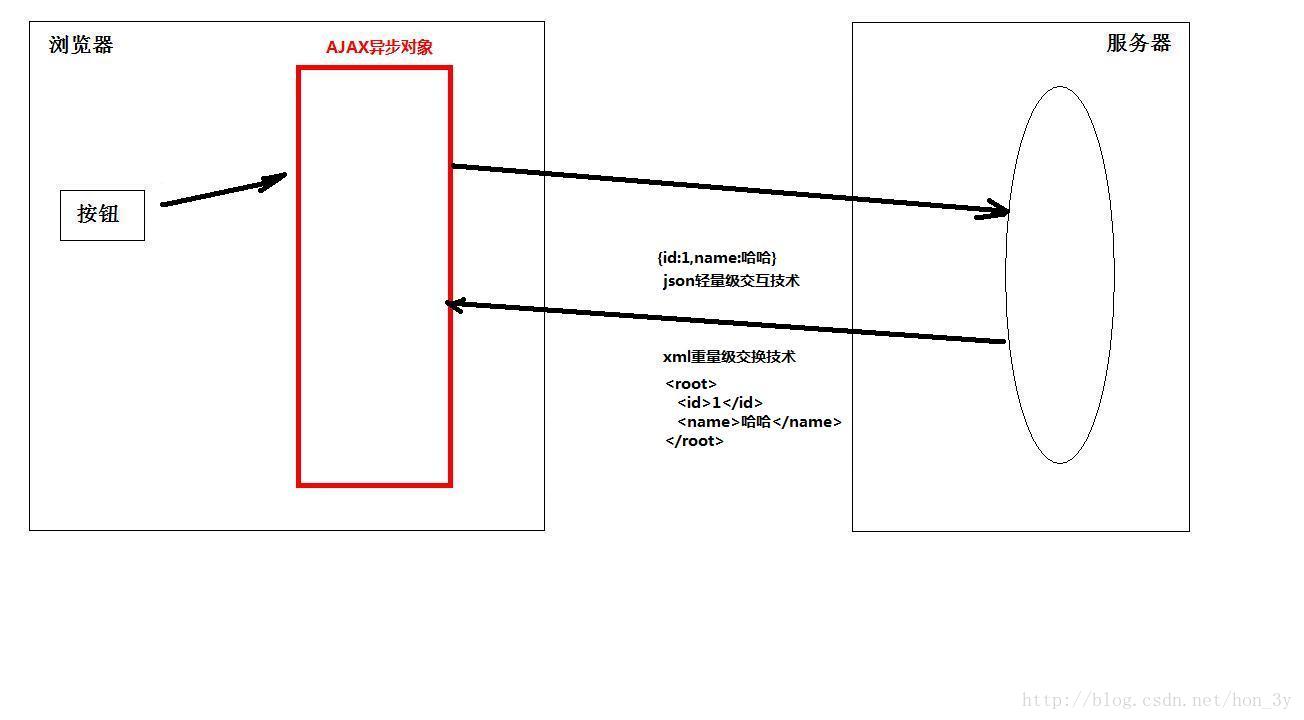
什么是JSON JSON:JavaScript Object Notation 【JavaScript 对象表示法】 JSON 是存储和交换文本信息的语法。类似 XML。 JSON采用完全独立于任何程序语言的文本格式,使JSON成为理想的数据交换语言S 为什么需要JSON 提到JSON,我们就应该和XML来进行对比。XML也是一种存储和交换文本信息的手段。那么JSON好在哪里呢?? JSON 比 XML 更小、更快,更易解析。 javaScript原生支持JSON,解析速度会很快 XML解析成DOM对象的时候,浏览器【IE和fireFox】会有差异 使用JSON会更简单 更加容易创建JavaScript对象 var p = {'city':['北京','上海','广州','深圳']}; for(var i=0;i<p.city.length;i++){ document.write(p.city[i]+"<br/>"); } JSON语法 客户端与服务端的交互数据无非就是两种 数组 对象 于是乎,JSON所表示的数据要么就是对象,要么就是数组 JSON语法是javaScript语法的子集,javaScript用[]中括号来表示数组,用{}大括号来表示对象,JSON亦是如此 JSON数组: var employees = [ { "firstName":"Bill" , "lastName":"Gates" }, { "firstName":"George" , "lastName":"Bush" }, { "firstName":"Thomas" , "lastName": "Carter" } ]; JSON对象 var obj = { age: 20, str: "zhongfucheng", method: function () { alert("我爱学习"); } }; 当然啦,数组可以包含对象,在对象中也可以包含数组 解析JSON javaScript原生支持JSON的,我们可以使用eval()函数来解析JSON,把JSON文本数据转换成一个JavaScript对象。 function test() { //在写JOSN的时候,记得把带上逗号 var txt = "{a:123," + "b:'zhongfucheng'}"; //使用eval解析JSON字符串,需要增添() var aa = eval("(" + txt + ")"); alert(aa); } 效果 不用框架时将JavaBean转成JSON 使用Strus2的时候,Struts2自带了组件能够让JavaBean对象、集合转成是JSON,不用我们自己拼接...这是非常方便的。 使用SpringMVC的时候,SpringMVC也支持将JavaBean转成JSON 但是,我们不一定使用框架来做开发呀。因此,我们还得学习使用第三方库来将JavaBean对象、集合转成JSON 导入开发包 commons-io-2.0.1.jar commons-lang-2.5.jar commons-collections-3.1.jar commons-beanutils-1.7.0.jar ezmorph-1.0.3.jar json-lib-2.1-jdk15.jar 事例代码 package cn.itcast.javaee.js.bean2json; import net.sf.json.JSONArray; import java.util.*; /** * 使用第三方工具,将JavaBean对象/List或Set或Map对象转成JSON * @author AdminTC */ public class TestBean2Json { private static void javabean2json() { City city = new City(1,"广州"); JSONArray jSONArray = JSONArray.fromObject(city); String jsonJAVA = jSONArray.toString(); System.out.println(jsonJAVA); //[{"id":1,"name":"广州"}] } private static void list2json() { List<City> cityList = new ArrayList<City>(); cityList.add(new City(1,"广州")); cityList.add(new City(2,"珠海")); JSONArray jSONArray = JSONArray.fromObject(cityList); String jsonJAVA = jSONArray.toString(); System.out.println(jsonJAVA); //[{"id":1,"name":"广州"},{"id":2,"name":"珠海"}] } private static void set2json() { Set<City> citySet = new LinkedHashSet<City>(); citySet.add(new City(1,"广州")); citySet.add(new City(2,"珠海")); JSONArray jSONArray = JSONArray.fromObject(citySet); String jsonJAVA = jSONArray.toString(); System.out.println(jsonJAVA); //[{"id":1,"name":"广州"},{"id":2,"name":"珠海"}] } private static void javabeanlist2json() { List<City> cityList = new ArrayList<City>(); cityList.add(new City(1,"中山")); cityList.add(new City(2,"佛山")); Province province = new Province(1,"广东",cityList); JSONArray jSONArray = JSONArray.fromObject(province); String jsonJAVA = jSONArray.toString(); System.out.println(jsonJAVA); /* [ { "id":1, "name":"广东" "cityList":[{"id":1,"name":"中山"},{"id":2,"name":"佛山"}], } ] */ } private static void map2json() { List<City> cityList = new ArrayList<City>(); cityList.add(new City(1,"中山")); cityList.add(new City(2,"佛山")); Map<String,Object> map = new LinkedHashMap<String,Object>(); map.put("total",cityList.size());//表示集合的长度 map.put("rows",cityList);//rows表示集合 JSONArray jSONArray = JSONArray.fromObject(map); String jsonJAVA = jSONArray.toString(); System.out.println(jsonJAVA); //[{"total":2,"rows":[{"id":1,"name":"中山"},{"id":2,"name":"佛山"}]}] jsonJAVA = jsonJAVA.substring(1,jsonJAVA.length()-1); System.out.println(jsonJAVA); } } 把要解析成JSON 的javaBena对象、集合放进下面这段代码即可! JSONArray jSONArray = JSONArray.fromObject(map); 无论放进去什么,返回的都是数组 总结 如果文章有错的地方欢迎指正,大家互相交流。习惯在微信看技术文章的同学,可以关注微信公众号:Java3y 更多的文章可往: 文章的目录导航

优秀的个人博客,低调大师

java入门(p2)进入java的世界

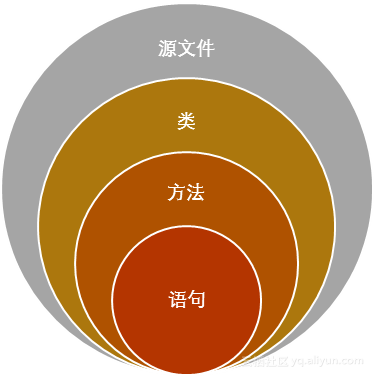
浅谈java世界(连载中P2) 前回说完java的基本特点之后,做一个补充,java的语言特性,这个记住就行了,write-once+run-anywhere(理解就好,大概就是写一次哪儿都能用) 这回讲java的程序结构 这个时候要理解一些词汇:1.source file(源文件) 2.class(类) 3.method(方法) 4,statement(语句) 看不懂记不住没有概念?慌什么,直接上图!直观点儿。 源文件是什么? 源文件拓展名为.java很好记,它里面至少包含一个类。 什么是类? 类中带有一个或者多个方法。比如人类有什么样的方法?说话的方法,跑步的方法,这些方法都是基于在人的身体上的。所以方法的使用必须在类中先定义了,也就是告诉编译器我是一个人。虽然很蠢,但是这是必要的。不照做当然是bug伺候。 什么是方法? 接着上面的说,方法是待在类里面的,要去执行一些特定的指令的,比如吃饭的方法,喝水的方法,针对于人类而言的。它是由一堆语句组成的,你可以把它想象成一个过程,(吃饭的方法:先拿筷子,然后夹菜,放进嘴里,咀嚼,…..自己想吧,就是这个样子的) 什么是语句? (吃饭的方法:先拿筷子,然后夹菜,放进嘴里,咀嚼,…..)开括号里都是语句。 *- - - 上面的文字也写一个例子吧。专业点,顺便翻译一下!- - 这就是程序最终的样子吗?这样就是一个能运行的程序了吗?大概意思对了,但是还不可以运行哒,P1中说到代码是要给虚拟机看的,如果有一百个人,也就意味着有100个人都有吃饭的方法,虚拟机从哪儿入手,别说机器了就是我本人也很慌,机器笨笨的,总得有一个标志来开始吧,这个时候充当开头的主方法显得尤为666,当java虚拟机启动执行的时候,它会寻找你写的命令行里面的指定从哪儿开头的类,然后去寻找一个特定的方法,也就是常说常说常说的主方法。Like this~: public static void main(String [] args ){ //代码在这儿写上} 虚拟机就会从这儿开始一条一条的读下去你的指令。好了好了我们来写一段真正能去运行的代码吧。 public class Human{ public static void main (String [] args){System.out.print(“hello world.妈呀这个句子都要听途啦,不过还是很有代表性的,嘻嘻”);}} 先照着敲一下,看看有点击运行有什么效果,不会运行就太笨啦~自己想办法!慢慢解释一下:所有开头的public都是公开给其他类的存取权限;class是类的声明,说明这是一个类,比如class pig{}一个猪类class car{}一个车类;太好理解了;void是表示没有返回值;(String[]args)表示要传String的数组给这个方法当参数,先不用管这个;System.out.print(print中文是打印的意思)这是java的标准输出,整个句子意思是 打印括号里面的内容

优秀的个人博客,低调大师

java入门(p1)进入java的世界

浅谈java世界(连载中P1) Java是一门语言,它并不是很难理解的东西,语言是来进行交流的工具,那么它用来跟谁来交互呢,所有的语言都有与其交流的对象,中文也好英文也罢,交流基本的对象应该有人对吧,那java呢?思考一下,当然是人与计算机了对吧,对,也就是电脑,那么问题来了(狄仁杰),人类在用语言沟通的时候,你看到了他们在交流,在沟通,你一句我一句的问答,双方的大脑都在解析着不同语言的含义,然后反映出要回答的话语. 那么java作为人与计算机交流的语言,人们写了一大堆代码扔给计算机,计算机也要去理解,计算机也需要一个理解java的大脑吧,这里引申一个新的名词(虚拟机JVM),虚拟机也就是理解java的大脑,它的作用是什么呢?想一想! 给一个小情景,一个来自印度的阿三大叔在撩来自四川的辣妹,毫无疑问的说两人都是有大脑的,如果没有那太可怕了,你觉得他会成功吗?起码我觉得语言不通是无法成功撩到小妹妹的,这个时候我们需要一个什么呢?翻译器对吧!我们要显得专业一些,这里引申一个新的名词(编译器),编译器的作用是什么呢?想一想! 相信小伙伴们已经大概理解java运行的原理了吧~我们写好了源代码,交给编译器翻译,将翻译好的东西交给虚拟机(JVM)运行就好了,红字部分是不是看起来特别不专业,翻译好的东西=字节码,字节码是虚拟机可以看懂的内容,那么问题来了,字节码是给谁看的呢?想一想! 我们来捋一捋java真正的java运行方式:** 源代码→编译器→字节码→java虚拟机(JVM)** **注:** 虚拟机的好处是它存在于你的机器中,你不需要去买一台java的机器,只要能用虚拟机就行了。 Java具有代表性的联合创始人是一个加拿大的软件工作者:James Gosling(詹姆斯高斯林) Java毕竟是老外发明出来的语言,英文单词很多,前期不要懵,多看看来来回回就那么点儿词汇,记住就行了,一点儿也不难。 关于java版本的问题就先不谈了,他们搞营销的脑子里都不知道在搞些什么,只要你不是用的远古版本,都可以满足你的初学需求。 问:源代码谁来写?谁来编译源代码?编译之后源代码变成了什么?谁去运行呢? 答:源代码由人类书写;编译器来编译源代码;在没有错误的情况下javac程序会将.java的文件编译成.class(它是由字节码组成的);字节码组成的.class文件会交给JVM(java虚拟机)去运行。 **一直很想做的事情开个头,欢迎指正。**

优秀的个人博客,低调大师

Python 数据科学入门教程:TensorFlow 目标检测

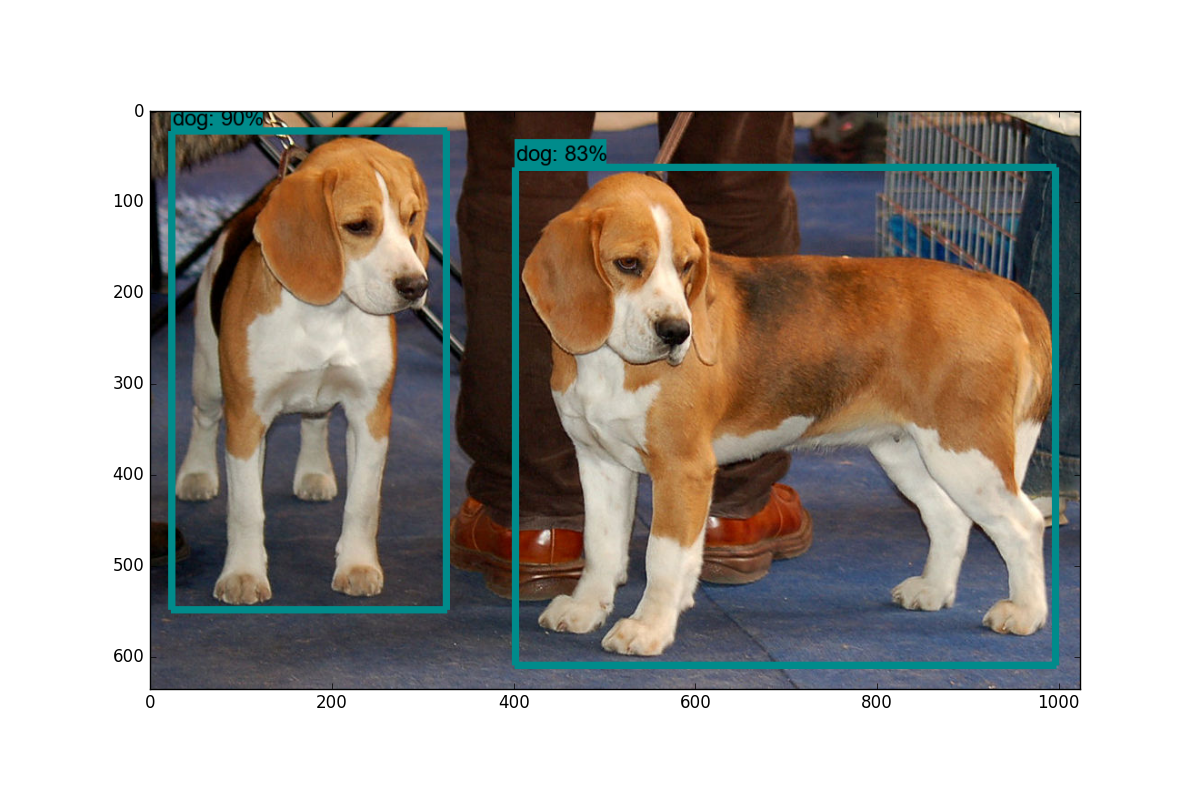
TensorFlow 目标检测 原文:TensorFlow Object Detection 译者:飞龙 协议:CC BY-NC-SA 4.0 一、引言 你好,欢迎阅读 TensorFlow 目标检测 API 迷你系列。 这个 API 可以用于检测图像和/或视频中的对象,带有使用边界框,使用可用的一些预先训练好的模型,或者你自己可以训练的模型(API 也变得更容易)。 首先,你要确保你有 TensorFlow 和所有的依赖。 对于 TensorFlow CPU,你可以执行pip install tensorflow,但是,当然,GPU 版本的 TensorFlow 在处理上要快得多,所以它是理想的。 如果你需要安装 TensorFlow GPU : 安装 TensorFlow GPU 的链接: Ubuntu Windows 如果你没有足够强大的 GPU 来运行 GPU 版本的 TensorFlow,则可以选择使用 PaperSpace。 使用该链接会给你 10 美元的起始折扣,10-20 小时的使用时间。 除此之外,其他的 Python 依赖包括: pip install pillow pip install lxml pip install jupyter pip install matplotlib 接下来,我们需要克隆 github。 我们可以使用git来完成,或者你可以将仓库下载到.zip: git clone https://github.com/tensorflow/models.git或者点击https://github.com/tensorflow/model页面上绿色的“克隆或下载”按钮,下载.zip并解压。 一旦你有了模型目录(或models-master,如果你下载并解压.zip),在你的终端或cmd.exe中访问这个目录。 在 Ubuntu 和 Windows 下的步骤略有不同。 Ubuntu: protoc object_detection/protos/*.proto --python_out=. 并且… export PYTHONPATH=$PYTHONPATH:`pwd`:`pwd`/slim 如果 Ubuntu 上的protoc命令出现错误,请使用protoc --version检查你运行的版本,如果它不是最新版本,你可能需要更新。 我写这个的时候,我们使用 3.4.0。 为了更新或获取protoc,请前往protoc发布页面。 下载 python 版本,解压,访问目录,然后执行: sudo ./configure sudo make check sudo make install 之后,再次尝试protoc命令(再次确保你在模型目录中执行)。 Windows 前往protoc发布页面并下载protoc-3.4.0-win32.zip,解压缩,然后在bin目录中找到protoc.exe。 如果你喜欢,你可以把它移到更合适的地方,或者把它放在这里。 我最终为我的程序文件生成protoc目录,并放在那里。 现在,从models(或models-master)目录中,可以使用protoc命令,如下所示: "C:/Program Files/protoc/bin/protoc" object_detection/protos/*.proto --python_out=. 接下来,从models/object_detection目录中打开terminal/cmd.exe,然后用jupyter notebook打开 Jupyter 笔记本。 从这里选择object_detection_tutorial.ipynb。 从这里,你应该能在主菜单中运行单元格,并选择全部运行。 你应该得到以下结果: 在下一个教程中,我们将介绍,如何通过稍微修改此示例代码,来实时标注来自网络摄像头流的数据。 二、视频流的目标检测 欢迎阅读 TensorFlow 目标检测 API 教程的第二部分。 在本教程中,我们将介绍如何调整 API 的 github 仓库中的示例代码,来将对象检测应用到来自摄像头的视频流。 首先,我们将首先修改笔记本,将其转换为.py文件。 如果你想保存在笔记本中,那也没关系。 为了转换,你可以访问file > save as > python file。 一旦完成,你需要注释掉get_ipython().magic('matplotlib inline')这一行。 接下来,我们将引入 Python OpenCV 包装器: 如果你没有安装 OpenCV,你需要获取它。 说明请参阅 OpenCV 简介。 import cv2 cap = cv2.VideoCapture(0) 这将准备cap变量来访问你的摄像头。 接下来,你将下面的代码: for image_path in TEST_IMAGE_PATHS: image = Image.open(image_path) # the array based representation of the image will be used later in order to prepare the # result image with boxes and labels on it. image_np = load_image_into_numpy_array(image) 替换为: while True: ret, image_np = cap.read() 最后将这些东西: plt.figure(figsize=IMAGE_SIZE) plt.imshow(image_np) plt.show() 替换为: cv2.imshow('object detection', cv2.resize(image_np, (800,600))) if cv2.waitKey(25) & 0xFF == ord('q'): cv2.destroyAllWindows() break 这就好了。完整代码: import numpy as np import os import six.moves.urllib as urllib import sys import tarfile import tensorflow as tf import zipfile from collections import defaultdict from io import StringIO from matplotlib import pyplot as plt from PIL import Image import cv2 cap = cv2.VideoCapture(1) # This is needed since the notebook is stored in the object_detection folder. sys.path.append("..") # ## Object detection imports # Here are the imports from the object detection module. # In[3]: from utils import label_map_util from utils import visualization_utils as vis_util # # Model preparation # ## Variables # # Any model exported using the `export_inference_graph.py` tool can be loaded here simply by changing `PATH_TO_CKPT` to point to a new .pb file. # # By default we use an "SSD with Mobilenet" model here. See the [detection model zoo](https://github.com/tensorflow/models/blob/master/object_detection/g3doc/detection_model_zoo.md) for a list of other models that can be run out-of-the-box with varying speeds and accuracies. # In[4]: # What model to download. MODEL_NAME = 'ssd_mobilenet_v1_coco_11_06_2017' MODEL_FILE = MODEL_NAME + '.tar.gz' DOWNLOAD_BASE = 'http://download.tensorflow.org/models/object_detection/' # Path to frozen detection graph. This is the actual model that is used for the object detection. PATH_TO_CKPT = MODEL_NAME + '/frozen_inference_graph.pb' # List of the strings that is used to add correct label for each box. PATH_TO_LABELS = os.path.join('data', 'mscoco_label_map.pbtxt') NUM_CLASSES = 90 # ## Download Model # In[5]: opener = urllib.request.URLopener() opener.retrieve(DOWNLOAD_BASE + MODEL_FILE, MODEL_FILE) tar_file = tarfile.open(MODEL_FILE) for file in tar_file.getmembers(): file_name = os.path.basename(file.name) if 'frozen_inference_graph.pb' in file_name: tar_file.extract(file, os.getcwd()) # ## Load a (frozen) Tensorflow model into memory. # In[6]: detection_graph = tf.Graph() with detection_graph.as_default(): od_graph_def = tf.GraphDef() with tf.gfile.GFile(PATH_TO_CKPT, 'rb') as fid: serialized_graph = fid.read() od_graph_def.ParseFromString(serialized_graph) tf.import_graph_def(od_graph_def, name='') # ## Loading label map # Label maps map indices to category names, so that when our convolution network predicts `5`, we know that this corresponds to `airplane`. Here we use internal utility functions, but anything that returns a dictionary mapping integers to appropriate string labels would be fine # In[7]: label_map = label_map_util.load_labelmap(PATH_TO_LABELS) categories = label_map_util.convert_label_map_to_categories(label_map, max_num_classes=NUM_CLASSES, use_display_name=True) category_index = label_map_util.create_category_index(categories) # ## Helper code # In[8]: def load_image_into_numpy_array(image): (im_width, im_height) = image.size return np.array(image.getdata()).reshape( (im_height, im_width, 3)).astype(np.uint8) # # Detection # In[9]: # For the sake of simplicity we will use only 2 images: # image1.jpg # image2.jpg # If you want to test the code with your images, just add path to the images to the TEST_IMAGE_PATHS. PATH_TO_TEST_IMAGES_DIR = 'test_images' TEST_IMAGE_PATHS = [ os.path.join(PATH_TO_TEST_IMAGES_DIR, 'image{}.jpg'.format(i)) for i in range(1, 3) ] # Size, in inches, of the output images. IMAGE_SIZE = (12, 8) # In[10]: with detection_graph.as_default(): with tf.Session(graph=detection_graph) as sess: while True: ret, image_np = cap.read() # Expand dimensions since the model expects images to have shape: [1, None, None, 3] image_np_expanded = np.expand_dims(image_np, axis=0) image_tensor = detection_graph.get_tensor_by_name('image_tensor:0') # Each box represents a part of the image where a particular object was detected. boxes = detection_graph.get_tensor_by_name('detection_boxes:0') # Each score represent how level of confidence for each of the objects. # Score is shown on the result image, together with the class label. scores = detection_graph.get_tensor_by_name('detection_scores:0') classes = detection_graph.get_tensor_by_name('detection_classes:0') num_detections = detection_graph.get_tensor_by_name('num_detections:0') # Actual detection. (boxes, scores, classes, num_detections) = sess.run( [boxes, scores, classes, num_detections], feed_dict={image_tensor: image_np_expanded}) # Visualization of the results of a detection. vis_util.visualize_boxes_and_labels_on_image_array( image_np, np.squeeze(boxes), np.squeeze(classes).astype(np.int32), np.squeeze(scores), category_index, use_normalized_coordinates=True, line_thickness=8) cv2.imshow('object detection', cv2.resize(image_np, (800,600))) if cv2.waitKey(25) & 0xFF == ord('q'): cv2.destroyAllWindows() break 我们可以清理更多代码,比如去掉matplotlib的导入,以及旧的图像数据,如果你喜欢的话,随意清理。 你应该有一个被标记的流媒体摄像头源。 一些可以测试的物体:自己,手机或者一瓶水。 所有这些应该有效。 在下一个教程中,我们将介绍如何添加我们自己的自定义对象来跟踪。 三、跟踪自定义对象 欢迎阅读 TensorFlow 目标检测 API 系列教程的第 3 部分。 在这部分以及随后的几部分中,我们将介绍如何使用此 API 跟踪和检测自己的自定义对象。 如果你观看视频,我正在使用 Paperspace。 如果你需要一个高端的 GPU,你可以使用他们的云桌面解决方案,这里有个推广链接能获得 10 美元的折扣,这足以完成这个迷你系列(训练时间约为 1 小时,GPU 为 0.40 美元/小时) 从使用预先建立的模型,到添加自定义对象,对于我的发现是个巨大跳跃,我找不到任何完整的一步一步的指导,所以希望我可以拯救你们于苦难。 一旦解决,训练任何你能想到的自定义对象(并为其创建数据)的能力,是一项了不起的技能。 好吧,简单介绍一下所需的步骤: 收集几百个包含你的对象的图像 - 最低限度是大约 100,理想情况下是 500+,但是,你有的图像越多,第二部就越乏味… 注释/标注你的图像,理想情况下使用程序。 我个人使用 LabelImg。 这个过程基本上是,在你图像的对象周围画框。 标注程序会自动创建一个描述图片中的对象的 XML 文件。 将这些数据分解成训练/测试样本 从这些分割生成 TF 记录 为所选模型设置.config文件(你可以从头自己开始训练,但是我们将使用迁移学习) 训练 从新的训练模型导出图形 实时检测自定义对象! … 完成! 所以,在本教程中,我需要一个对象。 我想要一些有用的东西,但还没有完成。 显然,每个人都需要知道通心粉和奶酪的位置,所以让我们跟踪它! 我使用 Google Images,Bing 和 ImageNet 来收集一些通心粉和奶酪的图像。 一般来说,图片大小在800x600左右,不能太大也不能太小。 对于本教程,你可以跟踪任何你想要的东西,只需要 100 多张图片。 一旦你有图像,你需要标注它们。 为此,我将使用 LabelImg,你可以使用git clone https://github.com/tzutalin/labelImg来获取它,或者直接下载并解压zip。 安装说明在labelimg github上,但对于 Ubuntu 上的 Python3: sudo apt-get install pyqt5-dev-tools sudo pip3 install lxml make qt5py3 python3 labelImg.py 运行这个时,你应该得到一个 GUI 窗口。 从这里,选择打开目录并选择你保存所有图像的目录。 现在,你可以开始使用创建rectbox按钮进行注释。 绘制你的框,添加名称,并点击确定。 保存,点击下一张图片,然后重复! 你可以按w键来画框,并按ctrl + s来保存得更快。 不确定是否有下一张图片的快捷键。 一旦你标记了超过 100 张图片被,我们将把他们分成训练和测试组。 为此,只需将你的图像和注解 XML 文件的约 10% 复制到一个称为test的新目录,然后将其余的复制到一个叫做train的新目录。 一旦完成了所有这些,就可以开始下一个教程了,我们将介绍如何从这些数据创建所需的 TFRecord 文件。 另外,如果你想使用我的预制文件,你可以下载我的已标注的通心粉和奶酪。 四、创建 TFRecord 欢迎阅读 TensorFlow 目标检测 API 系列教程的第 4 部分。在本教程的这一部分,我们将介绍如何创建 TFRecord 文件,我们需要它来训练对象检测模型。 到了这里,你应该有一个图像目录,里面有所有的图像,以及 2 个额外的目录:训练和测试。在测试目录内应该是你的图像的月 10% 的副本与他们的 XML 注释数据,然后训练目录应该有其余的副本。如果你没有,请转到上一个教程。 现在我们需要将这些 XML 文件转换为单个 CSV 文件,它们可以转换为 TFRecord 文件。为此,我将利用datitran的 github 中的一些代码做一些小的改动。首先,我们要使用xml_to_csv.py。你既可以克隆他的整个目录,也可以抓取这些文件,我们将使用其中的两个。由于他的存储库已经改变了多次,我已经搞乱了,我注意到,我所使用的具体提交是:这个。如果这两个脚本中的任何一个都不适合你,请尝试拉取和我相同的提交。绝对要尝试他的最新版本。例如,在我写这个的时候,他刚刚更新了图像中的多个盒标签,这显然是一个非常有用的改进。 在xml_to_csv脚本中,我将: def main(): image_path = os.path.join(os.getcwd(), 'annotations') xml_df = xml_to_csv(image_path) xml_df.to_csv('raccoon_labels.csv', index=None) print('Successfully converted xml to csv.') 修改为: def main(): for directory in ['train','test']: image_path = os.path.join(os.getcwd(), 'images/{}'.format(directory)) xml_df = xml_to_csv(image_path) xml_df.to_csv('data/{}_labels.csv'.format(directory), index=None) print('Successfully converted xml to csv.') 这只是拆分训练/测试和命名文件的有用的东西。 继续并创建一个数据目录,然后运行它来创建这两个文件。 接下来,在主对象检测目录中创建一个训练目录。 到了这里,你应该有以下结构,它在我的桌面上: Object-Detection -data/ --test_labels.csv --train_labels.csv -images/ --test/ ---testingimages.jpg --train/ ---testingimages.jpg --...yourimages.jpg -training -xml_to_csv.py 现在,抓取generate_tfrecord.py。 你需要做的唯一修改在class_text_to_int函数中。 你需要改变你的具体类别。 在我们的例子中,我们只有一个类别。 如果你有很多类别,那么你需要继续构建这个if语句。 # TO-DO replace this with label map def class_text_to_int(row_label): if row_label == 'macncheese': return 1 else: None 从 TODO 来看,这个函数在将来可能会有一些变化,所以再一次使用你的直觉来修改最新版本,或者使用我正在使用的同一个提交。 接下来,为了使用它,我们需要在 github 克隆的模型目录内运行,或者可以更正式地安装对象检测 API。 我正在在一个新的机器上的做这个教程,来确保我不会错过任何步骤,所以我将完整配置对象的 API。 如果你已经克隆和配置,可以跳过最初的步骤,选择setup.py部分! 首先,我将仓库克隆到我的桌面上: git clone https://github.com/tensorflow/models.git 之后,遵循以下安装指令: sudo apt-get install protobuf-compiler python-pil python-lxml sudo pip install jupyter sudo pip install matplotlib 之后: # From tensorflow/models/ protoc object_detection/protos/*.proto --python_out=. 如果 Ubuntu 上的protoc命令出现错误,请使用protoc --version检查你运行的版本,如果它不是最新版本,你可能需要更新。 我写这个的时候,我们使用 3.4.0。 为了更新或获取protoc,请前往protoc发布页面。 下载 python 版本,解压,访问目录,然后执行: sudo ./configure sudo make check sudo make install 之后,再次尝试protoc命令(再次确保你在模型目录中执行)。 并且 # From tensorflow/models/ export PYTHONPATH=$PYTHONPATH:`pwd`:`pwd`/slim 最后,我们通过在models目录中执行以下步骤,来正式安装object_dection库: sudo python3 setup.py install 现在我们可以运行generate_tfrecord.py脚本。 我们将运行两次,一次用于训练 TFRecord,一次用于测试 TFRecord。 python3 generate_tfrecord.py --csv_input=data/train_labels.csv --output_path=data/train.record python3 generate_tfrecord.py --csv_input=data/test_labels.csv --output_path=data/test.record 现在,在你的数据目录中,你应该有train.record和test.record。 接下来,我们需要设置一个配置文件,然后训练一个新的模型,或者从一个预先训练好的模型的检查点开始,这将在下一个教程中介绍。 五、训练自定义对象检测器 欢迎阅读 TensorFlow 对象检测 API 系列教程的第 5 部分。在本教程的这一部分,我们将训练我们的对象检测模型,来检测我们的自定义对象。为此,我们需要匹配 TFRecords 的训练和测试数据的图像,然后我们需要配置模型,然后我们可以训练。对我们来说,这意味着我们需要设置一个配置文件。 在这里,我们有两个选择。我们可以使用预训练的模型,然后使用迁移学习来习得一个新的对象,或者我们可以从头开始习得新的对象。迁移学习的好处是训练可能更快,你需要的数据可能少得多。出于这个原因,我们将在这里执行迁移学习。 TensorFlow 有相当多的预训练模型,带有检查点文件和配置文件。如果你喜欢,可以自己完成所有这些工作,查看他们的配置作业文档。对象 API 还提供了一些示例配置供你选择。 我打算使用 mobilenet,使用下面的检查点和配置文件: wget https://raw.githubusercontent.com/tensorflow/models/master/object_detection/samples/configs/ssd_mobilenet_v1_pets.config wget http://download.tensorflow.org/models/object_detection/ssd_mobilenet_v1_coco_11_06_2017.tar.gz 你可以查看一些其他检查点选项,来从这里起步。 将该配置放在训练目录中,并解压models/object_detection目录中的ssd_mobilenet_v1。 在配置文件中,你需要搜索所有PATH_TO_BE_CONFIGURED的位置并更改它们。 你可能还想要修改批量大小。 目前,我的配置文件中设置为 24。 其他模型可能有不同的批量。 如果出现内存错误,可以尝试减小批量以使模型适合你的 VRAM。 最后,还需要修改检查点名称/路径,将num_classes更改为 1,num_examples更改为 12,以及label_map_path改为"training/object-detect.pbtxt"。 这是一些编辑,所以这里是我的完整的配置文件: # SSD with Mobilenet v1, configured for the mac-n-cheese dataset. # Users should configure the fine_tune_checkpoint field in the train config as # well as the label_map_path and input_path fields in the train_input_reader and # eval_input_reader. Search for "${YOUR_GCS_BUCKET}" to find the fields that # should be configured. model { ssd { num_classes: 1 box_coder { faster_rcnn_box_coder { y_scale: 10.0 x_scale: 10.0 height_scale: 5.0 width_scale: 5.0 } } matcher { argmax_matcher { matched_threshold: 0.5 unmatched_threshold: 0.5 ignore_thresholds: false negatives_lower_than_unmatched: true force_match_for_each_row: true } } similarity_calculator { iou_similarity { } } anchor_generator { ssd_anchor_generator { num_layers: 6 min_scale: 0.2 max_scale: 0.95 aspect_ratios: 1.0 aspect_ratios: 2.0 aspect_ratios: 0.5 aspect_ratios: 3.0 aspect_ratios: 0.3333 } } image_resizer { fixed_shape_resizer { height: 300 width: 300 } } box_predictor { convolutional_box_predictor { min_depth: 0 max_depth: 0 num_layers_before_predictor: 0 use_dropout: false dropout_keep_probability: 0.8 kernel_size: 1 box_code_size: 4 apply_sigmoid_to_scores: false conv_hyperparams { activation: RELU_6, regularizer { l2_regularizer { weight: 0.00004 } } initializer { truncated_normal_initializer { stddev: 0.03 mean: 0.0 } } batch_norm { train: true, scale: true, center: true, decay: 0.9997, epsilon: 0.001, } } } } feature_extractor { type: 'ssd_mobilenet_v1' min_depth: 16 depth_multiplier: 1.0 conv_hyperparams { activation: RELU_6, regularizer { l2_regularizer { weight: 0.00004 } } initializer { truncated_normal_initializer { stddev: 0.03 mean: 0.0 } } batch_norm { train: true, scale: true, center: true, decay: 0.9997, epsilon: 0.001, } } } loss { classification_loss { weighted_sigmoid { anchorwise_output: true } } localization_loss { weighted_smooth_l1 { anchorwise_output: true } } hard_example_miner { num_hard_examples: 3000 iou_threshold: 0.99 loss_type: CLASSIFICATION max_negatives_per_positive: 3 min_negatives_per_image: 0 } classification_weight: 1.0 localization_weight: 1.0 } normalize_loss_by_num_matches: true post_processing { batch_non_max_suppression { score_threshold: 1e-8 iou_threshold: 0.6 max_detections_per_class: 100 max_total_detections: 100 } score_converter: SIGMOID } } } train_config: { batch_size: 10 optimizer { rms_prop_optimizer: { learning_rate: { exponential_decay_learning_rate { initial_learning_rate: 0.004 decay_steps: 800720 decay_factor: 0.95 } } momentum_optimizer_value: 0.9 decay: 0.9 epsilon: 1.0 } } fine_tune_checkpoint: "ssd_mobilenet_v1_coco_11_06_2017/model.ckpt" from_detection_checkpoint: true data_augmentation_options { random_horizontal_flip { } } data_augmentation_options { ssd_random_crop { } } } train_input_reader: { tf_record_input_reader { input_path: "data/train.record" } label_map_path: "data/object-detection.pbtxt" } eval_config: { num_examples: 40 } eval_input_reader: { tf_record_input_reader { input_path: "data/test.record" } label_map_path: "training/object-detection.pbtxt" shuffle: false num_readers: 1 } 在训练目录里面,添加object-detection.pbtxt: item { id: 1 name: 'macncheese' } 而现在,见证奇迹时刻! 在models/object_detection中: python3 train.py --logtostderr --train_dir=training/ --pipeline_config_path=training/ssd_mobilenet_v1_pets.config 禁止错误,你应该看到如下输出: INFO:tensorflow:global step 11788: loss = 0.6717 (0.398 sec/step) INFO:tensorflow:global step 11789: loss = 0.5310 (0.436 sec/step) INFO:tensorflow:global step 11790: loss = 0.6614 (0.405 sec/step) INFO:tensorflow:global step 11791: loss = 0.7758 (0.460 sec/step) INFO:tensorflow:global step 11792: loss = 0.7164 (0.378 sec/step) INFO:tensorflow:global step 11793: loss = 0.8096 (0.393 sec/step) 你的步骤从1开始,损失会高一些。 根据你的 GPU 和你有多少训练数据,这个过程需要不同的时间。 像 1080ti 这样的东西,应该只需要一个小时左右。 如果你有很多训练数据,则可能需要更长的时间。 你想截取的损失平均约为 1(或更低)。 我不会停止训练,直到你确定在 2 以下。你可以通过 TensorBoard 检查模型如何训练。 你的models/object_detection/training目录中会出现新的事件文件,可以通过 TensorBoard 查看。 在models/object_detection中通过终端,这样启动 TensorBoard: tensorboard --logdir='training' 这会运行在127.0.0.1:6006(在浏览器中访问); 我的总损失图: 看起来不错,但它能检测通心粉和奶酪嘛?! 为了使用模型来检测事物,我们需要导出图形,所以在下一个教程中,我们将导出图形,然后测试模型。 六、测试自定义对象检测器 欢迎阅读 TensorFlow 对象检测 API 教程系列的第 6 部分。 在本教程的这一部分,我们将测试我们的模型,看看它是否符合我们的希望。 为此,我们需要导出推理图。 幸运的是,在models/object_detection目录中,有一个脚本可以帮助我们:export_inference_graph.py 为了运行它,你只需要传入你的检查点和你的流水线配置,然后是你想放置推理图的任何地方。 例如: python3 export_inference_graph.py \ --input_type image_tensor \ --pipeline_config_path training/ssd_mobilenet_v1_pets.config \ --trained_checkpoint_prefix training/model.ckpt-10856 \ --output_directory mac_n_cheese_inference_graph 你的检查点文件应该在训练目录中。 只要找出最大步骤(破折号后面最大的那个),那就是你想要使用的那个。 接下来,确保pipeline_config_path设置为你选择的任何配置文件,然后最后选择输出目录的名称,我用mac_n_cheese_inference_graph。 在models/object_detection中运行上述命令。 如果你得到一个错误,没有名为nets的模块,那么你需要重新运行: # From tensorflow/models/ export PYTHONPATH=$PYTHONPATH:`pwd`:`pwd`/slim # switch back to object_detection after this and re run the above command 否则,你应该有一个新的目录,在我的情况下,我的是mac_n_cheese_inference_graph,里面,我有新的检查点数据,saved_model目录,最重要的是,forzen_inference_graph.pb文件。 现在,我们将使用示例笔记本,对其进行编辑,并查看我们的模型在某些测试图像上的工作情况。 我将一些models/object_detection/images/test images图像复制到models/object_detection/test_images目录中,并将其更名为image3.jpg,image4.jpg…等。 启动 jupyter 笔记本并打开object_detection_tutorial.ipynb,让我们进行一些更改。 首先,前往“变量”部分,然后更改模型名称以及检查点和标签的路径: # What model to download. MODEL_NAME = 'mac_n_cheese_inference_graph' # Path to frozen detection graph. This is the actual model that is used for the object detection. PATH_TO_CKPT = MODEL_NAME + '/frozen_inference_graph.pb' # List of the strings that is used to add correct label for each box. PATH_TO_LABELS = os.path.join('training', 'object-detection.pbtxt') NUM_CLASSES = 1 接下来,我们可以删除整个下载模型部分,因为我们不需要再下载了。 最后,在“检测”部分中,将TEST_IMAGE_PATHS变量更改为: TEST_IMAGE_PATHS = [ os.path.join(PATH_TO_TEST_IMAGES_DIR, 'image{}.jpg'.format(i)) for i in range(3, 8) ] 有了这个,你可以访问单元格菜单选项,然后“运行全部”。 以下是我的一些结果: 总的来说,我非常高兴看到它的效果有多棒,即使你有一个非常小的数据集,你仍然可以成功。使用迁移学习来训练一个模型只需要一个小时(在一个像样的 GPU 上)。 很酷!

优秀的个人博客,低调大师

菜鸟入门【ASP.NET Core】1:环境安装

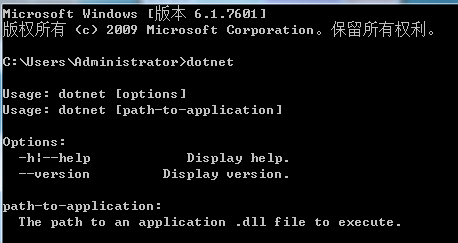
下载.NET Core SDK 下载地址:https://www.microsoft.com/net/download/windows https://www.microsoft.com/net/learn/get-started/windows 安装vs2017,安装的时候选择安装core跨平台 在程序安装后,可以在控制台输入dotnet进行创建core应用程序 输入dotnet --help查看命令帮助 .NET 命令行工具 (2.1.2) 使用情况: dotnet [runtime-options] [path-to-application] 使用情况: dotnet [sdk-options] [command] [arguments] [command-options] path-to-application: 要执行的应用程序 .dll 文件的路径。 SDK 命令: new 初始化 .NET 项目。 restore 还原 .NET 项目中指定的依赖项。 run 编译并立即执行 .NET 项目。 build 生成 .NET 项目。 publish 发布 .NET 项目以进行部署(包括运行时)。 test 使用项目中指定的测试运行程序运行单元测试。 pack 创建 NuGet 包。 migrate 将基于 project.json 的项目迁移到基于 MSBuild 的项目。 clean 清除生成输出。 sln 修改解决方案(SLN)文件。 add 将引用添加到项目中。 remove 从项目中删除引用。 list 列出项目中的引用。 nuget 提供其他 NuGet 命令。 msbuild 运行 Microsoft 生成引擎 (MSBuild)。 vstest 运行 Microsoft 测试执行命令行工具。 常用选项: -v|--verbosity 设置命令的详细级别。允许值为 q[uiet]、m[inimal]、n[ormal]、d[etailed] 和 diag[nostic]。 -h|--help 显示帮助。 运行“dotnet 命令 --help”,获取有关命令的详细信息。 sdk-options: --version 显示 .NET Core SDK 版本。 --info 显示 .NET Core 信息。 -d|--diagnostics 启用诊断输出。 runtime-options: --additionalprobingpath <path> 要探测的包含探测策略和程序集的路径。 --fx-version <version> 要用于运行应用程序的安装版共享框架的版本。 --roll-forward-on-no-candidate-fx 已启用“不前滚到候选共享框架”。 --additional-deps <path> 其他 deps.json 文件的路径。 输入dotnet new --help查看初始化.net项目命令帮助 Microsoft Windows [版本 6.1.7601] 版权所有 (c) 2009 Microsoft Corporation。保留所有权利。 C:\Users\Administrator>dotnet Usage: dotnet [options] Usage: dotnet [path-to-application] Options: -h|--help Display help. --version Display version. path-to-application: The path to an application .dll file to execute. C:\Users\Administrator>dotnet new --help 欢迎使用 .NET Core! --------------------- 若要详细了解 .NET Core,请访问 https://aka.ms/dotnet-docs。使用 dotnet --help 查 看可用的命令或转到 https://aka.ms/dotnet-cli-docs。 遥测 -------------- .NET Core 收集使用情况数据,以便改善用户体验。数据是匿名的且不包含命令行参数。数 据由 Microsoft 收集,并与社区共享。 可选择使用你最喜爱的 shell 将 DOTNET_CLI_TELEMETRY_OPTOUT 环境变量设置为 1,从而 退出遥测。 若要深入了解 .NET Core 工具遥测,请访问 https://aka.ms/dotnet-cli-telemetry。 正在准备... 使用情况: new [选项] 选项: -h, --help 显示有关此命令的帮助。 -l, --list 列出包含指定名称的模板。如果未指定名称,请列出所有模板。 -n, --name 正在创建输出的名称。如果未指定任何名称,将使用当前目录的名 称。 -o, --output 要放置生成的输出的位置。 -i, --install 安装源或模板包。 -u, --uninstall 卸载一个源或模板包。 --type 基于可用的类型筛选模板。预定义的值为 "project"、"item" 或 "other"。 --force 强制生成内容,即使该内容会更改现有文件。 -lang, --language 指定要创建的模板的语言。 使用情况: new [选项] 选项: -h, --help 显示有关此命令的帮助。 -l, --list 列出包含指定名称的模板。如果未指定名称,请列出所有模板。 -n, --name 正在创建输出的名称。如果未指定任何名称,将使用当前目录的名 称。 -o, --output 要放置生成的输出的位置。 -i, --install 安装源或模板包。 -u, --uninstall 卸载一个源或模板包。 --type 基于可用的类型筛选模板。预定义的值为 "project"、"item" 或 "other"。 --force 强制生成内容,即使该内容会更改现有文件。 -lang, --language 指定要创建的模板的语言。 模板 短名称 语言 标记 -------------------------------------------------------------------------------- ------------------------ Console Application console [C#], F#, VB Common/Console Class library classlib [C#], F#, VB Common/Library Unit Test Project mstest [C#], F#, VB Test/MSTest xUnit Test Project xunit [C#], F#, VB Test/xUnit ASP.NET Core Empty web [C#], F# Web/Empty ASP.NET Core Web App (Model-View-Controller) mvc [C#], F# Web/MVC ASP.NET Core Web App razor [C#] Web/MVC/Razor Pages ASP.NET Core with Angular angular [C#] Web/MVC/SPA ASP.NET Core with React.js react [C#] Web/MVC/SPA ASP.NET Core with React.js and Redux reactredux [C#] Web/MVC/SPA ASP.NET Core Web API webapi [C#], F# Web/WebAPI global.json file globaljson Config NuGet Config nugetconfig Config Web Config webconfig Config Solution File sln Solution Razor Page page Web/ASP.NET MVC ViewImports viewimports Web/ASP.NET MVC ViewStart viewstart Web/ASP.NET Examples: dotnet new mvc --auth Individual dotnet new classlib --framework netcoreapp2.0 dotnet new --help C:\Users\Administrator> 使用dotnet new mvc创建一个mvc项目 这时候已经创建好了项目,可以用vsual studio code打开 可以用命令dotnet run运行刚刚新建的程序 访问http://localhost:5000进行访问 vs2017创建CORE应用程序 选择:文件----新建----项目 启动不推荐使用iis,推荐使用控制台启动

资源下载

更多资源
优质分享App

优质分享App

近一个月的开发和优化,本站点的第一个app全新上线。该app采用极致压缩,本体才4.36MB。系统里面做了大量数据访问、缓存优化。方便用户在手机上查看文章。后续会推出HarmonyOS的适配版本。

腾讯云软件源

腾讯云软件源

为解决软件依赖安装时官方源访问速度慢的问题,腾讯云为一些软件搭建了缓存服务。您可以通过使用腾讯云软件源站来提升依赖包的安装速度。为了方便用户自由搭建服务架构,目前腾讯云软件源站支持公网访问和内网访问。

Nacos

Nacos

Nacos /nɑ:kəʊs/ 是 Dynamic Naming and Configuration Service 的首字母简称,一个易于构建 AI Agent 应用的动态服务发现、配置管理和AI智能体管理平台。Nacos 致力于帮助您发现、配置和管理微服务及AI智能体应用。Nacos 提供了一组简单易用的特性集,帮助您快速实现动态服务发现、服务配置、服务元数据、流量管理。Nacos 帮助您更敏捷和容易地构建、交付和管理微服务平台。

Rocky Linux

Rocky Linux

Rocky Linux(中文名:洛基)是由Gregory Kurtzer于2020年12月发起的企业级Linux发行版,作为CentOS稳定版停止维护后与RHEL(Red Hat Enterprise Linux)完全兼容的开源替代方案,由社区拥有并管理,支持x86_64、aarch64等架构。其通过重新编译RHEL源代码提供长期稳定性,采用模块化包装和SELinux安全架构,默认包含GNOME桌面环境及XFS文件系统,支持十年生命周期更新。

用户登录
用户注册
修改密码
忘记密码