首页 文章 精选 留言 我的

精选列表

搜索[webpack入门],共10000篇文章
优秀的个人博客,低调大师

适合入门的8个趣味机器学习项目

首发地址:https://yq.aliyun.com/articles/221708 谈到机器学习,相信很多除学者都是通过斯坦福大学吴恩达老师的公开课《Machine Learning》开始具体的接触机器学习这个领域,但是学完之后又不知道自己的掌握情况,缺少一些实际的项目操作。对于机器学习的相关竞赛挑战,有些项目的门槛有些高,参加后难以具体的实现,因此造成自己对机器学习的热情逐渐衰减。大部分都经历过这个过程,一直想找一些练手的项目,最典型的练手项目比如手写体识别等,但这类的项目成熟得不能再成熟了,参考别人的网络模型跑一下实验,结果的准确率都快达到100%,学习调参的机会比较少,因此都想找一些适合初学者的项目练手。那么在本指南中,将给大家带来8个适合初学者学习的有趣的机器学习项目。 将自己的时间花在项目上是最好的一种投资方式,在项目中你会享受学习、保持积极性并取得更快的进展。没有任何理论可以代替实践,虽然教材和课程能让你掌握一些基本原理,但在尝试应用时,你会发现具体操作起来比较困难。因此项目有助于提高应用机器学习的技巧,此外在找工作中也会给自己增添一些筹码。 以下将具体介绍这8个项目,其中的任何一个项目都能在一个周末完成,如果你喜欢的话,可以对其进行相关的扩展。 本文目录 机器学习的角斗士 扮演“点球成金” 预测股票价格 教会神经网络阅读的笔迹 调查安然事件 从Scrath开始写机器学习算法 挖掘社交情绪 改善卫生保健 1.机器学习的角斗士 这个项目被称为“机器学习的角斗士”,但它不是新的。这是围绕机器学习建立实际直觉最快的一种方式。目标是将现成模型应用到不同的数据集。本项目主要有3个原因令人感叹: 首先,你会根据直觉为问题找到对应的模型。该模型是否对数据丢失具有鲁棒性、该模型适合处理哪种类别特征?这都可以通过挖掘教材找到答案,但如果通过实践的话能学习得更好。 其次,本项目将教会你快速设计初始模型的技能。在实际应用中,如果不简单尝试的话难以知道哪些模型表现最好。 最后,这个练习可以帮助你掌握建模的流程。例如: 导入数据 数据清洗 将数据集拆成训练/测试或交叉验证集 预处理 变换 特征工程 因为使用现成的模型,这促使你有更多的机会专注于学习上述的这些关键步骤。 通过以下教程可以练习回归、分类和聚类算法。 教程 Python:sklearn——sklearn数据包官方教程 ScikitLearn预测葡萄酒质量——用于训练机器学习模型的分步教程 R:插入符号——在线研讨会 数据源 UCI机器学习库——350多个可检索数据集,几乎涵盖每一个主题。 Kaggle数据集——Kaggle社区上的100多个数据集。 Data.gov——由美国政府发布的开放数据集。 2.扮演“点球成金” 在点球成金这本书中,奥克兰通过善于分析球员的球探,建立了一个有竞争力的阵容,但只需要支付只有1/3的纽约洋基队支付的工资。 首先,如果你还没读过这本书,你应该看看。 幸运的是,体育界有很多的数据可以玩,这些数据(球队、比赛、成绩和球员信息)都是可以免费获取。 有很多有趣的机器学习项目适合初学者。例如: 体育博彩——在每场球赛之前根据给出的数据预测得分; 人才搜索——利用高校统计数据预测哪些球员会拥有最好的职业生涯; 一般管理——基于球员各自的优势创建集群,建立一个全面的团队。 体育也是一个很好的实践数据可视化和探索性分析的领域,你可以使用这些技巧来帮助你决定在你的分析中应包含哪些类型的数据。 数据源 体育统计数据——体育运动和历史数据包含许多专业的体育比赛等,从网络上非常容易抓取这些信息。 体育参考——另一种体育统计数据库。更杂乱的界面,但个别表可以导出为CSV文件。 cricsheet.org——国际棒球和IPL板球比赛的数据,IPL和T20国际比赛的CSV文件可以被获取。 3.预测股票价格 股票市场对于任何数据科学家们都很感兴趣。 首先,你有很多类型的数据,比如价格、全球宏观经济指标、波动率指数等。 其次,数据是非常精细的。你可以很容易地花费很少时间就能得到每一个公司的数据,这允许你可以创造性地思考交易策略。 最后,金融市场普遍存在反馈周期短的特点。因此,可以快速验证新的数据。 一些对于初学者友好的机器学习项目如下所示: 定量的价值投资——根据公司的季度报告预测6个月的价格走势。 预言——对三角洲之间的隐含和实际波动率建立时间序列模型,甚至递归神经网络。 统计套利——基于价格变动及其它因素寻找相似的股票,并寻找价格分歧的时机。 免责声明:构建交易模型在实践中的机器学习是简单的,但使他们的盈利是非常困难的。入市需谨慎,投资有风险。 教程 Python:sklearn投资——将机器学习应用于投资的系列视频。 R:R量化交易——对于R定量金融学详细的课堂笔记。 数据源 Quandl——数据市场,提供免费的金融和经济数据。 Quantopian——定量金融社区,开发交易算法提供了一个免费的平台。 美国基础档案文件——5000多家美国公司5年的基本数据。 4.教会神经网络阅读笔迹 神经网络和深度学习是现代人工智能的成功故事,他们促使了图像识别的重大进展,文本自动生成甚至自动驾驶汽车等。 MNIST手写体数字分类的挑战是经典的切入点,该数据集对于初学者是友好的,并且足够小以至于适合在大多数的计算机完成这个挑战。 首先,建议阅读下面的教程第一章。它会教你如何建立一个神经网络,并以高精度的结果完成MNIST挑战。 教程 神经网络和深度学习(在线书籍)——第1章如何从零开始使用Python编写神经网络完成MNIST数字分类。 数据源 MNIST——包含70000个标记的手写体数字图像。 5.调查安然事件 安然事件造成有史以来最大的公司破产。在2000年度,安然是美国最大的能源公司,然而被揭露舞弊后,它在一年内就破产了。 幸运的是,我们已经有安然的电子邮件数据库,它包含150名前安然员工之间的50万封电子邮件,主要是高级管理人员。这也是唯一的大型公共的真实邮件数据库,这使得它更有价值。 事实上,数据科学家已经使用这个数据集进行多年的教育和研究。 初学者可以尝试的机器学习项目例子包括: 异常检测——按照小时发送和接收的电子邮件分布尝试检测异常行为导致公众丑闻的异常行为。 社交网络分析——建立员工之间的网络图模型来寻找关键人物。 自然语言处理——结合电子邮件元数据分析正文消息,并根据其目的对电子邮件进行分类。 数据源 安然邮件数据集——这是由CMU归档的安然的电子邮件。 安然数据描述(PDF)——安然电子邮件数据的探索性分析可以帮助你打好基础。 6.从Scratch开始写机器学习算法 从Scratch开始写机器学习算法的原因主要有两个: 首先,没有更好的办法来建立对其机制的真正理解。你将不得不考虑每一步,从而真正掌握这些机制。 其次,你将会学到如何将数学指令工作翻译成公众代码。 开始时,建议你选择一种不太复杂的算法;在适应构建简单的算法后,尽量扩展他们以获得更多的功能;最后,如果你的算法不比那些现有的数据包快,不要气馁,因为这些数据包是多年的发展成果! 教程 Python:从Scratch开始Logistic回归 Python:从Scratch开始k-近邻法 R:从Scratch开始Logistic回归 7.挖掘社交情绪 由于大量用户生成的内容,社交化媒体已经几乎成为“大数据”的代名词。挖掘这些丰富的数据可以发现舆论、前沿和公众情绪的趋势。 脸书、推特、微信等一系列社交平台让人应接不暇。此外,每一代都比他们的前辈在社交媒体上花费更多的时间,这意味着社交媒体数据和市场营销、品牌及商业更相关。 虽然有许多流行的社交媒体平台,但推特是练习机器学习经典的切入点。 使用推特数据,你会得到一个有趣的混合数据(推特内容)和元数据(位置、标签、用户、转发等),因此有很多方式对其进行分析。 教程 Python:挖掘Twitter数据——如何在推特数据进行情感分析 R:机器学习的情感分析——短而甜蜜的情感分析教程 数据源 推特API——推特API是流媒体数据的经典来源。 StockTwits API——StockTwits是一个社交投资平台,类似于一个交易者和投资者之间的推特,可以通过将时间戳和股票代码符号加入到时间序列数据集中扩展此数据集。 8.改善卫生保健 由于机器学习而经历快速变化的另一个行业是全球健康与保健。 在大多数国家,成为一个医生需要多年的教育,这是一个要求很高的领域,长时间、高风险以及一个很高的门槛。 因此近年来,在机器学习的帮助下减轻了医生的工作量,提高了医疗系统的整体效率。 用例包括: 预防保健——预测对个人和社区层面的疾病爆发。 诊断服务——图像数据的自动分类,如扫描、X射线等。 保险——根据公开的风险因素调整保险费。 随着医院患者的病例现代化的发展,当我们收集更多的健康数据时,数据科学家将会有很大的可能去改善现存的医疗体系。 教程 R:为疾病预测建立有意义的机器学习模型 卫生保健中的机器学习——微软研究院的优秀演讲 数据源 大型健康数据集——大型健康数据集的收集 data.gov/health——由美国政府提供的医疗保健相关的数据集。 健康营养和人口统计——由世界银行提供的全球健康、营养和人口统计数据。 作者信息 EliteDataScience,一个关于数据科学和机器学习的博客网站。 本文由北邮@爱可可-爱生活老师推荐,阿里云云栖社区组织翻译。 文章原标题《8 Fun Machine Learning Projects for Beginners》,作者:EliteDataScience,译者:海棠,审阅:阿福 文章为简译,更为详细的内容,请查看原文 翻译者: 海棠 Wechat:269970760 weibo:Uncle_LLD Email:duanzhch@tju.edu.cn 微信公众号:AI科技时讯
优秀的个人博客,低调大师

Docker 从入门到放弃(二)容器使用

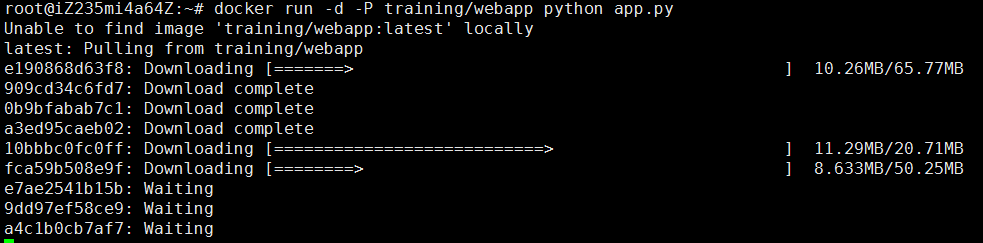
Docker 容器使用 一、Docker 客户端 docker客户端非常简单,我们可以直接输入docker命令来查看到 Docker 客户端的所有命令选项。 root@iZ235mi4a64Z:~# docker Usage: docker COMMAND A self-sufficient runtime for containers Options: --config string Location of client config files (default "/root/.docker") -D, --debug Enable debug mode -H, --host list Daemon socket(s) to connect to -l, --log-level string Set the logging level ("debug"|"info"|"warn"|"error"|"fatal") (default "info") --tls Use TLS; implied by --tlsverify --tlscacert string Trust certs signed only by this CA (default "/root/.docker/ca.pem") --tlscert string Path to TLS certificate file (default "/root/.docker/cert.pem") --tlskey string Path to TLS key file (default "/root/.docker/key.pem") --tlsverify Use TLS and verify the remote -v, --version Print version information and quit Management Commands: config Manage Docker configs container Manage containers image Manage images ... 可以通过命令 docker command --help 更深入的了解指定的 Docker 命令使用方法。 例如要查看 docker stats 指令的具体使用方法: root@iZ235mi4a64Z:~# docker stats --help Usage: docker stats [OPTIONS] [CONTAINER...] Display a live stream of container(s) resource usage statistics Options: -a, --all Show all containers (default shows just running) --format string Pretty-print images using a Go template --no-stream Disable streaming stats and only pull the first result --no-trunc Do not truncate output 二、运行一个web应用 前面我们运行的容器并没有一些什么特别的用处。接下来让我们尝试使用 docker 构建一个 web 应用程序。我们将在docker容器中运行一个 Python Flask 应用来运行一个web应用。 第一次使用,本地是没有镜像的,所有要下载远程仓库镜像 参数说明: -d:让容器在后台运行。 -P:将容器内部使用的网络端口映射到我们使用的主机上。 root@iZ235mi4a64Z:~# docker run -d -P training/webapp python app.py Unable to find image 'training/webapp:latest' locally latest: Pulling from training/webapp e190868d63f8: Pull complete 909cd34c6fd7: Pull complete 0b9bfabab7c1: Pull complete a3ed95caeb02: Pull complete 10bbbc0fc0ff: Pull complete fca59b508e9f: Pull complete e7ae2541b15b: Pull complete 9dd97ef58ce9: Pull complete a4c1b0cb7af7: Pull complete Digest: sha256:06e9c1983bd6d5db5fba376ccd63bfa529e8d02f23d5079b8f74a616308fb11d Status: Downloaded newer image for training/webapp:latest d83ffc50991fabc9aedee521be91329048bf0f17b4ca3f90cf20b63209cfbdd2 root@iZ235mi4a64Z:~# docker ps CONTAINER ID IMAGE COMMAND CREATED STATUS PORTS NAMES d83ffc50991f training/webapp "python app.py" 8 minutes ago Up 8 minutes 0.0.0.0:32768->5000/tcp adoring_jackson 下载好后会默认启动该容器 三、查看 WEB 应用容器 使用docker ps来查看我们正在运行的容器 root@iZ235mi4a64Z:~# docker ps CONTAINER ID IMAGE COMMAND CREATED STATUS PORTS NAMES d83ffc50991f training/webapp "python app.py" 8 minutes ago Up 8 minutes 0.0.0.0:32768->5000/tcp adoring_jackson Docker 开放了 5000 端口(默认 Python Flask 端口)映射到主机端口 32768 上。 这时我们可以通过浏览器访问WEB应用 我们也可以指定 -p 标识来绑定指定端口 root@iZ235mi4a64Z:~# docker run -d -p 5000:5000 training/webapp python app.py ebdeda041b1e97850337c8a514dd7163db740a8eb82e8b7270402095a6368fa2 root@iZ235mi4a64Z:~# docker ps CONTAINER ID IMAGE COMMAND CREATED STATUS PORTS NAMES ebdeda041b1e training/webapp "python app.py" 5 seconds ago Up 3 seconds 0.0.0.0:5000->5000/tcp condescending_austin d83ffc50991f training/webapp "python app.py" 16 minutes ago Up 16 minutes 0.0.0.0:32768->5000/tcp adoring_jackson root@iZ235mi4a64Z:~# curl http://127.0.0.1:5000 Hello world! 容器内部的 5000 端口映射到我们本地主机的 5000 端口上 四、网络端口的快捷方式 通过docker ps 命令可以查看到容器的端口映射,docker还提供了另一个快捷方式:docker port,使用 docker port 可以查看指定 (ID或者名字)容器的某个确定端口映射到宿主机的端口号。 上面创建的web应用容器ID为:d83ffc50991f 名字为:adoring_jackson 可以使用docker port 7a38a1ad55c6 或docker port determined_swanson来查看容器端口的映射情况 root@iZ235mi4a64Z:~# docker port d83ffc50991f 5000/tcp -> 0.0.0.0:32768 root@iZ235mi4a64Z:~# docker port adoring_jackson 5000/tcp -> 0.0.0.0:32768 五、查看WEB应用程序日志 docker logs [ID或者名字] 可以查看容器内部的标准输出。 root@iZ235mi4a64Z:~# docker logs -f d83ffc50991f * Running on http://0.0.0.0:5000/ (Press CTRL+C to quit) 192.168.0.1 - - [05/Dec/2017 02:00:32] "GET / HTTP/1.1" 200 - 192.168.0.1 - - [05/Dec/2017 02:01:55] "GET / HTTP/1.1" 200 - 192.168.0.1 - - [05/Dec/2017 02:02:11] "GET / HTTP/1.1" 200 - 192.168.0.1 - - [05/Dec/2017 02:02:18] "GET / HTTP/1.1" 200 - 192.168.0.1 - - [05/Dec/2017 02:02:23] "GET / HTTP/1.1" 200 - -f:让 dokcer logs 像使用 tail -f 一样来输出容器内部的标准输出。 从上面,可以看到应用程序使用的是 5000 端口并且能够查看到应用程序的访问日志。 六、查看WEB应用程序容器的进程 可以使用docker top来查看容器内部运行的进程 root@iZ235mi4a64Z:~# docker top 1c0efc43c0e5 UID PID PPID C STIME TTY TIME CMD root 25066 25050 0 10:19 ? 00:00:00 python app.py 七、检查WEB应用程序 使用 docker inspect 来查看Docker的底层信息。它会返回一个 JSON 文件记录着 Docker 容器的配置和状态信息。 root@iZ235mi4a64Z:~# docker inspect 1c0efc43c0e5 [ { "Id": "1c0efc43c0e5207b6eaa63270834562a5193820436ba80de3fdd8dfa1b77c764", "Created": "2017-12-05T02:19:12.557365261Z", "Path": "python", "Args": [ "app.py" ], "State": { "Status": "running", "Running": true, "Paused": false, "Restarting": false, "OOMKilled": false, "Dead": false, "Pid": 25066, "ExitCode": 0, "Error": "", "StartedAt": "2017-12-05T02:19:12.913440347Z", "FinishedAt": "0001-01-01T00:00:00Z" }, "Image": "sha256:6fae60ef344644649a39240b94d73b8ba9c67f898ede85cf8e947a887b3e6557", "ResolvConfPath": "/var/lib/docker/containers/1c0efc43c0e5207b6eaa63270834562a5193820436ba80de3fdd8dfa1b77c764/resolv.conf", ... 八、停止、重启WEB应用容器 root@iZ235mi4a64Z:~# docker stop relaxed_jones relaxed_jones root@iZ235mi4a64Z:~# docker ps CONTAINER ID IMAGE COMMAND CREATED STATUS PORTS NAMES root@iZ235mi4a64Z:~# docker start relaxed_jones relaxed_jones root@iZ235mi4a64Z:~# docker ps CONTAINER ID IMAGE COMMAND CREATED STATUS PORTS NAMES 1c0efc43c0e5 training/webapp "python app.py" 6 minutes ago Up 2 seconds 0.0.0.0:32770->5000/tcp relaxed_jones docker ps -l 查询最后一次创建的容器: root@iZ235mi4a64Z:~# docker ps -l CONTAINER ID IMAGE COMMAND CREATED STATUS PORTS NAMES 1c0efc43c0e5 training/webapp "python app.py" 6 minutes ago Up 47 seconds 0.0.0.0:32770->5000/tcp relaxed_jones 九、移除WEB应用容器 使用 docker rm 命令来删除不需要的容器,删除容器时,容器必须是停止状态,否则会报如下错误 root@iZ235mi4a64Z:~# docker rm relaxed_jones Error response from daemon: You cannot remove a running container 1c0efc43c0e5207b6eaa63270834562a5193820436ba80de3fdd8dfa1b77c764. Stop the container before attempting removal or force remove 先停止后删除 root@iZ235mi4a64Z:~# docker stop relaxed_jones relaxed_jones root@iZ235mi4a64Z:~# docker rm relaxed_jones relaxed_jones

优秀的个人博客,低调大师

FreeRTOS系列第2篇---FreeRTOS入门指南【转】

转自:http://blog.csdn.net/zhzht19861011/article/details/49819309 版权声明:本文为博主原创文章,未经博主允许不得转载。联系邮箱:zhzhchang@126.com 目录(?)[-] 查找相关文档页 获取RTOS源代码 FreeRTOS源码目录结构 编译工程 运行演示例程 FreeRTOS可以被移植到很多不同架构的处理器和编译器。每一个RTOS移植都附带一个已经配置好的演示例程,可以方便快速启动开发。更好的是,每个演示例程都附带一个说明网页,提供如何定位RTOS演示工程源代码、如何编译演示例程、如何配置硬件平台的全部信息。 演示例程说明网页还提供基本的RTOS移植细节信息,包括如何编写FreeRTOS兼容的中断服务例程,不同架构的中断处理会稍有不同。 通过下面的简单说明,可以在几分钟内运行RTOS。 1.查找相关文档页 FreeRTOS具有详细的开发说明文档,可以在其官方网站上查看。首先打开官方网站,目前的网站地址是:http://www.freertos.org。在首页左侧的导航栏中,展开"Supported Devices & Demos"菜单项,单击"OfficiallySupported Demos"链接,去查看FreeRTOS支持的微控制器制造商列表。单击微控制器制造商名称,进入具体的制造商文档页面列表。 2.获取RTOS源代码 到FreeRTOS官方网站下载源码,下载包包含RTOS内核源码和官方移植演示工程。解压缩后放到合适的目录下。(如果你不想访问慢吞吞的国外网站,我在CSDN做了一个镜像,可以点击此处,这篇文章中有最新的大部分FreeRTOS源码包下载链接) 每一个RTOS移植包都附带有预先配置好的演示例程 ,已经创建好了所有必须的RTOS源文件并包含了必须的RTOS头文件。推荐在提供的演示例程的基础上进行自己的FreeRTOS应用编程。 3.FreeRTOS源码目录结构 FreeRTOS下载包中包含每个处理器移植和演示例程的源码。将所有移植包放入一个下载文件中大大简化了分类处理,但是下载包中的文件数量也多的惊人!无论如何,目录结构还是非常简单的,并且FreeRTOS实时内核仅仅只有3个文件(如果需要,还有一些附加文件,比如软件定时器、事件组以及协程)。 下载包目录包含两个子目录:FreeRTOS和FreeRTOS-Plus。如下所示: FreeRTOS-Plus 包含FreeRTOS+组件和演示例程; FreeRTOS 包含FreeRTOS实时内核源文件和演示例程。 FreeRTOS-Plus目录树包含多个自述文件(Readme)。接下来本文只描述FreeRTOS内核的核心源文件和演示例程,它们又被分成两个主要的子目录,如下所示: [cpp] view plain copy print? FreeRTOS |+--Demo包含演示例程工程; |+--Source包含实时内核源文件。 RTOS代码的核心包含在三个文件中:tasks.c、queue.c、list.c。这三个文件位于FreeRTOS/Source目录。在该目录下还包含三个可选的文件:timers.c、event_groups.c、croutine.c,分别实现软件定时、事件组和协程功能。 FreeRTOS/Source目录结构如下所示: [cpp] view plain copy print? FreeRTOS |+--SourceFreeRTOS内核代码文件 ||+--includeFreeRTOS内核代码头文件 ||+--Portable处理器特定代码 |||+--Compilerx支持编译器x的所有移植包 |||+--Compilery支持编译器y的所有移植包 |||+--MemMang内存堆实现范例 每个支持的处理器架构需要一小段与处理器架构相关的RTOS代码。这个是RTOS移植层,它位于FreeRTOS/Source/Portable/[相应编译器]/[相应CPU架构]子目录。 对于FreeRTOS,堆栈设计也属于移植层。FreeRTOS/Source/portable/MemMang目录下heap_x.c文件给出了多种堆栈方案,后续文章将会详细介绍堆栈操作。 移植层目录举例: 如果在GCC编译器下使用TriCore1782:TriCore特定文件(port.c)位于FreeRTOS/Source/Portable/GCC/TriCore_1782目录下。FreeRTOS/Source/Portable 子目录下的所有文件,除了FreeRTOS/Source/Portable/MemMang目录外都可以忽略或删除。 如果在IAR编译器下使用Renesas RX600:RX600特定文件(port.c)位于FreeRTOS/Source/Portable/IAR/RX600目录下。FreeRTOS/Source/Portable 子目录下的所有文件,除了FreeRTOS/Source/Portable/MemMang目录外都可以忽略或删除。 FreeRTOS下载包中还包含各种处理器架构和编译器的演示例程。大多数的演示例程代码对所有移植都是通用的,位于FreeRTOS/Demo/Common/Minimal目录。FreeRTOS/Demo/Common/Full目录下的是历史遗留代码,仅用于PC。 FreeRTOS/Demo目录结构如下所示: [cpp] view plain copy print? FreeRTOS |+--Demo ||+--Common所有例程都可以使用的演示例程文件 ||+--Dirx用于x平台的演示例程工程文件 ||+--Diry用于y平台的演示例程工程文件 FreeRTOS/Demo目录下剩余的子目录包含预先配置好的工程,可以用于构建个人演示例程。子目录的命名与移植平台和编译器相关。每一个RTOS移植包都有自己的说明文档。 演示例程目录举例: 如果以英飞凌TriBoard开发板硬件构建TriCoreGCC演示例程:TriCore演示例程工程文件位于FreeRTOS/Demo/TriCore_TC1782_TriBoard_GCC目录。目录FreeRTOS/Demo下的所有子目录(Common目录除外)都可以忽略或删掉。 如果以RX62N硬件构建Renesas RX600 IAR演示例程:IAR工程文件位于FreeRTOS/Demo/RX600_RX62N-RDK_IAR目录。目录FreeRTOS/Demo下的所有子目录(Common目录除外)都可以忽略或删掉。 4.编译工程 根据上一节FreeRTOS源码目录结构说明的RTOS演示工程的所在的位置,打开并编译演示工程。 5.运行演示例程 演示例程附带的说明网页会介绍如何配置硬件、下载程序和执行演示例程。说明网页还会提供演示例程的功能信息,这样你就可以判断演示例程执行是否正确。 本文转自张昺华-sky博客园博客,原文链接:http://www.cnblogs.com/sky-heaven/p/6942859.html,如需转载请自行联系原作者

优秀的个人博客,低调大师

VSphere入门之vCenter的安装及基本管理

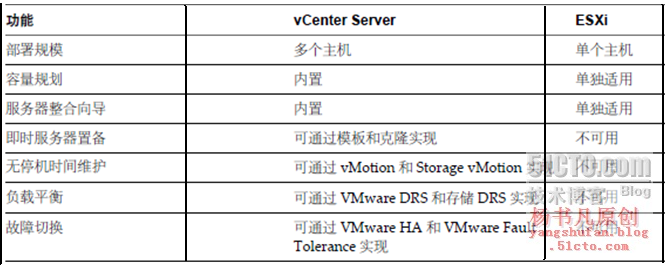
VMware vCenter Server是vSphere平台中最重要部分,是整个vSphere平台的中心,它可以从单一控制的点管理所有vSphere的ESXi主机和虚拟机,并且可以提供详细的虚拟架构信息,进行大规模管理,极大地提高了管理员对虚拟环境的控制能力 通过上一篇博客,我们使用vClient管理ESXi主机,但是只能实现一些如创建虚拟机的简单功能,而vSphere中的高级功能都无法实现。更重要的是,多台ESXi主机无法进行统一管理。下面是vCenterServer的多台主机管理与ESXi主机管理的比较: 1、什么是vCenter Server vCenter Server是vSphere解决方案基础物理架构的核心,可以提供如访问控制、性能监控、配置功能等,并且可以将多台ESXi主机资源集中,使这些资源在整个数据中心中的虚拟机之间共享。vCenter是一种服务,充当连接到网络的ESXi主机的中心管理员 2、安装vCenter Server前所必备的三大组件 (1)vCenter Single Singn-On 他是从vSphere5.1开始提出的身份验证服务,允许所有的vSphere软件组件通过安全的令牌交换机制相互通信,而不需要每个组件分别对用户进行身份验证,从而使VMware云基础架构平台更加安全 (2)vCenter Inventory Service 清单服务,用于存储vCenter Server应用程序和清单数据,使跨链接的vCenter Server可以搜索和访问清单对象 (3)vSphere Web vClient 一款使用Web浏览器通过vCenter Server管理ESXi主机的应用程序,并且所有的vSphere5.0以上新增的功能集都必须通过vSphere Web vClient才可以使用 3、安装vCenter Server 可以在台式机或笔记本电脑上安装vCenter Server,但必须是Windows系统的计算机上安装,且该计算机必须能够通过网络访问ESXi主机。如果是供生产使用,VMware建议将vCenter Server安装在专用服务器系统上。 在安装vCenter Server之前,请确保系统满足最低硬件和软件要求。vCenter Server需要数据库服务。VMware支持多种Oracle和Microsoft SQL Server数据库。 案例:如下图所示,完成vCenter Server的安装,并管理两台ESXi主机 注意:本案例使用的vCenter Server安装光盘是V5.5版,可通过登陆http://www.vmware.com/cn进行下载,所有服务器都需要配置填写DNS,除了ESXi主机,都需要加入yangshufan.com域 1.准备数据库 (1)本案例采用SQL Server 2008R2数据库,打开DBsvr服务器中“SQL Server配置管理器”,单击“SQL Server服务”,将所有服务的登陆身份改为“域管理员”,启动模式改为“自动并启动”,其中ReportServer的启动模式改为“禁用并停止”,如下图所示。这种方式仅适用于本案例,实际项目中需要根据实际情况配置 (2)打开并启用网络配置、协议、TCP/IP,在IP选项卡改为下图所示: (3)重启“SQL Server服务”,使上面配置生效 (4)创建一个用于vCenter Server的数据库“yang” (5)在SQL Server 2008R2光盘找到“sqlncli”安装,路径如下图所示: (6)在vCenter Server服务器打开管理工具,找到数据源(ODBC),创建数据源,如下图所示 (7)创建名称,选择数据库服务器,下一步 (8)输入准备好的vCenter Server数据库的管理员和密码,下一步 (9)选择准备好的vCenter Server数据库,完成与数据库间的连接 2.安装vCenter Single Singn-On (1)打开vCenter Server安装光盘的引导程序,选好程序,安装 (2)根据安装向导提示,进行设置密码,注意:密码不得少于8位,至少包含小写字符、大写字符、数字、特殊字符 (3)根据安装向导提示,即可完成安装 3.安装vCenter Inventory Service (1)打开vCenter Server安装光盘的引导程序,选择清单服务,安装 (2)根据安装向导提示,输入刚才创建的SSO密码 (3)根据安装向导提示,完成安装 4.安装vCenter Service (1)打开vCenter Server安装光盘的引导程序,安装 (2)根据安装向导提示,这里输入许可证密钥,不输入有60天的评估模式 (3)根据安装向导提示,如果安装SQLServer 2008 Express实例(用于小规模部署),此数据库适用于最多5个主机和50个虚拟机的小型部署。这里找到刚建好的数据库,下一步 (4)根据安装向导提示,这里可以输入用户和组,本案例是管理员组 (5)根据安装向导提示,完成安装 5.安装vSphere Web vClient (1)Web vClient要求安装Adobe Flash Player插件,下表是Web vClient的最低硬件配置: 硬件 配置说明 CPU 2.0GHz四核处理器 内存 至少2GB 硬盘 至少2GB的可以磁盘空间 网络 千兆网络 (2)打开vCenter Server安装光盘的引导程序,安装 (3)根据安装向导提示,完成安装 6.许可vCenter Service和ESXi (1)在vClient服务器上打开Web浏览器,输入 https://ysf.yangshufan.com:9443,进行访问 (2)下载客户端集成插件,完成安装 (3)安装完成,登陆后新建数据中心,添加主机 (4)可以把两台ESXi主机添加到一个数据中心,进行ESXi集中式管理 至此,已经完成了vCenter Server 5.5的安装,并且可对多台ESXi进行集中式管理了 本文转自 杨书凡 51CTO博客,原文链接:http://blog.51cto.com/yangshufan/1969365,如需转载请自行联系原作者

优秀的个人博客,低调大师

Windows 2008从入门到精通系列教程(二)

了解了Windows 2008的十大新功能,我相信大家已经迫不及待的想要去安装一个Windows 2008服务器来试用了。建议朋友们可以在虚拟机里面安装Windows 2008 R2,我这里使用的是VM。 Windows 2008 R2大致有四种安装方式,这里将一一讲解不同的安装方式。 1.升级安装:Windows 2008 R2的升级安装是针对Windows 2003的,下列Windows版本不能升级到2008 R2: Windows 95, Windows 98, Windows ME, Windows XP, Windows Vista 和 Windows 7 Windows NT Server 4.0, Windows 2000 Server, Windows Server 2003 RTM, Windows Server 2003 SP1, Windows Server 2003 Web和Windows Server 2008 R2 Beta Windows Server 2003 IA64, Windows Server 2003 x64, Windows Server 2008 IA64 不支持跨架构进行升级(例如,X86不能被升级到X64) 不支持跨语言进行升级(例如,英文版不能被升级成中文版) 不支持跨版本进行升级(例如,Windows Server 2008 Foundation不能被升级到Windows Server 2008 数据中心版) 支持的升级安装方式 从Windows Server 2003 (SP2, R2) 升级到Windows Server 2008 R2 数据中心版 数据中心版 企业版 企业版和数据中心版 标准版标准版和企业版 从Windows Server 2008 (RTM-SP1, SP2) 升级到Windows Server 2008 R2 数据中心版 数据中心版 数据中心版核心 数据中心版核心 企业版 企业版和数据中心版 企业版核心企业版核心和数据中心版核心 Foundation (SP2) 标准版 标准版 标准版和企业版 标准版核心标准版核心和企业版核心 Web版 Web版和标准版 Web版核心 Web版核心和标准版核心 从Windows Server 2008 (RC,IDS) 升级到Windows Server 2008 R2 数据中心版 数据中心版 数据中心版核心数据中心版核心 企业版 企业版和数据中心版 企业版核心 企业版核心和数据中心版核心 Foundation (SP2) 标准版 标准版 标准版和企业版 标准版核心 标准版核心和企业版核心 Web版Web版和标准版 Web版核心Web版核心和标准版核心 2.全新安装:即在一个全新的服务器上安装Windows Server 2008R2. 3.远程安装,此种安装模式用于批量安装windows server 2008R2,可以使用WDS或者其它方法安装,在后面的章节中会介绍。 4.Server Core安装,只安装核心的模块,Server Core模式不具有图形界面,所有的操作都是通过命令实现,主要用于安装DHCP,DNS等服务,稍后会介绍。 5.安装一个Windows Server 2008R2的步骤如下:限于篇幅,本文只简单将安装过程的截图放在下面。 此处若选择升级则为升级安装,如果选择自定义,其实就是全新的安装了。 这里的密码必须包含数字,大写字母,小写字母,特殊符号中的三种组合。 总结:Windows Server 2008必然成为以后的微软操作系统的趋势,因此,大家必须学会不同的方式安装Windows Server 2008系统。 本文转自 ningxiang00 51CTO博客,原文链接:http://blog.51cto.com/andygao/471569,如需转载请自行联系原作者

优秀的个人博客,低调大师

Docker虚拟化技术系列之-虚拟化入门

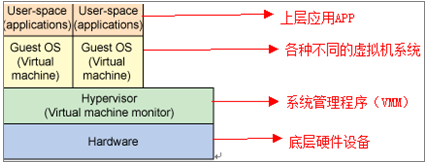
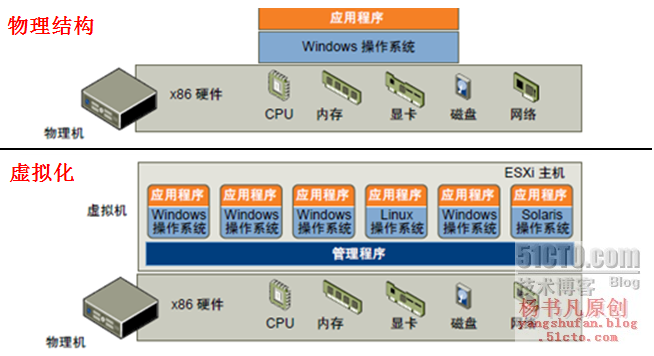
通俗的说,虚拟化就是把物理资源转变为逻辑上可以管理的资源,以打破物理结构间的壁垒,计算元件运行在虚拟的基础上而不是真实的基础上,可以扩大硬件的容量,简化软件的重新配置过程。 允许一个平台同时运行多个操作系统,并且应用程序都可以在相互独立的空间内运行而互不影响,从而显著提高计算机的工作效率,是一个为了简化管理,优化资源的解决方案。 目前主流的虚拟化技术主要有:KVM、Xen、VMware、VirtualBox、Docker,虚拟化技术也越来越广泛的应用在企业中,例如Taobao、Google等。 虚拟化原理:虚拟化解决方案的底部是要进行虚拟化的物理机器。这台机器可能直接支持虚拟化,也可能不会直接支持虚拟化;那么就需要系统管理程序层的支持。系统管理程序(Virtual machine monitor),或称为 VMM,可以看作是平台硬件和操作系统的抽象化。在某些情况中,这个系统管理程序就是一个操作系统;此时,它就称为主机操作系统。 图 1. 虚拟化的分层抽象 完全拟化技术实际上是通过软件实现对操作系统的资源再分配,比较成熟,例如我们的KVM、virtualBOX; 而半虚拟化技术则是通过代码修改已有的系统,形成一种新的可虚拟化的系统,调用硬件资源去安装多个系统,整体速度上相对高一点,代表产品有Xen。 而Docker是一个开源的应用容器引擎,让开发者可以打包他们的应用以及依赖包到一个可移植的容器中,然后发布到任何流行的Linux机器上,也可以实现虚拟化。 容器是完全使用沙箱机制,相互之间不会有任何接口(类似 iPhone 的 app)。几乎没有性能开销,可以很容易地在机器和数据中心中运行。最重要的是,他们不依赖于任何语言、框架或包括系统。 “Docker”应该是2014年最火爆的技术之一,如果没有听说过,那么你就out了,2015年将开启新的跨越。 Docker自开源后受到广泛的关注和讨论,以至于 dotCloud 公司后来都改名为 Docker Inc。Redhat 已经在其 RHEL6.5 中集中支持 Docker;Google 也在其PaaS 产品中广泛应用。 Docker项目的目标是实现轻量级的操作系统虚拟化解决方案。 Docker 的基础是 Linux 容器(LXC)等技术。 在 LXC 的基础上Docker 进行了进一步的封装,让用户不需要去关心容器的管理,使得操作更为简便。用户操作 Docker 的容器就像操作一个快速轻量级的虚拟机一样简单。 下面对比了Docker 和传统虚拟化(KVM、XEN等)方式的不同之处,容器是在操作系统层面上实现虚拟化,直接复用本地主机的操作系统,而传统方式则是在硬件的基础上,虚拟出自己的系统,再在系统上部署相关的APP应用。 下图为传统虚拟化方案: 如下为Docker虚拟化方案: Docker虚拟化有三个概念需要理解,分别镜像、容器、仓库。 1)镜像:docker的镜像其实就是模板,跟我们常见的ISO镜像类似,是一个样板。 2)容器:使用镜像常见的应用或者系统,我们称之为一个容器。 3)仓库:仓库是存放镜像的地方,分为公开仓库(Public)和私有仓库(Private)两种形式。 跟传统VM比较具有如下优点: 1)操作启动快 运行时的性能可以获取极大提升,管理操作(启动,停止,开始,重启等等) 都是以秒或毫秒为单位的。 2)轻量级虚拟化 你会拥有足够的“操作系统”,仅需添加或减小镜像即可。在一台服务器上可以布署100~1000个Containers容器。但是传统虚拟化,你虚拟10-20个虚拟机就不错了。 3)开源免费 开源的,免费的,低成本的。由现代Linux内核支持并驱动。注* 轻量的Container必定可以在一个物理机上开启更多“容器”,注定比VMs要便宜。 4)前景及云支持 正在越来越受欢迎,包括各大主流公司都在推动docker的快速发展,性能有很大的优势。 跟传统VM比较具有如下缺点: 1)目前知道的人比较少; 2)相关的技术资料欠缺 ; 3)go语言还没有完全成熟; 本文转自 wgkgood 51CTO博客,原文链接:http://blog.51cto.com/wgkgood/1899801

优秀的个人博客,低调大师

消息队列入门(三)JMS标准及实现

消息中间件 消息中间件即Message-oriented middleware(MOM),消息中间件利用高效可靠的消息传递机制进行平台无关的数据交流,并基于数据通信来进行分布式系统的集成。 通过提供消息传递和消息排队模型,消息中间件可以在分布式环境下扩展进程间的通信。 消息中间件可以即支持同步方式,又支持异步方式。 异步中间件比同步中间件具有更强的容错性,在系统故障时可以保证消息的正常传输。异步中间件技术又分为两类:广播方式和发布/订阅方式。 消息中间件应用主要有两个优点:异步和解耦。 JMS规范标准 JMS即Java消息服务(Java Message Service),JMS是一个基于Java平台面向消息中间件(MOM)的API,用于在两个应用程序之间, 或分布式系统中发送消息,进行异步通信。 Java消息服务是一个与具体平台无关的API,绝大多数MOM提供商都对JMS提供支持。 JMS是类似于JDBC(Java Database Connectivity),并不局限于某个具体消息中间件, JDBC 是可以用来访问许多不同关系数据库的 API, 而 JMS 则提供同样与中间件无关的访问方法,以访问消息收发服务。 >>JMS对象模型 ConnectionFactory: 连接工厂,JMS 用它创建连接Connection,一般设为单例模式, 一旦创建,就一直运行在应用容器内,客户端使用JNDI查找连接工厂,然后利用连接工厂创建一个JMS连接。 Connection: JMS连接表示JMS客户端和服务器端之间的一个活动的连接,是由客户端通过调用连接工厂的方法建立的。 Session: JMS会话表示JMS客户与JMS服务器之间的会话状态。JMS会话建立在JMS连接上,表示客户与服务器之间的一个会话线程。 Destination: 消息的目的,包括队列(PTP),主题(Pub/Sub)。 Message Producer和Message Consumer: 生产者和消费者对象由Session对象创建,用于发送和接收消息。 Message: JMS 消息由以下几部分组成:消息头,属性,消息体。 消息头(header):JMS消息头包含了许多字段,它们是消息发送后由JMS提供者或消息发送者产生,用来表示消息、设置优先权和失效时间等等,并且为消息确定路由Routing。 属性(property):由消息发送者产生,用来添加删除消息头以外的附加信息。 消息体(body):由消息发送者产生,JMS中定义了5种消息体:ByteMessage、MapMessage、ObjectMessage、StreamMessage和TextMessage。 两种消息传递模型 (1)点对点模型(Point-to-Point) 点对点模型用于消息生产者和消息消费者之间点到点的通信。消息生产者将消息发动到由某个名字标识的特定消费者。这个名字实际上对应于消息服务中的一个队列(Queue),在消息传动给消费者之前它被存储在这个队列中。队列可以是持久的,以保证在消息服务出现故障时仍然能够传递消息。 (2)发布-订阅模型(Publish/Subscribe) 发布-订阅模型用称为主题(topic)的内容分层结构代替了PTP模型中的惟一目的地, 发送应用程序发布自己的消息,指出消息描述的是有关分层结构中的一个主题的信息。希望接收这些消息的应用程序订阅了这个主题。订阅包含子主题的分层结构中的主题的订阅者可以接收该主题和其子主题发表的所有消息 本文转自邴越博客园博客,原文链接:http://www.cnblogs.com/binyue/p/4738360.html,如需转载请自行联系原作者

优秀的个人博客,低调大师

Linux从入门到精通系列之基础篇

首先我们先来说一下什么是Linux? 我们一般都听说过Windows,而一提到linux大部分人都很陌生,毕竟台式机、笔记本都是Windows操作系统。首先我们要知道 Linux 这玩意儿跟Windows是一样的都是在计算机上面运行的操作系统,所以说 Linux 就是一个操作系统。问题是Linux 可以在哪些种类的计算机上面运行呢?而 Linux 源自哪里?为什么Linux是免费的呢?这些我们都得来谈一谈先! 由上图中我们可以看到其实核心与硬件的关系非常的强烈。早期的 Linux 是针对 386 来开发的,由于Linux 只是一套操作系统并不含有其他癿应用程序,因此很多工程师在下载了 Linux 核心并且实际安装之后,就只能看着计算机开始运行了! 接下来这些高级工程师为了自己的需求,再在 Linux 上面安装他们所需要的软件就是了。 由与不同的硬件他的功能函数并不相同,例如 IBM 的Power CPU 与Intel 的 x86 架构就是不一样! 所以同一套操作系统是无法在不同的硬件平台上面运行的!举例来说,如果你想要让 x86 上面跑的那套操作系统也能够在 Power CPU 上运行时,就得要将该操作系统进行修改才行。如果能够参考硬件的功能函数并据以修改你癿操作系统程序代码,那经过改版后的操作系统就能够在另一个硬件平台上面运行了。这个动作我们通常就称为『软件移植』了! Linux 提供了一个完整的操作系统当中最底层的硬件控制与资源管理的完整架构,这个架构是沿袭Unix 良好的传统来的,所以相当的稳定而功能强大! ●1991 年:芬兰大学生 Linus Torvalds 的一则简讯到了 1991 年,芬兰的赫尔辛基大学的Linus Torvalds 在 BBS 上面贴了一则消息,宣称他以 bash, gcc 等工具写了一个小小的核心程序,这个核心程序可以在 Intel 的 386 机器上面运行,让很多人很感兴趣!仍此开始了 Linux 不平凡的路程! 一共经历了三个阶段:1.单人维护阶段 2.广大黑客志工加入阶段 3.核心功能细部分工发展阶段 ●Linux的核心版本 Linux 的核心版本编号有点类似如下的样子: 如前所述,因为对与 Linux 核心的开发者太多了,以致于造成 Linux 核心经常性的变动。 但对于一般家庭计算机或企业关键应用的话,常变动的核心并不适合的。因此托瓦兹便将核心的发展趋势分为两股, 并根据这两股核心的发展分别给予不同的核心编号,那就是: 好了,经过上面的说明,我们知道了 Linux 其实就是一个操作系统最底层的核心及其提供的核心工具。他是 GNU GPL 授权模式,所以,任何人均可取得原始码与可执行这个核心程序,并且可以修改。 此外,因为 Linux 参考 POSIX 设计规范,于是兼容于 Unix 操作系统,故亦可称之为 Unix Like 的一种。 ●GNU(GNU isNotUnix) 1984年由Richard Stallman发起并创建,官方网站:http://www.gnu.org ●GPL(GNU General Public License) 1.GNU自由软件的通用许可协议 2.允许用户任意复制、传递、修改及再发布 3. 基于自由软件修改再次发布的软件,仍需遵守GPL 底下列出几个主要的Linux发行者网址: Red Hat: http://www.redhat.com Fedora: http://fedoraproject.org/ Mandriva: http://www.mandriva.com Novell SuSE: http://www.novell.com/linux/ Debian: http://www.debian.org/ Slackware: http://www.slackware.com/ Gentoo: http://www.gentoo.org/ Ubuntu: http://www.ubuntu.com/ CentOS: htpp://www.centos.org/ ●Linux的特色 那么这个系统有什么特别的功能呢?简单的说: 1. 自由与开放的使用与学习环境 2. 配备需求廉价 3. 核心功能强大而稳定 4. 独立作业 目前Linux已经是想当成熟的一套操作系统咯,而且不耗资源又可以自由获取,呵呵,可以说造成微软相当大的压力呀!这也是造成Linux成为最近几年来最受瞩目的操作系统之一,如前所述,他会受到的瞩目原因是因为他是Free的,就是可以自由获取的操作系统啦!然后他是开放性的系统,也就是说你可以随时的取得程序的源代码,这对于程序开发工程师是很重要的。而且他虽然是Free的自由软件,但是功能很强大!另外,Linux对于硬件需求不是很高,这一点更造成他流行的原因。 反正Linux好处说不完啦,不过虽然Linux具有这样多的好处,但是他有一个致命的地方,使他普及率受到很大的限制,就是Linux需要使用相关的命令字符来进行系统管理,虽然近年来有很多的图形接口开发使用在Linux上面,但毕竟要熟悉Linux还是以命令字符比较好,因此要接受Linux的玩家必须会使用相关的命令字符,而不是用鼠标点一点就行的。 下面介绍几款开源软件: Firefox(火狐)浏览器OpenOffice办公软件Apache网站服务器软件 好了,天儿也不早了今天就先讲到这里我会在今后的日子里继续为大家讲解Linux的相关知识。 本文转自Devin 51CTO博客,原文链接:http://blog.51cto.com/devingeng/1330937

优秀的个人博客,低调大师

OpenStack入门修炼之网络虚拟化基础(20)

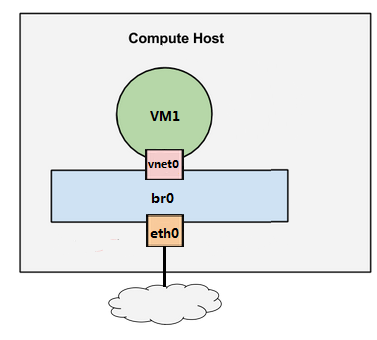
1.Linux Bridge的基本概念 假设宿主机有 1 块与外网连接的物理网卡 eth0,上面跑了 1 个虚机 VM1,现在有个问题是: 如何让 VM1 能够访问外网? ① 给 VM1 分配一个虚拟网卡 vnet0,通过 Linux Bridge br0 将 eth0 和 vnet0 连接起来,如下图所示 Linux Bridge 是 Linux 上用来做 TCP/IP 二层协议交换的设备,其功能大家可以简单的理解为是一个二层交换机或者 Hub。多个网络设备可以连接到同一个 Linux Bridge,当某个设备收到数据包时,Linux Bridge 会将数据转发给其他设备。 在上面这个例子中,当有数据到达 eth0 时,br0 会将数据转发给 vnet0,这样 VM1 就能接收到来自外网的数据; 反过来,VM1 发送数据给 vnet0,br0 也会将数据转发到 eth0,从而实现了 VM1 与外网的通信。 现在我们增加一个虚机 VM2,如下图所示 VM2 的虚拟网卡 vnet1 也连接到了 br0 上。 现在 VM1 和 VM2 之间可以通信,同时 VM1 和 VM2 也都可以与外网通信。 2.理解virbr0 virbr0 是 KVM 默认创建的一个 Bridge,其作用是为连接其上的虚机网卡提供 NAT 访问外网的功能。 virbr0 默认分配了一个IP 192.168.122.1,并为连接其上的其他虚拟网卡提供 DHCP 服务。 [root@linux-node1 ~]# ifconfig brqc39c1348-5a: flags=4163<UP,BROADCAST,RUNNING,MULTICAST> mtu 1500 inet 192.168.56.11 netmask 255.255.255.0 broadcast 192.168.56.255 ether 00:0c:29:4c:ef:31 txqueuelen 0 (Ethernet) RX packets 1069698 bytes 374890434 (357.5 MiB) RX errors 0 dropped 0 overruns 0 frame 0 TX packets 854554 bytes 289390857 (275.9 MiB) TX errors 0 dropped 0 overruns 0 carrier 0 collisions 0 eth0: flags=4163<UP,BROADCAST,RUNNING,MULTICAST> mtu 1500 inet6 fe80::20c:29ff:fe4c:ef31 prefixlen 64 scopeid 0x20<link> ether 00:0c:29:4c:ef:31 txqueuelen 1000 (Ethernet) RX packets 1272820 bytes 454742027 (433.6 MiB) RX errors 0 dropped 0 overruns 0 frame 0 TX packets 948074 bytes 428034564 (408.2 MiB) TX errors 0 dropped 0 overruns 0 carrier 0 collisions 0 lo: flags=73<UP,LOOPBACK,RUNNING> mtu 65536 inet 127.0.0.1 netmask 255.0.0.0 inet6 ::1 prefixlen 128 scopeid 0x10<host> loop txqueuelen 0 (Local Loopback) RX packets 12361940 bytes 4186785589 (3.8 GiB) RX errors 0 dropped 0 overruns 0 frame 0 TX packets 12361940 bytes 4186785589 (3.8 GiB) TX errors 0 dropped 0 overruns 0 carrier 0 collisions 0 tapae04cfac-d0: flags=4163<UP,BROADCAST,RUNNING,MULTICAST> mtu 1500 ether 6a:ef:28:f7:c5:90 txqueuelen 1000 (Ethernet) RX packets 5 bytes 438 (438.0 B) RX errors 0 dropped 0 overruns 0 frame 0 TX packets 13043 bytes 2231018 (2.1 MiB) TX errors 0 dropped 0 overruns 0 carrier 0 collisions 0 virbr0: flags=4099<UP,BROADCAST,MULTICAST> mtu 1500 inet 192.168.122.1 netmask 255.255.255.0 broadcast 192.168.122.255 ether 52:54:00:8b:7a:13 txqueuelen 0 (Ethernet) RX packets 0 bytes 0 (0.0 B) RX errors 0 dropped 0 overruns 0 frame 0 TX packets 0 bytes 0 (0.0 B) TX errors 0 dropped 0 overruns 0 carrier 0 collisions 0 查看虚拟机 [root@linux-node1 ~]# virsh list --all Id 名称 状态 ---------------------------------------------------- - centos 关闭 查看虚拟机网卡信息 [root@linux-node1 ~]# virsh domiflist centos 接口 类型 源 型号 MAC ------------------------------------------------------- - network default virtio 52:54:00:e4:75:83 查看桥接网卡信息,可以看到virbr0-nic桥接到virbr0网卡上 [root@linux-node1 ~]# brctl show bridge name bridge id STP enabled interfaces brqc39c1348-5a 8000.000c294cef31 no eth0 tapae04cfac-d0 virbr0 8000.5254008b7a13 yes virbr0-nic 启动虚拟机 [root@linux-node1 ~]# virsh start centos 域 centos 已开始 [root@linux-node1 ~]# virsh list --all Id 名称 状态 ---------------------------------------------------- 1 centos running 使用TightVNC连接192.168.56.11,查看网卡信息 [root@linux-node1 ~]# ssh 192.168.122.169 root@192.168.122.169's password: Last login: Tue Dec 12 15:04:59 2017 ping外网可通 [root@localhost ~]# ping www.baidu.com PING www.a.shifen.com (14.215.177.39) 56(84) bytes of data. 64 bytes from 14.215.177.39: icmp_seq=1 ttl=127 time=13.4 ms 64 bytes from 14.215.177.39: icmp_seq=2 ttl=127 time=9.14 ms 64 bytes from 14.215.177.39: icmp_seq=3 ttl=127 time=8.47 ms 64 bytes from 14.215.177.39: icmp_seq=4 ttl=127 time=15.5 ms 64 bytes from 14.215.177.39: icmp_seq=5 ttl=127 time=8.85 ms 64 bytes from 14.215.177.39: icmp_seq=6 ttl=127 time=8.85 ms ^C --- www.a.shifen.com ping statistics --- 6 packets transmitted, 6 received, 0% packet loss, time 5012ms rtt min/avg/max/mdev = 8.473/10.716/15.538/2.741 ms 没有问题,可以访问外网,说明 NAT 起作用了。 需要说明的是,使用 NAT 的虚拟机 centos可以访问外网,但外网无法直接访问 centos。 因为 centos 发出的网络包源地址并不是 192.168.122.169,而是被 NAT 替换为宿主机的 IP 地址了。 这个与使用 br0 不一样,在 br0 的情况下,centos 通过自己的 IP 直接与外网通信,不会经过 NAT 地址转换。 版权声明:原创作品,谢绝转载。否则将追究法律责任 本文转自 IT_外卖小哥 51CTO博客,原文链接:http://blog.51cto.com/jinlong/2049817

优秀的个人博客,低调大师

OpenStack入门修炼之KVM介绍及安装(3)

1.什么是虚拟化? 虚拟化是云计算的基础。简单的说,虚拟化使得在一台物理的服务器上可以跑多台虚拟机,虚拟机共享物理机的 CPU、内存、IO 硬件资源,但逻辑上虚拟机之间是相互隔离的。 物理机我们一般称为宿主机(Host),宿主机上面的虚拟机称为客户机(Guest)。 那么 Host 是如何将自己的硬件资源虚拟化,并提供给 Guest 使用的呢? 这个主要是通过一个叫做 Hypervisor 的程序实现的。 2.虚拟化的分类 ①Hypervisor 直接安装在物理机上,多个虚拟机在 Hypervisor 上运行。Hypervisor 实现方式一般是一个特殊定制的 Linux 系统。Xen 和 VMWare 的 ESXi 都属于这个类型。 ②物理机上首先安装常规的操作系统,比如 Redhat、Ubuntu 和 Windows。Hypervisor 作为 OS 上的一个程序模块运行,并对管理虚拟机进行管理。KVM、VirtualBox 和 VMWare Workstation 都属于这个类型。 理论上讲: ①号虚拟化一般对硬件虚拟化功能进行了特别优化,性能上比2型要高; ②号虚拟化因为基于普通的操作系统,会比较灵活,比如支持虚拟机嵌套。嵌套意味着可以在KVM虚拟机中再运行KVM。 3.KVM的介绍 KVM 全称是 Kernel-Based Virtual Machine。也就是说 KVM 是基于 Linux 内核实现的。 KVM有一个内核模块叫 kvm.ko,只用于管理虚拟 CPU 和内存。 那 IO 的虚拟化,比如存储和网络设备由谁实现呢? 这个就交给 Linux 内核和Qemu来实现。 说白了,作为一个 Hypervisor,KVM 本身只关注虚拟机调度和内存管理这两个方面。IO 外设的任务交给 Linux 内核和 Qemu。 4.Libvrit Libvirt是KVM的管理工具,Libvirt包含3个组成部分:后台daemon程序libvirtd、API库、和命令行工具virsh ①libvirtd是服务程序,接收和处理API请求; ②API库是可以基于libvirt的开发工具,例如vir-manager ③virsh是KVM的命令行工具,比如在实际生产中,图形界面无法使用或无法通过vnc链接云主机时,可以通过virsh命令行进行操作。 5.KVM的安装 (1)查看cpu是否支持虚拟化 [root@linux-node1 ~]# grep -E '(vmx|svm)' /proc/cpuinfo ** flags : fpu vme de pse tsc msr pae mce cx8 apic sep mtrr pge mca cmov pat pse36 clflush dts mmx fxsr sse sse2 ss syscall nx pdpe1gb rdtscp lm constant_tsc arch_perfmon pebs bts nopl xtopology tsc_reliable nonstop_tsc aperfmperf eagerfpu pni pclmulqdq vmx ssse3 fma cx16 pcid sse4_1 sse4_2 x2apic movbe popcnt aes xsave avx f16c rdrand hypervisor lahf_lm arat pln pts dtherm tpr_shadow vnmi ept vpid fsgsbase smep xsaveopt (2)安装qemu-kvm(用户态管理工具),libvirt(命令行管理工具),virt-install(安装kvm工具) [root@linux-node1 ~]# yum install -y qemu-kvm libvirt [root@linux-node1 ~]# yum install -y virt-install (3)启动libvirtd服务,查看是否创建多出一个虚拟网卡:virbr0 [root@linux-node1 ~]# systemctl enable libvirtd [root@linux-node1 ~]# systemctl start libvirtd [root@linux-node1 ~]# ifconfig ens33: flags=4163<UP,BROADCAST,RUNNING,MULTICAST> mtu 1500 inet 192.168.56.11 netmask 255.255.255.0 broadcast 192.168.56.255 inet6 fe80::20c:29ff:fe03:f3fe prefixlen 64 scopeid 0x20<link> ether 00:0c:29:03:f3:fe txqueuelen 1000 (Ethernet) RX packets 224847 bytes 330431521 (315.1 MiB) RX errors 0 dropped 0 overruns 0 frame 0 TX packets 96423 bytes 9122932 (8.7 MiB) TX errors 0 dropped 0 overruns 0 carrier 0 collisions 0 lo: flags=73<UP,LOOPBACK,RUNNING> mtu 65536 inet 127.0.0.1 netmask 255.0.0.0 inet6 ::1 prefixlen 128 scopeid 0x10<host> loop txqueuelen 1 (Local Loopback) RX packets 204 bytes 16460 (16.0 KiB) RX errors 0 dropped 0 overruns 0 frame 0 TX packets 204 bytes 16460 (16.0 KiB) TX errors 0 dropped 0 overruns 0 carrier 0 collisions 0 virbr0: flags=4099<UP,BROADCAST,MULTICAST> mtu 1500 inet 192.168.122.1 netmask 255.255.255.0 broadcast 192.168.122.255 ether 52:54:00:67:fb:26 txqueuelen 1000 (Ethernet) RX packets 0 bytes 0 (0.0 B) RX errors 0 dropped 0 overruns 0 frame 0 TX packets 0 bytes 0 (0.0 B) TX errors 0 dropped 0 overruns 0 carrier 0 collisions 0 (4)创建虚拟机 安装kvm虚拟机的需求:硬盘,光盘镜像。 ①创建的虚拟机内存大小不能超过物理机的大小; ②创建的虚拟机不需要每次都安装启动,只需要通过镜像进行启动。 [root@linux-node1 ~]# qemu-img create -f raw /opt/CentOS-7-x86_64.raw 10G Formatting '/opt/CentOS-7-x86_64.raw', fmt=raw size=10737418240 [root@linux-node1 ~]# virt-install --virt-type kvm --name CentOS-7-x86_64 --ram 1024 \ > --cdrom=/tmp/CentOS-7-x86_64-DVD-1611.iso --disk path=/opt/CentOS-7-x86_64.raw \ > --network network=default --graphics vnc,listen=0.0.0.0 --noautoconsole Starting install... Domain installation still in progress. You can reconnect to the console to complete the installation process. 然后快速用TightVNS链接192.168.56.11,按"Tab"键,然后输入:net.ifnames=0 biosdevname=0,更改网卡名称为eth0.按"Enter"进入安装。如图: 总结思路: 1.创建虚拟磁盘 2.通过virt-install安装一台虚拟机 3.通过TightVNC客户端工具连接到192.168.56.11:5900进行安装操作,默认qumu-kvm的端口是5900端口,端口从5900计算. 遇到的问题总结: 1.如果多次执行安装: 1.删除 rm -f /opt/CentOS-7-x86_64.raw 2.虚拟机的名称,需要指定--name参数进行修改 virt-install --virt-type kvm --name CentOS-dxxxx7-x86_64 --ram 1024 \ --cdrom=/tmp/CentOS-7-x86_64-DVD-1611.iso --disk path=/opt/CentOS-7-x86_64.raw \ --network network=default --graphics vnc,listen=0.0.0.0 --noautoconsole 2.如何删除KVM创建的桥接网卡: brctl show ifconfig br0 down brctl delbr br0 systemctl restart network 3.如何在Centos 7 系统安装完毕修改网卡名为eth0: (1)首先,先编辑网卡的配置文件 vi /etc/sysconfig/network-scripts/ifcfg-ens33 将里面的NAME项修改为eth0 继续,重命名该配置文件 (2)然后,禁用该可预测命名规则。对于这一点,你可以在启动时传递“net.ifnames=0 biosdevname=0 ”的内核参数。这是通过编辑/etc/default/grub并加入“net.ifnames=0 biosdevname=0 ”到GRUBCMDLINELINUX变量来实现的。 (3)运行命令grub2-mkconfig -o /boot/grub2/grub.cfg 来重新生成GRUB配置并更新内核参数。 (4)reboot重启系统生效 本文转自 IT_外卖小哥 51CTO博客,原文链接:http://blog.51cto.com/jinlong/2049395

优秀的个人博客,低调大师

WorkFlow入门Step.1—My Frist WorkFlow Trip!

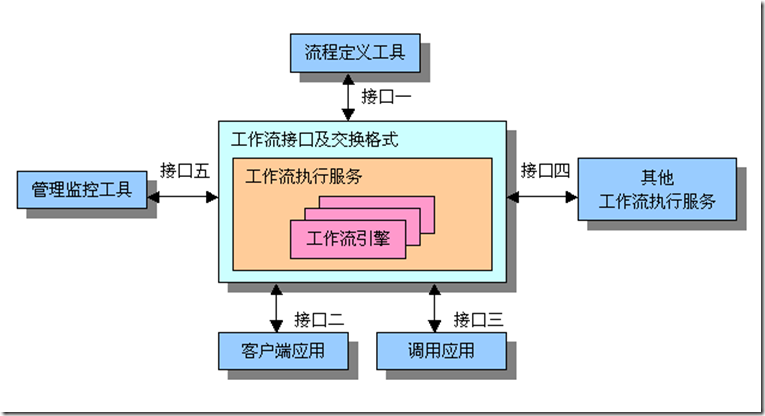
开篇 自从上次书写的关于《AgileEAS.NET平台开发Step By Step系列-药店系统-索引》使用AgileEAS.NET 敏捷软件开发平台之后,封笔了一段时间,一是最近比较忙,给客户指导培训,通过近20多天的时间,也是开发了一个建议的ERP系统,对我来说已经是比较满意的成绩了,我们会再接再厉,继续前行。 首先、我不是WF的老手,只是将我学习的过程记录下来,当然由于小弟不才,可能存在理解错误或者印象中有问题的地方,还望大家批评指正才是。 本文也是先写个简单的示例来说明WF的使用。 摘要 WorkFlow是最近比较流行的一门技术,其实WF起源于20世纪70年代中期的办公化自动领域,自1993年8月,WFMC(工作流管理联盟)成立,1994年制定了一系列的关于工作流的标准。进入21世纪工作流被越来越多的学者关注,该项技术越发走向成熟。当然我也是必须跟上时代的步伐,所以也加入工作流的大军,希望能够跟上前人的脚步。当然也希望感兴趣的朋友,加入工作流的讨论群中来。具体群号:120661978。 大纲 一、工作流简介 二、工作流的参考模型 三、工作流管理系统 四、工作流管理系统架构 五、工作流目前的现状 六、第一个工作流实例 工作流简介 工作流的英文单词是workflow,犹如大多数计算机领域的术语一样,也是个合成词,是英文单词work和英文单词flow的组合。Work翻译为任务、工作等,flow则 翻译为流程、流动等。Flow反映的是一种事物的动态属性或变化过程,例如水的流动被称为水流,空气的流动被称为气流,还有物料流、资金流等,在抽象领域还有信息流、控制流等,因此,使用任务、活动以及活动之间的变化过程表示业务流程就被称为工作流。 工作流尚没有一个统一的、明确的定义,不同的组织和研究人员对工作流给出了各自的定义: 定义1:工作流是一类能够完全或者部分自动执行的经营过程,它根据一系列过程规则,文档、信息或任务能够在不同的执行者之间进行传递与执行。 定义2:工作流是将一组任务组织起来完成某个经营过程。在工作流中定义了任务的触发顺序和触发条件。每个任务可以由一个或多个软件系统完成,也可以由一个或一组人完成,还可以是由一个或多个人与软件系统协作完成。任务的触发顺序和触发条件用来定义并实现任务的触发、任务的同步和信息流(数据流)的传递。 定义3:工作流是一个用来实施经营过程实践的机制。 定义4:工作流是经营过程的一种计算机化的表示模型,定义了完成整个过程所需要的各种参数。这些参数包括对过程中每一个步骤的定义、步骤间的执行顺序、条件以及数据流的建立、每一步骤由谁负责以及每个活动所需要的应用程序。 以上这些工作流的定义,虽然在表述方式上有所不同,但是基本上说明了这样一个问题,即工作流是经营过程的一个计算机实现。使用工作流作为经营过程的实现技术首先要求工作流系统能够反映经营过程的如下几个方面问题: 1. 经营过程是什么,即由哪些活动、任务组成,也就是结构上的定义; 2. 怎么做,即活动间的执行条件、规则以及所交互的信息,也就是控制流与信息流的定义; 3. 由谁来做,即人或者计算机应用程序,也就是组织角色的定义; 4. 做得怎样,即通过工作流管理系统对执行过程进行监控。 工作流参考模型 WFMC在工作流的相关规范和标准方面做出的主要贡献之一就是提出了一个工作流参考模型(Workflow Reference Model)。工作流参考模型来源于对普通工作流程序结构的分析,确定结构中的接口,这些接口可以使不同产品在不同的结构层次上协同工作。所有工作流系统都包含一系列的公共组件,组件间采用一套被定义好的方法进行协作;不同的产品在这些公共的组件中,会表现出不同的处理能力。为了实现不同工作流产品间的协同工作,需要在这些组件间制定一套标准的接口和数据交换格式。通过实现这些标准接口,可以达到产品间的协同工作。 我们先来看看下图,看看WFMC的参考模型: 下面我们来挨个解释下每个接口的具体作用吧: 1、接口1: 在建模或定义工具与运行时期工作流管理软件间的接口。 2、接口2: 该接口,提供客户端应用程序与工作流引擎之间的通信API 。 3、接口3: 该接口是工作流引擎与其他应用程序之间通信的API。 4、接口4: 通过工作流与工作流之间的通信API,是实现分布式工作流管理系统的核心API。 5、接口5: 该工具提供了对工作流引擎的当前状态及运行在该引擎下的实例的监管和管理的接口。 我们再来看看上面相关工具的作用吧: 流程定义工具 : 就是提供一种方便的使用的,并且能够被计算机识别的过程定义,目前我们使用较广泛的是通过图形化的工具来完成WF的过程定义。最后输出一个XPDL文件。XPDL(XML Process Definition Language)是由Workflow Management Coalition所提出的一个标准化规格,使用XML文件让不同的工作流程软件能够交换商业流程定义。 管理监控工具: 对工作流在整个组织内的流程情况进行监控,并提供一系列管理功能,实现安全性、过程控制、授权等操作。典型的功能范围包括用户管理、角色管理、监控管理、资源管理、过程监控管理。具体如:过程模型的实例化,启动、挂起、恢复、终止过程实例;管理正在执行的过程实例等。 工作流执行服务: 由一个或多个工作流引擎组成,提供过程实例的执行,为活动进行导航,与外界资源交互完成各项活动,维护控制数据和相关数据等功能。 下图是工作流服务的整个流程: 工作流管理系统 工作流管理系统——Workflow Management System(简称WFMS),在工作流定义基础上,具有如下定义。 定义1:工作流管理系统是一个软件系统,它完成工作流的定义和管理,并按照在计算机中预先定义好的工作流逻辑推进工作流实例的执行。 定义2:工作流管理系统是支持企业经营过程高效执行并监控其执行过程的计算机软件系统。 根据工作流管理系统的定义,一个工作流管理系统应该提供如下的功能: 1. 定义、实现和管理工作流的运行; 2. 与工作流执行者,即人或应用系统,进行交互; 3. 推进工作流实例的执行; 4.监控工作流的运行状态。 需要指出的是,工作流管理系统不是企业的业务系统。在很大程度上,工作流管理系统为企业的业务系统运行提供了一个软件支撑环境,非常类似于在单个计算机上的操作系统。只不过工作流管理系统支撑的范围比较大、环境比较复杂而以,所以也有人称工作流管理系统是业务操作系统。 工作流管理系统架构 WFMC提出的工作流管理系统产品架构。这个架构给出了抽象的工作流管理系统的功能组成部件和接口,它能够满足工作流管理系统和产品应该具有的主要功能,可为实现工作流产品之间的互操作提供公共的基础。从图中可以看出,工作流管理系统主要由三部分组成: 上图也是WFMC提出的工作流管理系统的架构设计图。我们这里来解释下几个重要组件的作用吧: 软件构件:完成工作流管理系统不同组成部分功能的实现,包括过程建模工具,工作流引擎,任务表管理器和用户界面; 系统控制数据:工作流管理系统中的一个或多个软件构件使用的数据,包括过程定义,组织/角色模型数据,工作流控制数据,工作流相关数据,任务表; 应用与应用数据:对于工作流管理系统来说,它们不是工作流管理系统的组成部分,而是属于外部系统和数据,它们被工作流管理系统调用来完成整个或部分工作流管理的功能,如被工作流管理系统调用的外部应用以及这些应用操作的数据。 工作流的目前现状 我们先来看看目前很多的自动化办公的流程: 通过上面的图片,可能看不太清楚,我也没有从新画一张清晰的,所以大家先凑合着看下,然后后面我再补上,上面可以看到不同角色的人,负责在工作流中的状态及行为是不同的。上面中强调说明了工作职责的分配性问题。 工作流的概念起源于生产组织和办公自动化领域,提出的目的是通过将工作分解成定义良好的任务、角色,按照一定的规则和过程来执行这些任务并对它们进行监控,达到提高工作效率、降低生产成本、提高企业生产经营管理水平和企业竞争力的目标。 众多的企业应用系统按照功能从大的范围来划分,无非两种,一种是以公文流转、日常办公为主体的办公自动化系统,另一种则是以企业经营过程的业务流程为主要辅助对象的具体业务系统。无论是办公自动化系统还是具体业务系统,都是为企业提供软件服务的,都是本着服务于企业需求为目标的,然而,现实世界中的各个企业的经营过程是无时无刻不在变化和调整中的,以便适应瞬息万变的市场。这种变更带给信息化系统软件的最大的问题在于企业经营过程的调整往往使得原有的信息化系统软件要推倒重新设计开发,使开发成本非常的高,寻找到一种能够相对灵活的架构和管理方式以使得信息化系统能够快速的适应企业经营过程的变更成为了为企业构造信息化系统的软件设计人员的头等课题。工作流及工作流管理系统之所以能为企业信息化系统所使用究其原因也在于此。虽然工作流技术已经开始在企业应用中拥有了一片天空,然而,同已经应用于企业的其他技术相比,工作流技术仍然处于其技术发展的初期。 下图显示了,工作流与RDBMS系统之间的发展曲线对比图: 当然从上图中,我们看到WF处于提出并初始发展阶段,而数据库管理系统已经非常的成熟并产品化。 My WorkFlow Trip 下面我们开始进入WF的开发之旅吧,好像废话的篇幅比较多,希望大家不要不喜欢看呵呵,下面我们就来开始开发吧来完成我们的WF开发之旅的第一个程序demo。 1、新建一个状态机工作流或者顺序工作流控制台应用程序: 2、输入项目名称后: 3、设计WorkFlow中的相关状态节点。主设计页面如下: 4、新建State节点,在左侧的工具栏中找到如下节点,然后拖拽到设计器中: 选择State节点,拖拽到设计器中,出现如下效果图: 5、设计状态流程中的起始状态节点以及完成状态节点,毕竟工作流的状态必须有开始和结束的,对于状态机来说是必须的。 6、当我们添加了State之后,我们现在来设置状态的跳转及路程。拖拽一个新的节点到设计器中: 选中该节点后,打开属性编辑对话框。 7、设置该状态节点的跳转及其他行为等: 8、依照上图中的顺序,给第一个初始化开始状态也添加同样的事件,来完成跳转。后台的代码如下: 9、运行后的效果如下: 更多交流 官方博客:http://www.smarteas.net/ 官方网站:http://www.agilelab.cn/ 如果您在使用AgileEAS.NET开发平台中有什么问题,请使用如下几种联系方式或者沟通方式。 1、邮箱方式: 魏琼东:mail.james@qq.com手机:18629261335 博客:http://eastjade.cnblogs.com/ 殷长波:549558408@qq.com博客:http://www.cnblogs.com/onmyway/ 何戈洲:hegezhou_hot@163.com博客:http://www.cnblogs.com/hegezhou_hot/ 2、QQ交流群: AgileEAS.NET平台交流群:120661978(超级群)[新建] AgileEAS.NET平台交流群:125643764(高级群)[已满] AgileEAS.NET平台交流群:147168308(高级群)[已满] 本文转自 hot的fans 51CTO博客,原文链接:http://blog.51cto.com/2435232/578980

资源下载

更多资源
优质分享App

优质分享App

近一个月的开发和优化,本站点的第一个app全新上线。该app采用极致压缩,本体才4.36MB。系统里面做了大量数据访问、缓存优化。方便用户在手机上查看文章。后续会推出HarmonyOS的适配版本。

腾讯云软件源

腾讯云软件源

为解决软件依赖安装时官方源访问速度慢的问题,腾讯云为一些软件搭建了缓存服务。您可以通过使用腾讯云软件源站来提升依赖包的安装速度。为了方便用户自由搭建服务架构,目前腾讯云软件源站支持公网访问和内网访问。

Spring

Spring

Spring框架(Spring Framework)是由Rod Johnson于2002年提出的开源Java企业级应用框架,旨在通过使用JavaBean替代传统EJB实现方式降低企业级编程开发的复杂性。该框架基于简单性、可测试性和松耦合性设计理念,提供核心容器、应用上下文、数据访问集成等模块,支持整合Hibernate、Struts等第三方框架,其适用范围不仅限于服务器端开发,绝大多数Java应用均可从中受益。

Sublime Text

Sublime Text

Sublime Text具有漂亮的用户界面和强大的功能,例如代码缩略图,Python的插件,代码段等。还可自定义键绑定,菜单和工具栏。Sublime Text 的主要功能包括:拼写检查,书签,完整的 Python API , Goto 功能,即时项目切换,多选择,多窗口等等。Sublime Text 是一个跨平台的编辑器,同时支持Windows、Linux、Mac OS X等操作系统。

用户登录
用户注册
修改密码
忘记密码