首页 文章 精选 留言 我的

精选列表

搜索[ios],共10000篇文章
优秀的个人博客,低调大师

学习iOS【3】数组、词典和集合

一、数组 1.不可变数组NSArray arrayWithObjects:使用一组对象作为元素创建不可变数组,注意数组的最后一个值需要指定为nil,用来表示参数的结束,但是nil并不会存储在数组中。 objectAtIndex:获取指定索引位置的数组元素。 @[elm1,elm2….elmn]:另外一种创建数组的简便方式,不需要以nil作为结尾元素; array[index]:另外一种获取指定索引位置元素的方式。 count:数组中元素个数。 int main(int argc, const char * argv[]) { @autoreleasepool { /*不可变数组*/ //创建不可变数组 方式一 NSArray *arr=[NSArray arrayWithObjects:@"周一",@"周二",@"周三",@"周四",@"周五",@"周六",@"周日",nil]; for(int i=0;i<[arr count];i++){ NSLog(@"%@",[arr objectAtIndex:i]); } //创建不可变数组 方式二 NSArray *arr1=@[@"周一",@"周二",@"周三",@"周四",@"周五",@"周六",@"周日"]; for(int i=0;i<[arr1 count];i++){ NSLog(@"%@",arr1[i]); } } } 2.可变数组NSMutableArray NSMutableArray array方法创建空的可变数组,数组元素个数未定,可以随着需要增长; addObject:向可变数组结尾添加元素; insertObject:obj atIndex:i :将对象obj插入数组的第i个元素。 removeObjectAtIndex:i 删除数组中第i个元素。 replaceObjectAtIndex:i withObject:obj 将数组中序号为i的对象用obj替换。 使用NSLog格式化%@可以显示整个数组,它实际上会调用每个元素的description方法。 int main(int argc, const char * argv[]) { @autoreleasepool { /*可变数组*/ NSMutableArray *marr=[NSMutableArray array]; for (int i=0; i<3; i++) { marr[i]=@(i+1); } [marr addObject:@(4)]; for (int i=0; i<[marr count]; i++) { NSLog(@"%@",marr[i]); } NSLog(@"%@",marr); } } 二、词典对象(dictionary) 词典也有两种类型:不可变词典NSDictionary和可变词典NSMutableDictionary。 1.不可变词典NSDictionary NSDictionary dictionaryWithObjectsAndKeys:创建不可变词典,参数是值-键对组合(注意顺序),以nil结尾。 allKeys:返回一个数组包含词典中的所有键; count:返回词典中的记录数; objectForKey:返回key的值对象。 int main(int argc, const char * argv[]) { @autoreleasepool { /*不可变词典*/ NSDictionary *dic=[NSDictionary dictionaryWithObjectsAndKeys:@"学生",@"1",@"教师",@"2", nil]; for (NSString *key in dic) { NSLog(@"key:%@ value:%@",key,[dic objectForKey:key]); } } } 2.可变词典NSMutableDictionary NSMutableDictionary dictionary:创建一个可变词典; setObject:forKey:把键值对添加到可变词典中; removeAllObjects:删除词典中所有的记录; removeObjectForKey:删除词典中的指定键key对应的记录; int main(int argc, const char * argv[]) { @autoreleasepool { /*可变词典*/ //创建可变词典对象 NSMutableDictionary *mdic=[NSMutableDictionary dictionary]; //添加键值对 [mdic setObject:@"学生" forKey:@"1"]; mdic[@"2"]=@"教师"; //显示键值对 NSLog(@"key:1 value is:%@",[mdic objectForKey:@"1"]);//key:1 value is:学生 NSLog(@"key:2 value is:%@",mdic[@"2"]);//key:2 value is:教师 //删除 [mdic removeObjectForKey:@"1"]; NSLog(@"mdic count:%lu",[mdic count]);//mdic count:1 [mdic removeAllObjects]; NSLog(@"mdic count:%lu",[mdic count]);//mdic count:0 } } 三、集合对象(set) set是一组单值对象集合。 1.NSSet 不可变词典 setWithObjects:以一个nil为结尾的对象数组创建一个集合。 containObject:检测某个对象是否包含在集合中。 count:集合成员个数。 2.NSMutableSet 可变词典 addObject:向集合中添加对象; removeObject:从集合中删除对象; removeAllObjects:删除集合中所有对象; unionSet:求两个集合的并集; intersectSet:求两个集合的交集 3.实例 首先我们自定义分类为NSSet添加自定义方法print。 NSSet+Printing.h #import <Foundation/Foundation.h> @interface NSSet (Printing) -(void)print; @end NSSet+Printing.m #import "NSSet+Printing.h" @implementation NSSet (Printing) -(void)print{ NSLog(@"------"); for(NSNumber *item in self){ NSLog(@"%li",(long)[item integerValue]); } } @end main.m #import <Foundation/Foundation.h> #import "NSSet+Printing.h" int main(int argc, const char * argv[]) { @autoreleasepool { //创建不可变集合 NSSet *set=[NSSet setWithObjects:@"1",@"3",@"5", @"7",nil]; //创建可变集合 NSMutableSet *mset=[NSMutableSet setWithObjects:@"1",@"2",@"3",@"4",@"5", nil]; //输出 [set print]; [mset print]; //成员测试 if([set containsObject:@"7"]==YES){ NSLog(@"set contain 7"); }else{ NSLog(@"set does not contain 7"); } //添加对象 [mset addObject:@"6"]; [mset print]; //移除对象 [mset removeObject:@"6"]; //求并集 [mset unionSet:set]; [mset print]; [mset print]; //求交集 [mset intersectSet:set]; [mset print]; } } 本文转自 陈敬(Cathy) 博客园博客,原文链接: http://www.cnblogs.com/janes/p/5467317.html ,如需转载请自行联系原作者
优秀的个人博客,低调大师

iOS开发-多线程NSOperation和NSOperationQueue

上一篇文章稍微提及了一下NSThread的使用,NSThread能直观地控制线程对象,不过需要自己管理线程的生命周期,线程同步,用起来比较繁琐,而且比较容易出错。不过Apple给出了自己的解决方案NSOperation,它本身是抽象基类,因此必须使用它的子类,使用NSOperation子类的方式有NSInvocationOperation和NSBlockOperation两种方式,先补充一下NSThread的用法: NSThread获取当前线程: 1 [ NSThread currentThread] performSelectorInBackground可以更新UI,不建议使用: 1 2 3 4 5 - ( IBAction )update:( id )sender { [ self performSelectorInBackground: @selector (changeImage) withObject: nil ]; } 图片背景更新: 1 2 3 4 -( void )changeImage{ NSLog (@ "线程执行完之后更新图片" ); self .myImageView.image=[UIImage imageNamed:[ NSString stringWithFormat:@ "Thread2.jpg" ]]; } NSInvocationOperation和NSBlockOperation 这两种方式都很简单,其中NSInvocation的调用方式类似于NSThread,NSBlockOperation如果对Block有一点了解就可以,如果不明白的可以参考本人之前的Block文章Object-C-代码块Block回顾,那么接下来的使用方式就很简单: 先来看下NSInvocationOperation的实例化方式: 1 2 3 4 //初始化 NSInvocationOperation *myInvocationOperation= [[ NSInvocationOperation alloc] initWithTarget: self selector: @selector (operationTaskMethod) object: nil ]; //启动 [myInvocationOperation start]; 调用方法: 1 2 3 4 -( void )operationTaskMethod{ NSLog (@ "NSInvocationOperation初始化执行" ); } NSBlockOperation的方式: 1 2 3 4 NSBlockOperation *blockOperation=[ NSBlockOperation blockOperationWithBlock:^{ NSLog (@ "BlockOperation块执行" ); }]; [blockOperation start]; 两种方式很方便,这个时候可以使用NSOperationQueue作为一个队列将线程包含在一起,首先定义一个NSOperationQuene: 1 @property (strong, nonatomic ) NSOperationQueue *myOperationQuene; 这个时候需要调用: 1 2 3 4 5 6 7 8 9 10 11 NSInvocationOperation *myInvocationOperation= [[ NSInvocationOperation alloc] initWithTarget: self selector: @selector (operationTaskMethod) object: nil ]; NSBlockOperation *blockOperation=[ NSBlockOperation blockOperationWithBlock:^{ NSLog (@ "BlockOperation块执行" ); }]; self .myOperationQuene=[[ NSOperationQueue alloc]init]; [ self .myOperationQuene addOperation:myInvocationOperation]; [ self .myOperationQuene addOperation:blockOperation]; 上面最后的结果不确定,线程执行的顺序没法确定,如果想确定的按照顺序执行,需要添加一个依赖: 1 [blockOperation addDependency:myInvocationOperation]; 添加依赖之后的,每次输出的结果一定是这样的: 1 2 2015-02-11 07:56:13.457 ThreadDemo[657:15033] NSInvocationOperation 初始化执行 2015-02-11 07:56:13.457 ThreadDemo[657:15034] BlockOperation块执行 自定义NSOperation 每次一看到自定义,就感觉瞬间有了档次,然后参考一下前人的经验,不过网上的博客有的不好说,那感觉就是我想吃一个鸡腿,却拿到了一个鸡腿堡,需要的不需要的都要自己一起吸收。NSInvocationOperation和NSBlockOperation这两种方式不能满足业务需求,这个时候需要自定义的NSOperation,自定义的有两种分为非并发(NonConcurrent)和并发(Concurrent)两种形式,本文介绍非并发形式。 新建一个继承自NSOperation的MyCustomOperation,然后实现一下main方法: 1 2 3 4 5 6 7 8 9 10 11 12 13 14 15 16 17 // // MyCustomOperation.h // ThreadDemo // // Created by keso on 15/2/11. // Copyright (c) 2015年 keso. All rights reserved. // #import <Foundation/Foundation.h> @interface MyCustomOperation : NSOperation @property (strong, nonatomic ) NSString *customdata; -( void )initData:( NSString *)data; @end NSOperation对象需要定期地调用isCancelled方法检测操作是否已经被取消,如果返回YES(表示已取消),则立即退出执行回收内存资源。所有NSOperation子类,一般用于代码比较容易终止的地方,在循环的每次迭代过程中,如果每个迭代相对较长可能需要调用多次和没有执行工作之前调用。 1 2 3 4 5 6 7 8 9 10 11 12 13 14 15 16 17 18 19 20 21 22 23 24 25 26 27 28 29 30 31 32 // // MyCustomOperation.m // ThreadDemo // // Created by keso on 15/2/10. // Copyright (c) 2015年 keso. All rights reserved. // #import "MyCustomOperation.h" @implementation MyCustomOperation - ( void )initData:( NSString *)data{ if ( self ==[ super init]) _customdata= data; } - ( void )main { @try { BOOL isDone = NO ; NSLog (@ "循环之前的调用" ); while (![ self isCancelled] && !isDone) { // Do some work and set isDone to YES when finished NSLog (@ "已经运行成功了" ); isDone= YES ; } } @catch (...) { NSLog (@ "出现异常,请检查代码~" ); } } @end 如果需要调用定义的NSOPeration实例化之后Start即可: 1 2 MyCustomOperation *customOperation=[[MyCustomOperation alloc] init]; [customOperation start]; 本文转自Fly_Elephant博客园博客,原文链接:http://www.cnblogs.com/xiaofeixiang/p/4285102.html,如需转载请自行联系原作者

优秀的个人博客,低调大师

iOS开发之Runtime常用示例总结

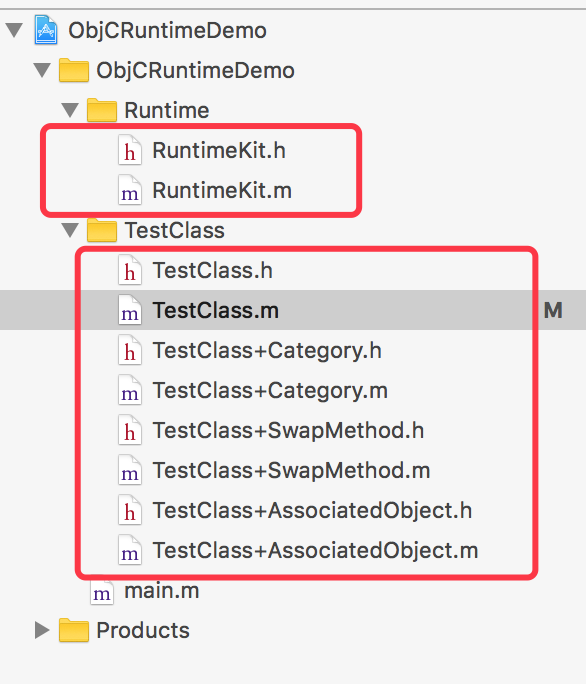
一、构建Runtime测试用例 本篇博客的内容是依托于实例的,所以我们在本篇博客中先构建我们的测试类,Runtime将会对该类进行相关的操作。下方就是本篇博客所涉及Demo的目录,上面的RuntimeKit类是讲Runtime常用的功能进行了简单的封装,而下方的TestClass以及相关的类目就是我们Runtime要操作的对象了。下方会对TestClass以及类目中的内容进行详细介绍。 下方这几个截图就是我们的测试类TestClass的主要部分,因为TestClass是专门用来测试的类,所以其涉及的内容要尽量的全面。TestClass遵循了NSCoding,NSCopying这两个协议,并且为其添加了公有属性、私有属性、私有成员变量、 公有实例方法、私有实例方法、类方法等。这些添加的内容,都将是我们Runtime的操作对象。下方那几个TestClass的类目稍后在使用Runtime时再进行介绍。 二、RuntimeKit的封装 接下来我们就来看看RuntimeKit中的内容,其中对Runtime常用的方法进行了简单的封装。主要是动态的获取类的一些属性和方法的,以及动态方法添加和方法交换的。本部分的干货还是不少的。 1、获取类名 动态的获取类名是比较简单的,使用class_getName(Class)就可以在运行时来获取类的名称。class_getName()函数返回的是一个char类型的指针,也就是C语言的字符串类型,所以我们要将其转换成NSString类型,然后再返回出去。下方的+fetchClassName:方法就是我们封装的获取类名的方法,如下所示: 2、获取成员变量 下方这个+fetchIvarList:这个方法就是我们封装的获取类的成员变量的方法。当然我们在获取成员变量时,可以用ivar_getTypeEncoding()来获取相应成员变量的类型。使用ivar_getName()来获取相应成员变量的名称。下方就是对获取成员变量的功能的封装。返回的是一个数组,数组的元素是一个字典,而字典中存储的就是相应成员变量的名称和类型。 下方就是调用上述方法获取的TestClass类的成员变量。当然在运行时就没有什么私有和公有之分了,只要是成员变量就可以获取到。在OC中的给类添加成员属性其实就是添加了一个成员变量和getter以及setter方法。所以获取的成员列表中肯定带有成员属性,不过成员属性的名称前方添加了下划线来与成员属性进行区分。我们也可以获取成员变量的类型,下方的_var1是NSInteger类型,动态获取到的是q字母,其实是NSInteger的符号。而i就表示int类型,c表示Bool类型,d表示double类型,f则就表示float类型。当然这些基本类型都是由一个字母代替的,如果是引用类型的话,则直接就是一个字符串了,比如NSArray类型就是"@NSArray"。 3.获取成员属性 上面获取的是类的成员变量,那么下方这个+fetchPropertyList:获取的就是成员属性。当然此刻获取的只包括成员属性,也就是那些有setter或者getter方法的成员变量。下方主要是使用了class_copyPropertyList(Class,&count)来获取的属性列表,然后通过for循环通过property_getName()来获取每个属性的名字。当然使用property_getName()获取到的名字依然是C语言的char类型的指针,所以我们还需要将其转换成NSString类型,然后放到数组中一并返回。如下所示: 下方这个截图就是调用上述方法获取的TestClass的所有的属性,当然dynamicAddProperty是我们使用Runtime动态给TestClass添加的,所以也是可以获取到的。当然我们获取到的属性的名称为了与其对应的成员变量进行区分,成员属性的名字前边是没有下划线的。 4、获取类的实例方法 接下来我们就来封装一下获取类的实例方法列表的功能,下方这个+fetchMethodList:就是我们封装的获取类的实例方法列表的函数。在下方函数中,通过class_copyMethodList()方法获取类的实例方法列表,然后通过for循环使用method_getName()来获取每个方法的名称,然后将方法的名称转换成NSString类型,存储到数组中一并返回。具体代码如下所示: 下方这个截图就是上述方法在TestClass上运行的结果,其中打印了TestClass类的所有实例方法,当然其中也必须得包含成员属性的getter和setter方法。当然TestClass类目中的方法也是必须能获取到的。结果如下所示: 5、获取协议列表 下方是获取我们类所遵循协议列表的方法,主要使用了class_copyProtocolList()来获取列表,然后通过for循序使用protocol_getName()来获取协议的名称,最后将其转换成NSString类型放入数组中返回即可。 下方就是我们获取到的TestClass类所遵循的协议列表: 6、动态添加方法实现 下方就是动态的往相应类上添加方法以及实现。下方的+addMethod方法有三个参数,第一个参数是要添加方法的类,第二个参数是方法的SEL,第三个参数则是提供方法实现的SEL。稍后在消息发送和消息转发时会用到下方的方法。下方主要是使用class_getInstanceMethod()和method_getImplementation()这两个方法相结合获取相应SEL的方法实现。下方的IMP其实就是Implementation的方法缩写,获取到相应的方法实现后,然后再调用class_addMethod()方法将IMP与SEL进行绑定即可。具体做法如下所示。 7、方法实现交换 下方就是讲类的两个方法的实现进行交换。如果将MethodA与MethodB的方法实现进行交换的话,调用MethodA时就会执行MethodB的内容,反之亦然。 下方这段代码就是对上述方法的测试。下方是TestClass的一个类目,在该类目中将类目中的方法与TestClass中的方法进行了替换。也就是将method1与method2进行了替换,替换后在method2中调用的method2其实就是调用的method1。在第三方库中,经常会使用该特性,已达到AOP编程的目的。 三、属性关联 属性关联说白了就是在类目中动态的为我们的类添加相应的属性,如果看过之前发布的对Masonry框架源码解析的博客的话,对下方的属性关联并不陌生。在Masonry框架中就利用Runtime的属性关联在UIView的类目中给UIView添加了一个约束数组,用来记录添加在当前View上的所有约束。下方就是在TestClass的类目中通过objc_getAssociatedObject()和objc_setAssociatedObject()两个方法为TestClass类添加了一个dynamicAddProperty属性。上面我们获取到的属性列表中就含有该动态添加的成员属性。 下方就是属性关联的具体代码,如下所示。 四、消息处理与消息转发 在Runtime中不得不提的就是OC的消息处理和消息转发机制。当然网上也有不少相关资料,本篇博客为了完整性,还是要聊一下消息处理与消息转发的。当你调用一个类的方法时,先在本类中的方法缓存列表中进行查询,如果在缓存列表中找到了该方法的实现,就执行,如果找不到就在本类中的方列表中进行查找。在本类方列表中查找到相应的方法实现后就进行调用,如果没找到,就去父类中进行查找。如果在父类中的方法列表中找到了相应方法的实现,那么就执行,否则就执行下方的几步。 当调用一个方法在缓存列表,本类中的方法列表以及父类的方法列表找不到相应的实现时,到程序崩溃阶段中间还会有几步让你来挽救。接下来就来看看这几步该怎么走。 1.消息处理(Resolve Method) 当在相应的类以及父类中找不到类方法实现时会执行+resolveInstanceMethod:这个类方法。该方法如果在类中不被重写的话,默认返回NO。如果返回NO就表明不做任何处理,走下一步。如果返回YES的话,就说明在该方法中对这个找不到实现的方法进行了处理。在该方法中,我们可以为找不到实现的SEL动态的添加一个方法实现,添加完毕后,就会执行我们添加的方法实现。这样,当一个类调用不存在的方法时,就不会崩溃了。具体做法如下所示: 2、消息快速转发 如果不对上述消息进行处理的话,也就是+resolveInstanceMethod:返回NO时,会走下一步消息转发,即-forwardingTargetForSelector:。该方法会返回一个类的对象,这个类的对象有SEL对应的实现,当调用这个找不到的方法时,就会被转发到SecondClass中去进行处理。这也就是所谓的消息转发。当该方法返回self或者nil, 说明不对相应的方法进行转发,那么就该走下一步了。 3.消息常规转发 如果不将消息转发给其他类的对象,那么就只能自己进行处理了。如果上述方法返回self的话,会执行-methodSignatureForSelector:方法来获取方法的参数以及返回数据类型,也就是说该方法获取的是方法的签名并返回。如果上述方法返回nil的话,那么消息转发就结束,程序崩溃,报出找不到相应的方法实现的崩溃信息。 在+resolveInstanceMethod:返回NO时就会执行下方的方法,下方也是讲该方法转发给SecondClass,如下所示: 本文转自zsdnr 51CTO博客,原文链接:http://blog.51cto.com/12942149/1929658,如需转载请自行联系原作者

优秀的个人博客,低调大师

ios开发使用UIWebView显示多种文档

使用UIWebView显示多种文档 除了HTML的内容,UIWebView还可以显示多种类型的文档 包括以下的类型 ·Excel (.xls) ·Keynote (.key.zip) ·Numbers (.numbers.zip) ·Pages (.pages.zip) ·PDF (.pdf) ·Powerpoint (.ppt) ·Word (.doc) ·Rich Text Format (.rtf) ·Rich Text Format Directory (.rtfd.zip) ·Keynote '09 (.key) ·Numbers '09 (.numbers) ·Pages '09 (.pages) 其中的rtfd必须是文档包的格式并且时zip压缩,同时调用时还应该保留文件后缀名rtfd.zip 使用时参照 -(void)loadDocument:(NSString*)documentName inView:(UIWebView*)webView { NSString *path = [[NSBundle mainBundle] pathForResource:documentName ofType:nil]; NSURL *url = [NSURL fileURLWithPath:path]; NSURLRequest *request = [NSURLRequest requestWithURL:url]; [webView loadRequest:request]; } // Calling -loadDocument:inView: [self loadDocument:@"mydocument.rtfd.zip" inView:self.myWebview]; 本文转自 arthurchen 51CTO博客,原文链接:http://blog.51cto.com/arthurchen/801318,如需转载请自行联系原作者

优秀的个人博客,低调大师

iOS开发-Interface Builder的前世今生

Interface Builder,是用于苹果公司Mac OS X操作系统的软件开发程序,Xcode套件的一部分,于1988年创立。它的创造者Jean-Marie Hullot自称是“一个热爱旅行、充满激情的摄影师”,本篇分享Hullot热爱技术的那一面——创造Interface Builder的过程。 因势而动 1981年, Jean-Marie Hullot拿到巴黎第十一大学的计算机科学博士资格后,开始了法国国家信息与自动化研究所(INRIA)的研究生活。 Jean-Marie Hullot的名字似乎不为大众所熟知,但他设计的Interface Builder 却深入人心,创造了一个个软件神话。 20世纪70年代初,正是面向对象程序设计开始走上历史舞台的时期。许多现代计算机技术的诞生地Xerox PARC(施乐帕洛阿尔托研究中心)的Alan Kay、Dan Ingalls、Ted Kaehler 、Adele Goldberg等人,从1969年开始研发一款面向对象的程序语言Smalltalk,并于1980年正式公布。这是一个完整地实现面向对象范型的编程套件,包含了一种面向对象的程序设计语言、一种程序设计库和一个应用开发环境(ADE)。 虽然当时的机器跑得巨慢无比,但Smalltalk先进的思想对其他众多的程序设计语言(Objective-C、Actor、Java和 Ruby)的产生起到了极大的推动作用,对计算机工业界的发展产生了非常深远的影响。我们将会在今后介绍Objective-C时,详细介绍Smalltalk及其对Objective-C的影响,这里先一笔带过。 Smalltalk的发布在业界一石激起千层浪,也给Jean-Marie Hullot幼小的心灵带来了巨大的震撼。他立即明白了面向对象思想所代表的先进生产力,一定会改变今后数十年的程序设计流程,他毫不犹豫地成为面向对象编程模式的早期粉丝。 SOS的助力 那时,Jean-Marie Hullot使用早期的Macintosh计算机进行开发。不过他很快就和其他开发者一样,发现虽然Mac的用户界面做得不错,但开发程序实在是太糟糕了。他说:“当Macintosh被发明出来时,计算机和先前就大不一样了,你至少需要花60%~70%的时间在用户界面部分的代码上。”在Macintosh被发明之前,用户界面是相当简单的,只需要在命令行下面打一串字符,计算机就会回应出一行行的信息。所以在那个时代,开发者完全不需要专注于用户界面。而Mac一经发布,随之而来的众多的窗口和菜单,让整个世界都不一样了。虽然对于使用最终产品的用户而言是简单方便的,但对于码工来说简直是个噩梦。每次他们需要一个窗口或者菜单,都要从零开始构建。 聪明的Hullot开始动脑筋改进Mac编写用户程序难的现状。他开发了一个程序,有点像现在Windows系统中的“画板”。一侧的工具条,是类似菜单这样的大量可重用的对象;而另一侧,则是程序员想构建的用户程序界面。只要把工具条上的工具拖放到程序界面中,那么类似“打开”、“打印”等相关的功能,就可以被添加到用户界面中。事实上,这个程序,是最早的一批能通过鼠标把控件拖入界面设计窗口实现相应功能的商业程序,是用户界面设计软件的先驱。 这个跨时代的发明被称作SOS,用Lisp语言编写【注:What are we going to called this thing中认为此时就是Interface Builder,但据The NeXTonian等多处资料表明,在Steve Jobs见到以前,该程序名为SOS】。当时,ExperTelligence开发了一种叫做ExperLisp的方言,SOS即用此语言写成【注:http://en.wikipedia.org/wiki/Interface_Builder】。 此时Hullot忽然意识到,他设计的东西事实上很强大,其重要性简直可以和Smalltalk这样的发明相比——Smalltalk让开发者尝到了面向对象语言的甜头,而SOS则是直接把对象放到了开发者手边。有了这么拽的东西,Hullot意识到如果他只在研究所窝着,那只能让十几个人享受这一成果,而如果他跳槽,把这个工具公开,那对天下的码工来说可是大福音。 诞生之源 经过不断努力,Hullot找到了一个值得推销自己发明的好地方——剑桥的苹果大学联盟(Apple University Consortium)。这个苹果和大学合作的组织看到Hullot的创作后反响很好,就推荐他去见Jean-Louis Gassee。 Jean-Louis Gassee是个法国人,时任苹果开发研究院主任,见到SOS后也认为这是个好东西,便说服他去美国闯一闯。经过几次的鼓励和推荐,加上美国对Hullot来说又不陌生,于是他就买了机票跳上飞机就奔赴美国。 不过当Jean-Marie Hullot来到美国加州苹果总部时,他却认为这不是一个工作的好地方——苹果已经是一个很庞大的企业,很难再有所创新发展。他最终决定不留在那儿,转而在美国寻找一个能把这个产品卖出去的人。四处推销之后,找到他用来写SOS的Lisp解释器的生产商,就是刚才提到的位于Santa Barbara的软件公司 ExperTelligence。 事实上,当时的ExperTelligence正在寻找合作商卖自已的Lisp,而Hullot也在找合作商卖自已的 SOS,两者一拍即合,随即打电话给 NeXT,共同推销自家的产品。 NeXT在Palo Alto总部的产品市场部人员接待了Jean-Marie Hullot和两位来自ExperTelligence的员工,被SOS的理念镇住,遂打电话请Steve Jobs下来看。Jean-Marie Hullot像复读机一样又把自己的大作秀了一遍。老谋深算的Steve Jobs事实上早就看中了SOS,但他对ExperTelligence的Lisp一点兴趣都没有。所以他装作对这场演示毫无兴致【注:这有很多引用该文的翻译译错,原文说nonplussed,字面意思为惊异,但在美国非正式表述中,此字表毫无兴致】,挥挥手就把这三个人打发走了。 但当他们一行人走到停车场时,Steve Jobs让他手下把Hullot追了回来,当他只身回到NeXT总部时,发现Steve Jobs正恭敬地等着他。 “我想要你计算机上那个程序”【注:http://rixstep.com/2/0/people/】,Steve Jobs说道:“你大概什么时候能开始给我们工作?” Hullot回答说自己翌日就要离开去度假。 “好吧,我两周后给你打电话,”Steve Jobs说。 “不行,老乔”,Hullot表示:“我不游美国,我可要环游欧洲,你七个礼拜后再打给我吧。” Steve Jobs虽然一骨子傲气,但他明白一个简单的道理:21世纪最缺的是什么——是人才!即使Jean-Marie Hullot玩起了大牌,这电话自然还是要打的。Hullot刚一度完假回来,Steve Jobs的电话就如期而至。 如此三顾茅庐般的热情,把Jean-Marie Hullot感动得第二天就登上了去美国的飞机。合约签了半年,但实际上他最终在NeXT整整待了十年。在NeXT工作期间,他使用Objective-C和NeXTSTEP框架重写了SOS,命名为Interface Builder。由此,Interface Builder成为NeXT集成开发环境 Project Builder标准套件之一。 进阶与探索 Interface Builder和SOS一样,提供了一个工具箱,包含一系列用户控件对象。工具箱并不是官方定死的,而是可以任意扩展的,比如如果用户想使用类似Safari中的toolbar,而这不是官方提供的,则下载第三方的PSMTabBar即可实现,甚至连Cappuccino这样的网页框架也可以用Interface Builder来完成设计。开发者只要把控件比如菜单和文本框拖入项目文件就能完成用户界面设计,节省了几乎所有和控件放置有关的代码。 开发者拖拽鼠标,将控件可提供的动作(IBAction)和另一个对象的接口(IBOutlet)连在一起, 则建立了一个绑定。这样,一旦动作被激发(比如用户点了按钮),那接口中相应的方法则会被执行。所以,大量对象关联的代码也能被省去。 有了这样的模式后,Interface Builder和Cocoa可以比后来出现的Microsoft Visual Studio或Qt Designer等软件走得更远——只要是对象,Interface Builder就能够操控它们,不需要一定是一个界面的控件。比如,数据库的数据源、队列等,都可以在Interface Builder中连接起来,于是很多原本需要上千行的复杂应用(比如用来显示、修改企业中职工姓名、部门、电话、地址、头像等信息SQL数据库的用户界面程序),数分钟内就可以写完,不用一行代码。不信?让1992年的Steve Jobs亲自做给你看【注:http://www.youtube.com/watch?v=j02b8Fuz73A, 第23分钟~第29分钟】。 NeXT被Apple收购后,苹果把下一代操作系统建立在NeXTSTEP的基础上。Objective-C和Cocoa被作为主要框架,而Interface Builder和Project Builder也因此受到重用。就官方的工具箱而言,支持Objective-C/Cocoa、Carbon的HIToolbox和WebObject。 2008年3月27日,苹果发布首个iPhone SDK,设计Cocoa Touch界面的,也正是Interface Builder。可以说,Interface Builder一直随着公司产品的发展而不断拓新。 Jean-Marie Hullot是在NeXT被收购时进入苹果的。Steve Jobs令他率领在法国的一个小团队,秘密为Mac OS X 10.2开发一个办公软件。以往这样量级的程序,都是由苹果加州总部的大班人马完成。而这次,为了向世人表明他的Interface Builder有多强大,iCal横空出世,展示复杂的界面元素(日历、可拖拽的任务、五花八门的分类)和诸多功能(网络同步、Apple Script脚本控制)可以用相当快速的时间内开发出来【注:http://www.appleinsider.com/articles/07/10/17/road_to_mac_os_x_leopard_ical_3_0.html&page=2】。 最后,在iCal小组打完酱油的Jean-Marie Hullot荣升苹果软件开发部首席技术官。 Project Builder在Mac OS X 10.3时被重命名为现在大家所熟知的 Xcode。Xcode 3以前,Interface Builder使用一种名为nib格式的二进制文件格式。不过由于nib不能用肉眼读,也不方便使用版本管理工具来管理,所以Xcode 3开始新加入一种名为xib的文本文件格式,最后再在项目编译阶段输出为nib格式。和产生静态界面布局代码的工具(如MSVC、QtDesigner、 Delphi等类似的软件)很不同,nib是不被转译成相应Objective-C代码的。用户程序执行时,nib文件被读入,解包,并且唤醒【注:awake,即载入 nib 会自动调用程序中awakeFromNib方法】,所以nib文件是在运行时动态加载的。 长期以来,Xcode环境和Interface Builder是两个独立但相互工作的程序。而2010年释出的Xcode 4预览版中,Xcode和Interface Builder合二为一,成为一个一体化的编程环境。所以现在,开发者甚至可以只用鼠标在用户界面和代码间来回拖拽就能完成,这样一来Interface Builder对用户代码的解释也比先前更正确。比早期分离的程序使用起来确实方便很多。 当然,一个负面的影响是,这样用一体化集成开发环境写程序,往往会发现屏幕空间是不够的,所以像我这样用11寸Air或者13寸Macbook Pro的人,出去打招呼都不好意思说自己是做Mac开发的。 下一个海阔天空(彩蛋) 在而后的岁月里,Interface Builder创造了一个又一个应用软件神话,小到官方教程中的汇率计算器,大到苹果所有的家用、专业软件,都由Interface Builder完成。 在风起云涌的1989年,欧洲核子研究组织(CERN)工作的科学家Emilio Pagiola忽悠经费,买来研究所的第一台NeXT计算机——当时NeXT计算机在CERN可是个新鲜事物——那里的科学家们纷纷前来把玩,普通青年发现里面有全本的韦氏词典,并可自动检查用户输入的拼写错误,技术青年发现它跑的是Unix系统,还有一个可读写的光驱,文艺青年更是发现里面居然预装了莎翁全集。不过毕竟像Emilio Pagiola这样忽悠巨款买NeXT机器的青年不多,所以大家围观完了,也就回去该干嘛干嘛了。 但Tim Berners-Lee和别人不一样,他不仅围观了那台计算机,还看到了Jean-Marie Hullot设计的 Interface Builder,研究了Objective-C,发现了面向对象编程范式开发环境的最高成就。这情景让他心中漾起了巨大的波澜,最终化为激情澎湃的投入,汇成了一行行面向对象的代码,一泻千里,奔向未来。 一年后,世界首个 HTTP 服务在CERN的NeXT计算机运行起来,而使用Objective-C和Interface Builder 所编写的超文本语言编辑器兼浏览器同步发行。他给这个主从式架构起了个好听的名字——World Wide Web(万维网)。 本文转自Fly_Elephant博客园博客,原文链接:http://www.cnblogs.com/xiaofeixiang/p/4227251.html,如需转载请自行联系原作者

优秀的个人博客,低调大师

IPv6设置支持IOS审核

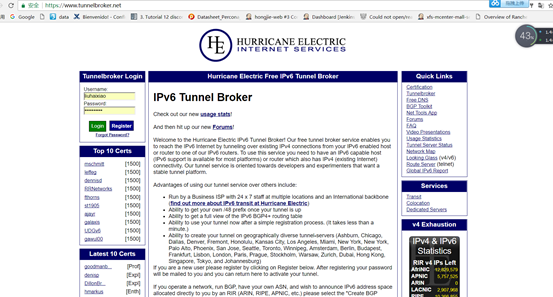
https://www.tunnelbroker.net/ 点击创建以后出现如下界面 检查服务器是否开启IPv6(表示没有开启)http://www.jianshu.com/p/2f6620e5a4f0 vim /etc/sysctl.conf #添加如下三行 sysctl -p net.ipv6.conf.all.disable_ipv6 = 0 net.ipv6.conf.default.disable_ipv6 = 0 net.ipv6.conf.lo.disable_ipv6 = 0 vim /etc/modprobe.d/disable_ipv6.conf #options ipv6 disable=1改为options ipv6 disable=0 alias net-pf-10 off options ipv6 disable=0 vim /etc/sysconfig/network 添加 NETWORKING_IPV6=yes 重启网络systemctl restart network 可以看出已经支持IPv6 服务器执行如下命令上面获取的: modprobe ipv6 ip tunnel add he-ipv6 mode sit remote 216.218.221.6 local 39.107.13.70 ttl 255 ip link set he-ipv6 up ip addr add 2001:470:18:107b::2/64 dev he-ipv6 ip route add ::/0 dev he-ipv6 ip -f inet6 addr DNS控制台解析 测试可以看出已经解析 然后在这台服务器上面大家nginx支持IPv6代理即可 user nginx; worker_processes auto; error_log /var/log/nginx/error.log; pid /run/nginx.pid; include /usr/share/nginx/modules/.conf; events { worker_connections 1024; } http { log_format main '$remote_addr - $remote_user [$time_local] "$http_host" "$request" ' '$status $body_bytes_sent "$http_referer" ' '"$http_user_agent" $http_x_forwarded_for ' '"$upstream_addr" "$upstream_status" "$upstream_response_time" "$request_time"'; access_log /etc/nginx/logs/access.log main; sendfile on; tcp_nopush on; tcp_nodelay on; keepalive_timeout 65; types_hash_max_size 2048; include /etc/nginx/mime.types; default_type application/octet-stream; include /etc/nginx/conf.d/.conf; } stream { upstream tcp_proxy { hash $remote_addr consistent; #远程地址做个hash server slbIP:80; } upstream tcp_proxy_443 { hash $remote_addr consistent; #远程地址做个hash server slbIP:443; } server { listen [::]:80; listen 80; proxy_connect_timeout 1s; proxy_timeout 10s; #后端连接超时时间 proxy_pass tcp_proxy; } server { listen [::]:443; listen 443; proxy_connect_timeout 1s; proxy_timeout 10s; #后端连接超时时间 proxy_pass tcp_proxy_443; } } 本文转自 小小三郎1 51CTO博客,原文链接:http://blog.51cto.com/wsxxsl/2044131,如需转载请自行联系原作者

优秀的个人博客,低调大师

iOS image内容保存到本地相册

如下代码所示 点击按钮,将self.imageView上面的image内容保存到本地相册,并指定判断保存成功与否的方法imageSavedToPhotosAlbum:didFinishSavingWithError:contextInfo: - (IBAction)saveImageToAlbum:(id)sender { UIImageWriteToSavedPhotosAlbum(self.imageView.image,self,@selector(imageSavedToPhotosAlbum:didFinishSavingWithError:contextInfo:),nil); } 实现imageSavedToPhotosAlbum:didFinishSavingWithError:contextInfo:方法 - (void)imageSavedToPhotosAlbum:(UIImage*)image didFinishSavingWithError:(NSError*)error contextInfo:(void*)contextInfo { NSString*message =@"成功"; if(!error) { message =@"成功保存到相册"; }else { message = [errordescription]; } NSLog(@"message is %@",message); } 这些代码很简单,如果没有错误的话就提示“成功保存到相册”,如果保存失败的话,那么就输出错误信息[error description]。 本文转自 卓行天下 51CTO博客,原文链接:http://blog.51cto.com/9951038/1842721,如需转载请自行联系原作者

优秀的个人博客,低调大师

ios开发使用Basic Auth 认证方式

我们app的开发通常有2种认证方式 一种是Basic Auth,一种是OAuth;现在普遍还是使用OAuth的多,而使用Basic Auth认证的少,正好呢我今天给大家介绍的就是使用的比较少的Badic Auth认证方式,这种认证方式开发和调试简单,没有复杂的页面跳转逻辑和交互过程,更利于发起方控制。然而缺点就是安全性更低,不过也没事,我们可以使用https安全加密协议,这样才更安全。 我使用的是AFNetworking发送的网络请求,因此我们用Basic Auth认证方式就不能再使用AFN的默认的GET或者POST请求,而是自己定义的NSMutableRequest请求,使用AFN发送,如下面代码: [objc]view plaincopy //http的get请求地址 NSString*urlStr=[NSStringstringWithFormat:@"https://192.168.1.157:8443/v1/sms/send/%@",self.username.text]; NSURL*url=[NSURLURLWithString:urlStr]; //自定义的request NSMutableURLRequest*request=[NSMutableURLRequestrequestWithURL:url]; //请求过期时间 request.timeoutInterval=10; //get请求 request.HTTPMethod=@"GET"; //配置用户名密码 NSString*str=[NSStringstringWithFormat:@"%@:%@",@"lairen.com",@"sdclean.com"]; //进行加密[strbase64EncodedString]使用开源Base64.h分类文件加密 NSString*str2=[NSStringstringWithFormat:@"Basic%@",[strbase64EncodedString]]; [requestsetValue:str2forHTTPHeaderField:@"Authorization"]; AFHTTPRequestOperation*op=[[AFHTTPRequestOperationalloc]initWithRequest:request]; //设置返回数据为json数据 op.responseSerializer=[AFJSONResponseSerializerserializer]; //发送网络请求 [opsetCompletionBlockWithSuccess:^(AFHTTPRequestOperation*operation,idresponseObject){ NSLog(@"%@",responseObject); }failure:^(AFHTTPRequestOperation*operation,NSError*error){ NSLog(@"%@",error); }]; //请求完毕回到主线程 [[NSOperationQueuemainQueue]addOperation:op]; 使用Basic Auth认证方式,AFN发送网络请求就是上述代码的格式,其中代码的一些难懂的点,我在下图做了注释; 我注释的第一个是用户名,第二个是密码,这个使我们Basic Auth认证方式必须设置的请求头,然后第三个呢是我们为了我确保安全把用户名和密码的字符串进行了Base64加密,使用的2个文件是开源的Base64.h Base64.m。github上面就可以下载。 上述代码中的这行是对字符串进行的加密,记住是使用的Base64.h分类方法进行的加密,一定要先导入Base64.h文件才可以这样加密。 [objc]view plaincopy [strbase64EncodedString] [objc]view plaincopy NSString*str2=[NSStringstringWithFormat:@"Basic%@",[strbase64EncodedString]]; 到这里我们的Basic Auth认证方式就讲完了,怎么样,很简单吧。 本文转自 卓行天下 51CTO博客,原文链接:http://blog.51cto.com/9951038/1788420,如需转载请自行联系原作者

资源下载

更多资源
Mario

Mario

马里奥是站在游戏界顶峰的超人气多面角色。马里奥靠吃蘑菇成长,特征是大鼻子、头戴帽子、身穿背带裤,还留着胡子。与他的双胞胎兄弟路易基一起,长年担任任天堂的招牌角色。

腾讯云软件源

腾讯云软件源

为解决软件依赖安装时官方源访问速度慢的问题,腾讯云为一些软件搭建了缓存服务。您可以通过使用腾讯云软件源站来提升依赖包的安装速度。为了方便用户自由搭建服务架构,目前腾讯云软件源站支持公网访问和内网访问。

Rocky Linux

Rocky Linux

Rocky Linux(中文名:洛基)是由Gregory Kurtzer于2020年12月发起的企业级Linux发行版,作为CentOS稳定版停止维护后与RHEL(Red Hat Enterprise Linux)完全兼容的开源替代方案,由社区拥有并管理,支持x86_64、aarch64等架构。其通过重新编译RHEL源代码提供长期稳定性,采用模块化包装和SELinux安全架构,默认包含GNOME桌面环境及XFS文件系统,支持十年生命周期更新。

Sublime Text

Sublime Text

Sublime Text具有漂亮的用户界面和强大的功能,例如代码缩略图,Python的插件,代码段等。还可自定义键绑定,菜单和工具栏。Sublime Text 的主要功能包括:拼写检查,书签,完整的 Python API , Goto 功能,即时项目切换,多选择,多窗口等等。Sublime Text 是一个跨平台的编辑器,同时支持Windows、Linux、Mac OS X等操作系统。

用户登录
用户注册
修改密码
忘记密码