首页 文章 精选 留言 我的

精选列表

搜索[API文档],共10000篇文章
优秀的个人博客,低调大师

CentOS 6.x + Apache+ PHP + MySQL + EduSoho[文档]

版权声明:转载请注明出处:http://blog.csdn.net/dajitui2024 https://blog.csdn.net/dajitui2024/article/details/79396619 参考:http://www.qiqiuyu.com/course/20/task/796/show切记:我们的edusoho访问目录是edusoho/web,只有在nginx或者Apache配置里面把根目录定位到web目录下,才不会出现奇怪的问题,否则就会出现图片不能显示或者文件无法上传的问题。 1、更新第三方源并升级系统 1.1、安装CentOS第三方yum源 #安装下载工具wget yum install wget #下载atomic yum源 wget http://www.atomicorp.com/installers/atomic #安装 sh ./atomic 1.2、升级CentOS系统 #更新yum软件包yum check-update #更新系统 yum update 2、安装和配置Apache 2.1、安装Apache #安装apache yum install httpd #编辑apache配置文件, vi /etc/httpd/conf/httpd.conf 在httpd.conf结尾添加如下配置: <VirtualHost *:80> ServerName example.com ServerAlias www.example.com DocumentRoot /var/www/html/edusoho/web <Directory /var/www/html/edusoho/web> # enable the .htaccess rewrites AllowOverride All Order allow,deny Allow from All </Directory> ErrorLog /var/log/httpd/edusoho_error.log CustomLog /var/log/httpd/edusoho_access.log combined </VirtualHost> #重启一下apache service httpd restart 3、安装和配置PHP 3.1、配置安装包源 rpm -Uvh https://mirror.webtatic.com/yum/el6/latest.rpm 3.2、安装PHP和相关插件 yum install -y php55w php55w-cli php55w-curl php55w-fpm php55w-intl php55w-mcrypt php55w-mysql php55w-gd php55w-mbstring php55w-xml php55w-dom 3.3、修改PHP配置 #编辑php.ini , 将以下配置的值修改为1024M vi /etc/php.ini post_max_size = 1024M memory_limit = 1024M upload_max_filesize = 1024M 3.4、配置PHP-FPM #启动php-fpm /etc/rc.d/init.d/php-fpm start #设置开机启动 chkconfig php-fpm on 4、安装MySql和创建EduSoho数据库 4.1、安装MySql yum install mysql mysql-server #启动MySQL /etc/init.d/mysqld start #设为开机启动 chkconfig mysqld on #拷贝配置文件(注意:如果/etc目录下面默认有一个my.cnf,直接覆盖即可) cp /usr/share/mysql/my-medium.cnf /etc/my.cnf 备注:默认安装结束,mysql的root密码为空 4.2、创建EduSoho数据库 #登录数据库 mysql -uroot -p #输入: CREATE DATABASE edusoho DEFAULT CHARACTER SET utf8 ; GRANT ALL PRIVILEGES ON `edusoho`.* TO 'esuser'@'localhost' IDENTIFIED BY 'edusoho'; quit; 注意:这里为edusoho数据库创建了一个用户名, 用户名为:esuser, 密码为edusoho, 在后面安装的第三步需要用到, 不建议直接填写root账户。 5、下载和解压EduSoho cd /var/www/html wget http://download.edusoho.com/edusoho-Version.tar.gz (注:将VERSION替换为当前EduSoho最新版本号,可从官网www.edusoho.com查询获取) tar -zxvf edusoho-Version.tar.gz chown apache:apache edusoho/ -Rf 6、安装和配置防火墙 #配置防火墙,开启80端口、3306端口 vi /etc/sysconfig/iptables #(允许80端口通过防火墙) -A INPUT -m state --state NEW -m tcp -p tcp --dport 80 -j ACCEPT #(允许3306端口通过防火墙) -A INPUT -m state --state NEW -m tcp -p tcp --dport 3306 -j ACCEPT 保存后重启防火墙: /etc/init.d/iptables restart #重启防火墙使配置生效 关闭SELinux: 临时关闭,在命令行输入:setenforce 0 修改配置文件: sudo vi /etc/selinux/config SELINUX=enforcing改为: SELINUX=disabled 使用浏览器访问:example.com 就可以看到edusoho的安装了,备注:1、实际安装中,请将example.com替换成自己域名。如果您的服务器是公网ip,请在之前解析域名,将域名指定到ip。2、安装第二步,如果数据库链接不上,将数据库服务器改成localhost即可(或者在命令行输入:/usr/sbin/setenforce 0 关闭SELINUX即可)3、在edusoho的配置文件里,一定要把目录定位到edusoho/web目录下,只定位到edusoho目录会出现错误,请用户注意4、视频上传限制问题请访问 http://www.qiqiuyu.com/course/125/learn#lesson/163

优秀的个人博客,低调大师

【IBM Tivoli Identity Manager 学习文档】3 系统部署

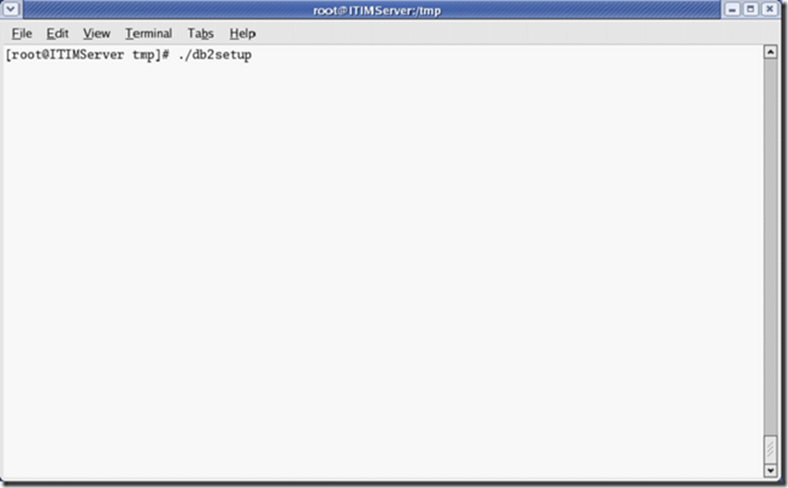
ITIM 5.0 单服务器配置和部署。 部署ITIM之前要对其组件进行部署: IBM DB2 Enterprise 9.1 with FP2 IBM WebSphere Application Server 6.1 with FP9 IBM Tivoli Directory Server 6.2 IBM Tivoli Directory Integrator 6.1 我们安装系统的软硬件环境是: 地点:某公司 G3/G4机房。两台IBM的台式PC。 1.IP:9.123.108.101 Red Hat Enterprise Linux AS release 4 (Nahant Update 7) MemTotal: 513732 kB SwapTotal: 1048568 kB processor : 1 vendor_id : GenuineIntel model name : Intel(R) Pentium(R) 4 CPU 3.20GHz cpu MHz : 3201.973 cache size : 1024 KB 这台安装 IBM DB2 Enterprise 9.1 with FP2 IBM Tivoli Directory Server 6.2 2.IP:9.123.108.19 Red Hat Enterprise Linux AS release 4 (Nahant Update 4) MemTotal: 2063944 kB SwapTotal: 2031608 kB processor : 1 vendor_id : GenuineIntel model name : Intel(R) Pentium(R) D CPU 2.80GHz cpu MHz : 2793.843 cache size : 1024 KB 这台我们安装 IBM WebSphere Application Server 6.1 with FP9 ITIM 5.0 Fix Pack 3 首先进行DB2的安装配置: 1.运行安装程序: 选择Install a Product,然后按Install New。 在接受完协议后,选择典型安装,随后选择第一个选项,如下图: 进一步,选择安装路径,我们使用默认的路径/opt/ibm/db2/V9.1 然后我们新建一个对DB2 Adminstrator Server进行管理的用户,设定其密码: 选择创建一个DB2实例,并且使用单分区实例,并且设置DB2实例拥有者的信息: 设置保护用户的信息 第11步使用默认的,第十二步不安装DB2提醒。然后点击Finished。 然后就开始安装了: 安装完毕后在Terminal下验证安装是否成功: $su - db2inst1 $db2level 显示如下信息就是正确的了: DB21085I Instance "db2inst1" uses "32" bits and DB2 code release "SQL09010" with level identifier "02010107". Informational tokens are "DB2 v9.1.0.0", "s060629", "LINUXIA32", and Fix Pack "0". Product is installed at "/opt/ibm/db2/V9.1". 2.安装IBM DB2 Enterprise 9.1 Fixpack 2 首先关闭DB2实例和服务器: $su - db2inst1 $. /home/db2inst1/sqllib/db2profile $db2 terminate $db2stop 停止DAS的活动: $su - dasusr1 $. /home/dasusr1/das/dasprofile $db2admin stop 停止保护用户的活动: $su $. /home/db2inst1/sqllib/db2profile $cd /opt/ibm/db2/V9.1/bin $db2fmcu -d $db2fm -d 用grep查看关于db2的进程,没有一个就是对了。 看到所有停止的命令都是successfully就可以安装Fix Pack2了。 安装完毕后查看db2,发现Fix Pack2已经安装上了: 然后安装Tivoli Directory Server 6.2 1.运行安装脚本: 选择安装语言为English. 接受协议后选择自定义安装(Custom)。去掉TDI,稍后我们会另外安装。指定WAS目录时,选择稍后指定。 2.关闭配置工具 在安装完毕后可能会出现配置工具,我们在初次部署时暂时不用,请关闭。 接着部署WAS6.1 1.设置root的umask为0022: 用命令umask查看当前umask的值。 2.确保以下四个包的安装: compat-libstdc++-33-3.2.3-47.3 compat-db-4.1.25-9 xorg-x11-deprecated-libs-6.8.1 or xorg-x11-deprecated-libs-6.8.2 rpm-build-4.3.3-18.nonptl 用命令rpm -pa|grep XXXX检查 3.下载安装包: 在IBM内网中下载以下安装包: WebSphere Application Server V6.1 for Linux on x86Series, 32-bit Support German English International Spanish French Italian Japanese Korean Portuguese Brazilian Chinese Simplified Chinese Traditional (C87QXML) 4.开始安装: 运行launchpad.sh,然后选择“Launch the installation wizard for WebSphere Application Server” 进行安装。一直next就可以了(注意在选择安装类型时选择Application Server)。 然后在以下选项中选择第一个 5.安装IBM HTTP Server 我们暂时不配置Administration Server及其Authentication,在Plug-in里面进行如下配置: 6.安装IBM WebSphere Application Server 6.1 Update Installer 7.安装IBM WebSphere Application Server 6.1 Fixpack 9 和13 注意:在安装WAS 6.1FP9前,必须停掉IBM WebSphere Application Server, IBM HTTP Server, IBM HTTP Administration Server。 停掉服务:/opt/IBM/WebSphere/AppServer/bin/stopServer.sh server1 -username server1 -password XXXXXXX 运行:/opt/IBM/WebSphere/UpdateInstaller/update.sh 在这个地方指定升级的产品: 在这个步骤中指定升级包路径: 若出现CWUPI0026E错误,则说明你的UpdateInstaller版本太久,先删除UpdateInstaller的整个目录,然后再安装新的版本,我装的是7.0 8.启动Server /opt/IBM/WebSphere/AppServer/bin/startServer.sh server1 打开浏览器验证一下: http://localhost:9080/snoop http://localhost:9060/ibm/console 安装IBM Tivoli Directory Integrator 6.1.1 1.运行安装程序 最后我们部署TIM: 1.配置DB2 和 ITDS 6.1的中间件 解压配置中间件的应用程序,运行cfg_itim_mw_xLinux,选择英语 然后选择配置DB2和ITDS的中间件: 它会在DB2和ITDS中创建实例,一般设定密码就好了。 注意在我配置中发觉总是在创建TDS实例的时候失败,后来看了日志发现是默认的程序调用的竟然是V6.0目录中的TDS配置程序,而我安装的TDS是6.2.。。。太不智能了。。。解决方法就是ln -sf V6.2 V6.0就可以了,纯属蒙一下计算机,谁让他耍我。。。 2.安装ITIM 指定WAS,然后一路NEXT后INSTALL。 3.连接数据库 在以上这些需要填写的地方输入你配置中间件的一些信息。 若信息无错,则出现连接正确的提示 随后的配置如下: 大功告成! 4.测试安装结果 http://9.123.101.19:9080/itim/console/main 修改密码即可。 至此ITIM完全部署完毕 然后一步步进行就好了~ 本文转自gnuhpc博客园博客,原文链接:http://www.cnblogs.com/gnuhpc/archive/2012/01/16/2324006.html,如需转载请自行联系原作者

优秀的个人博客,低调大师

Androids含文档erver结束(工具包 Httputils)两

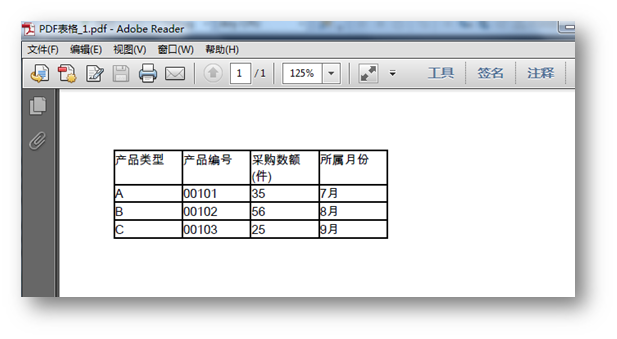
在同server在...的基础上,本文client还登录界面 Andriod简单http get请求基础上,用户注冊后跳转到下载界面,本文下载界面仅仅有两个View,一个是textView显示注冊后username(本文未做登录界面,方法与注冊类似。仅仅是在server端查询数据库中username,password是否正确)。还有一个为下载button。点击后下载到sd卡中。 以下先将工具包,该类封装了Http请求,本文使用get方法,使用HttpURLConnection类来负责详细请求。 httpUtils类中加入sendDownloadPost方法 详细代码例如以下: public static void sendDownloadPost(URL urls) { InputStream inputStream=null; //String path="http://192.168.0.179:8080/Myweb/download.do"; OutputStream outputStream=null; try { //url = new URL(urls); //本文採用HttpURLConnection,HttpClient一样能够 HttpURLConnection connection=(HttpURLConnection) urls.openConnection(); connection.setRequestMethod("GET"); //超时请求设置为3s connection.setConnectTimeout(3000); //设置响应时间10s connection.setReadTimeout(10000); connection.setDoInput(true); connection.setDoOutput(true); //获取返回码 int responseCode=connection.getResponseCode(); //请求正确 if(responseCode==200) { Log.d(TAG, "返回正确!。"); inputStream=new BufferedInputStream(connection.getInputStream()); //生成sd卡文件路径 File file=new File(Environment.getExternalStorageDirectory()+File.separator +"A.pdf"); outputStream=new BufferedOutputStream(new FileOutputStream(file)); byte[] str=new byte[2048]; int len=-1; if(Environment.MEDIA_MOUNTED.equals(Environment.getExternalStorageState())) { Log.d(TAG, "有权限"); //将inpustream写入到sd卡 while((len=inputStream.read(str))!=-1) { outputStream.write(str, 0, len); } } } } catch (IOException e) { // TODO Auto-generated catch block e.printStackTrace(); }finally{ if(inputStream!=null) { try { inputStream.close(); } catch (IOException e) { // TODO Auto-generated catch block e.printStackTrace(); } } if(outputStream!=null) { try { outputStream.close(); } catch (IOException e) { // TODO Auto-generated catch block e.printStackTrace(); } } } return; } 友情提示:本文须要加入的权限有:internet訪问权限,SD卡文件读写权限,SD卡文件创建权限 详细在manifest.xml 加入例如以下: <uses-permission android:name="android.permission.INTERNET"></uses-permission> <uses-permission android:name="android.permission.WRITE_EXTERNAL_STORAGE"></uses-permission> <uses-permission android:name="android.permission.MOUNT_UNMOUNT_FILESYSTEMS"></uses-permission> ps:若想下载文件名称与server上文件名称同样,可在文件名称之前,中间处理了中文乱码问题 String filename = connection.getHeaderField("Content-Disposition"); filename=new String(filename.getBytes("iso8859-1"), "gbk"); filename=filename.split("filename=")[1]; 加入到 File file=new File(Environment.getExternalStorageDirectory()+File.separator +"A.pdf"); A.pdf阅读filename能够 版权声明:本文博客原创文章,博客,未经同意,不得转载。 本文转自mfrbuaa博客园博客,原文链接:http://www.cnblogs.com/mfrbuaa/p/4676439.html,如需转载请自行联系原作者

优秀的个人博客,低调大师

Hadoop-2.2.0中文文档—— Common - CLI MiniCluster

目的 使用 CLI MiniCluster, 用户能够简单地仅仅用一个命令就启动或关闭一个单一节点的Hadoop集群,不须要设置不论什么环境变量或管理配置文件。 CLI MiniCluster 同一时候启动一个YARN/MapReduce和HDFS集群。 这对那些想要高速体验一个真实的Hadoop集群或是測试依赖明显的Hadoop函数的非Java程序 的用户非常实用。 Hadoop Tarball 你须要从公布页获取tar包。或者。你能够从源代码中自己编译。 $ mvn clean install -DskipTests $ mvn package -Pdist -Dtar -DskipTests -Dmaven.javadoc.skip 注意:你须要事先安装有 protoc 2.5.0 。 tar包应该在hadoop-dist/target/文件夹. 执行 MiniCluster 从解压出的tar包的根文件夹。你能够用以下的命令启动 CLI MiniCluster : $ bin/hadoop jar ./share/hadoop/mapreduce/hadoop-mapreduce-client-jobclient-2.2.0-tests.jar minicluster -rmport RM_PORT -jhsport JHS_PORT 在上面的命令演示样例中,RM_PORT和JHS_PORT应该由用户的port号替换。假设不指定。会随机使用空暇的port。 命令行參数中有一个数字,用户能够用来控制启动哪个服务。或者传递别的属性。可用的命令行參数例如以下: $ -D <property=value> Options to pass into configuration object $ -datanodes <arg> 启动多少个 datanodes (默认是 1) $ -format 格式化 DFS (默认是 false) $ -help 打印帮助选项 $ -jhsport <arg> JobHistoryServer 端口 (默认是 0--我们选的) $ -namenode <arg> namenode 的 URL (默认 要么是 DFS 集群,要么是暂时文件夹) $ -nnport <arg> NameNode 端口 (默认是 0--我们选的) $ -nodemanagers <arg> 要启动多少个 nodemanagers(默认是 1) $ -nodfs 不启动一个 mini DFS 集群 $ -nomr Don't start a mini MR cluster $ -rmport <arg> ResourceManager 端口 (默认是 0--我们选的) $ -writeConfig <path> 保存配置文件到这个XML文件中。 $ -writeDetails <path> 写出基本信息到这个JSON文件中。 要显示可用的參数的全列表。用户能够传-help參数给上面的命令。 本文转自mfrbuaa博客园博客,原文链接:http://www.cnblogs.com/mfrbuaa/p/5389794.html,如需转载请自行联系原作者

优秀的个人博客,低调大师

Apache Storm 官方文档 —— 在生产环境中运行拓扑

在生产环境集群中运行拓扑的方式与本地模式非常相似,主要包括以下几个步骤: 1) 定义拓扑(如果使用 Java 进行开发就可以使用TopologyBuilder) 2) 使用StormSubmitter向集群提交拓扑。StormSubmitter接收拓扑名称、拓扑配置信息以及拓扑对象本身作为参数,如下所示: Config conf = new Config(); conf.setNumWorkers(20); conf.setMaxSpoutPending(5000); StormSubmitter.submitTopology("mytopology", conf, topology); 3) 将你的拓扑程序以及相关依赖库(除了 Storm 本身的依赖 —— 这些依赖已经添加到 Storm 的工作节点的 classpath 中了)打包为一个 jar 文件。 如果你使用 Maven 进行开发,可以使用Maven Assembly Plugin来打包,你需要做的仅仅是将下述插件配置添加到你的 pom.xml 中: <plugin> <artifactId>maven-assembly-plugin</artifactId> <configuration> <descriptorRefs> <descriptorRef>jar-with-dependencies</descriptorRef> </descriptorRefs> <archive> <manifest> <mainClass>com.path.to.main.Class</mainClass> </manifest> </archive> </configuration> </plugin> 然后就可以运行mvn assembly:assembly来打包。请确保你已经在 dependencies 中排除了 Storm 本身的 jar 包。 4) 使用storm客户端向集群提交拓扑,在提交时需要指定好你的 jar 包的相关路径、主函数所在类名称以及其他一些需要的参数,下面是一个提交拓扑的例子: storm jar path/to/allmycode.jar org.me.MyTopology arg1 arg2 arg3 storm jar会将 jar 提交到集群中,同时配置StormSubmitter类来与正确的集群建立连接。在上面的例子里,上传 jar 包之后,storm jar就会使用 “arg1”、“arg2”、“arg3” 三个参数来运行org.me.MyTopology的 main 函数。 关于如何配置 Storm 客户端与 Storm 集群的交互的详细信息,请参阅配置开发环境一文。 常用配置 拓扑中有很多参数可以设置。你可以在这里找到完整的配置项列表。其中,以 “TOPOLOGY” 开头的参数可以被拓扑中的对应配置项覆盖(其他参数是集群的配置参数,不能被直接覆盖)。以下是拓扑中的一些常用参数: Config.TOPOLOGY_WORKERS:此项设置了可以用于执行拓扑的 worker 进程数。例如,如果你将该参数值设置为 25,那么在集群中就会有 25 个可以执行任务的 Java 进程。另外,如果你将拓扑的并行度设置成了 150,那么每个 worker 进程就会执行 6 个任务线程。 Config.TOPOLOGY_ACKERS:此项设置了用于跟踪 spout 发送的 tuple 树的 ack 任务数。Ackers 是 Storm 可靠性模型的重要组成部分,你可以在消息的可靠性保障一文中了解更多相信信息。 Config.TOPOLOGY_MAX_SPOUT_PENDING:此项设置了单个 Spout 任务能够挂起的最大的 tuple 数(tuple 挂起表示该 tuple 已经被发送但是尚未被 ack 或者 fail)。强烈建议设置此参数来防止消息队列的爆发性增长。 Config.TOPOLOGY_MESSAGE_TIMEOUT_SECS:此项设置了 ackers 跟踪 tuple 的超时时间。默认值是 30 秒,对于大部分拓扑而言这个值基本上是不需要改动的。关于 Storm 的消息可靠性模型请参考消息的可靠性保障一文。 Config.TOPOLOGY_SERIALIZATIONS:此项用于在 Storm 中注册更多的序列化工具,这样你就可以使用自定义的序列化类型来处理 tuple。 Kill 拓扑 执行以下命令来 kill 拓扑: storm kill {topologyname} 其中topologyname就是你提交拓扑时使用的拓扑名称。 不过,在执行该命令后 Storm 不会马上 kill 掉该拓扑。Storm 会先停止所有 spouts 的活动,使得他们不能继续发送 tuple,然后 Storm 会等待Config.TOPOLOGY_MESSAGE_TIMEOUT_SECS参数表示的一段时间,然后才会结束所有的 worker 进程。这可以保证拓扑在被 kill 之前可以有足够的时间完成已有的 tuple 的处理。 更新运行中的拓扑 目前只能通过先 kill 掉当前的拓扑再重新提交新拓扑的方式来更新运行中的拓扑。不过社区计划在将来实现一个storm swap命令来将一个运行中的拓扑替换为一个新的拓扑,尽可能减少停机时间,同时确保不会有两个拓扑同时处理 tuple 的情况发生。 监控拓扑 监控拓扑运行的最好方式是使用 Storm UI。Storm UI 可以显示任务中的错误信息以及每个运行中拓扑中每个组件的吞吐量与端到端延时的性能信息。 当然,你也可以通过查看在工作节点机器上的日志信息来了解拓扑运行情况。 转载自并发编程网 - ifeve.com

资源下载

更多资源
优质分享App

优质分享App

近一个月的开发和优化,本站点的第一个app全新上线。该app采用极致压缩,本体才4.36MB。系统里面做了大量数据访问、缓存优化。方便用户在手机上查看文章。后续会推出HarmonyOS的适配版本。

Nacos

Nacos

Nacos /nɑ:kəʊs/ 是 Dynamic Naming and Configuration Service 的首字母简称,一个易于构建 AI Agent 应用的动态服务发现、配置管理和AI智能体管理平台。Nacos 致力于帮助您发现、配置和管理微服务及AI智能体应用。Nacos 提供了一组简单易用的特性集,帮助您快速实现动态服务发现、服务配置、服务元数据、流量管理。Nacos 帮助您更敏捷和容易地构建、交付和管理微服务平台。

Rocky Linux

Rocky Linux

Rocky Linux(中文名:洛基)是由Gregory Kurtzer于2020年12月发起的企业级Linux发行版,作为CentOS稳定版停止维护后与RHEL(Red Hat Enterprise Linux)完全兼容的开源替代方案,由社区拥有并管理,支持x86_64、aarch64等架构。其通过重新编译RHEL源代码提供长期稳定性,采用模块化包装和SELinux安全架构,默认包含GNOME桌面环境及XFS文件系统,支持十年生命周期更新。

Sublime Text

Sublime Text

Sublime Text具有漂亮的用户界面和强大的功能,例如代码缩略图,Python的插件,代码段等。还可自定义键绑定,菜单和工具栏。Sublime Text 的主要功能包括:拼写检查,书签,完整的 Python API , Goto 功能,即时项目切换,多选择,多窗口等等。Sublime Text 是一个跨平台的编辑器,同时支持Windows、Linux、Mac OS X等操作系统。


用户登录
用户注册
修改密码
忘记密码