首页 文章 精选 留言 我的

精选列表

搜索[AIPC技术],共10000篇文章
优秀的个人博客,低调大师

技术篇-HBase Coprocessor 的实现与应用

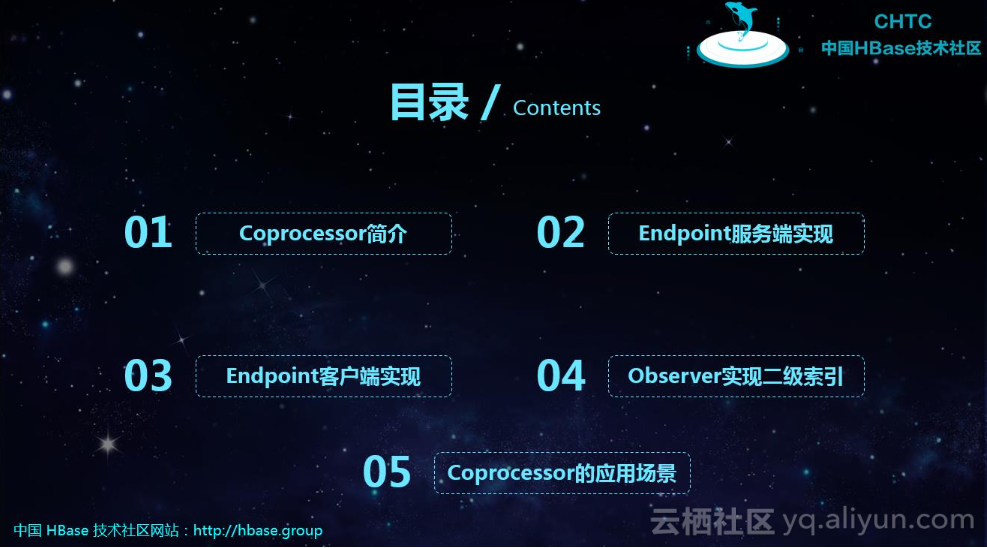
本次分享的内容主要分为以下五点: Coprocessor 简介 Endpoint 服务端实现 Endpoint 客户端实现 Observer 实现二级索引 Coprocessor 应用场景 1. Coprocessor 简介 HBase 协处理器的灵感来自于 Jeff Dean 09 年的演讲,根据该演讲实现类似于 Bigtable 的协处理器,包括以下特性:每个表服务器的任意子表都可以运行代码客户端的高层调用接口(客户端能够直接访问数据表的行地址,多行读写会自动分片成多个并行的 RPC 调用),提供一个非常灵活的、可用于建立分布式服务的数 据模型,能够自动化扩展、负载均衡、应用请求路由。HBase 的协处理器灵感来 自 Bigtable,但是实现细节不尽相同。HBase 建立框架为用户提供类库和运行时环境,使得代码能够在 HBase Regi

优秀的个人博客,低调大师

SpringBoot集成Redis来实现缓存技术方案

概述 在我们的日常项目开发过程中缓存是无处不在的,因为它可以极大的提高系统的访问速度,关于缓存的框架也种类繁多,今天主要介绍的是使用现在非常流行的NoSQL数据库(Redis)来实现我们的缓存需求。 Redis简介 Redis 是一个开源(BSD许可)的,内存中的数据结构存储系统,它可以用作数据库、缓存和消息中间件,Redis 的优势包括它的速度、支持丰富的数据类型、操作原子性,以及它的通用性。 案例整合 本案例是在之前一篇SpringBoot + Mybatis + RESTful的基础上来集成Redis的,所以大家如有什么不明白的地方可以前往https://my.oschina.net/feinik/blog/879266,由于篇幅原因这里不一一贴出所有的代码,具体完整案例代码可以看这里:https://github.com/AIFEINIK/SpringBoot-Learn/tree/master/spring-boot-redis2,关于Redis如何安装可自行google。 1、在Maven pom.xml文件中加入Redis包 <!--redis--> <dependency> <groupId>org.springframework.boot</groupId> <artifactId>spring-boot-starter-redis</artifactId> <version>${boot.version}</version> </dependency> 2、SpringBoot配置文件中配置Redis连接(YAML方式配置) spring: application: name:spring-boot-redis redis: host:192.168.145.132 port:6379 timeout:20000 cluster: nodes:192.168.211.134:7000,192.168.211.134:7001,192.168.211.134:7002 maxRedirects:6 pool: max-active:8 min-idle:0 max-idle:8 max-wait:-1 解释:本配置采用Redis一主三从的的配置方式来提高缓存的吞吐量 3、Redis配置类 @Configuration publicclassRedisConfig{ @Bean publicRedisTemplate<Object,Object>redisTemplate(RedisConnectionFactoryconnectionFactory){ RedisTemplate<Object,Object>template=newRedisTemplate<>(); template.setConnectionFactory(connectionFactory); //使用Jackson2JsonRedisSerializer来序列化和反序列化redis的value值 Jackson2JsonRedisSerializerserializer=newJackson2JsonRedisSerializer(Object.class); ObjectMappermapper=newObjectMapper(); mapper.setVisibility(PropertyAccessor.ALL,JsonAutoDetect.Visibility.ANY); mapper.enableDefaultTyping(ObjectMapper.DefaultTyping.NON_FINAL); serializer.setObjectMapper(mapper); template.setValueSerializer(serializer); //使用StringRedisSerializer来序列化和反序列化redis的key值 template.setKeySerializer(newStringRedisSerializer()); template.afterPropertiesSet(); returntemplate; } } 解释:SpringBoot提供了对Redis的自动配置功能,在RedisAutoConfiguration中默认为我们配置了JedisConnectionFactory(客户端连接)、RedisTemplate以及StringRedisTemplate(数据操作模板),其中StringRedisTemplate模板只针对键值对都是字符型的数据进行操作,本示例采用RedisTemplate作为数据操作模板,该模板默认采用JdkSerializationRedisSerializer的二进制数据序列化方式,为了方便演示本示例采用Jackson2JsonRedisSerializer来序列化和反序列化redis的value值,使用StringRedisSerializer来序列化和反序列化redis的key值。 4、Service层应用缓存(注解方式) @Service publicclassPersonService{ @Autowired privatePersonRepopersonRepo; /** *@Cacheable应用到读取数据的方法上,先从缓存中读取,如果没有再从DB获取数据,然后把数据添加到缓存中 *unless表示条件表达式成立的话不放入缓存 *@paramusername *@return */ @Cacheable(value="user",key="#root.targetClass+#username",unless="#resulteqnull") publicPersongetPersonByName(Stringusername){ Personperson=personRepo.getPersonByName(username); returnperson; } /** *@CachePut应用到写数据的方法上,如新增/修改方法,调用方法时会自动把相应的数据放入缓存 *@paramperson *@return */ @CachePut(value="user",key="#root.targetClass+#result.username",unless="#personeqnull") publicPersonsavePerson(Personperson){ returnpersonRepo.savePerson(person); } /** *@CacheEvict应用到删除数据的方法上,调用方法时会从缓存中删除对应key的数据 *@paramusername *@return */ @CacheEvict(value="user",key="#root.targetClass+#username",condition="#resulteqtrue") publicbooleanremovePersonByName(Stringusername){ returnpersonRepo.removePersonByName(username)>0; } publicbooleanisExistPersonName(Personperson){ returnpersonRepo.existPersonName(person)>0; } } 解释: 1、这里的缓存key为简单的字符串组合,也可根据具体需要实现自定义的Key生成器,然后在注解中使用keyGenerator来引用。 2、Spring Cache提供了一些供我们使用的SpEL上下文数据,通过#来引用,具体可查看Spring官网:http://docs.spring.io/spring/docs/current/spring-framework-reference/htmlsingle/#cache-spel-context。 5、数据访问资源类 @Component @Path("personMgr") publicclassPersonMgrResource{ @Autowired privatePersonServicepersonService; @GET @Path("getPersonByName") @Produces(MediaType.APPLICATION_JSON) publicJsonRespgetPersonByName(@QueryParam("username")Stringusername){ Personperson=personService.getPersonByName(username); returnJsonResp.success(person); } @POST @Path("removePersonByName") @Produces(MediaType.APPLICATION_JSON) publicJsonRespremovePersonByName(@QueryParam("username")Stringusername){ if(personService.removePersonByName(username)){ returnJsonResp.success(); } returnJsonResp.fail("系统错误!"); } @POST @Path("savePerson") @Produces(MediaType.APPLICATION_JSON) publicJsonRespsavePerson(Personperson){ if(personService.isExistPersonName(person)){ returnJsonResp.fail("用户名已存在!"); } if(personService.savePerson(person).getId()>0){ returnJsonResp.success(); } returnJsonResp.fail("系统错误!"); } } 6、通过postman工具来测试缓存是否生效 第一次访问查找用户: 第一次通过用户名称来查找用户可以看到是从库中查询的数据,我们可以通过RedisClient工具来查看数据已放入了缓存 第二次查找用户:发现服务端并未打印任何数据库查询日志,可以知道第二次查询是从缓存中查询得到的数据。 总结 本文介绍如何通过SpringBoot来一步步集成Redis缓存,关于Redis的使用它不仅可以用作缓存,还可以用来构建队列系统,Pub/Sub实时消息系统,分布式系统的的计数器应用,关于Redis更多的介绍,请前往查阅官方文档。

优秀的个人博客,低调大师

AudioContext技术和音乐可视化(2)

Intro 转载请注明来源,可以在测试博客查看完成效果。 本篇讲述如何绘制动态的星空,其实关联到频域数据已经没什么悬念了。 一、使用Canvas绘图 1.1 位置和大小 绘制背景的第一要务便是把canvas元素放置在背景这一层次上,避免遮盖其他元素。 对我而言,个人习惯用css来设置大小和位置,用html来确定渲染顺序而不是z-index。 下面是html代码。 <html> <body> <canvas id="background-canvas"></canvas> <!-- other elements --> </body> </html> 下面是css代码。 #background-canvas { position: fixed; left: 0; top: 0; width: 100vw; height: 100vh; background-color: black; } fixed确保拖动页面不会令背景也跟随移动。 其余部分我想应该没什么有疑问的地方。 1.2 CanvasContext2D 对于canvas元素的绘图操作我想很多人应该接触过。 以绘制圆形为例,使用如下代码。 const canvas = document.getElementById("background-canvas"); const ctx = canvas.getContext("2d"); ctx.fillStyle='#fff'; ctx.beginPath(); ctx.arc(100,100,50,0,Math.PI*2); // 参数分别为坐标x,y,半径,起始弧度,结束弧度 ctx.fill(); 这样就画完了一个实心圆。 需要注意,canvas的大小通过css设置可能导致画面被拉伸变形模糊,所以最好的办法是绘制前确定一下canvas的大小。 此外需要注意的是,重置大小会导致画面清空,用这种方式可以替代fillRect或者clearRect,有的浏览器平台更快但也有浏览器更慢。可以查阅这篇博文来参考如何提升canvas绘图性能。 fillStyle可以使用css的颜色代码,也就是说我们可以写下诸如rgba、hsla之类的颜色,这给我们编写代码提供了很多方便。 1.3 绘制星星 星空是由星星组成的这显然不用多说了,先来看如何绘制单个星星。 星星的绘制方法很多,贴图虽然便利但显然不够灵活,我们的星星是要随节奏改变亮度和大小的,利用贴图的话就只能在alpha值和drawImage缩放来处理了。虽然是一种不错的办法,不过这里我使用了RadialGradient来控制绘图。 PS:RadialGradient 的性能比较差,大量使用会导致明显的性能下降,这是一个显著降低绘制效率的地方。 那么,我们先画一个圆(加点细节预警)。 const canvas = document.getElementById("background-canvas"); const ctx = canvas.getContext("2d"); // 确保不会变形 canvas.width = canvas.offsetWidth; canvas.height = canvas.offsetHeight; // 参数分别为起始坐标x,y,半径,结束坐标x,y,半径 const gradient = ctx.createRadialGradient(100, 100, 0, 100, 100, 50); gradient.addColorStop(0.025, "#fff"); // 中心的亮白色 gradient.addColorStop(0.1, "rgba(255, 255, 255, 0.9)"); // 核心光点和四周的分界线 gradient.addColorStop(0.25, "hsla(198, 66%, 75%, 0.9)"); // 核心亮点往四周发散的蓝光 gradient.addColorStop(0.75, "hsla(198, 64%, 33%, 0.4)"); // 蓝光边缘 gradient.addColorStop(1, "hsla(198, 64%, 33%, 0)"); // 淡化直至透明 ctx.fillStyle = gradient; ctx.beginPath(); ctx.arc(100, 100, 50, 0, Math.PI * 2); ctx.fill(); 可以在codepen查看效果或直接编辑你的星(圈)星(圈)。 看上去还不错? 让我们用代码控制它的亮度和大小。 const canvas = document.getElementById("background-canvas"); const ctx = canvas.getContext("2d"); // 确保不会变形 canvas.width = canvas.offsetWidth; canvas.height = canvas.offsetHeight; // 通过energy控制亮度和大小 let energy = 255; let radius = 50; let energyChangeRate = -1; function draw() { requestAnimationFrame(draw); // 定时绘制,requestAnimationFrame比setTimeout更好。 energy += energyChangeRate; // 见过呼吸灯吧?我们让它变亮~再变暗~反复循环~ if (energy <= 0 || energy >= 255) energyChangeRate = -energyChangeRate; // 计算出当前的大小 const r = radius + energy * 0.1; // 清空屏幕 ctx.fillStyle = "black"; ctx.fillRect(0, 0, canvas.width, canvas.height); // 参数分别为起始坐标x,y,半径,结束坐标x,y,半径 const gradient = ctx.createRadialGradient(100, 100, 0, 100, 100, r); gradient.addColorStop(0.025, "#fff"); // 中心的亮白色 gradient.addColorStop(0.1, "rgba(255, 255, 255, 0.9)"); // 核心光点和四周的分界线 gradient.addColorStop(0.25, `hsla(198, 66%, ${Math.min(75+energy*0.01,100)}%, 0.9)`); // 核心亮点往四周发散的蓝光 gradient.addColorStop(0.75, `hsla(198, 64%, ${Math.min(33+energy*0.01,100)}%, 0.4)`); // 蓝光边缘 gradient.addColorStop(1, "hsla(198, 64%, 33%, 0)"); // 淡化直至透明 ctx.fillStyle = gradient; ctx.beginPath(); ctx.arc(100, 100, r, 0, Math.PI * 2); ctx.fill(); } draw(); 可以在codepen查看并编辑效果。 1.4 封装星星 通常来说粒子系统不大会把单个粒子封装成类,因为函数调用的开销还是蛮大的。。。 不过在这里我们这里就先这样了,方便理解和阅读。渲染的瓶颈解决之前,粒子函数调用这点开销根本不是回事儿。 const canvas = document.getElementById("background-canvas"); const ctx = canvas.getContext("2d"); // 确保不会变形 canvas.width = canvas.offsetWidth; canvas.height = canvas.offsetHeight; // 用javascript原生的class而不是prototype class Star { constructor(x, y, radius, lightness) { this.radius = radius; this.x = x; this.y = y; this.lightness; } draw(ctx, energy) { // 计算出当前的大小 const r = this.radius + energy * 0.1; // 参数分别为起始坐标x,y,半径,结束坐标x,y,半径 const gradient = ctx.createRadialGradient( this.x, this.y, 0, this.x, this.y, r ); gradient.addColorStop(0.025, "#fff"); // 中心的亮白色 gradient.addColorStop(0.1, "rgba(255, 255, 255, 0.9)"); // 核心光点和四周的分界线 gradient.addColorStop( 0.25, `hsla(198, 66%, ${Math.min(75 + energy * 0.01, 100)}%, 0.9)` ); // 核心亮点往四周发散的蓝光 gradient.addColorStop( 0.75, `hsla(198, 64%, ${Math.min(33 + energy * 0.01, 100)}%, 0.4)` ); // 蓝光边缘 gradient.addColorStop(1, "hsla(198, 64%, 33%, 0)"); // 淡化直至透明 ctx.fillStyle = gradient; ctx.beginPath(); ctx.arc(this.x, this.y, r, 0, Math.PI * 2); ctx.fill(); } } const star = new Star(100, 100, 50); let energy = 255; let energyChangeRate = -1; // 渲染函数来循环渲染! function render() { requestAnimationFrame(render); energy += energyChangeRate; if (energy <= 0 || energy >= 255) energyChangeRate = -energyChangeRate; // 清空屏幕 ctx.fillStyle = "black"; ctx.fillRect(0, 0, canvas.width, canvas.height); star.draw(ctx, energy); } // 开始渲染动画! render(); 可以在codepen查看代码效果。 完成! 1.5 银河 绘制银河的核心在于随机分布的星星绕着同一中心点旋转,分为两步来讲,第一步是随机分布,这很简单,用Math.random就好了。 // star 部分略 class Galaxy { constructor(canvas) { this.stars = []; this.canvas = canvas; this.ctx = canvas.getContext("2d"); this.energy = 255; this.energyChangeRate = -2; } init(num) { for (let i = 0; i < num; i++) { this.stars.push( // 随机生成一定数量的星星,初始化星星位置和大小。 new Star( Math.random() * this.canvas.width, Math.random() * this.canvas.height, Math.random() * 10 + 1, Math.random() * 30 + 33 ) ); } } render() { this.energy += this.energyChangeRate; if (this.energy <= 0 || this.energy >= 255) this.energyChangeRate = -this.energyChangeRate; // 清空屏幕 this.ctx.fillStyle = "black"; this.ctx.fillRect(0, 0, canvas.width, canvas.height); for (const star of this.stars) { star.draw(this.ctx, this.energy); } } } const canvas = document.getElementById("background-canvas"); // 确保不会变形 canvas.width = canvas.offsetWidth; canvas.height = canvas.offsetHeight; const galaxy = new Galaxy(canvas); galaxy.init(50); function render() { requestAnimationFrame(render); galaxy.render(); } render(); 可以在codepen查看效果和完整代码。 1.6 旋转起来! 【加点细节预警】 接下来我们为星星准备轨道参数,让它们动起来! 首先修改Star类,加入几个字段。 class Star { constructor(x, y, radius, lightness, orbit, speed, t) { this.radius = radius; this.x = x; this.y = y; this.lightness; this.orbit = orbit; // 轨道 this.speed = speed; // 运动速度 this.t = t; // 三角函数x轴参数,用 sin/cos 组合计算位置 } // 下略 } 修改初始化代码。 // 前略 init(num) { const longerAxis = Math.max(this.canvas.width, this.canvas.height); const diameter = Math.round( Math.sqrt(longerAxis * longerAxis + longerAxis * longerAxis) ); const maxOrbit = diameter / 2; for (let i = 0; i < num; i++) { this.stars.push( // 随机生成一定数量的星星,初始化星星位置和大小。 new Star( Math.random() * this.canvas.width, Math.random() * this.canvas.height, Math.random() * 10 + 1, Math.random() * 30 + 33, Math.random() * maxOrbit, // 随机轨道 Math.random() / 1000, // 随机速度 Math.random() * 100 // 随机位置 ) ); } // 后略 然后在Galaxy里加入控制移动的代码。 move() { for (const star of this.stars) { console.log(star.orbit) star.x = this.canvas.width/2+ Math.cos(star.t) * star.orbit; star.y = this.canvas.height/2+ Math.sin(star.t) * star.orbit/2; star.t += star.speed; } 然后每一帧进行移动! function render() { requestAnimationFrame(render); galaxy.render(); galaxy.move(); // 动起来! } 大功告成! 在codepen查看完整源码! 1.7 待续 PS:不保证粘贴的代码都能跑,反正codepen上是都能的。

优秀的个人博客,低调大师

AudioContext技术和音乐可视化(1)

写在最前,测试博客在这里,直接欣赏完成可视化效果。代码不日在github公开,性能目前巨烂,RadialGradient损耗巨大,优化正在提上日程。 转载注明来源。 扒掉网页上js的烦请留下js里的顶端注释谢谢。。虽然我代码是写的挺烂的。如果转发到别的地方了能注明一下作者和来源的话我会很开心的。 https://th-zxj.club 这是你从未体验过的船新版本 Intro 因为自己搭了个博客,一时兴起,就想写个动态的博客背景。毕竟用django后端渲染,前端只有jquery和bootstrap已经够low了,虽说极简风格也很棒,但是多少有点亮眼的东西才好和别人吹牛不是吗。 为了方便讲解,整个思路分为两个部分:音乐播放和背景绘制。 一、音乐播放 1.1 AudioContext 概述部分懒得自己写,参考MDN的描述。 AudioContext接口表示由音频模块连接而成的音频处理图,每个模块对应一个AudioNode。AudioContext可以控制它所包含的节点的创建,以及音频处理、解码操作的执行。做任何事情之前都要先创建AudioContext对象,因为一切都发生在这个环境之中。 1.2 浏览器支持状况 AudioContext标准目前还是草案,不过新chrome已经实现了。我使用的chrome版本如下。 版本 70.0.3538.77(正式版本) (64 位) 如果发现console报错或者其他问题请检查浏览器版本,所有支持的浏览器可以在这个链接查看。 1.3 AudioContext和音频处理图 关于AudioContext我的了解不是很深入,所以只在需要用到的部分进行概述。 首先,关于音频处理图的概念。 这个名词不甚直观,我用过虚幻,所以用虚幻的Blueprint来类比理解。音频处理图,其实是一系列音频处理的模块,连接构成一张数据结构中的“图”,从一般使用的角度来讲,一个播放音频的图,就是AudioSource -> AudioContext.destination,两个节点构成的图。其中有很多特殊的节点可以对音频进行处理,比如音频增益节点GainNode。 对于音频处理的部分介绍就到这里为止,毕竟真的了解不多,不过从MDN的文档看,可用的处理节点还是非常多的,就等标准制订完成了。 1.4 加载音频文件并播放 音频文件加载使用典型的JavaScript接口FileReader实现。 一个非常简单的实例是这样 首先是html里写上input <html> <body> <input type="file" accept="audio/*" onchange="onInputChange"> </body> </html> 然后在javascript里读文件内容。 function onInputChange(files){ const reader = new FileReader(); reader.onload = (event) => { // event.target.result 就是我们的文件内容了 } reader.readAsArrayBuffer(files[0]) } 文件读取就是这么简单,所以回到那个问题:说了那么多,音乐到底怎么放? 答案是用AudioContext的decodeAudioData方法。 所以从上面的js里做少许修改—— // 创建一个新的 AudioContext const ctx = new AudioContext(); function onInputChange(files){ const reader = new FileReader(); reader.onload = (event) => { // event.target.result 就是我们的文件内容了 // 解码它 ctx.decodeAudioData(event.target.result).then(decoded => { // 解码后的音频数据作为音频源 const audioBufferSourceNode = ctx.createBufferSource(); audioBufferSourceNode.buffer = decoded; // 把音源 node 和输出 node 连接,boom—— audioBufferSourceNode.connect(ctx.destination); audioBufferSourceNode.start(0); // 收工。 }); } reader.readAsArrayBuffer(files[0]) } 1.5 分析频谱 频谱的概念我建议搜一下傅里叶变换,关于时域和频域转换的计算过程和数学原理直接略(因为不懂),至今我还只理解到时域和频域的概念以及傅里叶变换的实现接受采样返回采样数一半长的频域数据...... 不班门弄斧了。 以前写python的时候用的numpy来进行傅里叶变换取得频域数据,现在在浏览器上用js着实有些难受。不过幸好,AudioContext直接支持了一个音频分析的node,叫做AudioAnalyserNode。 这个Node处于音源Node和播放输出Node之间,想象一道数据流,音源Node把离散的采样数据交给Analyser,Analyser再交给输出Node。 直接看代码实例。 // 创建一个新的 AudioContext const ctx = new AudioContext(); // 解码后的音频数据作为音频源 // 为了方便管理,将这些Node都放置在回调函数外部 const audioBufferSourceNode = ctx.createBufferSource(); // 创建音频分析Node! const audioAnalyser = ctx.createAnalyser(); // 注意注意!这里配置傅里叶变换使用的采样窗口大小!比如说,我们要256个频域数据,那么采样就应该是512。 // 具体对应频率请自行搜傅里叶变换相关博文。 audioAnalyser.fftSize = 512; function onInputChange(files){ const reader = new FileReader(); reader.onload = (event) => { // event.target.result 就是我们的文件内容了 // 解码它 ctx.decodeAudioData(event.target.result).then(decoded => { // 停止原先的音频源 audioBufferSourceNode.stop(); // 先把音频源Node和Analyser连接。 audioBufferSourceNode.connect(audioAnalyser); // 然后把Analyser和destination连接。 audioAnalyser.connect(ctx.destination); // 修改音频源数据 audioBufferSourceNode.buffer = decoded; audioBufferSourceNode.start(0); // 收工。 }); } reader.readAsArrayBuffer(files[0]) } window.requestAnimationFrame(function() { // 读取频域数据 const freqData = new Uint8Array(audioAnalyser.frequencyBinCount); console.log(freqData); }) 频域数据是二维的,频率(数组下标)和能量(下标对应值)。悄悄补一句,数学上应该说是该频率函数图像的振幅? 其实获得了这个频域数据,继续画出我们常见的条状频域图就很容易了。参考我一朋友的博客。misuzu.moe,可以看看效果。 关于AudioContext的介绍先到此为止,等我找时间继续写。 PS:代码不保证复制粘贴就能运行,领会精神,遇到问题查查文档。MDN比我这博客详细多了。

资源下载

更多资源
Mario

Mario

马里奥是站在游戏界顶峰的超人气多面角色。马里奥靠吃蘑菇成长,特征是大鼻子、头戴帽子、身穿背带裤,还留着胡子。与他的双胞胎兄弟路易基一起,长年担任任天堂的招牌角色。

Spring

Spring

Spring框架(Spring Framework)是由Rod Johnson于2002年提出的开源Java企业级应用框架,旨在通过使用JavaBean替代传统EJB实现方式降低企业级编程开发的复杂性。该框架基于简单性、可测试性和松耦合性设计理念,提供核心容器、应用上下文、数据访问集成等模块,支持整合Hibernate、Struts等第三方框架,其适用范围不仅限于服务器端开发,绝大多数Java应用均可从中受益。

Rocky Linux

Rocky Linux

Rocky Linux(中文名:洛基)是由Gregory Kurtzer于2020年12月发起的企业级Linux发行版,作为CentOS稳定版停止维护后与RHEL(Red Hat Enterprise Linux)完全兼容的开源替代方案,由社区拥有并管理,支持x86_64、aarch64等架构。其通过重新编译RHEL源代码提供长期稳定性,采用模块化包装和SELinux安全架构,默认包含GNOME桌面环境及XFS文件系统,支持十年生命周期更新。

WebStorm

WebStorm

WebStorm 是jetbrains公司旗下一款JavaScript 开发工具。目前已经被广大中国JS开发者誉为“Web前端开发神器”、“最强大的HTML5编辑器”、“最智能的JavaScript IDE”等。与IntelliJ IDEA同源,继承了IntelliJ IDEA强大的JS部分的功能。

用户登录
用户注册