首页 文章 精选 留言 我的

精选列表

搜索[pycharm],共461篇文章
优秀的个人博客,低调大师

没有pycharm?JAVA开发者看好了,教你如何使用eclipse搭建python开发环境

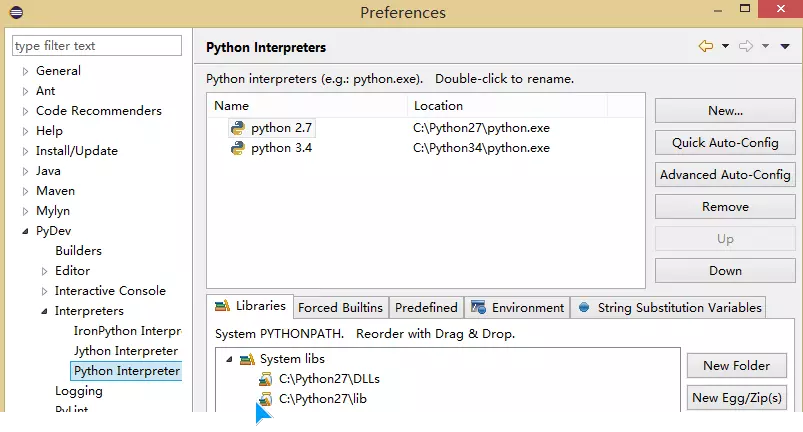
前言有很多的IDE,今天为大家介绍一个eclipse+Pydev的组合,记录自己的配置。**一、前提准备** eclipse下载:http://www.eclipse.org/downloads/ PyDev下载:http://www.pydev.org/download.html Python下载:https://www.python.org/downloads/ jdk下载 :http://www.oracle.com/technetwork/java/javase/downloads/index.html 二、配置 废话不多说,说重点 安装JDK。安装路径我设置为C:javajdk1.7.0_51,之后的jre也放在C:java目录下 path变量的设置: ;C:jdk1.7.0_51bin; (记得前后都加上分号。简单地设置path就可以用了,关于JAVA_HOME和CLASSPATH的配置见:http://my.oschina.net/cqslpxzzp/blog/363433) 安装Python(为了学习方便,同时安装3.4和2.7) 解压eclipse和PyDev,将PyDev中plugins和features中内容复制到eclipse的对应目录中,即可启动eclipse 配置Pyhton解释器: 编码改为UTF-8: Windows -> Preferences -> General -> Editors -> Text Editors -> Spelling -> encoding : utf-8 Windows -> Preferences -> General -> Workspace -> Text file encoding : utf-8 模板: Windows -> Preferences -> PyDev -> Editor -> Templates -> <Empty> 第一行写入: #coding=utf-8 (这句主要是为了照顾python 2.x,在3.x中默认使用utf-8。以后新建.py文件时eclipse会自动在文件前加上模板的内容) 修改字体:中文默认采用西欧字符,中文太小 Windows -> Preferences -> General -> Appearance -> Colors and Fonts -> Basic -> Text font -> 脚本:中欧字符 修改注释颜色:默认的浅绿色实在看不太清 Windows -> Preferences -> PyDev -> Editor -> Apprearances color options -> Comments 显示行号: Windows -> Preferences -> General -> Editors -> Text Editors -> Show line numbers 定义快捷键 : 我使用esc来执行程序 Windows -> Preferences -> General -> Editors -> Keys **小编推荐一个学python的学习qun 740322234无论你是大牛还是小白,是想转行还是想入行都可以来了解一起进步一起学习!裙内有开发工具,很多干货和技术资料分享!** 最后是布局,右边有3个console,一个显示运行结果,另两个分别是Python 3 和Python 2的shell,方便测试 设置步骤: 最后一定记得钉住,不然一运行代码,Python console又会变成java Stack Trace console 修改布局后记得保存下来(不过这样改了console后,虽然下次打开布局依旧,可是还得重新设置console内容,不过为了学习方便也值得) 然后就可以看到新的布局

优秀的个人博客,低调大师

pycharm如何设置python版本、设置国内pip镜像、添加第三方类库

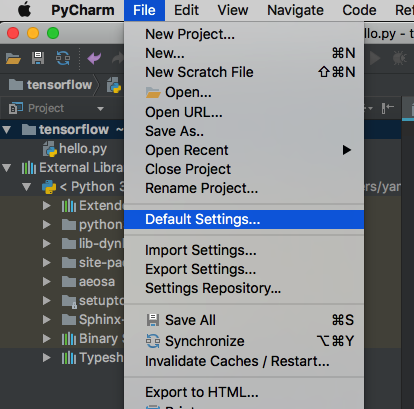
直接上图(mac环境): 一、设置项目的python版本 File->Default Settings ... 在弹出的界面上(参考下图),左上角的下拉框里,选择python解释器的版本即可(建议:直接安装anaconda,这个已经集成了很多第三方的类库) 二、添加第三方类库 仍然在上图中,下面有一个+号按钮,点击进入下图: 直接在搜索框里,搜索需要的第三方类库即可(以tensorflow为例),找到后点击 Install Package即可 三、设置国内pip镜像 默认情况下,跟maven中央仓库类似,pip是直接连到国外的官网下载第三方类库的,在上图Install Package的旁边,有一个Manage Repositories的按钮,可以添加国内镜像地址 常用的国内镜像地址列表如下: 阿里云 http://mirrors.aliyun.com/pypi/simple 中国科技大学 https://pypi.mirrors.ustc.edu.cn/simple 豆瓣(douban) http://pypi.douban.com/simple 清华大学 https://pypi.tuna.tsinghua.edu.cn/simple 中国科学技术大学 http://pypi.mirrors.ustc.edu.cn/simple 终端下,如果也希望能使用国内镜像,可以修改 ~/.pip/pip.conf (没有就新建一个), 内容参考下面: [global]index-url = https://pypi.tuna.tsinghua.edu.cn/simple 作者: 菩提树下的杨过 出处: http://yjmyzz.cnblogs.com 本文版权归作者和博客园共有,欢迎转载,但未经作者同意必须保留此段声明,且在文章页面明显位置给出原文连接,否则保留追究法律责任的权利。

资源下载

更多资源
Nacos

Nacos

Nacos /nɑ:kəʊs/ 是 Dynamic Naming and Configuration Service 的首字母简称,一个易于构建 AI Agent 应用的动态服务发现、配置管理和AI智能体管理平台。Nacos 致力于帮助您发现、配置和管理微服务及AI智能体应用。Nacos 提供了一组简单易用的特性集,帮助您快速实现动态服务发现、服务配置、服务元数据、流量管理。Nacos 帮助您更敏捷和容易地构建、交付和管理微服务平台。

Rocky Linux

Rocky Linux

Rocky Linux(中文名:洛基)是由Gregory Kurtzer于2020年12月发起的企业级Linux发行版,作为CentOS稳定版停止维护后与RHEL(Red Hat Enterprise Linux)完全兼容的开源替代方案,由社区拥有并管理,支持x86_64、aarch64等架构。其通过重新编译RHEL源代码提供长期稳定性,采用模块化包装和SELinux安全架构,默认包含GNOME桌面环境及XFS文件系统,支持十年生命周期更新。

Sublime Text

Sublime Text

Sublime Text具有漂亮的用户界面和强大的功能,例如代码缩略图,Python的插件,代码段等。还可自定义键绑定,菜单和工具栏。Sublime Text 的主要功能包括:拼写检查,书签,完整的 Python API , Goto 功能,即时项目切换,多选择,多窗口等等。Sublime Text 是一个跨平台的编辑器,同时支持Windows、Linux、Mac OS X等操作系统。

WebStorm

WebStorm

WebStorm 是jetbrains公司旗下一款JavaScript 开发工具。目前已经被广大中国JS开发者誉为“Web前端开发神器”、“最强大的HTML5编辑器”、“最智能的JavaScript IDE”等。与IntelliJ IDEA同源,继承了IntelliJ IDEA强大的JS部分的功能。


用户登录
用户注册