一、下载CUDA
1.2 安装CUDA
1.3 添加系统变量
1.4 安装测试
1.5 安装cuDNN
二、安装Anaconda
2.0 Anaconda简介
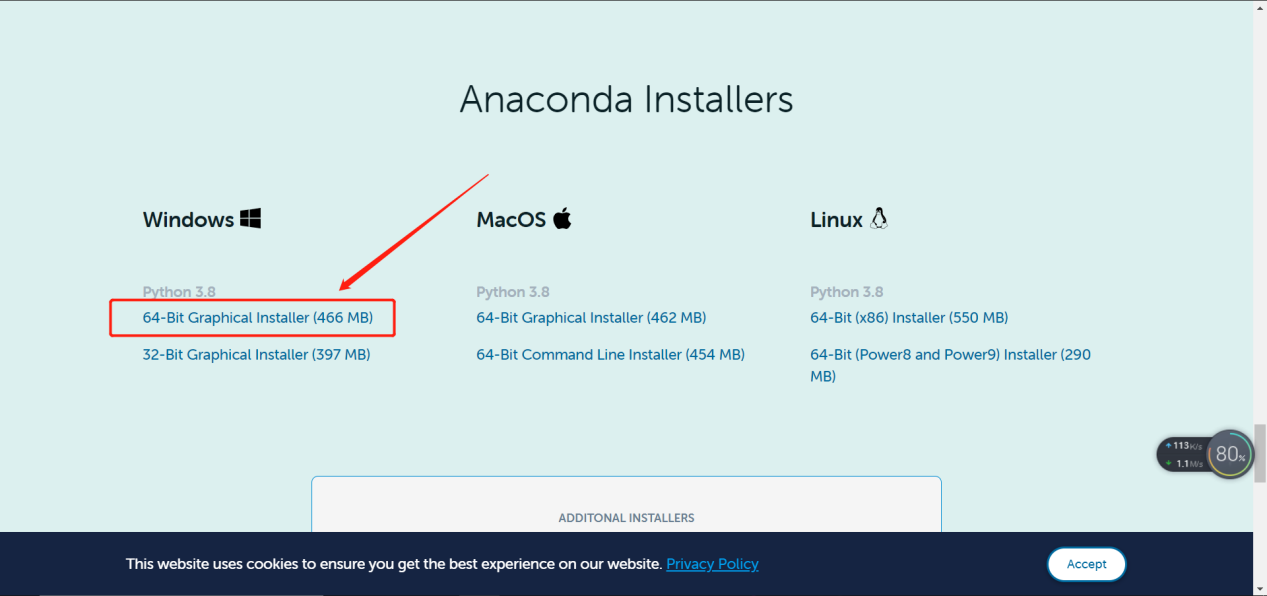
2.1下载Anaconda
2.2 安装Anaconda
2.3 Anaconda创建环境
2.4 激活环境,配置paddle
2.5 安装paddle 2.0
2.6更换下载源
三、安装Pycharm
3.1 下载Pycharm
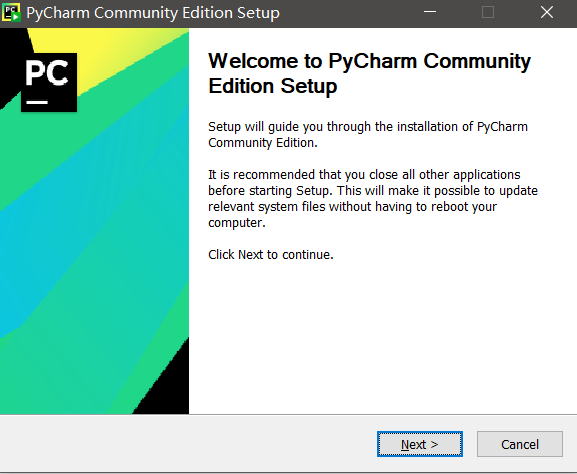
3.2 安装Pycharm
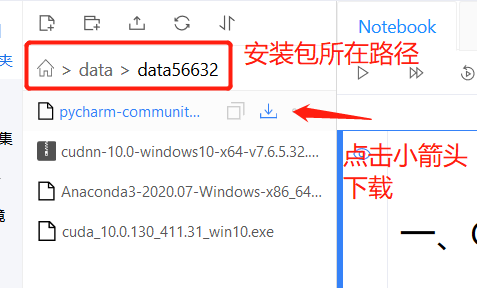
相关安装包已经导入到项目中
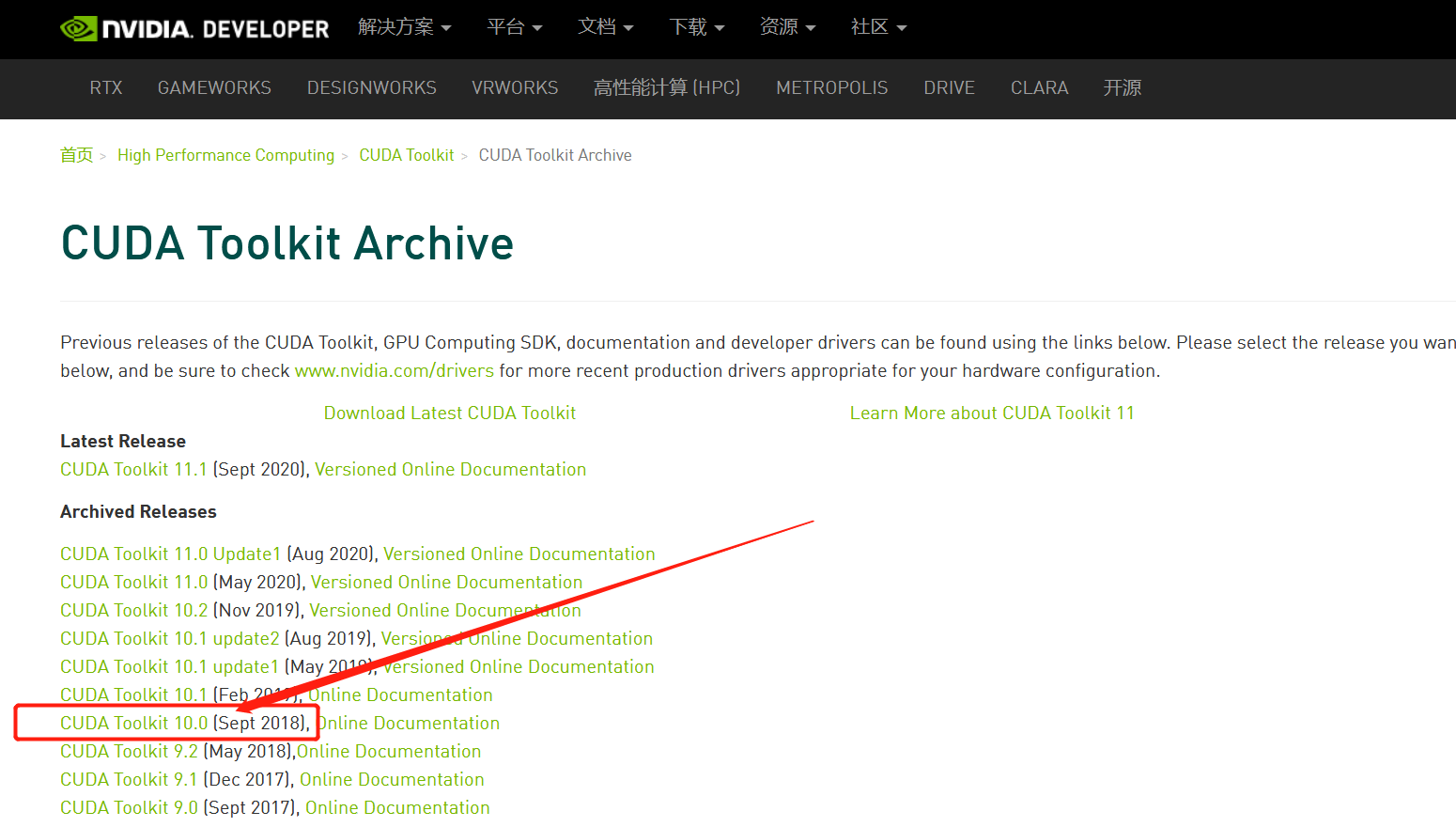
Paddle 目前仅支持 CUDA 9.0/10.0 的单卡模式;不支持 CUDA 9.1/9.2/10.1CUDA下载链接:CUDA (项目内已上传)
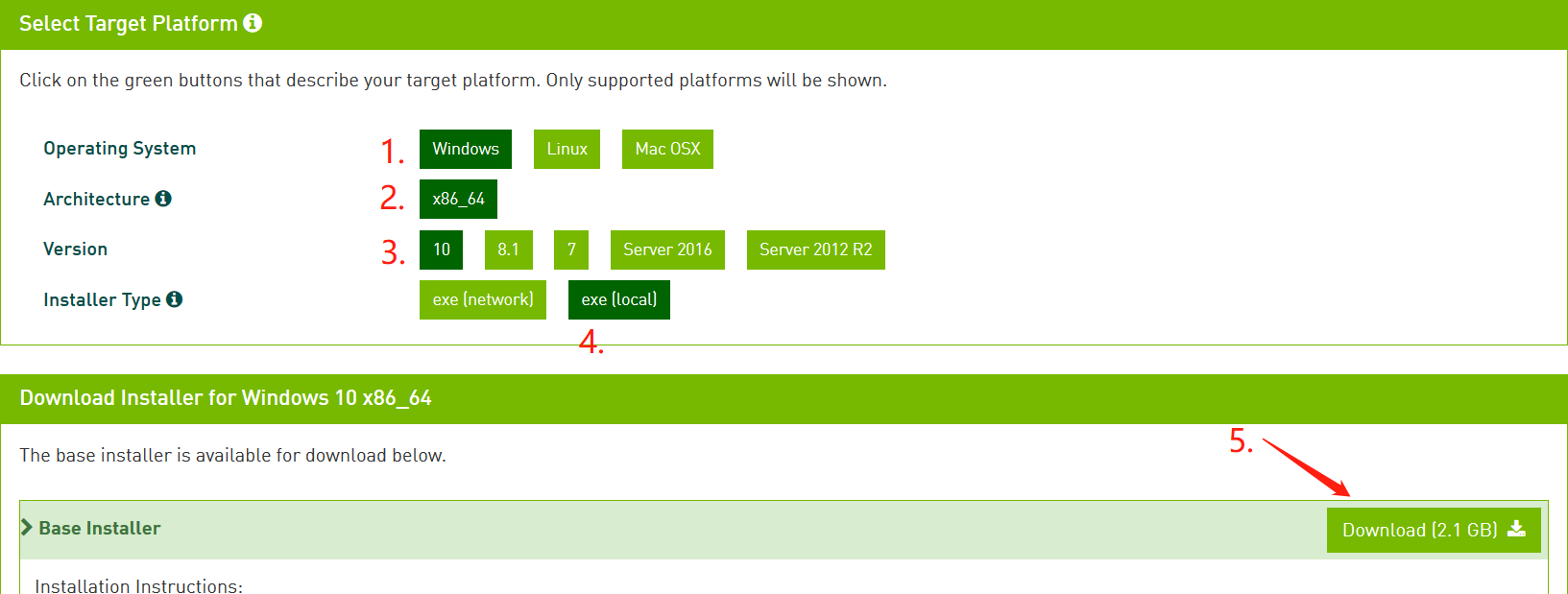
选择CUDA Toolkit 10.0 跳转连接后按以下依次选择—下载
nvidia官网访问比较慢并且文件太大,已将下载的安装包上传到本项目中 打开cuda_10.0.130_411.31_win10.exe安装包 第一次会提示临时解压路径,完成安装会自动删除,默认/自定义都可以,但不要和安装路径重复,否则会安装失败
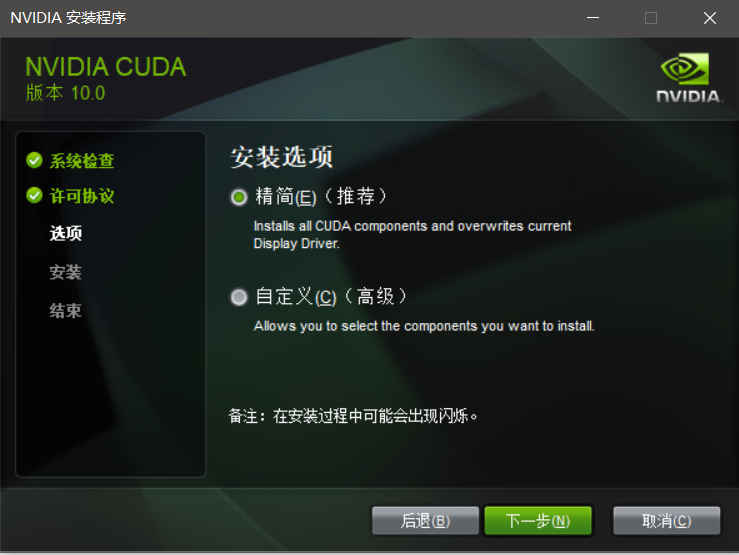
待解压完成,选择 同意并继续->精简->
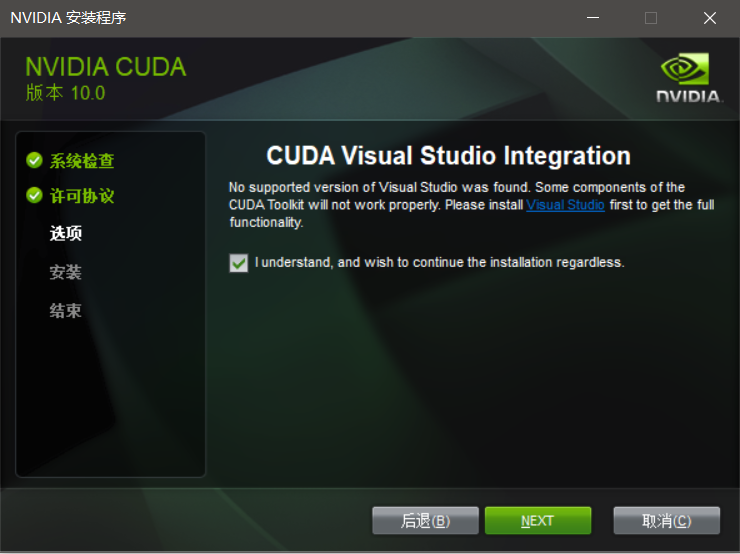
在这里打对勾,下一步
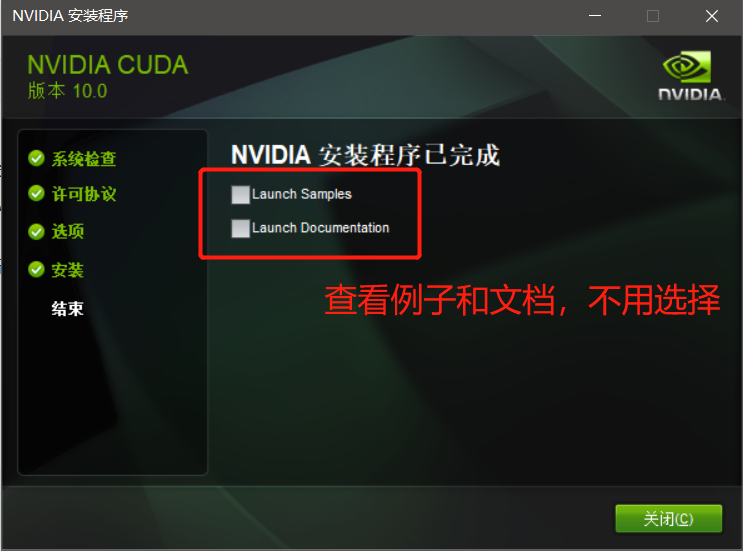
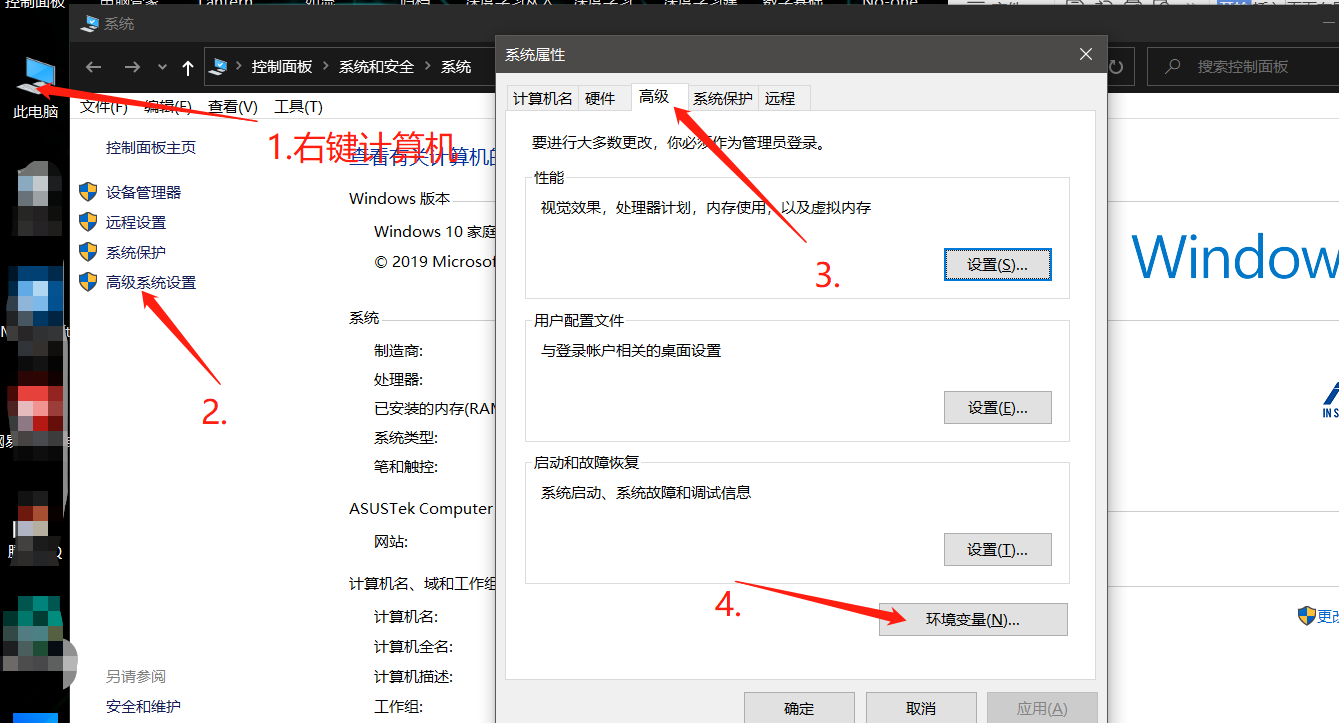
安装完成 依次单击:右键计算机->属性->高级系统设置->高级->环境变量
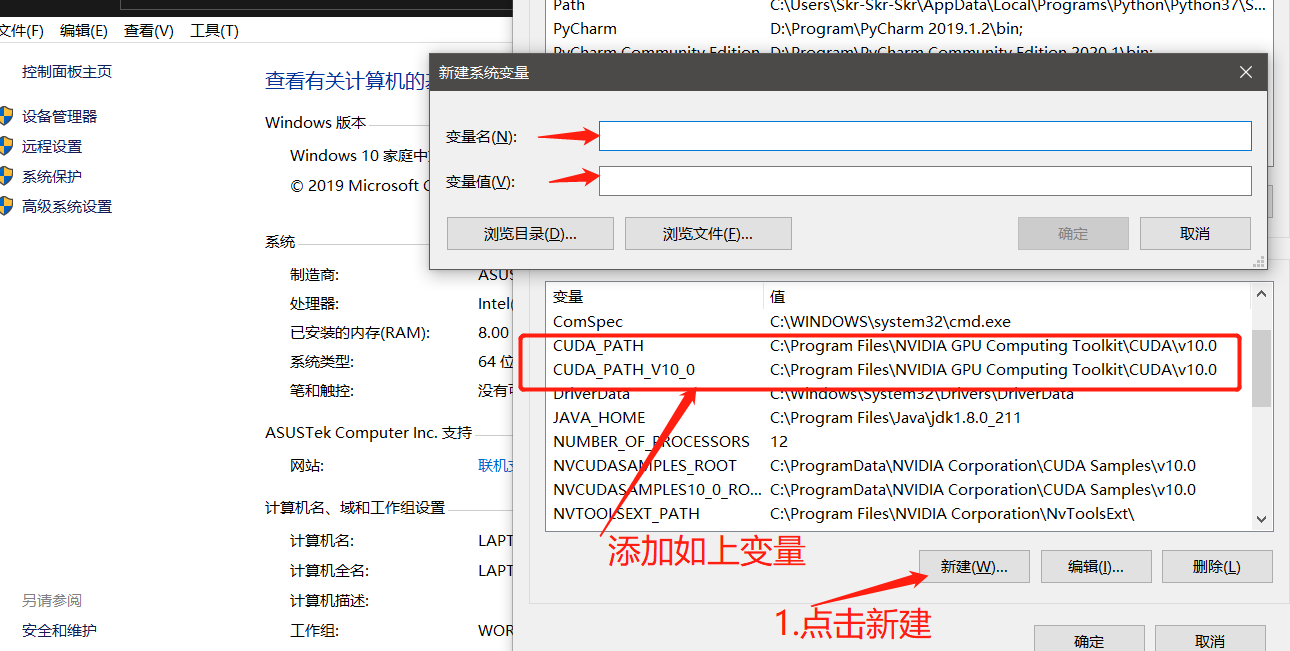
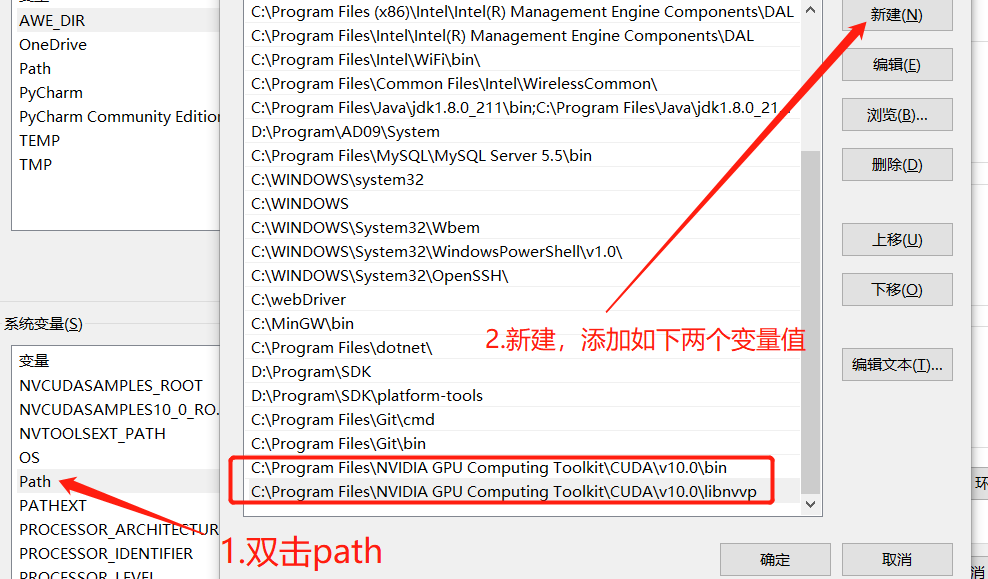
在系统环境变量中添加两个变量: 变量名: CUDA_PATH变量值: C:\Program Files\NVIDIA GPU Computing Toolkit\CUDA\v10.0变量名: CUDA_PATH_V10_0变量值: C:\Program Files\NVIDIA GPU Computing Toolkit\CUDA\v10.0注:变量值为CUDA安装地址
添加完两个变量后,为系统变量的 path 添加2个值: C:\Program Files\NVIDIA GPU Computing Toolkit\CUDA\v10.0\bin
C:\Program Files\NVIDIA GPU Computing Toolkit\CUDA\v10.0\libnvvp
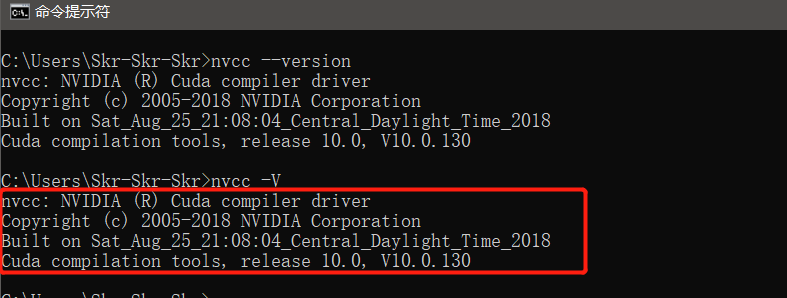
修改完成确定 打开cmd输入nvcc -V 输出以下内容表示CUDA安装成功
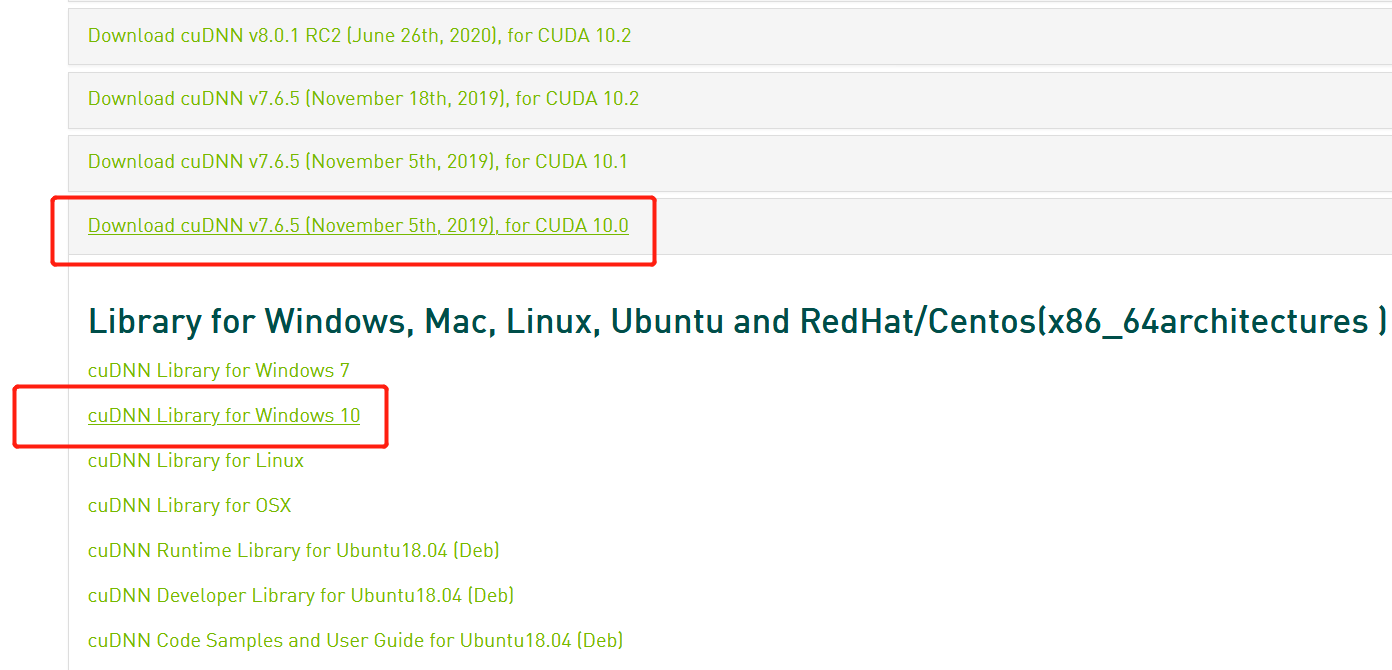
cuDNN压缩包已经上传到项目… 下载cuDNN需要登录nvidia,或者在本项目中下载
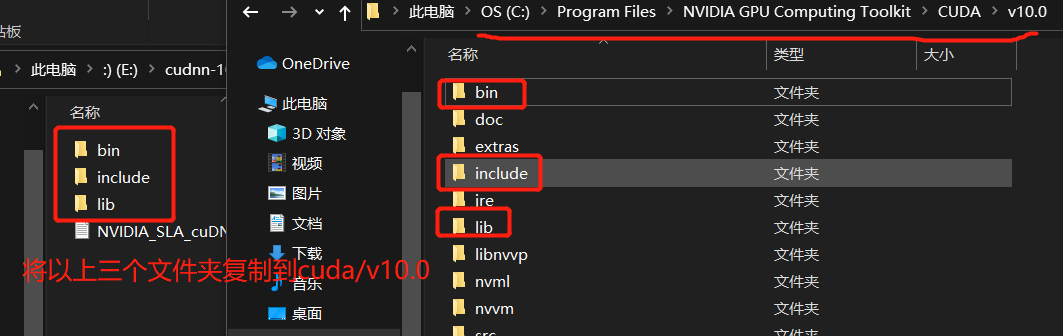
cuDNN下载完成后,解压,将解压后的三个文件夹复制到C:\Program Files\NVIDIA GPU Computing Toolkit\CUDA\v10.0
Ok,完成 Anaconda简介: Anaconda指的是一个开源的Python发行版本,其包含了Python、conda等180多个科学包及其依赖项。 因为包含了大量的科学包,Anaconda 的下载文件比较大。 Anaconda里添加了许多常用的功能包,同时Anaconda还附带捆绑了两个交互式代码编辑器(Spyder、Jupyter notebook),对于初学者很是友好。 进入后单击Windows下载(也可以在项目内下载)
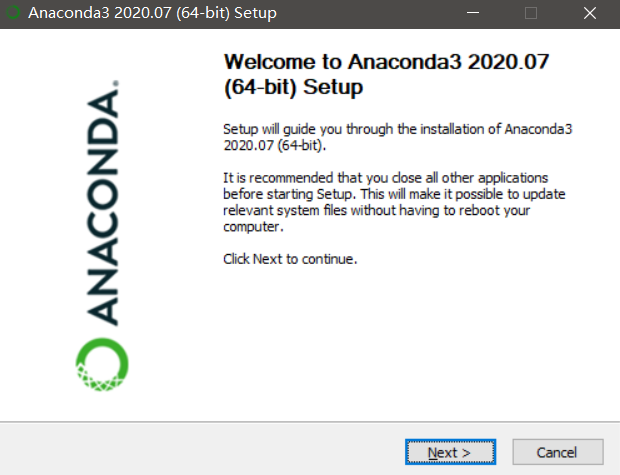
下载Anaconda完成后,打开,按提示点击下一步
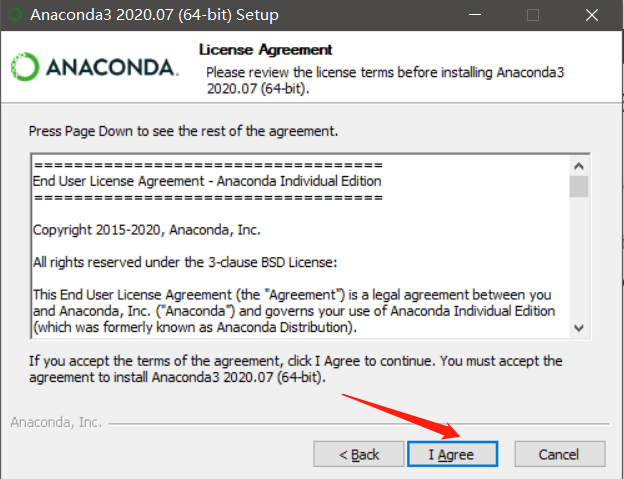
用户协议,点击 I Agree
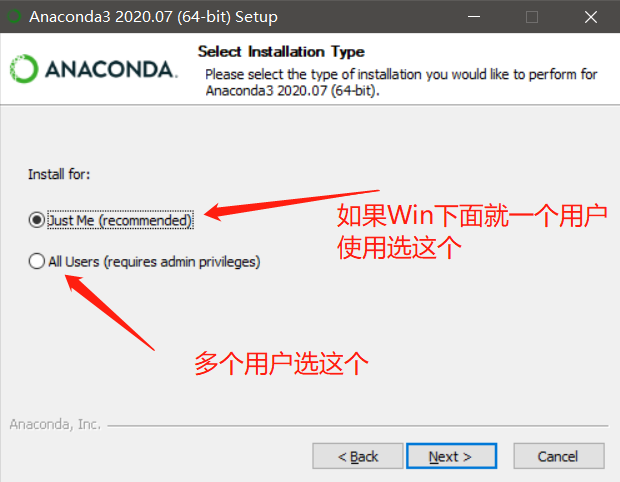
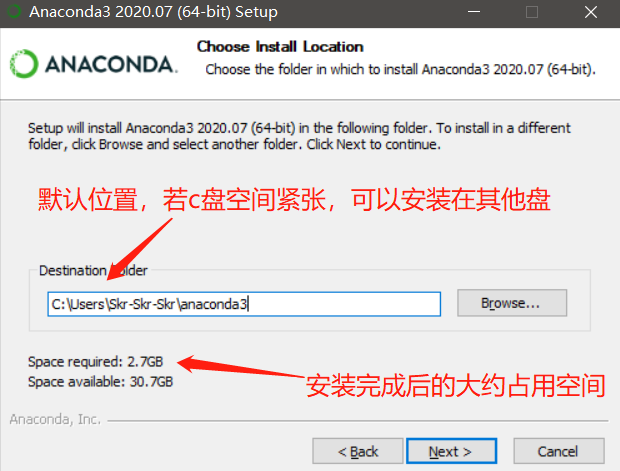
路径:建议c盘,也可以单击后面的Browse自己选择安装路径,可能以后在读取速率上有些影响
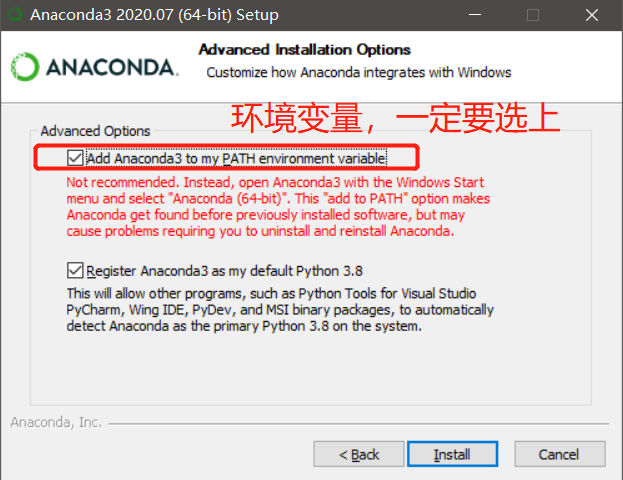
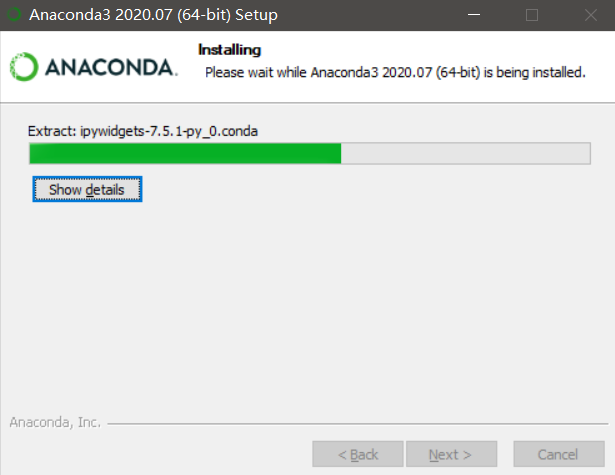
选择完路径,下面需要选择添加环境变量,一定要选上,选完后点击install安装,如果忘了勾选可以卸了重装
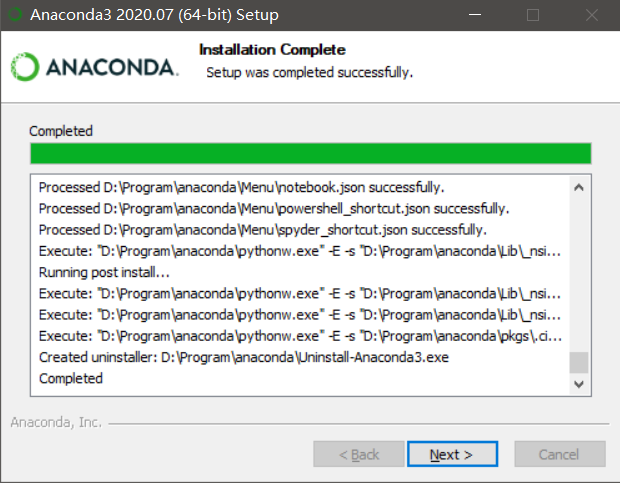
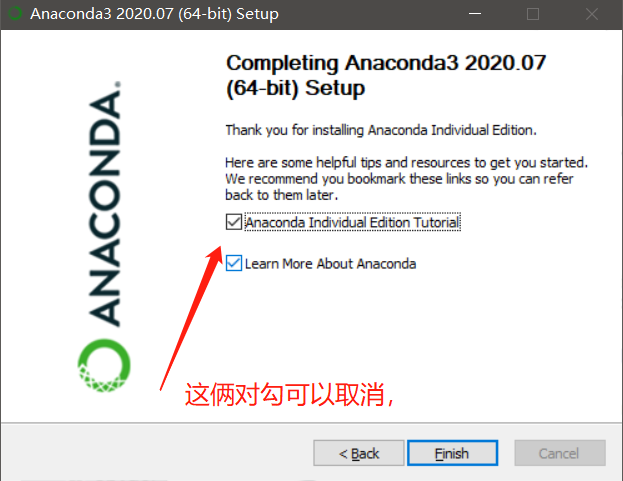
安装完成,点击next
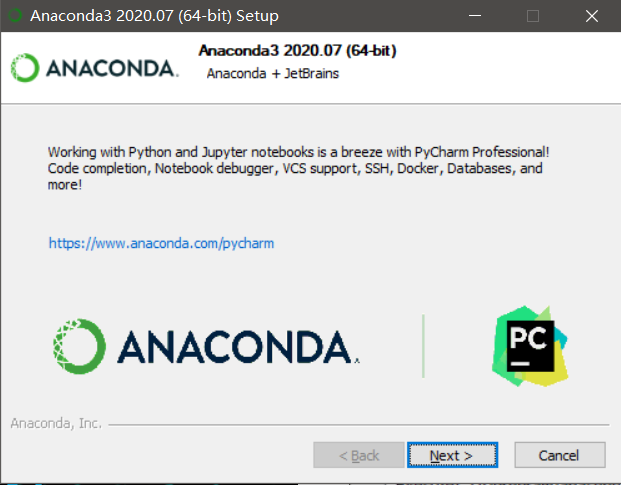
这里是pycharm的一个推广,稍后我们会进行安装pycharm,继续点击next
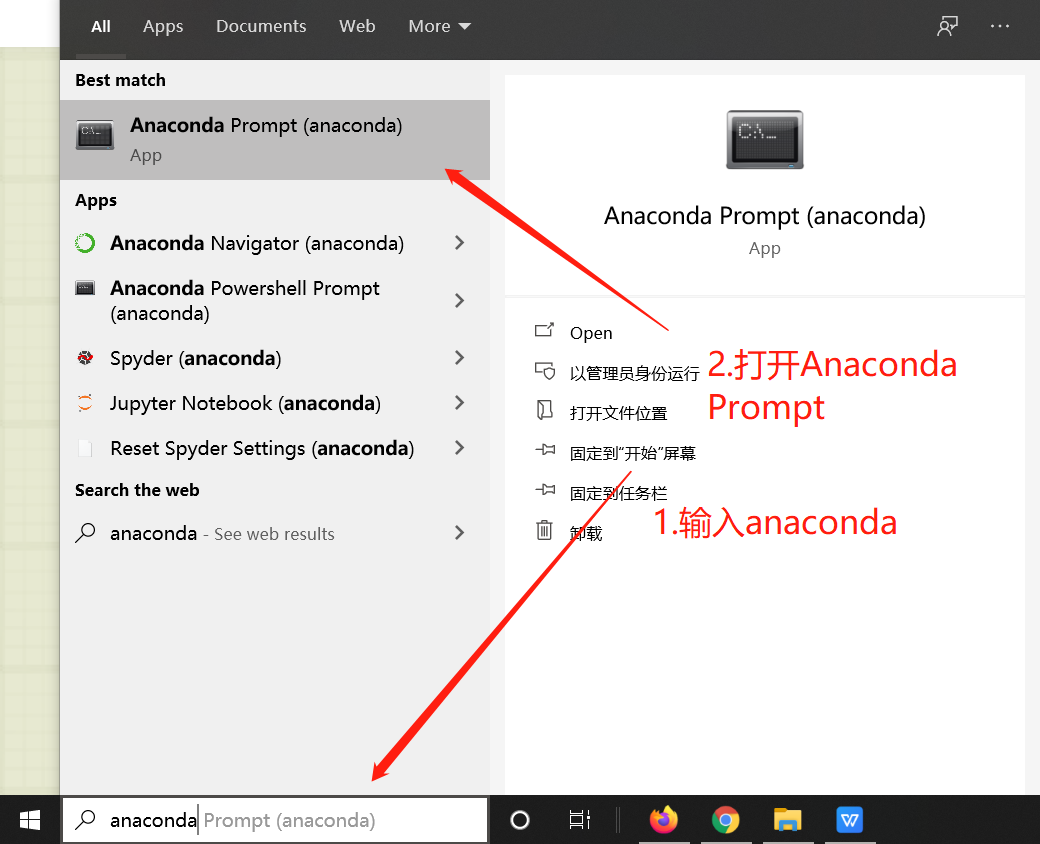
ok,anaconda安装完成 在左下角搜索地方输入 anaconda,打开 Anaconda Prompt(类似于cmd)
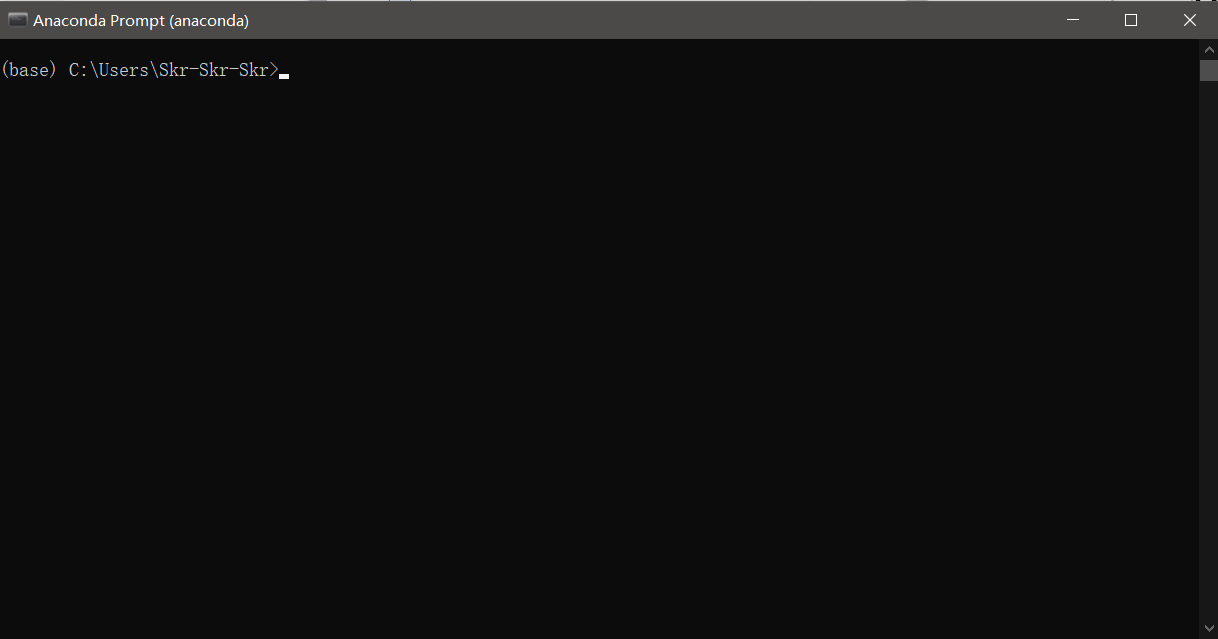
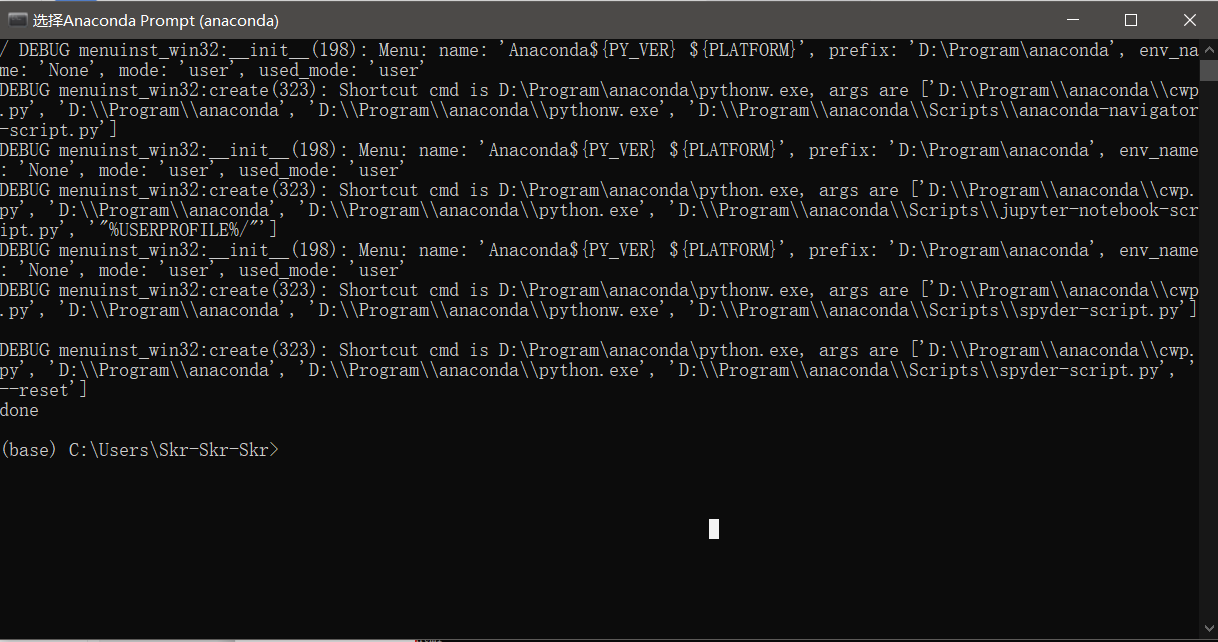
打开后界面如下(Skr-Skr-Skr是我的用户名)
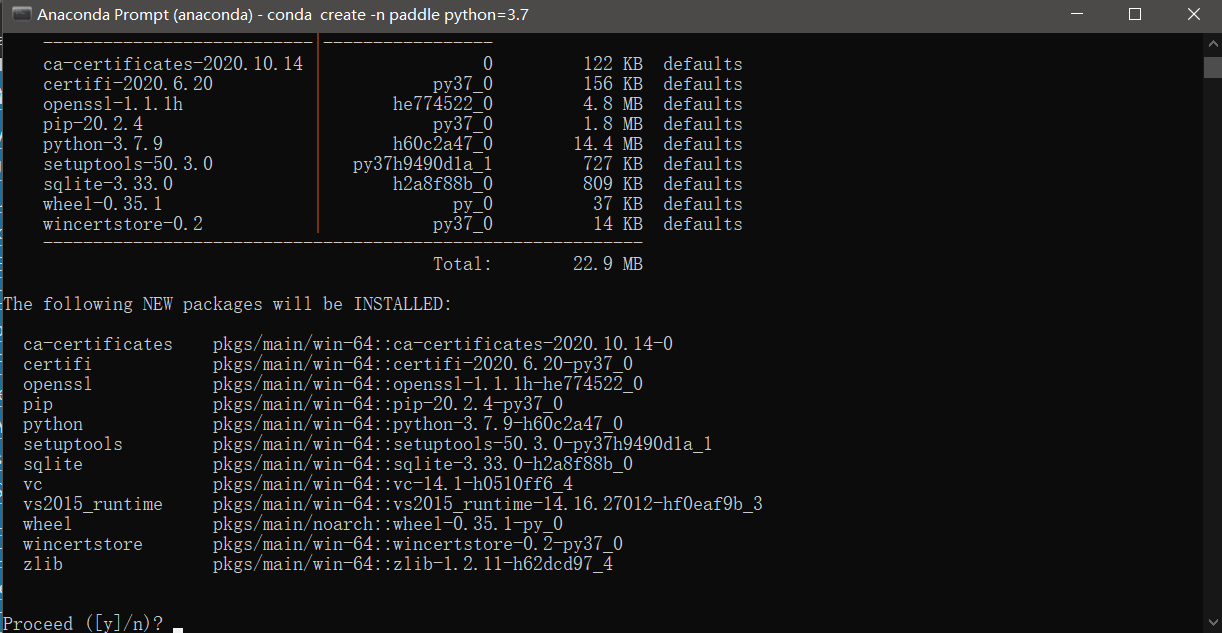
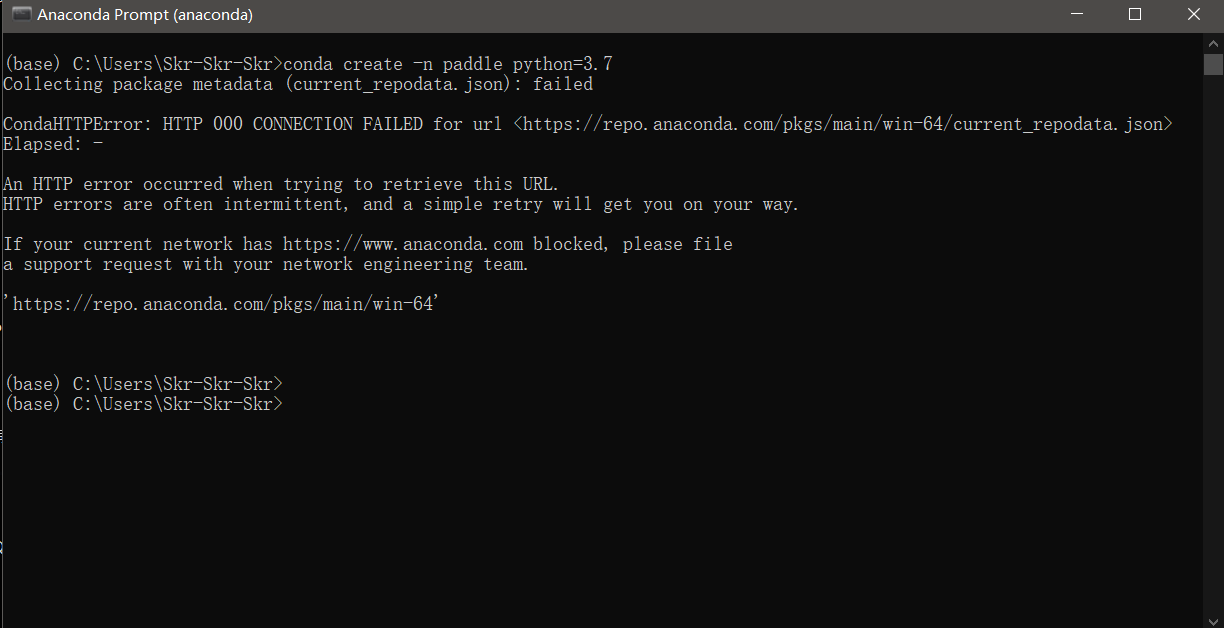
输入: conda create -n paddle python=3.7说明:-n是代表创建的环境名称 python=3.7表示该环境使用3.7版本python 注:如果出现Collecting package metadata (current_repodata.json): failed错误请查看章节<2. 更换下载源>提示会下载以下包:输入y 表示确认
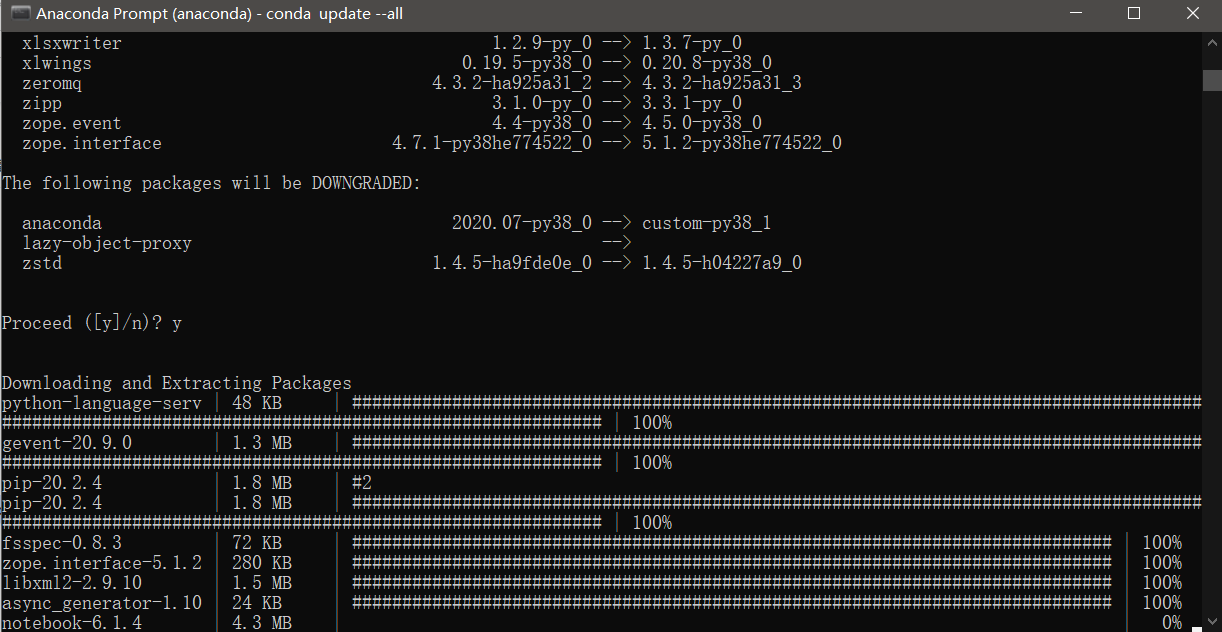
等待下载完成 更新下conda: conda update --all
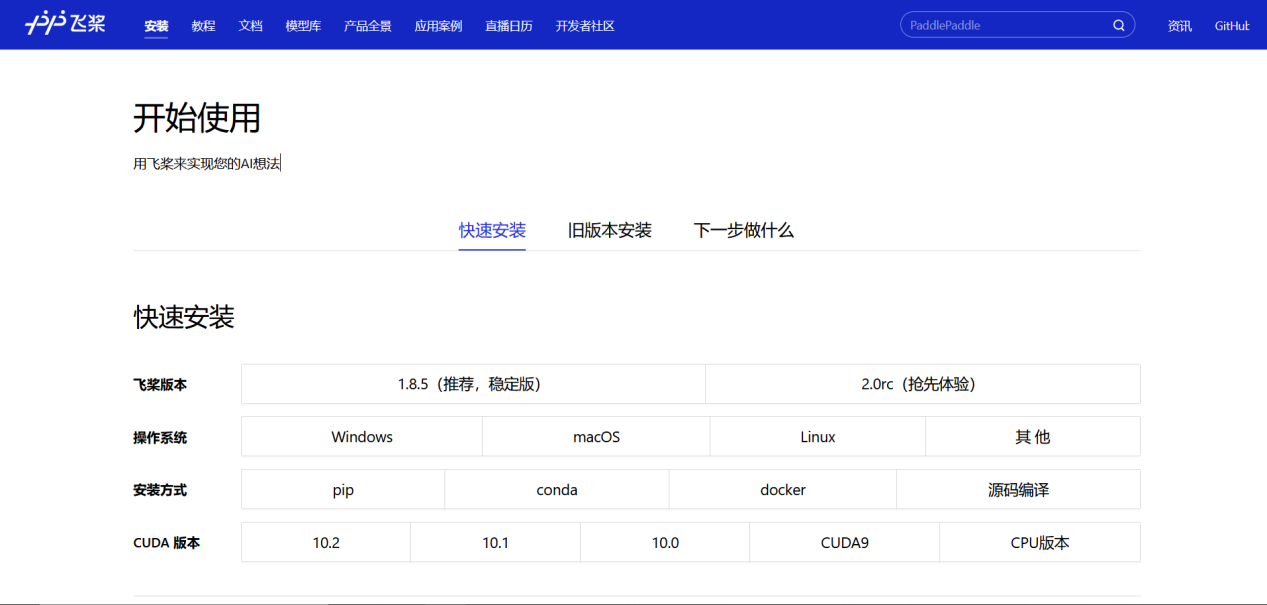
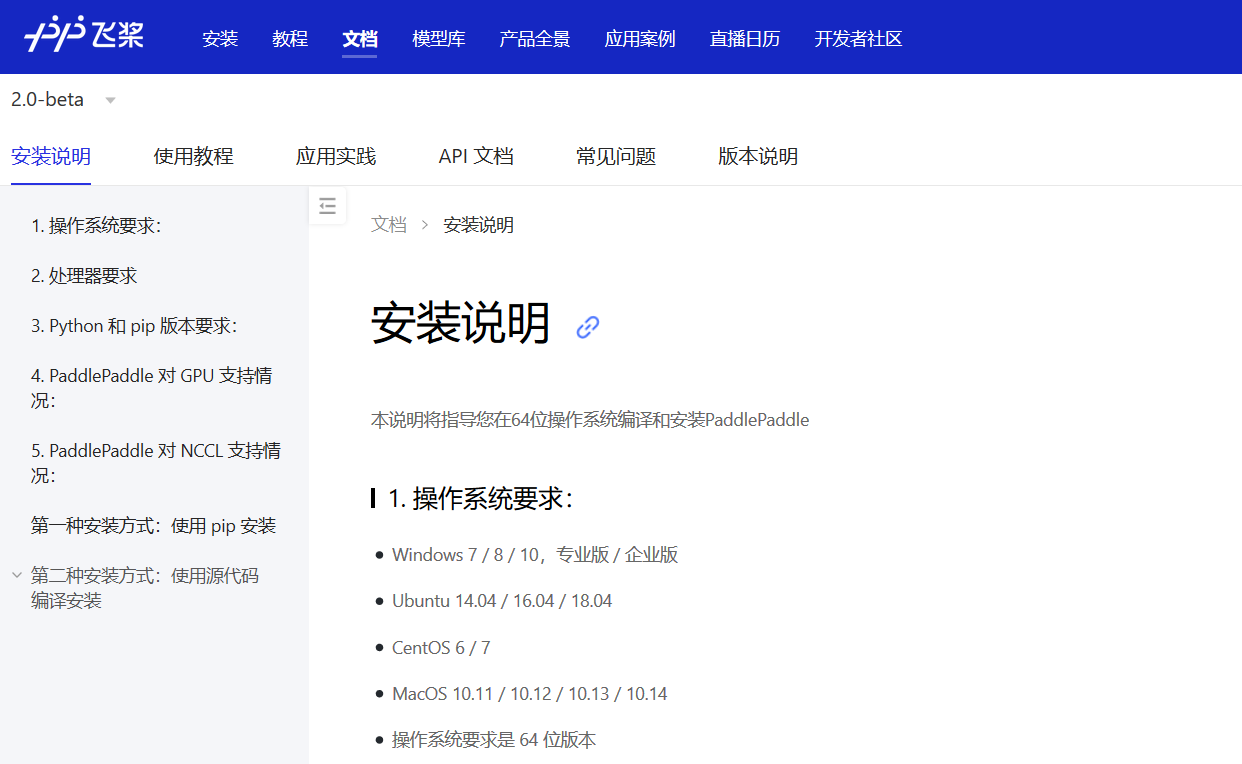
更新完成… 安装Paddle ,我们可以在官网中选择安装
目前官网为2.0rc版本,这里我们安装的是2.0beta版本,链接为:Paddle2.0beta
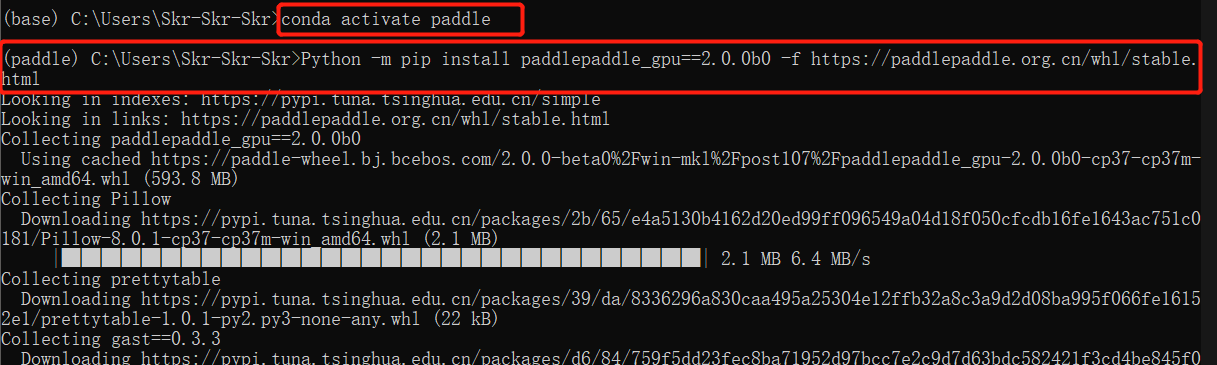
在我们打开的环境内输入: Python -m pip install paddlepaddle _gpu==2.0.0b0 -f https://paddlepaddle .org.cn/whl/stable.html
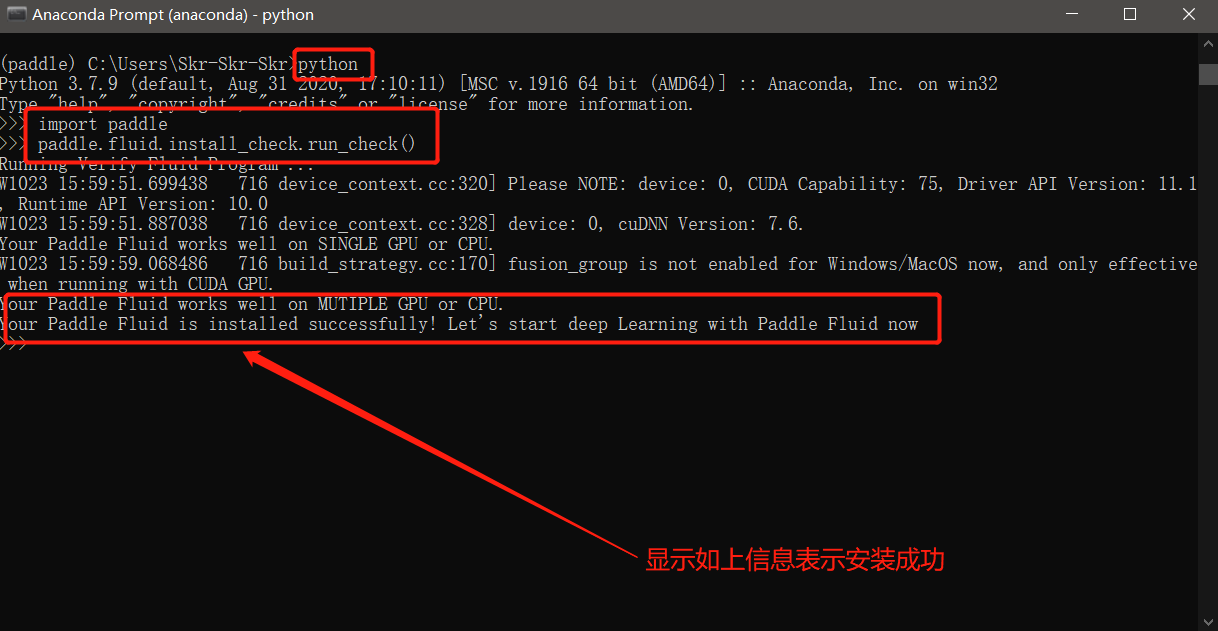
待安装完成,输入 python
进入命令行后输入 import paddle
paddle.fluid.install_check.run_check()
显示Your Paddle Fluid is installed successfully表示paddle 安装成功
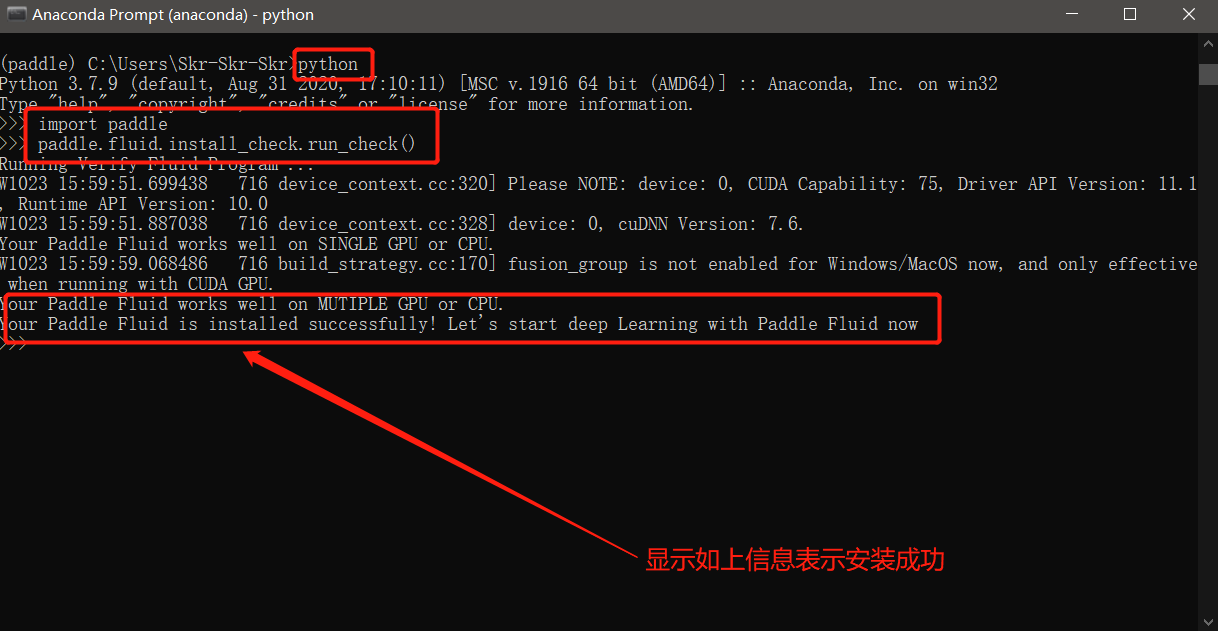
注:我们已经安装完paddle 的环境,之后使用直接打开conda的paddle 环境即可 待安装完成,输入 python
import paddle
paddle.fluid.install_check.run_check()
Paddle Fluid is installed successfully表示paddle 安装成功
如果在anaconda新建环境的时候产生Collecting package metadata (current_repodata.json): failed错误,是conda下载源问题:
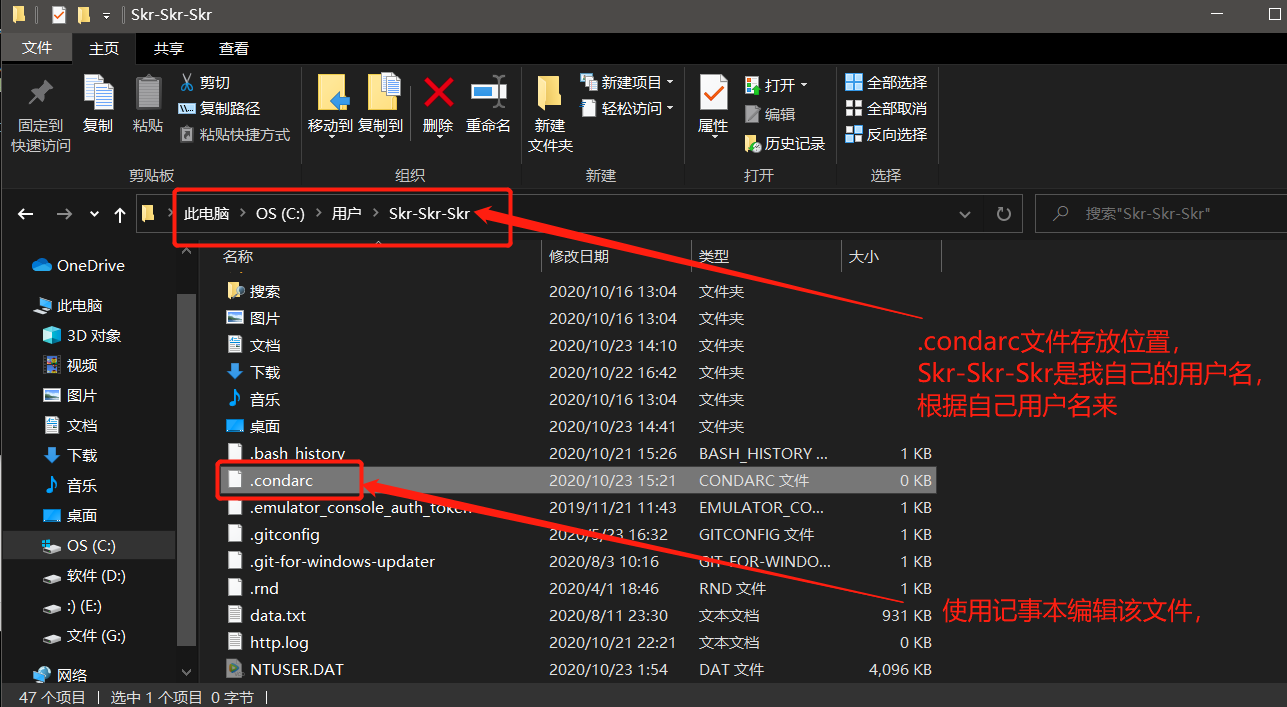
如果出现以上错误,打开用户目录:C:\Users\Skr-Skr-Skr (Skr-Skr-Skr是我自己的用户名) 在该目录里面找出.condarc文件(如果没有改文件可以新建一个),使用记事本编辑
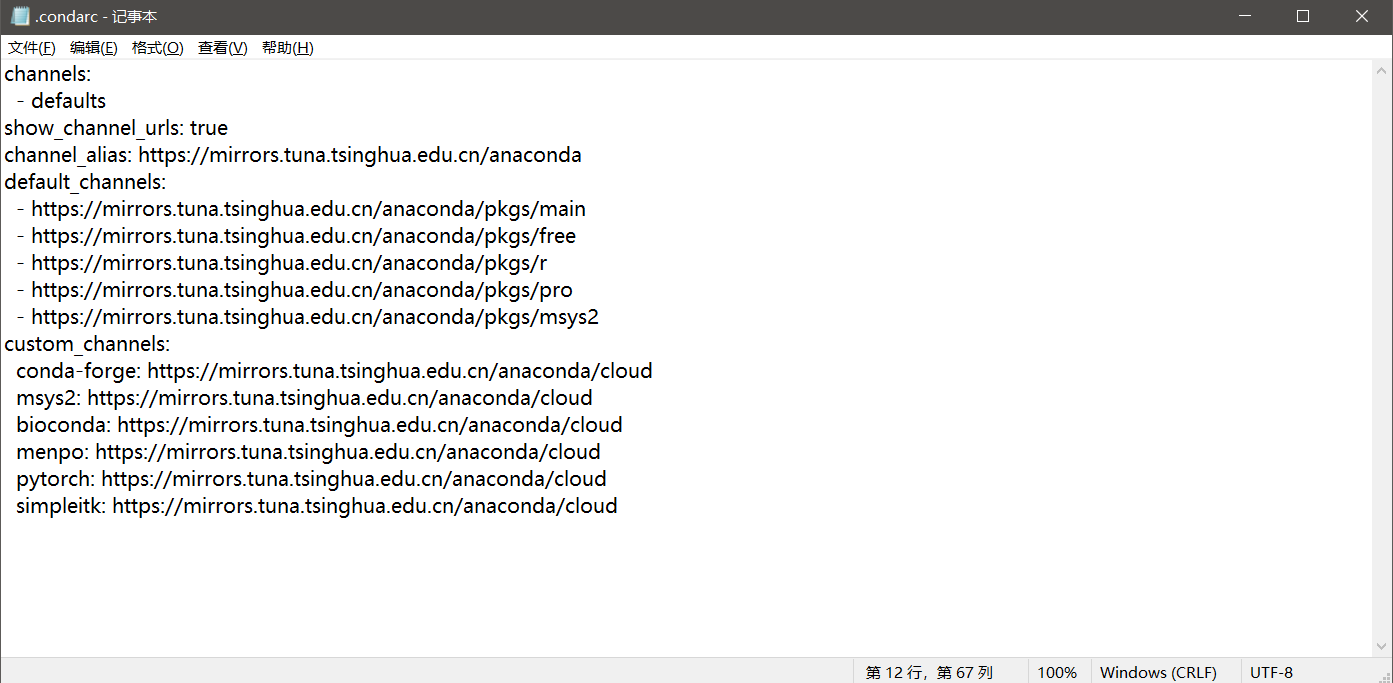
在.condarc添加如下内容: channels:
- defaults
show_channel_urls: true
channel_alias: https://mirrors.tuna.tsinghua.edu.cn/anaconda
default_channels:
- https://mirrors.tuna.tsinghua.edu.cn/anaconda/pkgs/main
- https://mirrors.tuna.tsinghua.edu.cn/anaconda/pkgs/free
- https://mirrors.tuna.tsinghua.edu.cn/anaconda/pkgs/r
- https://mirrors.tuna.tsinghua.edu.cn/anaconda/pkgs/pro
- https://mirrors.tuna.tsinghua.edu.cn/anaconda/pkgs/msys2
custom_channels:
conda-forge: https://mirrors.tuna.tsinghua.edu.cn/anaconda/cloud
msys2: https://mirrors.tuna.tsinghua.edu.cn/anaconda/cloud
bioconda: https://mirrors.tuna.tsinghua.edu.cn/anaconda/cloud
menpo: https://mirrors.tuna.tsinghua.edu.cn/anaconda/cloud
pytorch: https://mirrors.tuna.tsinghua.edu.cn/anaconda/cloud
simpleitk: https://mirrors.tuna.tsinghua.edu.cn/anaconda/cloud
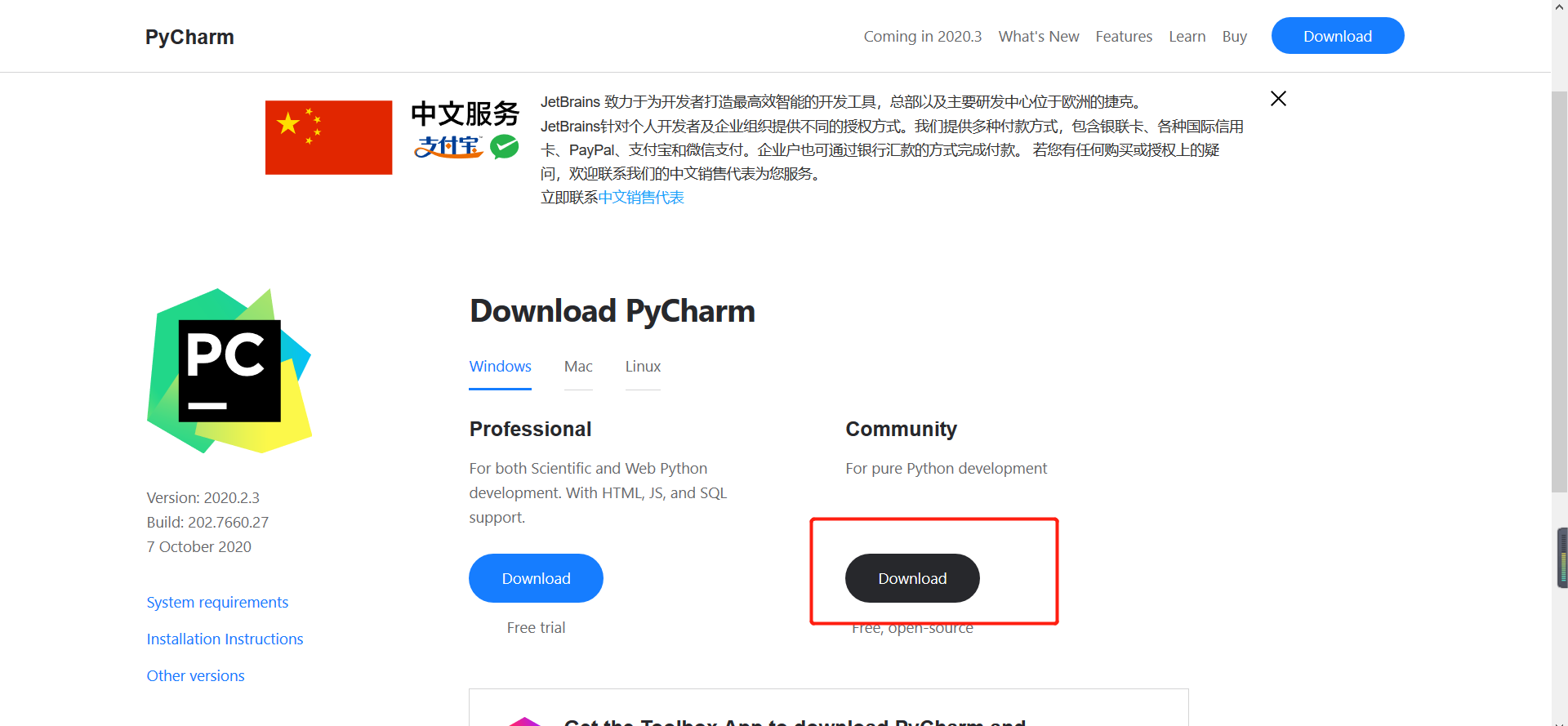
保存后,再次尝试新建环境即可。 三、Pycharm安装 3.1 Pycharm下载 选择下载版本,左边是专业版(收费),右边是社区版
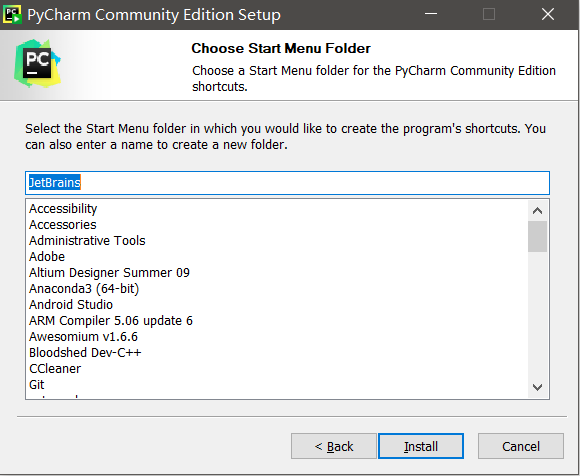
选择安装路径(默认C盘,我的c盘空间有限安装到了D盘):
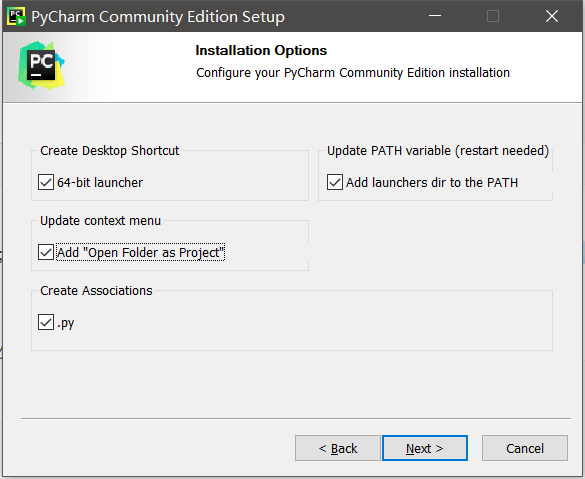
4个对勾全选:创建桌面快捷键,添加path环境变量,更新菜单栏,创建关联(py文件默认由pycharm打开)
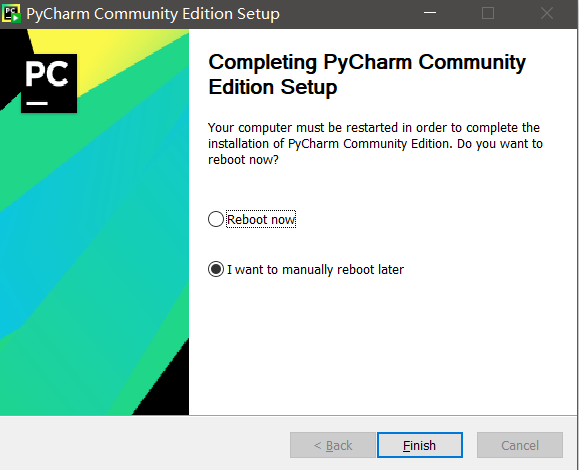
安装完成,提示重启电脑生效,选第二项稍后重启,完成:
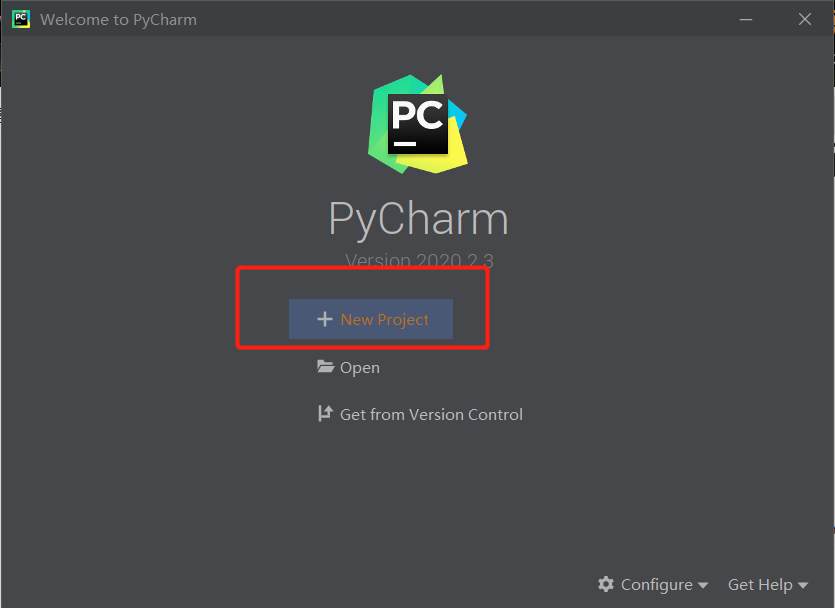
打开pycharm,选择New,Project:
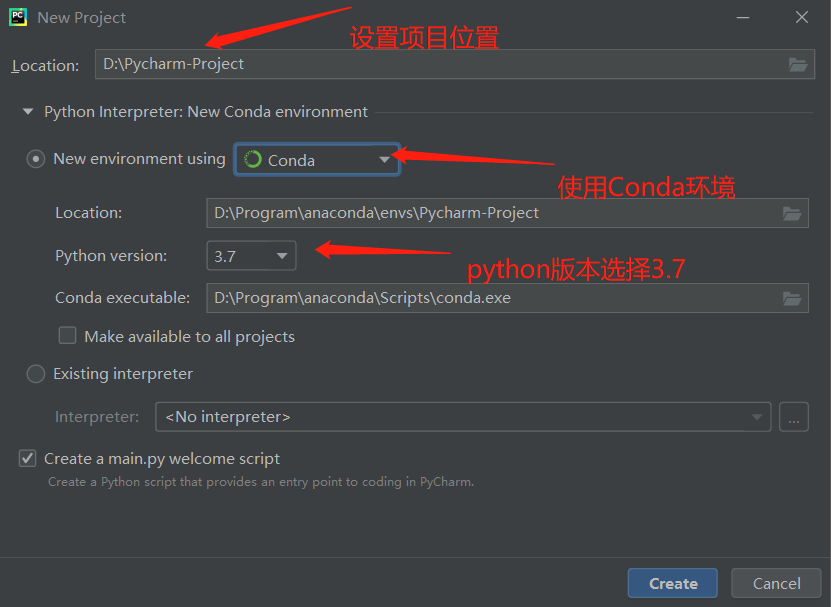
接下来选择: Location:项目位置
New environment using:Conda
Python version:3.7
Creat创建
创建完成后,pycharm默认有个main.py 单击菜单栏 Run-> Run’main.py’
以上就是Windws下深度学习环境的配置安装,如果有问题,欢迎在评论区提出 本文同步分享在 博客“TTZO”(CSDN)。OSC源创计划 ”,欢迎正在阅读的你也加入,一起分享。