首页 文章 精选 留言 我的

精选列表

搜索[快速],共10000篇文章
优秀的个人博客,低调大师

ModStartCMS v2.0.0 发布,基于 Laravel 的快速开发框架

ModStart 是一个基于 Laravel 模块化的后台系统框架。基于 Apache 2.0 开源协议发布,免费且不限制商业使用。其中模块市场包含了丰富的模块,开箱即用,让开发者能够从冗长的代码中提效,对后端开发者非常友好。 v2.0.0 专注内容管理,支持一键升级 新增:支持通用动态模型管理,专注内容CMS 新增:支持后台一键升级,维护更容易 新增:MailSenderProvider邮件发送更便捷 优化:升级邮件发送判断逻辑为Provider 优化:Account页面样式优化 优化:富文本过滤增加code和pre标签 优化:富文本编辑界面和内容 修复:升级短信发送判断逻辑为Provider 修复:图片验证码一处错误 修复:页面滚动导致的富文本菜单吸附问题 修复:管理页面URL聚焦问题

优秀的个人博客,低调大师

CakePHP 4.3.0-RC4 已发布,PHP 快速开发框架

CakePHP 是一个运用了诸如 ActiveRecord、Association Data Mapping、Front Controller 和 MVC(model–view–controller) 等著名设计模式的开源 Web 框架。CakePHP 用 PHP 编写,以 Ruby on Rails 的概念为模型,并在 MIT 许可下进行分发 CakePHP 4.3 是 4.0 的 API 兼容升级版, 4.3.0-RC4 是 CakePHP 4.3 的第 4 个候选版本,现已发布了。 RC4的主要更新: 在 QueryExpression 中加入新的 CASE 表达式构造器 QueryExpression::addCase() 已被弃用 关联 subquery 策略的载入记录:如果查询中不包括 ORDER BY ,就不再包含 LIMIT 子句 CakePHP 对 league/container 的依赖会跟^4.x冲突,这可能导致实现 ServiceProvider 时出现类型错误 新的fixture 系统对 API 接口和性能都进行了优化,这些改动可能不兼容上个版本的应用。 把 'lenses' 的单数形式修正为 'lens' 更新公告:https://github.com/cakephp/cakephp/releases/tag/4.3.0-RC4

优秀的个人博客,低调大师

用Python快速将任意文件转为PDF

**痛点:** 相信大家都会遇到一种**场景**。老师/上司要求你把**某个文件转为pdf**,并且是一批(不止一个,一个的话手动就可以搞定),并且这种是枯燥无聊的工作,既没有什么技术含量又累。 试想一下,如果我把这些文件**放到一个文件夹下,执行一下程序**,几分钟后这些文件就转好。这样半天的活,只要**花几分钟就解决**了。岂不是美滋滋!!! 今天辰哥就教大家将任意文件批量转为PDF,这里以日常办公的**word**、**excel**、**ppt**为例,这三种格式的文件转为PDF。 # 01、word转PDF 这里借助Python的docx2pdf去完成转换操作,该库的安装命令如下: ```python pip install docx2pdf ``` **目标**:读取文件夹下的全部word文件,然后进行转换,最后保存到对应的文件夹中。 ![](https://oscimg.oschina.net/oscnet/up-aaad299d732187c30ab9bb969ad8b663c9e.png) 这里辰哥新建两个word文件作为演示,打开其中一个word看看 ![](https://oscimg.oschina.net/oscnet/up-5d82795951ab0e2affa86b21e5e69758f2b.png) 里面不仅有文字,同时包含有图片 ```python import os from docx2pdf import convert word_path = 'word_path' word_to_pdf = 'word_to_pdf' for i,j,name in os.walk(word_path): for word_name in name: convert(word_path+"/"+word_name, word_to_pdf+"/"+word_name.replace("docx","pdf")) ``` 其中word\_path是存放word文件的文件夹,word\_to_pdf是转换后的pdf存放文件夹。 ![](https://oscimg.oschina.net/oscnet/up-c4411ac499e8d75475033d86c02c569987f.png) 打开第一个pdf,内容如下: ![](https://oscimg.oschina.net/oscnet/up-f90f62a5e95fa32df6cb77022e394d5a9a0.png) 可以看到**文字**、**图片**、以及**排版****这些**都与原文件(word)**一模一样**。 # 02、excel转PDF 这里需要使用到的库是comtypes,下面直接上案例。 上面的word转pdf已经教大家学会了从文件夹中读取全部的文件,所有这里同样的就不再赘述。 ```python pip install pywin32 ``` **目标:** 将excel文件转为PDF ![](https://oscimg.oschina.net/oscnet/up-62f1d3f624d4d77b35002936b233b3f1502.png) 这里辰哥新建一个excel文件作为演示 ```python import os from win32com.client import DispatchEx excel_path = "D:/公众号/0626/Python研究者.xls" pdf_path = "D:/公众号/0626/Python研究者.pdf" xlApp = DispatchEx("Excel.Application") xlApp.Visible = False xlApp.DisplayAlerts = 0 books = xlApp.Workbooks.Open(excel_path,False) books.ExportAsFixedFormat(0, pdf_path) books.Close(False) xlApp.Quit() ``` 运行之后生成pdf文件 ![](https://oscimg.oschina.net/oscnet/up-2e821918e98d78913925026e435585ef9cf.png) 打开pdf ![](https://oscimg.oschina.net/oscnet/up-24b5b0a4d23dfa4ba12ef8cdc870d9607f9.png) 可以看到excel中的数据已经全部转为PDF格式。 # 03、ppt转PDF 这里需要使用到的库是comtypes,下面直接上案例。 上面的word转pdf已经教大家学会了从文件夹中读取全部的文件,所有这里同样的就不再赘述。 **目标**:ppt转为pdf ![](https://oscimg.oschina.net/oscnet/up-6a60d897b25ec6470f7d57323d527559795.png) 这个是辰哥之前做分享时弄的一个ppt,咱们就以这个ppt为例 ```python import comtypes.client import os def ppt_to_pdf(): #设置路径 input_file_path=os.path.abspath("Python学习规划路线.pptx") output_file_path=os.path.abspath("Python学习规划路线.pdf") #创建PDF powerpoint=comtypes.client.CreateObject("Powerpoint.Application") powerpoint.Visible=1 slides=powerpoint.Presentations.Open(input_file_path) #保存PDF slides.SaveAs(output_file_path,32) slides.Close() ``` 这里将会ppt:**Python学习规划路线.pptx**转为**Python学习规划路线.pdf** ![](https://oscimg.oschina.net/oscnet/up-3b36a79412b14b169d38fddc36555c46818.png) 打开pdf其内容如下: ![](https://oscimg.oschina.net/oscnet/up-9e1326514d5ff570cd0586605ab1c6eaf5b.png) # 04、小结 本文基本就成功实现目标要求,从效果来看还是非常不错的!完整源码可由文中代码组合而成(已全部分享在文中),感兴趣的读者可以自己尝试! 一定要**动手尝试** **!**一定要**动手尝试** **!**一定要**动手尝试!**

优秀的个人博客,低调大师

学习kubernetes,从快速搭建k8s集群开始

> 本系列文章,我们将在Ubuntu Server 18.04上搭建k8s环境进行入门学习。为了使用原生的Ubuntu Server 18.04,我们将使用multipass来创建多台Ubuntu Server 18.04虚拟环境。也就是说,如果你想完整参考本系列博客学习,你电脑上应当安装并能正常运行multipass,如果你想了解multipass基本操作,可以参考我写的另一篇博客:[https://blog.jkdev.cn/index.php/archives/327/](https://blog.jkdev.cn/index.php/archives/327/)。 > > 本文演示k8s集群搭建步骤,并不涉及k8s基础知识,你可能对文章的一些专业词语感到默认,但没有关系,我们在后面会循序渐进地介绍k8s知识。 本次我们将部署一个主节点(master1)和两个工作节点(worker1、worker2)的集群。为了节省电脑资源,master1、worker1、worker2每个节点分配2个cpu、2G内存、10G硬盘。这是k8s要求的最低配置,但这些配置完全足够我们用以学习。相关操作都会在root用户之下。 ## 一、准备环境 ### 1. 创建Ubuntu Server 18.04虚拟机 分别创建2核cpu、10G硬盘、2G内存,名为master1、worker1、worker2三台虚拟机 ```shell multipass launch -c 1 -d 10G -m 1G -n master1 18.04 multipass launch -c 1 -d 10G -m 1G -n worker1 18.04 multipass launch -c 1 -d 10G -m 1G -n worker2 18.04 ``` 使用```multipass list```查询创建的虚拟机列表,如下 ```shell pan@pandeMacBook-Pro ~ % multipass list Name State IPv4 Image master1 Running 192.168.64.8 Ubuntu 18.04 LTS worker1 Running 192.168.64.11 Ubuntu 18.04 LTS worker2 Running 192.168.64.12 Ubuntu 18.04 LTS ```` 创建虚拟机之后,我们需要对虚拟机进行初始化操作,以下的操作需要在所有主机上进行。 ### 2. 修改root用户密码 为了方便使用root用户,我们对每一台虚拟机进行密码修改操作。以master1为例,如下代码 ```shell # 进入主机 multipass shell master1 # 修改root密码,这里我都改为123456 sudo passwd root # 修改密码之后,直接使用su命令切换 root用户 su ``` ### 3. 关闭防火墙和iptables 根据官方文档,防火墙和iptables可能会影响到k8s集群,所以我们需要关闭掉 ```shell # 关闭防火墙 ufw disable # 关闭iptables iptables -P INPUT ACCEPT iptables -P FORWARD ACCEPT iptables -P OUTPUT ACCEPT iptables -F ``` ## 二、安装docker与kubeadm 下面的很多安装过程,我们大多使用阿里云镜像进行安装。 ### 1. 安装与配置docker 安装docker ```shell # 安装GPG证书 curl -fsSL http://mirrors.aliyun.com/docker-ce/linux/ubuntu/gpg | sudo apt-key add - # 写入软件源信息 add-apt-repository "deb [arch=amd64] http://mirrors.aliyun.com/docker-ce/linux/ubuntu $(lsb_release -cs) stable" # 更新软件库 apt-get -y update # 安装程序 apt-get -y install docker-ce=5:19.03.15~3-0~ubuntu-bionic # 固定版本 apt-mark hold docker-ce ``` 设置docker阿里云加速镜像仓库 ```shell mkdir -p /etc/docker tee /etc/docker/daemon.json <<-'EOF' { "registry-mirrors": ["https://g6ogy192.mirror.aliyuncs.com"], "exec-opts": ["native.cgroupdriver=systemd"] } EOF systemctl daemon-reload systemctl restart docker ``` ### 2. 安装kubeadm, kubelet, kubectl ```shell # 下载 gpg 密钥 curl https://mirrors.aliyun.com/kubernetes/apt/doc/apt-key.gpg | apt-key add - # 添加 k8s 镜像源 cat < /etc/apt/sources.list.d/kubernetes.list deb https://mirrors.aliyun.com/kubernetes/apt/ kubernetes-xenial main EOF # 更新软件库 apt-get update # 安装程序 apt-get install -y kubelet=1.18.0-00 kubeadm=1.18.0-00 kubectl=1.18.0-00 # 固定版本 apt-mark hold kubelet kubeadm kubectl ``` ### 3. 集群镜像准备 使用```kubeadm config images list```命令查看当前集群所需要的镜像,镜像版本会根据kubeadm版本而定,返回如下内容 ```shell k8s.gcr.io/kube-apiserver:v1.18.20 k8s.gcr.io/kube-controller-manager:v1.18.20 k8s.gcr.io/kube-scheduler:v1.18.20 k8s.gcr.io/kube-proxy:v1.18.20 k8s.gcr.io/pause:3.2 k8s.gcr.io/etcd:3.4.3-0 k8s.gcr.io/coredns:1.6.7 ``` 我们使用docker拉取镜像,但是由于国内正常访问不到```k8s.cgr.io```,可以替换阿里加速镜像地址:```registry.aliyuncs.com/google_containers```,执行如下命令 ```shell docker pull registry.aliyuncs.com/google_containers/kube-apiserver:v1.18.20 docker pull registry.aliyuncs.com/google_containers/kube-controller-manager:v1.18.20 docker pull registry.aliyuncs.com/google_containers/kube-scheduler:v1.18.20 docker pull registry.aliyuncs.com/google_containers/kube-proxy:v1.18.20 docker pull registry.aliyuncs.com/google_containers/pause:3.2 docker pull registry.aliyuncs.com/google_containers/etcd:3.4.3-0 docker pull registry.aliyuncs.com/google_containers/coredns:1.6.7 ``` 接下来给镜像重命名,使其和原kubeadm需要的镜像名称一致 ```shell docker tag registry.aliyuncs.com/google_containers/kube-apiserver:v1.18.20 k8s.gcr.io/kube-apiserver:v1.18.20 docker tag registry.aliyuncs.com/google_containers/kube-controller-manager:v1.18.20 k8s.gcr.io/kube-controller-manager:v1.18.20 docker tag registry.aliyuncs.com/google_containers/kube-scheduler:v1.18.20 k8s.gcr.io/kube-scheduler:v1.18.20 docker tag registry.aliyuncs.com/google_containers/kube-proxy:v1.18.20 k8s.gcr.io/kube-proxy:v1.18.20 docker tag registry.aliyuncs.com/google_containers/pause:3.2 k8s.gcr.io/pause:3.2 docker tag registry.aliyuncs.com/google_containers/etcd:3.4.3-0 k8s.gcr.io/etcd:3.4.3-0 docker tag registry.aliyuncs.com/google_containers/coredns:1.6.7 k8s.gcr.io/coredns:1.6.7 ``` 再删除掉从阿里云下载的镜像 ```shell docker rmi registry.aliyuncs.com/google_containers/kube-apiserver:v1.18.20 docker rmi registry.aliyuncs.com/google_containers/kube-controller-manager:v1.18.20 docker rmi registry.aliyuncs.com/google_containers/kube-scheduler:v1.18.20 docker rmi registry.aliyuncs.com/google_containers/kube-proxy:v1.18.20 docker rmi registry.aliyuncs.com/google_containers/pause:3.2 docker rmi registry.aliyuncs.com/google_containers/etcd:3.4.3-0 docker rmi registry.aliyuncs.com/google_containers/coredns:1.6.7 ``` ## 三、k8s集群初始化 ### 1. 初始化master节点 在master节点上执行初始化命令 ```shell kubeadm init --service-cidr=10.96.0.0/12 --pod-network-cidr=10.244.0.0/16 --ignore-preflight-errors=Swap ``` 参数说明 * ```--service-cidr```:k8s中scv网络的网络段 * ```--pod-network-cidr```:k8s中pod使用的网络段 * ```--ignore-preflight-errors```:忽略swap报错 初始化结果如下 ```shell Your Kubernetes control-plane has initialized successfully! To start using your cluster, you need to run the following as a regular user: mkdir -p $HOME/.kube sudo cp -i /etc/kubernetes/admin.conf $HOME/.kube/config sudo chown $(id -u):$(id -g) $HOME/.kube/config You should now deploy a pod network to the cluster. Run "kubectl apply -f [podnetwork].yaml" with one of the options listed at: https://kubernetes.io/docs/concepts/cluster-administration/addons/ Then you can join any number of worker nodes by running the following on each as root: kubeadm join 192.168.64.8:6443 --token mzolyd.fgbta1hw9s9yml55 \ --discovery-token-ca-cert-hash sha256:21ffa3a184bb6ed36306b483723c37169753f9913e645dc4f88bb12afcebc9dd ``` ### 2. 配置集群网络 根据初始化结果提示,我们需要安装网络插件。本次我们使用flannel作为集群的网络插件,将flannel配置文件从互联网保存到master1,文件地址为:[https://raw.githubusercontent.com/flannel-io/flannel/master/Documentation/kube-flannel.yml](https://raw.githubusercontent.com/flannel-io/flannel/master/Documentation/kube-flannel.yml),在master1上将文件命名为kube-flannel.yml,后执行以下命令 ```shell kubectl apply -f kube-flannel.yml ``` 如看到如下信息,即网络插件安装成功 ```shell podsecuritypolicy.policy/psp.flannel.unprivileged created clusterrole.rbac.authorization.k8s.io/flannel created clusterrolebinding.rbac.authorization.k8s.io/flannel created serviceaccount/flannel created configmap/kube-flannel-cfg created daemonset.apps/kube-flannel-ds created ``` ### 3. 让Linux普通用户能操作集群 根据初始化结果提示,为了让master1上的Linux普通用户正常操作集群,我们输入exit按回车切换回普通用户后执行以下命令 ```shell $ mkdir -p $HOME/.kube $ sudo cp -i /etc/kubernetes/admin.conf $HOME/.kube/config $ sudo chown $(id -u):$(id -g) $HOME/.kube/config ``` ### 4. 初始化集群工作节点 同时,初始化集群管理节点master1之后,我们需要将工作节点worker1和wroker2加入到集群中。将工作节点的初始化命令拷贝到worker1和worker2,使集群的工作节点(worker1、worker2)和工作节点(master1)关联起来,如下命令 ```shell kubeadm join 192.168.64.8:6443 --token mzolyd.fgbta1hw9s9yml55 \ --discovery-token-ca-cert-hash sha256:21ffa3a184bb6ed36306b483723c37169753f9913e645dc4f88bb12afcebc9dd ``` 在工作节点执行初始化命令之后,我们在管理节点使用```kubectl get pods --all-namespaces```查看结果,如下结果 ```shell root@master1:/home/ubuntu# kubectl get pods --all-namespaces NAMESPACE NAME READY STATUS RESTARTS AGE kube-system coredns-66bff467f8-pw9br 1/1 Running 0 13m kube-system coredns-66bff467f8-wsj45 1/1 Running 0 13m kube-system etcd-master1 1/1 Running 0 14m kube-system kube-apiserver-master1 1/1 Running 0 14m kube-system kube-controller-manager-master1 1/1 Running 0 14m kube-system kube-flannel-ds-c4jnh 1/1 Running 0 3m39s kube-system kube-flannel-ds-rg58c 1/1 Running 0 3m14s kube-system kube-flannel-ds-sw85v 1/1 Running 0 3m15s kube-system kube-proxy-ddk88 1/1 Running 0 3m15s kube-system kube-proxy-dt825 1/1 Running 0 13m kube-system kube-proxy-jgm4h 1/1 Running 0 3m14s kube-system kube-scheduler-master1 1/1 Running 0 14m ``` 需要注意的是,如果你的列表中显示的所有pod并不是处于Running状态,你需要等待一段时间。而且,你在安装集群的过程中,最好处于一个优质的网络环境。 至此,集群搭建完毕。从下一篇文章开始我们将继续介绍k8s基础知识 > 本文原创首发自wx订阅号:**极客开发者up**,禁止转载

优秀的个人博客,低调大师

Unity平台 | 快速集成华为AGC云数据库服务

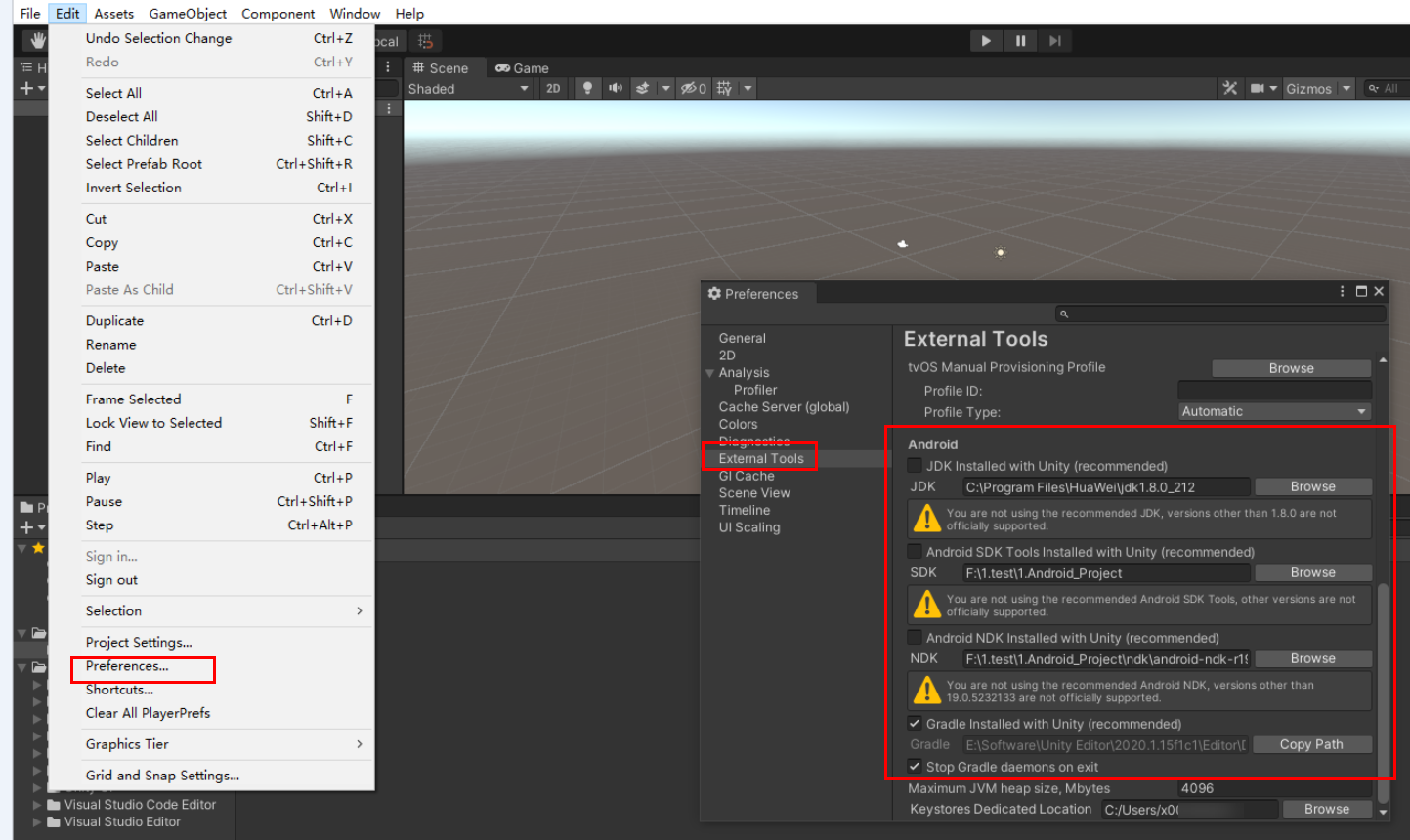
1、环境与应用信息 版本名称 集成环境 测试设备 agconnect-database:1.2.3.301 Unity 2019.4.17f1c1 荣耀magic2 OPPO Reno2 AGC地址:https://developer.huawei.com/consumer/cn/service/josp/agc/index.html 2、Unity环境准备: 官方文档: https://docs.unity.cn/cn/Packages-cn/com.unity.huaweiservice@1.3/manual/clouddb.html 1、 下载Unity Hub,安装Unity https://unity.cn/releases。 下载安装就不详细介绍了。 2、 Android环境配置:可参考如下截图 3、导入HuaweiServices的Package包: 在Assect Store中搜索Huawei Services, 找到AGC的包,然后点击Import,导入相应的包。 3、AGC环境配置 1、配置华为AGC上的参数:回到AGC控制台:找到之前创建的App: https://developer.huawei.com/consumer/cn/service/josp/agc/index.html 2、选择:我的项目-> 构建 – 云数据库 点击开通,开通云数据库,然后根据华为文档要求,创建对象类型和存储区 https://developer.huawei.com/consumer/cn/doc/development/AppGallery-connect-Guides/agc-clouddb-get-started#h1-1594006870043-0 在对象类型页签,点击新增,新增一个名为BookInfo的对象类型,配置如下: 在存储区页面,点击新增,新增一个名为QuickStartDemo的存储区 3、服务开通以后,回到项目设置界面,下载最新的json文件。在我的项目-项目设置-常规-应用下,点击agconnect-services.json下载 将刚下载好json文件,放到Unity项目Assets / Plugins / Android目录下: 4、设置Android环境: 1、在Player-Publish Setting中启用Android的自定义清单和gradle 2、在Other Setting中配置包名:注意需要和AG官网的包名保持一致: 3、配置项目级gradle,此处对应Assets\Plugins\Android路径下的baseProjectTmeplate.gradle文件,添加如下内容 allprojects { buildscript { repositories { maven { url 'https://developer.huawei.com/repo/' } } } dependencies { classpath 'com.android.tools.build:gradle:3.4.0' classpath 'com.huawei.agconnect:agcp:1.4.2.301' **BUILD_SCRIPT_DEPS** } } repositories { maven { url 'https://developer.huawei.com/repo/' } } } 4、配置应用级gradle,此处对应Assets\Plugins\Android路径下的LauncherTmeplate.gradle文件,添加如下内容: apply plugin: 'com.android.application' apply plugin: 'com.huawei.agconnect' dependencies { implementation project(':unityLibrary') implementation 'com.android.support:appcompat-v7:28.0.0' implementation 'com.huawei.agconnect:agconnect-core:1.2.0.300' implementation "com.huawei.agconnect:agconnect-database:1.2.3.301" } 5、回到AGC界面,导出对象类型文件: 1、点击“导出”,选择json,将json文件导出到Unity项目Assets / Plugins / Android目录下 2、点击“导出”,选择java,选择“Android”,配置包名,将zip文件导出并且解压到Unity项目Assets / Plugins / Android目录下 6、生成CloudDB文件: 在Unity中,点击菜单栏的CloudDB Kit - > CloudDB Settting 相应的配置如下: 1、 JavaCode Package Name:配置导出java文件时配置的包名 2、 ObjectType JsonFile Path:选择对应导出的json文件:例如我的路径为‘Assets/Plugins/Andriod/model.json’ 3、 Namespace:生成的C# 文件所用的namespace 4、 Export Path:导出的C# 文件的存放路径 5、从零开发云数据库功能 1、点击GameObject- UI –Button, 创建几个按钮: 点击按钮,然后在右侧选择 Add Component, 创建并且添加一个Script文件。对应的界面布局如下: 2、代码前置与集成准备: using System; using System.Collections; using UnityEngine; using HuaweiService; using HuaweiService.CloudDB; using HuaweiService.Auth; using HuaweiServiceDemo; public class testDBDemo : MonoBehaviour { private static AGConnectCloudDB mCloudDB; private static CloudDBZone mCloudDBZone; private static CloudDBZoneConfig mConfig; private static CloudDBZoneQuery mQuery; private const string mClouudDBZoneName = "QuickStartDemo"; private const string bookInfoClass = "com.huawei.agc.clouddb.quickstart.model.BookInfo"; private const string testAllClass = "com.huawei.agc.clouddb.quickstart.model.TestAll"; private static CloudDBZoneObjectList<BookInfo> mObjectList = new CloudDBZoneObjectList<BookInfo> (); // 成功回调 public delegate void SuccessCallBack<T>(T o); public class HmsSuccessListener<T>:OnSuccessListener{ public SuccessCallBack<T> CallBack; public HmsSuccessListener(SuccessCallBack<T> c){ CallBack = c; } public void onSuccess(T arg0) { Debug.Log("OnSuccessListener onSuccess"); if(CallBack != null) { CallBack.Invoke(arg0); } } public override void onSuccess(AndroidJavaObject arg0){ Debug.Log("OnSuccessListener onSuccess"); if(CallBack !=null) { Type type = typeof(T); IHmsBase ret = (IHmsBase)Activator.CreateInstance(type); ret.obj = arg0; CallBack.Invoke((T)ret); } } } // 失败回调 public delegate void FailureCallBack(HuaweiService.Exception e); public class HmsFailureListener : OnFailureListener { public FailureCallBack CallBack; public HmsFailureListener(FailureCallBack c) { CallBack = c; } public override void onFailure(HuaweiService.Exception arg0) { if (CallBack != null) { CallBack.Invoke(arg0); } } } // Start is called before the first frame update void Start() { login(); } // Update is called once per frame void Update() { } } 3、集成认证服务:此处为方便使用,集成匿名认证 public void login() { AGConnectAuth auth = AGConnectAuth.getInstance(); auth.signInAnonymously().addOnSuccessListener(new HuaweiOnsuccessListener<SignInResult>((signresult) => { Debug.Log("sign in successfully." + signresult.getUser().getUid()); })).addOnFailureListener(new HuaweiOnFailureListener((e) => { Debug.Log("sign in failed"); })); } 6、集成云数据库接口 1、始化以及创建对象类型 public void CreateObjectType() { AGConnectCloudDB.initialize(new Context()); mCloudDB = AGConnectCloudDB.getInstance(); Debug.Log("CloudDBInstance: " + mCloudDB); try { mCloudDB.createObjectType(ObjectTypeInfoHelper.getObjectTypeInfo()); Debug.Log("createObjectType:" + mCloudDB ); } catch (System.Exception e) { Debug.Log("createObjectType: " + e.Message); } } 2、openCloudZOne,打开存储区 public void OpenCloudDBZone() { // Debug.Log("Start OpenCloudDBZone:" + mCloudDB ); mConfig = new CloudDBZoneConfig("QuickStartDemo", CloudDBZoneConfig.CloudDBZoneSyncProperty.CLOUDDBZONE_CLOUD_CACHE, CloudDBZoneConfig.CloudDBZoneAccessProperty.CLOUDDBZONE_PUBLIC); mConfig.setPersistenceEnabled(true); Task openDBZoneTask = mCloudDB.openCloudDBZone2(mConfig, true); openDBZoneTask.addOnSuccessListener(new HmsSuccessListener<CloudDBZone>((cloudDBZone) => { mCloudDBZone = cloudDBZone; Debug.Log("open clouddbzone2 success"); })) .addOnFailureListener(new HmsFailureListener((HuaweiService.Exception e) => { Debug.Log("open clouddbzone2 failed " + e.toString()); })); } 3、插入数据 public void upsertBookInfo(){ if (mCloudDBZone == null) { Debug.Log("CloudDBZone is null, try re-open it"); return; } var bookInfo = new BookInfo { Id = 4, BookName = "test4" }; Task task = mCloudDBZone.executeUpsert(bookInfo); task.addOnSuccessListener(new HmsSuccessListener<int>((cloudDBZoneResult) => { Debug.Log("upsert " + cloudDBZoneResult + " records"); })) 4. 查询与处理数据并展示 public void testQueryInfo () { mQuery = CloudDBZoneQuery.where (new AndroidJavaClass (bookInfoClass)).equalTo ("shadowFlag", true); if (mCloudDBZone == null || mQuery == null) { Debug.Log("CloudDBZone or CloudDBZoneQuery is null, try re-open it"); return; } Task queryTask = mCloudDBZone.executeQuery (mQuery, CloudDBZoneQuery.CloudDBZoneQueryPolicy.POLICY_QUERY_FROM_CLOUD_ONLY); queryTask.addOnSuccessListener (new HmsSuccessListener<CloudDBZoneSnapshot<BookInfo>> ((snapshot) => { processQueryResult (snapshot); })) .addOnFailureListener (new HmsFailureListener ((exception) => { Debug.Log ("Query book list from cloud failed: " + exception.toString ()); })); } private void processQueryResult (CloudDBZoneSnapshot<BookInfo> snapshot) { mObjectList = snapshot.getSnapshotObjects (); List<BookInfo> bookInfoList = new List<BookInfo> (); try { string result = ""; while (mObjectList.hasNext ()) { BookInfo bookInfo = mObjectList.next (); bookInfoList.add (bookInfo); result += $"{bookInfo.BookName} "; } Debug.Log ($"QueryResult: {result}"); } catch (System.Exception e) { Debug.Log ($"QueryResult : {e.Message}"); } finally { snapshot.release (); } } 7、打包测试 1、 点击File – Build and setting,进入打包页面,在该页面切换Android Platform。 2、 选择好对应的设备以后,点击 Build And Run 3、 然后就可以再Android的 Logcat 中,查看Unity的相关日志。 其中,插入和删除数据都可以在AGC界面查看到。 欲了解更多详情,可参考: 云数据库Demo:https://github.com/AppGalleryConnect/agc-demos/tree/main/Android/agc-clouddb-demo-java 原文链接:https://developer.huawei.com/consumer/cn/forum/topic/0203465380835350101?fid=0101271690375130218 原作者:Mayism

资源下载

更多资源
优质分享App

优质分享App

近一个月的开发和优化,本站点的第一个app全新上线。该app采用极致压缩,本体才4.36MB。系统里面做了大量数据访问、缓存优化。方便用户在手机上查看文章。后续会推出HarmonyOS的适配版本。

Mario

Mario

马里奥是站在游戏界顶峰的超人气多面角色。马里奥靠吃蘑菇成长,特征是大鼻子、头戴帽子、身穿背带裤,还留着胡子。与他的双胞胎兄弟路易基一起,长年担任任天堂的招牌角色。

Nacos

Nacos

Nacos /nɑ:kəʊs/ 是 Dynamic Naming and Configuration Service 的首字母简称,一个易于构建 AI Agent 应用的动态服务发现、配置管理和AI智能体管理平台。Nacos 致力于帮助您发现、配置和管理微服务及AI智能体应用。Nacos 提供了一组简单易用的特性集,帮助您快速实现动态服务发现、服务配置、服务元数据、流量管理。Nacos 帮助您更敏捷和容易地构建、交付和管理微服务平台。

Sublime Text

Sublime Text

Sublime Text具有漂亮的用户界面和强大的功能,例如代码缩略图,Python的插件,代码段等。还可自定义键绑定,菜单和工具栏。Sublime Text 的主要功能包括:拼写检查,书签,完整的 Python API , Goto 功能,即时项目切换,多选择,多窗口等等。Sublime Text 是一个跨平台的编辑器,同时支持Windows、Linux、Mac OS X等操作系统。

用户登录
用户注册
修改密码
忘记密码