导入开源云存储ownCloud
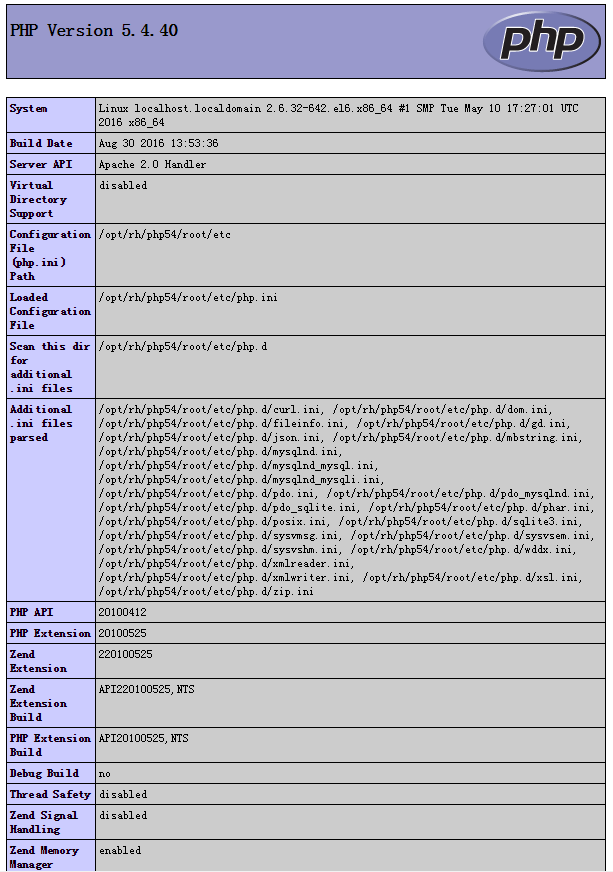
1 理论基础 1.1 项目简介 ownCloud是一个基于Linux的开源云项目,允许用户以浏览器或WebDAV方式访问云服务器,进行各项管理工作。ownCloud支持多种设备访问,用户可以很方便地使个人设备与服务器上存储的文件、日程安排、通讯录、书签等重要数据保持同步。 1.2 最小系统配置 Server OS requires PHP 5.4 or greater (5.6 recommended) Fully packaged: – Debian 8 – RHEL / CENTOS 6.6, 7 – Ubuntu 14.04 LTS and 15.10 – SLES 11 SP4, SLES 12 SP1 Webserver: Apache Databases: MySQL 5.5, Maria 10.0 or higher, PostgreSQL 9.1.19 or higher, Oracle 11g+ (Oracle is Enterprise Subscription only) Apache: 2.2 or 2.4 (2.4 is recommended) Hypervisors: Hyper-V, VMware ESX, Xen, KVM 2 实践部分 2.1 环境配置 ipaddress = 10.168.0.156 OS = CentOS 6.8 2.2 Apache部分配置 2.2.1 yum源安装 1 yum install -yhttpd 2.2.2 启动服务并配置开机启动 1 2 /etc/init .d /httpd start chkconfighttpdon 2.2.3 开启httpd的相关端口 1 vim /etc/sysconfig/iptables 增加如下行(复制ssh的22改80即可) 1 -AINPUT-mstate--stateNEW-mtcp-ptcp--dport80-jACCEPT 重启防火墙服务 1 /etc/init .d /iptables restart 2.3 MySQL部分配置 2.3.1 配置MySQL源 1 vim /etc/yum .repos.d /MySQL .repo 输入如下配置: 1 2 3 4 5 [mysql-5.5-community] name=mysql-5.5-community baseurl=http: //repo .mysql.com /yum/mysql-5 .5-community /el/6/x86_64/ gpgcheck=1 gpgkey=http: //repo .mysql.com /RPM-GPG-KEY-mysql 2.3.2 安装MySQL相关包 1 yum install -ymysql-community-servermysql-community-develmysql-community-client 2.3.3 启动数据库并配置开机启动 1 2 /etc/init .d /mysqld start chkconfigmysqldon 2.3.4 初始化数据库 1 mysql_secure_installation 2.3.5 创建数据库并授权 1 mysql-uroot-p 输入如下配置: 1 2 3 CREATEDATABASEIFNOTEXISTSowncloud; GRANTALLPRIVILEGESONowncloud.*TO 'username' @ 'localhost' IDENTIFIEDBY 'password' ; flushprivileges; 2.3.6 开启mysql的相关端口(可选) 1 vim /etc/sysconfig/iptables 增加如下行(复制ssh的22改3306即可) 1 -AINPUT-mstate--stateNEW-mtcp-ptcp--dport3306-jACCEPT 重启防火墙服务 1 /etc/init .d /iptables restart 2.3.7 测试连接 1 mysql-uusername-ppassword 2.4 PHP部分配置 2.4.1 安装SCL源 1 yum install centos-release-SCL 2.4.2 安装PHP相关包 1 yum install -yphp54php54-phpphp54-php-gdphp54-php-mbstringphp54-php-mysqlndphp54-php-ldap 2.4.3 配置PHP 1 2 3 cp /opt/rh/php54/root/etc/php .ini /opt/rh/php54/root/etc/php .ini.default ln -s /opt/rh/php54/root/etc/php .ini /etc/php .ini vim /etc/php .ini 修改如下配置: 1 2 3 4 5 6 7 8 9 10 11 12 13 14 15 16 #configurationforPHPMySQLmodule extension=pdo_mysql.so [mysql] mysql.allow_local_infile=On mysql.allow_persistent=On mysql.cache_size=2000 mysql.max_persistent=-1 mysql.max_links=-1 mysql.default_port= mysql.default_socket= /var/lib/mysql/mysql .sock mysql.default_host= mysql.default_user= mysql.default_password= mysql.connect_timeout=60 mysql.trace_mode=Off 2.4.4 重启apache服务 1 /etc/init .d /httpd restart 2.4.5 测试PHP 1 echo '<?phpphpinfo();?>' > /var/www/html/phpinfo .php 2.4.6 浏览器确认 http://10.168.0.156/phpinfo.php 显示如下: 2.5 安装项目源码包 2.5.1 下载源码包 1 2 cd ~ wgethttps: //download .owncloud.org /community/owncloud-9 .1.1.zip 2.5.2 解压源码包 1 unzipowncloud-9.1.1.zip 2.5.3 配置源码包 1 2 3 cp -rowncloud /var/www/ chown -Rapache:apache /var/www/owncloud chmod -R700 /var/www/owncloud 2.5.4 配置apache 1 vim /etc/httpd/conf .d /owncloud .conf 配置如下: 1 2 3 4 5 6 7 8 9 10 11 12 13 14 Alias /owncloud "/var/www/owncloud/" <Directory /var/www/owncloud/ > Options+FollowSymlinks AllowOverrideAll <IfModulemod_dav.c> Davoff < /IfModule > SetEnvHOME /var/www/owncloud SetEnvHTTP_HOME /var/www/owncloud < /Directory > 2.5.5 重启Apache服务 1 /etc/init .d /httpd restart 2.6 初始化配置与登录 2.6.1 配置数据目录和数据库连接 http://10.168.0.156/owncloud/ 2.6.2 登录使用 本文转自 tanzhenchao 51CTO博客,原文链接:http://blog.51cto.com/cmdschool/1863174,如需转载请自行联系原作者