Django入门教程
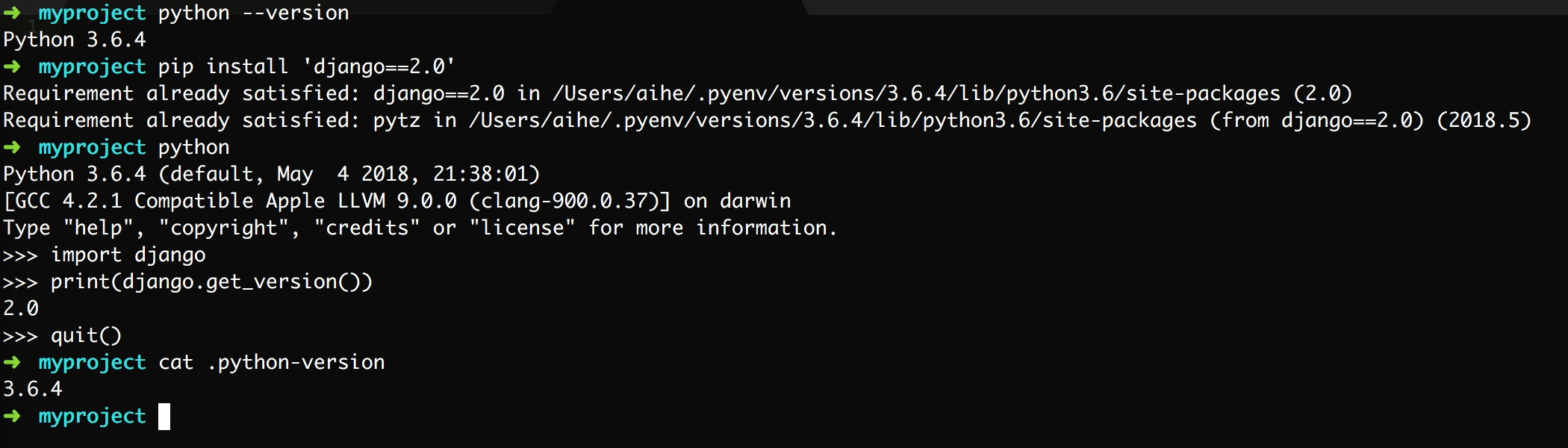
Django之与Python,就好比Laravel之与PHP,Java的Spring Boot,都提供了很多开箱即用的东西,刚入门Python的人因为Python生态体系不是很熟,使用Django做Web开发因为其提供了开发的很多工具,可以大大开发我们的效率。 在Python熟悉之后,Django用熟练了,可以切换到一些更灵活的轻量级的框架上,如Flask。虽然Django相对重量级一些,但是使用起来还是很方便的,一块看看其怎么使用吧。 环境准备 Python3.6 Django2.0 过程 如果使用的是Mac系统,或者*nix系统,系统默认的Python版本可能是2.x的,这时需要装一些额外的工具来使用Python3.x的版本。 Pyenv 简单的Python版本管理工具 安装好Pyenv之后,你的系统就可以任意切换Python的版本了。 确保当前使用的是Python3.6版本的情况下,安装Django .python-version文件是pyenv控制当前目录下python版本的文件,其只影响当前目录的pythhon版本 pip安装的时候指定的django的版本号 image.png 创建Django的项目,Django给我们提供了一些命令可以直接新建一个项目。 django-admin startproject demo 这条命令会在当前目录下创建demo目录,另外看下django-admin支持的命令 image.png Django项目的目录解释 image.png demo 我们创建的是demo项目,总目录名称就是demo demo/demo ,是Python的包名,这个目录下的东西一般是用于其他项目导入的。个人理解为,demo项目下的东西不可能所有的都暴露出来,与项目名同名的目录才暴露出来 manage.py django的命令行工具 其余几个文件,如其名,setting.py配置django项目的,urls.py声明式的URL。wsgi.py配置webserver的。 Django项目内管理工具, 项目内的manage.py也给我们提供了很多命令行工具,预览一下。 image.png 启动项目,到这里我们的项目基本上是可以运行起来了,是不是很简单。 python manage.py runserver // 运行时指定端口 // python manage.py runserver ipaddr:port image.png 红色的错误先不用担心,它提示我们要先运行python manage.py migrate命令 image.png 额外 django工具命令参考 最后 这次我们以能正常的启动项目结束,接下来的文章写django的用法