首页 文章 精选 留言 我的

精选列表

搜索[UI库],共10000篇文章
优秀的个人博客,低调大师

Android:UI设置-横竖屏转换、输入法键盘相关设置

1 2 3 4 5 6 7 8 9 10 11 12 13 14 15 16 17 18 19 20 21 22 23 24 25 26 27 28 29 30 31 32 33 34 35 36 37 38 39 40 41 42 43 44 45 46 47 48 49 50 51 52 53 54 55 56 public class MainActivity extends Activity { /** * 配置xml:横竖屏转换 * android:screenOrientation="portrait" //竖屏 * android:configChanges="keyboardHidden|orientation" //复用,避免销毁activity * * 输入法配置: * android:windowSoftInputMode="adjustPan" * android:windowSoftInputMode="adjustResize" */ @Override protected void onCreate(Bundle savedInstanceState) { super .onCreate(savedInstanceState); setContentView(R.layout.activity_main); Log.e( "onCreate" , "onCreate" ); } @Override protected void onDestroy() { super .onDestroy(); Log.e( "onDestroy" , "onDestroy" ); } @Override //换屏保存的方法 protected void onSaveInstanceState(Bundle outState) { super .onSaveInstanceState(outState); Log.e( "onSaveInstanceState" , "onSaveInstanceState" ); } @Override //换屏保存的方法 protected void onRestoreInstanceState(Bundle savedInstanceState) { super .onRestoreInstanceState(savedInstanceState); Log.e( "onRestoreInstanceState" , "onRestoreInstanceState" ); } @Override //监测屏幕转换 public void onConfigurationChanged(Configuration newConfig) { super .onConfigurationChanged(newConfig); Log.e( "onConfigurationChanged" , "onConfigurationChanged:" +newConfig.orientation); } @Override public boolean onCreateOptionsMenu(Menu menu) { getMenuInflater().inflate(R.menu.activity_main, menu); return true ; } } 其他: 1.如果是popwindow中的输入框,要如下设置才有效 "android:windowSoftInputMode="stateVisible|adjustResize|stateAlwaysHidden" 本文转自 glblong 51CTO博客,原文链接:http://blog.51cto.com/glblong/1217555,如需转载请自行联系原作者

优秀的个人博客,低调大师

Android UI开发第二十篇——仿launcher的左右滑动

在论坛里,经常看到有人问如何实现UC或墨迹天气那样的拖动效果。其实大部分的实现都是参考了Launcher里的Workspace这个类。今天又见问起,特分享一下曾经的用到的部分。先看一下效果图: 第一个视图 滑动过程中 第二个视图 本文转自xyz_lmn51CTO博客,原文链接:http://blog.51cto.com/xyzlmn/817129,如需转载请自行联系原作者

优秀的个人博客,低调大师

Android UI开发第十四篇——可以移动的悬浮框

工作中遇到一些项目需要把窗体显示在最上层,像来电弹窗显示电话号码等信息或拦截短信信息显示给用户,我们想这些数据放在最上层,activity就满足不了我们的需求了,有些开发者使用了循环显示Toast的方式,toast是不能获得焦点的,这种方法是不可取的。这个时候,我们如何处理呢? 原来,整个Android的窗口机制是基于一个叫做 WindowManager,这个接口可以添加view到屏幕,也可以从屏幕删除view。它面向的对象一端是屏幕,另一端就是View,直接忽略我们以前的Activity或者Dialog之类的东东。其实我们的Activity或者Diolog底层的实现也是通过WindowManager,这个 WindowManager是全局的,整个系统就是这个唯一的东东。它是显示View的最底层了。 原来,整个Android的窗口机制是基于一个叫做 WindowManager,这个接口可以添加view到屏幕,也可以从屏幕删除view。它面向的对象一端是屏幕,另一端就是View,直接忽略我们以前的Activity或者Dialog之类的东东。其实我们的Activity或者Diolog底层的实现也是通过WindowManager,这个 WindowManager是全局的,整个系统就是这个唯一的东东。它是显示View的最底层了。 WindowManager主要用来管理窗口的一些状态、属性、view增加、删除、更新、窗口顺序、消息收集和处理等。通过Context.getSystemService(Context.WINDOW_SERVICE)的方式可以获得WindowManager的实例. WindowManager继承自ViewManager,里面涉及到窗口管理的三个重要方法,分别是: * addView(); * updateViewLayout(); * removeView(); 效果图如下: 可以移动的悬浮框实现代码如下: publicclassWindowManageDemoActivityextendsActivity{ privateWindowManagermWindowManager; privateWindowManager.LayoutParamsparam; privateFloatViewmLayout; /**Calledwhentheactivityisfirstcreated.*/ @Override publicvoidonCreate(BundlesavedInstanceState){ super.onCreate(savedInstanceState); setContentView(R.layout.main); showView(); } privatevoidshowView(){ mLayout=newFloatView(getApplicationContext()); mLayout.setBackgroundResource(R.drawable.faceback_head); //获取WindowManager mWindowManager=(WindowManager)getApplicationContext().getSystemService(Context.WINDOW_SERVICE); //设置LayoutParams(全局变量)相关参数 param=((MyApplication)getApplication()).getMywmParams(); param.type=WindowManager.LayoutParams.TYPE_SYSTEM_ALERT;//系统提示类型,重要 param.format=1; param.flags=WindowManager.LayoutParams.FLAG_NOT_FOCUSABLE;//不能抢占聚焦点 param.flags=param.flags|WindowManager.LayoutParams.FLAG_WATCH_OUTSIDE_TOUCH; param.flags=param.flags|WindowManager.LayoutParams.FLAG_LAYOUT_NO_LIMITS;//排版不受限制 param.alpha=1.0f; param.gravity=Gravity.LEFT|Gravity.TOP;//调整悬浮窗口至左上角 //以屏幕左上角为原点,设置x、y初始值 param.x=0; param.y=0; //设置悬浮窗口长宽数据 param.width=140; param.height=140; //显示myFloatView图像 mWindowManager.addView(mLayout,param); } @Override publicvoidonDestroy(){ super.onDestroy(); //在程序退出(Activity销毁)时销毁悬浮窗口 mWindowManager.removeView(mLayout); } } publicclassFloatViewextendsView{ privatefloatmTouchStartX; privatefloatmTouchStartY; privatefloatx; privatefloaty; privateWindowManagerwm=(WindowManager)getContext().getApplicationContext().getSystemService(Context.WINDOW_SERVICE); privateWindowManager.LayoutParamswmParams=((MyApplication)getContext().getApplicationContext()).getMywmParams(); publicFloatView(Contextcontext){ super(context); //TODOAuto-generatedconstructorstub } @Override publicbooleanonTouchEvent(MotionEventevent){ //获取相对屏幕的坐标,即以屏幕左上角为原点 x=event.getRawX(); y=event.getRawY()-25;//25是系统状态栏的高度 Log.i("currP","currX"+x+"====currY"+y); switch(event.getAction()){ caseMotionEvent.ACTION_DOWN: //获取相对View的坐标,即以此View左上角为原点 mTouchStartX=event.getX(); mTouchStartY=event.getY(); Log.i("startP","startX"+mTouchStartX+"====startY"+mTouchStartY); break; caseMotionEvent.ACTION_MOVE: updateViewPosition(); break; caseMotionEvent.ACTION_UP: updateViewPosition(); mTouchStartX=mTouchStartY=0; break; } returntrue; } privatevoidupdateViewPosition(){ //更新浮动窗口位置参数 wmParams.x=(int)(x-mTouchStartX); wmParams.y=(int)(y-mTouchStartY); wm.updateViewLayout(this,wmParams); } } publicclassMyApplicationextendsApplication{ /** *创建全局变量 *全局变量一般都比较倾向于创建一个单独的数据类文件,并使用static静态变量 * *这里使用了在Application中添加数据的方法实现全局变量 *注意在AndroidManifest.xml中的Application节点添加android:name=".MyApplication"属性 * */ privateWindowManager.LayoutParamswmParams=newWindowManager.LayoutParams(); publicWindowManager.LayoutParamsgetMywmParams(){ returnwmParams; } } 本文转自xyz_lmn51CTO博客,原文链接:http://blog.51cto.com/xyzlmn/817282 ,如需转载请自行联系原作者

优秀的个人博客,低调大师

Android UI开发第六篇——仿QQ的滑动Tab

代码下载地址:http://www.devdiv.com/thread-101454-1-1.html 使用了ActivityGroup。 publicclassMainActivityextendsActivityGroup{ privateRelativeLayoutlayout; privateRelativeLayoutlayout1; privateRelativeLayoutlayout2; privateRelativeLayoutlayout3; privateRelativeLayoutbodylayout; privateImageViewtab1; privateImageViewtab2; privateImageViewtab3; privateImageViewfirst; privateintcurrent=1;//默认选中第一个,可以动态的改变此参数值 publicvoidonCreate(BundlesavedInstanceState){ super.onCreate(savedInstanceState); setContentView(R.layout.main); initUI(); } privatevoidinitUI(){ layout=(RelativeLayout)findViewById(R.id.root); layout1=(RelativeLayout)findViewById(R.id.layout1); layout2=(RelativeLayout)findViewById(R.id.layout2); layout3=(RelativeLayout)findViewById(R.id.layout3); bodylayout=(RelativeLayout)findViewById(R.id.bodylayout); tab1=(ImageView)findViewById(R.id.tab1); tab1.setOnClickListener(onClickListener); tab2=(ImageView)findViewById(R.id.tab2); tab2.setOnClickListener(onClickListener); tab3=(ImageView)findViewById(R.id.tab3); tab3.setOnClickListener(onClickListener); RelativeLayout.LayoutParamsrl=newRelativeLayout.LayoutParams(LayoutParams.WRAP_CONTENT,LayoutParams.WRAP_CONTENT); rl.addRule(RelativeLayout.CENTER_IN_PARENT,RelativeLayout.TRUE); first=newImageView(this); first.setTag("first"); first.setImageResource(R.drawable.topbar_select); //默认选中项 switch(current){ case1: layout1.addView(first,rl); current=R.id.tab1; break; case2: layout2.addView(first,rl); current=R.id.tab2; break; case3: layout3.addView(first,rl); current=R.id.tab3; break; default: break; } Viewview=getLocalActivityManager().startActivity("index", newIntent(MainActivity.this,Tab1.class)) .getDecorView(); bodylayout.addView(view); } privatebooleanisAdd=false;//是否添加过top_select privateintselect_width;//top_select_width privateintselect_height;//top_select_height privateintfirstLeft;//第一次添加后的左边距***** privateintstartLeft;//起始左边距 //添加一个view,移除一个view privatevoidreplace(){ switch(current){ caseR.id.tab1: changeTop(layout1); break; caseR.id.tab2: changeTop(layout2); break; caseR.id.tab3: changeTop(layout3); break; default: break; } } privatevoidchangeTop(RelativeLayoutrelativeLayout){ ImageViewold=(ImageView)relativeLayout.findViewWithTag("first");; select_width=old.getWidth(); select_height=old.getHeight(); RelativeLayout.LayoutParamsrl=newRelativeLayout.LayoutParams(select_width,select_height); rl.leftMargin=old.getLeft()+((RelativeLayout)old.getParent()).getLeft(); rl.topMargin=old.getTop()+((RelativeLayout)old.getParent()).getTop(); //获取起始位置 firstLeft=old.getLeft()+((RelativeLayout)old.getParent()).getLeft(); ImageViewiv=newImageView(this); iv.setTag("move"); iv.setImageResource(R.drawable.topbar_select); layout.addView(iv,rl); relativeLayout.removeView(old); } privateOnClickListeneronClickListener=newOnClickListener(){ publicvoidonClick(Viewv){ if(!isAdd){ replace();//初次使用移除old添加新的top_select为RelativeLayout所使用 isAdd=true; } ImageViewtop_select=(ImageView)layout.findViewWithTag("move"); inttabLeft; intendLeft=0; booleanrun=false; switch(v.getId()){ caseR.id.tab1: if(current!=R.id.tab1){ //中心位置 tabLeft=((RelativeLayout)tab1.getParent()).getLeft()+tab1.getLeft()+tab1.getWidth()/2; //最终位置 endLeft=tabLeft-select_width/2; current=R.id.tab1; run=true; bodylayout.removeAllViews(); Viewview=getLocalActivityManager().startActivity("index", newIntent(MainActivity.this,Tab1.class)) .getDecorView(); bodylayout.addView(view); } break; caseR.id.tab2: if(current!=R.id.tab2){ tabLeft=((RelativeLayout)tab2.getParent()).getLeft()+tab2.getLeft()+tab2.getWidth()/2; endLeft=tabLeft-select_width/2; current=R.id.tab2; run=true; bodylayout.removeAllViews(); Viewview=getLocalActivityManager().startActivity("index", newIntent(MainActivity.this,Tab2.class)) .getDecorView(); bodylayout.addView(view); } break; caseR.id.tab3: if(current!=R.id.tab3){ tabLeft=((RelativeLayout)tab3.getParent()).getLeft()+tab3.getLeft()+tab3.getWidth()/2; endLeft=tabLeft-select_width/2; current=R.id.tab3; run=true; bodylayout.removeAllViews(); Viewview=getLocalActivityManager().startActivity("index", newIntent(MainActivity.this,Tab3.class)) .getDecorView(); bodylayout.addView(view); } break; default: break; } if(run){ TranslateAnimationanimation=newTranslateAnimation(startLeft,endLeft-firstLeft,0,0); startLeft=endLeft-firstLeft;//重新设定起始位置 animation.setDuration(400); animation.setFillAfter(true); top_select.bringToFront(); top_select.startAnimation(animation); } } }; } <?xmlversion="1.0"encoding="utf-8"?> <RelativeLayout xmlns:android="http://schemas.android.com/apk/res/android" android:id="@+id/root" android:layout_width="fill_parent" android:layout_height="fill_parent" > <LinearLayout android:orientation="vertical" android:layout_width="fill_parent" android:layout_height="fill_parent" android:background="@drawable/default_bg" > <LinearLayout android:orientation="horizontal" android:layout_width="fill_parent" android:layout_height="fill_parent" android:layout_weight="6.0" > <RelativeLayout android:id="@+id/layout1" android:layout_width="fill_parent" android:layout_height="wrap_content" android:layout_weight="1.0" android:layout_gravity="center_vertical" > <ImageView android:id="@+id/tab1" android:layout_width="wrap_content" android:layout_height="wrap_content" android:src="@drawable/tab1" android:layout_centerInParent="true" /> </RelativeLayout> <RelativeLayout android:id="@+id/layout2" android:layout_width="fill_parent" android:layout_height="wrap_content" android:layout_weight="1.0" android:layout_gravity="center_vertical" > <ImageView android:id="@+id/tab2" android:layout_width="wrap_content" android:layout_height="wrap_content" android:src="@drawable/tab2" android:layout_centerInParent="true" /> </RelativeLayout> <RelativeLayout android:id="@+id/layout3" android:layout_width="fill_parent" android:layout_height="wrap_content" android:layout_weight="1.0" android:layout_gravity="center_vertical" > <ImageView android:id="@+id/tab3" android:layout_width="wrap_content" android:layout_height="wrap_content" android:src="@drawable/tab3" android:layout_centerInParent="true" /> </RelativeLayout> </LinearLayout> <RelativeLayout android:orientation="horizontal" android:layout_width="fill_parent" android:layout_height="fill_parent" android:layout_weight="1.0" android:background="#ffffff" android:gravity="center" android:id="@+id/bodylayout" > </RelativeLayout> </LinearLayout> </RelativeLayout> 本文转自xyz_lmn51CTO博客,原文链接:http://blog.51cto.com/xyzlmn/817371 ,如需转载请自行联系原作者


优秀的个人博客,低调大师

Android UI开发第十一篇——右上角带个泡泡

一个网友问到“一个新消息Button按钮,上边浮着一个泡泡形状提示有几条新消息!”是怎么实现的,我这简单写了一下,其实就是view的组合。 <?xmlversion="1.0"encoding="utf-8"?> <LinearLayoutxmlns:android="http://schemas.android.com/apk/res/android" android:orientation="vertical" android:layout_width="fill_parent" android:layout_height="fill_parent" android:background="@android:color/white" > <RelativeLayout android:id="@+id/gridview_item_layout" android:layout_width="190dip" android:layout_height="190dip" android:background="@drawable/usb_android" > <TextViewandroid:id="@+id/textView1" android:layout_alignParentRight="true" android:text="3" android:textColor="@android:color/white" android:background="@drawable/btn_circle_selected" android:gravity="center" android:layout_width="wrap_content" android:layout_height="wrap_content"></TextView> </RelativeLayout> </LinearLayout> publicclassPaopaoActivityextendsActivity{ @Override protectedvoidonCreate(BundlesavedInstanceState){ //TODOAuto-generatedmethodstub super.onCreate(savedInstanceState); setContentView(R.layout.main2); } } http://www.devdiv.com/home.php?mod=space&uid=14682&do=blog&id=4118 本文转自xyz_lmn51CTO博客,原文链接:http://blog.51cto.com/xyzlmn/817325,如需转载请自行联系原作者

优秀的个人博客,低调大师

使用 KIF 实现对 iOS 应用 UI 的自动化测试

用户期待从iOS应用获得一个高水平的体验,因而需要你来设计,开发和测试你的应用来满足这一不断上升的期望. 想想只是为了这一刻: 你会投进入多少时间进行原始人工的用户界面测试?你知道这活儿怎么干…从Xcode启动你的应用,并不断的用手指点击同一些按钮来确保你的设计中没有让应 用退步的体验. 当然,还有其它一些你更愿意做的事情? 文章转载自 开源中国社区 [ http://www.oschina.net]

优秀的个人博客,低调大师

安装 xgboost 库

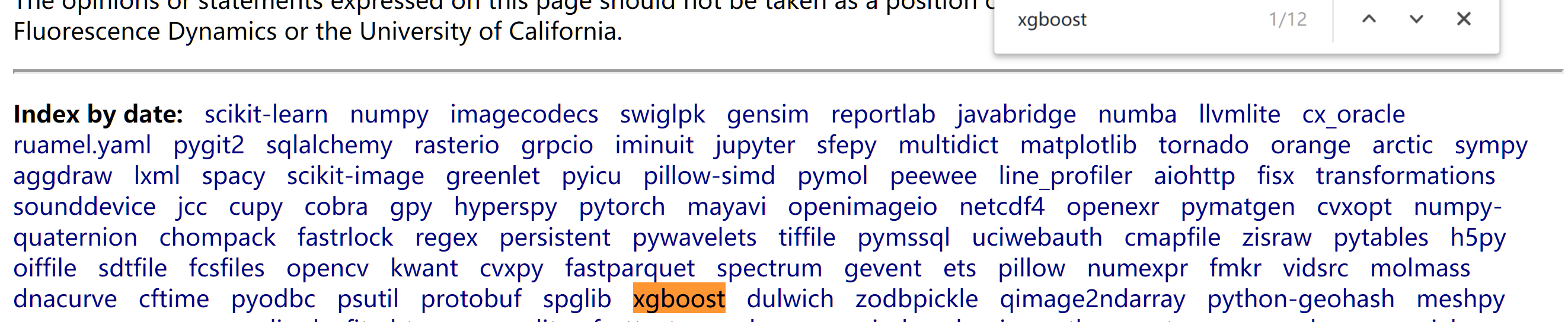
1、下载网址 https://www.lfd.uci.edu/~gohlke/pythonlibs 2、CTRL+F 查找 xgboost 3、单击 xgboost,找到如下页面: 4、查询Python版本 在cmd下输入:python 返回Python的版本:Python 3.5.2 |Anaconda 4.2.0 (64-bit)| 5、根据Python版本下载安装包 xgboost‑0.80‑cp35‑cp35m‑win_amd64.whl cp:是python的版本,cp35表示版本3.5 6、复制文件的路径+文件名 笔者下载到了桌面C:\Users\Gorde\Desktop\xgboost-0.80-cp35-cp35m- win_amd64.whl 7、在cmd模式下安装 pip install C:\Users\Gorde\Desktop\xgboost-0.80-cp35-cp35m-win_amd64.whl 安装成功截图 8、有时候需要升级pip 安装xgboost时会报以下错误: 直接运行命令: python -m pip install --upgrade pip 成功后再安装xgboost即可。

资源下载

更多资源
Nacos

Nacos

Nacos /nɑ:kəʊs/ 是 Dynamic Naming and Configuration Service 的首字母简称,一个易于构建 AI Agent 应用的动态服务发现、配置管理和AI智能体管理平台。Nacos 致力于帮助您发现、配置和管理微服务及AI智能体应用。Nacos 提供了一组简单易用的特性集,帮助您快速实现动态服务发现、服务配置、服务元数据、流量管理。Nacos 帮助您更敏捷和容易地构建、交付和管理微服务平台。

Spring

Spring

Spring框架(Spring Framework)是由Rod Johnson于2002年提出的开源Java企业级应用框架,旨在通过使用JavaBean替代传统EJB实现方式降低企业级编程开发的复杂性。该框架基于简单性、可测试性和松耦合性设计理念,提供核心容器、应用上下文、数据访问集成等模块,支持整合Hibernate、Struts等第三方框架,其适用范围不仅限于服务器端开发,绝大多数Java应用均可从中受益。

Rocky Linux

Rocky Linux

Rocky Linux(中文名:洛基)是由Gregory Kurtzer于2020年12月发起的企业级Linux发行版,作为CentOS稳定版停止维护后与RHEL(Red Hat Enterprise Linux)完全兼容的开源替代方案,由社区拥有并管理,支持x86_64、aarch64等架构。其通过重新编译RHEL源代码提供长期稳定性,采用模块化包装和SELinux安全架构,默认包含GNOME桌面环境及XFS文件系统,支持十年生命周期更新。

Sublime Text

Sublime Text

Sublime Text具有漂亮的用户界面和强大的功能,例如代码缩略图,Python的插件,代码段等。还可自定义键绑定,菜单和工具栏。Sublime Text 的主要功能包括:拼写检查,书签,完整的 Python API , Goto 功能,即时项目切换,多选择,多窗口等等。Sublime Text 是一个跨平台的编辑器,同时支持Windows、Linux、Mac OS X等操作系统。

用户登录
用户注册