首页 文章 精选 留言 我的

精选列表

搜索[webpack入门],共10000篇文章
优秀的个人博客,低调大师

快速入门容器服务,创建Kubernetes集群

您可以通过容器服务管理控制台非常方便地快速创建 Kubernetes 集群。 使用须知创建集群过程中,容器服务会进行如下操作: 创建 ECS,配置管理节点到其他节点的 SSH 的公钥登录,通过 CloudInit 安装配置 Kubernetes 集群。创建安全组,该安全组允许 VPC 入方向全部 ICMP 端口的访问。如果您不使用已有的 VPC 网络,会为您创建一个新的 VPC 及 VSwitch,同时为该 VSwitch 创建 SNAT。创建 VPC 路由规则。创建 NAT 网关及 EIP。创建 RAM 子账号和 AK,该子账号拥有 ECS 的查询、实例创建和删除的权限,添加和删除云盘的权限,SLB 的全部权限,云监控的全部权限,VPC 的全部权限,日志服务的全部权限,NAS 的全部权限。Kubernetes 集群会根据用户部署的配置相应的动态创建 SLB,云盘,VPC路由规则。创建内网 SLB,暴露 6443 端口。创建公网 SLB,暴露 6443、8443和 22 端口(如果您在创建集群的时候选择开放公网 SSH 登录,则会暴露 22 端口;如果您选择不开放公网 SSH 访问,则不会暴露 22 端口)。前提条件您需要开通容器服务、资源编排(ROS)服务和访问控制(RAM)服务。 登录 容器服务管理控制台、ROS 管理控制台 和 RAM 管理控制台 开通相应的服务。 说明 容器服务 Kubernetes 集群部署依赖阿里云资源编排 ROS 的应用部署能力,所以创建 Kubernetes 集群前,您需要开通 ROS。 使用限制用户账户需有 100 元的余额并通过实名认证,否则无法创建按量付费的 ECS 实例和负载均衡。随集群一同创建的负载均衡实例只支持按量付费的方式。Kubernetes 集群仅支持专有网络 VPC。每个账号默认可以创建的云资源有一定的配额,如果超过配额创建集群会失败。请在创建集群前确认您的配额。如果您需要提高您的配额,请提交工单申请。每个账号默认最多可以创建 5 个集群(所有地域下),每个集群中最多可以添加 40 个节点。如果您需要创建更多的集群或者节点,请提交工单申请。每个账号默认最多可以创建 100 个安全组。每个账号默认最多可以创建 60 个按量付费的负载均衡实例。每个账号默认最多可以创建 20 个EIP。ECS 实例使用限制:仅支持 CentOS 操作系统。支持创建按量付费和包年包月的ECS实例。操作步骤登录 容器服务管理控制台。在 Kubernetes 菜单下,单击左侧导航栏的集群,进入集群列表页面。单击页面右上角的创建 Kubernetes 集群。填写集群的名称。集群名称应包含1-63个字符,可包含数字、汉字、英文字符或连字符(-)。 选择集群所在的地域和可用区。设置集群的网络。Kubernetes 集群仅支持专有网络。专有网络:您可以选择自动创建(创建 Kubernetes 集群时,同步创建一个 VPC)或者使用已有(使用一个已有的 VPC)。选择使用已有后,您可以在已有 VPC 列表中选择所需的 VPC 和交换机。 选择自动创建,创建集群时,系统会自动为您的 VPC 创建一个 NAT 网关。选择使用已有,如果您使用的 VPC 中当前已有 NAT 网关,容器服务会使用已有的 NAT 网关;如果 VPC 中没有 NAT 网关,系统会默认自动为您创建一个 NAT 网关。如果您不希望系统自动创建 NAT 网关,可以取消勾选页面下方的为专有网络配置 SNAT。 说明 若选择不自动创建 NAT 网关,您需要自行配置 NAT 网关实现 VPC 安全访问公网环境,或者手动配置 SNAT,否则 VPC 内实例将不能正常访问公网,会导致集群创建失败。 设置节点类型,容器服务支持按量付费和包年包月两种节点类型。设置 Master 节点的配置信息。您需要选择 Master 节点的系列和规格。 说明目前仅支持 CentOS 操作系统。 目前仅支持创建 3 个 Master 节点。支持为Master节点挂载系统盘,支持SSD云盘和高效云盘。 设置 Worker 节点的配置信息。您可选择新增实例或添加已有实例。 说明目前仅支持 CentOS 操作系统。每个集群最多可包含 37 个 Worker 节点。如果您需要创建更多的节点,请提交工单申请。支持为Worker节点挂载一个数据盘,支持SSD云盘、高效云盘和普通云盘 若您选择新增实例,则需要选择 Worker 节点的系列和规格,以及需要创建的 Worker 节点的数量(本示例创建 1 个 Worker 节点)。 若您选择添加已有实例,则需要预先在此地域下创建 ECS 云服务器。配置登录方式。设置密钥。您需要在创建集群的时候选择密钥对登录方式,单击新建密钥对,跳转到ECS云服务器控制台,创建密钥对,参见创建 SSH 密钥对。密钥对创建完毕后,设置该密钥对作为登录集群的凭据。设置密码。登录密码:设置节点的登录密码。确认密码:确认设置的节点登录密码。设置Pod网络 CIDR 和Service CIDR。说明 该选项仅在选择使用已有VPC时出现。您需要指定Pod 网络 CIDR和Service CIDR,两者都不能与 VPC 及 VPC 内已有 Kubernetes 集群使用的网段重复,创建成功后不能修改。而且 Service 地址段也不能和 Pod 地址段重复,有关 kubernetes 网络地址段规划的信息,请参考VPC下 Kubernetes 的网络地址段规划。 设置是否为专有网络配置 SNAT 网关。 说明 若您选择自动创建 VPC 时必须配置 SNAT;若您选择使用已有VPC,可选择是否自动配置SNAT网关。若选择不自动配置 SNAT,您可自行配置NAT 网关实现 VPC 安全访问公网环境;或者手动配置 SNAT,否则 VPC 内实例将不能正常访问公网,会导致集群创建失败。 设置是否开放公网 SSH 登录。选择开放公网 SSH 登录,您可以 SSH 访问集群。选择不开放公网 SSH 登录,将无法通过 SSH 访问集群,也无法通过 kubectl 连接 集群。如果您需要通过 SSH 访问集群实例,可以手动为 ECS 实例绑定 EIP,并配置安全组规则,开放 SSH(22)端口,具体操作参见 SSH 访问 Kubernetes 集群。设置是否启用云监控插件。您可以选择在 ECS 节点上安装云监控插件,从而在云监控控制台查看所创建 ECS 实例的监控信息。设置是否将节点 IP 添加到 RDS 实例的白名单。您可以选择将所创建节点的 IP 添加到 RDS 实例的白名单中,方便 ECS 实例访问 RDS 实例。 说明 该选项仅在使用已有VPC时可选。您仅能将 ECS 实例的 IP 添加到位于同一地域同一 VPC 网络下的 RDS 实例的白名单中。 单击请选择您想要添加白名单的RDS实例。 在弹出的对话框中选择所需的 RDS 实例并单击确定。是否启用高级选项。设置启用的网络插件,支持Flannel和Terway网络插件。Flannel:简单稳定的社区的Flannel cni插件。Terway:阿里云容器服务自研的网络插件,支持将阿里云的弹性网卡分配给容器,支持Kubernetes的NetworkPolicy来定义容器间的访问策略,支持对单个容器做带宽的限流,目前处于公测阶段。设置节点 Pod 数量,是指单个节点可运行 Pod 数量的上限,建议保持默认值。设置是否选择自定义镜像。或不选择自定义镜像,则 ECS 实例会安装默认的 CentOS 版本。目前您只能选择基于 CentOS 的镜像来快速部署您需要的环境,如基于 CentOS 7.4 的 LAMP 部署测试的镜像。 设置是否使用自定义集群CA。如果勾选自定义集群 CA,可以将 CA 证书添加到 kubernetes 集群中,加强服务端和客户端之间信息交互的安全性。单击创建集群,启动部署。 说明 一个包含多节点的 Kubernetes 集群的创建时间一般需要十几分钟。 查看集群部署结果集群创建成功后,您可以在容器服务管理控制台的 Kubernetes 集群列表页面查看所创建的集群。您可以单击右侧的查看日志查看集群的日志信息,您可单击资源栈事件查看更详细的信息。您可以单击右侧的管理,查看集群的基本信息和连接信息。其中: API Server 公网连接端点:Kubernetes 的 API server 对公网提供服务的地址和端口,可以通过此服务在用户终端使用 kubectl 等工具管理集群。API Server 内网连接端点:Kubernetes 的 API server 对集群内部提供服务的地址和端口。此 IP 为负载均衡的地址,后端有 3 台 Master 提供服务。Master 节点 SSH 连接地址:可以直接通过 SSH 登录到 Master 节点,以便对集群进行日常维护。服务访问域名:为集群中的服务提供测试用的访问域名。服务访问域名后缀是..alicontainer.com。例如,您可以通过 SSH 登录到 Master 节点,执行kubectl get node查看集群的节点信息。可以发现,一共有 4 个节点,包括 3 个 Master 节点和我们在参数设置步骤填写的 1 个 Worker 节点。 本文来自 阿里云文档中心 容器服务

优秀的个人博客,低调大师

看完这篇,Docker你就入门了

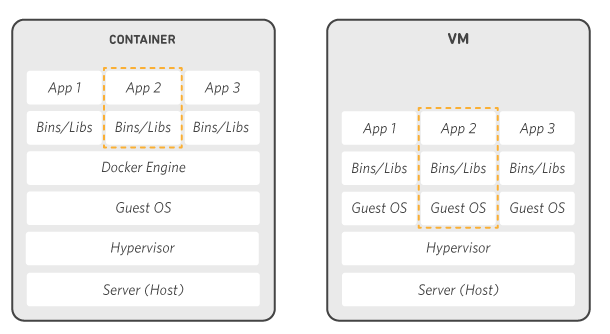
在计算机技术日新月异的今天,Docker在国内发展的如火如荼,特别是在一线互联网公司,Docker的使用是十分普遍的,在理解docker之前,我们先熟悉两个概念,容器和虚拟机。 一、容器与虚拟机 传统的虚拟机有VMware,VisualBox,它们需要模拟整台机器包括硬件,每台虚拟机都需要有自己的操作系统,虚拟机一旦开启,预分配给它们的资源将全部被占用。每一台虚拟机包括应用,必要的二进制和库,以及一个完整的用户操作系统。 而容器技术是和我们的宿主机共享硬件资源及操作系统,可以实现资源的动态分配。容器包含应用和其所有的依赖包,但是与其他容器共享内核。容器在宿主机操作系统中,在用户控件以分离的进程运行。 容器技术是实现操作系统虚拟化的一种途径,可以让您在资源受到隔离的进程中运行应用程序及其依赖关系。通过使用容器,我们可以轻松打包应用程序的代码、配置和依赖关系,将其编程容易使用的构建块,从而实现环境一致性、运营效率、开发人员生产力和版本控制等诸多目标。容器帮助保证应用程序快速、可靠、一致性部署,其间不受部署环境的影响。容器还赋予我们对资源更多的精细化控制能力,让我们的基础设施效率更高、通过下面这张图我们可以很直观的反映出二者的区别。 Docker属于Linux容器的一种封装,提供简单易用的容器使用接口。它是目前最流行的Linux容器解决方案。 Linux容器不是模拟一个完整的操作系统,而是对进程进行隔离,相当于在正常进程的外面套了一个保护层。对于容器里面的进程来说,它接触到的各种资源都是虚拟的,从而实现与底层系统的隔离。 Docker将应用程序与该程序的依赖,打包在一个文件里。运行这个文件,就会生成一个虚拟容器,程序在这个虚拟容器里运行,就好像在真实的物理机上运行一样,有了Docker,就不用担心环境问题。 总体来说,Docker的接口相当简单,用户可以方便的创建和使用容器,把自己的应用放入容器,容器还可以进行版本管理,复制,分享,修改,就像管理代码一样。 二、Docker的优势 1、Docker启动快速,属于秒级别。虚拟机通常需要几分钟去启动。 2、Docker需要的资源更少,Docker在操作系统级别进行虚拟化,Docker容器和内核交互,几乎没有性能损耗,性能优于通过 Hypervisor层与内核层的虚拟化 3、Docker更轻量,Docker的架构可以共用一个内核与共享应用程序库,所占内存极小。同样的硬件环境,Docker运行的镜像数远低于虚拟机数量,对系统的利用率非常高 4、安全性, Docker的安全性也更弱。Docker的租户root和宿主机root等同,一旦容器内的用户从普通用户权限提升为root权限,它就直接具备了宿主机的root权限,进而可进行无限制的操作。虚拟机租户root权限和宿主机的root虚拟机权限是分离的,并且虚拟机利用如intel的vt-d和vt-x的ring-1硬件隔离技术,这种隔离技术可以防止虚拟机突破和彼此交互,而容器至今还没有任何形式的硬件隔离,这使得容器容易受到攻击 5、可管理性:Docker的集中化管理工具还不算成熟。各种虚拟化技术都有成熟的管理工具,例如VMware Vcentor提供完备的虚拟机管理能力 6、高可用和可恢复性: Docker对业务的高可用支持是通过快速重新部署实现的。虚拟化具备负载均衡,高可用,容错,迁移和数据保护等经过生产实践检验的成熟保障机制,VMware可承诺虚拟机99.9999%高可用,保证业务连续性 7、 交付、部署:虚拟机可以通过镜像实现环境交付的一致性,但镜像分发无法体系化。Docker在Dockerfile中记录了容器构建过程,可在集群中实现快速分发和快速部署 三、Docker的三个基本概念 从上图我们可以看到,Docker中包括三个基本的概念: Image(镜像) Container(容器) Repository(仓库) 1、镜像是Docker运行容器的前提,仓库是存放镜像的场所,可见镜像是Docker的核心。 那么镜像到底是什么呢? Docker镜像可以看作是一个特殊的文件系统,除了提供容器运行时所需的程序、库、资源、配置等文件外,还包含了一些为运行时准备的一些配置参数。镜像不包含任何动态数据,其内容在构建之后也不会被改变。 2、Container (容器) 容器的定义和镜像几乎一模一样,也是一堆层的统一视角,唯一区别在于容器的最上面那一层是可读可写的。 由于容器的定义并没有提及是否要运行容器,所以实际上,容器 = 镜像 + 读写层。 3、Repository(仓库) Docker仓库是集中存放镜像文件的场所,镜像构建完成后,可以很容易在当前宿主上运行,但是,如果需要在其他服务器上使用这个镜像,我们需要一个集中的存储、分发镜像的服务,Docker Registry(仓库注册服务器)就是这样的服务。有时候会把仓库(Repository)和仓库注册服务器(Registry)混为一谈,并不严格区分。 实际上,一个DockerRegistry中可以包含多个仓库(Repository),每个仓库可以包含多个标签 ,每个标签对应着一个镜像。所以说,镜像仓库是Docker用来集中存放镜像文件的地方类似于我们之前常用的代码仓库。 仓库又可以分为两种形式: (1)public(共有仓库) DockerRegistry公有仓库是开放给用户使用、允许用户管理镜像的Registry服务。一般这类公开服务允许用户免费上传、下载公开的镜像,并可能提供收费服务供用户管理私有镜像。 (2)private(私有仓库) Docker官方提供了DockerRegistry镜像,可以直接使用做为私有Registry服务。当用户创建了自己的镜像之后就可以使用push命令将它上传到公有或者私有仓库,这样下次在另外一台机器上使用这个镜像时候,只需要从仓库上 pull下来就可以了。 四、Docker的架构 Docker使用C/S架构,即客户端/服务器体系结构。Docker客户端与Docker服务器进行交互,Docker服务端负责构建、运行和分发Docker镜像。Docker客户端与服务端可以运行在一台机器上,也可以通过RESTful、stock或网络接口与远程Docker服务端进行通信。 这张图展示了Docker客户端、服务端和Docker仓库(即Docker Hub和DockerCloud),默认情况下Docker会在Docker中央仓库寻找镜像文件,这种利用仓库管理镜像的设计理念类似于Git,当然这个仓库是可以通过修改配置来指定的,甚至我们可以创建我们自己的私有仓库。 Docker采用的是C/S架构,客户端向服务器发送请求,服务器负责构建、运行和分发容器。客户端和服务器可以运行在同一个Host上,客户端也可以通过socket或REST API与远程的服务器通信。 1、Docker Client Docker客户端其实就是Docker提供命令行界面工具,是许多Docker 用户与Docker 进行交互的主要方式。客户端可以构建、运行和停止应用程序,还可以远程与Docker_HOST进行交互。 最常用的Docker客户端就是Docker命令,我们可以通过Docker命令很方便地在host上构建和运行Docker容器。 2、DockerDaemon DockerDaemon是服务器组件,以Linux后台服务的方式运行,是Docker最核心的后台进程,我们也把它称为守护进程。它负责相应来自Docker Client的请求,然后将这些请求翻译成系统调用完成容器管理操作。该进程会在后台启动一个API Server,负责接收由Docker Client发送的请求,接收到的请求将通过DockerDaemon内部的一个路由分发调用,由具体的函数来执行请求。 DockerDaemon的架构如下所示: DockerDaemon可以认为是通过Docker Server模块接受Docker Client的请求,并在Engine中处理请求,然后根据请求类型,创建出指定的Job并运行。DockerDaemon运行在Docker Host上,负责创建、运行、监控容器,构建、存储镜像。 运行过程的作用有以下几种可能: 向Docker Registry获取镜像 通过grapthdriver执行容器镜像的本地化操作 通过networkdriver执行容器网络环境的配置 通过execdriver执行容器内部运行的执行工作 由于DockerDaemon和Docker Client的启动都是通过可执行文件Docker来完成的,因此两者的启动流程非常相似。Docker可执行文件运行时,运行代码通过不同的命令行flag参数,区分两者,并最终运行两者各自相应的部分。 启动DockerDaemon时,一般可以使用一下命令来完成 docker --daemon = true docker –d docker –d = true 再由docker的main函数来解析以上命令的相应的flag参数,并最终完成DockerDaemon的启动。 DockerDaemon的启动流程: 默认配置下, DockerDaemon只能相应来自本地host的客户端请求。如果要允许远程客户端请求,需要在配置文件中打开TCP监听。我们可以照着如下步骤进行配置: (1)编辑配置文件/etc/systemd/system/multi-user.target.wants/docker.service,在环境变量ExecStart后面添加-H tcp://0.0.0.0,允许来自任意 IP 的客户端连接。 (2)重启 DockerDaemon systemctl daemon-reload systemctl restart docker.service (3)我们通过以下命令即可实现与远程服务器通信 docker -H 服务器IP地址 info -H是用来指定服务器主机,info子命令用于查看docker服务器的信息 3、Docker Image Docker镜像可以看作是一个特殊的文件系统,除了提供容器运行时所需的程序、库、资源、配置等文件外,还包含了一些为运行时准备的一些配置参数(如匿名卷、环境变量、用户等)。镜像不包含任何动态数据,其内容在构建之后也不会被改变。我们可将Docker镜像看成只读模板,通过它可以创建Docker容器。 镜像有多种生成方法: 从无到有开始创建镜像 下载并使用别人创建好的现成的镜像 在现有镜像上创建新的镜像 我们可以将镜像的内容和创建步骤描述在一个文本文件中,这个文本文件称作Dockerfile,通过执行docker build<docker-file>命令可以构建出docker镜像。 4、Docker Registry Docker Registry是存储Docker Image的仓库,它在Docker生态环境中的位置如下图所示: 运行Docker Push、Docker pull、Docker search时,实际上是通过DockerDaemon与 Dockerregistry通信。 5、Docker Container Docker容器就是Docker镜像的运行实例,是真正运行项目程序、消耗系统资源、提供服务的地方。DockerContainer提供了系统硬件环境,我们可以使用Docker Image这些制作好的系统盘,再加上我们编写好的项目代码,run一下就可以提供服务了。 五、Docker组件如何协作运行容器 容器启动过程如下: Docker客户端执行docker run命令 Docker Daemon发现本地没有hello-world镜像 Daemon从Docker Hub下载镜像 下载完成,镜像hello-world被保存到本地 Docker Daemon启动容器 具体过程可以看如下这幅演示图: 我们可以通过Docker Image可以查看到hello-world已经下载到本地 六、Docker常用命令 我们可以通过docker -h去查看命令的详细的帮助文档。在这里我只会讲一些平常日常比赛或者生活中我们可能会用的比较多的一些命令。 例如,我们需要拉取一个docker镜像,我们可以用如下命令: docker pull image_name image_name为镜像的名称,而如果我们想从Docker Hub上去下载某个镜像,我们可以使用以下命令: docker pull centos:latest centos:lastest是镜像的名称,Docker daemon发现本地没有我们需要的镜像,会自动去Docker Hub上去下载镜像,下载完成后,该镜像被默认保存到/var/lib/docker目录下。 接着我们如果想查看下主机下存在多少镜像,我们可以用如下命令: docker images 我们要想知道当前有哪些容器在运行,我们可以用如下命令: docker ps -a -a是查看当前所有的容器,包括未运行的 我们该如何去对一个容器进行启动,重启和停止呢?我们可以用如下命令: docker start container_name/container_id docker restart container_name/container_id docker stop container_name/container_id 这个时候我们如果想进入到这个容器中,我们可以使用attach命令: docker attach container_name/container_id 那如果我们想运行这个容器中的镜像的话,并且调用镜像里面的bash,我们可以使用如下命令: docker run -t -i container_name/container_id /bin/bash 那如果这个时候,我们想删除指定镜像的话,由于image被某个container引用(拿来运行),如果不将这个引用的container销毁(删除),那image肯定是不能被删除。我们首先得先去停止这个容器: 然后我们用如下命令去删除这个容器: docker ps docker stop container_name/container_id 然后这个时候我们再去删除这个镜像: docker rmi image_name 此时,常用的Docker相关的命令就讲到这里为止了,我们在后续的文章中还会反复地提到这些命令。 七、Dockerfile Dockerfile是自动构建docker镜像的配置文件,用户可以使用Dockerfile快速创建自定义的镜像,Dockerfile中的命令非常类似于Linux下的shell命令。 我们可以通过下面这幅图来直观地感受下 Docker 镜像、容器和 Dockerfile 三者之间的关系。 我们从上图中可以看到,Dockerfile可以自定义镜像,通过Docker命令去运行镜像,从而达到启动容器的目的。 Dockerfile 是由一行行命令语句组成,并且支持已#开头的注释行。 一般来说,我们可以将Dockerfile分为四个部分: 基础镜像(父镜像)信息指令FROM 维护者信息指令MAINTAINER 镜像操作指令RUN、EVN、ADD和WORKER等 容器启动指令CMD、ENTRYPOINT和USER等 下面是一段简单的Dockerfile的例子: 1、从Docker Hub上pull下python 2.7的基础镜像 2、显示维护者的信息 3、copy当前目录到容器中的/app目录下 复制本地主机的<src>(Dockerfile所在目录的相对路径)到容器里<dest> 4、指定工作路径为/app 5、安装依赖包 6、暴露5000端口 7、启动app 这个例子是启动一个Python flask app的Dockerfile(flask是Python的一个轻量级的web框架),相信大家从这个例子中能够稍微理解了Dockerfile的组成以及指令的编写过程。 八、构建Dockerfile代码实例 mkdir static_web cd static_web touch Dockerfile 然后 vi Dockerfile 开始编辑该文件 输入 i 开始编辑 以下是我们构建的Dockerfile内容 `````````` FROM nginx MAINTAINER Angel_Kitty <angelkitty6698@gmail.com> RUN echo '<h1>Hello, Docker!</h1>' > /usr/share/nginx/html/index.html `````````` 编辑完后 按 esc 退出编辑 然后 :wq 写入 退出 我们在Dockerfile文件所在目录执行: docker build -t angelkitty/nginx_web:v1 . 我们解释一下,-t是为新镜像设置仓库和名称,其中angelkitty为仓库名,nginx_web为镜像名,:v1为标签(不添加为默认latest) 我们构建完成之后,使用docker images命令查看所有镜像,如果存在REPOSTORY为nginx和TAG是v1的信息,就表示构建成功。 接下来使用docker run命令来启动容器 docker run --name nginx_web -d -p 8080:80 angelkitty/nginx_web:v1 这条命令会用nginx镜像启动一个容器,命名为nginx_web,并且映射了 8080 端口,这样我们可以用浏览器去访问这个nginx服务器:http:localhost:8080或者 http://本机的IP地址:8080/,页面返回信息: 这样一个简单使用Dockerfile构建镜像,运行容器的示例就完成了!

优秀的个人博客,低调大师

Tablestore入门指南-GetRange范围查询详解

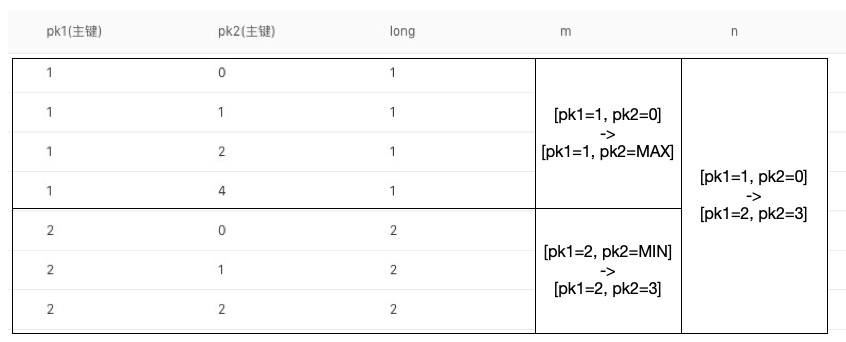
查询接口 表格存储Tablestore作为大数据存储服务,提供了多种数据输出接口,主要包含:单行读(GetRow)、 批量读(BatchGetRow)、 范围读(GetRange)、多元索引检索(Search)以及通道服务的数据订阅(Tunnel Service)。本文将详细讲述范围读的功能、使用与限制。 功能说明 GetRange接口提供了Tablestore数据的范围读取能力。通过接口,范围内数据将会按照指定的顺序(正序或逆序)逐页返回。用户需要提供范围的起始、终止的主键,来限定数据的范围。若总数据未能一个请求完整返回,可以通过连续翻页的方式,持续遍历下一页,知道获取完整结果。 限制条件 一次返回数据的行数超过 5000 行,或者返回数据的数据大小大于 4 MB。满足以上任一条件时,超出上限的数据将会按行级别被截掉并返回下一行数据主键信息。 API定义 message GetRangeRequest { required string table_name = 1; // 表名 required Direction direction = 2; // 返回顺序 repeated string columns_to_get = 3; // 返回列参数 optional TimeRange time_range = 4; // 返回列版本号范围 optional int32 max_versions = 5; // 返回列版本个数 optional int32 limit = 6; // 单次请求返回行数限制 required bytes inclusive_start_primary_key = 7; // 范围请求起始主键 required bytes exclusive_end_primary_key = 8; // 范围请求结束主键 optional bytes filter = 10; // 条件过滤 optional string start_column = 11; // 返回属性列列名起始 optional string end_column = 12; // 返回属性列列名结束 optional bytes token = 13; // 已废弃 optional string transaction_id = 14; // 事务ID } message GetRangeResponse { required ConsumedCapacity consumed = 1; // Cu消耗统计 required bytes rows = 2; // 返回的行数据结果 optional bytes next_start_primary_key = 3; // 翻页标识,下一页起始主键 optional bytes next_token = 4; // 已废弃 } 参数说明 table_name 表名,范围读接口仅对一张表做请求; direction 方向或顺序,范围读正序(主键由小到大)、倒序(主键由大到小)返回,默认设置正序。 columns_to_get 返回列名,返回列的字段,支持全部列返回。若指定列名但列不存在,整行数据不返回(不代表行不存在)。 time_range 版本号范围,属性值版本号返回范围。 max_versions 版本号最大个数,属性值版本返回最大个数。 limit 单次请求行数限制,如果存在条件过滤或行数据较大,实际返回行数可能小于参数,不代表后面没有数据。要通过response中next_start_primary_key是否为空判断。 范围设置 边界起、止都是完整的主键,代表特定的范围位置。倒序时,起始主键需要大于结束主键。范围包含如下两个参数: inclusive_start_primary_key:主键起始值(包含边界); exclusive_end_primary_key:主键结束值(不包含边界); filter 条件过滤器,可以提供列值的条件过滤筛选。支持列值的大于、小于、等于比较,以及多列字段的与或非混合条件。 宽行读 指定列名范围的读取参数,字段按字符串序排列,基于范围范围范围内属性列。包含如下两个参数: start_column:属性列的其实字段; end_column:属性列的终止字段; transaction_id 事务ID,支持事务读。范围查询请求是针对一个表的请求,如果数据范围限制在一个分区键内,可以提供事务查询能力。 功能与示例 最左匹配 表中数据存储基于PrimaryKey有序排列,主表是一个特殊的基于主键的联合索引。因此,数据范围查询遵循联合索引的最左匹配原则。即:范围查询时如果某一列提供了具体的范围值(非单值),则下一列的范围限制约束是无效的。具体参考下图: 上例中,第一列主键的起止不同,导致第二列的限制未能生效,pk2=4的行也会出现在结果中。只有当前一列的起始、终止参数一样时,该列的起止限制条件才有效。如果用户需要查询pk2有限制范围的所有行,应当考虑创建二级索引,将pk2作为索引的第一列主键。 连续翻页 当范围条件数据单次请求未拿到全量数据时,需要用户基于NextStartPrimaryKey做连续翻页,从而遍历全部命中数据。如果GetRangeResponse.getNextStartPrimaryKey()非空,则一定还有数据。通过将获取的PrimaryKey设置到原请求中重新构建,然后再次发起请求。 注意:不可以通过行数等于零来判断翻页结束。 PrimaryKey nextStartPrimaryKey = null; do { GetRangeResponse getRangeResponse = syncClient.getRange(getRangeRequest); List<Row> pageRowList = getRangeResponse.getRows(); // 判断存在下一页,重构请求 nextStartPrimaryKey = getRangeResponse.getNextStartPrimaryKey(); if (nextStartPrimaryKey != null) { // 判断存在下一页,重构请求 criteria.setInclusiveStartPrimaryKey(nextStartPrimaryKey); getRangeRequest.setRangeRowQueryCriteria(criteria); } } while (nextStartPrimaryKey != null); // 持续翻页,直到没有下一页 迭代器 为了方便用户遍历全量数据,我们提供了迭代器接口。用户无需关心请求构建、结果判断等逻辑,只需将异步Client与请求体作为参数构建GetRangeIterator即可。迭代器内部自动发起请求,消费完一页数据后会自动发起下一页请求; AsyncClient asyncClient = (AsyncClient) syncClient.asAsyncClient(); GetRangeIterator getRangeIterator = new GetRangeIterator(asyncClient, getRangeRequest); while (getRangeIterator.hasNext()) { Row row = getRangeIterator.next(); } 过滤器 表格存储过滤器的过滤条件支持算术运算(=、!=、>、>=、<、<=)和逻辑运算(NOT、AND、OR),支持最多 10 个条件的组合。通过条件组合,限制列(含主键)属性取值的约束。Limit限制的是过滤前的结果个数,经过过滤后实际返回的结果可能小于limit甚至没有数据。 SingleColumnValueFilter 单列的条件过滤参数。示例:Col0 == 0 SingleColumnValueFilter singleColumnValueFilter = new SingleColumnValueFilter("Col0", SingleColumnValueFilter.CompareOperator.EQUAL, ColumnValue.fromLong(0)); // 如果不存在 Col0 这一列, 也不返回。 CompositeColumnValueFilter 组合多个算术运算符号达到多条件组合过滤的效果。示例:Col0 == 0 and Col1 >= 100 CompositeColumnValueFilter composite1 = new CompositeColumnValueFilter(CompositeColumnValueFilter.LogicOperator.AND); SingleColumnValueFilter single1 = new SingleColumnValueFilter("Col0", SingleColumnValueFilter.CompareOperator.EQUAL, ColumnValue.fromLong(0)); SingleColumnValueFilter single2 = new SingleColumnValueFilter("Col1", SingleColumnValueFilter.CompareOperator.GREATER_THAN, ColumnValue.fromLong(100)); composite1.addFilter(single1); composite1.addFilter(single2); PassIfMissing 另外由于稀疏列的属性,部分行的属性列可能不存在,此时可以使用PassIfMissing参数来设置期望的过滤形式。 True:代表如果这一列不存在也返回; False:代表这一列不存在就不返回。 示例:列不存在时不返回 singleColumnValueFilter.setPassIfMissing(false); 表格存储使用手册 本文结合Java SDK的接口调用代码,介绍了Tablestore在数据管理方面的基本功能与使用方式。代码已开源在Tablestore-Examples项目中,用户可以直接运行使用。基于样例代码与文章,新用户能更简单、更快速地上手Tablestore,欢迎新、老用户使用与建议。 通过对基础使用功能的持续输出,我们将整理出一套完整的使用手册(含可执行样例),敬请期待。 专家服务 如有疑问或者需要更好的在线支持,欢迎加入钉钉群:“表格存储公开交流群”。群内提供免费的在线专家服务,欢迎扫码加入,群号:23307953

优秀的个人博客,低调大师

Serverless Kubernetes 入门:对 Kubernetes 做减法

作者 | 贤维 阿里巴巴高级技术专家 导读:Serverless Kubernetes 是阿里云容器服务团队对未来 Kubernetes 演进方向的一种探索,通过对 Kubernetes 做减法,降低运维管理负担,简化集群管理,让 Kubernetes 从复杂到简单。 背景 Kubernetes 作为通用的容器编排系统,承载了广泛的应用和场景,包括 CI/CD,数据计算,在线应用,AI 等,然而由于其通用性和复杂性,管理一个 Kubernetes 集群对于很多用户而言还是充满挑战的,主要体现在: 学习成本高; 集群运维管理成本高,包括节点管理、容量规划,以及各种节点异常问题的定位; 计算成本在很多场景中没有达到最优,比如对于一个定时运行 Jobs 的集群,长期持有资源池对于用户来说是浪费的行为,资源利用率不高。 对 Kubernetes 集群

优秀的个人博客,低调大师

Tablestore入门手册-数据管理-GetRow

GetRow接口概述 GetRow接口用于读取一行数据,是Tablestore最基础的API之一。官方提供了Java、Go、Node.js、Python、PHP、C#、C++ SDK。本文以Java代码为例,对GetRow接口进行详细说明。 基本使用说明 参数说明 参数名称 是否必填 参数说明 PrimaryKey 是 主键,所有主键都需要填写 ColumnsToGet 否 需要读取的列的集合,若不设置则读取所有列 MaxVersions MaxVersions 与 TimeRange 至少设置一个 最多读取多少个版本 TimeRange MaxVersions 与 TimeRange 至少设置一个 要读取的版本范围 Filter 否 过滤器,在服务端对读取结果进行过滤 Java代码示例 public void getRow() { //构造主键,主键列必须全部指定 PrimaryKeyBuilder primaryKeyBuilder = PrimaryKeyBuilder.createPrimaryKeyBuilder(); primaryKeyBuilder.addPrimaryKeyColumn(PK1, PrimaryKeyValue.fromLong(1L)); primaryKeyBuilder.addPrimaryKeyColumn(PK2, PrimaryKeyValue.fromString("string")); PrimaryKey primaryKey = primaryKeyBuilder.build(); SingleRowQueryCriteria criteria = new SingleRowQueryCriteria(TABLE_NAME, primaryKey); //设置读取的版本数为1,即读取最新版本 criteria.setMaxVersions(1); GetRowRequest getRowRequest = new GetRowRequest(criteria); GetRowResponse getRowResponse = syncClient.getRow(getRowRequest); Row row = getRowResponse.getRow(); System.out.println("读取行完毕, 结果为: "); System.out.println(row); } 多版本数据读取 表格存储支持多版本数据存储,具体参考开发指南。 1.MaxVersions 指定maxVersions,返回最新的几个版本。例如:某一行的某一列有20个历史版本,设置maxVersions为10,返回的是最新的10个版本。 SingleRowQueryCriteria criteria = new SingleRowQueryCriteria(TABLE_NAME, primaryKey); // 设置读取最新版本 criteria.setMaxVersions(10); 2.TimeRange 每一个版本都有一个对应的版本号,这个版本号默认是一个毫秒级的时间戳,用户也可以自己指定版本号,读取出来的时候可以按时间范围取值,返回范围内的版本列。 SingleRowQueryCriteria criteria = new SingleRowQueryCriteria(TABLE_NAME, primaryKey); TimeRange timeRange = new TimeRange(1418380771, 1418390771); criteria.setTimeRange(timeRange); 宽行读取 有很多数据列的行,我们称为宽行。因为数据列非常多,受网络带宽、延迟等因素的影响,我们无法一次性读出来,这里介绍几种宽行的读取方法。 1.使用ColumsToGet读取指定列 ColumsToGet参数,允许用户指定需要读取的列。 SingleRowQueryCriteria criteria = new SingleRowQueryCriteria(TABLE_NAME, primaryKey); // 设置读取某些列 criteria.addColumnsToGet(new String[] {"Col1","Col2","Col3"}); 2.使用startColumn,endColumn读取一定范围的属性列 通过startColumn和endColumn指定宽行中某个范围内的列,按照字典序对列进行排序比较。 SingleRowQueryCriteria criteria = new SingleRowQueryCriteria(TABLE_NAME, primaryKey); criteria.setStartColumn("col0"); criteria.setEndColumn("col3"); 3.使用ColumnPaginationFilter配合startColumn翻页读取 ColumnPaginationFilter有两个参数,limit和offset,使用ColumnPaginationFilter读取时,会跳过offset个属性列,然后读取limit个属性列。配合startColumn使用时,会从startColumn开始,跳过offset个属性列,读取limit个属性列。这种方式适合分页读取属性列的场景。 SingleRowQueryCriteria criteria = new SingleRowQueryCriteria(TABLE_NAME, primaryKey); // 设置从Column0开始读 criteria.setStartColumn("Column0"); // 使用ColumnPaginationFilter设置一次要读取的列数, limit=10, offset=0 criteria.setFilter(new ColumnPaginationFilter(10, 0)); 使用过滤器 表格存储过滤器的过滤条件支持算术运算(=、!=、>、>=、<、<=)和逻辑运算(NOT、AND、OR),支持最多 10 个条件的组合。过滤器的具体使用说明请参考:过滤器使用说明。 1.单条件过滤器:SingleColumnValueFilter 表格存储中的数据是稀疏矩阵形式的,每一行的列可能都不一样,对于不存在某一列的行,可以使用PassIfMissing参数来设置期望的过滤形式。passIfMissing为True代表如果这一列不存在也返回,为false代表这一列不存在就不返回。 // 设置过滤器, 当 Col0 的值为 0 时返回该行。 SingleColumnValueFilter singleColumnValueFilter = new SingleColumnValueFilter("Col0", SingleColumnValueFilter.CompareOperator.EQUAL, ColumnValue.fromLong(0)); // 如果不存在 Col0 这一列, 也不返回。 singleColumnValueFilter.setPassIfMissing(false); 2.多条件过滤:CompositeColumnValueFilter 多条件过滤器,可以通过组合多个算术运算符号达到多条件组合过滤的效果。 // composite1 条件为 (Col0 == 0) AND (Col1 > 100) CompositeColumnValueFilter composite1 = new CompositeColumnValueFilter(CompositeColumnValueFilter.LogicOperator.AND); SingleColumnValueFilter single1 = new SingleColumnValueFilter("Col0", SingleColumnValueFilter.CompareOperator.EQUAL, ColumnValue.fromLong(0)); SingleColumnValueFilter single2 = new SingleColumnValueFilter("Col1", SingleColumnValueFilter.CompareOperator.GREATER_THAN, ColumnValue.fromLong(100)); composite1.addFilter(single1); composite1.addFilter(single2); // composite2 条件为 ( (Col0 == 0) AND (Col1 > 100) ) OR (Col2 <= 10) CompositeColumnValueFilter composite2 = new CompositeColumnValueFilter(CompositeColumnValueFilter.LogicOperator.OR); SingleColumnValueFilter single3 = new SingleColumnValueFilter("Col2", SingleColumnValueFilter.CompareOperator.LESS_EQUAL, ColumnValue.fromLong(10)); composite2.addFilter(composite1); composite2.addFilter(single3);

优秀的个人博客,低调大师

Serverless Kubernetes入门:对kubernetes做减法

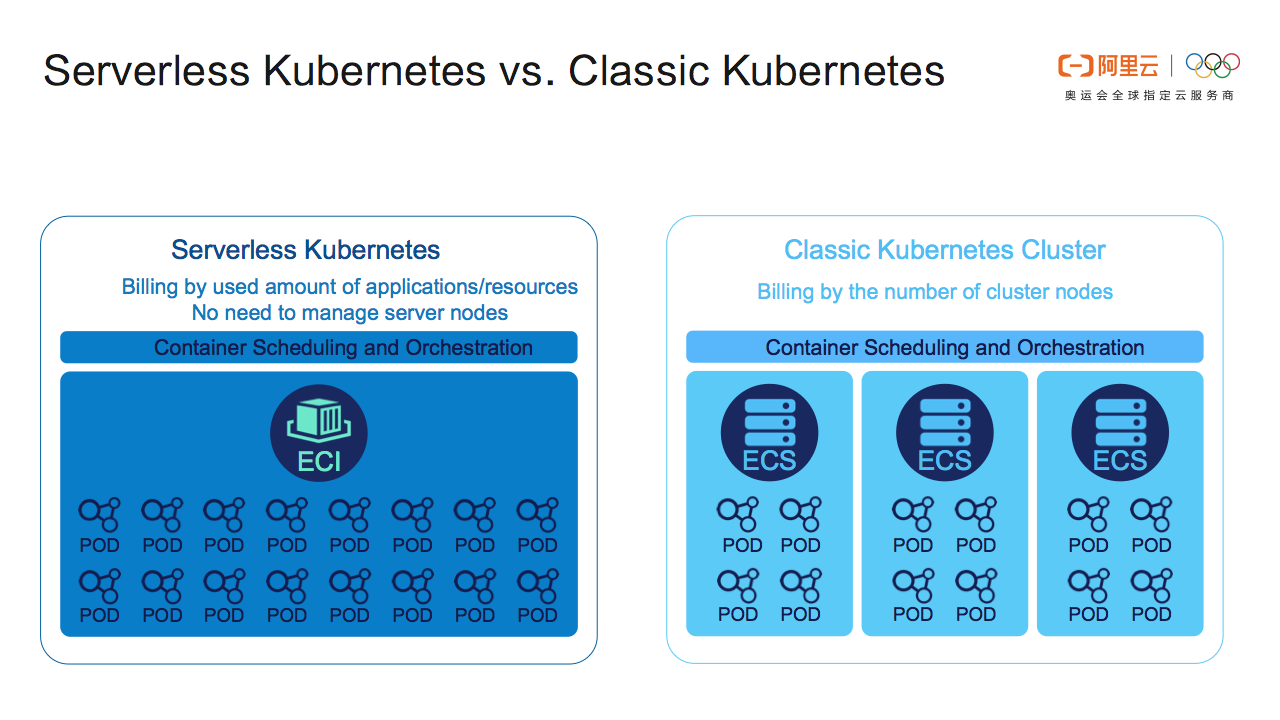
ASK: Alibaba Serverless Kuberneteshttps://cs.console.aliyun.com/#/k8s/cluster/create/serverless 背景 Kubernetes作为通用的容器编排系统,承载了广泛的应用和场景,包括CI/CD,数据计算,在线应用,AI等,然而由于其通用性和复杂性,管理一个kubernetes集群对于很多用户而言还是充满挑战的,主要体现在: 学习成本高; 集群运维管理成本高,包括节点管理、容量规划,以及各种节点异常问题的定位; 计算成本在很多场景中没有达到最优,比如对于一个定时运行Jobs的集群,长期持有资源池对于用户来说是浪费的行为,资源利用率不高。 Serverless Kubernetes是阿里云容器服务团队对未来kubernetes演进方向的一种探索,通过对kubernetes做减法,降低运维管理负担,简化集群管理,让kubernetes从复杂到简单。 对Kubernetes集群做减法 无节点管理 我们相信未来用户会更加关注应用的开发,而不是基础设施的维护。体现在kubernetes集群中,我们希望用户能够关注在pod/service/ingress/job等应用编排语义上,对底层node则可以减少关注。 无需管理节点也可以显著降低集群的运维管理成本,经统计kubernetes常见的异常问题中大多数与节点相关,比如Node NotReady问题,也无需担忧Node的安全问题,以及基础系统软件的升级和维护。 在ASK集群中,我们使用虚拟节点virtual-kubelet代替ecs节点,虚拟节点的容量可以认为是“无限大”,用户不需要为集群的容量担忧,无需预先做容量规划。 无Master管理 和ACK托管版一样,ASK的Master(apiserver, ccm, kcm等)资源被容器服务平台托管,用户无需管理这些核心组件的升级和运维,也不用付出成本。 极简的k8s基础运行环境 除了无需管理节点和Master外,我们还对kubernetes集群管理做了大量简化,包括默认托管很多addon,用户无需再管理一些基础的addon,也不需要为这些addon付费。依赖阿里云原生的网络和存储等能力,以及独特的托管架构设计,我们提供了极度简化但功能完备的kubernetes基础运行环境。 功能 ACK ASK 存储 需要部署aliyun-disk-controller/flexvolume 无需部署(正在支持中) CNI网络 需要部署terway/flannel daemonset 无需部署,基于vpc网络通信 coredns服务发现 需要部署2个coredns副本 无需部署,基于privatezone访问 kube-proxy 需要部署kube-proxy daemonset 无需部署,基于privatezone访问 Ingress 需要部署nginx-ingress-controller 无需部署,基于SLB七层转发 免密拉取ACR镜像 需要部署acr-credential-helper 无需部署,默认支持 sls日志收集 需要部署logtail daemonset 无需部署,默认支持 metrics统计 需要部署metrics-server 无需部署,开箱即用 挂载eip 需要部署terway 无需部署,使用annotaion指定 云盘随pod创建挂载 依赖aliyun-disk-controller 无需部署,默认支持 弹性伸缩 需要部署cluster-autoscaler 无需部署 GPU插件 需要部署Nivida-docker 无需部署,开箱即用 综上可以看到,ACK集群至少需要2台ecs机器以运行这些基本的Addon,而ASK集群把这些基础Addon化为无形,可以达到0成本创建一个开箱可用的kubernetes集群。 简化弹性伸缩 因为无需管理节点和容量规划,因此当集群需要扩容时也就不需要考虑节点层面的扩容,只需要关注pod的扩容,这对于扩容的速度和效率都是极大的提升,目前一些客户指定使用ASK/ECI的方式来快速应对业务流量高峰。 当前ASK/ECI支持30s完全启动500个pod(至Running状态),单个pod启动可以达到10s以内。 更低成本 除去ASK集群本身的低成本创建外,pod的按需使用也让很多场景下资源利用率达到最优。对于很多Jobs或者数据计算场景而言,用户并不需要长期维护一个固定的资源池,这时ASK/ECI可以很好的支持这些诉求。 经验证,当pod一天中运行时间少于16个小时,则ASK/ECI的方式相比保有ecs资源池更节省经济成本。 ECI:快速交付容器资源的弹性计算服务 谈起ASK,一定会谈到ASK的资源底座ECI。ECI是阿里云基于ECS IaaS资源池提供的稳定、高效、高弹性容器实例服务。ECI让容器成为了公有云的第一等公民,用户无需购买和管理ecs就可以直接部署容器应用,这种简化的容器实例产品形态和ASK形成了一个完美的组合。用户可以直接使用ECI Open API创建容器实例资源,但在容器场景中用户普遍需要一个编排系统,来负责容器的调度、高可用编排等能力,而ASK正是这样的kubernetes编排层。 对于ASK而言,ECI让ASK容器服务免去了搭建后台计算资源池的必要,更不用为底层计算资源池的容量而担忧。基于ECI就意味着基于整个阿里云IaaS规模化资源池,天然拥有了库存和弹性优势(比如可以通过Annotation的方式指定底层eci对应的ecs规格,大部分ecs规格都可以在ASK中使用,满足多种计算场景的需求)。另外ECI和ECS复用资源池意味着我们可以最大化释放规模化红利,给用户提供更低成本的计算服务。 容器生态支持 ASK对kubernetes容器生态提供了完善的支持,目前已有大量客户使用ASK来支撑如下各种场景。 CI/CD:gitlab-runner,jenkins/jenkins-x 数据计算:spark/spark-operator,flink,presto,argo AI:tensorflow/arena ServiceMesh: istio,knative 测试:locust,selenium ASK集群不支持Helm v2,近期ACK/ASK会发布Helm v3的支持,之后用户可以非常方便的在ASK集群中部署Charts。 更多ASK参考文档 快速部署jenkins环境及执行流水线构建:https://yq.aliyun.com/articles/685219 创建Service:https://help.aliyun.com/document_detail/86397.html 基于privatezone服务发现:https://help.aliyun.com/document_detail/141685.html 创建Ingress:https://help.aliyun.com/document_detail/86398.html 使用nginx ingress:https://yq.aliyun.com/articles/727019 sls日志收集: https://help.aliyun.com/document_detail/86402.html 使用kaniko自动化构建镜像:https://yq.aliyun.com/articles/693541 使用虚拟节点:https://help.aliyun.com/document_detail/118970.html 使用GPU容器实例:https://help.aliyun.com/document_detail/119191.html pod挂载eip:https://help.aliyun.com/document_detail/119199.html 使用镜像快照加速启动:https://help.aliyun.com/document_detail/141241.html 收集pod日志到sls:https://help.aliyun.com/document_detail/131598.html 运行Argo workflow:https://yq.aliyun.com/articles/727132 使用vk-autoscaler: https://help.aliyun.com/document_detail/131590.html ASK Examples: https://github.com/AliyunContainerService/serverless-k8s-examples

优秀的个人博客,低调大师

开发神技能 | Python Mock 的入门

Mock是什么 Mock这个词在英语中有模拟的这个意思,因此我们可以猜测出这个库的主要功能是模拟一些东西。准确的说,Mock是Python中一个用于支持单元测试的库,它的主要功能是使用mock对象替代掉指定的Python对象,以达到模拟对象的行为。简单的说,mock库用于如下的场景: 假设你开发的项目叫a,里面包含了一个模块b,模块b中的一个函数c(也就是a.b.c)在工作的时候需要调用发送请求给特定的服务器来得到一个JSON返回值,然后根据这个返回值来做处理。如果要为a.b.c函数写一个单元测试,该如何做? 一个简单的办法是搭建一个测试的服务器,在单元测试的时候,让a.b.c函数和这个测试服务器交互。但是这种做法有两个问题: 测试服务器可能很不好搭建,或者搭建效率很低。 你搭建的测试服务器可能无法返回所有可能的值,或者需要大量的工作才能达到这个目的。 那么如何在没有测试服务器的情况下进行上面这种情况的单元测试呢?Mock模块就是答案。上面已经说过了,mock模块可以替换Python对象。我们假设a.b.c的代码如下: import requests def c(url): resp = requests.get(url) further process with resp 如果利用mock模块,那么就可以达到这样的效果:使用一个mock对象替换掉上面的requests.get函数,然后执行函数c时,c调用requests.get的返回值就能够由我们的mock对象来决定,而不需要服务器的参与。简单的说,就是我们用一个mock对象替换掉c函数和服务器交互的过程。你一定很好奇这个功能是如何实现的,这个是mock模块内部的实现机制,不在本文的讨论范围。本文主要讨论如何用mock模块来解决上面提到的这种单元测试场景。 Mock的安装和导入 在Python 3.3以前的版本中,需要另外安装mock模块,可以使用pip命令来安装: $ sudo pip install mock 然后在代码中就可以直接import进来: import mock 从Python 3.3开始,mock模块已经被合并到标准库中,被命为unittest.mock,可以直接import进来使用: from unittest import mock Mock对象 基本用法 Mock对象是mock模块中最重要的概念。Mock对象就是mock模块中的一个类的实例,这个类的实例可以用来替换其他的Python对象,来达到模拟的效果。Mock类的定义如下: class Mock(spec=None, side_effect=None, return_value=DEFAULT, wraps=None, name=None, spec_set=None, **kwargs) 这里给出这个定义只是要说明下Mock对象其实就是个Python类而已,当然,它内部的实现是很巧妙的,有兴趣的可以去看mock模块的代码。 Mock对象的一般用法是这样的: 找到你要替换的对象,这个对象可以是一个类,或者是一个函数,或者是一个类实例。 然后实例化Mock类得到一个mock对象,并且设置这个mock对象的行为,比如被调用的时候返回什么值,被访问成员的时候返回什么值等。 使用这个mock对象替换掉我们想替换的对象,也就是步骤1中确定的对象。 之后就可以开始写测试代码,这个时候我们可以保证我们替换掉的对象在测试用例执行的过程中行为和我们预设的一样。 举个例子来说:我们有一个简单的客户端实现,用来访问一个URL,当访问正常时,需要返回状态码200,不正常时,需要返回状态码404。首先,我们的客户端代码实现如下: !/usr/bin/env python -- coding: utf-8 -- import requests def send_request(url): r = requests.get(url) return r.status_code def visit_ustack(): return send_request('http://www.ustack.com') 外部模块调用visit_ustack()来访问UnitedStack的官网。下面我们使用mock对象在单元测试中分别测试访问正常和访问不正常的情况。 !/usr/bin/env python -- coding: utf-8 -- import unittest import mock import client class TestClient(unittest.TestCase): def test_success_request(self): success_send = mock.Mock(return_value='200') client.send_request = success_send self.assertEqual(client.visit_ustack(), '200') def test_fail_request(self): fail_send = mock.Mock(return_value='404') client.send_request = fail_send self.assertEqual(client.visit_ustack(), '404') 找到要替换的对象:我们需要测试的是visit_ustack这个函数,那么我们需要替换掉send_request这个函数。 实例化Mock类得到一个mock对象,并且设置这个mock对象的行为。在成功测试中,我们设置mock对象的返回值为字符串“200”,在失败测试中,我们设置mock对象的返回值为字符串”404″。 使用这个mock对象替换掉我们想替换的对象。我们替换掉了client.send_request 写测试代码。我们调用client.visit_ustack(),并且期望它的返回值和我们预设的一样。 上面这个就是使用mock对象的基本步骤了。在上面的例子中我们替换了自己写的模块的对象,其实也可以替换标准库和第三方模块的对象,方法是一样的:先import进来,然后替换掉指定的对象就可以了。 稍微高级点的用法 class Mock的参数 上面讲的是mock对象最基本的用法。下面来看看mock对象的稍微高级点的用法(并不是很高级啊,最完整最高级的直接去看mock的文档即可,后面给出)。 先来看看Mock这个类的参数,在上面看到的类定义中,我们知道它有好几个参数,这里介绍最主要的几个: · name: 这个是用来命名一个mock对象,只是起到标识作用,当你print一个mock对象的时候,可以看到它的name。 · return_value: 这个我们刚才使用过了,这个字段可以指定一个值(或者对象),当mock对象被调用时,如果side_effect函数返回的是DEFAULT,则对mock对象的调用会返回return_value指定的值。 · side_effect: 这个参数指向一个可调用对象,一般就是函数。当mock对象被调用时,如果该函数返回值不是DEFAULT时,那么以该函数的返回值作为mock对象调用的返回值。 其他的参数请参考官方文档。 mock对象的自动创建 当访问一个mock对象中不存在的属性时,mock会自动建立一个子mock对象,并且把正在访问的属性指向它,这个功能对于实现多级属性的mock很方便。 client = mock.Mock() client.v2_client.get.return_value = '200' 这个时候,你就得到了一个mock过的client实例,调用该实例的v2_client.get()方法会得到的返回值是”200″。 从上面的例子中还可以看到,指定mock对象的return_value还可以使用属性赋值的方法。 对方法调用进行检查 mock对象有一些方法可以用来检查该对象是否被调用过、被调用时的参数如何、被调用了几次等。实现这些功能可以调用mock对象的方法,具体的可以查看mock的文档。这里我们举个例子。 还是使用上面的代码,这次我们要检查visit_ustack()函数调用send_request()函数时,传递的参数类型是否正确。我们可以像下面这样使用mock对象。 class TestClient(unittest.TestCase): def test_call_send_request_with_right_arguments(self): client.send_request = mock.Mock() client.visit_ustack() self.assertEqual(client.send_request.called, True) call_args = client.send_request.call_args self.assertIsInstance(call_args0, str) Mock对象的called属性表示该mock对象是否被调用过。 Mock对象的call_args表示该mock对象被调用的tuple,tuple的每个成员都是一个mock.call对象。mock.call这个对象代表了一次对mock对象的调用,其内容是一个tuple,含有两个元素,第一个元素是调用mock对象时的位置参数(args),第二个元素是调用mock对象时的关键字参数(*kwargs)。 现在来分析下上面的用例,我们要检查的项目有两个: visit_ustack()调用了send_request() 调用的参数是一个字符串 patch和patch.object 在了解了mock对象之后,我们来看两个方便测试的函数:patch和patch.object。这两个函数都会返回一个mock内部的类实例,这个类是class _patch。返回的这个类实例既可以作为函数的装饰器,也可以作为类的装饰器,也可以作为上下文管理器。使用patch或者patch.object的目的是为了控制mock的范围,意思就是在一个函数范围内,或者一个类的范围内,或者with语句的范围内mock掉一个对象。我们看个代码例子即可: class TestClient(unittest.TestCase): def test_success_request(self): status_code = '200' success_send = mock.Mock(return_value=status_code) with mock.patch('client.send_request', success_send): from client import visit_ustack self.assertEqual(visit_ustack(), status_code) def test_fail_request(self): status_code = '404' fail_send = mock.Mock(return_value=status_code) with mock.patch('client.send_request', fail_send): from client import visit_ustack self.assertEqual(visit_ustack(), status_code) 这个测试类和我们刚才写的第一个测试类一样,包含两个测试,只不过这次不是显示创建一个mock对象并且进行替换,而是使用了patch函数(作为上下文管理器使用)。 patch.object和patch的效果是一样的,只不过用法有点不同。举例来说,同样是上面这个例子,换成patch.object的话是这样的: def test_fail_request(self): status_code = '404' fail_send = mock.Mock(return_value=status_code) with mock.patch.object(client, 'send_request', fail_send): from client import visit_ustack self.assertEqual(visit_ustack(), status_code) 就是替换掉一个对象的指定名称的属性,用法和setattr类似。 如何学习使用mock? 你肯定很奇怪,本文不就是教人使用mock的么?其实不是的,我发现自己在学习mock的过程中遇到的主要困难是不清楚mock能做什么,而不是mock对象到底有哪些函数。因此写这篇文章的主要目的是为了说明mock能做什么。 当你知道了mock能做什么之后,要如何学习并掌握mock呢?最好的方式就是查看阅读官方文档,并在自己的单元测试中使用。 最后,学习mock技能你应该要能够感受到一种控制的快感,就是你能享受控制外部服务的快乐。当你感受到这种快感的时候,你的mock应该就达到熟练使用的水平了。 官方文档 Python 2.7 mock还未加入标准库。 · http://www.voidspace.org.uk/python/mock/index.html Python 3.4 mock已经加入了标准库。 · https://docs.python.org/3.4/library/unittest.mock-examples.html · https://docs.python.org/3.4/library/unittest.mock.html 来自:diabloneo https://segmentfault.com/a/1190000002.jpg"max-width: 100%;min-height: 1em;color: rgb(62, 62, 62);font-size: 16px;white-space: normal;background-color: rgb(255, 255, 255);line-height: 25.6px;text-align: center;box-sizing: border-box !important;word-wrap: break-word !important;">

优秀的个人博客,低调大师

给Android开发的Python入门指南

本文首发于公众号“AntDream”,欢迎微信搜索“AntDream”或扫描文章底部二维码关注,和我一起每天进步一点点 首先是安装和配置环境 安装和配置Python有2种方式: 一种是通过安装Anaconda, Anaconda类似一个包管理工具,里面集合了关于Python的很多信息,包括三方库、网站博客等。此外还有一个比较大的特点是Anaconda里面有很多的数据科学和深度学习方面的库,安装很方便。 另一种是手动安装Python,和IDE工具,比如PyCharm 作为Android开发者,初期还是建议用第二种方式,主要是PyCharm和Android Studio的界面和功能比较类似,能很快地上手。 安装Python和PyCharm Python Python的下载地址:https://www.python.org/downloads/ 需要注意的是现在Python3已经很流行了,所以下载安装最新的Python3.x版本安装就好 安装好以后,打开终端,输入python3不报错,就表示安装成功 PyCharm PyCharm的下载地址:https://www.jetbrains.com/pycharm/download/#section=mac PyCharm下载一个社区版就行,社区版是免费的 PyCharm运行第一个Python 打开PyCharm以后,你应该就会发现,这和我们一直用的Android Studio简直是一个模子里刻出来的! PyCharm里面除了有终端可以直接执行shell命令外,还有Python的终端,可以在里面直接执行Python代码: 编写第一个Python程序 首先我们要新建一个Python文件,也就是以.py结尾的文件 创建完文件以后,就可以编写Python代码了,这里我们简单举例输出'hello world' 文件内容如图中所示,需要注意写明文件的编码格式,同时要想执行这个文件的话,需要声明main入口。直接在代码里面输入main就会有代码提示出来,很方便 代码写完以后,我们就来运行试试。运行可以直接在终端里面运行。运行命令为python3 xxx.py。还有一种更快捷的方式是直接用Pycharm的run图标,就像我们运行Android项目一样。但在运行之前,需要配置下代码的运行环境。 最后点击run运行图标,就会执行我们刚刚编写的Python程序了。 常见的一些设置 设置文件开头的注释模版 我们一般新建一个文件,都需要注释一些信息,比如创建的时间、作者、功能等。这些可以通过模板来做,和Android Studio类似。 这样设置以后每次新建Python文件就都会有一个注释的头部信息了 添加新的三方库 我们在开发中肯定会需要添加很多的三方库,Pycharm安装三方库也很方便: 修改Pycharm的主题和字体等 这个设置和Android Studio也是类似的 其他的和Android Studio都是类似的,比如快捷键这些,大家用一用就有感觉了。

优秀的个人博客,低调大师

URLOS实战入门—制作LNP网站环境

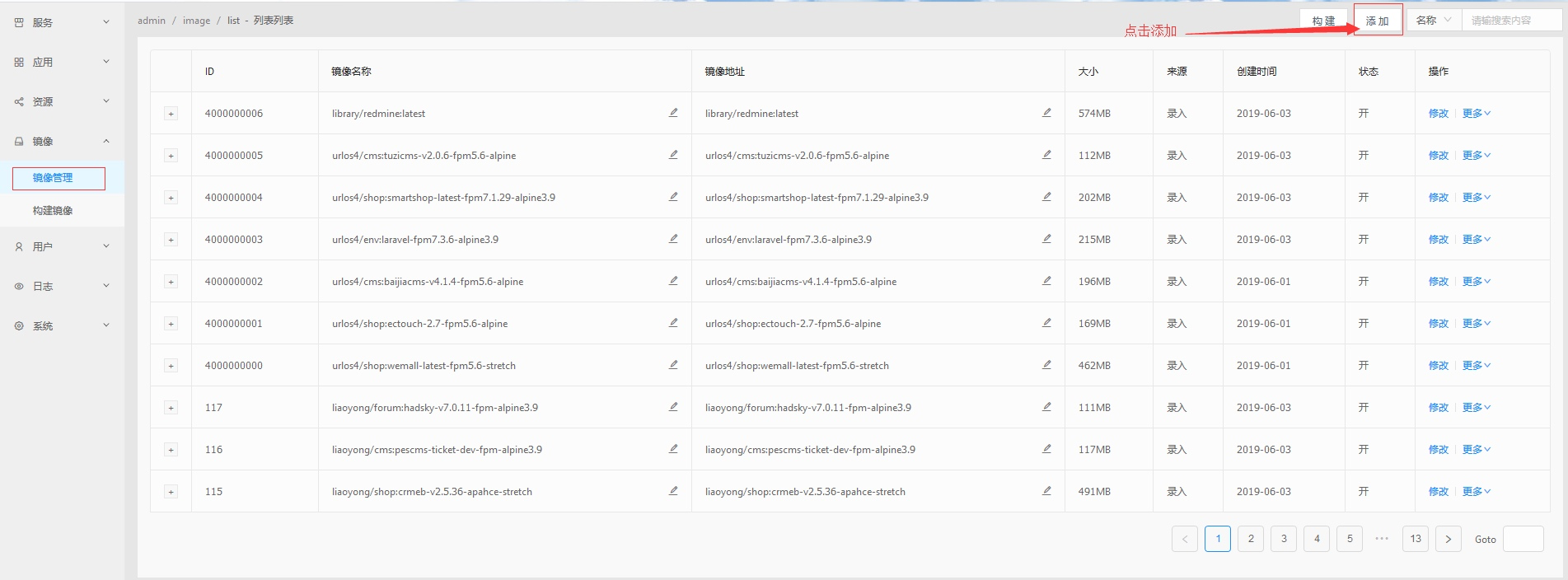
1、制作LNP镜像1.1.用ssh登录自己的宿主机器,创建Dockerfile文件,并填充以下内容 FROM php:7.3.3-fpm-alpine3.9 ENV TIME_ZONE Asiz/Shanghai RUN sed -i 's@dl-cdn.alpinelinux.org@mirrors.aliyun.com@' /etc/apk/repositories \ && apk add autoconf g++ make nginx \ && apk add libxml2-dev icu-dev freetype-dev libjpeg-turbo-dev libpng-dev libzip-dev \ && docker-php-ext-install zip bcmath intl mbstring mysqli pdo_mysql exif sockets \ && docker-php-ext-configure gd --with-freetype-dir=/usr/include/ --with-jpeg-dir=/usr/include/ \ && docker-php-ext-install gd \ # 安装redis 扩展 && cd /var/www/html && wget https://pecl.php.net/get/redis-4.3.0.tgz \ && tar xf redis-4.3.0.tgz && cd redis-4.3.0 \ && phpize && ./configure && make && make install \ && rm -rf /var/www/html/* \ ## # 安装memcached扩展 && cd /var/www/html && wget https://pecl.php.net/get/memcached-3.1.3.tgz \ && apk add libmemcached-dev && tar xf memcached-3.1.3.tgz \ && cd memcached-3.1.3 && phpize && ./configure && make && make install \ && rm -rf /var/www/html/* \ ## ## 安装composer && cd /var/www/html/ && php -r "copy('https://install.phpcomposer.com/installer', 'composer-setup.php');" \ && php composer-setup.php \ && php -r "unlink('composer-setup.php');" \ && mv composer.phar /usr/bin/composer\ ## && apk del g++ make 1.2.执行以下命令,生成镜像 docker build -t urlos4/php:7.3.3-fpm-alpine3.9 . 1.3.运行镜像并进入容器 docker run -itd --name test001 -p 8080:80 urlos4/php:7.3.3-fpm-alpine3.9 docker exec -it test001 sh 1.4.设置nginx 虚拟站点配置 vi /etc/nginx/conf.d/default.conf 配置内容如下: server { listen 80 default_server; root /var/www/html/; index index.php index.html; location / { } location ~ \.(php|phtml)$ { include fastcgi.conf; fastcgi_pass 127.0.0.1:9000; } } 1.5.在/var/www/html目录下创建index.php ,并填充以下内容 echo "<?php phpinfo();" > /var/www/html/index.php 1.6.启动 nginx 和 php,使用浏览器访问http://ip:8080 mkdir -p /run/nginx nginx php-fpm -D 1.7.测试无误后,将镜像上传到docker云端 docker login # 已登录可忽略 docker push urlos4/php:7.3.3-fpm-alpine3.9 2、基于URLOS创建LNP应用2.1.登录URLOS, https://ip:9966/。未安装URLOS的,请使用以下命令执行安装 curl -LO www.urlos.com/iu && sh iu 2.2.添加镜像,如图: 点击提交,保存到URLOS。 2.3.使用复制应用的方式快速创建LNP应用,如图:点击提交,保存应用数据。 3、创建LNP应用的模板3.1.进入LNP应用管理模板页面。如图: php.ini具体内容如下: [PHP] engine = On short_open_tag = {w:PHP_short_open_tag:w} asp_tags = Off precision = 14 output_buffering = 4096 zlib.output_compression = Off implicit_flush = Off unserialize_callback_func = serialize_precision = 17 disable_functions = disable_classes = zend.enable_gc = On expose_php = On max_execution_time = 30 max_input_time = 60 memory_limit = {w:PHP_memory_limit:w} error_reporting = E_ALL & ~E_DEPRECATED & ~E_STRICT display_errors = Off display_startup_errors = Off log_errors = On log_errors_max_len = 1024 ignore_repeated_errors = Off ignore_repeated_source = Off report_memleaks = On track_errors = Off html_errors = On variables_order = "GPCS" request_order = "GP" register_argc_argv = Off auto_globals_jit = On post_max_size = {w:upload_max_filesize:w} auto_prepend_file = auto_append_file = default_mimetype = "text/html" default_charset = "UTF-8" doc_root = user_dir = enable_dl = Off file_uploads = On upload_max_filesize = {w:upload_max_filesize:w} max_file_uploads = 20 allow_url_fopen = On allow_url_include = Off default_socket_timeout = 60 extension=gd.so extension=memcached.so extension=redis.so extension=sockets.so extension=mysqli.so extension=exif.so extension=pdo_mysql.so extension=bcmath.so extension=zip.so [CLI Server] cli_server.color = On [Date] [filter] [iconv] [intl] [sqlite3] [Pcre] [Pdo] [Pdo_mysql] pdo_mysql.cache_size = 2000 pdo_mysql.default_socket= [Phar] [mail function] SMTP = localhost smtp_port = 25 mail.add_x_header = On [SQL] sql.safe_mode = Off [ODBC] odbc.allow_persistent = On odbc.check_persistent = On odbc.max_persistent = -1 odbc.max_links = -1 odbc.defaultlrl = 4096 odbc.defaultbinmode = 1 [Interbase] ibase.allow_persistent = 1 ibase.max_persistent = -1 ibase.max_links = -1 ibase.timestampformat = "%Y-%m-%d %H:%M:%S" ibase.dateformat = "%Y-%m-%d" ibase.timeformat = "%H:%M:%S" [MySQL] mysql.allow_local_infile = On mysql.allow_persistent = On mysql.cache_size = 2000 mysql.max_persistent = -1 mysql.max_links = -1 mysql.default_port = mysql.default_socket = mysql.default_host = mysql.default_user = mysql.default_password = mysql.connect_timeout = 60 mysql.trace_mode = Off [MySQLi] mysqli.max_persistent = -1 mysqli.allow_persistent = On mysqli.max_links = -1 mysqli.cache_size = 2000 mysqli.default_port = 3306 mysqli.default_socket = mysqli.default_host = mysqli.default_user = mysqli.default_pw = mysqli.reconnect = Off [mysqlnd] mysqlnd.collect_statistics = On mysqlnd.collect_memory_statistics = Off [OCI8] [PostgreSQL] pgsql.allow_persistent = On pgsql.auto_reset_persistent = Off pgsql.max_persistent = -1 pgsql.max_links = -1 pgsql.ignore_notice = 0 pgsql.log_notice = 0 [Sybase-CT] sybct.allow_persistent = On sybct.max_persistent = -1 sybct.max_links = -1 sybct.min_server_severity = 10 sybct.min_client_severity = 10 [bcmath] bcmath.scale = 0 [browscap] [Session] session.save_handler = files session.use_strict_mode = 0 session.use_cookies = 1 session.use_only_cookies = 1 session.name = PHPSESSID session.auto_start = 0 session.cookie_lifetime = 0 session.cookie_path = / session.cookie_domain = session.cookie_httponly = session.serialize_handler = php session.gc_probability = 1 session.gc_divisor = 1000 session.gc_maxlifetime = 1440 session.referer_check = session.cache_limiter = nocache session.cache_expire = 180 session.use_trans_sid = 0 session.hash_function = 0 session.hash_bits_per_character = 5 url_rewriter.tags = "a=href,area=href,frame=src,input=src,form=fakeentry" [MSSQL] mssql.allow_persistent = On mssql.max_persistent = -1 mssql.max_links = -1 mssql.min_error_severity = 10 mssql.min_message_severity = 10 mssql.compatibility_mode = Off mssql.secure_connection = Off [Assertion] [COM] [mbstring] [gd] [exif] [Tidy] tidy.clean_output = Off [soap] soap.wsdl_cache_enabled=1 soap.wsdl_cache_dir="/tmp" soap.wsdl_cache_ttl=86400 soap.wsdl_cache_limit = 5 [sysvshm] [ldap] ldap.max_links = -1 [mcrypt] [dba] [opcache] [curl] [openssl] 点击提交,保存模板数据。 4、创建LNP应用的扩展变量进入应用的管理扩展变量列表,如图: 5、安装LNP应用并测试 点击提交,保存数据。URLOS会自动部署。 部署完成后,打开浏览器访问,如图:

优秀的个人博客,低调大师

URLOS实战入门—制作LAP网站环境

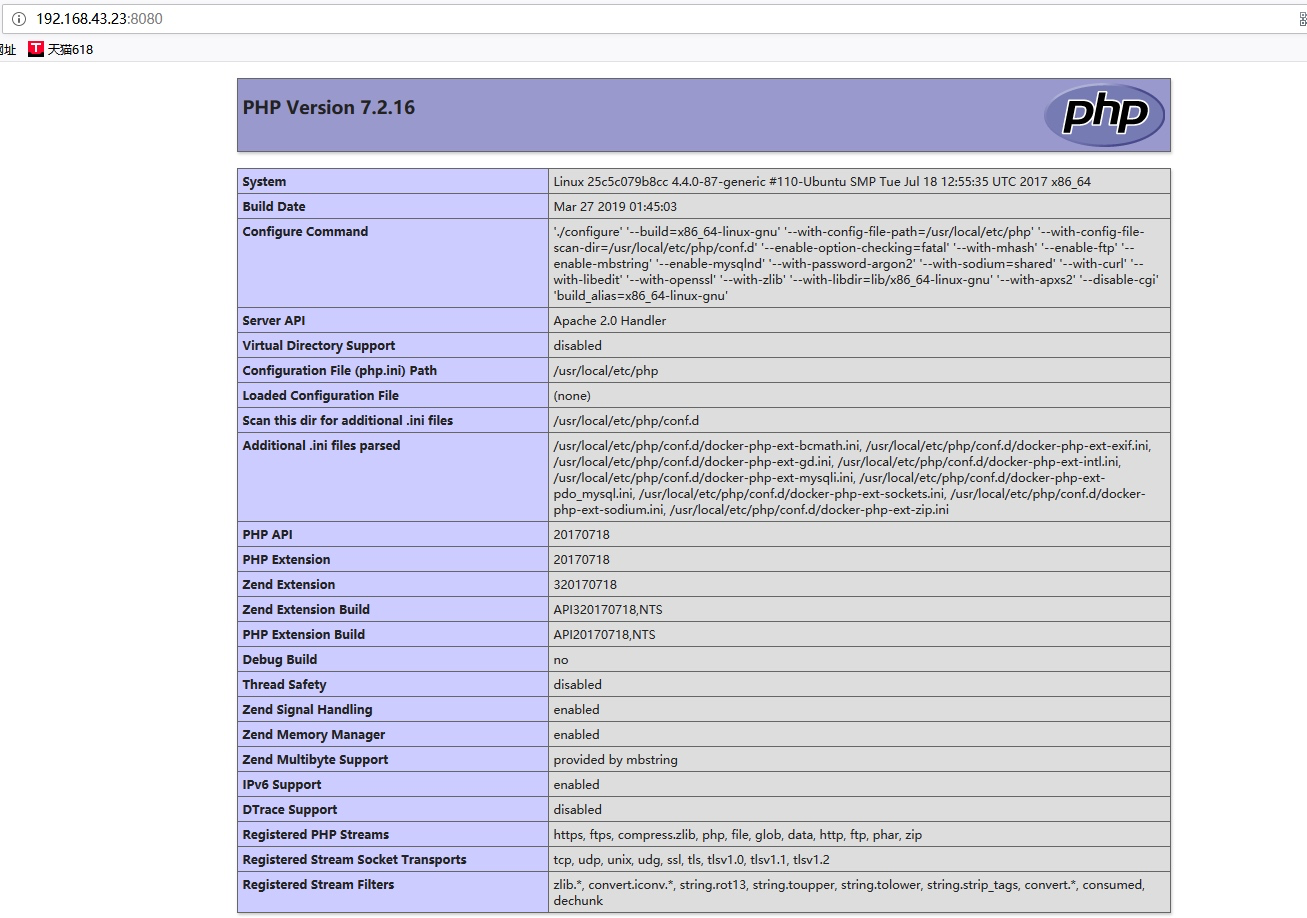
1、制作LAP镜像1.1.使用ssh登录宿主机器,创建Dockerfiel文件并填充以下内容 FROM php:7.2.16-apache-stretch ENV TIME_ZONE Asiz/Shanghai RUN sed -i 's~//.*.debian.org~//mirrors.aliyun.com~' /etc/apt/sources.list \ && apt-get update \ && apt-get install -y libxml2-dev libicu-dev libzip-dev \ && docker-php-ext-install zip bcmath intl mbstring mysqli pdo_mysql exif sockets \ # 安装gd扩展 && apt-get install -y libfreetype6-dev libjpeg62-turbo-dev libpng-dev\ && docker-php-ext-configure gd --with-freetype-dir=/usr/include/ --with-jpeg-dir=/usr/include/ \ && docker-php-ext-install gd \ ## # 安装redis扩展 && cd /var/www/html && curl -O https://pecl.php.net/get/redis-4.3.0.tgz \ && tar xf redis-4.3.0.tgz && cd redis-4.3.0 && phpize && ./configure && make && make install \ && rm -rf /var/www/html/* \ ## # 安装memcached扩展 && cd /var/www/html && curl -O https://pecl.php.net/get/memcached-3.1.3.tgz \ && apt-get install -y libmemcached-dev && tar xf memcached-3.1.3.tgz \ && cd memcached-3.1.3 && phpize && ./configure && make && make install \ && rm -rf /var/www/html/* \ ## && cd /var/www/html/ && php -r "copy('https://install.phpcomposer.com/installer', 'composer-setup.php');" \ && php composer-setup.php \ && php -r "unlink('composer-setup.php');" \ && mv composer.phar /usr/bin/composer \ && apt-get autoremove -y g++ make \ && rm -rf /var/lib/apt/* 1.2.执行以下命令,生成镜像 docker build -t urlos4/php:7.2.16-apache-stretch . 1.3.运行镜像并进入容器 docker run -itd --name apache001 -p 8080:80 urlos4/php:7.2.16-apache-stretch docker exec -it apache001 bash 1.4.在/var/www/html目录下,创建index.php文件 echo "<?php phpinfo()" > /var/www/html/index.php 1.5.打开浏览器访问 http://ip:8080/,如图: 1,6.确认无误后,将镜像上传docker云端 docker push urlos4/php:7.2.16-apache-stretch 2、基于URLOS创建LAP应用2.1.登录URLOS, https://ip:9966/。未安装URLOS的,请使用以下命令执行安装 curl -LO www.urlos.com/iu && sh iu 2.2.添加镜像,如图:点击提交,保存到URLOS。 2.3.使用复制应用的方式快速创建LAP应用,如图:点击提交,保存应用数据。 3、加LAP应用的模板3.1.进入LNP应用管理模板页面。如图:php.ini配置内容如下: [PHP] engine = On short_open_tag = {w:short_open_tag:w} precision = 14 output_buffering = 4096 zlib.output_compression = Off implicit_flush = Off unserialize_callback_func = serialize_precision = -1 disable_functions = disable_classes = zend.enable_gc = On expose_php = On max_execution_time = 30 max_input_time = 60 memory_limit = 128M error_reporting = E_ALL & ~E_DEPRECATED & ~E_STRICT display_errors = Off display_startup_errors = Off log_errors = On log_errors_max_len = 1024 ignore_repeated_errors = Off ignore_repeated_source = Off report_memleaks = On html_errors = On variables_order = "GPCS" request_order = "GP" register_argc_argv = Off auto_globals_jit = On post_max_size = {w:PHP_memory_limit:w} auto_prepend_file = auto_append_file = default_mimetype = "text/html" default_charset = "UTF-8" doc_root = user_dir = enable_dl = Off file_uploads = On upload_max_filesize = {w:upload_max_filesize:w} max_file_uploads = 20 allow_url_fopen = On allow_url_include = Off default_socket_timeout = 60 extension=gd.so extension=memcached.so extension=redis.so extension=sockets.so extension=mysqli.so extension=pdo_mysql.so extension=bcmath.so extension=zip.so [CLI Server] cli_server.color = On [Date] [filter] [iconv] [imap] [intl] [sqlite3] [Pcre] [Pdo] [Pdo_mysql] pdo_mysql.default_socket= [Phar] [mail function] SMTP = localhost smtp_port = 25 mail.add_x_header = Off [ODBC] odbc.allow_persistent = On odbc.check_persistent = On odbc.max_persistent = -1 odbc.max_links = -1 odbc.defaultlrl = 4096 odbc.defaultbinmode = 1 [Interbase] ibase.allow_persistent = 1 ibase.max_persistent = -1 ibase.max_links = -1 ibase.timestampformat = "%Y-%m-%d %H:%M:%S" ibase.dateformat = "%Y-%m-%d" ibase.timeformat = "%H:%M:%S" [MySQLi] mysqli.max_persistent = -1 mysqli.allow_persistent = On mysqli.max_links = -1 mysqli.default_port = 3306 mysqli.default_socket = mysqli.default_host = mysqli.default_user = mysqli.default_pw = mysqli.reconnect = Off [mysqlnd] mysqlnd.collect_statistics = On mysqlnd.collect_memory_statistics = Off [OCI8] [PostgreSQL] pgsql.allow_persistent = On pgsql.auto_reset_persistent = Off pgsql.max_persistent = -1 pgsql.max_links = -1 pgsql.ignore_notice = 0 pgsql.log_notice = 0 [bcmath] bcmath.scale = 0 [browscap] [Session] session.save_handler = files session.use_strict_mode = 0 session.use_cookies = 1 session.use_only_cookies = 1 session.name = PHPSESSID session.auto_start = 0 session.cookie_lifetime = 0 session.cookie_path = / session.cookie_domain = session.cookie_httponly = session.cookie_samesite = session.serialize_handler = php session.gc_probability = 1 session.gc_divisor = 1000 session.gc_maxlifetime = 1440 session.referer_check = session.cache_limiter = nocache session.cache_expire = 180 session.use_trans_sid = 0 session.sid_length = 26 session.trans_sid_tags = "a=href,area=href,frame=src,form=" session.sid_bits_per_character = 5 [Assertion] zend.assertions = -1 [COM] [mbstring] [gd] [exif] [Tidy] tidy.clean_output = Off [soap] soap.wsdl_cache_enabled=1 soap.wsdl_cache_dir="/tmp" soap.wsdl_cache_ttl=86400 soap.wsdl_cache_limit = 5 [sysvshm] [ldap] ldap.max_links = -1 [dba] [opcache] [curl] [openssl] 点击提交,保存模板数据。 4、添加LAP应用的扩展变量进入应用的管理扩展变量列表,如图: 5、安装LAP应用并测试 点击提交,保存数据。URLOS会自动部署。 部署完成后,打开浏览器访问,如图:

优秀的个人博客,低调大师

Python3入门(十三)面向对象

Python从设计之初就已经是一门面向对象的语言,正因为如此,在Python中创建一个类和对象是很容易的。本章节我们将详细介绍Python的面向对象编程。 一、简介 类(class):用来描述具有相同的属性和方法的对象的集合。它定义了该集合中每个对象所共有的属性和方法。对象是类的实例 方法:类中定义的函数 类变量:类变量在整个实例化的对象中是公用的。类变量定义在类中且在函数体之外。类变量通常不作为实例变量使用 数据成员:类变量或者实例变量用于处理类及其实例对象的相关的数据 方法重写:如果从父类继承的方法不能满足子类的需求,可以对其进行改写,这个过程叫方法的覆盖(override),也称为方法的重写 局部变量:定义在方法中的变量,只作用于当前实例的类 实例变量:在类的声明中,属性是用变量来表示的。这种变量就称为实例变量,是在类声明的内部但是在类的其

优秀的个人博客,低调大师

Docker入门基础之容器使用

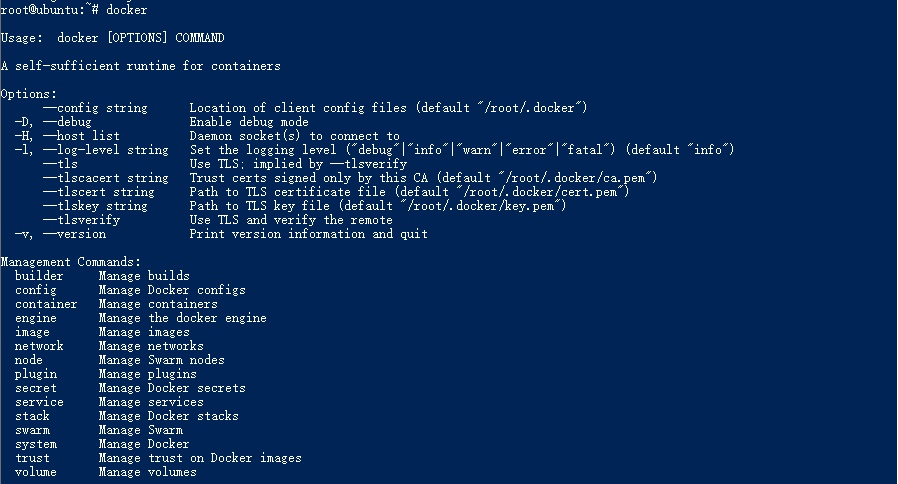
Docker简介 Docker 是一个开源的应用容器引擎,基于Go语言并遵从Apache2.0协议开源。 Docker 可以让开发者打包他们的应用以及依赖包到一个轻量级、可移植的容器中,然后发布到任何流行的 Linux 机器上,也可以实现虚拟化。 容器是完全使用沙箱机制,相互之间不会有任何接口(类似 iPhone 的 app),更重要的是容器性能开销极低。 Ubuntu Docker 安装 1、Docker官方安装方法 Docker 要求 Ubuntu 系统的内核版本高于 3.10 ,查看本页面的前提条件来验证你的 Ubuntu 版本是否支持 Docker。获取安装包: root@ubuntu:~# wget -qO- https://get.docker.com/ | sh 安装完成后有提示: If you would like to use Docker as a non-root user, you should now consider adding your user to the "docker" group with something like: ​ sudo usermod -aG docker runoob Remember that you will have to log out and back in for this to take effect! 启动docker服务 root@ubuntu:~# sudo service docker start 2、通过安装URLOS获得 URLOS基于Docker运行,安装了URLOS,就等于安装了Docker,我们可以使用URLOS官方安装命令: curl -LO www.urlos.com/iu && sh iu 或 curl -O https://www.urlos.com/install && chmod 544 install && ./install Docker容器使用Docker客户端Docker 客户端非常简单 ,可以直接输入 Docker 命令来查看到 Docker 客户端的所有命令选项。 root@ubuntu:~# docker 可以通过命令docker command --help更深入的了解指定的 Docker 命令使用方法。例如我们要查看docker stats指令的具体使用方法: root@ubuntu:~# docker stats --help 启动容器(交互模式)我们如果要使用版本为16.04的ubuntu系统镜像来运行容器时,命令如下: root@ubuntu:~# docker run -it ubuntu:16.04 sh 如果要使用版本为15.04的ubuntu系统镜像,则命令如下: root@ubuntu:~# docker run -it ubuntu:15.04 sh 各个参数解析: docker: Docker 的二进制执行文件。 run:与前面的 docker 组合来运行一个容器。 -it:其实是两个参数组成, -i 和 -t,-i:允许你对容器内的标准输入 (STDIN) 进行交互。-t:在新容器内指定一个伪终端或终端。 ubuntu:15.04:指定要运行的镜像,Docker首先从本地主机上查找镜像是否存在,如果不存在,Docker 就会从镜像仓库 Docker Hub 下载公共镜像。 sh:执行命令。 将上面的命令稍作修改,在结尾处加上一句命令,执行后: root@ubuntu:~# docker run -it ubuntu:16.04 sh -c "while true; do echo hello urlos; sleep 1; done" hello urlos hello urlos hello urlos hello urlos hello urlos hello urlos ^Croot@ubuntu:~# 我们可以看到终端上不断输出 hello urlos ,这时按键盘Ctrl+c来终止输出。启动容器(后台模式)我们将上面的命令再稍作修改,把 -it 替换为 -d 看看结果: root@ubuntu:~# docker run -d ubuntu:16.04 sh -c "while true; do echo hello urlos; sleep 1; done" 0cf141fd0745fb4dc104bec1a3238a1bd8dad7aa72926dea0a39ddc7ba54fe32 在输出中,我们没有看到期望的"hello world",而是一串长字符0cf141fd0745fb4dc104bec1a3238a1bd8dad7aa72926dea0a39ddc7ba54fe32 这个长字符串叫做容器ID,对每个容器来说都是唯一的,我们可以通过容器ID来查看对应的容器发生了什么。首先,我们需要确认容器有在运行,可以通过 docker ps 来查看: root@ubuntu:~# docker ps CONTAINER ID IMAGE COMMAND CREATED STATUS PORTS NAMES 0cf141fd0745 ubuntu:16.04 "sh -c 'while true; …" 2 minutes ago Up 2 minutes hopeful_matsumoto 然后使用 docker logs [ID或者名字]命令,查看容器内的标准输出: root@ubuntu:~# docker logs hopeful_matsumoto hello urlos hello urlos hello urlos hello urlos hello urlos hello urlos hello urlos hello urlos 我们可以看到,在容器内部已经输出了非常多的hello urlos,这说明容器处于后台运行模式。 运行一个WEB应用容器现在我们将在docker容器中运行一个 nginx 应用来运行一个web应用。 首先从Docker Hub公共镜像源中拉取镜像: root@ubuntu:~# docker pull nginx 然后运行这个镜像: root@ubuntu:~# docker run -d -p 8080:80 nginx 参数说明: -d:让容器在后台运行。 -p:让宿主机的8080端口映射给容器内部的80端口。 查看WEB应用容器 使用 docker ps 来查看我们正在运行的容器: root@ubuntu:~# docker ps CONTAINER ID IMAGE COMMAND CREATED STATUS PORTS NAMES b394756b6c5d nginx "nginx -g 'daemon of…" 3 seconds ago Up 2 seconds 0.0.0.0:8080->80/tcp elastic_babbage 我们看到端口信息 0.0.0.0:8080->80/tcp,意思是宿主机的8080端口映射给容器内部的80端口。 这时我们可以通过浏览器访问WEB应用: 查看端口的快捷方法通过docker ps命令可以查看到容器的端口映射,docker还提供了另一个快捷方式 docker port,使用 docker port 可以查看指定 (ID 或者名字)容器的某个确定端口映射到宿主机的端口号。 上面我们创建的 web 应用容器 ID 为 b394756b6c5d 容器名为 elastic_babbage。 我可以使用 docker port b394756b6c5d 或 docker port elastic_babbage 来查看容器端口的映射情况。 root@ubuntu:~# docker port b394756b6c5d 80/tcp -> 0.0.0.0:8080 root@ubuntu:~# docker port affectionate_montalcini 80/tcp -> 0.0.0.0:8080 查看 WEB 应用程序日志使用docker logs [ID或者名字]可以查看容器内部的标准输出。 root@ubuntu:~# docker logs b394756b6c5d 192.168.43.131 - - [04/Jun/2019:06:28:42 +0000] "GET / HTTP/1.1" 200 612 "-" "Mozilla/5.0 (Windows NT 10.0; Win64; x64; rv:67.0) Gecko/20100101 Firefox/67.0" "-" 2019/06/05 06:28:42 [error] 6#6: *1 open() "/usr/share/nginx/html/favicon.ico" failed (2: No such file or directory), client: 192.168.43.131, server: localhost, request: "GET /favicon.ico HTTP/1.1", host: "192.168.43.122:8080" 192.168.43.131 - - [04/Jun/2019:06:28:42 +0000] "GET /favicon.ico HTTP/1.1" 404 153 "-" "Mozilla/5.0 (Windows NT 10.0; Win64; x64; rv:67.0) Gecko/20100101 Firefox/67.0" "-" 查看WEB应用程序容器的进程我们还可以使用 docker top 来查看容器内部运行的进程 root@ubuntu:~# docker top b394756b6c5d UID PID PPID C STIME TTY TIME CMD root 2069 2050 0 23:24 ? 00:00:00 nginx: master process nginx -g daemon off; systemd+ 2100 2069 0 23:24 ? 00:00:00 nginx: worker process 停止 WEB 应用容器使用 docker stop [ID或者名字] 命令停止容器 root@ubuntu:~# docker stop b394756b6c5d b394756b6c5d 启动 WEB 应用容器使用 docker start [ID或者名字] 命令启动已经停止的容器 root@ubuntu:~# docker start b394756b6c5d b394756b6c5d 重新启动WEB应用容器我们能还可以使用 docker restart [ID或者名字] 命令重新启动正在运行的容器 root@ubuntu:~# docker restart b394756b6c5d b394756b6c5d docker ps -l 查询最后一次创建的容器: root@ubuntu:~# docker ps -l CONTAINER ID IMAGE COMMAND CREATED STATUS PORTS NAMES b394756b6c5d nginx "nginx -g 'daemon of…" 12 minutes ago Up 12 minutes 0.0.0.0:8080->80/tcp elastic_babbage 删除WEB应用容器我们可以使用 docker rm [ID或者名字] 命令来删除不需要的容器注意:删除容器时,容器必须是停止状态,否则会报如下错误: root@ubuntu:~# docker rm b394756b6c5d Error response from daemon: You cannot remove a running container b394756b6c5d95f1d43f11393c169cc73de40938d8f09db81077c8bce6e5881a. Stop the container before attempting removal or force remove 如果要删除正在运行的容器,这时我们只需要加入 -f 参数即可: root@ubuntu:~# docker rm -f b394756b6c5d b394756b6c5d

优秀的个人博客,低调大师

Python入门级经验总结

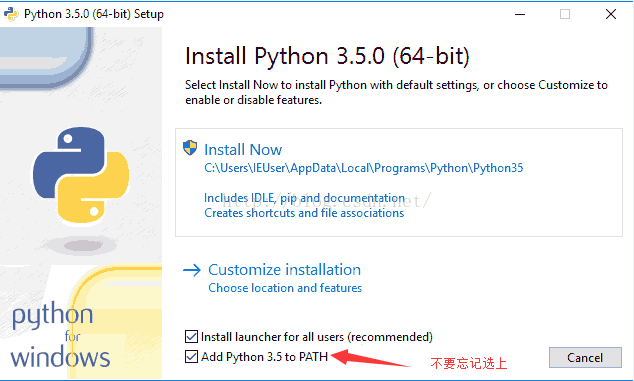
一、初识Python:Python的定位是“优雅”、“明确”、“简单”,全世界差不多有600多种编程语言,流行的也就那么20几种,Python就是其中一种。像YouTube、Instagram,还有国内的豆瓣等许多大型网站就是用Python开发的,还包括Google、Yahoo等大公司都大量地使用Python。据说Python可以只要20行就能完成C语言要写1000行代码才能搞定的任务。在平时编码过程中,Python通常都会提供一个比较完善的基础代码库,让你能直接调用,覆盖了网络、文件、GUI、数据库、文本等大量内容,被形象地称作“内置电池(batteries included)”。用Python开发,许多功能不必从零编写,可直接使用现成的。当然除了内置的库外,Python还有大量的第三方库可供使用,方便至极。当前如火如荼的技术开源和互联网自由开放的精神是一致的,互联网上有无数非常优秀的像Linux一样的开源代码,不要高估自己写的代码真的有那么大的“商业价值”。夸张来说那些大公司的代码不愿意开放的重要原因是代码写得太烂了,一旦开源,就没人敢用他们的产品了。二、安装Python:1、选择版本:目前Python有两个版本,一个是2.x版,一个是3.x版,这两个版本是不兼容的(3.x版向下不兼容)。我安装的是最新的Python 3.5版本。可以安装最新的3.5Python版本。(当然也可以其他版本)2、不同操作系统安装Python:2.1、在Mac上安装Python:Mac系统是OS X 10.8~10.10,系统自带Python版本是2.7。可以选择安装最新的Python 3.5,方法有二:方法一:从Python官网下载Python 3.5的安装程序(网速慢的同学请选择国内镜像),双击运行并安装;方法二:如果安装了Homebrew,直接通过命令“brew install python3”安装即可。2.2、在Linux上安装PythonLinux预装 Python,但版本一般都非常低,需要升级版本可以参考:我没有linux环境,大家可以参考这个博文,作者说明很详细,我再此不再赘述。2.3、在Windows上安装Python Windows版本(64位OR 32位), 从Python的官网下载Python 3.5对应的64位安装程序或32位安装程序(网速慢的同学可以搜索镜像),然后,运行下载的EXE安装包。 注意选上:Add Python 3.5 to PATH,然后点击“Install Now”完成安装。三、启动和退出Python交互式环境:Windows上运行Python,先启动命令行(win+r),然后命令行输入python,点击回车,启动成功;输入exit()退出Python。Mac和Linux上运行Python,打开终端,然后命令行输入python3,点击回车,启动成功,输入exit()退出Python。四、第一个Python程序:“hello,python”Python有两种编码方式:交互式命令行写程序/文件式编辑4.1交互式命令行编码: 4.2文件式编码:编辑器:Notepad++,免费使用,有中文界面(个人推荐): 注:不可使用Word和Windows自带的记事本。因为Word保存的不是纯文本文件,而记事本会在文件开端加上特殊字符(UTF-8 BOM),会导致程序运行时出现错误。使用文本编辑器编码,文件保存后缀为.py,Python就可以直接运行程序了: 4.3、交互模式和直接运行.py文件的区别: 命令行直接输入Python进入交互模式,首先启动Python解释器(Cpython),然后需要用户手动一行一行地输入源代码,每输入一行立即执行一行。 而直接运行.py文件,启动Python解释器,然后直接执行.py文件的源代码,用户无法以交互的方式输入源代码。 两者可以结合:可以随时编码随时验证,一边文本编辑器写代码,同时打开交互式命令窗口,编码的过程中,把部分代码粘到命令行去验证。

资源下载

更多资源
优质分享App

优质分享App

近一个月的开发和优化,本站点的第一个app全新上线。该app采用极致压缩,本体才4.36MB。系统里面做了大量数据访问、缓存优化。方便用户在手机上查看文章。后续会推出HarmonyOS的适配版本。

Mario

Mario

马里奥是站在游戏界顶峰的超人气多面角色。马里奥靠吃蘑菇成长,特征是大鼻子、头戴帽子、身穿背带裤,还留着胡子。与他的双胞胎兄弟路易基一起,长年担任任天堂的招牌角色。

Rocky Linux

Rocky Linux

Rocky Linux(中文名:洛基)是由Gregory Kurtzer于2020年12月发起的企业级Linux发行版,作为CentOS稳定版停止维护后与RHEL(Red Hat Enterprise Linux)完全兼容的开源替代方案,由社区拥有并管理,支持x86_64、aarch64等架构。其通过重新编译RHEL源代码提供长期稳定性,采用模块化包装和SELinux安全架构,默认包含GNOME桌面环境及XFS文件系统,支持十年生命周期更新。

Sublime Text

Sublime Text

Sublime Text具有漂亮的用户界面和强大的功能,例如代码缩略图,Python的插件,代码段等。还可自定义键绑定,菜单和工具栏。Sublime Text 的主要功能包括:拼写检查,书签,完整的 Python API , Goto 功能,即时项目切换,多选择,多窗口等等。Sublime Text 是一个跨平台的编辑器,同时支持Windows、Linux、Mac OS X等操作系统。

用户登录
用户注册
修改密码
忘记密码