首页 文章 精选 留言 我的

精选列表

搜索[centos],共5636篇文章
优秀的个人博客,低调大师

Centos-安装jdk

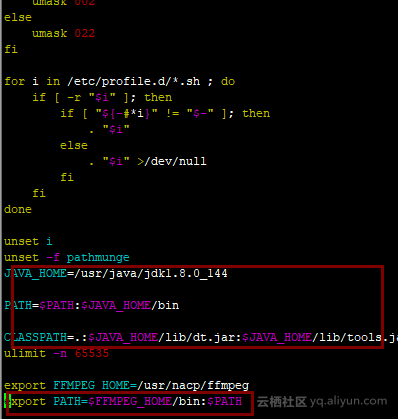
安装jdk 第一步:在http://www.oracle.com/technetwork/java/javase/downloads/jdk8-downloads-2133151.html 中下载jdk的安装文件。 第二步:新建/usr/java文件夹 mkdir /usr/java 将jdk-8u25-linux-i586.tar.gz放到该文件夹中,并将工作目录切换到/usr/java目录下。执行命令tar -zxvf 命令进行解压,解压后发现/usr/java多了一个jdk1.8.0_25文件夹。 cd /usr/java tar -zxvf jdk-8u25-linux-i586.gz 通过以上步骤,jdk就已经全部安装完成了。下面,就是环境变量的配置。 配置环境变量 使用vim /etc/profile编辑profile文件 vim /etc/profile 在/etc/profile底部加入如下内容 JAVA_HOME=/usr/java/jdk1.8.0_25 PATH=$JAVA_HOME/bin:$PATH CLASSPATH=$JAVA_HOME/jre/lib/ext:$JAVA_HOME/lib/tools.jar export PATH JAVA_HOME CLASSPATH 以上,环境变量配置完成。需要注意的是 PATH在配置的时候,一定要把$JAVA_HOME/bin放在前面,不然使用java命令时,系统会找到以前的java,再不往下找了。这样java这个可执行文件运行的目录其实不在$JAVA_HOME/bin下,而在其它目录下,会造成很大的问题。还要注意,以前其它教程写的CLASSPATH=$JAVA_HOME/lib.tools.jar,不知道以前的版本是怎么样的,现在的版本是没有这样的jar包的。最后使用source /etc/profile让profile文件立即生效。 下图为以前已经配置好的jdk

优秀的个人博客,低调大师

CentOS 7 安装 Jenkins

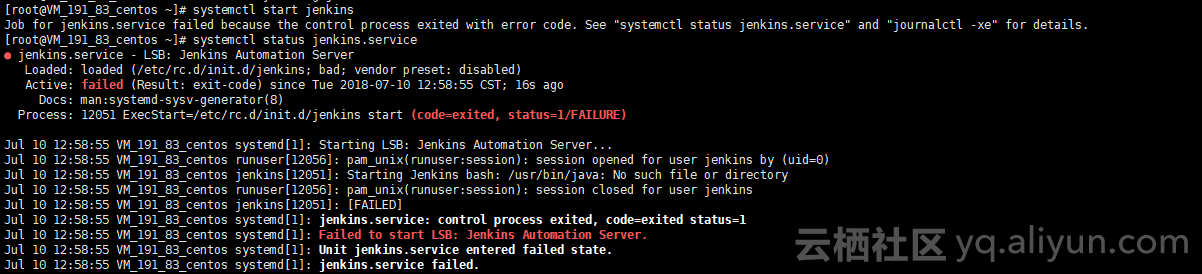
1.安装 sudo wget -O /etc/yum.repos.d/jenkins.repo https://pkg.jenkins.io/redhat-stable/jenkins.repo sudo rpm --import https://pkg.jenkins.io/redhat-stable/jenkins.io.key yum install jenkins 2.配置 vim /etc/sysconfig/jenkins #监听端口 JENKINS_PORT="8080" 3.配置权限 为了不因为权限出现各种问题,这里直接使用root 修改用户为root vim /etc/sysconfig/jenkins #修改配置 $JENKINS_USER="root" 修改目录权限 chown -R root:root /var/lib/jenkins chown -R root:root /var/cache/jenkins chown -R root:root /var/log/jenkins 重启 service jenkins restart ps -ef | grep jenkins 4.启动 systemctl start jenkins 我这里启动失败了: 错误信息为Starting Jenkins bash: /usr/bin/java: No such file or directory是java环境配置的问题。 找到你的jdk目录,我是在 usr/local/java/jdk1.8.0_171/下,创建软链接即可: ln -s /usr/local/java/jdk1.8.0_171/bin/java /usr/bin/java 然后重新启动 5.安装 访问jenkins地址 http:或者域名>:8080 执行命令查看密码: cat /var/lib/jenkins/secrets/initialAdminPassword 插件安装选择推荐插件 安装进行中 插件安装完成以后将会创建管理员账户 安装完成: 参考资料 搭建 https://www.cnblogs.com/lianstyle/p/8778244.html 权限 https://blog.csdn.net/bluetjs/article/details/75788382

优秀的个人博客,低调大师

CentOS安装jdk + tomcat

1.下载并解压 2.移动到/usr目录下 image.png 2.5 给予jdk所有权限 chmod 777 -R jdk 3.修改/etc/profile 文件 在最底部加 export JAVA_HOME=/usr/java/jdk1.7.0_60 export JRE_HOME=/usr/java/jdk1.7.0_60/jre exportCLASSPATH=.:$JAVA_HOME/lib/dt.jar:$JAVA_HOME/lib/tools.jar:$JRE_HOME/lib export PATH=$PATH:$JAVA_HOME/bin image.png 4.source profile 使文件生效 5.java -version 检测是否安装成功 image.png tomcat 安装 1.解压 unzip或者tar 2.移动至/usr 3.给予权限 image.png 4.执行./startup.sh判断是否安装成功(出现下面的证明成功了) image.png 5.防火墙和端口问题的解决 先查看tomcat日志(进入bin目录 ./catalina.sh run) 关闭防火墙 service iptables stop//redhat系列 service ufw stop //ubuntu ufw disable 开机不自动启动 查看8080端口占用情况netstat -apn |grep 8080 image.png * ![image.png](http://upload-images.jianshu.io/upload_images/5786888-05883ae56d6705f3.png?imageMogr2/auto-orient/strip%7CimageView2/2/w/1240) * 或者开放8080等端口 * yum install -t iptables * service iptables status * service iptables start * iptables -P INPUT ACCEPT #这个一定要先做,不然清空后可能会悲剧 * iptables -F #清空默认所有规则 * iptables -X #清空自定义的所有规则 * iptables -Z #计数器置0 * iptables -A INPUT -i lo -j ACCEPT * iptables -A INPUT -p tcp --dport 22 -j ACCEPT * iptables -A INPUT -p tcp --dport 80 -j ACCEPT 开放80端口 * iptables -A INPUT -p tcp --dport 8080 -j ACCEPT 开放8080端口 * 保存重启 * service iptables save * service iptables restart 如果还不能访问!查看阿狸腾讯安全组端口!!! mysql 1.查看是否有mysql rpm -qa |grep mysql 2.普通删除mysql服务 rpm -e mysql 2.5 强力删除mysql服务 rpm -e --nodeps mysql 3.通过yum安装mysql yum list|grep mysql 查看mysql列表 4.安装mysql一套服务 yum install -y mysql-server mysql mysql-deve 5.查看安装版本 rpm -qi mysql-server 6.启动mysql服务 service mysqld start 7.查看是否是开机启动 chkconfig --list |grep mysqld 7.5如果需要开机启动 chkconfig mysqld on 然后返回第7步查看 8.设置mysql帐号密码 mysqladmin -u root password 'root' 9.配置文件 /etc/my.cnf 10.数据库文件 /var/lib/mysql 11.日志 /var/log mysql.log

优秀的个人博客,低调大师

CentOS 7 配置OpenLDAP

1. 使用yum安装OpenLDAP yum -y install openldap openldap-clients openldap-servers 2.配置修改 vi /etc/openldap/ldap.conf 没有特许修改用默认值就行,默认slapd使用389端口。 防火墙开放端口 firewall-cmd --zone=public --add-port=389/tcp --permanent firewall-cmd --reload #更新规则 3. Web管理工具安装 LDAP Account Managerhttp://prdownloads.sourceforge.net/lam/ldap-account-manager-6.2.tar.bz2?download解压缩 ldap-account-manager-6.2.tar.bz2 tar -jxvf ldap-account-manager-6.2.tar.bz2 发现没有安装bzip2yum -y instal bzip2 安装后再解压缩即可 cd ldap-account-manager-6.2./configure然后会生成一个Makefile,注意修改makefile中的user和php-fpm一致grep -w "user =" /etc/php-fpm.d/www.conf make installcd /usr/local/lam/configcp config.cfg.sample config.cfg 配置nginx php fastcgi。 vi /etc/nginx/conf.d/lam.conf注意lam的安装目录是/usr/local/lam location / { index index.html; alias /usr/share/lam; autoindex off; location ~ \.php$ { fastcgi_split_path_info ^(.+\.php)(/.+)$; fastcgi_pass unix:/var/run/php7-fpm.sock; fastcgi_index index.php; include fastcgi_params; fastcgi_param SCRIPT_FILENAME $request_filename; } location ~ /(tmp/internal|sess|config|lib|help|locale) { deny all; return 403; } } 注意,需要php7才能运行。

优秀的个人博客,低调大师

CentOS下安装JDK

自行下载对应系统的jdk版本,一般是.tar.gz结尾的; 1.1安装依赖 yum install glibc.i686 yum –y install libaio.so.1 libgcc_s.so.1 libstdc++.so.6 yum update libstdc++-4.4.7-4.el6.x86_64 yum install gcc-c++ 1.2检查系统之前是否安装过jdk软件,如果安装过则卸载 rpm –qa | grep –i jdk 参数解释:q代表查询 a代表所有 |管道符 i代表忽略大小写 jdk程序名称 rpm –e --nodeps 程序名称 参数解释:e代表橡皮擦,擦除 nodeps代表删除依赖的其它包 1.3安装jdk 1.3.1创建安装目录 mkdir –p /usr/local/jdk 参数解释:p代表递归创建目录,代表parents,这里可以解释为: 要创建jdk这个文件,如果/usr/local存在则不创建,不过不存在,则创建 1.3.2 上传JDK安装包 这里可以建立一个文件夹,把需要安装的软件存放到这个文件夹下 可以使用:mkdir -p /usr/software 1.3.3 解压 tar -zxvf 程序文件名 -C /usr/local/jdk 参数解释:z:解压.gzip属性结尾的, x:解压执行, v:显示过程, f:这个参数必须是最后一个参数,后面跟要解压的文件名。 1.3.4 配置环境变量 vim /etc/profile 在末尾添加如下信息 export JAVA_HOME=/usr/local/java/jdk1.7.0_80 export CLASSPATH=.:$JAVA_HOME/lib/dt.jar:$JAVA_HOME/lib/tools.jar export PATH=$JAVA_HOME/bin:$PATH 1.3.5 重新加载环境变量配置文件 source /etc/profile 1.3.6 测试是否成功 java –version

优秀的个人博客,低调大师

CentOS 6.2

# yum groupinstall Virtualization # yum groupinstall "Virtualization Client" # yum groupinstall "Virtualization Platform" # /etc/init.d/libvirtd start Starting libvirtd daemon: [ OK ] Please enable JavaScript to view the <a href="http://disqus.com/?ref_noscript">comments powered by Disqus.</a>comments powered by Disqus 原文出处:Netkiller 系列 手札 本文作者:陈景峯 转载请与作者联系,同时请务必标明文章原始出处和作者信息及本声明。

优秀的个人博客,低调大师

CentOS安装Jenkins记录

1. 添加Jenkins的源(repository): $ sudo wget -O /etc/yum.repos.d/jenkins.repo http://jenkins-ci.org/redhat/jenkins.repo $ sudo rpm --import http://pkg.jenkins-ci.org/redhat/jenkins-ci.org.key 2. 安装/检查JDK: $ java --version $ sudo yum install java-1.6.0-openjdk 3. 安装Jenkins: $ sudo yum install jenkins 安装完成后,有如下相关目录: (3.1)/usr/lib/jenkins/:jenkins安装目录,WAR包会放在这里。 $ cd /usr/lib/jenkins $ ll -rw-r--r-- 1 root root 52891723 Feb 27 00:13 jenkins.war (3.2)/etc/sysconfig/jenkins:jenkins配置文件,“端口”,“JENKINS_HOME”等都可以在这里配置。内容如下: ## Path: Development/Jenkins ## Description: Configuration for the Jenkins continuous build server ## Type: string ## Default: "/var/lib/jenkins" ## ServiceRestart: jenkins # # Directory where Jenkins store its configuration and working # files (checkouts, build reports, artifacts, ...). # JENKINS_HOME="/var/lib/jenkins" ## Type: string ## Default: "" ## ServiceRestart: jenkins # # Java executable to run Jenkins # When left empty, we'll try to find the suitable Java. # JENKINS_JAVA_CMD="" ## Type: string ## Default: "jenkins" ## ServiceRestart: jenkins # # Unix user account that runs the Jenkins daemon # Be careful when you change this, as you need to update # permissions of $JENKINS_HOME and /var/log/jenkins. # JENKINS_USER="jenkins" ## Type: string ## Default: "-Djava.awt.headless=true" ## ServiceRestart: jenkins # # Options to pass to java when running Jenkins. # JENKINS_JAVA_OPTIONS="-Djava.awt.headless=true" ## Type: integer(0:65535) ## Default: 8080 ## ServiceRestart: jenkins # # Port Jenkins is listening on. # Set to -1 to disable # JENKINS_PORT="8080" ## Type: integer(0:65535) ## Default: 8009 ## ServiceRestart: jenkins # # Ajp13 Port Jenkins is listening on. # Set to -1 to disable # JENKINS_AJP_PORT="8009" ## Type: integer(1:9) ## Default: 5 ## ServiceRestart: jenkins # # Debug level for logs -- the higher the value, the more verbose. # 5 is INFO. # JENKINS_DEBUG_LEVEL="5" ## Type: yesno ## Default: no ## ServiceRestart: jenkins # # Whether to enable access logging or not. # JENKINS_ENABLE_ACCESS_LOG="no" ## Type: integer ## Default: 100 ## ServiceRestart: jenkins # # Maximum number of HTTP worker threads. # JENKINS_HANDLER_MAX="100" ## Type: integer ## Default: 20 ## ServiceRestart: jenkins # # Maximum number of idle HTTP worker threads. # JENKINS_HANDLER_IDLE="20" ## Type: string ## Default: "" ## ServiceRestart: jenkins # # Pass arbitrary arguments to Jenkins. # Full option list: java -jar jenkins.war --help # JENKINS_ARGS="" (3.3)/var/lib/jenkins/:默认的JENKINS_HOME。目录结构如下: $ cd /var/lib/jenkins/ $ ls -lst total 216 4 -rw-r--r-- 1 jenkins jenkins 0 Mar 18 23:59 Fingerprint cleanup.log 4 -rw-r--r-- 1 jenkins jenkins 0 Mar 18 18:54 Workspace clean-up.log 8 drwxr-xr-x 180 jenkins jenkins 4096 Mar 18 17:04 fingerprints 8 -rw-r--r-- 1 jenkins jenkins 1636 Mar 18 16:41 config.xml 8 -rw-r--r-- 1 jenkins jenkins 903 Mar 18 16:41 hudson.maven.MavenModuleSet.xml 8 -rw-r--r-- 1 jenkins jenkins 1122 Mar 18 16:41 hudson.plugins.sonar.SonarPublisher.xml 8 -rw-r--r-- 1 jenkins jenkins 205 Mar 18 16:41 hudson.plugins.sonar.SonarRunnerInstallation.xml 8 -rw-r--r-- 1 jenkins jenkins 196 Mar 18 16:41 hudson.scm.CVSSCM.xml 8 -rw-r--r-- 1 jenkins jenkins 692 Mar 18 16:41 hudson.scm.SubversionSCM.xml 8 -rw-r--r-- 1 jenkins jenkins 145 Mar 18 16:41 hudson.tasks.Ant.xml 8 -rw-r--r-- 1 jenkins jenkins 187 Mar 18 16:41 hudson.tasks.Mailer.xml 8 -rw-r--r-- 1 jenkins jenkins 330 Mar 18 16:41 hudson.tasks.Maven.xml 8 -rw-r--r-- 1 jenkins jenkins 76 Mar 18 16:41 hudson.tasks.Shell.xml 8 -rw-r--r-- 1 jenkins jenkins 215 Mar 18 16:41 hudson.triggers.SCMTrigger.xml 8 -rw-r--r-- 1 jenkins jenkins 264 Mar 18 16:41 jenkins.model.JenkinsLocationConfiguration.xml 8 -rw-r--r-- 1 jenkins jenkins 907 Mar 18 16:29 nodeMonitors.xml 8 -rw-r--r-- 1 jenkins jenkins 159 Mar 18 16:29 hudson.model.UpdateCenter.xml 8 -rw-r--r-- 1 jenkins jenkins 46 Mar 18 16:29 queue.xml.bak 8 drwxr-xr-x 2 jenkins jenkins 4096 Mar 18 16:24 updates 4 -rw-r--r-- 1 jenkins jenkins 0 Mar 16 10:27 Connection Activity monitoring to slaves.log 8 drwxr-xr-x 6 jenkins jenkins 4096 Mar 13 18:24 workspace 8 drwxr-xr-x 13 jenkins jenkins 4096 Mar 13 17:59 jobs 8 drwx------ 2 jenkins jenkins 4096 Feb 28 11:16 secrets 8 -rw-r--r-- 1 jenkins jenkins 165 Feb 27 13:29 sonar.xml 8 drwxr-xr-x 14 jenkins jenkins 4096 Feb 27 13:29 plugins 8 -rw------- 1 jenkins jenkins 1679 Feb 27 12:12 identity.key 8 drwxr-xr-x 2 jenkins jenkins 4096 Feb 27 12:12 userContent 8 -rw-r--r-- 1 jenkins jenkins 64 Feb 27 12:12 secret.key 4 -rw-r--r-- 1 jenkins jenkins 0 Feb 27 12:12 secret.key.not-so-secret (3.4)/var/log/jenkins/jenkins.log:Jenkins日志文件。 4. 启动Jenkins $ sudo service jenkins start 有可能出现错误:“Starting Jenkins -bash: /usr/bin/java: No such file or directory”。表示找不到Jenkins找不到java。 这时就需要“vi /etc/init.d/jenkins”,把java路径加上: 64 # Search usable Java. We do this because various reports indicated 65 # that /usr/bin/java may not always point to Java 1.5 66 # see http://www.nabble.com/guinea-pigs-wanted-----Hudson-RPM-for-RedHat-Linux-td25673707.html 67 for candidate in /etc/alternatives/java /usr/lib/jvm/java-1.6.0/bin/java /usr/lib/jvm/jre-1.6.0/bin/java /usr/lib/jvm/java-1 .5.0/bin/java /usr/lib/jvm/jre-1.5.0/bin/java /usr/bin/java/usr/j2sdk/bin/java 68 do 69 [ -x "$JENKINS_JAVA_CMD" ] && break 70 JENKINS_JAVA_CMD="$candidate" 71 done 5. 登录Jenkins 如果没有特别配置端口,使用http://<ip address>:8080/登录Jenkins,并进行相关配置(插件安装、权限配置、View/Job创建等等)。

优秀的个人博客,低调大师

CentOS下mkdir命令

mkdir:make directory(ies)的缩写,用来创建目录 1、语法 mkdir [OPTION]... DIRECTORY 注释:option是选择,可选,directory是要创建的目录名称 2、选项 3、参数 目录:指定要创建的目录,如果创建多个目录空格隔开。 4、实例 [root@oldboy /]# mkdir oldboy#在根/目录下创建oldboy目录 [root@oldboy /]# mkdir oldboy#若目录已存在,则不能创建目录 mkdir: 无法创建目录"oldboy": 文件已存在 [root@oldboy /]# mkdir -p oldboy/test/geng#-p参数是递归的创建目录,如果文件存在,也不会当错误处理,如果文件不存在,则逐层创建目录。 -v参数,显示目录的创建过程: [root@oldboy /]# mkdir -p oldboy/a/b/c –v #-v参数是显示目录创建的过程 mkdir: 已创建目录 "oldboy/a"#首先创建目录a mkdir: 已创建目录 "oldboy/a/b" #创建目录b mkdir: 已创建目录 "oldboy/a/b/c"#创建目录c 备注:-p参数常用,递归的创建目录,如果目录存在,也不会出错;-v参数显示目录的创建过程,这个不是常用,初学者可以看目录的创建过程,便于理解参数-p,是怎样递归创建的过程。

优秀的个人博客,低调大师

CentOS基础命令:sar

sar命令常用格式 sar [options] [-A] [-o file] t [n] 其中: t为采样间隔,n为采样次数,默认值是1; -o file表示将命令结果以二进制格式存放在文件中,file 是文件名。 options 为命令行选项,sar命令常用选项如下: -A:所有报告的总和 -u:输出CPU使用情况的统计信息 -v:输出inode、文件和其他内核表的统计信息 -d:输出每一个块设备的活动信息 -r:输出内存和交换空间的统计信息 -b:显示I/O和传送速率的统计信息 -a:文件读写情况 -c:输出进程统计信息,每秒创建的进程数 -R:输出内存页面的统计信息 -y:终端设备活动情况 -w:输出系统交换活动信息 敲一敲: sar –u 查看CPU使用率 hejianping@kk-mc-187:~$ sar -u 这里: %user : 用户模式下消耗的CPU时间的比例; %nice:通过nice改变了进程调度优先级的进程,在用户模式下消耗的CPU时间的比例; %system:系统模式下消耗的CPU时间的比例; %iowait:CPU等待磁盘I/O而导致空闲状态消耗时间的比例; %steal:利用Xen等操作系统虚拟化技术时,等待其他虚拟CPU计算占用的时间比例; %idle:CPU没有等待磁盘I/O等的空闲状态消耗的时间比例; 注: 如果 %iowait 的值过高,表示硬盘存在I/O瓶颈 如果 %idle 的值高但系统响应慢时,有可能是 CPU 等待分配内存,此时应加大内存容量 如果 %idle 的值持续低于 10,则系统的 CPU 处理能力相对较低,表明系统中最需要解决的资源是 CPU。 sar –q 查看平均负荷 hejianping@kk-mc-187:~$ sar -q runq-sz: 运行队列的长度(等待运行的进程数) plist-sz: 进程列表中进程(processes)和线程(threads)的数量 ldavg-1: 最后1分钟的系统平均负载(System load average) ldavg-5: 过去5分钟的系统平均负载 ldavg-15: 过去15分钟的系统平均负载 sar –r 查看内存使用情况 hejianping@kk-mc-187:~$ sar -r kbmemfree:空闲物理内存量; kbmemused:使用中的物理内存量; %memused:物理内存量使用率; kbbuffers:内核中作为缓冲区使用的物理内存容量; kbcacheed:内核中作为缓存使用的物理内存容量; kbswpfree:交换区的空闲容量; kbswpused:使用中的交换区容量; sar –W 查看页面交换发生状况 hejianping@kk-mc-187:~$ sar -W sar –b 查看I/O和传送速率的统计信息 hejianping@kk-mc-187:~$ sar -b 1 5 tps: 每秒钟物理设备的 I/O 传输总量 rtps: 每秒钟从物理设备读入的数据总量 wtps: 每秒钟向物理设备写入的数据总量 bread/s: 每秒钟从物理设备读入的数据量,单位为 块/s bwrtn/s: 每秒钟向物理设备写入的数据量,单位为 块/s 其他还有: sar –c 每秒钟创建的进程数 sar -n DEV 输出网络设备状态的统计信息 注:默认情况是对过去时间段进行数据统计,一般从最近的0:00开始显示。如果想继续查看一天前的报告,可以用-f选项指定保存在/var/log/sa目录下的日志文件中。如果想周期性的查看当前数据可以命令后面加上数字参数,如sar –q 1 3 ,表示:1秒1次,共3次。 要判断系统瓶颈问题,有时需几个 sar 命令选项结合起来 怀疑CPU存在瓶颈,可用 sar -u 和 sar -q 等来查看 怀疑内存存在瓶颈,可用 sar -B、sar -r 和 sar -W 等来查看 怀疑I/O存在瓶颈,可用 sar -b、sar -u 和 sar -d 等来查看

优秀的个人博客,低调大师

CentOS统计命令wc

wc是linux统计命令,可以统计指定文件中的字节数、字数、行数,并将统计结果显示输出 转载自:每天一个linux命令(40):wc命令 命令参数: c 统计字节数。 -l 统计行数。 -m 统计字符数。这个标志不能与 -c 标志一起使用。 -w 统计字数。一个字被定义为由空白、跳格或换行字符分隔的字符串。 -L 打印最长行的长度。 -help 显示帮助信息 --version 显示版本信息 实例 $ wc access.log 217918 5997074 60703635 access.log $ wc -l access.log #行数 217993 access.log $ wc -c access.log #字节数 60755127 access.log $ wc -m access.log #字符数 60755127 access.log $ wc -w access.log #单词 6002544 access.log cat 与 wc 如果直接使用wc统计文件,在输出结果中将会带文件名,有时候我们不需要,那么久可以结合cat一起使用 $ cat access.log | wc 218241 6008005 60807352 $ cat access.log | wc -l 218241

资源下载

更多资源
优质分享App

优质分享App

近一个月的开发和优化,本站点的第一个app全新上线。该app采用极致压缩,本体才4.36MB。系统里面做了大量数据访问、缓存优化。方便用户在手机上查看文章。后续会推出HarmonyOS的适配版本。

Oracle

Oracle

Oracle Database,又名Oracle RDBMS,或简称Oracle。是甲骨文公司的一款关系数据库管理系统。它是在数据库领域一直处于领先地位的产品。可以说Oracle数据库系统是目前世界上流行的关系数据库管理系统,系统可移植性好、使用方便、功能强,适用于各类大、中、小、微机环境。它是一种高效率、可靠性好的、适应高吞吐量的数据库方案。

Eclipse

Eclipse

Eclipse 是一个开放源代码的、基于Java的可扩展开发平台。就其本身而言,它只是一个框架和一组服务,用于通过插件组件构建开发环境。幸运的是,Eclipse 附带了一个标准的插件集,包括Java开发工具(Java Development Kit,JDK)。

JDK

JDK

JDK是 Java 语言的软件开发工具包,主要用于移动设备、嵌入式设备上的java应用程序。JDK是整个java开发的核心,它包含了JAVA的运行环境(JVM+Java系统类库)和JAVA工具。