首页 文章 精选 留言 我的

精选列表

搜索[centos],共5636篇文章
优秀的个人博客,低调大师

CentOS7,8上快速安装Gitea,搭建Git服务器

安装准备 1.安装Git环境 sh 复制代码 yum -y install git 2.下载Gitea运行程序 下载地址:https://dl.gitea.io/gitea/ 注:下载gitea-[版本号]-linux-amd64的运行程序 安装 1.将安装包上传至指定目录 如:/data0/gitea/gitea-linux-amd64 2.重命名安装包 sh 复制代码 mv /data0/gitea/gitea-linux-amd64 /data0/gitea/gitea 3.修改运行权限 sh 复制代码 chmod +x /data0/gitea/gitea 4.直接运行 sh 复制代码...

优秀的个人博客,低调大师

centos7 配置 jdk

1. 下载 JDK wget --no-check-certificate --no-cookies --header "Cookie: oraclelicense=accept-securebackup- cookie" https://download.oracle.com/otn/java/jdk/8u221-b11/230deb18db3e4014bb8e3e8324f81b43/jdk-8u221-linux-x64.tar.gz提示错误: -bash: wget: command not foundyum -y install wget 2. 安装 创建安装目录 mkdir /usr/local/java/ 解压至安装目录 tar -zxvf jdk-8u221-linux-x64.tar.gz -C /usr/local/java/ 3. 设置环境变量 打开文件 > vim /etc/profile > 提示错误: -bash: vim: command not found > yum -y install vim* > :q 退出vim :q! 直接退出不保存 :wq 保存并退出 :wq! (在可以转换权限的情况下)强制保存并退出 在末尾添加 export JAVA_HOME=/usr/local/java/jdk1.8.0_221 export JRE_HOME=${JAVA_HOME}/jre export CLASSPATH=.:${JAVA_HOME}/lib:${JRE_HOME}/lib export PATH=${JAVA_HOME}/bin:$PATH 使环境变量生效 > source /etc/profile # 4. 添加软链接 > ln -s /usr/local/java/jdk1.8.0_221/bin/java /usr/bin/java # 5. 检查 > java -version > ![image](https://yqfile.alicdn.com/5945316b8083e9f9a630dc5e7cb11fb21cbc5b2b.png)

优秀的个人博客,低调大师

Centos-Kafka 消息队列

常用的消息队列有Kafka、RabbitMQ、ActiveMQ、metaq等 kafka有什么? producer 消息的生成者,即发布消息consumer 消息的消费者,即订阅消息broker Kafka以集群的方式运行,可以由一个或多个服务组成,服务即brokerzookeeper 协调转发 1、下载kafka cd /usr/nacp/ wget http://mirror.bit.edu.cn/apache/kafka/1.0.0/kafka_2.12-1.0.0.tgz 由于kafka_2.12-1.0.0.tgz是可执行程序,里面集成了zookeepertar -xzvf kafka_2.12-1.0.0.tgz #解压 2、运行与测试,以下都是终端命令 cd kafka_2.12-1.0.0 启动Zookeeper,如果无报错则说明启动成功。daemon以及nohup &是实现在后台启动,即守护进程。 方法1 ./bin/zookeeper-server-start.sh -daemon config/zookeeper.properties 方法2 nohup ./bin/zookeeper-server-start.sh config/zookeeper.properties& 启动Kafka,如果无报错则说明启动成功。daemon以及nohup &是实现在后台启动,即守护进程。 方法1 ./bin/kafka-server-start.sh -daemon config/server.properties 方法2 nohup ./bin/kafka-server-start.sh config/server.properties& 3、查看进程是否正常运行,通过检测2181与9092端口,2181是zookeeper,9092是kafka netstat -tunlp|egrep "(2181|9092)" 4、创建主题,例如test ./bin/kafka-topics.sh --create --zookeeper localhost:2181 --replication-factor 1 --partitions 1 --topic test ./bin/kafka-topics.sh --create --zookeeper 192.168.1.62:2181,192.168.1.62:2182,192.168.1.62:2183 --replication-factor 3 --partitions 3 --topic emqtest --zookeeper : zookeeper集群列表,用英文逗号分隔。可以不用指定zookeeper整个集群内的节点列表,只指定某个或某几个zookeeper节点列表也是可以的 replication-factor : 复制数目,提供failover机制;1代表只在一个broker上有数据记录,一般值都大于1,代表一份数据会自动同步到其他的多个broker,防止某个broker宕机后数据丢失。 partitions : 一个topic可以被切分成多个partitions,一个消费者可以消费多个partitions,但一个partitions只能被一个消费者消费,所以增加partitions可以增加消费者的吞吐量。kafka只保证一个partitions内的消息是有序的,多个一个partitions之间的数据是无序的。 注意,(1)使用集群时,必须手动先创建topic,指定zookeeper节点列表;单机也应该要创建。否则客户端会报错。(2)主题名不建议使用"."和"_"字符。(3)建议创建主题时,指定分区数为kafka broker节点数目的整数倍,例如--partitions 3。创建完主题,可以在路径log.dirs看到主题和分区的文件夹。详情参见《Kafka入门与实践.牟大恩》3.6.1节描述 5、查看主题 ./bin/kafka-topics.sh --describe --zookeeper localhost:2181 --topic test ./bin/kafka-topics.sh --list --zookeeper localhost:2181 例如:broker集群,有3个节点。同时给主题mynewt分配了3个分区。每个分区都有leader和follow。 6、开启一个终端,发送消息,生产者的消息要发往kafka ./bin/kafka-console-producer.sh --broker-list localhost:9092 --topic test 7、另起一个终端,消费消息,消费者的消息来自zookeeper(协调转发) ./bin/kafka-console-consumer.sh --zookeeper localhost:2181 --topic test --from-beginning 将来新版本需要写成./bin/kafka-console-consumer.sh --bootstrap-server localhost:2181 --topic test --from-beginning 8、结束进程 ./bin/kafka-server-stop.sh ./bin/zookeeper-server-stop.sh kafka启动时先启动zookeeper,再启动kafka;关闭时相反,先关闭kafka,再关闭zookeeper。 9、 测试发送消息 Kafka提供了一个命令行工具,可以从输入文件或者命令行中读取消息并发送给Kafka集群,每一行是一条消息。运行producer,然后在控制台输入几条消息到服务器 # bin/kafka-console-producer.sh --broker-list 192.168.1.62:9092 --topic test This is a message This is another message 10、 测试消费消息Kafka也提供了一个消费消息的命令行工具 # bin/kafka-console-consumer.sh --zookeeper localhost:2181 --topic test --from-beginning This is a message This is another message 备注 1、配置文件与消息持久化路径/config/server.properties [html] view plain copy # A comma seperated list of directories under which to store log files log.dirs=/tmp/kafka-logs 例如客户端发送test为主题的消息,会持久化在这个文件:/tmp/kafka-logs/test-0/00000000000000000000.log /config/zookeeper.properties [html] view plain copy # the directory where the snapshot is stored. dataDir=/tmp/zookeeper # the port at which the clients will connect clientPort=2181 建议修改kafka的日志目录和zookeeper数据目录,因为这两项默认放在tmp目录,而tmp目录中内容会随重启而丢失: server.properties: log.dirs=/tmp/kafka-logs 修改为 log.dirs=/usr/local/kafka/logs zookeeper.properties dataDir=/tmp/zookeeper 修改为 dataDir=/usr/local/zookeeper/data 2、配置文件bootstrap.servers 和 broker.list区别:本以为是两个参数,其实是实现一个功能,查看源代码后发现broker.list是旧版本命令

优秀的个人博客,低调大师

openjdk 安装 on centos7

1 准备工作 1.1 查看可安装的版本 $ yum -y list java-1.8* # 列出当前可用的安装版本 Available Packages java-1.8.0-openjdk.i686 1:1.8.0.171-7.b10.el7 updates java-1.8.0-openjdk.x86_64 1:1.8.0.171-7.b10.el7 updates ...... ...... java-1.8.0-openjdk-devel.i686 1:1.8.0.171-7.b10.el7 updates java-1.8.0-openjdk-devel.x86_64 1:1.8.0.171-7.b10.el7 updates java-1.8.0-openjdk-devel-debug.i686 1:1.8.0.171-7.b10.el7 updates java-1.8.0-openjdk-devel-debug.x86_64 1:1.8.0.171-7.b10.el7 updates 1.2 确定要安装的版本 例如: java-1.8.0-openjdk 2 安装openjdk 2.1 安装1.8版本 $ yum install java-1.8.0-openjdk java-1.8.0-openjdk-devel 2.2 查看安装位置 $ rpm -ql java-1.8.0-openjdk 2.3 设置/etc/profile $ vi /etc/profile # 在文件结尾加入以下内容 export JAVA_HOME=/usr/lib/jvm/java-1.8.0-openjdk-1.8.0.**** export CLASSPATH=.:$JAVA_HOME/jre/lib/rt.jar:$JAVA_HOME/lib/dt.jar:$JAVA_HOME/lib/tools.jar export PATH=$PATH:$JAVA_HOME/bin 2.4 即时生效 $ source /etc/profile 2.5 查看安装情况 $ java -version 如果安装成功,会显示: openjdk version "1.8.0_161" OpenJDK Runtime Environment (build 1.8.0_161-b14) OpenJDK 64-Bit Server VM (build 25.161-b14, mixed mode) 备注: 安装openjdk,在使用Jhipster-Registry的加解密功能时,会简化一点工作,我在相关文章中会整理说明。 你现在的气质里,藏着你走过的路,读过的书,爱过的人。

优秀的个人博客,低调大师

Jenkins 安装 on centos7

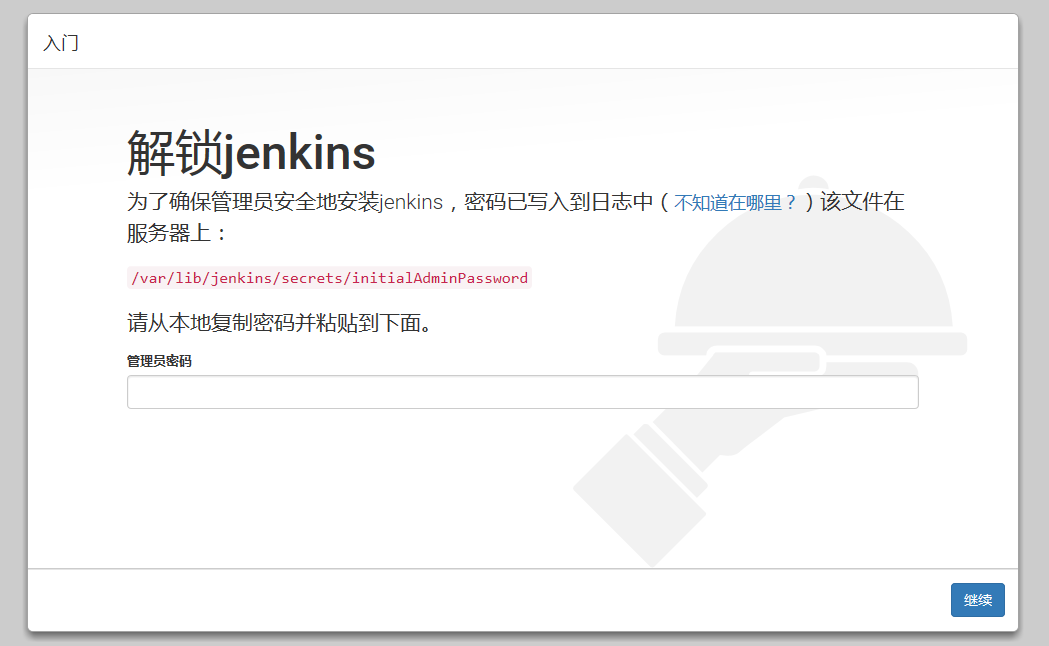
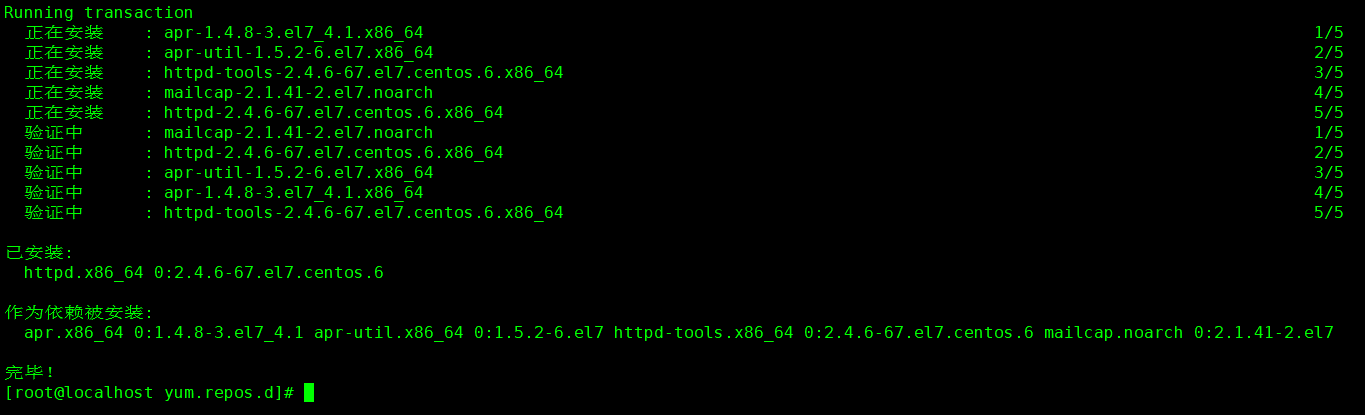
1 准备工作 1.1 选择安装节点 因为在DevOps实践环境搭建规划中,Jenkins的任务需要执行docker swarm的相关命令,简单起见,把jenkins安装在swarm的manager节点上 $ ssh 192.168.1.101 1.2 安装jdk openjdk安装明细,请参考这里。 1.3 安装maven maven安装明细,请参考这里。 1.4 安装docker docker安装明细,请参考这里。 1.5 安装git git安装明细,请参考这里。 1.6 下载所需的yum源配置文件 $ wget -O /etc/yum.repos.d/jenkins.repo https://pkg.jenkins.io/redhat-stable/jenkins.repo 1.7 导入密钥 $ rpm --import https://pkg.jenkins.io/redhat-stable/jenkins.io.key 2 安装Jenkins 通过yum安装: $ yum -y install jenkins 3 启动Jenkins 3.1 Jenkins主要目录和文件说明 目录/文件名 说明 /usr/lib/jenkins/ 安装目录,war包所在地。 /etc/sysconfig/jenkins 配置文件 /var/lib/jenkins/ 主目录,工作目录(workspace)也在这里 /var/log/jenkins/jenkins.log 日志文件 3.2 修改Jenkins默认端口 因为8080端口通常会是微服务网关的端口,这里讲Jenkins端口改成8088: $ vi /etc/sysconfig/jenkins # 把默认端口8080改成8088 JENKINS_PORT="8088" 3.3 防火墙设置 192.168.1.101上开启了防火墙,需要把http协议和8088端口都开放: $ firewall-cmd --zone=public --add-port=8088/tcp --permanent $ firewall-cmd --zone=public --add-service=http --permanent $ firewall-cmd --reload 3.4 启动jenkins并设置开机启动 $ service jenkins start $ chkconfig jenkins on 注意: 如果启动失败,检查jenkins是否配置jdk。 如果没有配置,打开/etc/rc.d/init.d/jenkins文件,在candidates的最后面加上正确的java命令文件的路径: $ vi /etc/rc.d/init.d/jenkins # 添加java的路径 candidates=" *** *** /usr/bin/java /usr/local/java/jdk-<version>/bin/java # 加入java命令文件所在路径 " 4 配置Jenkins 4.1 启动成功后,通过浏览器访问: http://192.168.1.101:8088 4.2 获取安装密码 页面上会要求在执行安装前输入安装密码: 根据页面提示,在指定路径下获得安装密码: $ cat /var/lib/jenkins/secrets/initialAdminPassword 复制密码,粘贴到页面输入框,点击继续。 4.3 选择插件 默认选择安装推荐的插件: 安装插件可能需要几分钟的时间。 4.4 创建用户 创建一个新的用户,也可以选择使用admin账户继续: 4.5 安装完成 点击开始使用Jenkins,完成安装: 4.6 登录 安装完成后,会自动跳转到登录页面: 登录成功后,就可以开始创建任务了: 你现在的气质里,藏着你走过的路,读过的书,爱过的人。

优秀的个人博客,低调大师

maven 安装 on centos7

1 准备工作 1.1 进入官网下载栏目 http://maven.apache.org/download.cgi 找到下载列表中 Binary tar.gz archive的软件包地址,以3.5.4版本为例,地址为: http://apache.communilink.net/maven/maven-3/3.5.4/binaries/apache-maven-3.5.4-bin.tar.gz 1.2 创建安装目录 ssh到安装maven的主机上,例如192.168.1.101,执行命令: $ mkdir /usr/local/maven 1.3 下载软件包 $ wget http://apache.communilink.net/maven/maven-3/3.5.4/binaries/apache-maven-3.5.4-bin.tar.gz 2 安装maven 2.1 解压软件包 $ tar -zxvf apache-maven-3.5.4-bin.tar.gz -C /usr/local/maven 2.2 设置/etc/profile $ vi /etc/profile # 在文件结尾加入以下内容 export MAVEN_HOME=/usr/local/maven/apache-maven-3.5.4 export PATH=$PATH:$MAVEN_HOME/bin 2.3 即时生效 $ source /etc/profile 2.4 查看安装情况 $ mvn -v 如果安装成功,会显示: Apache Maven 3.5.4 (3383c37e1f9e9b3bc3df5050c29c8aff9f295297; 2018-02-25T03:49:05+08:00) Maven home: /usr/local/maven/apache-maven-3.5.4 Java version: 1.8.0_161, vendor: OpenJDK Java home: /usr/lib/jvm/java-1.8.0-openjdk-1.8.0.161/jre Default locale: en_US, platform encoding: UTF-8 OS name: "linux", version: "4.15.2-1.el7.elrepo.x86_64", arch: "amd64", family: "unix" 2.5 设置本地maven仓库 打开配置文件setting.xml,修改本地maven仓库的路径: $ vi $MAVEN_HOME/conf/settings.xml # 设置本地maven仓库的路径 <localRepository>/var/lib/maven/repo</localRepository> 你现在的气质里,藏着你走过的路,读过的书,爱过的人。

优秀的个人博客,低调大师

Centos 7安装 jdk 8

更新系统软件 yum update 查找系统已安装的jdk组件 rpm -qa | grep -E '^open[jre|jdk]|j[re|dk]' 查看java版本 java -version 卸载以前已有的jdk yum remove java-1.6.0-openjdk yum remove java-1.7.0-openjdk 在/usr目录中先建名为java的文件夹 mkdir /usr/java 下载jdk-8u111-linux-x64.tar.gz包,并上传至服务器/usr/local文件夹中。 解压jdk-8u111-linux-x64.tar.gz包至/usr/local/jdk1.8.0_111文件夹tar -xvf jdk-8u111-linux-x64.tar.gz 添加到环境变量 编辑/etc/profile文件,在export PATH USER LOGNAME MAIL HOSTNAME HISTSIZE HISTCONTROL下面添加如下代码: export JAVA_HOME=/usr/local/jdk1.8.0_111 export PATH=$JAVA_HOME/bin:$PATH export CLASSPATH=.:$JAVA_HOME/lib/dt.jar:$JAVA_HOME/lib/tools.jar 执行命令使配置生效source /etc/profile 验证,是否安装成功java -version

优秀的个人博客,低调大师

CentOS下VIM命令大全

: 退出命令是,按ESC键 跳到命令模式,然后输入:q(不保存)或者:wq(保存) 退出。 更多退出命令: :w 保存文件但不退出vi :w file 将修改另外保存到file中,不退出vi :w! 强制保存,不推出vi :wq 保存文件并退出vi :wq! 强制保存文件,并退出vi :q 不保存文件,退出vi :q! 不保存文件,强制退出vi :e! 放弃所有修改,从上次保存文件开始再编辑命令历史 以:和/开头的命令都有历史纪录,可以首先键入:或/然后按上下箭头来选择某个历史命令。 启动vim 在命令行窗口中输入以下命令即可 vim 直接启动vim vim filename 打开vim并创建名为filename的文件 文件命令 打开单个文件 vim file 同时打开多个文件 vim file1 file2 file3 … 在vim窗口中打开一个新文件 :open file 在新窗口中打开文件 :split file 切换到下一个文件 :bn 切换到上一个文件 :bp 查看当前打开的文件列表,当前正在编辑的文件会用[]括起来。 :args 打开远程文件,比如ftp或者share folder :eftp://192.168.10.76/abc.txt :e \qadrive\test\1.txt vim的模式 正常模式(按Esc或Ctrl+[进入) 左下角显示文件名或为空 插入模式(按i键进入) 左下角显示–INSERT– 可视模式(不知道如何进入) 左下角显示–VISUAL– 插入命令 i 在当前位置生前插入 I 在当前行首插入 a 在当前位置后插入 A 在当前行尾插入 o 在当前行之后插入一行 O 在当前行之前插入一行 查找命令 /text 查找text,按n健查找下一个,按N健查找前一个。 ?text 查找text,反向查找,按n健查找下一个,按N健查找前一个。 vim中有一些特殊字符在查找时需要转义 .*[]^%/?~$ :set ignorecase 忽略大小写的查找 :set noignorecase 不忽略大小写的查找 查找很长的词,如果一个词很长,键入麻烦,可以将光标移动到该词上,按*或#键即可以该单词进行搜索,相当于/搜索。而#命令相当于?搜索。 :set hlsearch 高亮搜索结果,所有结果都高亮显示,而不是只显示一个匹配。 :set nohlsearch 关闭高亮搜索显示 :nohlsearch 关闭当前的高亮显示,如果再次搜索或者按下n或N键,则会再次高亮。 :set incsearch 逐步搜索模式,对当前键入的字符进行搜索而不必等待键入完成。 :set wrapscan 重新搜索,在搜索到文件头或尾时,返回继续搜索,默认开启。 替换命令 ra 将当前字符替换为a,当期字符即光标所在字符。 s/old/new/ 用old替换new,替换当前行的第一个匹配 s/old/new/g 用old替换new,替换当前行的所有匹配 %s/old/new/ 用old替换new,替换所有行的第一个匹配 %s/old/new/g 用old替换new,替换整个文件的所有匹配 :10,20 s/^/ /g 在第10行知第20行每行前面加四个空格,用于缩进。 ddp 交换光标所在行和其下紧邻的一行。 移动命令 h 左移一个字符 l 右移一个字符,这个命令很少用,一般用w代替。 k 上移一个字符 j 下移一个字符 以上四个命令可以配合数字使用,比如20j就是向下移动20行,5h就是向左移动5个字符,在Vim中,很多命令都可以配合数字使用,比如删除10个字符10x,在当前位置后插入3个!,3a!,这里的Esc是必须的,否则命令不生效。 w 向前移动一个单词(光标停在单词首部),如果已到行尾,则转至下一行行首。此命令快,可以代替l命令。 b 向后移动一个单词 2b 向后移动2个单词 e,同w,只不过是光标停在单词尾部 ge,同b,光标停在单词尾部。 ^ 移动到本行第一个非空白字符上。 0(数字0)移动到本行第一个字符上, 移动到本行第一个字符。同0健。 移动到下面3行的行尾 gg 移动到文件头。 = [[ G(shift + g) 移动到文件尾。 = ]] f(find)命令也可以用于移动,fx将找到光标后第一个为x的字符,3fd将找到第三个为d的字符。 F 同f,反向查找。 跳到指定行,冒号+行号,回车,比如跳到240行就是 :240回车。另一个方法是行号+G,比如230G跳到230行。 Ctrl + e 向下滚动一行 Ctrl + y 向上滚动一行 Ctrl + d 向下滚动半屏 Ctrl + u 向上滚动半屏 Ctrl + f 向下滚动一屏 Ctrl + b 向上滚动一屏 撤销和重做 u 撤销(Undo) U 撤销对整行的操作 Ctrl + r 重做(Redo),即撤销的撤销。 删除命令 x 删除当前字符 3x 删除当前光标开始向后三个字符 X 删除当前字符的前一个字符。X=dh dl 删除当前字符, dl=x dh 删除前一个字符 dd 删除当前行 dj 删除上一行 dk 删除下一行 10d 删除当前行开始的10行。 D 删除当前字符至行尾。D=d删除当前字符之后的所有字符(本行) kdgg 删除当前行之前所有行(不包括当前行) jdG(jd shift + g) 删除当前行之后所有行(不包括当前行) :1,10d 删除1-10行 :11,d 删除11行及以后所有的行 d 删除所有行 J(shift + j) 删除两行之间的空行,实际上是合并两行。 拷贝和粘贴 yy 拷贝当前行 nyy 拷贝当前后开始的n行,比如2yy拷贝当前行及其下一行。 p 在当前光标后粘贴,如果之前使用了yy命令来复制一行,那么就在当前行的下一行粘贴。 shift+p 在当前行前粘贴 :1,10 co 20 将1-10行插入到第20行之后。 :1,将整个文件复制一份并添加到文件尾部。 正常模式下按v(逐字)或V(逐行)进入可视模式,然后用jklh命令移动即可选择某些行或字符,再按y即可复制 ddp交换当前行和其下一行 xp交换当前字符和其后一个字符 剪切命令 正常模式下按v(逐字)或V(逐行)进入可视模式,然后用jklh命令移动即可选择某些行或字符,再按d即可剪切 ndd 剪切当前行之后的n行。利用p命令可以对剪切的内容进行粘贴 :1,10d 将1-10行剪切。利用p命令可将剪切后的内容进行粘贴。 :1, 10 m 20 将第1-10行移动到第20行之后。 退出命令 :wq 保存并退出 ZZ 保存并退出 :q! 强制退出并忽略所有更改 :e! 放弃所有修改,并打开原来文件。 窗口命令 :split或new 打开一个新窗口,光标停在顶层的窗口上 :split file或:new file 用新窗口打开文件 split打开的窗口都是横向的,使用vsplit可以纵向打开窗口。 Ctrl+ww 移动到下一个窗口 Ctrl+wj 移动到下方的窗口 Ctrl+wk 移动到上方的窗口 关闭窗口 :close 最后一个窗口不能使用此命令,可以防止意外退出vim。 :q 如果是最后一个被关闭的窗口,那么将退出vim。 ZZ 保存并退出。 关闭所有窗口,只保留当前窗口 :only 录制宏 按q键加任意字母开始录制,再按q键结束录制(这意味着vim中的宏不可嵌套),使用的时候@加宏名,比如qa。。。q录制名为a的宏,@a使用这个宏。 执行shell命令 :!command :!ls 列出当前目录下文件 :!perl -c script.pl 检查perl脚本语法,可以不用退出vim,非常方便。 :!perl script.pl 执行perl脚本,可以不用退出vim,非常方便。 :suspend或Ctrl - Z 挂起vim,回到shell,按fg可以返回vim。 注释命令 perl程序中#开始的行为注释,所以要注释某些行,只需在行首加入# 3,5 s/^/#/g 注释第3-5行 3,5 s/^#//g 解除3-5行的注释 1,$ s/^/#/g 注释整个文档。 :%s/^/#/g 注释整个文档,此法更快。 帮助命令 :help or F1 显示整个帮助 :help xxx 显示xxx的帮助,比如 :help i, :help CTRL-[(即Ctrl+[的帮助)。 :help ‘number’ Vim选项的帮助用单引号括起 :help 特殊键的帮助用<>扩起 :help -t Vim启动参数的帮助用- :help i_ 插入模式下Esc的帮助,某个模式下的帮助用模式_主题的模式 帮助文件中位于||之间的内容是超链接,可以用Ctrl+]进入链接,Ctrl+o(Ctrl + t)返回 其他非编辑命令 . 重复前一次命令 :set ruler? 查看是否设置了ruler,在.vimrc中,使用set命令设制的选项都可以通过这个命令查看 :scriptnames 查看vim脚本文件的位置,比如.vimrc文件,语法文件及plugin等。 :set list 显示非打印字符,如tab,空格,行尾等。如果tab无法显示,请确定用set lcs=tab:>-命令设置了.vimrc文件,并确保你的文件中的确有tab,如果开启了expendtab,那么tab将被扩展为空格。 Vim教程 在Unix系统上 $ vimtutor 在Windows系统上 :help tutor syntax :syntax 列出已经定义的语法项 :syntax clear 清除已定义的语法规则 :syntax case match 大小写敏感,int和Int将视为不同的语法元素 :syntax case ignore 大小写无关,int和Int将视为相同的语法元素,并使用同样的配色方案


优秀的个人博客,低调大师

CentOS6.9安装HDFS

1、安装依赖包 yum install -y gcc openssh-clients 2、升级glib2.14 升级glibc-2.14用到的rpm 下载地址:https://pan.baidu.com/s/1v-Uk579TGM6498cExst6ow 开始升级glib2.14 rpm -Uvh glibc-2.14.1-6.x86_64.rpm glibc-common-2.14.1-6.x86_64.rpm glibc-headers-2.14.1-6.x86_64.rpm glibc-devel-2.14.1-6.x86_64.rpm nscd-2.14.1-6.x86_64.rpm 查看glib版本 ldd --version 3、配置jdk1.8 下载地址:https://pan.baidu.com/s/1wCJ4P3049nJyOCQDu8PYzw 将gz包放在/usr/local下 tar zxvf jdk-8u161-linux-x64.tar.gz mv jdk1.8.0_161 jdk 配置/etc/profile文件,在最后增加如下内容 vi/etc/profile export JAVA_HOME=/usr/local/jdk export JRE_HOME=/usr/local/jdk/jre export CLASSPATH=.:$JAVA_HOME/lib/dt.jar:$JAVA_HOME/lib/tools.jar:$JAVA_HOME/lib:$JRE_HOME/lib:$CLASSPATH export PATH=$JAVA_HOME/bin:$PATH 让配置生效 source /etc/profile 4、配置hosts文件 先用hostname获取机器名 vi /etc/hosts 配置机器的IP和机器名 5、设置ssh-keyge ssh-keygen -t rsa 一路回车 cd /root/.ssh cat id_rsa.pub >>authorized_keys 6、开始安装hadoop 下载地址:https://pan.baidu.com/s/1Q0171QSfL1E6AgaQs2tQ9g 将gz包放在/usr/local下 tar zxvf hadoop-3.0.0.tar.gz mv hadoop-3.0.0 hadoop 创建目录 mkdir -p /usr/local/hadoop/tmp mkdir -p /usr/local/hadoop/hdfs/name mkdir -p /usr/local/hadoop/hdfs/data 修改配置文件 vi /usr/local/hadoop/etc/hadoop/core-site.xml <configuration> <property> <name>fs.defaultFS</name> <value>hdfs://10.10.6.170:9000</value> </property> <property> <name>hadoop.tmp.dir</name> <value>file:/usr/local/hadoop/tmp</value> </property> </configuration> vi /usr/local/hadoop/etc/hadoop/hdfs-site.xml <configuration> <property> <name>dfs.replication</name> <value>1</value> </property> <property> <name>dfs.namenode.name.dir</name> <value>file:/usr/local/hadoop/hdfs/name</value> </property> <property> <name>dfs.datanode.data.dir</name> <value>file:/usr/local/hadoop/hdfs/data</value> </property> </configuration> vi /usr/local/hadoop/sbin/start-dfs.shvi /usr/local/hadoop/sbin/stop-dfs.sh 这两个文件的第二行增加下如内容: HDFS_DATANODE_USER=root HDFS_DATANODE_SECURE_USER=hdfs HDFS_NAMENODE_USER=root HDFS_SECONDARYNAMENODE_USER=root vi /usr/local/hadoop/etc/hadoop/hadoop-env.sh 在55行左右增加如下内容 export JAVA_HOME=/usr/local/jdk/ 执行HDFS的格式化 /usr/local/hadoop/bin/hadoop namenode -format 启动HDFS /usr/local/hadoop/sbin/start-dfs.sh 出现Warning没关系,停止HDFS再启动就没有了 停止HDFS /usr/local/hadoop/sbin/stop-dfs.sh 简单使用 cd /usr/local/hadoop/bin 查看根目录下的空间使用情况 ./hadoop fs -df -h / 使用touchz创建一个空文件 ./hadoop fs -touchz /hello 查看根目录下的文件 ./hadoop fs -ls / 使用put从其他目录拷贝一个文件到HDFS根目录下 ./hadoop fs -put /usr/local/jdk-8u161-linux-x64.tar.gz / 再次查看根目录下的文件 ./hadoop fs -ls /

资源下载

更多资源
优质分享App

优质分享App

近一个月的开发和优化,本站点的第一个app全新上线。该app采用极致压缩,本体才4.36MB。系统里面做了大量数据访问、缓存优化。方便用户在手机上查看文章。后续会推出HarmonyOS的适配版本。

Oracle

Oracle

Oracle Database,又名Oracle RDBMS,或简称Oracle。是甲骨文公司的一款关系数据库管理系统。它是在数据库领域一直处于领先地位的产品。可以说Oracle数据库系统是目前世界上流行的关系数据库管理系统,系统可移植性好、使用方便、功能强,适用于各类大、中、小、微机环境。它是一种高效率、可靠性好的、适应高吞吐量的数据库方案。

Eclipse

Eclipse

Eclipse 是一个开放源代码的、基于Java的可扩展开发平台。就其本身而言,它只是一个框架和一组服务,用于通过插件组件构建开发环境。幸运的是,Eclipse 附带了一个标准的插件集,包括Java开发工具(Java Development Kit,JDK)。

JDK

JDK

JDK是 Java 语言的软件开发工具包,主要用于移动设备、嵌入式设备上的java应用程序。JDK是整个java开发的核心,它包含了JAVA的运行环境(JVM+Java系统类库)和JAVA工具。