首页 文章 精选 留言 我的

精选列表

搜索[接口调试],共10009篇文章
优秀的个人博客,低调大师

Idea 调试Tomcat源码

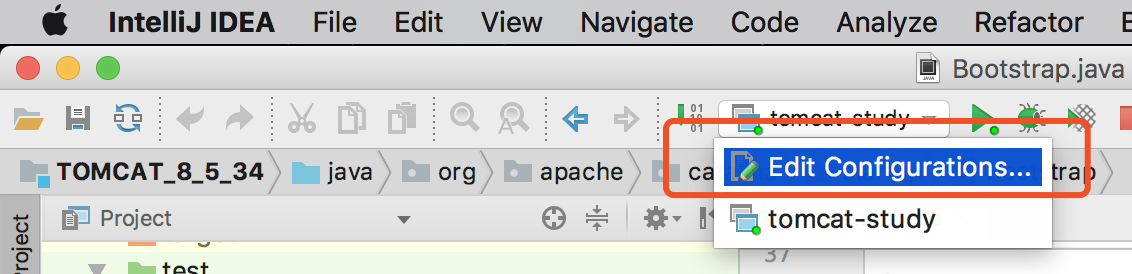
开篇 不知道从哪个途径被安利买了一本《Tomcat架构解析》的书,突然对Tomcat来了兴趣,准备花一段时间好好研究这个对自己来说是黑盒的容器,所以在未来一段时间里朋友圈应该会有大量这方面的分享。 按照固有套路,阅读源码前得搭建基于idea集成开发环境的debug环境,这篇文章主要就是做这个事情的,当然必然是参考了前人的文章,在文末的参考文章中已经注明,以示尊重。 源码下载 我是基于TOMCAT_8_5_34版本,所以source和binary的下载都是基于该版本。 需要注意的是在tomcat binary下载中需要选择core版本 tomcat source 下载 tomcat binary 下载 额外需要执行下面的配置 目录结构 tomcat_study ├── TOMCAT_8_5_34 (tomcat源码) └── apache-tomcat-8.5.34 (tomcat的core文件) 新增pom.xml 在TOMCAT_8_5_34的目录下新增pom.xml,内容如下所示。 <?xml version="1.0" encoding="UTF-8"?> <project xmlns="http://maven.apache.org/POM/4.0.0" xmlns:xsi="http://www.w3.org/2001/XMLSchema-instance" xsi:schemaLocation="http://maven.apache.org/POM/4.0.0 http://maven.apache.org/xsd/maven-4.0.0.xsd"> <modelVersion>4.0.0</modelVersion> <groupId>org.apache.tomcat</groupId> <artifactId>Tomcat8.0</artifactId> <name>Tomcat8.0</name> <version>8.0</version> <build> <finalName>Tomcat8.0</finalName> <sourceDirectory>java</sourceDirectory> <testSourceDirectory>test</testSourceDirectory> <resources> <resource> <directory>java</directory> </resource> </resources> <testResources> <testResource> <directory>test</directory> </testResource> </testResources> <plugins> <plugin> <groupId>org.apache.maven.plugins</groupId> <artifactId>maven-compiler-plugin</artifactId> <version>2.3</version> <configuration> <encoding>UTF-8</encoding> <source>1.8</source> <target>1.8</target> </configuration> </plugin> </plugins> </build> <dependencies> <dependency> <groupId>junit</groupId> <artifactId>junit</artifactId> <version>4.12</version> <scope>test</scope> </dependency> <dependency> <groupId>org.easymock</groupId> <artifactId>easymock</artifactId> <version>3.4</version> </dependency> <dependency> <groupId>ant</groupId> <artifactId>ant</artifactId> <version>1.7.0</version> </dependency> <dependency> <groupId>wsdl4j</groupId> <artifactId>wsdl4j</artifactId> <version>1.6.2</version> </dependency> <dependency> <groupId>javax.xml</groupId> <artifactId>jaxrpc</artifactId> <version>1.1</version> </dependency> <dependency> <groupId>org.eclipse.jdt.core.compiler</groupId> <artifactId>ecj</artifactId> <version>4.5.1</version> </dependency> </dependencies> </project> Idea配置 Idea的配置按照下面的步骤进行操作: 1、按照下面图示新增Application的配置信息 2、在Man class:中填入:org.apache.catalina.startup.Bootstrap 3、在VM options:中填入:-Dcatalina.home="apache-tomcat-8.5.34",catalina.home替换成tomcat binary core的目录 4、jdk默认是1.8,因为我装的就是jdk1.8版本 5、启动过程中Test模块会报错,且为TestCookieFilter.java,注释里面的测试内容即可 idea配置 idea配置 启动验证 浏览器中输入127.0.0.1:8080,得到下面的页面界面说明启动成功。 参考文章 Tomcat网站上的core和deployer的区别 搭建Tomcat 8源码开发环境的步骤详解 Tomcat架构解析

优秀的个人博客,低调大师

Android 使用Stetho调试

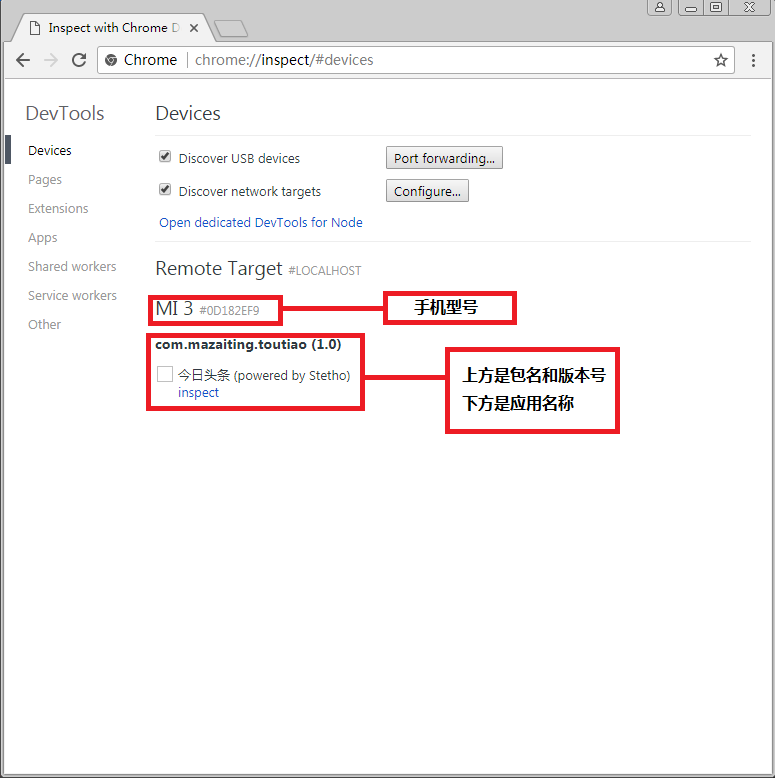
Stetho下载地址 1. Android Studio添加依赖 // 基本操作 compile 'com.facebook.stetho:stetho:1.5.0' // 网络操作--有网络操作添加 compile 'com.facebook.stetho:stetho-okhttp3:1.5.0' compile 'com.squareup.okhttp3:okhttp:3.9.0' 2. 代码配置 public class MyApplication extends Application { public void onCreate() { super.onCreate(); Stetho.initializeWithDefaults(this); } } 3. 数据库文件读取 1> 打开Chrome浏览器, 地址栏输入chrome://inspect/#devices, 并访问, 访问之后界面如下: 主页.png 2> 点击大红框中的inspect, 打开Developer Tools窗口, 如下: Developer Tools.png 注: 如果打开这个页面为空白, 解决方法翻墙... 3> 点击上方菜单Resources,内容如下: Resources.png 4> 在左侧栏选择WebSQL, 然后列出数据库名称(TouTiao), 点击数据库名称展示出数据库表, 如下: 数据库表内容.png 4. 网络数据查看 1> 添加网络拦截 OkHttpClient client = new OkHttpClient.Builder() .addNetworkInterceptor(new StethoInterceptor()) .build(); 注意:是addNetworkInterceptor不是addInterceptor 2> 在App中执行网络请求, 在Developer Tools中的Network菜单下查看: Network.png 点击左侧Name Path即可查看链接详细信息. 注:用Chrome开发者工具抓包的时候,当页面发生跳转时,上一个页面的请求信息就没了,这时只要勾选上Preserve log就不会出现这个问题了。 5. 查看布局界面 Elements.png

优秀的个人博客,低调大师

openStack error infos 调试

glance image-create --name "RuiCheck" --disk-format qcow2 --container-format bare --is-public True --progress <nix.qcow2[> ] 0%Error communicating with http://ruiy.ostack.cc:9292 timed out 2015-01-07 05:51:05.745 15583 ERROR nova.wsgi [-] Could not bind to 0.0.0.0:87752015-01-07 05:51:05.752 15583 CRITICAL nova [-] error: [Errno 98] Address already in use2015-01-07 06:50:11.723 3854 ERROR nova.wsgi [-] Could not bind to 0.0.0.0:87752015-01-07 06:50:54.929 3854 CRITICAL nova [-] error: [Errno 98] Address already in use 解决方案联系Ruiy 150 5519 8367 来电前请短信告知原因,

资源下载

更多资源
Mario

Mario

马里奥是站在游戏界顶峰的超人气多面角色。马里奥靠吃蘑菇成长,特征是大鼻子、头戴帽子、身穿背带裤,还留着胡子。与他的双胞胎兄弟路易基一起,长年担任任天堂的招牌角色。

腾讯云软件源

腾讯云软件源

为解决软件依赖安装时官方源访问速度慢的问题,腾讯云为一些软件搭建了缓存服务。您可以通过使用腾讯云软件源站来提升依赖包的安装速度。为了方便用户自由搭建服务架构,目前腾讯云软件源站支持公网访问和内网访问。

Nacos

Nacos

Nacos /nɑ:kəʊs/ 是 Dynamic Naming and Configuration Service 的首字母简称,一个易于构建 AI Agent 应用的动态服务发现、配置管理和AI智能体管理平台。Nacos 致力于帮助您发现、配置和管理微服务及AI智能体应用。Nacos 提供了一组简单易用的特性集,帮助您快速实现动态服务发现、服务配置、服务元数据、流量管理。Nacos 帮助您更敏捷和容易地构建、交付和管理微服务平台。

Rocky Linux

Rocky Linux

Rocky Linux(中文名:洛基)是由Gregory Kurtzer于2020年12月发起的企业级Linux发行版,作为CentOS稳定版停止维护后与RHEL(Red Hat Enterprise Linux)完全兼容的开源替代方案,由社区拥有并管理,支持x86_64、aarch64等架构。其通过重新编译RHEL源代码提供长期稳定性,采用模块化包装和SELinux安全架构,默认包含GNOME桌面环境及XFS文件系统,支持十年生命周期更新。


用户登录
用户注册