首页 文章 精选 留言 我的

精选列表

搜索[在线编辑器],共10010篇文章
优秀的个人博客,低调大师

vim 编辑器基本使用

VIM的基本使用 插入 i 在光标前插入 I(大写字母i)在行首插入 a在光标之后插入 A在行尾插入 o在下一行插入 O在上一行插入 r输入替换光标位置字符 R进入输入替换模式 -(减号)大小写转换 ESC 退出编辑模式 搜索 /str 从光标位置开始向下搜索字符 str ?str 从光标位置开始向上搜索字符 str n 找下一个 N 找上一个 复制 yy 复制当前行 nyy 复制从当前开始的n行 n为数字 如 5yy 粘贴 p 粘贴到光标下一行 P 粘贴到光标上一行 替换 :%s/abc/123/g 将所有的abc替换为123 :%s/abc/123/gc 含义同上 但是要一个一个的确认 删除 D当前光标位置开始删除到行尾 dd 删除光标当前行 ndd 删除从光标行开始向后删除n行 n为数字 如 5dd dnG 删除从第n行到当前行的数据 n为数字 d1G 从第一行到当前行的数据 dG 删除从当前行到最后一行的数据 x向后删除一个字符 nx向后删除n个字符 X向前删除1个字符 撤销 u退回前一个动作 Ctrl+r 重复前一个动作 :e! 文档还原到最原始的状态 保存 :w 保存 :w! 强制保存 :w filename 文件另存为filename :n1,n2 w fileName 将n1行到n2行的数据另存为fileName 退出 :q 退出 :q! 强制不保存退出 :wq! 强制保存退出 :x 保存并退出 块操作 v字符选择 光标经过的字符被选中 V行选择 光标经过的行被选中 ctrl+r 块选择 矩阵方式选中 y复制选中的数据 d删除选中的数据 多文件编辑 vim file1 file2 同时编辑两个文件file1和file2 :files列出vim当前打开的文件列表 :n编辑下一个文件 :N编辑上一个文件 多窗口操作 :sp file2 在打开一个文件后,用:sp 在新的窗口中打开另外一个文件file2 窗口向下切换 先按 ctrl+w 再按 j 窗口向上切换 先按 ctrl+w 再按 k 光标移动 上下左右键 h j k $光标到行尾 0光标到行首 G光标到文档最后一行 gg光标到文档第一行 nG / :n 光标到文档的第n行 n 光标向下移动n行 n 向后移动n字符 pageup / ctrl + b 向上翻页 pagedown / ctrl + f 向下翻页 其他操作 set nu 显示行号 set nonu 取消行号 :r file 把file文件内容插入到当前光标所在位置之下 :!command 暂时离开vim执行command命令 如 :!top

优秀的个人博客,低调大师

office文件在线安全浏览

- [查看本示例演示效果](https://www.bilibili.com/video/BV1M34y1A7qL?p=13) - 本示例关键代码的编写位置,请参考“[开始 - 快速上手](https://www.pageoffice.cn/pages/c83d62/) ”里您所使用的开发语言框架的最简集成代码 > 注意 > 本文中展示的代码均为关键代码,复制粘贴到您的项目中,按照实际的情况,例如文档路径,用户名等做适当修改即可使用。 文档安全预览时,我们希望用户只能只读查看文件内容,并且不能复制、粘贴、右键菜单、选择、下载、另存、F12下载、PrintScreen拷屏等操作。 只读打开文件时需要用到PageOffice打开文件的“只读模式”,PageOfficeCtrl对象的webOpen方法的第二个参数就是用来控制打开文件的模式的。 - `docReadOnly` Word只读模式 - `xlsReadOnly` Excel只读模式 - `pptReadOnly` PPT只读模式 禁止右键,选中,只读打开文件功能用后端接口实现;禁止下载,另存等功能用前端接口实现。前后端相关接口结合使用就能实现对整个文档的安全预览效果。 ### 后端代码 下面示例代码以word文件为例: 后端代码的webOpen的第二个参数用只读模式docReadOnly打开文件,并且使用WordDocumentWriter对象控制禁止右键和选中,当禁止右键和选中后就相当于实现了禁止拷贝和粘贴。 ```java PageOfficeCtrl poCtrl = new PageOfficeCtrl(request); poCtrl.setAllowCopy(false);//禁止拷贝和F12另存 WordDocumentWriter doc=new WordDocumentWriter(); doc.setDisableWindowSelection(true);//禁止选中 doc.setDisableWindowRightClick(true);//禁止右键 poCtrl.setWriter(doc);//注意:千万别忘了这句,否则WordDocumentWriter设置的所有属性都不生效 //webOpen的第一个参数支持能够输出下载文件的Url相对地址或者文件在服务器上的磁盘路径两种方式 poCtrl.webOpen("D:\\documents\\test.docx", OpenModeType.docReadOnly, "张三"); // Linux服务器添加前缀:file:// //poCtrl.WebOpen("file://"+"/root/documents/test.docx", OpenModeType.docReadOnly, "张三"); ``` ### 前端代码 在OnPageOfficeCtrlInit事件中隐藏Office工具栏和自定义工具栏。 ```js OnPageOfficeCtrlInit() { pageofficectrl.OfficeToolbars = false; //隐藏Office工具栏 pageofficectrl.CustomToolbar = false; //隐藏自定义工具栏 }, ``` 原文地址https://www.pageoffice.cn/pages/f45d11/

优秀的个人博客,低调大师

在线日志分析项目解读

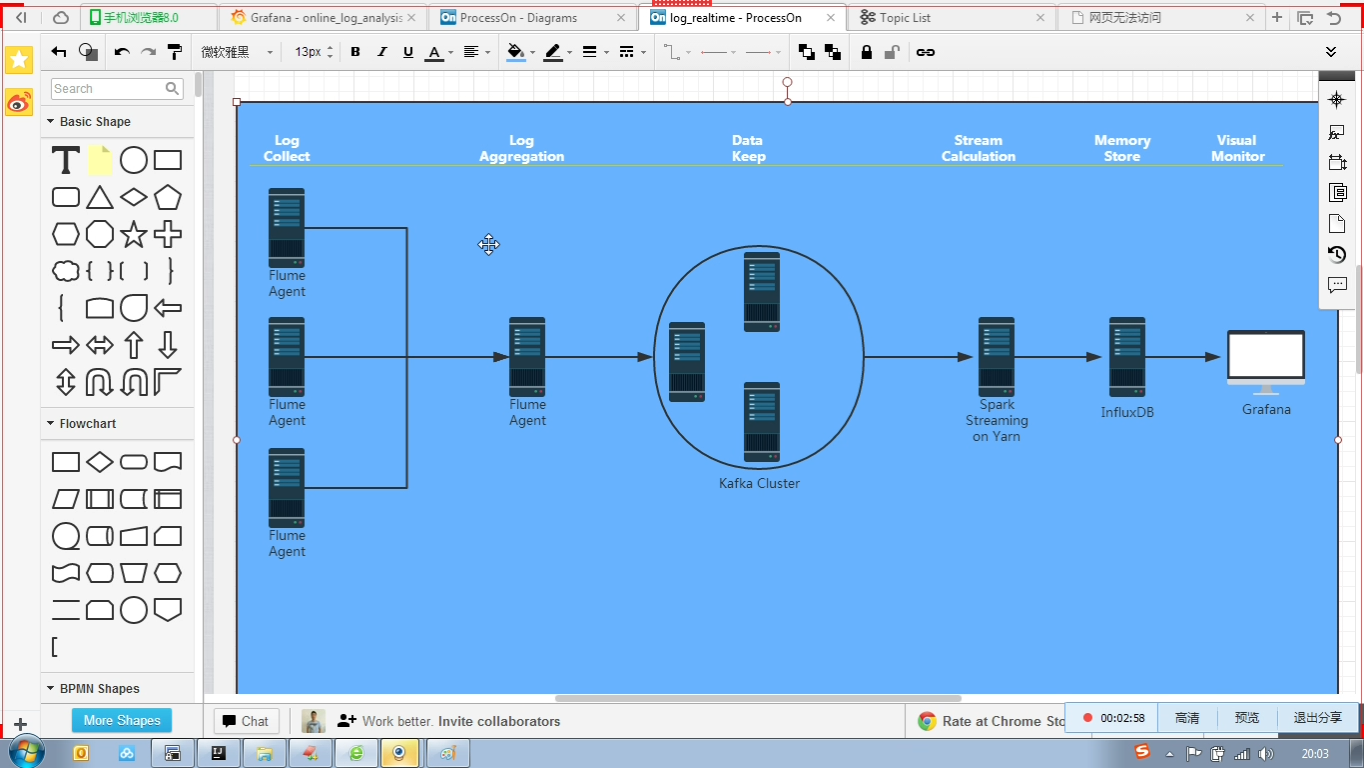
1,日志的采集 从flume agent 上的数据一般分到两条线上一条是kafka 集群 ,后期可以用流式处理(spark streaming 或storm 等等)一条是到hdfs,后期可以用hive处理, 业界叫lambda架构 architecture (一般公司的推荐系统,就是用这种架构) flume-ng agent 采集收集日志后,聚合在一个节点上(也可以不聚合) 为什么要聚合?为什么不直接写到kafka集群? 假如公司规模比较大,有无数个flume节点,这么多都连kafka,会增加复杂度,有个聚合节点(会是多个节点组成,防止单节点挂了),还可以对日志格式统一处理,筛选不要的数据 hdfs 可以永久保存数据,mr 可以处理多久数据都行 kafka 集群数据可以存储一定时间不能长期存储,sparkstreaming 只能处理一定时间访问内数据 storm 流 数据源 nginx 日志,mysql 日志,tomcat 日志等等-> flume -> kafka 消息件 消息发送到这里缓存数据一段时间 -> spark streaming+spark sql on yarn cluster (实时计算) -> 存储 1.->redis adminLTE + flask 前端组件 + echarts3 集成到监控的系统上 2.->influxdb 时序分布式数据库 grafana 可视化组件(这两种结合比较好) (elk kibana ) 存储+可视化分析 画图工具 http://www.processon.com/ 本文转自 skinglzw 51CTO博客,原文链接:http://blog.51cto.com/skinglzw/1967271,如需转载请自行联系原作者

优秀的个人博客,低调大师

在线升级glance镜像技巧

0.背景 我们经常需要更新glance镜像,比如上传的镜像可能有配置问题,或者我们需要对已有的镜像进行软件包升级或者预装一些新的软件包等。当时着手这件事是由于我们对cloud-init进行了大量的patch,需要同步到glance镜像中,如果重新制作镜像然后传输到生产环境再上传,不仅工作非常繁琐,还非常消耗时间,我们希望能够在原来的镜像基础之上直接升级cloud-init。 1.通过快照方式更新镜像 最简单的方式是通过创建一个云主机,然后更新cloud-init后创建快照形成新的镜像(注意删除/var/lib/cloud下的文件,否则cloud-init下次启动时不会重新拉取metadata)。可是我们遇到的问题是,老版本的cloud-init在L版中注入密码和密钥都失败,并且安装的qemu-guest-agent不支持修改密码,因此完全没有办法登录云主机。因此必须另辟蹊径。 2.glance存储后端使用本地文件系统 于是我们想到把镜像挂载到本地文件系统中,然后chroot到镜像文件系统环境中进行升级配置。如果glance镜像使用本地文件系统作为存储后端,镜像格式为raw,挂载镜像就非常简单了: losetup/dev/loop0image.img kpartx-a/dev/loop0 mount/dev/mapper/loop0p1/mnt/image 如果是qcow2格式,需要安装qemu-nbd工具包,并且加载nbd内核模块: modprobenbdmax_part=63 qemu-nbd-c/dev/nbd0image.img mount/dev/nbd0p1/mnt/image 如果镜像文件系统中使用LVM,可以使用以下方法初始化: vgscan vgchange-ay mount/dev/VolGroupName/LogVolName/mnt/image chroot进行后执行相关操作后,卸载镜像文件系统: umount/mnt/image vgchange-anVolGroupName killallqemu-nbd kpartx-d/dev/loop0 losetup-d/dev/loop0 以上方法参考Mounting-raw-and-qcow2-vm-disk-images。 本文重点不在于基于本地文件系统作为存储后端的情况,重点介绍基于Ceph存储后端的操作方法,下文将详细介绍过程。 3.基于Ceph存储后端的更新方法 我们知道使用ceph作为存储后端时,镜像首先会生成一个以snap命名的快照,比如glance有一个镜像id为35fcb79c-43a1-4b59-83d7-f4e46a524419,则在rbd中有对应的image,命名与glance镜像id一致,我们查看其快照: rbdsnapls--imageopenstack-images/35fcb79c-43a1-4b59-83d7-f4e46a5244192>/dev/null 输出: SNAPIDNAMESIZE 94604snap20480MB 我们不能直接修改快照snap,因为它是protect的,只能读不能写。直接修改镜像的话不能同步到快照中,并且出错也不好回滚。 因此我们的做法是先复制一个rbd image副本. 首先使用glance命令行工具获取需要更新的镜像的id: IMAGE_ID=$(glanceimage-list--name"CentOS7.164bit2>/dev/null|awk--re-interval'/\w{8}-.*/{print$2}') 使用rbd命令拷贝一份镜像副本,假设POOL变量为glance使用的ceph池: rbdcp$POOL/${IMAGE_ID}$POOL/${IMAGE_ID}_copy 挂载镜像到本地文件系统中: rbdmap$POOL/${IMAGE_ID}_copy #/dev/rbd0 mount/dev/rbd0p1/mnt 注意由于镜像是Linux文件系统,因此通常只有一个根分区,如果是windows镜像,第一个分区通常是隐藏分区,C盘是第二个分区,因此挂载时注意选择rbd0p2,其中p表示partition。 挂载到本地后,可以拷贝软件包、配置模板等到镜像文件系统中,比如/mnt/root/,然后chroot到镜像文件系统中: cd/mnt#/mnt是我们需要chroot的根目录 #mount-tprocprocproc/#挂载proc #TouseaninternetconnectioninthechrootenvironmentcopyovertheDNSdetails: cp/etc/resolv.confetc/resolv.conf#覆盖即可,生成云主机会自动覆盖 #Tochangerootintoabashshell: chroot/mntbash#chroot到/mnt中,如果提示bash命令找不到,使用绝对路径试试chroot/mnt/bin/bash #初始化环境变量 source/etc/profile source~/.bashrc #如果提示找不到ls等命令,需要手动设置PATH变量:PATH=/usr/local/sbin:/usr/local/bin:/usr/sbin:/usr/bin:/root/bin:/bin #Tip:Optionally,createauniqueprompttobeabletodifferentiateyourchrootenvironment: exportPS1="(chroot)$PS1" 接下来就可以执行命令对镜像进行更新了,比如更新cloud-init: yumremovecloud-init#Removetheoldversionpackage rpm-icloud-init-0.7.6-bzr1.el7.centos.noarch.rpm#Installthepacakge 升级qemu-guest-agent: yuminstall-yqemu-guest-agent rpm-aq|grepqemu-guest-agent #qemu-guest-agent-2.3.0-4.el7.x86_64 执行完所有的更新操作后,完成以下清理工作: yumcleanall rm-rf/root/*#危险!!!删除根目录下拷贝的临时文件,执行前确认无有用文件! exit#退出chroot环境 cd#切换到家目录,工作目录不能位于/mnt,否则卸载不了 umount--recursive/mnt/#如果busy怎么办?lsof查看哪个进程占用,如果还是不行试试使用--lazy参数 rbdunmap/dev/rbd0#从rbd中卸载 最后需要更新glance,我们的方法是先创建一个glance空镜像实例,不需要指定镜像文件,只是占个坑,拿到新镜像id: NEW_IMAGE_ID=`glanceimage-create|grepid|awk'{print$4}'`||{echo'Error:glanceimage-createfailed!';exit1;} 接下来更新我们的rbd image,命名为新创建镜像实例id并设置快照: rbdmv$POOL/${IMAGE_ID}_copy$POOL/${NEW_IMAGE_ID} rbd--pool=$POOL--image=${NEW_IMAGE_ID}--snap=snapsnapcreate rbd--pool=$POOL--image=${NEW_IMAGE_ID}--snap=snapsnapprotect 最后更新glance镜像元数据: glanceimage-update--name="$DISPLAY_NAME"--disk-format=raw--container-format=bare--is-public=True${NEW_IMAGE_ID} glanceimage-update--propertyimage_meta="$image_meta"${NEW_IMAGE_ID} glanceimage-update--propertyhw_qemu_guest_agent=yes$IMAGE_ID #... #updateimagelocation FSID=`ceph-s|grepcluster|awk'{print$2}'` glanceimage-update--locationrbd://$FSID/$POOL/$IMAGE_ID/snap${NEW_IMAGE_ID} if[[$IMAGE_LABEL=="Windows"||$IMAGE_LABEL=="windows"]];then glanceimage-update--propertyhw_video_model=qxl--propertyhw_video_ram=64--propertyos_admin_user=Administrator$IMAGE_ID fi 最后对新镜像进行功能验证,如果没有问题,就可以安全的删除老的镜像了。 作者:付广平 来源:51CTO

优秀的个人博客,低调大师

TeXstudio 4.8.7 发布,LaTeX 编辑器

TeXstudio 是一款开源跨平台 LaTeX 编辑软件,界面与 Texmaker 类似。TeXstudio 为用户提供互动式拼写检查、代码折叠、语法高亮、代码提示和自动完成等特性,功能丰富,界面美观,但软件本身不提供底层功能,需要使用者自行安装 LaTeX(XeLaTeX)等编译软件,例如 MiKTeX 或 TeXLive ,软件源于 Texmaker,基于 Qt 开发。 TeXstudio 4.8.7 中的更改包括: 将“Start Column”(设置第一页的列,与 Shift+单击相同)添加到 pdf-viewer 上下文菜单的网格菜单#3974 在默认编译器选项中添加预览#3978 当选择结构或 TOC树视图的项目时缩小嵌入式 pdf 查看器#3989 允许从宏执行 AI 查询,可参阅手册 修复空 key/val 值的补全#4017 在 Packages Help (TeXdoc)对话框#4041、Config 对话框#4043和 Symbols 侧面板的搜索字段中添加清除按钮 详情可查看:https://texstudio-org.github.io/CHANGELOG.html

优秀的个人博客,低调大师

TeXstudio 4.8.6 发布,LaTeX 编辑器

TeXstudio 是一款开源跨平台 LaTeX 编辑软件,界面与 Texmaker 类似。TeXstudio 为用户提供互动式拼写检查、代码折叠、语法高亮、代码提示和自动完成等特性,功能丰富,界面美观,但软件本身不提供底层功能,需要使用者自行安装 LaTeX(XeLaTeX)等编译软件,例如 MiKTeX 或 TeXLive ,软件源于 Texmaker,基于 Qt 开发。 TeXstudio 4.8.6中的更改包括: 为 expl3 命令提供 command completion 功能 隐藏数学/非文本环境中的语法错误(单词重复和语言工具) 隐藏图片环境中的拼写错误,如 tikzpicture 更好地处理 \newtcbox#3878 修复rare crash#3936 修复 user macro trigger (?highlight-as:…),仍然无法用于数学环境检测 添加新的user macro trigger (?inEnv:…) 将网格菜单添加到窗口和嵌入式 pdf-viewer 的上下文菜单#3942 修复 pdf-viewer 的滚动条,使其适合宽度/窗口并更改Continuous模式#3928 修复 pdf-viewer 的 Custom Grid 对话框在 Continuous模式下未预设当前 Grid设置的问题#3929 修复 pfd-viewer 在 non continuous 模式下的页面显示3952 修复 pdf-viewer 在激活单页步骤时出现的小问题3957 在 Packages Help (Texdoc)对话框中添加最大化按钮#3911 修复“Packages Help”中不再选中“all packages”选项,没有打开 tex 文档#3917 当使用软件包名称的上下文菜单打开软件包帮助对话框时,使用名称预设搜索过滤器#3918 修复“Show embedded PDF large/small”两个视图菜单操作,无论 PDF 区域是大还是小#3931 更多详情可查看:https://texstudio-org.github.io/CHANGELOG.html

优秀的个人博客,低调大师

TeXstudio 4.8.5 发布,LaTeX 编辑器

TeXstudio 是一款开源跨平台 LaTeX 编辑软件,界面与 Texmaker 类似。TeXstudio 为用户提供互动式拼写检查、代码折叠、语法高亮、代码提示和自动完成等特性,功能丰富,界面美观,但软件本身不提供底层功能,需要使用者自行安装 LaTeX(XeLaTeX)等编译软件,例如 MiKTeX 或 TeXLive ,软件源于 Texmaker,基于 Qt 开发。 TeXstudio 4.8.5中的更改包括: 修复在某些情况下卡住的错误分隔符不匹配标记#489 修复使用 subfigure 包时标签停止工作的问题#3816 修复 AI 向导对话历史记录#3820 修复 colspec 解析#3831 修复缓存文件中的用户命令处理#3828 修复回忆录类的标签检测#3829 修复未找到 %Tex 根文档时崩溃的问题 不再使用类名来完成包名的补全 本地包可以提供本地 cwl 文件,参阅手册 修复子文件中用户定义命令的处理#3885 修复未定义 pdflatex 时预览工具提示崩溃的问题#3875 更好地处理特殊列类型 (m[l],NiceMatrix)#3881 更好地处理框架环境中的 key/val completion#3846 修复新 defined colornames 的缓存 更多详情可查看:https://texstudio-org.github.io/CHANGELOG.html 询问AI

优秀的个人博客,低调大师

TeXstudio 4.8.3 发布,LaTeX 编辑器

TeXstudio 是一款开源跨平台 LaTeX 编辑软件,界面与 Texmaker 类似。TeXstudio 为用户提供互动式拼写检查、代码折叠、语法高亮、代码提示和自动完成等特性,功能丰富,界面美观,但软件本身不提供底层功能,需要使用者自行安装 LaTeX(XeLaTeX)等编译软件,例如 MiKTeX 或 TeXLive ,软件源于 Texmaker,基于 Qt 开发。 TeXstudio 4.8.3中的更改包括: 使用 argument position 来分配 argument type(修复一些有关 keyval 参数的问题) Windows 二进制文件经过代码签名,以便于安装 修复使用新包时激活完成的 keyval问题#3791 改进使用多行参数时的表格操作#3789 详情可查看:https://texstudio-org.github.io/CHANGELOG.html

资源下载

更多资源
腾讯云软件源

腾讯云软件源

为解决软件依赖安装时官方源访问速度慢的问题,腾讯云为一些软件搭建了缓存服务。您可以通过使用腾讯云软件源站来提升依赖包的安装速度。为了方便用户自由搭建服务架构,目前腾讯云软件源站支持公网访问和内网访问。

Nacos

Nacos

Nacos /nɑ:kəʊs/ 是 Dynamic Naming and Configuration Service 的首字母简称,一个易于构建 AI Agent 应用的动态服务发现、配置管理和AI智能体管理平台。Nacos 致力于帮助您发现、配置和管理微服务及AI智能体应用。Nacos 提供了一组简单易用的特性集,帮助您快速实现动态服务发现、服务配置、服务元数据、流量管理。Nacos 帮助您更敏捷和容易地构建、交付和管理微服务平台。

Spring

Spring

Spring框架(Spring Framework)是由Rod Johnson于2002年提出的开源Java企业级应用框架,旨在通过使用JavaBean替代传统EJB实现方式降低企业级编程开发的复杂性。该框架基于简单性、可测试性和松耦合性设计理念,提供核心容器、应用上下文、数据访问集成等模块,支持整合Hibernate、Struts等第三方框架,其适用范围不仅限于服务器端开发,绝大多数Java应用均可从中受益。

WebStorm

WebStorm

WebStorm 是jetbrains公司旗下一款JavaScript 开发工具。目前已经被广大中国JS开发者誉为“Web前端开发神器”、“最强大的HTML5编辑器”、“最智能的JavaScript IDE”等。与IntelliJ IDEA同源,继承了IntelliJ IDEA强大的JS部分的功能。


用户登录
用户注册