在小程序做海报的话,Painter就很给力
**点赞 + 关注 + 收藏 = 学会了** 最近做了一款粉丝向的小程序,主要功能是编辑海报信息。 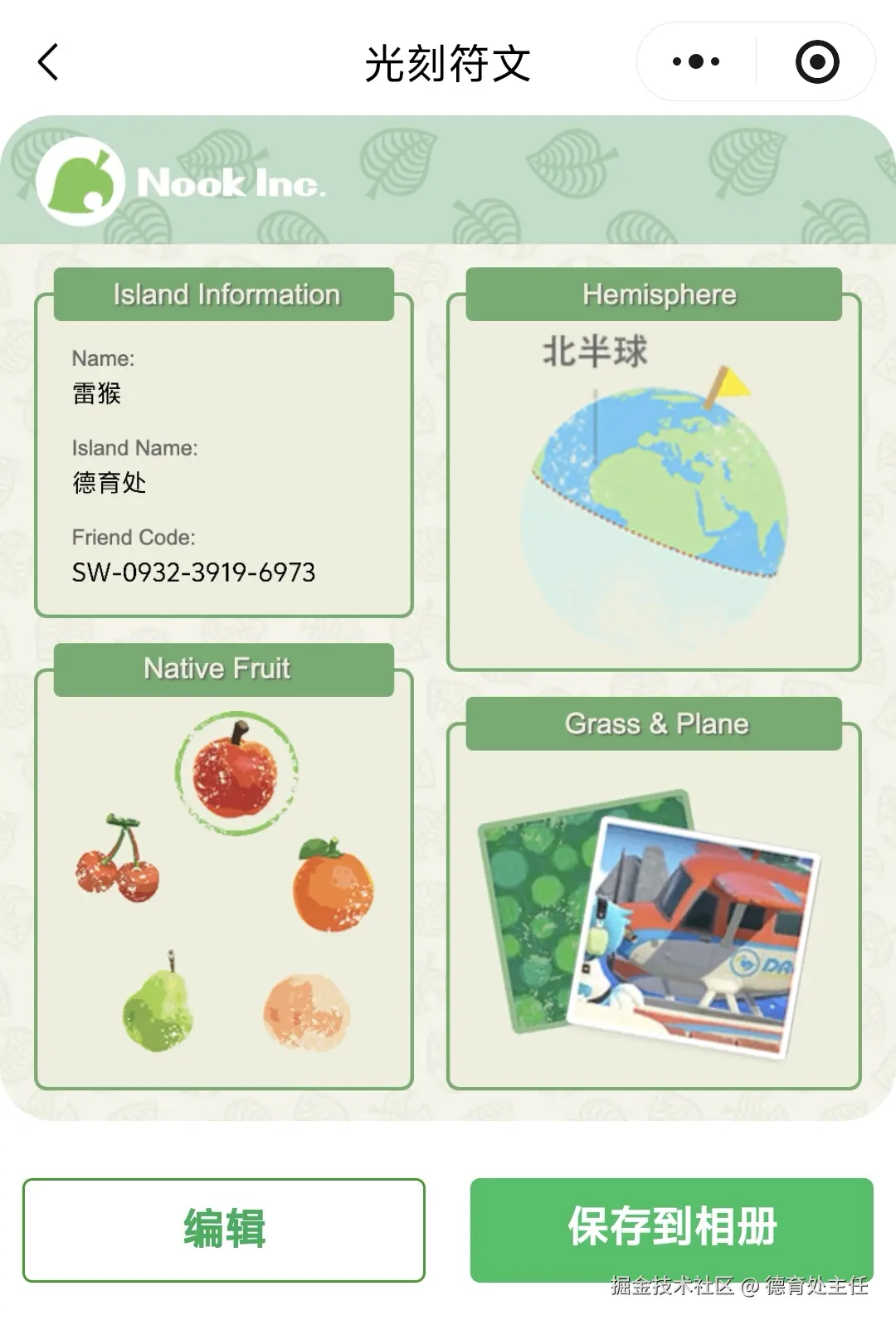 微信小程序提供的 Canvas 功能用起来太麻烦了,有库当然是用库易库啦~而且是越简单越好的库~ 如果只是要实现海报功能的话,Painter 就非常合适。它使用 JSON 配置数据,像写 CSS 一样,快速在小程序 `` 上生成图片。 - GitHub地址:[github.com/manycore-ma…](https://link.juejin.cn/?target=https%3A%2F%2Fgithub.com%2Fmanycore-maas%2FPainter) - Painter官方文档地址:[painterjs.github.io/docs.html](https://link.juejin.cn/?target=https%3A%2F%2Fpainterjs.github.io%2Fdocs.html) 本文快速过一遍 Painter 的安装方法和常用的功能。 ## 安装 Painter 1、访问 Painter 的 GitHub 仓库:[github.com/manycore-ma…](https://link.juejin.cn/?target=https%3A%2F%2Fgithub.com%2Fmanycore-maas%2FPainter) 2、下载或克隆整个项目。 3、将仓库中的 `components/painter` 文件夹完整地复制到您小程序的 `components` 目录下(例如:`your-miniprogram/components/painter`)。 ## 基础用法 Painter 和我们常见的 Canvas 库在渲染流程上有一丢丢不同。 我们在 Web 端常用的 Canvas 库(比如 Fabric.js、Konva.js)都是直接绑定一个 Canvas 元素然后在上边涂涂画画。 而 Painter 需要先提供数据给它生成图片,然后再通过 `` 元素将图片渲染出来。 ### 引入 Painter 组件 按照前面的操作,已经把 Painter 下载到你项目里了。 然后在需要使用 Painter 的页面或者组件的 `.json` 文件中引入 Painter。 ``` // pages/your-page/your-page.json { "usingComponents": { "painter": "/components/painter/painter" } } ``` 做完这步就可以使用 Painter 了。 ### 基础配置 在页面中(`*.wxml`)使用 Painter 至少需要2个元素。 ``` ``` 虽然页面有 `` 组件,但不会渲染出来的,简单来说就是肉眼看不见它。 真正展示内容的是 `` 。 但此时还没能开始工作。Painter 需要接收一些“数据”才能将其生成图片,而生成图片后还要通过 `imgOK` 监听,监听到图片生成后再通知 `` 可以渲染了。 所以,上面的 HTML 代码要补几个属性。 ``` ``` - `palette` 属性绑定了要渲染的数据。 - `bind:imgOK` 绑定一个方法,用来监听通过 `palette` 接收的数据是否渲染成功。 - `` 的 `src` 指向 Painter 生成的图片地址。 在 JS 这边,我打算在页面加载成功后立刻给一行字 Painter 让它生成一张图片。 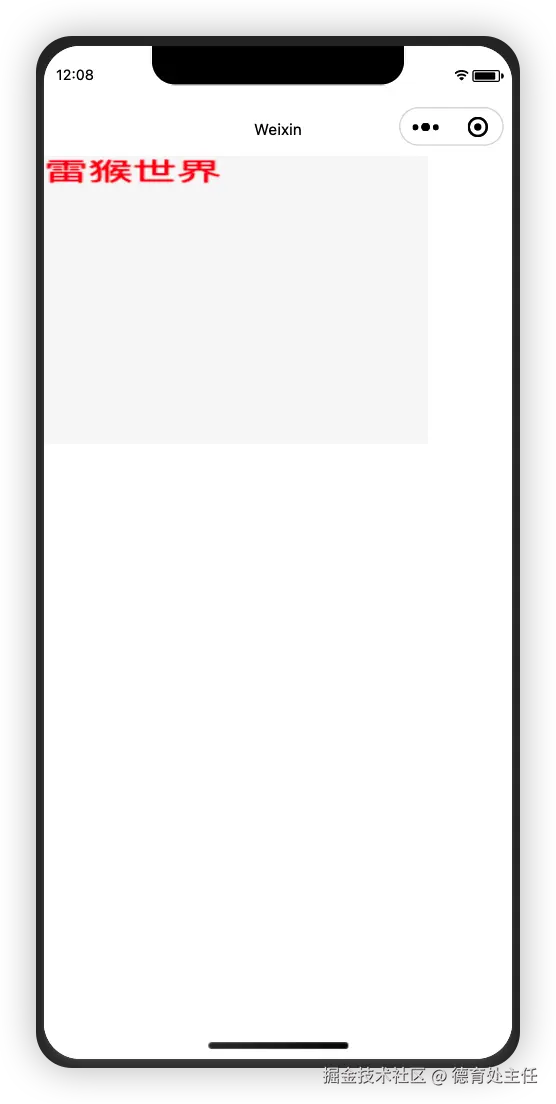 ``` // pages/index/index.js Page({ data: { paintJson: {}, // 存储用于绘制的 JSON 数据 finalPath: '', // 存储最终生成图片的本地路径 }, // 接收绘制成功的图片路径 onImgOK(e) { const { path } = e.detail; this.setData({ finalPath: path }); }, // 构建绘制所需的 JSON 数据 createPosterData() { return { width: '600px', height: '800px', background: '#f8f8f8', views: [ { type: 'text', text: '雷猴世界', css: { fontSize: '72px', color: 'red' } }, ] }; }, onLoad(options) { // 在页面加载时,需要绘制的数据 this.setData({ paintJson: this.createPosterData() }); } }) ``` Painter 通过 `palette` 接收要渲染的数据,这个数据中必传的值有这几个: - `width`:设置图片的宽度,类型是字符串。比如 '600px'。 - `height`:设置图片的高度,类型是字符串。比如 '800px'。 - `views`:核心!定义要绘制的所有视图元素,类型是数组。`[{...}, {...}]`` `views` 数组中的每个对象都代表图片上的一个元素(例如:文字、图片、矩形等),它至少包含 `type` 和 `css` 两个核心属性。 `type` 用来声明该元素是什么类型的元素,`css` 就是这个元素的样式了,支持大部分 CSS 属性。 细心的工友可能发现了,上面这个例子中给画布设置的宽高是 `600 x 800` 像素,应该是一个“高”的画布,为什么在页面渲染出来这么“胖”呢? 因为小程序的 `image` 组件默认宽度320px、高度240px,是一个“胖”图片。 但这不影响导出图片的宽高比,比如我这里设置的是 `600 x 800`,我们用小程序提供的图片导出方法看看。 在页面添加一个“保存图片”的按钮。 ``` 保存图片 ``` 在js里增加一个 `saveImg` 方法导出图片。 ``` // 省略其他代码 // 保存图片 saveImg() { wx.saveImageToPhotosAlbum({ filePath: this.data.finalPath, success() { wx.showToast({ title: '保存成功', icon: 'success' }); } }) }, ``` 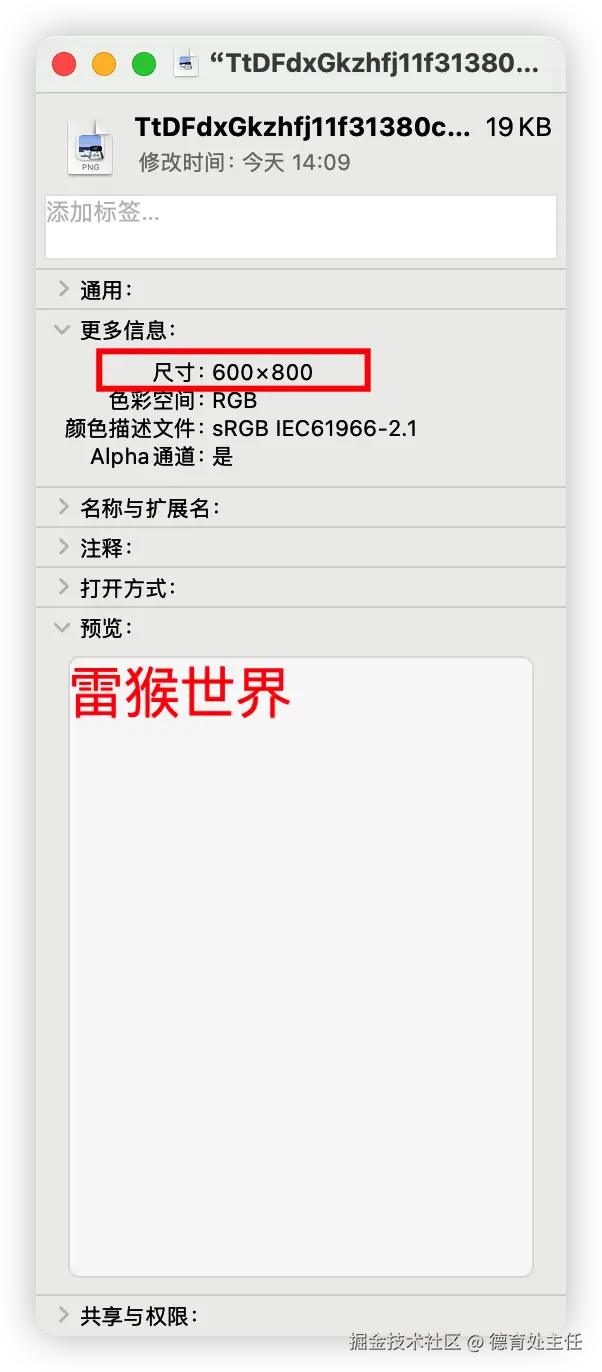 可以看到,导出后的图片是保持在 JS 里画布设置的尺寸。 如果想在页面展示时让图片保持画布设置的宽高比,我的一个小技巧是将画布的宽高存到 `data` 里,然后画布和 `` 共用套宽高,或者`` 元素也可以根据页面布局和画布宽高比动态计算一个宽高出来。 那么页面部分的代码 ``` ``` JS 部分的代码 ``` // 省略部分代码 // 构建绘制所需的 JSON 数据 createPosterData() { return { width: `${this.data.imgWidth}px`, height: `${this.data.imgHeight}px`, background: '#f8f8f8', views: [ { type: 'text', text: '雷猴世界', css: { fontSize: '72px', color: 'red' } }, ] }; }, ``` 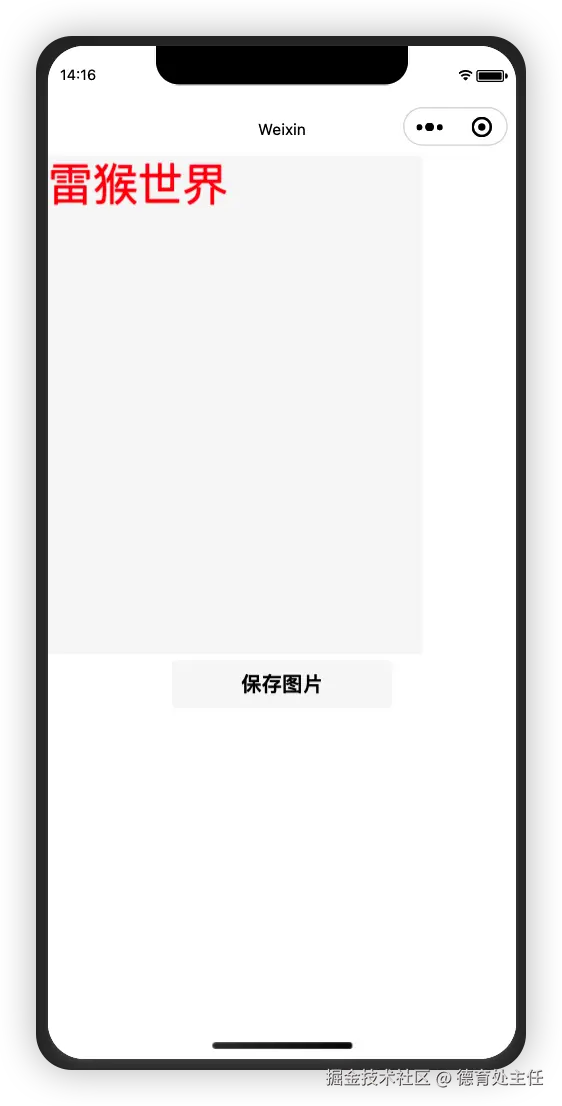 这样就能保证预览图的比例是正确的了。 ## 常用属性 通过前面的例子应该大概了解 Painter 的基础用法了吧。 其实真正配置的地方是 `views` 数组。 `type` 属性支持文本(`text`)、图片(`image`)、矩形(`rect`)和二维码(`qrcode`)。 接下来逐一讲解这几种元素的基础用法。 ### 文本 渲染文本的话,`type` 需要填 `”text“`。然后 `text` 的值就是要渲染的文本内容。 ``` views: [ { type: 'text', text: '文本内容' } ] ``` 要给文本添加样式很简单,和 CSS 的用法是差不多的。 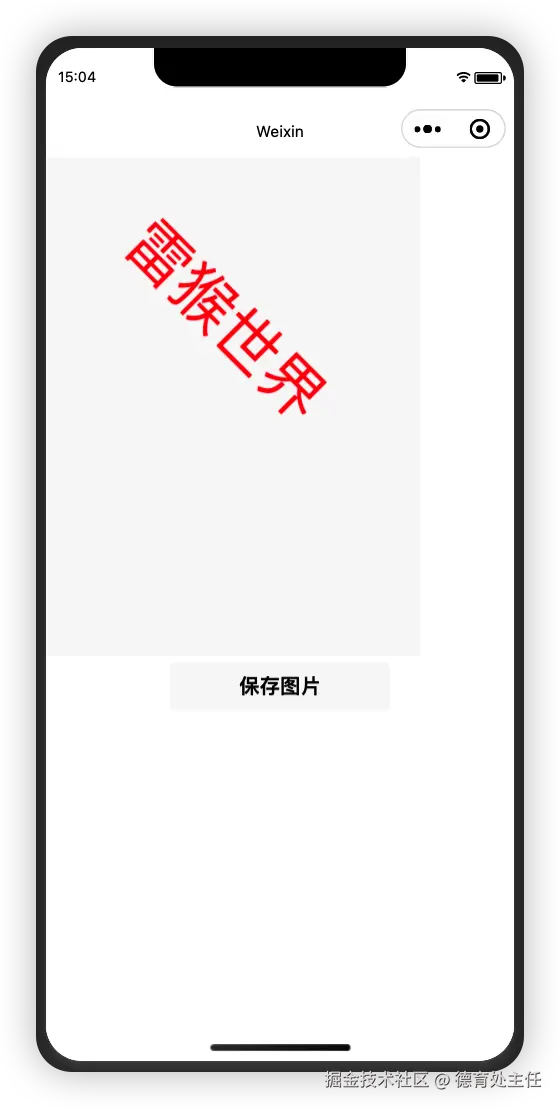 ``` views: [ { type: 'text', text: '雷猴世界', css: { top: '200px', // 画布上方的距离 left: '100px', // 画布左侧的距离 fontSize: '100px', // 字号 color: 'red', // 文字颜色 rotate: '45', // 旋转角度 } }, ] ``` 如果想设置多行文字,或者在画布渲染多个元素,只需在 `views` 数组里添加多个对象即可。 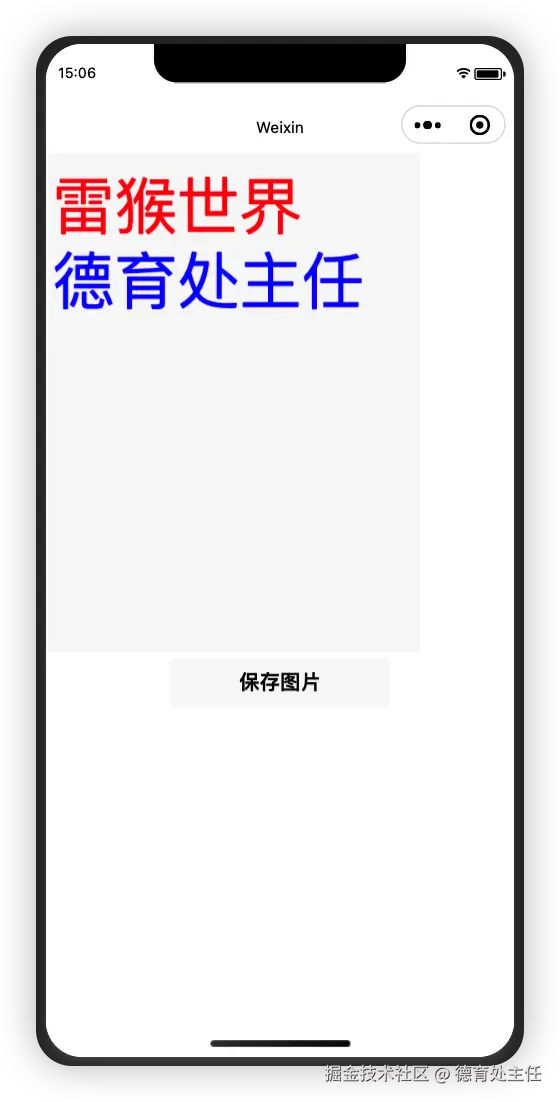 ``` views: [ { type: 'text', text: '雷猴世界', css: { top: '20px', // 画布上方的距离 left: '10px', // 画布左侧的距离 fontSize: '100px', // 字号 color: 'red', // 文字颜色 } }, { type: 'text', text: '德育处主任', css: { top: '140px', // 画布上方的距离 left: '10px', // 画布左侧的距离 fontSize: '100px', // 字号 color: 'blue', // 文字颜色 } }, ] ``` 需要注意的是要配置好各个元素的 `top` 和 `left`,不然就重叠了。 ### 图片 渲染图片的话,`type `需要填 `"image"`,然后还要给图片元素配一个 `url` (图片地址)。 比如,我把图片放在项目的 `assets/image` 里。 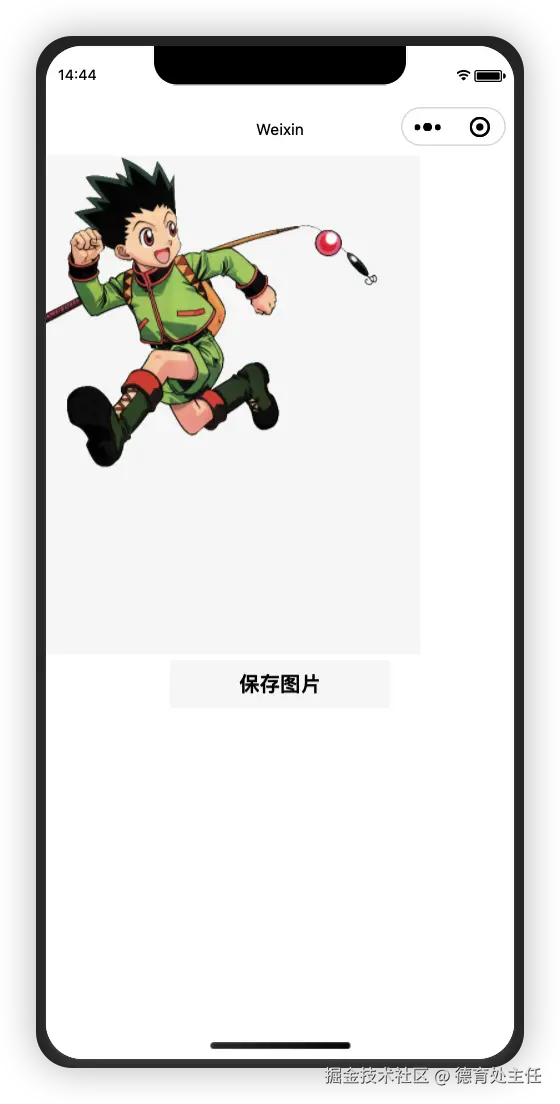 ``` views: [ { type: 'image', url: '/assets/image/f2o30Al.png' }, ] ``` 这个 `url` 也支持网络地址,但存在服务器的图片,这个服务器要在微信小程序后台配置到合法域名列表里。也就是说,如果是白嫖赛博菩萨的图床,那基本是无法在小程序里使用网络图片了。 给图片设置样式同样在 `css` 里配置。 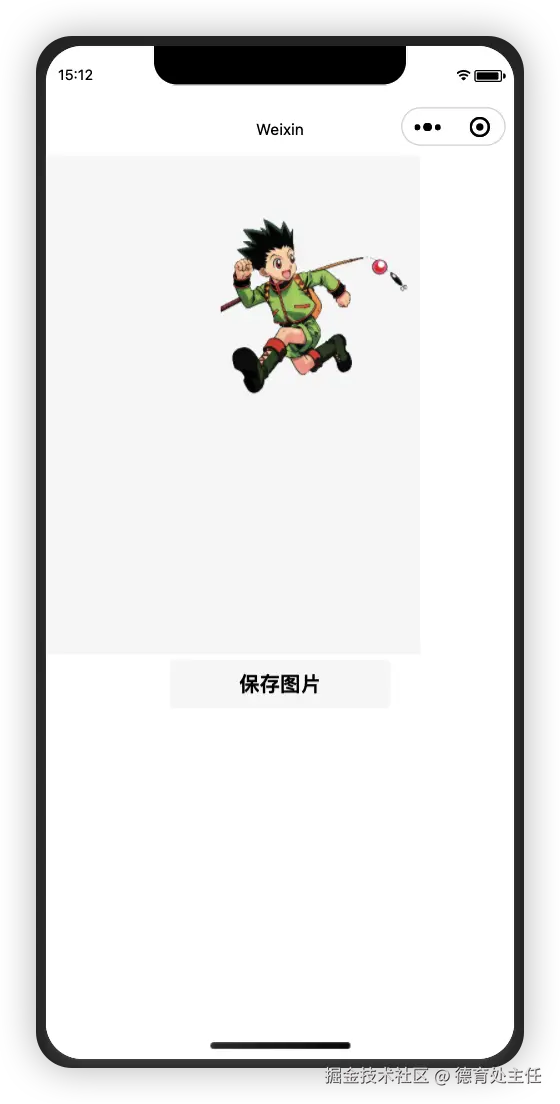 ``` views: [ { type: 'image', url: '/assets/image/f2o30Al.png', css: { top: '100px', // 图片距离画布上方的距离 right: '20px', // 图片距离画布右侧的距离 width: '300px', // 设置图片宽度(只设置宽度的话,高度会等比缩放) } }, ] ``` ### 矩形 渲染矩形的话,`type` 需要填 `”rect“`。然后 `text` 的值就是要渲染的文本内容。 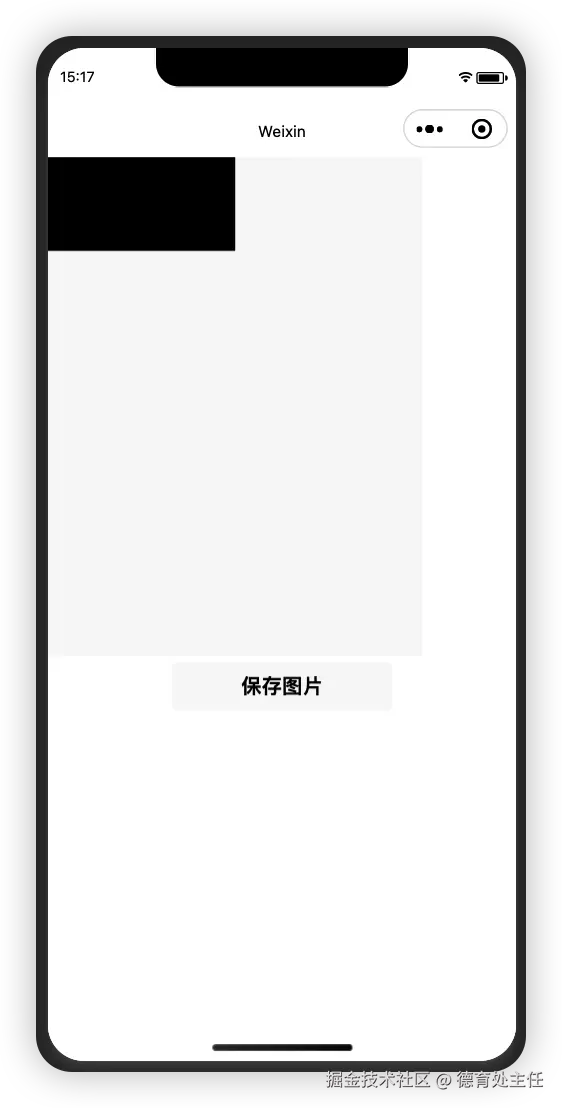 ``` views: [ { type: 'rect', css: { width: '300px', // 设置矩形宽度 height: '150px', // 设置矩形高度 } }, ] ``` 创建矩形的时候必须给矩形设置宽高,不然回报错的。 需要注意的是,给矩形填充颜色用的是属性是 `color`,这跟我们在 canvas 里使用 `fill` 以及在 CSS 里使用 `backgroundColor` 有所不同。 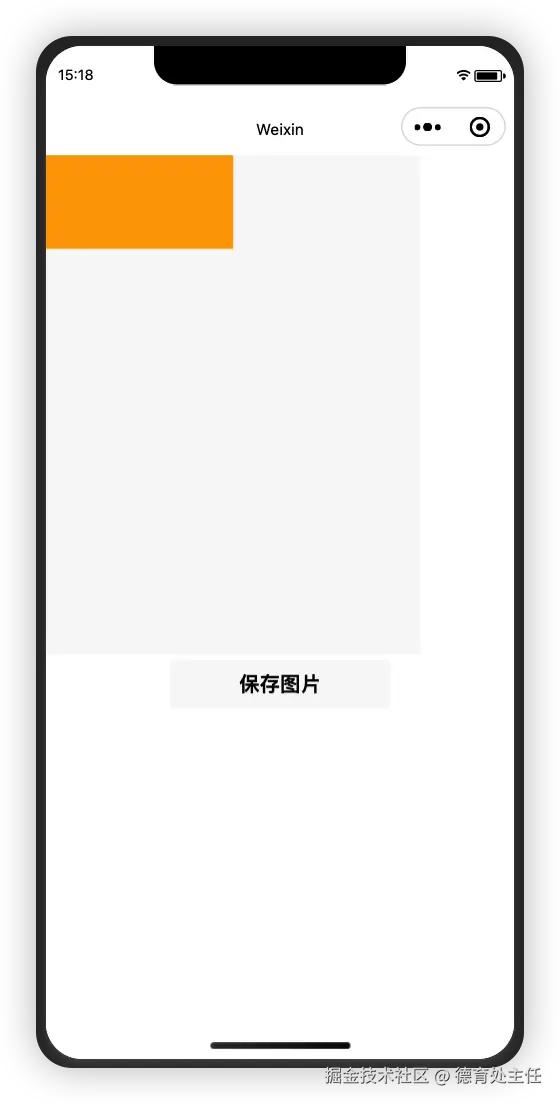 ``` views: [ { type: 'rect', css: { width: '300px', // 设置矩形宽度 height: '150px', // 设置矩形高度 color: 'orange' } }, ] ``` 如果需要创建圆形或者椭圆,创建方法和 CSS 的方式是一样的,加圆角。 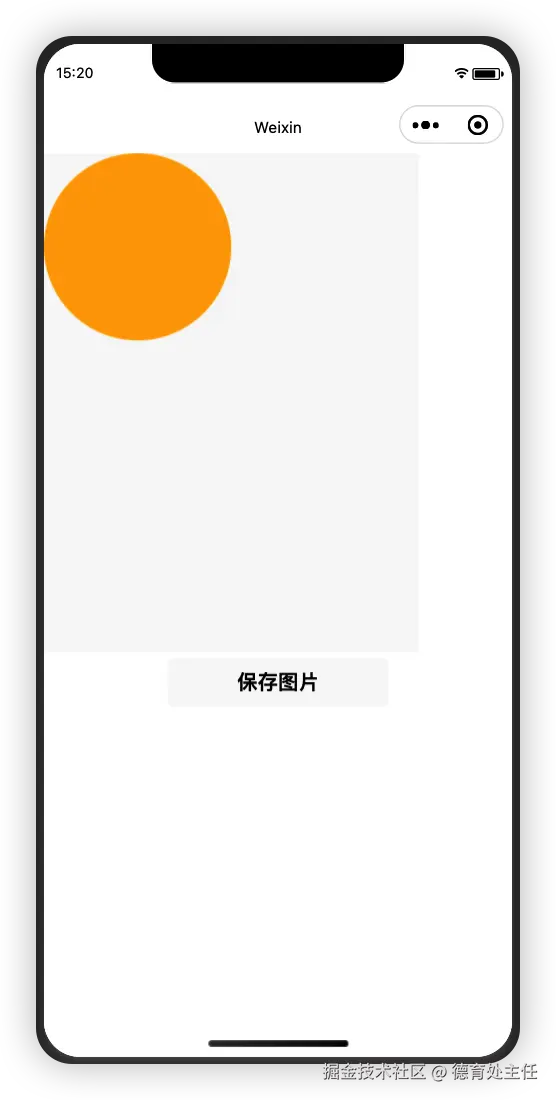 ``` views: [ { type: 'rect', css: { width: '300px', // 设置矩形宽度 height: '300px', // 设置矩形高度 color: 'orange', borderRadius: '150px', } }, ] ``` ### 二维码 渲染二维码的话,`type` 需要填 `”qrcode“`。 二维码都内容填在 `content` 属性里。 同时还要给二维码设置宽高,不然会报错。 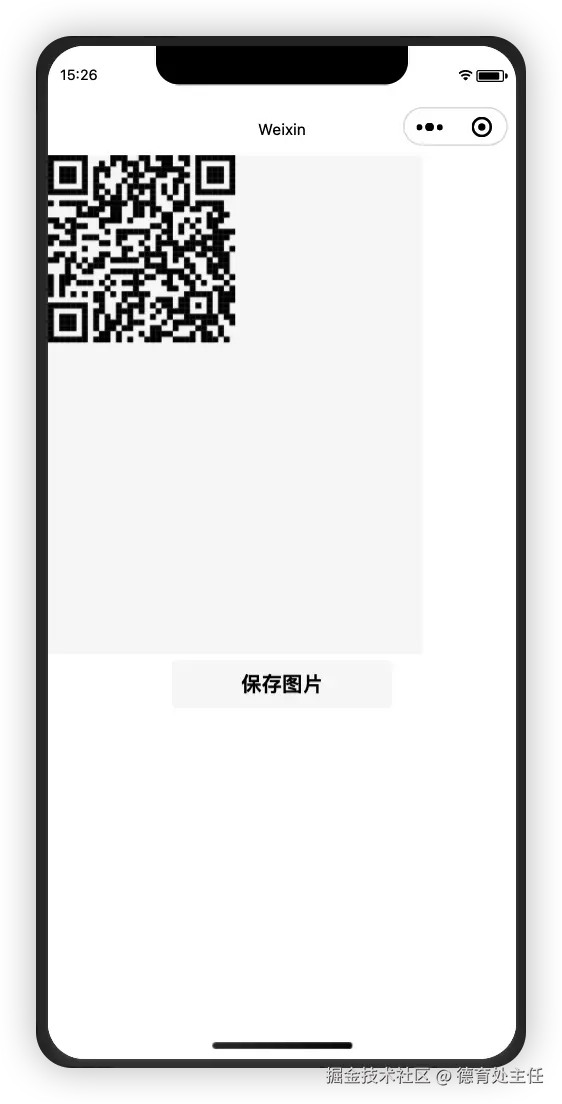 ``` views: [ { type: 'qrcode', content: 'http://weixin.qq.com/r/mp/rkPm-uPEVL4rraed9xa8', css: { width: '300px', height: '300px' } }, ] ``` 如果想给二维码上色,和矩形的方式一样,配置一下 `color` 属性就可以了。 ``` views: [ { type: 'qrcode', content: 'http://weixin.qq.com/r/mp/rkPm-uPEVL4rraed9xa8', css: { width: '300px', height: '300px', color: 'red' } }, ] ``` --- **点赞 + 关注 + 收藏 = 学会了**