构建docker高可用私有仓库基于Harbor开源系统
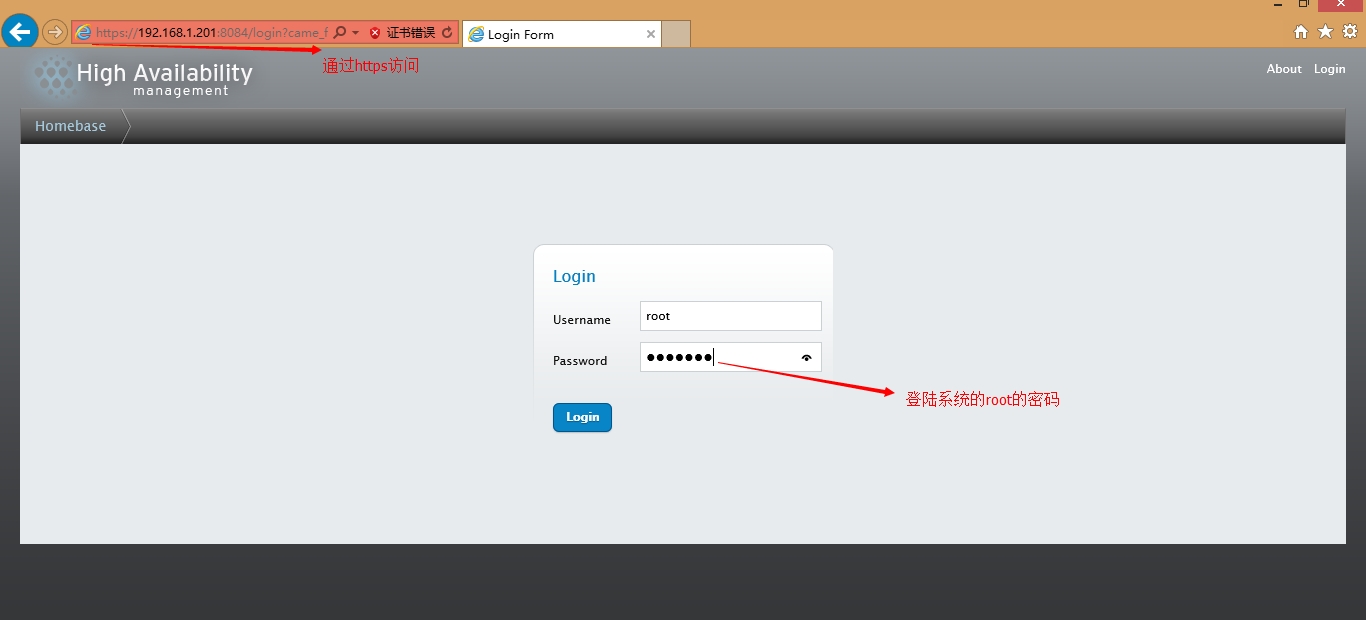
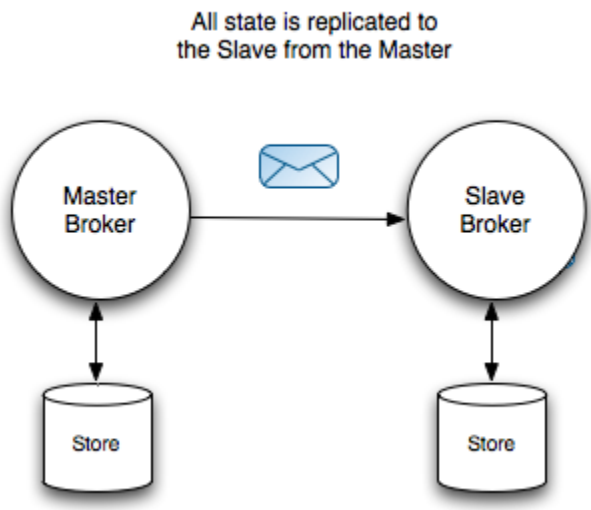
操作系统及相关软件版本说明: 测试服务器IP地址: IP 1 = 192.168.85.158,简称A仓库 IP 2 = 192.168.85.157,简称B仓库 一、Harbor项目介绍 1、Harbor来源 VMware公司最近开源了企业级Registry项目Harbor,其的目标是帮助用户迅速搭建一个企业级的Docker registry 服务。 它以Docker公司开源的registry 为基础,提供了管理UI, 基于角色的访问控制(Role Based Access Control),AD/LDAP集成、以及审计日志(Audit logging) 等企业用户需求的功能,同时还原生支持中文。 2、架构介绍 1)主要组件 Harbor在架构上主要由五个组件构成: ◆Proxy:Harbor的registry, UI, token等服务,通过一个前置的反向代理统一接收浏览器、Docker客户端的请求,并将请求转发给后端不同的服务。 ◆Registry: 负责储存Docker镜像,并处理docker push/pull 命令。由于我们要对用户进行访问控制,即不同用户对Docker image有不同的读写权限,Registry会指向一个token服务,强制用户的每次docker pull/push请求都要携带一个合法的token, Registry会通过公钥对token 进行解密验证。 ◆Core services: 这是Harbor的核心功能,主要提供以下服务: ◇UI:提供图形化界面,帮助用户管理registry上的镜像(image), 并对用户进行授权。 ◇webhook:为了及时获取registry 上image状态变化的情况, 在Registry上配置webhook,把状态变化传递给UI模块。 ◇token 服务:负责根据用户权限给每个docker push/pull命令签发token. Docker 客户端向Registry服务发起的请求,如果不包含token,会被重定向到这里,获得token后再重新向Registry进行请求。 ◆Database:为core services提供数据库服务,负责储存用户权限、审计日志、Docker image分组信息等数据。 ◆Log collector:为了帮助监控Harbor运行,负责收集其他组件的log,供日后进行分析。 各个组件之间的关系如下图所示: 2)实现 Harbor的每个组件都是以Docker容器的形式构建的,所以使用Docker Compose来对它进行部署。 用于部署Harbor的Docker Compose 模板位于 /Deployer/docker-compose.yml. 打开这个模板文件,会发现Harbor由5个容器组成: ◆proxy: 由Nginx 服务器构成的反向代理。 ◆registry:由Docker官方的开源registry 镜像构成的容器实例。 ◆ui: 即架构中的core services, 构成此容器的代码是Harbor项目的主体。 ◆mysql: 由官方MySql镜像构成的数据库容器。 ◆log: 运行着rsyslogd的容器,通过log-driver的形式收集其他容器的日志。 这几个容器通过Docker link的形式连接在一起,这样,在容器之间可以通过容器名字互相访问。对终端用户而言,只需要暴露proxy (即Nginx)的服务端口。 二、安装Docker Compose 1、安装docker-compose方法一 $ sudo –i # curl -L https://github.com/docker/compose/releases/download/1.8.1/docker-compose-`uname -s`-`uname -m` > /usr/local/bin/docker-compose #chmod+x/usr/local/bin/docker-compose # docker-compose --version docker-compose version: 1.8.1 这样便安装好了docker-compose。 三、安装2台Harbor 以下操作,都是2台服务器同时操作 实现原理图: 1、下载harbor安装包 在线包: https://github.com/vmware/harbor/releases/download/0.4.5/harbor-online-installer-0.4.5.tgz 离线包: https://github.com/vmware/harbor/releases/download/0.4.5/harbor-offline-installer-0.4.5.tgz 2、解压、配置、安装harbor 在安装harbor之前,需要修改/data/harbor/harbor.cfg中的配置参数,然后执行install.sh脚本来生成harbor所有容器的配置文件及启动harbor 在文件harbor.cfg中,需要配置的参数如下: hostname:私有仓库的主机名,可以是IP地址,也可以是域名。这里是配置的域名 hostname = 192.168.85.157 ui_url_protocol:用户访问私仓时使用的协议,默认时http,也可配置成https; ui_url_protocol =http 邮箱账号配置 #Email account settings for sending out password resetting emails. email_server = smtp.xxxxx.com email_server_port = 25 email_username = channel@xxxxx.com email_password = xxxxf04 email_from = channel <channel@xxxxx.com> email_ssl = false harbor_admin_password:harbor的管理员账户密码,默认密码是: Harbor12345 用户名是:admin 其他配置参数可以参考: https://github.com/vmware/harbor/blob/master/docs/installation_guide.md 3、安装启动harbor # ./install.sh 用docker-compose ps查看下,所有容器是否都启动 四、创建docker harbor主主复制 1、在A仓库创建镜像同步策略 http://192.168.85.158 使用用户名/密码: admin/ Harbor12345 登陆 登陆后,新建项目hlg_web 点击新增策略,填写相关对端harbor信息,最后点击测试连接 返回测试连接目标成功,表示创建成功 点击完成,即可看到 2、在A仓库中上传镜像到同步项目中并验证 以下在A仓库机器执行 # docker login -u admin -p Harbor12345 192.168.85.158 Login Succeeded # docker tag c8c29d842c09 192.168.85.158/hlg_web/nginx:1.9 注:c8c29d842c09为nginx的images id # docker push 192.168.85.158/hlg_web/nginx:1.9 然后分别在A仓库、B仓库页面,进行查看验证 注:在push上传时,必须要有对应的项目名称,才能push成功 然后登陆B仓库,查看配置的复制策略,是否同步过来 从主面板看,日志也给同步过来了 3、在B仓库中上传镜像验证同步 按照上面的方法,反过来,在192.168.85.157上创建策略 项目—项目名称—点开 点击“复制”—“新增策略” 然后我们在B仓库上上传镜像到hlg_web中 # docker tag 942fd5fd357e 192.168.85.157/hlg_web/swarm # docker push 192.168.85.157/hlg_web/swarm 登陆B仓库管理系统 日志显示,已经上传成功。然后在到对应的项目中查看 然后在到A仓库中查看镜像是否一样被同步过来 五、安装过程FAQ 1、非https登陆失败 # docker login -u admin -p Pty_registry123 172.16.73.50 Error response from daemon: Get https://172.16.73.50/v1/users/: dial tcp 172.16.73.50:443: getsockopt: connection refused 编辑 /etc/default/docker 增加如下内容 DOCKER_OPTS="$DOCKER_OPTS --insecure-registry 172.16.73.50" 然后停止docker-compose执行 docker-compose stop 重启docker执行 service docker restart 最后启动docker-compose docker-compose start 以上是利用harbor,搭建的docker私有仓库主主同步方案。 本文转自 msj0905 51CTO博客,原文链接:http://blog.51cto.com/sky66/1934011