首页 文章 精选 留言 我的

精选列表

搜索[图片资源],共10000篇文章
优秀的个人博客,低调大师

WebRTC学习与DEMO资源一览

一. WebRTC学习 1.1 WebRTC现状 本人最早接触WebRTC是在2011年底,那时Google已经在Android源码中加入了webrtc源码,放在/external/webrtc/,但是Android并没有用到它,更没有被浏览器使用。当时试图在Android 2.3(Gingerbread)高通平台的手机上用H.264 硬件codec替换掉WebRTC缺省使用的VP8软codec,费了不少劲勉强换掉后效果很差只得放弃。最近得知Google最新版的Chrome for Android已经支持WebRTC,应老板的要求搭一个手机浏览器上视频通信的demo,为此在网上搜集各种资料,发现经过一年多的发展,国内外研究和使用WebRTC的人明显多起来,可用的demo也很多。在此做一个笔记,留作日后参考。目前基于WebRTC的开发其实有两个方向,一个是基于浏览器的WebRTC应用开发,编程语言主要是JavaScript、HTML等,这也是WebRTC作为HTML5标准的组成部分原本的目的;另一个是C层面的移植和开发,作为一款非常强大的开源软件,很多领域的软件项目都可以利用到WebRTC的音视频通信和处理能力,这些场合的应用程序可能是C语言写的,也不一定与浏览器有关。本文是属于前一种方向。 1.2 WebRTC基本概念学习 WebRTC的官方资料可以从其官网http://www.webrtc.org/和W3C网站http://www.w3.org/TR/webrtc/上看到。学习WebRTC基础知识比较好的网站是《Getting Started with WebRTC》,网址是http://www.html5rocks.com/en/tutorials/webrtc/basics/,这个也是官网上推荐的。对浏览器来说,WebRTC其实就是提供了3个API:. MediaStream (即getUserMedia),用于获取媒体数据,例如来自摄像头和麦克风的视频流和音频流;. RTCPeerConnection,用于peer跟peer之间呼叫和建立连接以便传输音视频数据流;. RTCDataChannel,用于peer跟peer之间传输音视频之外的一般数据。需要注意的是这几个API的名称在不同浏览器及同一浏览器的不同版本之间略有差异,比如PeerConnection在FireFox上叫做mozRTCPeerConnection,而在当前版本的Chrome上叫做webkitRTCPeerConnection,将来WebRTC标准化完成后会把这些前缀去掉使用统一的名称。目前网上找到的WebRTC demo都只用到了getUserMedia和RTCPeerConnection这两个API,另一个API即RTCDataChannel似乎目前还不太成熟。WebRTC是实现peer to peer的实时通信(可以两个或多个peer之间),在能够通信前peer跟peer之间必须建立连接,这是RTCPeerConnection的任务,为此需要借助一个信令服务器(signaling server)来进行,信令包括3种类型的信息:. Session control messages: 初始化和关闭通信,及报告错误;. Network configuration: 双方的IP地址和端口号(局域网内部IP地址需转换为外部的IP地址);. Media capabilities: 双方的浏览器支持使用何种codecs以及多高的视频分辨率。WebRTC并未规定使用何种信令机制和消息协议,象SIP、XMPP、XHR、WebSocket这些技术都可以用作WebRTC的信令通信。除了信令服务器,peer跟peer建立连接还需要借助另一种服务器(称为STUN server)实现NAT/Firewall穿越,因为很多peer是处于私有局域网中,使用私有IP地址,必须转换为公有IP地址才能相互之间传输数据。这其中涉及到一些专业术语包括STUN、TURN、ICE等,具体的本人还有待学习。网上找到的WebRTC demo好象都用的是Google提供的STUN server。peer跟peer之间一旦建立连接就可以直接传输音视频数据流,并不需要借助第三方服务器中转。 二. WebRTC封装库 WebRTC的目的是为了简化基于浏览器的实时数据通信的开发工作量,但实际应用编程还是有点复杂,尤其调用RTCPeerConnection必须对如何建立连接、交换信令的流程和细节有较深入的理解。因此有高人为我们开发了WebRTC封装库,将WebRTC的调用细节封装起来,包装成更简单的API,使开发应用程序更简单。封装库的另一个目的是为了屏蔽不同浏览器之间的差异,例如上面说的API名称的差异。当然,这些库都是开源的,可以根据自己的需要重新修改。目前网上找到的有两种WebRTC封装库,1) webrtc.io,网址是https://github.com/webRTC/webRTC.io, 上面有详细说明和使用方法,有很多demo使用它;2) SimpleWebRTC,网址是https://github.com/HenrikJoreteg/SimpleWebRTC, 貌似比webrtc.io用起来更简单。 三、 WebRTC demo试用 网上可以找到一堆WebRTC demo,在code.google.com上也能找到不少WebRTC应用项目的源码。有些demo是直接调用WebRTC API开发的,但大多数是调用上述两种WebRTC封装库开发的。由于WebRTC API的名称在不同浏览器及同一浏览器的不同版本之间存在差异,所以不是所有demo都能运行在所有浏览器上。为了找到一个可在公司局域网环境中跑在手机上的WebRTC demo,本人试用了不少demo,下面选几个有代表性的介绍,其中有两个经修改后已在本人公司的局域网环境中运行成功。先说一下本人的测试环境:手机上的浏览器是Chrome for Android 26.0.1410.49,运行在Android 4.1.2上,这个Chrome版本本身是beta版,支持WebRTC但缺省是关闭WebRTC功能的,需要在chrome://flags中使能WebRTC并重启Chrome,或者在启动Chrome时增加命令行选项--enable-webrtc。本人在PC上运行WebRTC的浏览器是Chrome 26.0.1410.43,操作系统是Windows 7。 3.1 http://www.webrtc.org/demo(https://apprtc.appspot.com/) 这是官方的demo,功能很全,这个网站 https://apprtc.appspot.com/ 不能直接从国内上去,需要FQ才行,它的源码原来是在https://code.google.com/p/webrtc-samples/上,现在下不了了。此demo没有用任何封装库。这个demo所使用的信令机制使用了XHR和Google App Engine Channel API ,具体我不懂。在我的公司局域网环境里无法运行该demo。 3.2 爱立信实验室开发的WebRTC demo 据说是第一个基于浏览器的WebRTC视频通信demo,爱立信为此还开发了一个浏览器用于支持WebRTC,好象也是基于WebKit的,叫做Bowser browser(当时市场上可能还没有支持WebRTC的浏览器),该项目网址是https://labs.ericsson.com/apps/bowser。这个Bowser browser好象只支持Ubuntu 11.04 and 11.10(见https://labs.ericsson.com/apis/web-real-time-communication/downloads)。该demo的网址是http://webrtc.labs.ericsson.net:8082。在我的公司局域网环境里无法运行该demo。 3.3 人脸检测识别 利用WebRTC的getUserMedia从摄像头获取图像进行人脸识别的demo,例如这两个:http://neave.com/webcam/html5/face/http://www.raymondcamden.com/demos/2012/mar/29/test1.html前面这个在PC和手机上的Chrome上都可运行,后面那个不行 3.4 http://www.simpl.info 这个demo演示HTML, CSS and JavaScript的各种feature和使用方法,包括WebRTC的3个API:. getUserMedia、. RTCPeerConnection、. RTCDataChannel的演示,但遗憾的是RTCPeerConnection的演示只是本地camera的画面传回给本地,并没有实现真正的设备之间音视频通信。该项目的源码在https://github.com/samdutton/simpl。 3.5 Framegrabber 这是一个基于WebRTC实现屏幕共享(screensharing)的Chrome扩展,源码在https://github.com/samdutton/rtcshare,有关介绍可参考这篇文章:http://blog.sina.com.cn/s/blog_51396f890102es7k.html。没试用过。 3.6 http://webrtc.dennis.is 这个demo是基于库webrtc.io实现的,是webrtc.io官方的demo,使用WebSocket作为信令手段。在我的公司局域网环境里无法运行该demo;在家里无线路由器环境下可成功运行,但只能单向传输视频。 3.7 http://v.kainy.cn 国内牛人做的,相当于是汉化版的http://webrtc.dennis.is,自然也是基于webrtc.io实现的,但使用的webrtc.io版本较老,不支持新版本Chrome所使用的API名称webkitRTCPeerConnection,所以无法在新版本Chrome上运行。具体介绍在http://blog.kainy.cn/2013/01/webrtc实现的视频聊天室应用/。 3.8 http://conversat.io 这个demo是基于库SimpleWebRTC实现的,是SimpleWebRTC官方的demo,使用WebSocket作为信令手段。在我的公司局域网环境里无法运行该demo;在家里无线路由器环境下可成功运行,且可双向传视频,支持多个peer同时视频通信。经修改后在本人公司局域网成功运行,试过两个手机和一个笔记本电脑同时视频通信OK。修改和运行步骤:1. 从http://www.nodejs.org/download/下载nodejs最新版并安装, 我是在Windows7 64位上安装的;2. 在命令行下依次运行如下命令(安装运行signaling server所需的模块):npm install expressnpm install yetifynpm install getconfignpm install node-uuidnpm install socket.io3. 从https://github.com/andyet/signalmaster下载信令服务器源码, 该信令服务器是SimpleWebRTC缺省使用的,解开该源码后运行node server.js, 该服务器监听8888端口,通过WebSocket与浏览器通信。4. 在同一台PC上运行apache server, 将从http://conversat.io网站扒下来的文件放到该server上 (可在Chrome浏览器中打开http://conversat.io然后鼠标右键单击在菜单中选 “另存为”、“网页,全部”即可),修改其中的 index.html 和 simplewebrtc.js, 将其中 url 改为'http://10.100.156.83:8888'(其中IP地址是我的PC在公司局域网中的IP地址)。5. 在同一局域网中的其他设备上打开Chrome浏览器, 地址栏输入http://10.100.156.83,输入相同的room名称(随便起)即可开始多方视频通信, 也可修改上述index.html中的“var room”一行,设定为固定的room名称, 就不需要每次在每个设备上手工输入room名称了。 3.9 国内人开发的视频聊天室应用 这个demo是国内人赵书剑开发的视频聊天室,基于webrtc.io实现。该项目源码和文档下载地址是: http://ishare.iask.sina.com.cn/f/35083616.html,源码在: https://github.com/zsj2145676。1. 从http://ishare.iask.sina.com.cn/f/35083616.html下载webrtc.chatdemo.zip,解压缩,修改其中public\javascripts\client.js中的rtc.connect一行,将实际的服务器地址写进去,例如改为: rtc.connect("ws://10.100.156.83:8001", room);2. 安装node.js从http://www.nodejs.org/download/下载nodejs最新版并安装, 我是在Windows7 64位上安装的;在命令行下依次运行如下命令(安装运行signaling server所需的模块):npm install expressnpm install yetifynpm install getconfignpm install node-uuidnpm install socket.io3.运行node app.js,注意该demo本身已包含http server, 不需要其他的http server,比如apache server4.在同一局域网中的其他设备上打开Chrome浏览器,地址栏输入http://10.100.156.83:8000,输入相同的room名称(随便起)即可开始多方视频通信。我对照做了安装和修改,测试失败,能看到房间有人进来和退出,但无法进行文件和视频聊天。

优秀的个人博客,低调大师

VR(虚拟现实)开发资源汇总

Daydream https://developers.google.cn Virtual Reality High Performance googlevr Google VR for Android GVR SDK and NDKRelease Notes http://www.apkmirror.com/apk/google-inc com.google.vr.vrcore com.google.android.vr.home Google Inc. Daydream (Daydream) Google Inc. Google VR Services (Daydream) What is Google Daydream DaydreamPerformance HUD Daydream Controller手柄数据的解析 How do I fix my Daydream controller Google Daydream Controller Teardown Daydream controller : Comprehensive guide Use the Daydream View controller and headset 谷歌Daydream VR平台应用需求:如何设计VR应用 Algorithm Conversion Quaternion to Euler Conversion Euler to Quaternion ATW Timewarp Asynchronous timewarp How Does Time Warping Work Difference_between_ATW_ASW_and_Reprojection Bluetooth Bluetooth Core Specification HID-over-GATT NordicSemiconductor Dialog-semiconductor SmartBond™ DA14681 Android Bluetooth Low Energy NordicSDK and Documentation Calculate throughput for a BLE link Introduction to Bluetooth Low Energy Android Lollipop: Bluetooth LE Matures Bluetooth Low Energy vs. Classic Bluetooth Getting Started with Bluetooth Low Energy Maximizing BLE Throughput on iOS and Android How different BLE packet types influence throughput Analysis of Latency Performance of Bluetooth Low Energy (BLE) Networks FTS4BT™ Bluetooth® Protocol Analyzer and Packet Sniffer CPAS-11(Frontline_16.10.12321.12610) Latency Front Buffer Rendering Reducing latency in mobile VR by using single buffered strip rendering The importance of fine-grained GPU preemption support for VR Touch IQS525-B000 Unity Unity Editor and Android Runtime for Daydream Unity Download GVR-Unity-SDK Unity3d Quaternion 四元数(Quaternion)和旋转 Qualcomm 基于骁龙 VR SDK的VR图形优化 EGL EGL10 Tracer for OpenGL ES

优秀的个人博客,低调大师

如何利用AI识别图片中的鸟类

日常生活中,大众常会遇到各类与鸟类相关的未知问题,需要精准识别鸟种,具体场景十分广泛。在户外出行时,于公园、野外、河边偶遇陌生鸟类,想要知晓鸟类名称、生活习性以及是否属于保护动物;偶遇掉落的幼鸟、受伤的野生鸟类时,可通过识别鸟种,判断专业救助方式,明确能否私自处置;若阳台、空调洞、屋檐等居家位置有鸟类筑巢,识别鸟种、了解其习性,能帮助合理判断是否保留鸟巢。除此之外,农事场景中,果园、菜地遭遇鸟类啄食破坏,识别鸟种可区分益鸟与有害鸟类,针对性选择保护或适度驱赶的方式;观鸟、摄影爱好者听到陌生鸟鸣、拍摄到鸟类照片后,也可通过识别鸟种,匹配鸟鸣种类、为摄影作品精准标注鸟类信息。

优秀的个人博客,低调大师

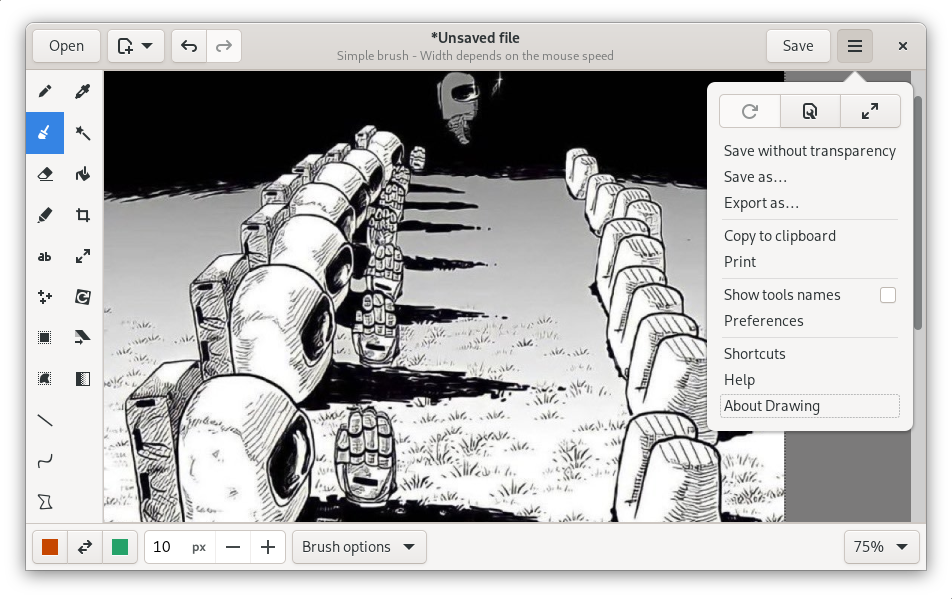
Drawing —— Linux 轻量级图片编辑器

Drawing 是 Linux 平台的图像编辑器,支持 PNG、JPEG 和 BMP 文件,支持简体中文和繁体中文。 Drawing 具备一个图像编辑器所具备的基本功能,它可以调整、裁剪或旋转图像,也可以应用简单的滤镜、插入文本等。用户还可以使用铅笔、直线、曲线工具、及其各种颜色和选项等工具在 Drawing 中直接绘画。 安装 用户可以从 flathub.org 中安装它(这个页面)。

资源下载

更多资源
Mario

Mario

马里奥是站在游戏界顶峰的超人气多面角色。马里奥靠吃蘑菇成长,特征是大鼻子、头戴帽子、身穿背带裤,还留着胡子。与他的双胞胎兄弟路易基一起,长年担任任天堂的招牌角色。

Nacos

Nacos

Nacos /nɑ:kəʊs/ 是 Dynamic Naming and Configuration Service 的首字母简称,一个易于构建 AI Agent 应用的动态服务发现、配置管理和AI智能体管理平台。Nacos 致力于帮助您发现、配置和管理微服务及AI智能体应用。Nacos 提供了一组简单易用的特性集,帮助您快速实现动态服务发现、服务配置、服务元数据、流量管理。Nacos 帮助您更敏捷和容易地构建、交付和管理微服务平台。

Spring

Spring

Spring框架(Spring Framework)是由Rod Johnson于2002年提出的开源Java企业级应用框架,旨在通过使用JavaBean替代传统EJB实现方式降低企业级编程开发的复杂性。该框架基于简单性、可测试性和松耦合性设计理念,提供核心容器、应用上下文、数据访问集成等模块,支持整合Hibernate、Struts等第三方框架,其适用范围不仅限于服务器端开发,绝大多数Java应用均可从中受益。

Rocky Linux

Rocky Linux

Rocky Linux(中文名:洛基)是由Gregory Kurtzer于2020年12月发起的企业级Linux发行版,作为CentOS稳定版停止维护后与RHEL(Red Hat Enterprise Linux)完全兼容的开源替代方案,由社区拥有并管理,支持x86_64、aarch64等架构。其通过重新编译RHEL源代码提供长期稳定性,采用模块化包装和SELinux安全架构,默认包含GNOME桌面环境及XFS文件系统,支持十年生命周期更新。


用户登录
用户注册