首页 文章 精选 留言 我的

精选列表

搜索[ 文档处理],共10000篇文章
优秀的个人博客,低调大师

Ubuntu 14.04+Apache+PHP+MySQL+EduSoho[文档]

版权声明:转载请注明出处:http://blog.csdn.net/dajitui2024 https://blog.csdn.net/dajitui2024/article/details/79396611 参考原文:http://www.qiqiuyu.com/course/20/task/793/show注意: 本教程基于Ubuntu系统 14.04版本并且需要以root用户操作机器,请在确保您的环境是否符合以上两个条件之后,再进行后续的操作。切记:我们的edusoho访问目录是edusoho/web,只有在nginx或者Apache配置里面把根目录定位到web目录下,才不会出现奇怪的问题,否则就会出现图片不能显示或者文件无法上传的问题。 1、更新和升级系统 sudo apt-get update sudo apt-get upgrade 2、安装和配置apache 2.1、安装apache sudo apt-get install apache2 sudo apt-get install libapache2-mod-xsendfile 2.2、配置apache虚拟主机 apache说2.2的版本: 打开apache的配置文件httpd.conf 找到 #LoadModule rewrite_module modules/mod_rewrite.so 把前面#去掉。没有则添加,但必选独占一行,使apache支持 mod_rewrite 模块 apache说2.4的版本: 默认开启,在/etc/apache2/mods-available下存在rewrite.load 这个配置说明已启用 sudo a2enmod rewrite #启用rewrite模块 sudo a2enmod xsendfile #启用xsendfile模块 vi /etc/apache2/sites-enabled/edusoho.conf 将以下代码添加到虚拟主机配置中 <VirtualHost *:80> ServerName example.com ServerAlias www.example.com DocumentRoot /var/www/project/web <Directory /var/www/project/web> # enable the .htaccess rewrites AllowOverride All Require all granted </Directory> ErrorLog /var/log/apache2/project_error.log CustomLog /var/log/apache2/project_access.log combined </VirtualHost> 注意:apache2.2和2.4稍有不同,如果您是2.2,将<Directory>节点修改为: <Directory /var/www/project/web> # enable the .htaccess rewrites AllowOverride All Order allow,deny Allow from All </Directory> 注意: 1、将DocumentRoot、ServerName、伪静态路径修改为您安装系统的目录,保存修改。 2、rm /etc/apache2/sites-enabled/000-default -Rf 3、安装和配置PHP 3.1、安装PHP以及相关的插件 sudo apt-get install php5 php5-cli php5-curl php5-fpm php5-intl php5-mcrypt php5-mysqlnd php5-gd libapache2-mod-php5 3.2、修改PHP配置 #编辑php.ini , 将以下配置的值修改为1024M vi /etc/php5/apache2/php.ini memory_limit = 1024M post_max_size = 1024M upload_max_filesize = 1024M 重启Apache service apache2 restart 4、安装MySql和创建EduSoho数据库 apt-get install mysql-server 备注:安装过程中注意设定MySql的root密码,不设置默认为空,通常密码设置为root。 mysql -uroot -p 然后你需要输入MySQL数据库的root密码。 进入数据库命令行模式后,创建edusoho数据库,执行: CREATE DATABASE `edusoho` DEFAULT CHARACTER SET utf8 ; GRANT ALL PRIVILEGES ON `edusoho`.* TO 'esuser'@'localhost' IDENTIFIED BY 'edusoho'; quit; 注意:这里为edusoho数据库创建了一个用户名,用户名为:esuser,密码为edusoho,在后面安装的第三步需要用到,不建议直接填写root账户。 5、下载和解压EduSoho程序 mkdir /var/www cd /var/www wget http://download.edusoho.com/edusoho-VERSION.tar.gz (注:将VERSION替换为当前EduSoho最新版本号,可从官网www.edusoho.com查询获取) tar -zxvf edusoho-VERSION.tar.gz chown www-data:www-data edusoho/ -Rf 注:这里的下载地址可以在http://download.edusoho.com/中可以获取到,VERSION为下载来之后压缩包后面的版本号。 最后一步: 浏览器中打开:http://YOU_DOMAIN 安装,当然这里的YOU_DOMAIN是您的域名。

优秀的个人博客,低调大师

Android 中文 API 文档 (45) —— AbsoluteLayout.LayoutParams

正文 一、结构 public static classAbsoluteLayout.LayoutParamsextendsViewGroup.LayoutParams java.lang.Object android.view.ViewGroup.LayoutParams android.widget.AbsoluteLayout.LayoutParams 二、概述 每个子元素布局信息与绝对布局相关联。参见绝对布局属性中该类所支持的子视图属性列表。(译者注: AbsoluteLayout的这种“绝对”定位的布局方式和我们非常熟悉的Windows编程中的Left和Top设置UI元素的位置是基本一致的。) 三、字段 public int x 在View Group内部子元素中的X水平位置。 public int y 在View Group内部子元素中的Y垂直位置。 四、构造函数 public AbsoluteLayout.LayoutParams(int width, int height, int x, int y) 创建一个新的具有指定宽度、高度和位置的布局参数。 参数: widthMATCH_PARENT,WRAP_CONTENT或者固定大小的像素 heightMATCH_PARENT,WRAP_CONTENT或者固定大小的像素 x子元素的X位置 y子元素的Y位置 public AbsoluteLayout.LayoutParams(Context c, AttributeSet attrs) 创建一组新的布局参数,通过上下文提取的相关属性值设置。XML属性映射到这个布局参数设置如下: ·layout_x:子元素的X位置 ·layout_y:子元素的Y位置 ·所有来自ViewGroup.LayoutParams的XML属性 参数: c上下文环境. attrs从属性设置中提取布局参数值。 public AbsoluteLayout.LayoutParams(ViewGroup.LayoutParams source) (译者注:根据ViewGroup.LayoutParams实例化布局参数,从源码可以看出: 五、公共方法 public String debug (String output) 返回设置的布局参数的字符串表示形式。 参数 output用于内部表示的预置字符串 返回值 返回如下格式字符串:输出+ "ViewGroup.LayoutParams={ width=WIDTH, height=HEIGHT }" 本文转自over140 51CTO博客,原文链接:http://blog.51cto.com/over140/582598,如需转载请自行联系原作者

优秀的个人博客,低调大师

Android 中文 API 文档 (44) —— Chronometer.OnChronometerTickListener

正文 一、结构 public static interfaceChronometer.OnChronometerTickListener 二、概述 计时器递增的时候通知这个回调。 三、公共方法 public abstract voidonChronometerTick(Chronometer chronometer) 在计时器变化时通知。 参数 chronometer计时器对象。 本文转自over140 51CTO博客,原文链接:http://blog.51cto.com/over140/582600,如需转载请自行联系原作者

优秀的个人博客,低调大师

Rancher-k8s加速安装文档

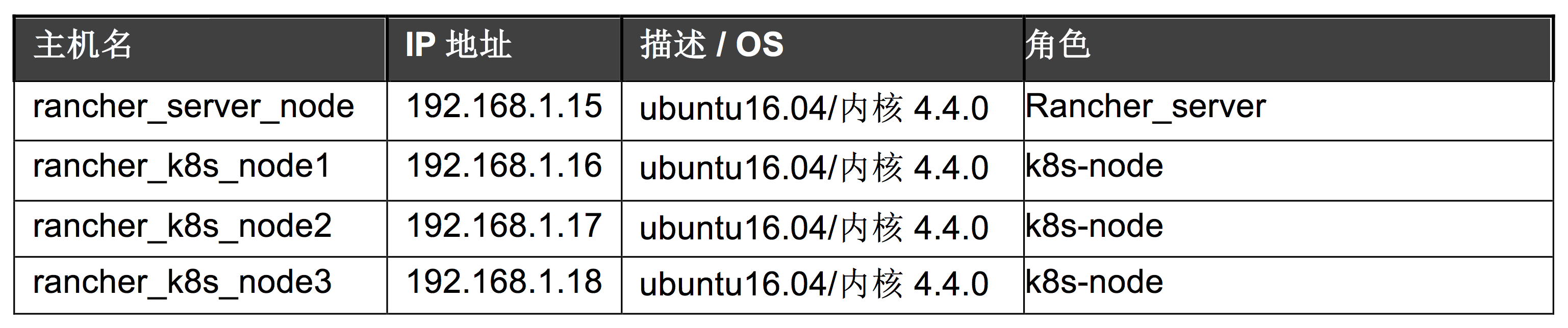
Kubernetes是一个强大的容器编排工具,帮助用户在可伸缩性系统上可靠部署和运行容器化应用。Rancher容器管理平台原生支持K8s,使用户可以简单轻松地部署K8s集群。 很多同学正常部署k8s环境后无法进入Dashboard,基础设施应用栈均无报错。但通过查看 基础架构|容器 发现并没有Dashboard相关的容器。 因为k8s在拉起相关服务(如Dashboard、内置DNS等服务)是通过应用商店里面的YML文件来定义的,YML文件中定义了相关的镜像名和版本。而Rancher部署的k8s应用栈属于k8s的基础框架,相关的镜像通过dockerhub/rancher 仓库拉取。 默认Rancher-catalog k8s YML中服务镜像都是从谷歌仓库拉取,在没有科学上网的情况下,国内环境几乎无法成功拉取镜像。 为了解决这一问题,优化中国区用户的使用体验,我们修改了http://git.oschina.net/rancher/rancher-catalog仓库中的YML文件,将相关的镜像也同步到国内仓库,通过替换默认商店地址来实现加速部署。 环境准备 整个演示环境由以下4台本地虚拟机组成,相关信息说明如下: 操作说明 具体演示操作说明如下: 第一步 1、直接运行Rancher_server: 1 Sudodockerrun-d--restartalways–namerancher_server-p 8080 : 8080 rancher/server:stable&&sudodockerlogs-francher-server 容器初始化完成后,通过主机IP:8080访问WEB。 2、添加变量启动Rancher_server: 1 2 3 Sudodockerrun-d--namerancher-server-p 8080 : 8080 --restart=unless-stopped-eDEFAULT_CATTLE_CATALOG_URL= '{"catalogs":{"library":{"url":"http://git.oschina.net/rancher/rancher-catalog.git","branch":"k8s-cn"}}}' \ rancher/server:stable&&sudodockerlogs-francher-server 变量的作用后面介绍。 第二步,Rancher基本配置: 因为Rancher修改过的设置参数无法同步到已创建的环境,所以在创建环境前要把相关设置配置好。比如,如果你想让Rancher默认去拉取私有仓库的镜像,需要配置registry.default= 参数等。 应用商店(Catalog)地址配置:在系统管理\系统设置中,找到应用商店。禁用Rancher 官方认证仓库并按照下图配置。 名称:library (全小写) 地址:https://git.oschina.net/rancher/rancher-catalog.git 分支: k8s-cn PS:回到最开始的启动命令,如果以第二种方式启动,这个地方就会被默认配置好。所以,根据自己的情况选择哪一种配置方式, 最后点击保存。 第三步,Kubernetes环境配置查看对比: 重启并进入WEB后,选择环境管理。如图: 在环境模板中,找到Kubernetes 模板,点击右边的编辑图标,接着点击编辑配置。 以下是Rancher-k8s的默认配置对比,图一为默认商店的参数,图二为自定义商店的参数。 这里只是查看参数不做相关修改。点击cancel返回模板编辑页面。 在这里,根据需要可以定制组件,比如可以把默认的ipsec网络改为vxlan网络等,这里不再叙述。 最后点保存或者cancle返回环境管理界面。 第四步,添加环境: 在环境管理界面中,点击页面上方的添加环境按钮: 填写环境名称,选择环境模板(Kubernetes),点击创建。创建后: PS:default环境由于没有添加host,会显示Unhealthy。 切换模板 等待添加主机 第五步,添加主机: 如上图,进入添加主机界面 指定用于注册这台主机的公网IP。如果留空,Rancher会自动检测IP注册。通常在主机有唯一公网IP 的情况下这是可以的。如果主机位于防火墙/NAT设备之后,或者主机同时也是运行rancher/server容器的主机时,则必须设置此IP。 以上这段话会在添加主机页面显示,这段话的意思就是:如果准备添加的节点有运行Rancher-server容器,那么在添加节点的时候就要输入节点可被直接访问的主机IP地址(如果做的Rancher-HA,那么每台运行Rancher-server的节点都要添加主机IP地址),如果不添加主机IP地址,那么在添加节点后获取到的地址很可能会是Rancher-server容器内部的私网地址,导致无法使各节点通信。所以需要注意一下! 本示例三个节点都没有运行rancher_server,所以直接复制生成的代码,在三个节点执行。 节点添加成功,应用栈创建完毕,正在启动服务: 镜像拉取中 到此为止,k8s就部署完成。 服务容器查看:点击基础架构|主机 对比基础设施中kubernetes 应用栈,可以发现有以下容器是不在应用栈中的: 这些应用是在k8s框架运行起来之后,再通过YML配置文件拉起的k8s服务,比如Dashboard服务 那些点击 kubernetes UI 提示服务不可达的。 可以先看看有没有此服务容器。 接下来在k8s中简单部署一个应用。 第六步,k8s应用部署: 进入k8s的Dashboard后,默认显示的是default 命名空间。 可以通过下拉箭头切换到kube-system命名空间,这里显示了CPU、内存使用率,以及一些系统组件的运行状况。 应用部署: 页面右上角点击create 按钮,进入部署配置界面,并简单做一写设置: 注:在service中,如果选择Internal, 将需要ingress功能,ingress类似于LB的功能,这个后续讲解。这里我们选择External 。 最后点击deploy .点击deploy后将会跳转到部署状态界面,如图: 部署完成后显示状态: 页面右侧点击service 可以看到部署的服务以及访问信息。 返回Rancher,进入基础设施 可以看到自动增加了一个kubernetes-loadbalancers 应用栈。 这个应用栈的信息是通过k8s传递到Rancher,所以在部署应用后,在Rancher中很容易找到服务访问点。 原文来源:Rancher Labs 本文转自 RancherLabs 51CTO博客,原文链接:http://blog.51cto.com/12462495/1946612

优秀的个人博客,低调大师

Apache Storm 官方文档 —— 命令行操作

本文介绍了 Storm 命令行客户端中的所有命令操作。如果想要了解怎样设置你的 Strom 客户端和远程集群的交互,请按照配置开发环境一文中的步骤操作。 Storm 中支持的命令包括: jar kill activate deactivate rebalance repl classpath localconfvalue remoteconfvalue nimbus supervisor ui drpc jar 语法:storm jar topology-jar-path class ... 使用指定的参数运行 main 方法(也就是打包好的拓扑 jar 包中的 main 方法)。Storm 所需要的 jar 包和配置信息都在类路径(classpath)中。这个运行过程已经配置好了,这样StormSubmitter就可以在提交拓扑的时候将topology-jar-path中的 jar 包上传到集群中。 kill 语法:storm kill topology-name [-w wait-time-secs] 杀死集群中正在运行的名为topology-name的拓扑。执行该操作后,Storm 首先会注销拓扑中的 spout,使得拓扑中的消息超时,这样当前的所有消息就会结束执行。随后,Storm 会将所有的 worker 关闭,并清除他们的状态。你可以使用-w参数来调整 Storm 在注销与关闭拓扑之间的间隔时间。 activate 语法:storm activate topology-name 激活运行指定拓扑的所有 spout。 deactivate 语法:storm deactivate topology-name 停止指定拓扑的所有 spout 的运行。 rebalance 语法:storm rebalance topology-name [-w wait-time-secs] 有些场景下需要对正在运行的拓扑的工作进程(worker)进行弹性扩展。例如,加入你有 10 个节点,每个节点上运行有 4 个 worker,现在由于各种原因你需要为集群添加 10 个新节点。这时你就会希望通过扩展正在运行的拓扑的 worker 来使得每个节点只运行两个 worker,降低集群的负载。实现这个目的的一种直接的办法是 kill 掉正在运行的拓扑,然后重新向集群提交。不过 Storm 提供了再平衡命令可以以一种更简单的方法实现目的。 再平衡首先会在一个超时时间内(这个时间是可以通过-w参数配置的)注销掉拓扑,然后在整个集群中重新分配 worker。接着拓扑就会自动回到之前的状态(也就是说之前处于注销状态的拓扑仍然会保持注销状态,而处于激活状态的拓扑则会返回激活状态)。 repl 语法:storm repl 打开一个带有类路径上的 jar 包和配置信息的 Clojure 的交互式解释器(REPL)。该命令主要用于调试。 classpath 语法:storm classpath 打印客户端执行命令时使用的类路径环境变量。 localconfvalue 语法:storm localconfvalue conf-name 打印出本地 Storm 配置中conf-name属性的值。这里的本地配置指的是~/.storm/storm.yaml和defaults.yaml两个配置文件综合后的配置信息。 remoteconfvalue 语法:storm remoteconfvalue conf-name 打印出集群配置中conf-name属性的值。这里的集群配置指的是$STORM-PATH/conf/storm.yaml和defaults.yaml两个配置文件综合后的配置信息。该命令必须在一个集群机器上执行。 nimbus 语法:storm nimbus 启动 nimbus 后台进程。该命令应该在daemontools或者monit这样的工具监控下执行。详细信息请参考配置 Storm 集群一文。 supervisor 语法:storm supervisor 启动 supervisor 后台进程。该命令应该在daemontools或者monit这样的工具监控下执行。详细信息请参考配置 Storm 集群一文。 ui 语法:storm ui 启动 UI 后台进程。UI 提供了一个访问 Storm 集群的 Web 接口,其中包含有运行中的拓扑的详细信息。该命令应该在daemontools或者monit这样的工具监控下执行。详细信息请参考配置 Storm 集群一文。 drpc 语法:storm drpc 启动 DRPC 后台进程。该命令应该在daemontools或者monit这样的工具监控下执行。详细信息请参考分布式 RPC一文。 转载自并发编程网 - ifeve.com

优秀的个人博客,低调大师

Adopt Open JDK官方文档(五) Docker镜像

5.1 复制镜像 镜像可以从别的设备复制并导入本地的Docker仓库。 保存镜像的命令为: docker save -o <save image to path> <image name> 或者 docker save <image name> > <save image to path> 保存镜像示例 docker save -o base-image-openjdk9.tar neomatrix369/openjdk9-base-image:latest 或者 docker save neomatrix369/openjdk9-base-image:latest > openjdk9-base-image.tar 或者 docker save neomatrix369/openjdk9-base-image:latest | gzip > openjdk9-base-image.tar.gz openjdk9-base-image.tar 和 openjdk9-base-image.tar.gz 的镜像已默认保存至Docker仓库。 加载镜像的命令为 docker load -i <path to image tar file> 或者 docker load < <path to image tar file> 加载镜像示例 docker load -i openjdk9-base-image.tar 或者 docker load < openjdk9-base-image.tar 或者 docker load < gzip < openjdk9-base-image.tar.gz 5.2 创建镜像 提示:在之前的介绍章节中,已经给出了Docker在相关平台使用的介绍。 在Linux,MacOS,Windows平台创建OpenJDK9 docker镜像的详细步骤如下: Why not build #OpenJDK 9 using #Docker ? – Part 1 of 2 Why not build #OpenJDK 9 using #Docker ? – Part 2 of 2 5.3 检查镜像 提示:这一步针对的OpenJDK镜像,是已经创建好的或者从别处导入至本地的Docker仓库的。 不同的操作系统启动docker的方法也不相同,在Mac和Windows平台,通常通过命令boot2docker启动docker,Linux系统在启动时会自动加载。 在docker启动之后运行命令: $ docker images 会得到如下输出: REPOSITORY TAG IMAGE ID CREATED VIRTUAL SIZE neomatrix369/openjdk9 latest 5877e8efd939 4 days ago 5.82 GB neomatrix369/full-image-openjdk9 latest 32b0a686e93b 4 days ago 5.82 GB neomatrix369/base-image-openjdk9 latest ce63b2673e6a 4 days ago 781.7 MB phusion/baseimage latest 5a14c1498ff4 4 months ago 279.7 MB 继续执行如下命令: $ sudo docker run -it --name openjdk9 neomatrix369/openjdk9 /bin/bash 这一步是跳转到docker容器中执行bash shell命令 $ sudo docker run -it --name openjdk9 neomatrix369/openjdk9 java -version 这一步会运行java命令(需要事先配置好java环境变量,通过PATH或者JAVA_HOME可以找到java命令)获取如下信息: openjdk version "1.9.0-internal" OpenJDK Runtime Environment (build 1.9.0-internal-_2015_06_04_06_46-b00) OpenJDK 64-Bit Server VM (build 1.9.0-internal-_2015_06_04_06_46-b00, mixed mode) 转载自并发编程网 - ifeve.com

资源下载

更多资源
腾讯云软件源

腾讯云软件源

为解决软件依赖安装时官方源访问速度慢的问题,腾讯云为一些软件搭建了缓存服务。您可以通过使用腾讯云软件源站来提升依赖包的安装速度。为了方便用户自由搭建服务架构,目前腾讯云软件源站支持公网访问和内网访问。

Nacos

Nacos

Nacos /nɑ:kəʊs/ 是 Dynamic Naming and Configuration Service 的首字母简称,一个易于构建 AI Agent 应用的动态服务发现、配置管理和AI智能体管理平台。Nacos 致力于帮助您发现、配置和管理微服务及AI智能体应用。Nacos 提供了一组简单易用的特性集,帮助您快速实现动态服务发现、服务配置、服务元数据、流量管理。Nacos 帮助您更敏捷和容易地构建、交付和管理微服务平台。

Spring

Spring

Spring框架(Spring Framework)是由Rod Johnson于2002年提出的开源Java企业级应用框架,旨在通过使用JavaBean替代传统EJB实现方式降低企业级编程开发的复杂性。该框架基于简单性、可测试性和松耦合性设计理念,提供核心容器、应用上下文、数据访问集成等模块,支持整合Hibernate、Struts等第三方框架,其适用范围不仅限于服务器端开发,绝大多数Java应用均可从中受益。

WebStorm

WebStorm

WebStorm 是jetbrains公司旗下一款JavaScript 开发工具。目前已经被广大中国JS开发者誉为“Web前端开发神器”、“最强大的HTML5编辑器”、“最智能的JavaScript IDE”等。与IntelliJ IDEA同源,继承了IntelliJ IDEA强大的JS部分的功能。


用户登录
用户注册