首页 文章 精选 留言 我的

精选列表

搜索[玩转Lighthouse],共2100篇文章
优秀的个人博客,低调大师

Dockerfile 构建镜像 - 每天5分钟玩转容器技术(13)

Dockerfile 是一个文本文件,记录了镜像构建的所有步骤。 第一个 Dockerfile 用 Dockerfile 创建上节的 ubuntu-with-vi,其内容则为: 下面我们运行 docker build 命令构建镜像并详细分析每个细节。 root@ubuntu:~# pwd ① /root root@ubuntu:~# ls ② Dockerfile root@ubuntu:~# docker build -t ubuntu-with-vi-dockerfile . ③ Sending build context to Docker daemon 32.26 kB ④ Step 1 : FROM ubuntu ⑤ ---> f753707788c5 Step 2 : RUN apt-get update && apt-get install -y vim ⑥ ---> Running in 9f4d4166f7e3 ⑦ ...... Setting up vim (2:7.4.1689-3ubuntu1.1) ... ---> 35ca89798937 ⑧ Removing intermediate container 9f4d4166f7e3 ⑨ Successfully built 35ca89798937 ⑩ root@ubuntu:~# ① 当前目录为 /root。 ② Dockerfile 准备就绪。 ③ 运行 docker build 命令,-t将新镜像命名为ubuntu-with-vi-dockerfile,命令末尾的.指明 build context 为当前目录。Docker 默认会从 build context 中查找 Dockerfile 文件,我们也可以通过-f参数指定 Dockerfile 的位置。 ④ 从这步开始就是镜像真正的构建过程。 首先 Docker 将 build context 中的所有文件发送给 Docker daemon。build context 为镜像构建提供所需要的文件或目录。Dockerfile 中的 ADD、COPY 等命令可以将 build context 中的文件添加到镜像。此例中,build context 为当前目录/root,该目录下的所有文件和子目录都会被发送给 Docker daemon。 所以,使用 build context 就得小心了,不要将多余文件放到 build context,特别不要把/、/usr作为 build context,否则构建过程会相当缓慢甚至失败。 ⑤ Step 1:执行FROM,将 ubuntu 作为 base 镜像。ubuntu 镜像 ID 为 f753707788c5。 ⑥ Step 2:执行RUN,安装 vim,具体步骤为 ⑦、⑧、⑨。 ⑦ 启动 ID 为 9f4d4166f7e3 的临时容器,在容器中通过 apt-get 安装 vim。 ⑧ 安装成功后,将容器保存为镜像,其 ID 为 35ca89798937。这一步底层使用的是类似 docker commit 的命令。 ⑨ 删除临时容器 9f4d4166f7e3。 ⑩ 镜像构建成功。 通过 docker images 查看镜像信息。镜像 ID 为 35ca89798937,与构建时的输出一致。 在上面的构建过程中,我们要特别注意指令 RUN 的执行过程 ⑦、⑧、⑨。Docker 会在启动的临时容器中执行操作,并通过 commit 保存为新的镜像。 查看镜像分层结构 ubuntu-with-vi-dockerfile 是通过在 base 镜像的顶部添加一个新的镜像层而得到的。 这个新镜像层的内容由RUN apt-get update && apt-get install -y vim生成。这一点我们可以通过docker history命令验证。 docker history会显示镜像的构建历史,也就是 Dockerfile 的执行过程。 ubuntu-with-vi-dockerfile 与 ubuntu 镜像相比,确实只是多了顶部的一层 35ca89798937,由 apt-get 命令创建,大小为 97.07MB。docker history 也向我们展示了镜像的分层结构,每一层由上至下排列。 注: 表示无法获取 IMAGE ID,通常从 Docker Hub 下载的镜像会有这个问题。 下一节我们学习镜像的缓存特性。

优秀的个人博客,低调大师

最小的镜像 - 每天5分钟玩转容器技术(9)

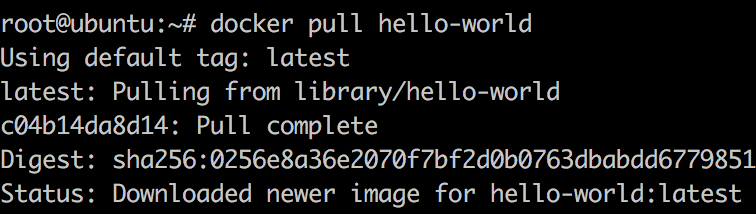
镜像是 Docker 容器的基石,容器是镜像的运行实例,有了镜像才能启动容器。 本章内容安排如下: 首先通过研究几个典型的镜像,分析镜像的内部结构。 然后学习如何构建自己的镜像。 最后介绍怎样管理和分发镜像。 镜像的内部结构 为什么我们要讨论镜像的内部结构? 如果只是使用镜像,当然不需要了解,直接通过docker命令下载和运行就可以了。 但如果我们想创建自己的镜像,或者想理解 Docker 为什么是轻量级的,就非常有必要学习这部分知识了。 我们从一个最小的镜像开始吧。 hello-world - 最小的镜像 hello-world 是 Docker 官方提供的一个镜像,通常用来验证 Docker 是否安装成功。 我们先通过docker pull从 Docker Hub 下载它。 用docker images命令查看镜像的信息。 hello-world 镜像竟然还不到 2KB! 通过docker run运行。 其实我们更关心 hello-world 镜像包含哪些内容。 Dockerfile 是镜像的描述文件,定义了如何构建 Docker 镜像。Dockerfile 的语法简洁且可读性强,后面我们会专门讨论如何编写 Dockerfile。 hello-world 的 Dockerfile 内容如下: 只有短短三条指令。 FROM scratch此镜像是从白手起家,从 0 开始构建。 COPY hello /将文件“hello”复制到镜像的根目录。 CMD ["/hello"]容器启动时,执行 /hello 镜像 hello-world 中就只有一个可执行文件 “hello”,其功能就是打印出 “Hello from Docker ......” 等信息。 /hello 就是文件系统的全部内容,连最基本的 /bin,/usr, /lib, /dev 都没有。 hello-world 虽然是一个完整的镜像,但它并没有什么实际用途。通常来说,我们希望镜像能提供一个基本的操作系统环境,用户可以根据需要安装和配置软件。这样的镜像我们称作 base 镜像。 我们下一节讨论 base 镜像。

优秀的个人博客,低调大师

Docker 架构详解 - 每天5分钟玩转容器技术(7)

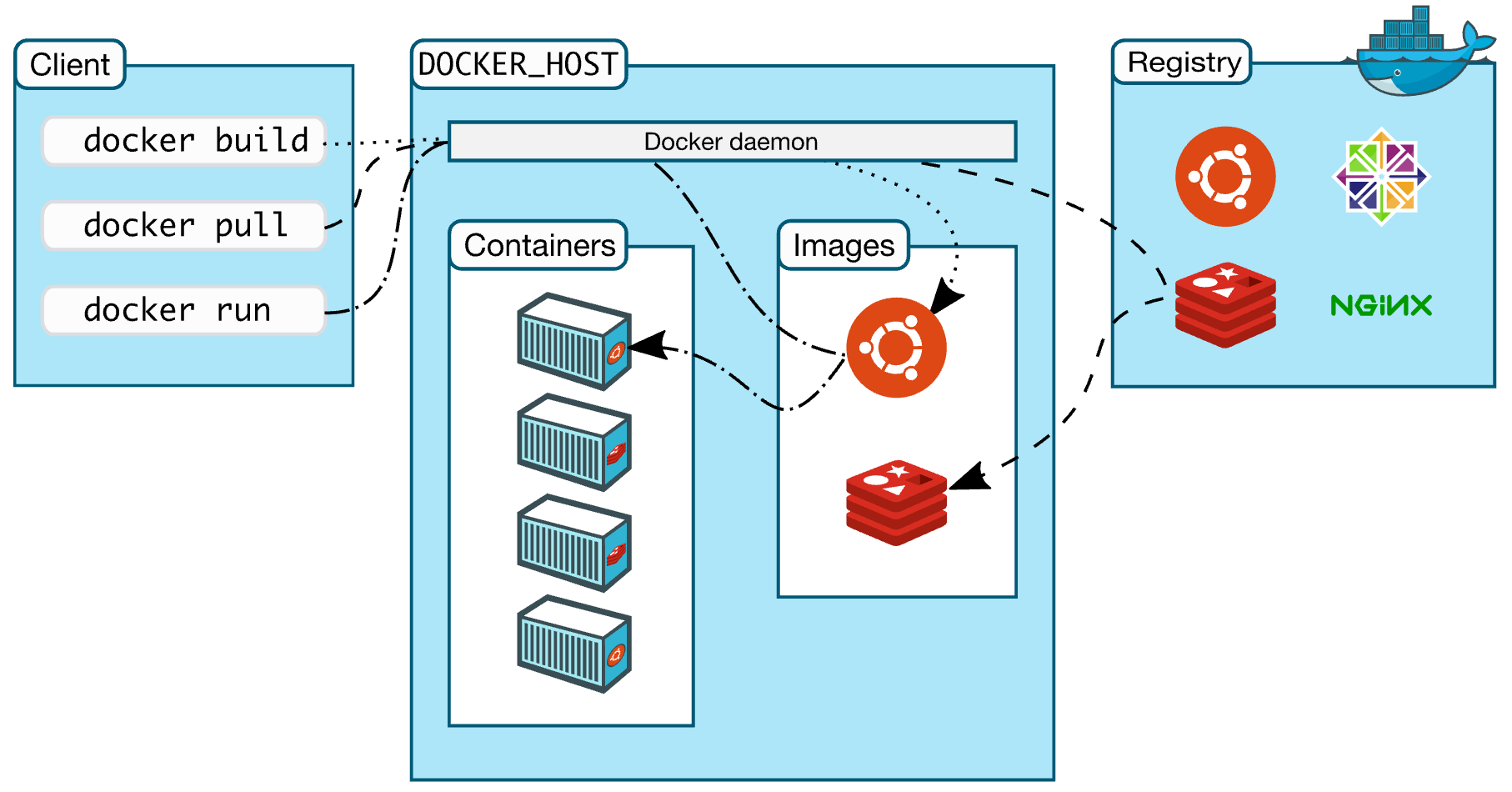
Docker 的核心组件包括: Docker 客户端 - Client Docker 服务器 - Docker daemon Docker 镜像 - Image Registry Docker 容器 - Container Docker 架构如下图所示: Docker 采用的是 Client/Server 架构。客户端向服务器发送请求,服务器负责构建、运行和分发容器。客户端和服务器可以运行在同一个 Host 上,客户端也可以通过 socket 或 REST API 与远程的服务器通信。 Docker 客户端 最常用的 Docker 客户端是docker命令。通过docker我们可以方便地在 Host 上构建和运行容器。 docker支持很多操作(子命令),后面会逐步用到。 除了docker命令行工具,用户也可以通过 REST API 与服务器通信。 Docker 服务器 Docker daemon 是服务器组件,以 Linux 后台服务的方式运行。 Docker daemon 运行在 Docker host 上,负责创建、运行、监控容器,构建、存储镜像。 默认配置下,Docker daemon 只能响应来自本地 Host 的客户端请求。如果要允许远程客户端请求,需要在配置文件中打开 TCP 监听,步骤如下: 编辑配置文件 /etc/systemd/system/multi-user.target.wants/docker.service,在环境变量ExecStart后面添加-H tcp://0.0.0.0,允许来自任意 IP 的客户端连接。如果使用的是其他操作系统,配置文件的位置可能会不一样。 重启 Docker daemon。 服务器 IP 为 192.168.56.102,客户端在命令行里加上 -H 参数,即可与远程服务器通信。info子命令用于查看 Docker 服务器的信息。 Docker 镜像 可将 Docker 镜像看着只读模板,通过它可以创建 Docker 容器。 例如某个镜像可能包含一个 Ubuntu 操作系统、一个 Apache HTTP Server 以及用户开发的 Web 应用。 镜像有多种生成方法: 可以从无到有开始创建镜像 也可以下载并使用别人创建好的现成的镜像 还可以在现有镜像上创建新的镜像 我们可以将镜像的内容和创建步骤描述在一个文本文件中,这个文件被称作 Dockerfile,通过执行docker build <docker-file>命令可以构建出 Docker 镜像,后面我们会讨论。 Docker 容器 Docker 容器就是 Docker 镜像的运行实例。 用户可以通过 CLI(docker)或是 API 启动、停止、移动或删除容器。可以这么认为,对于应用软件,镜像是软件生命周期的构建和打包阶段,而容器则是启动和运行阶段。 Registry Registry 是存放 Docker 镜像的仓库,Registry 分私有和公有两种。 Docker Hub(https://hub.docker.com/)是默认的 Registry,由 Docker 公司维护,上面有数以万计的镜像,用户可以自由下载和使用。 出于对速度或安全的考虑,用户也可以创建自己的私有 Registry。后面我们会学习如何搭建私有 Registry。 docker pull命令可以从 Registry 下载镜像。docker run命令则是先下载镜像(如果本地没有),然后再启动容器。下一节我们通过一个例子来看各个组件是如何协调工作的。

优秀的个人博客,低调大师

获取 metadata 过程详解 - 每天5分钟玩转 OpenStack(167)

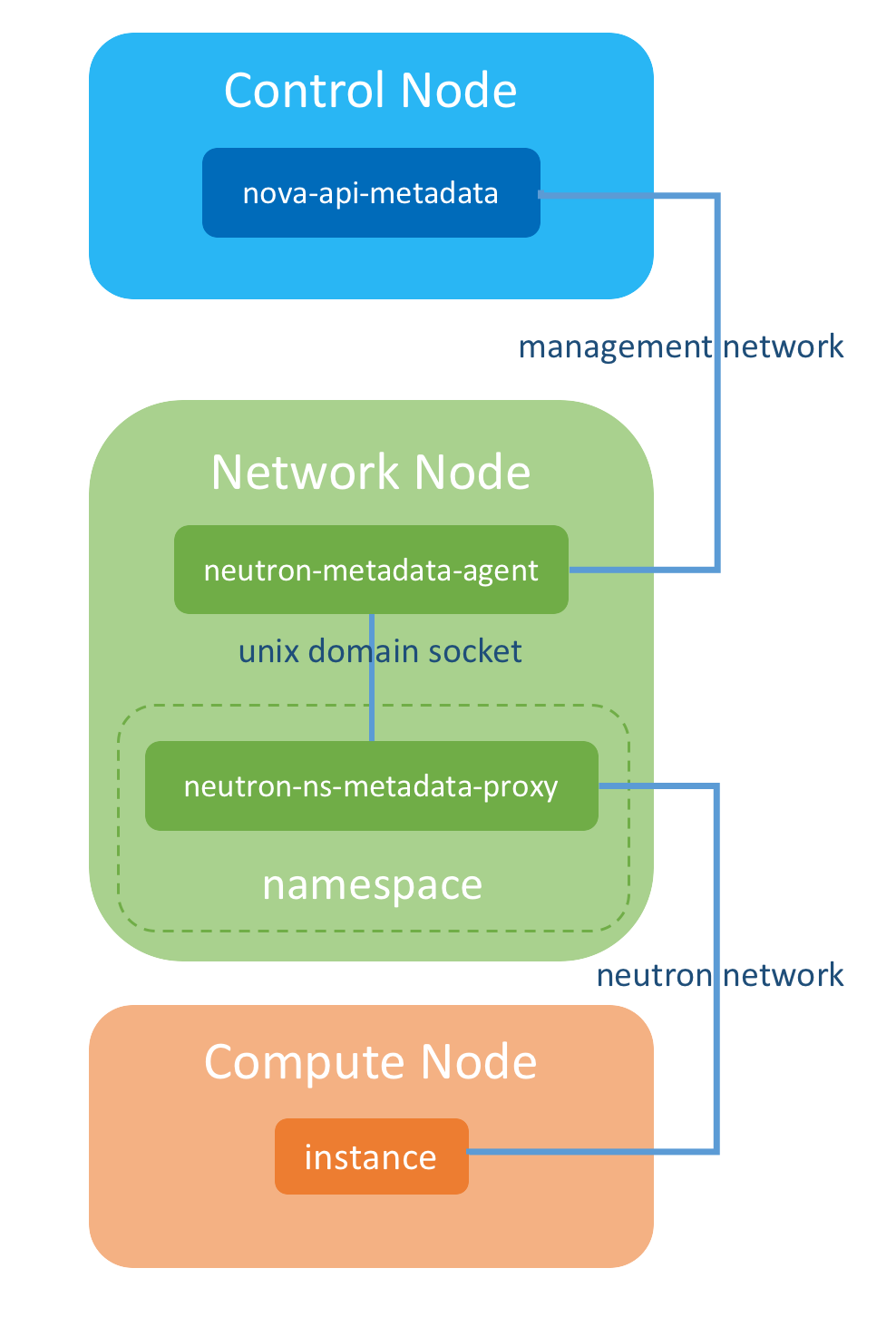
接上节,启动 neutron router 后 instancec1终于拿到了 metadata, 从下面c1的启动日志可知: c1所认为的 metadata 服务地址是169.254.169.254,端口为 80。我们在c1中尝试访问一下 metadata。 确实能够拿到 metadata。但我们知道 nova-api-metadata 是运行在控制节点上的,IP并不是169.254.169.254,这是怎么实现的呢?下面我们分析一下这个过程。 从c1的路由表得访问169.254.169.254的请求会走17.17.17.1。 17.17.17.1实际上就是test_router在test_net上的 interface IP。这条路由是 OpenStack 自动添加到 instance 中的,这样就将 metadata 的请求转发到 neutron router。 ip netns是管理 linux network namespace 的命令,如果对 namespace 不熟悉,可参考教程前面相关章节。 test_router接收到c1的请求,会通过 iptable 规则转发到 9697 端口。 9697 端口是干嘛的?这是 neutron-ns-metadata-proxy 的监听端口。 到这里我们可以把思路重新理一下了: instance 通过预定义的169.254.169.254请求 metadata。 请求被转发到 neutron router。 router 将请求转发给 neutron-ns-metadata-proxy。 再后面就简单了:neutron-ns-metadata-proxy 将请求通过 unix domain socket 发给 neutron-metadata-agent,后者再通过管理网络发给 nova-api-metadata。 OpenStack 默认通过 l3-agent 创建和管理 neutron-ns-metadata-proxy。但不是所有环境都有 l3-agent,比如直接用物理 router 的场景。这时就需要让 dhcp-agent 来管理 neutron-ns-metadata-proxy。下一节我们分析 dhcp-agent 如何处理 metadata 请求。

优秀的个人博客,低调大师

Metadata Service 架构详解 - 每天5分钟玩转 OpenStack(165)

下面是 Metadata Service 的架构图,本节我们详细讨论各个组件以及它们之间的关系。 nova-api-metadata nova-api-metadata 是 nova-api 的一个子服务,它是 metadata 的提供者,instance 可以通过 nova-api-metadata 的 REST API 来获取 metadata 信息。nova-api-metadata 运行在控制节点上,服务端口是 8775。 通过进程 ID 13415 查看该启动程序。 我们这个环境是 devstack,nova-api-metadata 的程序名称就是 nova-api,nova-api-metadata 与常规的 nova-api 服务是合并在一起的。不过在 OpenStack 的其他发行版中可能有单独的 nova-api-metadata 进程存在。nova.conf 通过参数 enabled_apis 指定是否启用 nova-api-metadata。 osapi_compute 是常规的 nova-api 服务,metadata 就是 nova-api-metadata 服务。 neutron-metadata-agent nova-api-metadata 在控制节点上,走 OpenStack 内部管理网络,instance 是无法通过 http://controller_ip:8775 直接访问 metadata service 的,因为网络不通。那怎么办呢?答案是:借助 neutron-metadata-agent。neutron-metadata-agent 运行在网络节点上。instance 先将 metadata 请求发给 neutron-metadata-agent,neutron-metadata-agent 再将请求转发到 nova-api-metadata。 这里还有个问题需要解释清楚:instance 如何将请求发送到 neutron-metadata-agent?实际上 instance 是不能直接与 neutron-metadata-agent 通信的,因为 neutron-metadata-agent 也是在 OpenStack 内部管理网络上的。不过好在网络节点上有另外两个组件,dhcp agent 和 l3 agent,它们两兄弟与 instance 可以位于同一 OpenStack network 中,这样就引出了下一个组件: neutron-ns-metadata-proxy。 neutron-ns-metadata-proxy neutron-ns-metadata-proxy 是由 dhcp-agent 或者 l3-agent 创建的,也运行在网络节点。更精确的说法是:运行在网络节点的 namespace 中。如果由 dhcp-agent 创建,neutron-ns-metadata-proxy 就运行在 dhcp-agent 所在的 namespace 中;如果由 l3-agent 创建,neutron-ns-metadata-proxy 就运行在 neutron router 所在的 namespace 中。“neutron-ns-metadata-proxy” 中间的 ns 就是 namespace 的意思。neutron-ns-metadata-proxy 与 neutron-metadata-agent 通过 unix domain socket 直接相连。 这样整个链路就打通了:1. instance 通过 neutron network(Project 网络)将 metadata 请求发送到 neutron-ns-metadata-proxy。2. neutron-ns-metadata-proxy 通过 unix domain socket 将请求发给 neutron-metadata-agent。3. neutron-metadata-agent 通过内部管理网络将请求发送给 nova-api-metadata。可能大家对于 neutron-ns-metadata-proxy 还会有些疑虑:既然 dhcp-agent 和 l3-agent 都可以创建和管理 neutron-ns-metadata-proxy,使用的时候该如何选择呢?简单的说:各有各的使用场景,并且两种方案可以共存。大家不用担心,后面我们会通过例子详细讨论。Metadata Service 的架构已经讨论清楚了,下一节将通过实践加深理解。

优秀的个人博客,低调大师

Troubleshooting OpenStack Bug- 每天5分钟玩转 OpenStack(162)

这是 OpenStack 实施经验分享系列的第 12 篇。 问题描述 客户报告了一个问题:对 instance 执行 migrate 操作,几个小时了一直无法完成,不太正常。 问题分析 遇到这种情况,第一个要检查的就是 instance 所在计算节点的 nova-compute.log 日志,但不幸的是没有发现相关的错误。 如果 nova-compute 没有错误,那更底层的 hypervisor 有相关报错吗? 打开 /var/log/libvirt/libvirtd.log,这里我们发现了一些线索: 上面的 log 告诉我们:没有找到 instance swap 对应 image backing file /var/lib/nova/instances/_base/swap_8192。 当前这个 instance 确实使用了一个 8192M 的 swap disk,但奇怪的是:正在使用的 image backing file 为什么会不见了呢? 在排除了人为误删后,怀疑是一个 bug。搜索一下: 运气不错,第三个结果是 OpenStack 的 bug,好像就是我们要找的。 浏览 bug 信息发现描述的现象跟我们的情况一样,而且在客户使用的 kilo 版本上已经有 fix。 点击 commit 链接,可以看到 fix 都修改了哪些文件。 对照客户系统中的代码,确实没有包含该 fix,也印证了确实是这个 bug。 解决问题 因为 fix 的文件位于 nova 目录,可见这是 nova 模块的 bug。 接下来的工作就很直接了: 下载 nova 的代码。 安装 kilo 的最新版本。 重启所有 nova-* 服务。 关于如何更新 OpenStack 组件,请参考上一节的方法。 下节教大家如何快速安全地给 instance 做快照。

优秀的个人博客,低调大师

- 每天5分钟玩转 OpenStack(161)

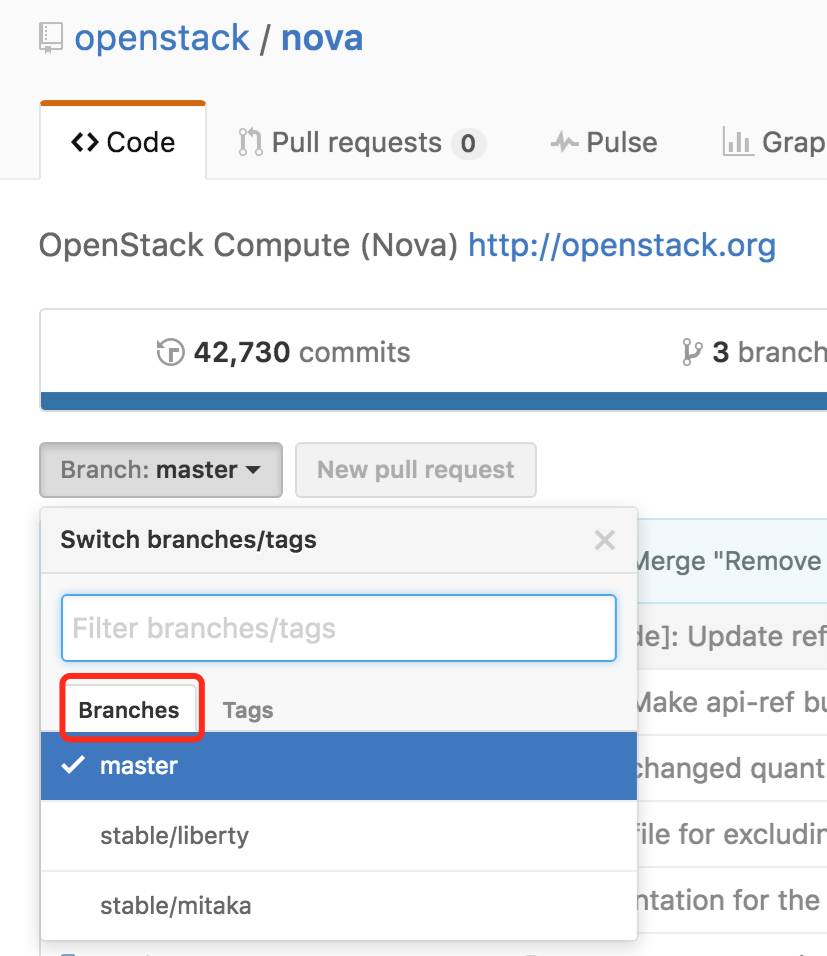
这是 OpenStack 实施经验分享系列的第 11 篇。 本节教大家更新 OpenStack 组件的方法。请注意,是更新(Update)而不是升级(Upgrade)。更新是给组件打补丁,版本不变;而升级是刷新版本,比如从 kilo 升级到 liberty。 更新真的有必要吗? 对于已经部署好的 OpenStack,我们有更新某个组件的需求吗? 答案是:有! OpenStack 是软件,是软件就会有 bug。 OpenStack 包含了很多组件,结构很松散,每个组件可以单独更新,只要保证各个组件都属于同一个大版本(比如 kilo, liberty)就不会有问题。 当我们遇到了 bug,如果社区已经有 fix,只需要更新包含该 fix 的组件就可以了,其他组件保持不变。 下面以 nova 组件为例演示如何更新。 假设目前部署的 OpenStack 是 kilo,现在发现了一个 bug,需要升级,最简单的办法是升级到 nova 在 kilo 里的最新版本,步骤如下: 从 github clone nova。 切换到 kilo 的最新版本。 安装 nova python 源码。 重启所有 nova-* 服务。 从 github clone nova OpenStack 的所以代码都是在 github 上维护的,每个模块有自己的 repository. nova 的 repository 在https://github.com/openstack/nova 点击 “Branches”,可以看到 nova 最近的几个版本。 咦,怎么没有 kilo? 别着急,点击 “Tags”。 这里有 kilo-eol,"eol" 表示 “end of life”,意味着 nova 对于 kilo 不在更新了,是 kilo 的最终版本。如果要更新 kilo 上的 nova,用这个版本就行了。 通过 git clone 命令下载 nova,下载链接如下: 运行命令: git clonehttps://github.com/openstack/nova.git 切换到 kilo 的最新版本 下载完成后,查看当前的 branch 为 master: 切换到 kilo-eol: 确认目前已经是 kilo-eol 了: 安装 nova python 源码 OpenStack 用 python 开发,更新版本很简单,只需要通过 pip 命令安装新版本的源代码就行了,没有编译等步骤。 在 nova 目录下执行如下命令: pip install . nova 已经从 nova-2015.1.3.dev1 更新到 nova-2015.1.4 了。 重启所有 nova-* 服务 所有运行了 nova-* 服务的节点(控制节点和计算节点)都需要更新源代码并重启服务,最简单的方法是重启整个节点。 至此,nova 组件更新完成。下节我们将再分享一个 troubleshooting 的案例。

优秀的个人博客,低调大师

动态添加删除网卡 - 每天5分钟玩转 OpenStack(156)

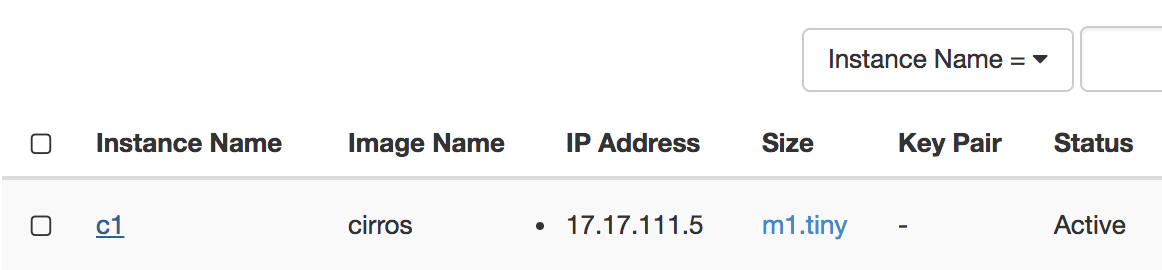
这是 OpenStack 实施经验分享系列的第 6 篇。 在项目实施过程中,经常会有添加删除网卡的需求。比如一个运行数据库的 instance,初始只有一个网卡,数据库服务和备份共用这块网卡,后来为提高性能以及合规的要求需要加一块网卡专门做备份用。长久以来,Horizon 界面只支持在部署时为 instance 配置网卡,事后添加删除网卡只能用命令行,本节就来演示这个操作。 添加网卡 我们现在有一个 instance “c1”,有一块 vlan111 的网卡,IP 为 17.17.111.5。 当前有两个 vlan 网络 “vlan111” 和 “vlan112”。 执行命令nova interface-attach为 “c1” 添加一块 “vlan112” 的网卡,分配到的 IP 为 17.17.112.9。 在 instance 的控制台中可以看到新网卡为 eth1,但没有获取到 IP。 其原因是当前操作系统中还没有 eth1 的配置,编辑 /etc/network/interfaces 添加 eth1。 然后执行ifup eth1启用该网卡,这次 17.17.112.9 的 IP 就获取到了。 删除网卡 下面演示如何删除网卡,用到的命令是: nova interface-detach <server>用来指定 instance。 <port_id>是要删除网卡对应的 port。 可以通过neutron port-list查看 port 信息。 比如我们要删除 IP 为 17.17.111.5 的这个网卡,命令如下: instance 控制台中看到 eth0 已经没有了,只剩下 eth1。 在 horizon 中操作 Horizon 在 Newton 版本中加入了添加删除网卡的操作。instance 的操作列表中可以看到 “Attach Interface” 和 “Detach Interface”。 添加网卡,只需在下拉列表中选择网卡所属的网络。 删除网卡也很简单,直接选择网卡对应的 port。 GUI 总是跟随 CLI 的,我们期待 horizon 在新版本中加入更多实用的操作。 下一节我们将讨论另一个常见的网络操作场景:为 instance 配置静态 IP。

优秀的个人博客,低调大师

定制 cloud-init - 每天5分钟玩转 OpenStack(155)

这是 OpenStack 实施经验分享系列的第 5 篇。 对于 Linux 镜像,cloud-init 负责 instance 的初始化工作。cloud-init 功能很强大,能做很多事情,而且我们可以通过修改配置文件灵活定制 cloud-init。 cloud-init 的配置文件为 /etc/cloud/cloud.cfg,这里举几个应用场景: 1. 如果希望 root 能够直接登录 instance(默认不允许 root 登录),设置: disable_root: 0 2. 如果希望能以 ssh passwod 方式登录(默认只能通过 private key 登录),设置: ssh_pwauth: 1 3. 如果希望能够修改 instance 的 hostname(默认 instance 每次重启后 cloud-init 都会重新将 hostname 恢复成初始值),将cloud_init_modules列表中下面两项删除或注释掉: - set_hostname- update_hostname instance 每次启动 cloud-init 都会执行初始化工作,如果希望改变所有 instance 的初始化行为,则修改镜像的 /etc/cloud/cloud.cfg 文件;如果只想改变某个 instance 的初始化行为,直接修改 instance 的 /etc/cloud/cloud.cfg。cloud-init 有很多选项,这里只列举了几种常见的定制化场景,作用是给到大家一个重要的思路:可通过 cloud-init 改变 instance 的初始化行为。更多信息请参考官网https://cloud-init.io/下一节我们讨论配置 instance 虚拟网卡的相关技巧。

优秀的个人博客,低调大师

制作 OpenStack Windows 镜像 - 每天5分钟玩转 OpenStack(152)

这是 OpenStack 实施经验分享系列的第 2 篇。 OpenStack 通过 Glance 镜像部署 instance,上一节我们介绍了 linux 镜像制作方法,windows 镜像与 linux 有很大不同,今天我们以 windows2008 为例详细讨论。 镜像制作步骤如下:1.创建并运行 windows2008KVM 虚拟机2.安装 virtio 驱动3.安装 cloudbase-init4. 其他定制工作5.创建 Glance 镜像6.通过镜像部署新 instance 1. 创建并运行Windows2008KVM虚拟机 如果有 virt-manager,这一步可以在图形界面中完成。考虑到不是所有情况都有 virt-manager,我们这里直接在 KVM 宿主机上操作。下面的步骤用于创建 windows2008 虚拟机。 首先创建一块20G 的虚拟磁盘作为虚拟机的启动盘: qemu-img create -f qcow2 /var/lib/libvirt/images/win2008r2sp1.qcow2 20G copy 虚拟机模板 cp template.xml win2008r2sp1.xml template.xml 这个模板怎么来?其实很简单,通常直接 dump 现有 kvm 虚拟机的 xml 定义就可以了。比如: virsh dumpxml [vm-id] > template.xml 修改win2008r2sp1.xml中以下各项: 虚拟机名称 虚拟磁盘(前面通过 qemu-img 创建的)和启动ISO 创建虚拟机 virsh define win2008r2sp1.xml 启动虚拟机 virsh start win2008r2sp1 通过vnc连接虚拟机 这里 172.17.12.11 为宿主机 IP,端口号为 2(可通过 virsh vncdisplay 查询到)。连接成功后,显示虚拟机安装界面 通过向导安装操作系统,过程不再赘述。如果在安装过程中虚拟机没有自动重启,可以通过下面的命令启动虚拟机 virsh start win2008r2sp1 安装成功后,设置IP 地址 2. 安装 virtio 驱动 OpenStack 默认使用 virtio 磁盘和网卡,virtio 的性能很好。由于 windows 没有自带 virtio 的驱动,需要手动安装,步骤如下: 添加一个virtio 类型的磁盘。 virsh edit win2008r2sp1 修改当前的网卡设备为virtio。 重启操作系统,安装virtio 的驱动程序。 virtio driver 的下载地址为https://fedorapeople.org/groups/virt/virtio-win/direct-downloads/stable-virtio/virtio-win.iso 3. 安装 cloudbase-init cloudbase-init 使 windows 镜像部署的 instance 能够自动配置 IP 地址等个性化信息。其作用与 linux 的 cloud-init 一样,下面演示cloudbase-init 的配置方法。 下载cloudbase-init https://cloudbase.it/cloudbase-init/#download 在虚拟机中安装cloudbase-init 可通过远程桌面上传cloudbase-init 安装程序并安装 系统会自动关机。 4. 其他定制工作 重新启动虚拟机,完成其他定制工作,比如根据需要安装一些常用软件等。至此,windows 镜像文件已经准备好,文件路径为 /var/lib/libvirt/images/win2008r2sp1.qcow2 5. 创建 Glance 镜像 镜像创建方法与上一节 linux 镜像一样 glance image-create --name "Windows 2008 R2 SP1" --file /var/lib/libvirt/images/win2008r2sp1.qcow2 --disk-format qcow2 --container-format bare --is-public true --progress 6. 通过镜像部署新 instance 点击镜像后面的“启动云主机”按钮。 给 instance 命名,并点击“运行”,instance 创建成功并分配到 IP。 点击 instance 名字。 打开 console。 在 VNC 控制台可以看到 instance 正常启动。 点击Administrator 用户 第一次登录需要修改密码。 以上就是定制 OpenStack Windows 镜像的操作,下一节讨论几个镜像使用上的经验和技巧。

优秀的个人博客,低调大师

制作 OpenStack Linux 镜像 - 每天5分钟玩转 OpenStack(151)

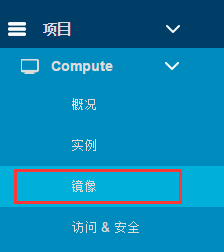
这是 OpenStack 实施经验分享系列的第 1 篇。 OpenStack 的 instance 是通过 Glance 镜像部署的,所以准备镜像是必须要做的工作。本节介绍 Linux 镜像的制作方法,后面还会讨论 Windows 镜像。 下载clould 镜像 最简单的方法是使用标准镜像。主流的Linux发行版都提供可以在 OpenStack 中直接使用的cloud镜像,下载地址: CentOS6:http://cloud.centos.org/centos/6/images/ CentOS7:http://cloud.centos.org/centos/7/images/ Ubuntu14.04:http://cloud-images.ubuntu.com/trusty/current/ Ubuntu16.04:http://cloud-images.ubuntu.com/xenial/current/ 下面以Ubuntu16.04为例演示如何将标准镜像导入 Glance。 创建Glance镜像 登录 OpenStack,打开 “项目->Compute->镜像”菜单。 点击“创建镜像”按钮。 在创建页面填写镜像相关信息,其中包括: 镜像名称为“Ubuntu 16.04” “镜像源”选择“镜像文件” 点击“选择文件”定位Ubuntu 16.04的Cloud image文件xenial-server-cloudimg-amd64-disk1.img “镜像格式”选择“QCOW2” 最小磁盘填写“20”,这相当于设置instance启动盘的最小容量 勾选“共有”选择框,这样所有Project都可以使用该镜像 点击“创建镜像”按钮,开始上传镜像。完成后,新的镜像将出现在镜像列表上。 定制镜像 cloud 镜像是标准镜像,没有图像界面,是美国时区,而且只能通过密钥登录。可以根据需要对该镜像进行定制,其方法是: 通过cloud 镜像部署出一个实例。 定制该实例。 创建该实例的快照,该快照将保存在Glance中。 以后通过该快照部署新的实例。 下面我们以CentOS标准镜像为例演示定制镜像的每个步骤,定制内容包括:添加图形界面,设置中国时区,设置ssh密码登录等。 1. 通过cloud镜像部署出一个实例 进入 “项目->Compute->镜像”菜单,点击镜像“CentOS6”后面的“启动云主机”按钮。 命名为“centos6-vm”。 因为cloud镜像默认是通过密钥对访问,点击“访问&安全”标签,选择事先创建好的密钥对“template”。 点击“运行”, centos6-vm部署成功。 在“项目->Compute->访问&安全”菜单中管理密钥对。“template”就是在这里创建的。也支持已有的密钥对。 在创建密钥时下载并保管好私钥文件template.pem,下面通过此文件登录centos6-vm。 ssh -i <key-path>/template.pemcentos@172.17.24.97 然后切换到root用户: sudo su – 2. 定制该实例 设置中国时区 cp /usr/share/zoneinfo/Asia/Shanghai /etc/localtime 设置yum 源 因为要安装图形等相关包,yum源需提前准备好(当然也可以用官网的源)。然后编辑 /etc/yum.repos.d/CentOS-Base.repo 如果是CentOS7,内容如下: 安装开发工具和图形界面 CentOS6安装如下包: yum groupinstall "Desktop" yum groupinstall "X Window System" yum groupinstall "Development tools" CentOS7安装如下包: yum groupinstall "Server with GUI" yum groupinstall "GNOME Desktop" yum groupinstall "Development Tools" 设置系统默认启动图形界面 CentOS6,编辑 /etc/inittab, CentOS7,执行 systemctl set-default graphical.target 设置 root密码 设置root密码默认为“passw0rd” 允许root 通过密码ssh登录 编辑 /etc/ssh/sshd_config,作以下修改。 重启ssh服务 service sshd restart 修改 /etc/cloud/cloud.cfgcloud image都是用 cloudinit 初始化instance,比如配置网络,extend 系统盘等,cloudinit 所有的配置都写在/etc/cloud/cloud.cfg,下面的配置将允许 root 通过password ssh 登录。 至此,centos6-vm已经可以启动图形界面,并且可以用密码通过ssh登录了。 安装cloud-utils-growpart(CentOS 6 only) cloudint 会用到这个软件管理磁盘分区,因为 CentOS6 cloud image 中没有安装,所以这里需要手工安装。下载地址:https://pkgs.org/centos-6/epel-x86_64/cloud-utils-growpart-0.27-10.el6.x86_64.rpm/download/ rpm -Uvh cloud-utils-growpart-0.27-10.el6.x86_64.rpm 3. 创建新镜像 我们在instance中完成了定制工作,接下来对instance做个快照,生成新的镜像。点击“centos6-vm”后面的“创建快照”按钮。 为快照命名。 点击“创建快照”。 4. 部署新实例 点击“启动云主机”通过快照部署新的实例。 点击“运行”,实例部署成功。 可以看到,该实例已经启动了图形界面,并且root可以通过ssh密码登录。 将 snapshot 转化为 image(可选) Glance镜像有两类:image和snapshot,前面通过对instance做快照创建的镜像类型为 snapshot,有时候可能会觉得不太方便,可以将snapshot转化为image。 以 CentOS 6.7n为例,可以直接glance image-create命令通过将其转化为image类型。步骤如下: 1. 在其详细信息里面记录下ID为:228f7bdc-fcf1-4f6a-8a7a-298b86f9e94b 2. 该镜像默认存放于控制节点 /var/lib/glance/images/228f7bdc-fcf1-4f6a-8a7a-298b86f9e94b。 3. 执行glance image-create创建新的镜像。 glance image-create --name "CentOS 6.7" --file 228f7bdc-fcf1-4f6a-8a7a-298b86f9e94b --disk-format qcow2 --container-format bare --is-public true --progress 4. 新创建的镜像类型为image。 以上就是定制 OpenStack Linux 镜像的常规操作,下一节我们讨论 Windows 镜像的制作方法。

优秀的个人博客,低调大师

OVS VxLAN Flow 分析 - 每天5分钟玩转 OpenStack(149)

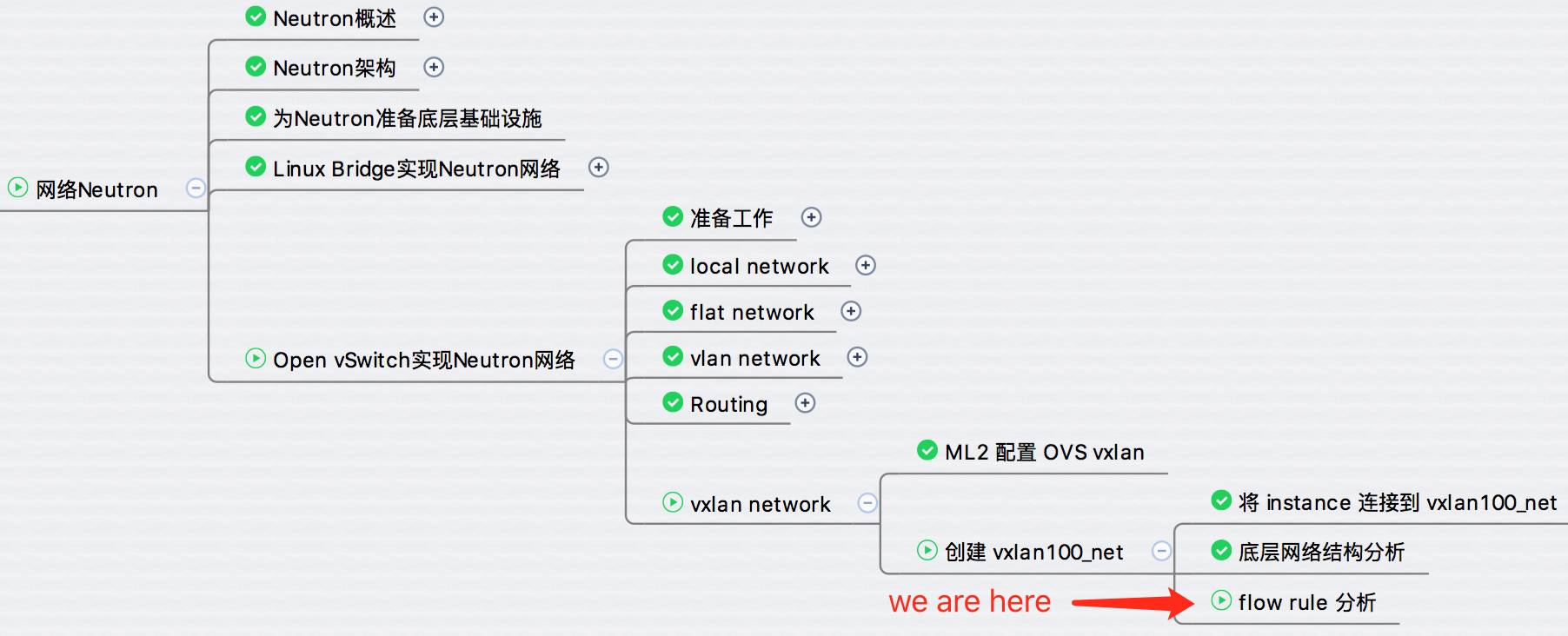
OVS 的数据流向都是由 Flow 规则控制的,今天我们就来分析 VxLAN 的 Flow 规则。提个醒:这可能是本教程最烧脑的一节,let's rock it ! 下面分析控制节点上的 flow rule,计算节点类似。 br-int 的 flow rule br-int 的 rule 看上去虽然多,其实逻辑很简单,br-int 被当作一个二层交换机,其重要的 rule 是下面这条: cookie=0xaaa0e760a7848ec3, duration=52798.625s, table=0, n_packets=143, n_bytes=14594, idle_age=9415, priority=0 actions=NORMAL 此规则的含义是:根据 vlan 和 mac 进行转发。 br-tun 的 flow rule 这些才是真正处理 VXLAN 数据包的 rule,流程如下: 上图各方块中的数字对应 rule 中 table 的序号,比如编号为0的方块对应下面三条 rule。 table 0 cookie=0xaaa0e760a7848ec3, duration=76707.867s,table=0, n_packets=70, n_bytes=6600, idle_age=33324, hard_age=65534, priority=1,in_port=1 actions=resubmit(,2) cookie=0xaaa0e760a7848ec3, duration=76543.287s,table=0, n_packets=56, n_bytes=4948, idle_age=33324, hard_age=65534, priority=1,in_port=2 actions=resubmit(,4) cookie=0xaaa0e760a7848ec3, duration=76707.867s,table=0, n_packets=0, n_bytes=0, idle_age=65534, hard_age=65534, priority=0 actions=drop 结合如下 port 编号: table 0 flow rule 的含义为: 从 port 1(patch-int)进来的包,扔给 table 2 处理:actions=resubmit(,2) 从 port 2(vxlan-a642100b)进来的包,扔给 table 4 处理:actions=resubmit(,4) 即第一条 rule 处理来自内部 br-int(这上面挂载着所有的网络服务,包括路由、DHCP 等)的数据;第二条 rule 处理来自外部 VXLAN 隧道的数据。 table 4 cookie=0xaaa0e760a7848ec3, duration=76647.039s,table=4, n_packets=56, n_bytes=4948, idle_age=33324, hard_age=65534, priority=1,tun_id=0x64 actions=mod_vlan_vid:1,resubmit(,10) table 4 flow rule 的含义为: 如果数据包的 VXLAN tunnel ID 为 100(tun_id=0x64),action 是添加内部 VLAN ID 1(tag=1),然后扔给 table 10 去学习。 table 10 cookie=0xaaa0e760a7848ec3, duration=76707.865s,table=10, n_packets=56, n_bytes=4948, idle_age=33324, hard_age=65534, priority=1 actions=learn(table=20,hard_timeout=300,priority=1,cookie=0xaaa0e760a7848ec3,NXM_OF_VLAN_TCI[0..11],NXM_OF_ETH_DST[]=NXM_OF_ETH_SRC[],load:0->NXM_OF_VLAN_TCI[],load:NXM_NX_TUN_ID[]->NXM_NX_TUN_ID[],output:NXM_OF_IN_PORT[]),output:1 table 10 flow rule 的含义为: 学习外部(从 tunnel)进来的包,往 table 20 中添加对返程包的正常转发规则,然后从 port 1(patch-int)扔给 br-int。 rule 中下面的内容为学习规则,这里就不详细讨论了。 NXM_OF_VLAN_TCI[0..11],NXM_OF_ETH_DST[]=NXM_OF_ETH_SRC[],load:0->NXM_OF_VLAN_TCI[],load:NXM_NX_TUN_ID[]->NXM_NX_TUN_ID[],output:NXM_OF_IN_PORT[] table 2 cookie=0xaaa0e760a7848ec3, duration=76707.866s,table=2, n_packets=28, n_bytes=3180, idle_age=33324, hard_age=65534, priority=0,dl_dst=00:00:00:00:00:00/01:00:00:00:00:00 actions=resubmit(,20) cookie=0xaaa0e760a7848ec3, duration=76707.866s,table=2, n_packets=42, n_bytes=3420, idle_age=33379, hard_age=65534, priority=0,dl_dst=01:00:00:00:00:00/01:00:00:00:00:00 actions=resubmit(,22) table 2 flow rule 的含义为: br-int 发过来数据如果是单播包,扔给 table 20 处理:resubmit(,20) br-int 发过来数据如果是多播或广播包,扔 table 22 处理:resubmit(,22) table 20 cookie=0xaaa0e760a7848ec3, duration=76543.287s,table=20, n_packets=28, n_bytes=3180, idle_age=33324, hard_age=65534, priority=2,dl_vlan=1,dl_dst=fa:16:3e:fd:8a:ed actions=strip_vlan,set_tunnel:0x64,output:2 cookie=0xaaa0e760a7848ec3, duration=76707.865s,table=20, n_packets=0, n_bytes=0, idle_age=65534, hard_age=65534, priority=0 actions=resubmit(,22) table 20 flow rule 的含义为: 第一条规则就是 table 10 学习来的结果。内部 VLAN 号为 1(tag=1),目标 MAC 是 fa:16:3e:fd:8a:ed(virros-vm2)的数据包,即发送给 virros-vm2 的包,action 是去掉 VLAN 号,添加 VXLAN tunnel ID 100(十六进制 0x64),并从 port 2 (tunnel 端口 vxlan-a642100b) 发出。 对于没学习到规则的数据包,则扔给 table 22 处理。 table 22 cookie=0xaaa0e760a7848ec3, duration=76543.282s,table=22, n_packets=2, n_bytes=84, idle_age=33379, hard_age=65534, dl_vlan=1 actions=strip_vlan,set_tunnel:0x64,output:2 cookie=0xaaa0e760a7848ec3, duration=76707.82s,table=22, n_packets=40, n_bytes=3336, idle_age=65534, hard_age=65534, priority=0 actions=drop table 22 flow rule 的含义为: 如果数据包的内部 VLAN 号为 1(tag=1),action 是去掉 VLAN 号,添加 VXLAN tunnel ID 100(十六进制 0x64),并从 port 2 (tunnel 端口 vxlan-a642100b) 发出。 VXLAN 的路由和 floating IP 支持 对于多 VXLAN 之间的 routing 以及 floating IP,实现方式与 vlan 非常类似,这里不再赘述,请参看前面 vlan 相关章节。 总结 本章重点讨论 Neutron 的架构,并通过分析 Linux Bridge 和 Open vSwitch 两个 mechnism driver 的技术细节,实践了 local,flat,vlan,vxlan 四种网络类型,同时也讨论了 routing 以及 floating IP 的实现细节。 Linux Bridge 和 Open vSwitch 都支持 Securet Group,Firewall as a Service ,Load Balancing as a Service 等高级功能,其实现方式也大致相同。 通过本章的学习,大家应该能够掌握 Neutron 的理论知识并应用到实践部署中。 到这里,OpenStack 的核心技术全部讨论完了,下一次 CloudMan 会带着大家回顾一下这些知识,给大家一些深入学习的建议,同时也会谈谈对后续新教程的一些想法。

优秀的个人博客,低调大师

访问 Neutron 外部网络 - 每天5分钟玩转 OpenStack(143)

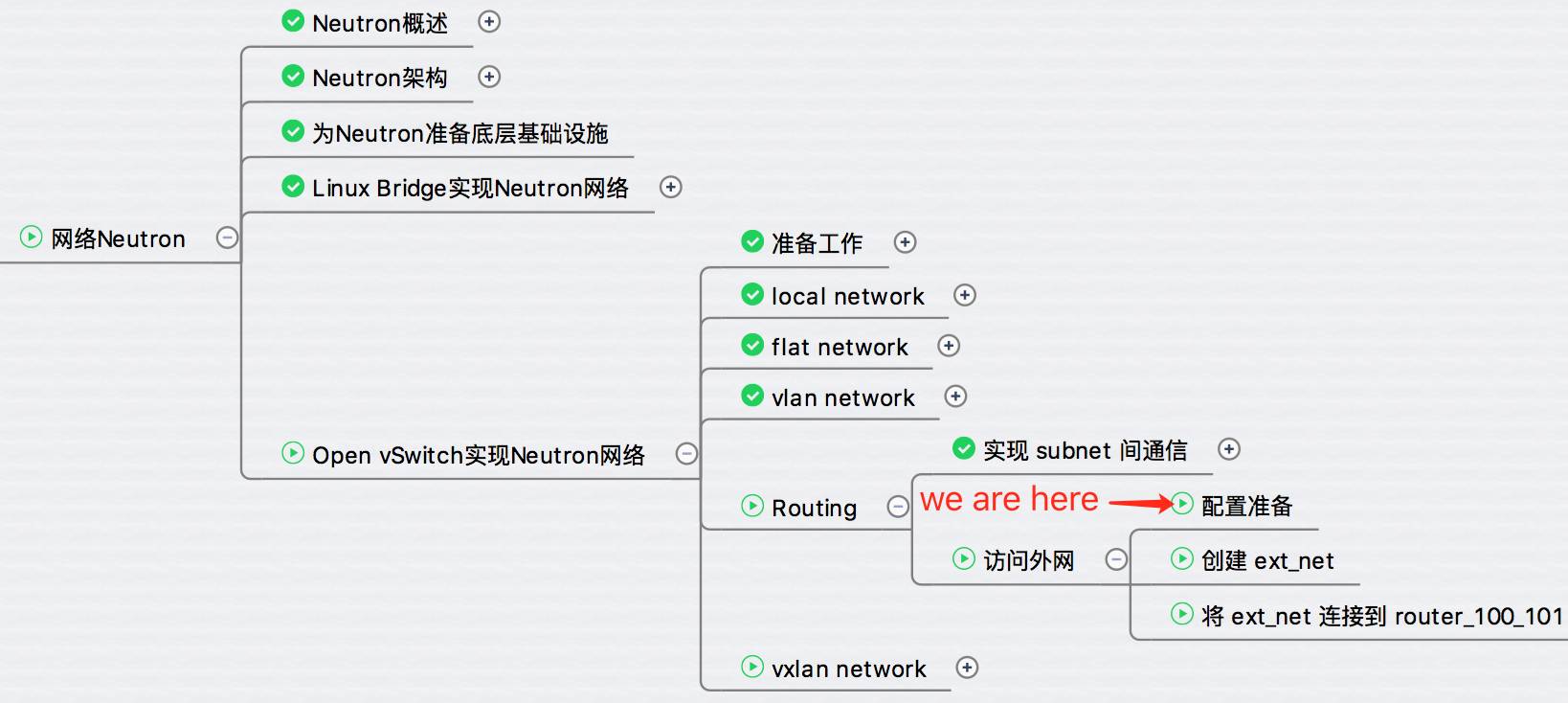
前面我们学习了位于不同 Neutron subnet 的 instance 可以通过 router 通信,今天开始讨论 instance 如何访问外部网络。 这里的外部网络是指的租户网络以外的网络。租户网络是由 Neutron 创建和维护的网络。 外部网络不由 Neutron 创建。如果是私有云,外部网络通常指的是公司 intranet;如果是公有云,外部网络通常指的是 internet。 具体到我们的实验网络环境: 计算节点和控制节点 eth1 提供的是租户网络,IP 段租户可以自由设置。 控制节点 eth2 连接的就是外部网络,IP 网段为 10.10.10.2/24。如下图所示: 配置准备 为了连接外部网络,需要预先在配置文件中告诉 Neutron 外部网络的类型以及对应的 Open vSwitch 网桥。 外部网络是已经存在的物理网络,一般都是 flat 或者 vlan 类型。 这里我们将外部网络的 label 命名为 “external”,网桥为 br-ex。 如果类型为 flat,控制节点 /etc/neutron/plugins/ml2/ml2_conf.ini 配置如下: 如果类型为 vlan,配置如下: 在我们的网络环境中,外部网络是 flat 类型。 修改配置后,需要重启 neutron 的相关服务。另外,我们需要提前准备好 br-ex,将 eth2 添加到 br-ex。 br-ex 已经存在,我们只需要添加 eth2。 下一节我们演示如何创建外部网络 ext_net。

优秀的个人博客,低调大师

Neutron Router 工作原理 - 每天5分钟玩转 OpenStack(142)

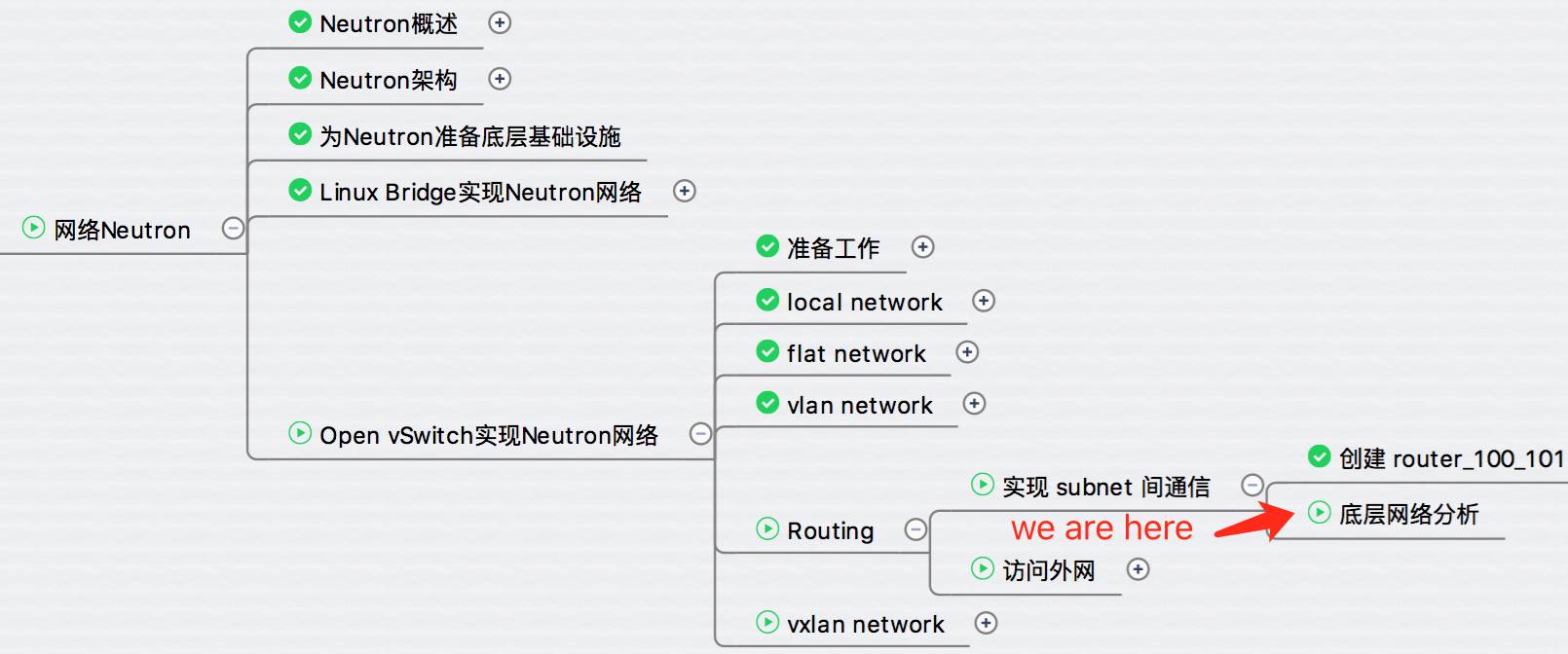
上一节我们创建了 router 连通了 vlan100 和 vlan101, 今天分析router是如何工作的。首先查看控制节点的网络结构发生了什么变化: br-int 上多了两个 port: 1. qr-d295b258-45,从命名上可以推断该 interface 对应 router_100_101 的 interface (d295b258-4586),是 subnet_172_16_100_0 的网关。2. qr-2ffdb861-73,从命名上可以推断该 interface 对应 router_100_101 的 interface (2ffdb861-731c),是 subnet_172_16_101_0 的网关。 与 linux bridge 实现方式一样, router_100_101 运行在自己的 namespace 中。 如上所示,qrouter-a81cc110-16f4-4d6c-89d2-8af91cec9714 为 router 的 namespace,两个 Gateway IP 分别配置在 qr-2ffdb861-73 和 qr-d295b258-45 上。 当前网络结构如图所示: route_101_101 上配置了 vlan100 和 vlan101 的网关,两个网络在三层上就通了。 下一节我们讨论 neutron 网络中的 instance 如何访问外网。

优秀的个人博客,低调大师

创建 OVS flat network - 每天5分钟玩转 OpenStack(134)

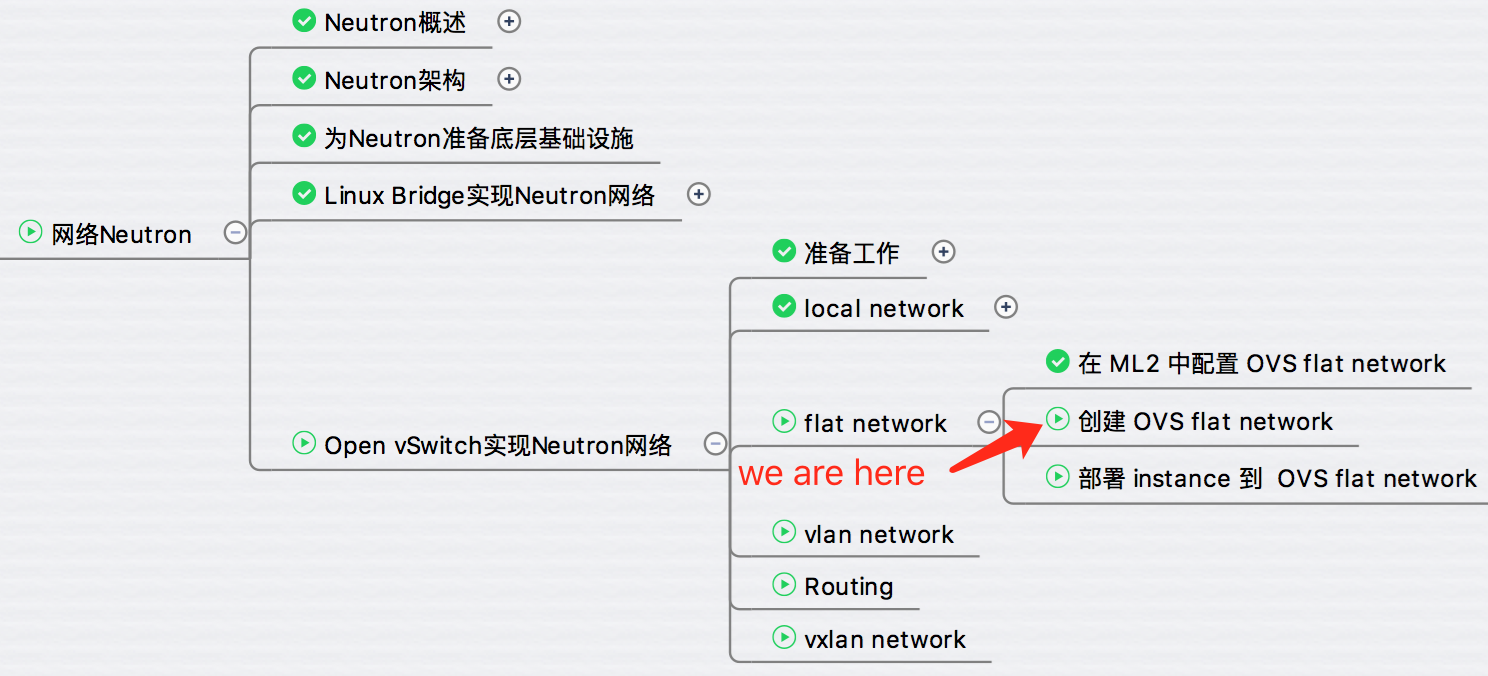
上一节完成了 flat 的配置工作,今天创建 OVS flat network。Admin -> Networks,点击 “Create Network” 按钮。 显示创建页面。 Provider Network Type 选择 “Flat”。 Physical Network 填写 “default”,与 ml2_conf.ini 中 flat_networks 参数值保持一致。 点击 “Create Network”,flat_net 创建成功。 点击 flat_net 链接,进入 network 配置页面,目前还没有 subnet,点击 “Create Subnet” 按钮。 设置 IP 地址为 “172.16.1.0/24”。 点击 “Next”,勾选 “Enable DHCP”。 点击 “Create”,subnet 创建成功。 底层网络发生了什么变化 查看控制节点的网络结构,执行 ovs-vsctl show: Neutron 自动在 br-int 网桥上创建了 flat-net dhcp 的接口 “tap83421c44-93”。 此时 flat_net 结构如图所示: 下一节部署 instance 并验证 flat 网络的连通性。

优秀的个人博客,低调大师

创建 OVS Local Network - 每天5分钟玩转 OpenStack(129)

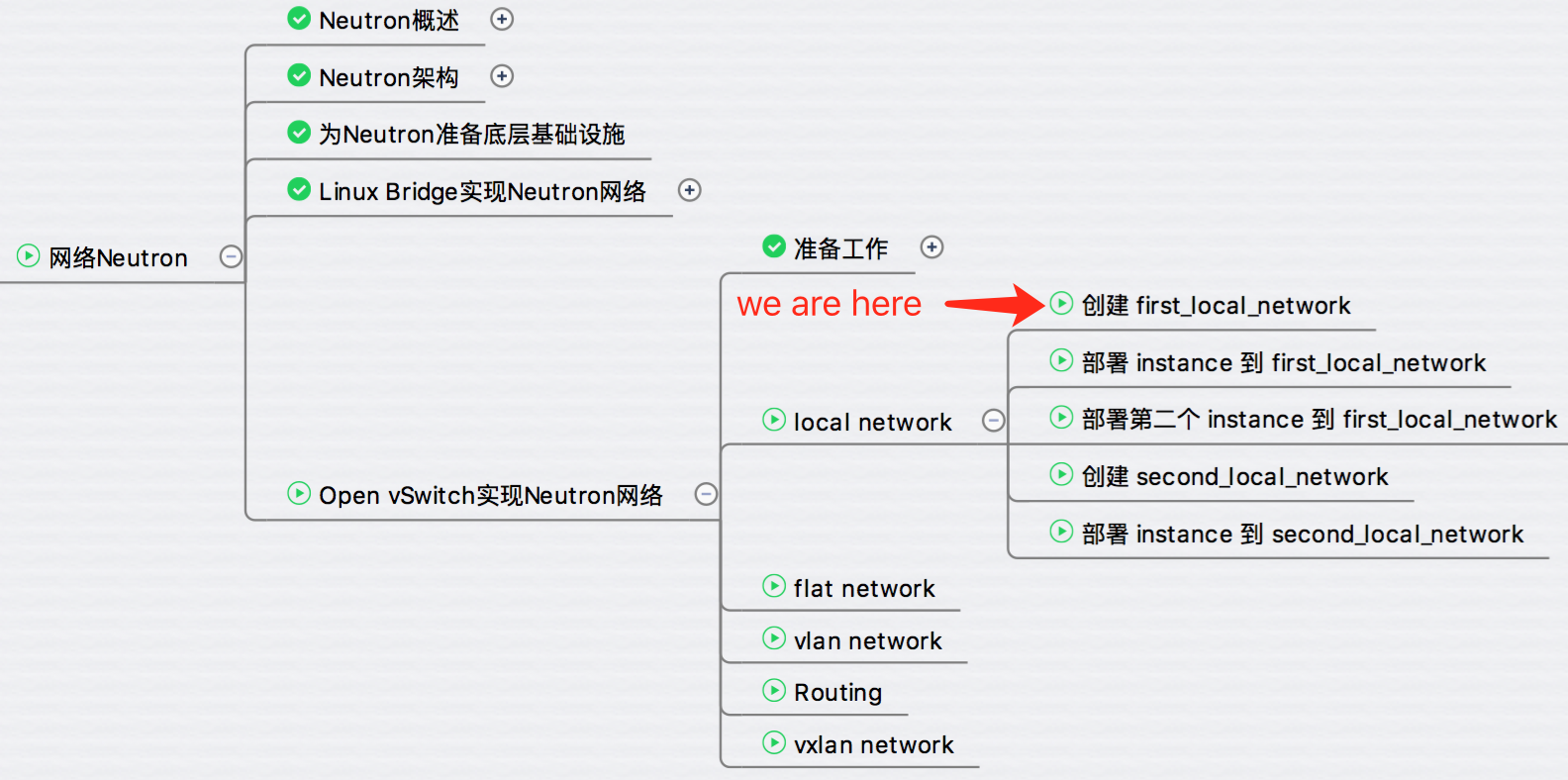
上一节我们完成了 OVS 的准备工作,本节从最基础的 local network 开始学习。local network 不会与宿主机的任何物理网卡连接,流量只被限制在宿主机内,同时也不关联任何的 VLAN ID。 创建第一个 local network 下面我们通过 Web GUI 创建 local network。 进入菜单 Admin -> Networks,点击 “Create Network” 按钮。 显示创建页面。 “Provider Network Type” 选择 “Local”,点击 “Create Network”,first_local_net 创建成功。 点击 first_local_net 链接,进入 network 配置页面,目前还没有 subnet,点击 “Create Subnet” 按钮。 设置 IP 地址为 “172.16.1.0/24”。 点击 “Next”。 勾选 “Enable DHCP”,IP 池设置为 “172.16.1.2,172.16.1.99”。 点击 “Create”,subnet 创建成功。 同时 devstack-controler 针对此 subnet 的 DHCP 服务也已经 Active。 底层网络发生了什么变化? 创建 OVS local network 的过程与 Linux Bridge 没有什么区别。这是因为 Neutron 已经对不同 driver 进行了抽象,但底层实现肯定是有区别的。所以,接下来我们要搞清楚底层网络有了哪些变化? 打开控制节点的 shell 终端,用 ovs-vsctl show 查看当前 Open vSwitch 的状态。 可以看到 Neutron 自动在 br-int 网桥上创建了 port “tap7970bdcd-f2”。 从命名可知,该 port 对应 local_net 的 dhcp 接口。 与 linux bridge driver 一样,dhcp 设备也是放在命名空间里的。 目前网络结构如下图所示: 下节我们会部署 instance 到 first_local_network 并再次观察这张网络拓扑图的变化。

优秀的个人博客,低调大师

【玩转ElasticSearch】多个ElasticSearch Cluster的一致性问题

本篇讨论同时使用多个ES Cluster进行搜索的时候,如何保证数据的一致性。 • 名词解释 Cluster:集群,一个集群包含多个Node,且会有一个Master Node。 Node:节点,一般来说一个机器部署一个Node。 Shard:分片,指的是一个Index分成多少份,这些Shards会分散到各个Node上面。 • 为什么要使用多个ES Cluster? 高可用方面: ElastcSearch拥有许多高可用的特性,例如Replica,例如Data Node挂掉后的数据迁移,例如Master Node挂掉后的自动重选,但这不代表万无一失了。常见的坑是,某个Node表现糟糕但是偏偏又没挂(挂了反而更好),此时整个Cluster的性能就会被一个坑爹Node拖累,这往往就是雪崩的开始。因此,从高可用方面来考虑,应当部署多个ES Cluster

优秀的个人博客,低调大师

创建 Monitor 并测试 - 每天5分钟玩转 OpenStack(124)

前面我们创建了 Pool,VIP 并添加了 Member。今天将创建 Monitor,然后测试 LBaaS 是否能够正常工作。 创建 Monitor LBaaS 可以创建 monitor,用于监控 Pool Member 健康状态。 如果某个 member 不能正常工作,monitor 会将其状态设置为 down,从而避免将后续请求转发给它。 下面我们为 Pool 添加一个 monitor。 在 Monitors 标签页中点击 “Add Monitor” 按钮 Type 选择 “HTTP”,含义是通过 HTTP 检查 member 的健康状态。 Delay 设置为 “10”,含义是 10 秒检查一次 member 的状态。 Timeout 设置为 “5”,含义是如果 member 在 5 秒内无法应答,则超时。 Max Reties 设置为 “3”,含义是如果尝试 3 次都超时或者失败,则将 member 状态设置为 down。 HTTP Method 设置为 “GET” URL 设置为 “/” Expected HTTP Status Codes 设置为 “200” 上面三项的含义是通过 HTTP GET 请求 member “/” URL,如果返回码为 200,则认为 member 状态正常。 点击 “Add”,monitor 创建成功。 下面将新建的 monitor 添加到 pool 。 在 “web servers” 的操作列表中点击 “Associate Monitor” 选择我们刚刚创建的 monitor。 点击 “Associate”。 测试 LBaaS 经过上面的设置,我们创建了包含 member “Web1” 和 “Web2” 的 Pool “web servers”,并添加了 monitor。 准备就绪,可以测试 load balancer 是否正常工作了。 首先在 Web1 和 Web2 中启动 HTTP 服务,在 80 端口监听 这里我们使用 python 提供的 SimpleHTTPServer 模块启动了 HTTP 服务。 web server 的 index.html 显示当前访问的是哪个 member。 在 router 的 namespace 上多次执行 curl 172.16.100.11(VIP) 测试结果显示每次访问的都是 Web2 这个 member。 为什么没有访问到 Web1 呢? 还记得我们前面讨论的内容吗: Load Balance Method -- ROUND_ROUBIN Session Persistence -- SOURCE_IP 在这种配置下,第一个 curl 请求 HAProxy 通过 ROUND_ROUBIN 选择了 Web2。而后续的请求,HAProxy 则会应用 SOURCE_IP 机制,仍然选择 Web2。 下面我们修改一下配置。 在 “web servers” 的操作列表中点击 “Edit VIP”。 选择 “No session persistence” 并保存。 再进行 curl 测试。 可以看到已经在 “Web1” 和 “Web2” 之间 round robin 了。 下一节我们将分析 LBaaS 的内部实现和工作机制。

资源下载

更多资源
优质分享App

优质分享App

近一个月的开发和优化,本站点的第一个app全新上线。该app采用极致压缩,本体才4.36MB。系统里面做了大量数据访问、缓存优化。方便用户在手机上查看文章。后续会推出HarmonyOS的适配版本。

腾讯云软件源

腾讯云软件源

为解决软件依赖安装时官方源访问速度慢的问题,腾讯云为一些软件搭建了缓存服务。您可以通过使用腾讯云软件源站来提升依赖包的安装速度。为了方便用户自由搭建服务架构,目前腾讯云软件源站支持公网访问和内网访问。

Rocky Linux

Rocky Linux

Rocky Linux(中文名:洛基)是由Gregory Kurtzer于2020年12月发起的企业级Linux发行版,作为CentOS稳定版停止维护后与RHEL(Red Hat Enterprise Linux)完全兼容的开源替代方案,由社区拥有并管理,支持x86_64、aarch64等架构。其通过重新编译RHEL源代码提供长期稳定性,采用模块化包装和SELinux安全架构,默认包含GNOME桌面环境及XFS文件系统,支持十年生命周期更新。

Sublime Text

Sublime Text

Sublime Text具有漂亮的用户界面和强大的功能,例如代码缩略图,Python的插件,代码段等。还可自定义键绑定,菜单和工具栏。Sublime Text 的主要功能包括:拼写检查,书签,完整的 Python API , Goto 功能,即时项目切换,多选择,多窗口等等。Sublime Text 是一个跨平台的编辑器,同时支持Windows、Linux、Mac OS X等操作系统。

用户登录
用户注册
修改密码
忘记密码