首页 文章 精选 留言 我的

精选列表

搜索[玩转Lighthouse],共2100篇文章
优秀的个人博客,低调大师

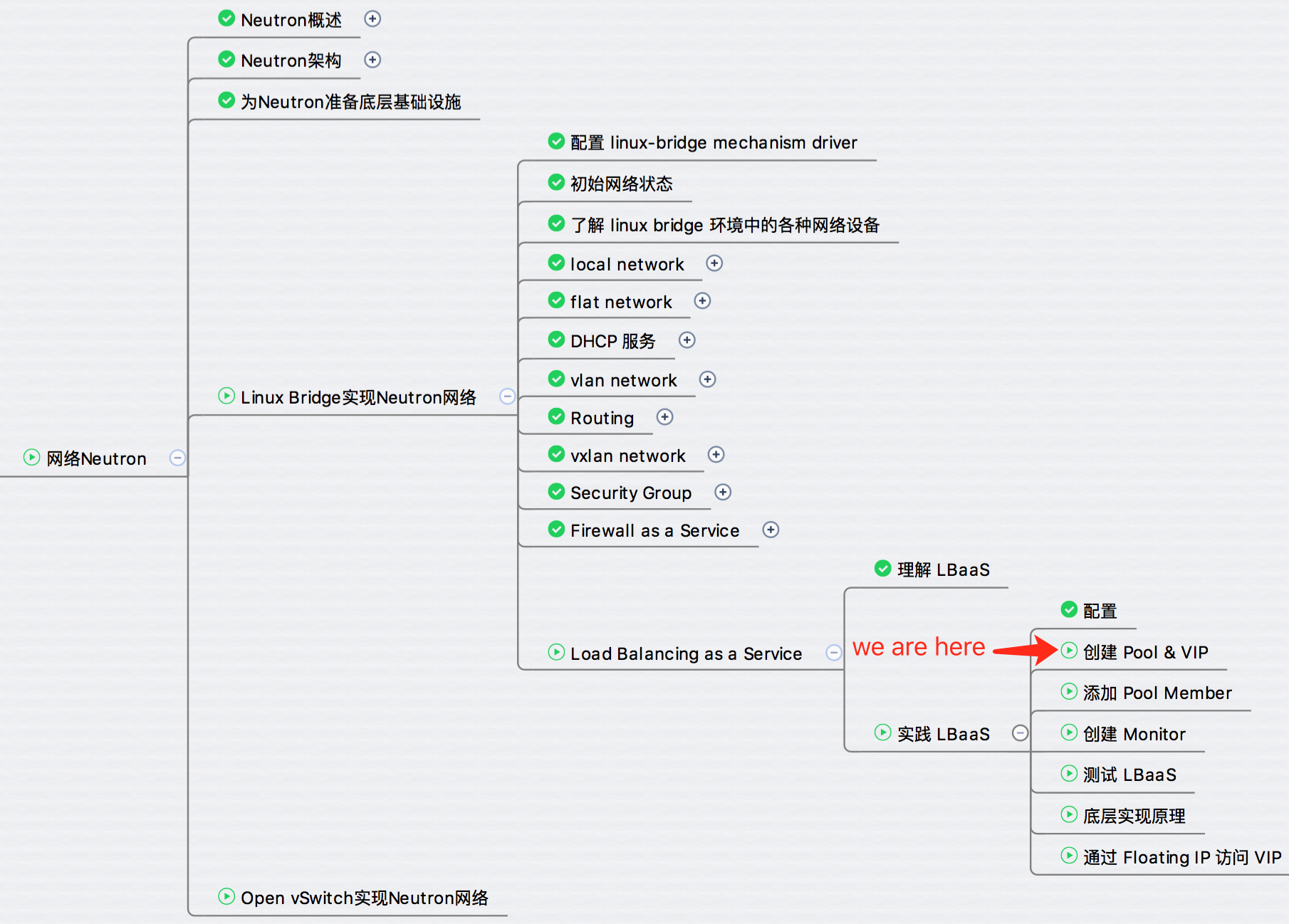
创建 Pool & VIP - 每天5分钟玩转 OpenStack(122)

上节完成了 LBaaS 配置,今天我们开始实现如下 LBaaS 环境。 环境描述如下: 1. 创建一个 Pool “web servers”。 2. 两个 pool member “WEB1” 和 “WEB2”,均为运行 Ubuntu cloud image 的 instance。 3. load balancer VIP 与 floating IP 关联。 4. 位于外网的 client 通过 floating IP 外网访问 web server 我们从第一步开始。 创建 Pool 点击菜单 Project -> Network -> Load Balancers,点击 Pools 标签页中的 “Add Pool” 按钮。 显示 Pool 创建页面。 将 Pool 命名为“web servers”。 Provider 选择默认的 “haproxy”。 Subnet 选择 “172.16.100.0/24”。 Protocol 选择 “HTTP”。 Load Balancing Method 选择 “ROUND_ROBIN”。 点击 “Add” 按钮,“web servers” 创建成功。 这里对 Pool 的几个属性进行一下说明。 LBaaS 支持如下几种 Protocol: 因为我们用 web server 做实验,所以这里需要选择 “HTTP” LBaaS 支持多种 load balance method: ROUND_ROUBIN 如果采用 round robin 算法,load balancer 按固定的顺序从 pool 中选择 member 相应 client 的连接请求。 这种方法的不足是缺乏机制检查 member 是否负载过重。 有可能出现某些 member 由于处理能力弱而不得不继续处理新连接的情况。 如果所有 pool member 具有相同处理能力、内存容量,并且每个连接持续的时间大致相同,这种情况非常适合 round robin,每个 member 的负载会很均衡。 LEAST_CONNECTIONS 如果采用 least connections 算法,load balancer 会挑选当前连接数最少的 pool member。 这是一种动态的算法,需要实时监控每个 member 的连接数量和状态。 计算能力强的 member 能够更快的处理连接进而会分配到更多的新连接。 SOURCE_IP 如果采用 source IP 算法,具有相同 source IP 的连接会被分发到同一个 pool member。 source IP 算法对于像购物车这种需要保存状态的应用特别有用,因为我们希望用同一 server 来处理某个 client 连续的在线购物操作。 在我们的实验中选择的是 ROUND_ROUBIN 算法。 为 Pool 添加 VIP 现在 Pool 已经就绪,接下需要为其设置 VIP。 在 “web servers” 的操作列表中点击 “Add VIP”。 VIP 命名为 “VIP for web servers”。 VIP Subnet 选择 “172.16.100.0/24”,与 pool 一致。 指定 VIP 为 172.16.100.11,如果不指定,系统会自动从 subnet 中分配。 指定 HTTP 端口 80。 Session Persistence 选择 “SOURCE IP”。 可以通过 Connection Limit 限制连接的数量,如果不指定则为不加限制。 点击 “Add”,VIP 创建成功。 通常我们希望让同一个 server 来处理某个 client 的连续请求。 否则 client 可能会由于丢失 session 而不得不重新登录。 这个特性就是 Session Persistence。 VIP 支持如下几种 Session Persistence 方式: SOURCE_IP 这种方式与前面 load balance 的 SOURCE_IP 效果一样。 初始连接建立后,后续来自相同 source IP 的 client 请求会发送给同一个 member。 当大量 client 通过同一个代理服务器访问 VIP 时(比如在公司和学校上网),SOURCE_IP 方式会造成 member 负载不均。 HTTP_COOKIE HTTP_COOKIE 的工作方式如下: 当 client 第一次连接到 VIP 时,HAProxy 从 pool 中挑选出一个 member。 当此 member 响应请求时,HAProxy 会在应答报文中注入命名为 “SRV” 的 cookie,这个 cookie 包含了该 member 的唯一标识。 client 的后续请求都会包含这个 “SRV” cookie。 HAProxy 会分析 cookie 的内容,并将请求转发给同一个 member。 HTTP_COOKIE 优于 SOURCE_IP,因为它不依赖 client 的 IP。 APP_COOKIE app cookie 依赖于服务器端应用定义的 cookie。 比如 app 可以通过在 session 中创建 cookie 来区分不同的 client。 HAProxy 会查看报文中的 app cookie,确保将包含 app cookie 的请求发送到同一个 member。 如果没有 cookie(新连接或者服务器应用不创建 cookie),HAProxy 会采用 ROUND_ROUBIN 算法分配 member。 比较 Load Balance Method 和 Session Persistence 前面我们介绍了三种 Load Balance Method: 这里还有三种 Session Persistence: 因为两者都涉及到如何选择 pool member,所以很容易混淆。 它们之间的最大区别在于选择 pool member 的阶段不同: Load Balance Method 是为新连接选择 member 的方法 Session Persistence 是为同一个 client 的后续连接选择 member 的方法 例如这里我们的设置为: Load Balance Method -- ROUND_ROUBIN Session Persistence -- SOURCE_IP 当 client A 向 VIP 发送第一个请求时,HAProxy 通过 ROUND_ROUBIN 选择 member1。对于 client A 后续的请求,HAProxy 则会应用 SOURCE_IP 机制,仍然选择 member1 来处理请求。 Pool 创建完毕,下一节我们向 Pool 添加 Member。

优秀的个人博客,低调大师

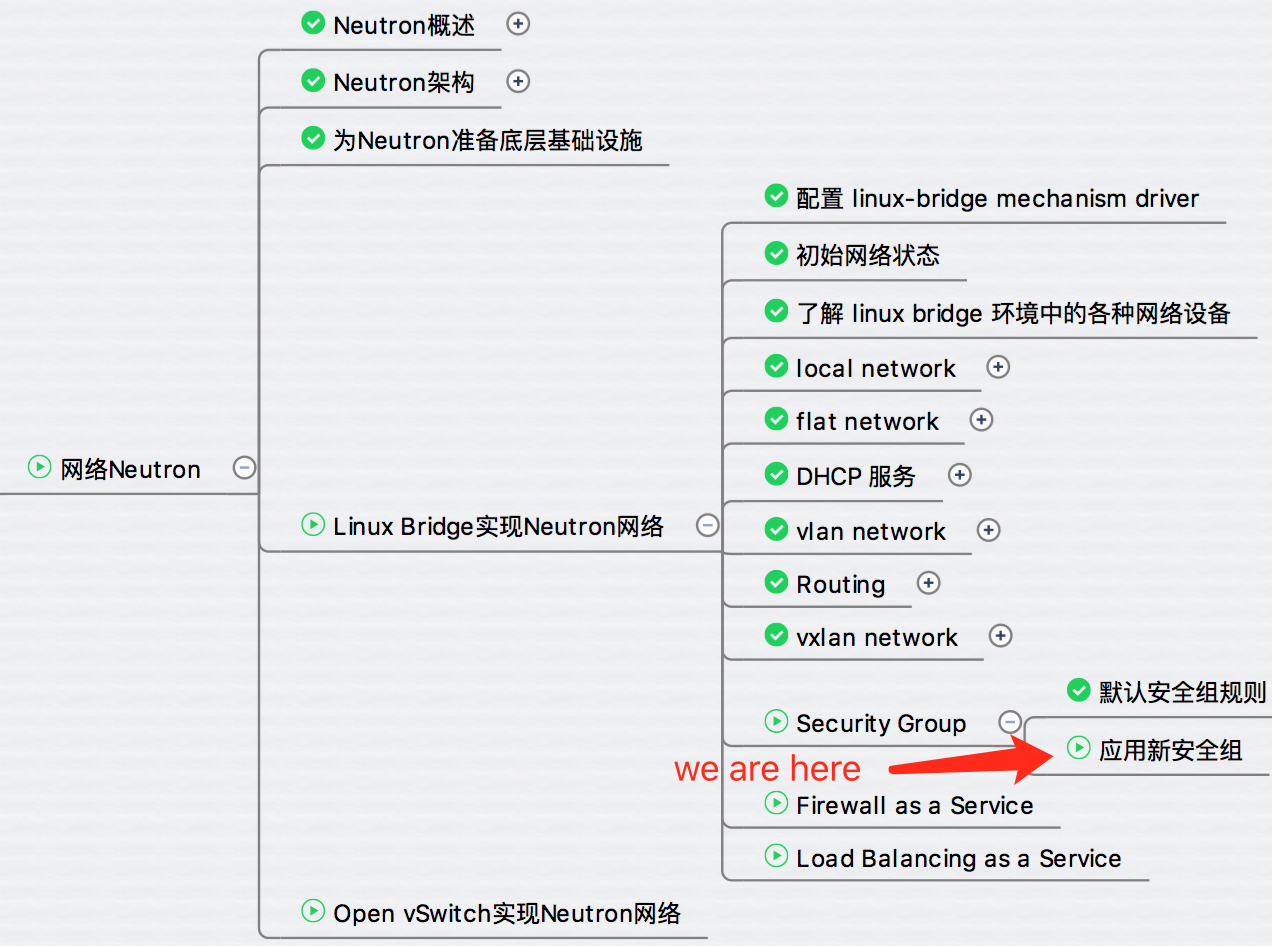
应用新安全组 - 每天5分钟玩转 OpenStack(116)

Neutron 默认的安全组规则会禁止掉所有从外面访问 instance 的流量。 本节我们会修改安全组的配置,允许 ping 和 ssh instance。有两种方法可以达到这个目的: 1. 修改 “default” 安全组。 2. 为 cirros-vm1 添加新的安全组。 这里我们采用第二种方法。 在安全组列表页面点击按钮。 为安全组命名并点击 “Create Security Group”。 新的安全组 “allow ping & ssh” 创建成功。 点击按钮,查看 “allow ping & ssh” 的规则。 系统默认定义了两条规则,运行所有的外出流量。 为清晰起见,可以点击按钮删除这两条规则。 点击按钮,添加允许 ping 的规则。 “Rule” 选择 “All ICMP”,“Direction” 选择 “Ingress”,然后点击 “Add” 按钮。 同样的方式添加 ssh 规则。 在列表中查看添加成功的规则。 接下来设置 cirros-vm1,使用新的安全组。 进入 instance 列表页面,点击 cirros-vm1 下拉操作列表中的 “Edit Security Groups” 可以看到 cirros-vm1 当前使用的安全组为 “default”,可选安全组为 “allow ping & ssh”。 点击安全组 “allow ping & ssh” 后面的 “+” 按钮。 点击 “Save” 保存。 iptables 会立即更新,下面通过 vimdiff 查看 iptables 前后的变化。 “allow ping & ssh” 安全组引入了下面两条 iptables 规则。 作用是运行 ingress 的 ssh 和 ping 流量。 -A neutron-linuxbri-i8bca5b86-2 -p tcp -m tcp --dport 22 -j RETURN -A neutron-linuxbri-i8bca5b86-2 -p icmp -j RETURN 测试一下,现在能够 ping 和 ssh cirros-vm1 了。 小结 安全组有以下特性: 1. 通过宿主机上 iptables 规则控制进出 instance 的流量。 2. 安全组作用在 instance 的 port 上。 3. 安全组的规则都是 allow,不能定义 deny 的规则。 4. instance 可应用多个安全组叠加使用这些安全组中的规则。 安全组学习完了,下节我们讨论 Neutron 的另一个安全机制 -- 虚拟防火墙。

优秀的个人博客,低调大师

部署 instance 到 VXLAN - 每天5分钟玩转 OpenStack(112)

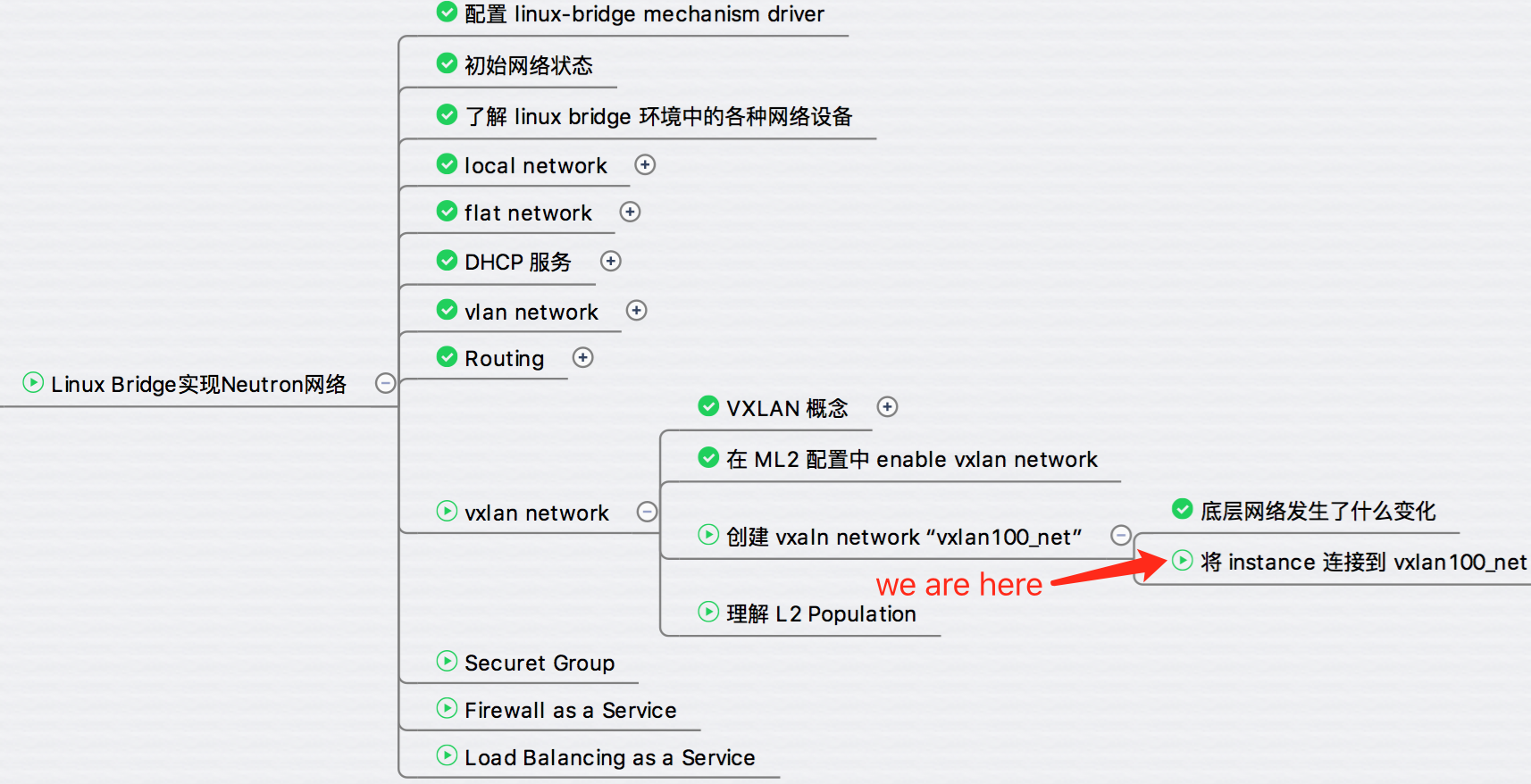
上一节我们创建了 vxlan 100_net,今天将部署 instance 并分析网络的连通性。 launch 新的 instance “cirros-vm1”,网络选择 vxlan100。 cirros-vm1 分配到的 IP 为 172.16.100.3。 cirros-vm1 被 schedule 到控制节点,对应的 tap 设备为 tap099caa87-cd,并且连接到 bridge brq1762d312-d4。 当前 vxlan100 的结构如下: 继续用同样的方式 launch instance cirros-vm2,分配到的 IP 为 172.16.100.4。 cirros-vm2 被 schedule 到计算节点,对应的 tap 设备为 tap457cc048-aa,并且连接到 bridge brq1762d312-d4。 因为计算节点上没有 hdcp 服务,所以没有相应的 tap 设备。 另外,bridge 的名称与控制节点上一致,都是 brq1762d312-d4,表明是同一个 network。 当前 vxlan100 的结构如下: cirros-vm1(172.16.100.3) 与 cirros-vm2(172.16.100.4) 位于不同节点,通过 vxlan100 相连,下面执行 PING 验证连通性。 在 cirros-vm1 控制台中执行 ping 172.16.100.4 如我们预料,ping 成功。 对于多 vxlan 之间的 routing 以及 floating ip,实现方式与 vlan 非常类似,这里不再赘述,请参看前面 vlan 相关章节。 下节我们讨论提高 VXLAN 工作效率的机制 - L2 Population。

优秀的个人博客,低调大师

VXLAN 概念(Part II)- 每天5分钟玩转 OpenStack(109)

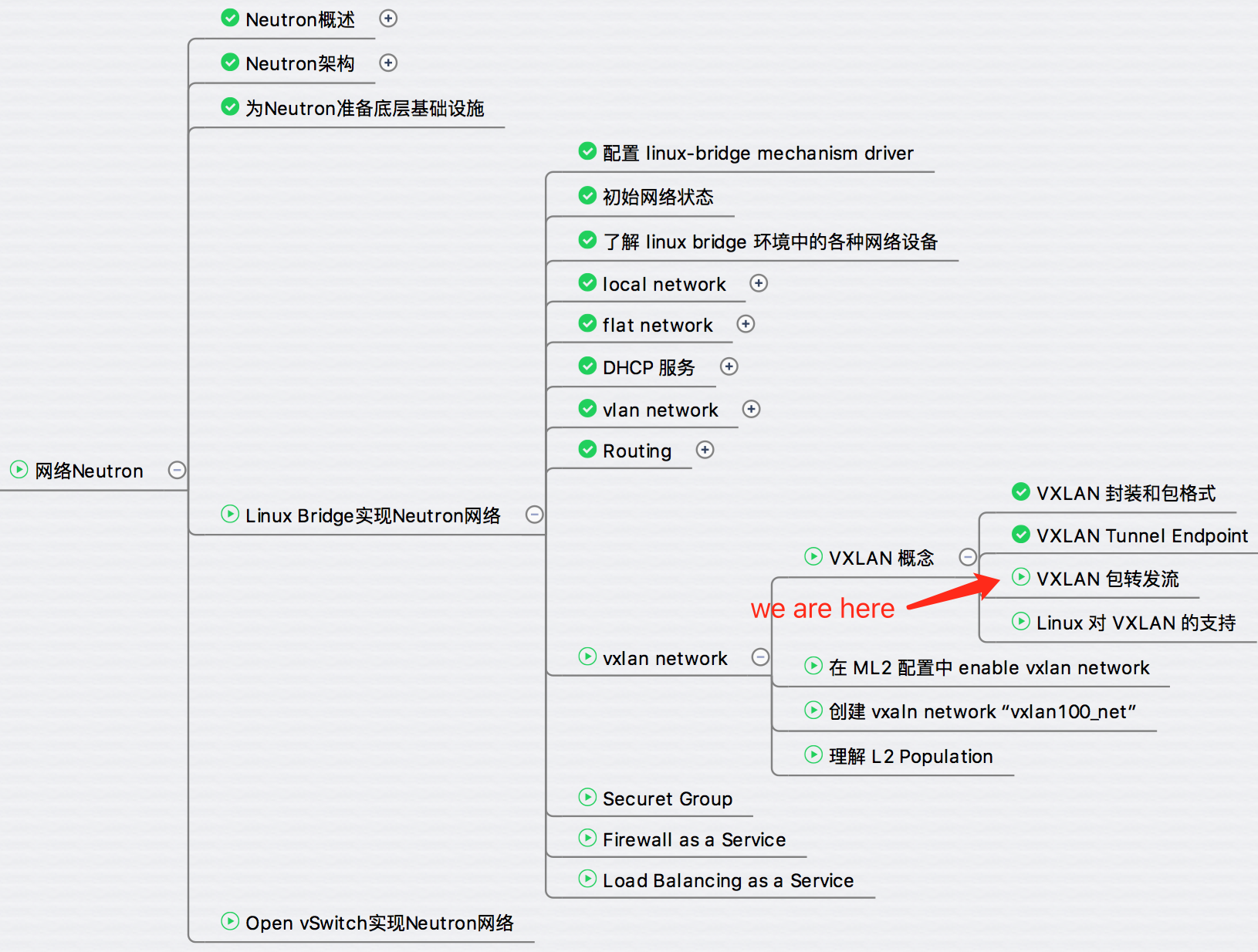
上一节我们介绍了 VXLAN 的封装格式以及 VTEP。今天我们将通过例子讨论 VXLAN 封装和转发包的过程,以及 Linux 对 VXLAN 的原生支持。 VXLAN 包转发流程 VXLAN 在 VTEP 间建立隧道,通过 Layer 3 网络传输封装后的 Layer 2 数据。下面的例子演示了数据如何在 VXLAN 上传输: 图中 Host-A 和 Host-B 位于 VNI 10 的 VXLAN,通过 VTEP-1 和 VTEP-2 之间建立的 VXLAN 隧道通信。数据传输过程如下: Host-A 向 Host-B 发送数据时,Host-B 的 MAC 和 IP 作为数据包的目标 MAC 和 IP,Host-A 的 MAC 作为数据包的源 MAC 和 IP,然后通过 VTEP-1 将数据发送出去。 VTEP-1 从自己维护的映射表中找到 MAC-B 对应的 VTEP-2,然后执行 VXLAN 封装,加上 VXLAN 头,UDP 头,以及外层 IP 和 MAC 头。此时的外层 IP 头,目标地址为 VTEP-2 的 IP,源地址为 VTEP-1 的 IP。同时由于下一跳是 Router-1,所以外层 MAC 头中目标地址为 Router-1 的 MAC。 数据包从 VTEP-1 发送出去后,外部网络的路由器会依据外层 IP 头进行包路由,最后到达与 VTEP-2 连接的路由器 Router-2。 Router-2 将数据包发送给 VTEP-2。VTEP-2 负责解封数据包,依次去掉外层 MAC 头,外层 IP 头,UDP 头 和 VXLAN 头。 VTEP-2 依据目标 MAC 地址将数据包发送给 Host-B。 上面的流程我们看到 VTEP 是 VXLAN 的最核心组件,负责数据的封装和解封。 隧道也是建立在 VTEP 之间的,VTEP 负责数据的传送。 Linux 对 VXLAN 的支持 VTEP 可以由专有硬件来实现,也可以使用纯软件实现。 目前比较成熟的 VTEP 软件实现包括: 带 VXLAN 内核模块的 Linux Open vSwitch 我们先来看 Linux 如何支持 VXLAN,Open vSwitch 方式将在后面章节讨论。 实现方式: Linux vxlan 创建一个 UDP Socket,默认在 8472 端口监听。 Linux vxlan 在 UDP socket 上接收到 vxlan 包后,解包,然后根据其中的 vxlan ID 将它转给某个 vxlan interface,然后再通过它所连接的 linux bridge 转给虚机。 Linux vxlan 在收到虚机发来的数据包后,将其封装为多播 UDP 包,从网卡发出。 到这里,相信大家对 VXLAN 的原理已经有了大致的了解。 下节我们将学习如何在 Neutron 中配置和实施 VXLAN。

优秀的个人博客,低调大师

VXLAN 概念(Part I) - 每天5分钟玩转 OpenStack(108)

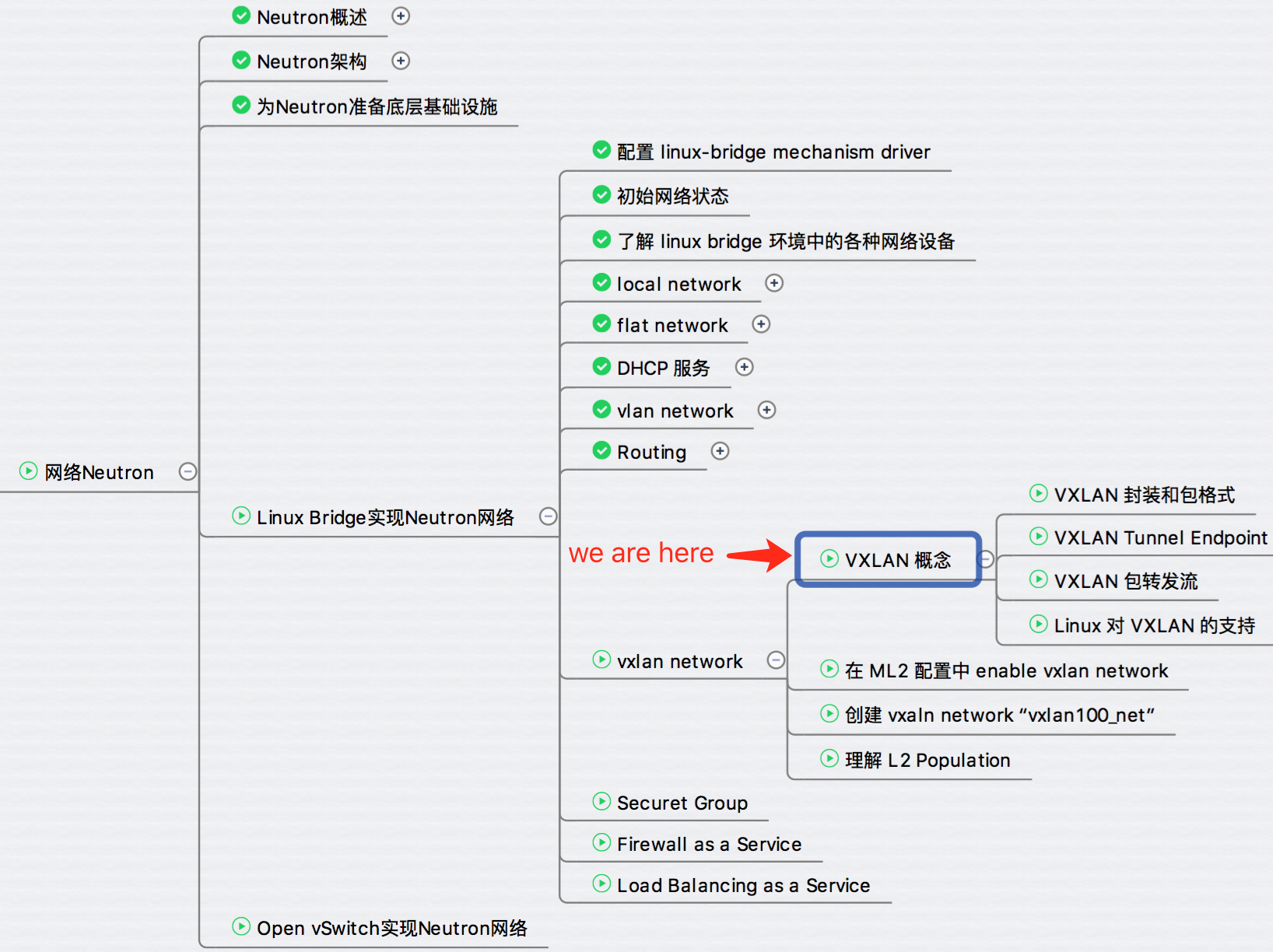
除了前面讨论的 local, flat, vlan 这几类网络,OpenStack 还支持 vxlan 和 gre 这两种 overlay network。 overlay network 是指建立在其他网络上的网络。 该网络中的节点可以看作通过虚拟(或逻辑)链路连接起来的。 overlay network 在底层可能由若干物理链路组成,但对于节点,不需要关心这些底层实现。 例如 P2P 网络就是 overlay network,隧道也是。 vxlan 和 gre 都是基于隧道技术实现的,它们也都是 overlay network。 目前 linux bridge 只支持 vxlan,不支持 gre;open vswitch 两者都支持。 vxlan 与 gre 实现非常类似,而且 vxlan 用得较多,所以本教程只介绍 vxlan。 VXLAN 全称 Virtual eXtensible Local Area Network。 正如名字所描述的,VXLAN 提供与 VLAN 相同的以太网二层服务,但是拥有更强的扩展性和灵活性。与 VLAN 相比,VXLAN 有下面几个优势: 支持更多的二层网段。 VLAN 使用 12-bit 标记 VLAN ID,最多支持 4094 个 VLAN,这对于大型云部署会成为瓶颈。VXLAN 的 ID (VNI 或者 VNID)则用 24-bit 标记,支持 16777216 个二层网段。 能更好地利用已有的网络路径。 VLAN 使用 Spanning Tree Protocol 避免环路,这会导致有一半的网络路径被 block 掉。VXLAN 的数据包是封装到 UDP 通过三层传输和转发的,可以使用所有的路径。 避免物理交换机 MAC 表耗尽。 由于采用隧道机制,TOR (Top on Rack) 交换机无需在 MAC 表中记录虚拟机的信息。 VXLAN 封装和包格式 VXLAN 是将二层建立在三层上的网络。 通过将二层数据封装到 UDP 的方式来扩展数据中心的二层网段数量。 VXLAN 是一种在现有物理网络设施中支持大规模多租户网络环境的解决方案。 VXLAN 的传输协议是 IP + UDP。 VXLAN 定义了一个 MAC-in-UDP 的封装格式。 在原始的 Layer 2 网络包前加上 VXLAN header,然后放到 UDP 和 IP 包中。 通过 MAC-in-UDP 封装,VXLAN 能够在 Layer 3 网络上建立起了一条 Layer 2 的隧道。 VXLAN 包的格式如下: 如上图所示,VXLAN 引入了 8-byte VXLAN header,其中 VNI 占 24-bit。 VXLAN 和原始的 L2 frame 被封装到 UDP 包中。 这 24-bit 的 VNI 用于标示不同的二层网段,能够支持 16777216 个 LAN。 VXLAN Tunnel Endpoint VXLAN 使用 VXLAN tunnel endpoint (VTEP) 设备处理 VXLAN 的封装和解封。 每个 VTEP 有一个 IP interface,配置了一个 IP 地址。VTEP 使用该 IP 封装 Layer 2 frame,并通过该 IP interface 传输和接收封装后的 VXLAN 数据包。 下面是 VTEP 的示意图: VXLAN 独立于底层的网络拓扑; 反过来,两个 VTEP 之间的底层 IP 网络也独立于 VXLAN。 VXLAN 数据包是根据外层的 IP header 路由的,该 header 将两端的 VTEP IP 作为源和目标 IP。 下节我们通过例子进一步理解 VXLAN 封装和转发包的过程,并探讨 Linux 对 VXLAN 的支持。

优秀的个人博客,低调大师

floating IP 原理分析 - 每天5分钟玩转 OpenStack(107)

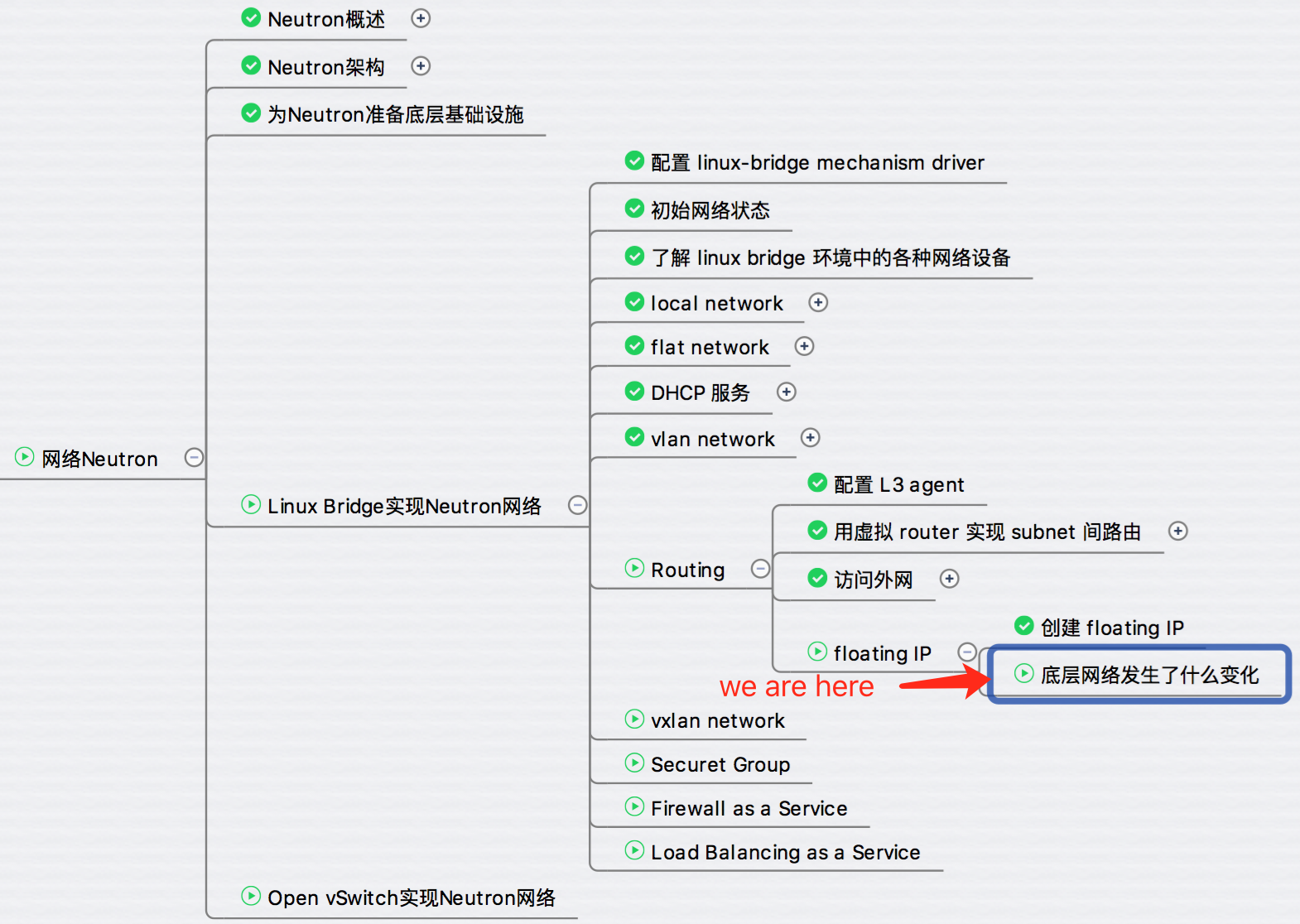
上一节我们通过 Web UI 创建为 cirros-vm3分配了浮动 IP,今天将分析其工作原理。 首先查看 router 的 interface 配置: 可以看到,floating IP 已经配置到 router 的外网 interface qg-b8b32a88-03 上。 查看 router 的 NAT 规则: iptables 增加了两条处理 floating IP 的规则: 1. 当 router 接收到从外网发来的包,如果目的地址是 floating IP 10.10.10.3,将目的地址修改为 cirros-vm3 的 IP 172.16.101.3。这样外网的包就能送达到 cirros-vm3。 2. 当 cirros-vm3 发送数据到外网,源地址 172.16.101.3 将被修改为 floating IP 10.10.10.3。 下面我们通过 PING 测试一下。 在我的实验环境中,10.10.10.1 是外网中的物理交换机,现在让它 PING cirros-vm3。 能够 PING 通。 我们通过 tcpdump 可用在 router 的 interface 上观察 floating IP 的行为。 ext_net interface qg-b8b32a88-03 的 tcpdump 输出: 可见,在外网接口 qg-b8b32a88-03 上,始终是通过 floating IP 10.10.10.3 与外网通信。 vlan101 interface qr-e17162c5-00 的 tcpdump 输出: 当数据转发到租户网络,地址已经变为 cirros-vm3 的租户 IP 172.16.101.3 了。 小结一下: 1. floating IP 能够让外网直接访问租户网络中的 instance。这是通过在 router 上应用 iptalbes 的 NAT 规则实现的。 2. floating IP 是配置在 router 的外网 interface 上的,而非 instance,这一点需要特别注意。 至此,我们已经完成了 Neutron L3 服务连接不同 subnet,访问外网,以及 floating IP 的学习。下节开始,我们将学习 Neutron 如何支持 VxLAN 网络类型。

优秀的个人博客,低调大师

外网访问原理分析 - 每天5分钟玩转 OpenStack(105)

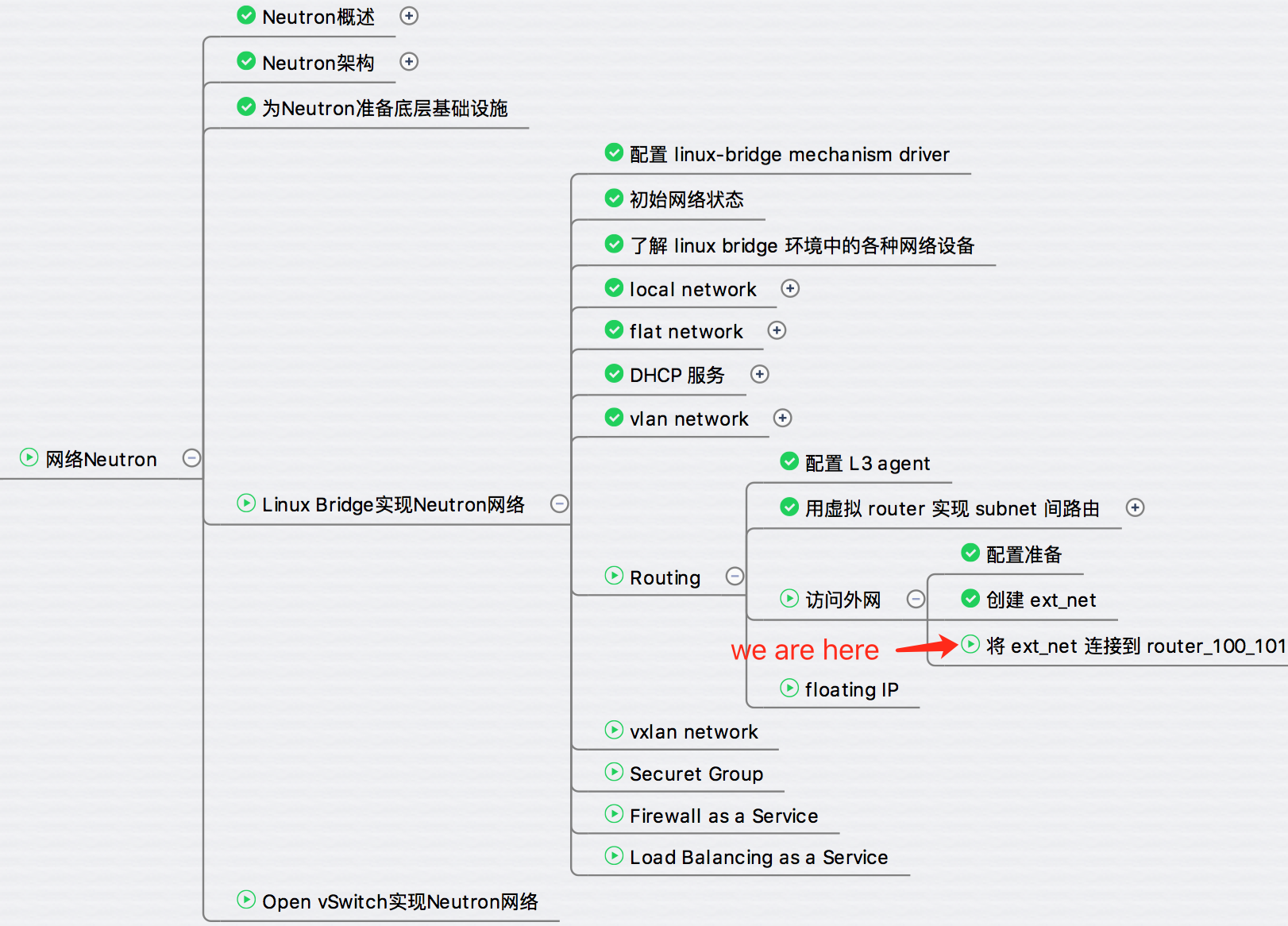
本节我们会将上节创建的 ext_net 连接到 router,并验证内外网的连通性。 更重要的,我们会分析隐藏在表象之下的原理。 将外网连接到 Neutron 的虚拟路由器,这样 instance 才能访问外网。 点击菜单 Project -> Network -> Routers 进入 router 列表。 点击 router_100_101 的 “Set Gateway” 按钮。 在 “External Network” 下拉列表中选择 ext_net,点击 “Set Gateway”。 外网设置成功。 我们需要看看 router 发生了什么变化。 点击 “router_100_101” 链接,打开 “Interfaces” 标签页 router 多了一个新的 interface,IP 为 10.10.10.2。 该 interface 用于连接外网 ext_net。 查看控制节点的网络结构,外网 bridge 上已经连接了 router 的 tap 设备 tapb8b32a88-03。 在 router 的 namespace 中查看 tapb8b32a88-03 的 veth pair 设备。 该 veth pair 命名为 qg-b8b32a88-03,上面配置了 IP 10.10.10.2。 router 的每个 interface 在 namespace 中都有对应的 veth。 如果 veth 用于连接租户网络,命名格式为 qr-xxx,比如 qr-d568ba1a-74 和 qr-e17162c5-00。 如果 veth 用于连接外部网络,命名格式为 qg-xxx,比如 qg-b8b32a88-03。 查看 router 的路由表信息。 可以看到默认网关为 10.10.10.1。 意味着对于访问 vlan100 和 vlan101 租户网络以外的所有流量,router_100_101 都将转发给 ext_net 的网关 10.10.10.1。 现在 router_100_101 已经同时连接了 vlan100, vlan101 和 ext_net 三个网络,如下图所示: 下面我们在 cirros-vm3 上测试一下。 cirros-vm3 位于计算节点,现在已经可以 Ping 到 ext_net 网关 10.10.10.1 了。 通过 traceroute 查看一下 cirros-vm3 到 10.10.10.1 的路径 数据包经过两跳到达 10.10.10.1 网关。 1. 数据包首先发送到 router_100_101 连接 vlan101 的 interface(172.16.101.1)。 2. 然后通过连接 ext_net 的 interface(10.10.10.2) 转发出去,最后到达 10.10.10.1。 当数据包从 router 连接外网的接口 qg-b8b32a88-03 发出的时候,会做一次 Source NAT,即将包的源地址修改为 router 的接口地址 10.10.10.2,这样就能够保证目的端能够将应答的包发回给 router,然后再转发回源端 instance。 可以通过 iptables 命令查看 SNAT 的规则。 当 cirros-vm3(172.16.101.3) Ping 10.10.10.1 时,可用通过 tcpdump 分别观察 router 两个 interface 的 icmp 数据包来验证 SNAT 的行为。 vlan101 interface qr-e17162c5-00 的 tcpdump 输出: ext_net interface qg-b8b32a88-03 的 tcpdump 输出: SNAT 让 instance 能够直接访问外网,但外网还不能直接访问 instance。因为 instance 没有外网 IP。 这里 “直接访问 instance” 是指通信连接由外网发起,例如从外网 SSH cirros-vm3。 这个问题可以通过 floating IP 解决,下一节我们将讨论浮动 IP。

优秀的个人博客,低调大师

虚拟 ​router 原理分析- 每天5分钟玩转 OpenStack(101)

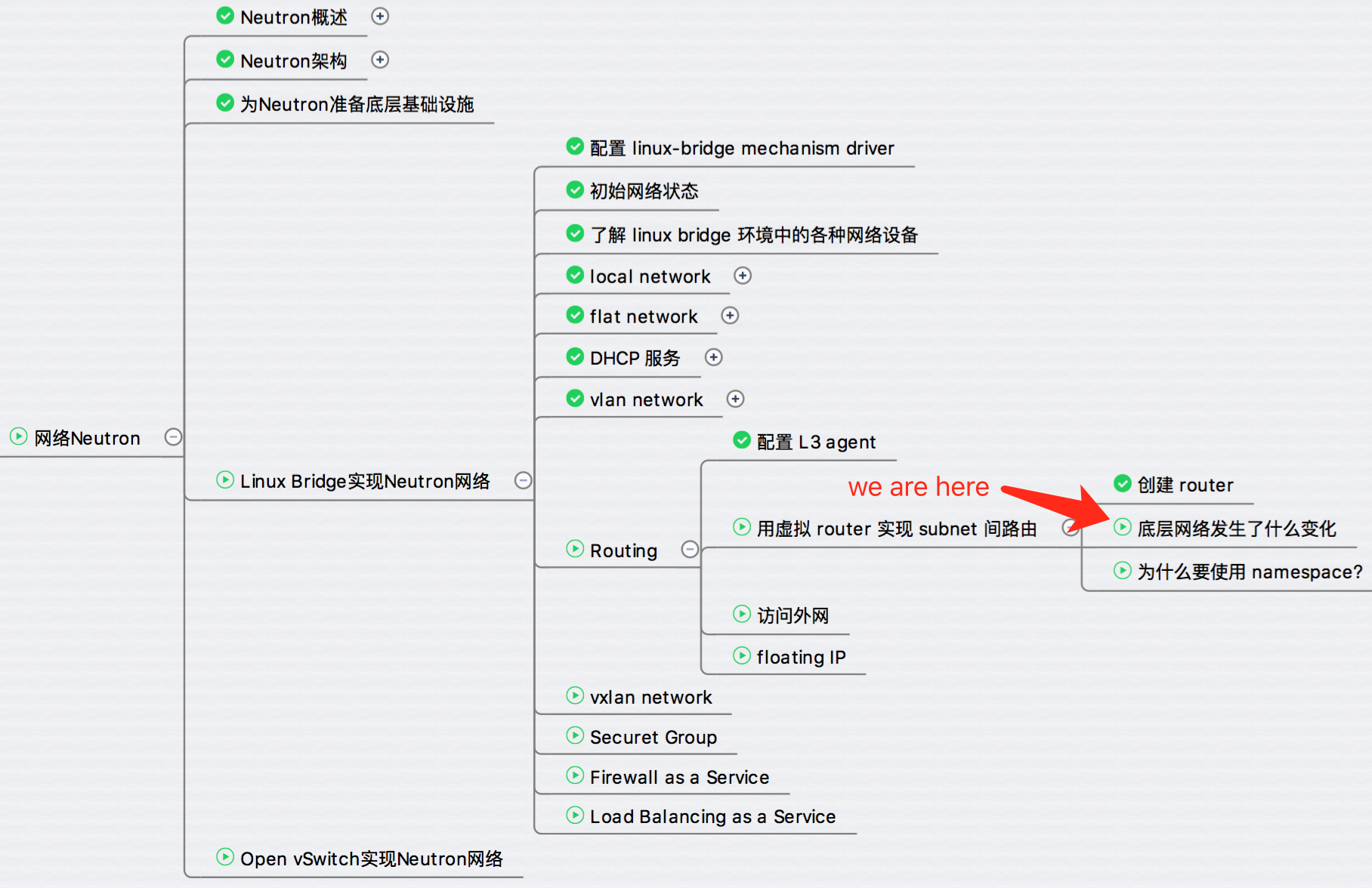
上一节我们创建了虚拟路由器“router_100_101”,并通过 ping 验证了 vlan100 和 vlan101 已经连通。 本节将重点分析其中的原理。 首先我们查看控制节点的 linux bridge 结构发生了什么变化。 vlan101 的 bridge 上多了一个 tape17162c5-00,从命名上可以推断该 TAP 设备对应 router_100_101 的 interface (e17162c5-00fa)。 vlan100 的 bridge 上多了一个 tapd568ba1a-74,从命名上可以推断该 TAP 设备对应 router_100_101 的 interface (d568ba1a-740e)。 当前网络结构如图所示: 但发现一个问题:两个 TAP 设备上并没有配置相应的 Gateway IP。 如果没有 Gateway IP,router_100_101 是如何完成路由的呢? 答案是: l3 agent 会为每个 router 创建了一个 namespace,通过 veth pair 与 TAP 相连,然后将 Gateway IP 配置在位于 namespace 里面的 veth interface 上,这样就能提供路由了。 通过 ip netns 查看 namespace: router 对应的 namespace 命名为 qrouter-<router id>。 通过 ip netns exec <namespace name> ip a 命令查看 router_100_101 namespace 中的 veth interface 配置。 namespace 中有两个 interface: qr-e17162c5-00 上设置了 Gateway IP 172.16.101.1,与 root namespace 中的 tape17162c5-00 组成 veth pair。 qr-d568ba1a-74 上设置了 Gateway IP 172.16.100.1,与 root namespace 中的 tapd568ba1a-74 组成 veth pair。 网络结构如图所示: namespace 中的路由表也保证了 subnet_172_16_100_0 和 subnet_172_16_101_0 之间是可以路由的。 分析到这里,我们已经搞清楚 router_100_101 是如何打通 vlan100 和 vlan 101 了。但这里有一个关键问题需要进一步分析:为什么要把 router_100_101 放到 namespace 中?下一节我们将详细分析这个问题。

优秀的个人博客,低调大师

Neutron Vlan Network 原理- 每天5分钟玩转 OpenStack(92)

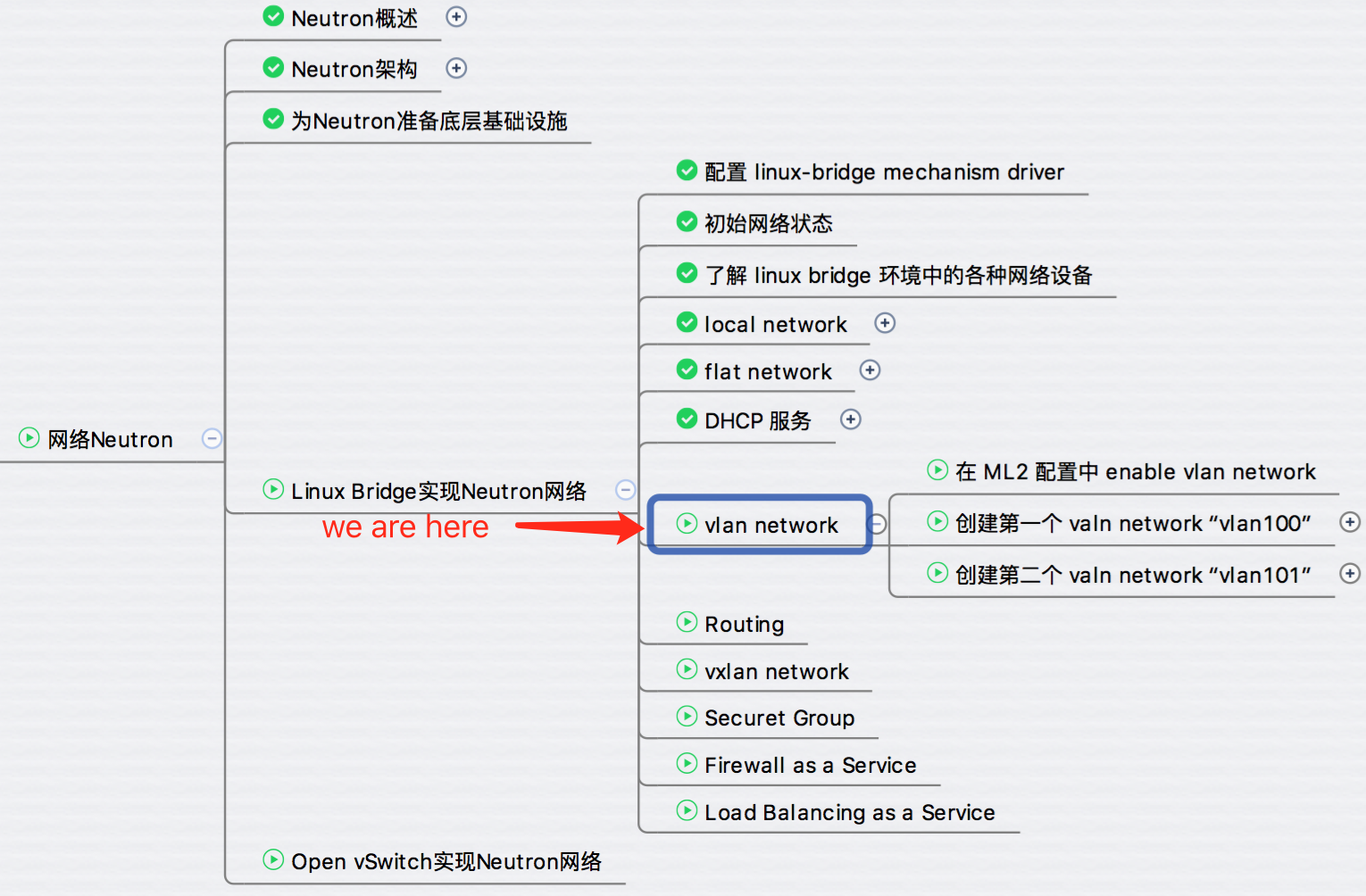
前面我们陆续学习了 Neutron local network,flat network 和 DHCP 服务,从本节将开始讨论 vlan network。 vlan network 是带 tag 的网络,是实际应用最广泛的网络类型。下图是 vlan100 网络的示例。 1. 三个 instance 通过 TAP 设备连接到名为 “brqXXXX” linux bridge。 2. 在物理网卡 eth1 上创建了 eth1.100 的 vlan interface,eth1.100 连接到 brqXXXX。 3. instance 通过 eth1.100 发送到 eth1 的数据包就会打上 vlan100 的 tag。 如果再创建一个 network vlan101,eth1 上会相应的创建 vlan interface eth1.101,并且连接的新的 lingux bridge “brqYYYY”。 每个 vlan network 有自己的 bridge,从而也就实现了基于 vlan 的隔离。 这里有一点要 特别提醒: 因为物理网卡 eth1 上面可以走多个 vlan 的数据,那么物理交换机上与 eth1 相连的的 port 要设置成 trunk 模式,而不是 access 模式。 下一节讨论如何在 Neutron 中配置 vlan 网络。

优秀的个人博客,低调大师

Neutron 物理部署方案 - 每天5分钟玩转 OpenStack(68)

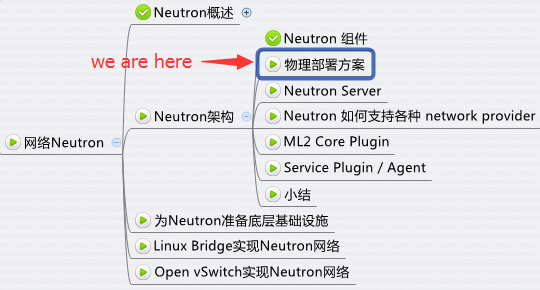
前面我们讨论了 Neutron 的架构,本节讨论 Neutron 的物理部署方案:不同节点部署不同的 Neutron 服务组件。 方案1:控制节点 + 计算节点 在这个部署方案中,OpenStack 由控制节点和计算节点组成。 控制节点部署的服务包括:neutron server, core plugin 的 agent 和 service plugin 的 agent。 计算节点部署 core plugin 的agent,负责提供二层网络功能。 这里有两点需要说明: 1. core plugin 和 service plugin 已经集成到 neutron server,不需要运行独立的 plugin 服务。 2. 控制节点和计算节点都需要部署 core plugin 的 agent,因为通过该 agent 控制节点与计算节点才能建立二层连接。 3. 可以部署多个控制节点和计算节点。 方案2:控制节点 + 网络节点 + 计算节点 在这个部署方案中,OpenStack 由控制节点,网络节点和计算节点组成。 控制节点部署 neutron server 服务。 网络节点部署的服务包括:core plugin 的 agent 和 service plugin 的 agent。 计算节点部署 core plugin 的agent,负责提供二层网络功能。 这个方案的要点是将所有的 agent 从控制节点分离出来,部署到独立的网络节点上。 控制节点只负责通过 neutron server 响应 API 请求。 由独立的网络节点实现数据的交换,路由以及 load balance等高级网络服务。 可以通过增加网络节点承担更大的负载。 可以部署多个控制节点、网络节点和计算节点。 该方案特别适合规模较大的 OpenStack 环境。 以上就是 Neutron 两种典型的部署方案,下一节我们开始讨论 Neutron 的各个服务组件。将首先学习 Neutron Server 。

优秀的个人博客,低调大师

准备 LVM Volume Provider - 每天5分钟玩转 OpenStack(49)

Cinder 真正负责 Volume 管理的组件是 volume provider。 Cinder 支持多种 volume provider,LVM 是默认的 volume provider。Devstack 安装之后,/etc/cinder/cinder 已经配置好了 LVM,如下图所示: 上面的配置定义了名为“lvmdriver-1”的 volume provider,也称作 back-end。其 driver 是 LVM,LVM 的 volume group 名为“stack-volumes-lvmdriver-1”。 Devstack 安装时并没有自动创建 volume group,所以需要我们手工创建。 如下步骤演示了在 /dev/sdb 上创建 VG “stack-volumes-lvmdriver-1”: 首先创建 physical volume /dev/sdbLinux 的 lvm 默认配置不允许在 /dev/sdb 上创建 PV,需要将 sdb 添加到 /etc/lvm.conf 的 filter 中。 然后创建 VG stack-volumes-lvmdriver-1 打开 Web GUI,可以看到 OpenStack 已经创建了 Volume Type “lvmdriver-1” 其 Extra Specs volume_backend_name 为 lvmdriver-1 后面各小节都将以 LVM 为 volume provider 详细讨论 volume 的各种操作。

优秀的个人博客,低调大师

Resize Instance 操作详解 - 每天5分钟玩转 OpenStack(41)

Resize 的作用是调整 instance 的 vCPU、内存和磁盘资源。 Instance 需要多少资源是定义在 flavor 中的,resize 操作是通过为 instance 选择新的 flavor 来调整资源的分配。 有了前面对 Migrate 的分析,再来看 Resize 的实现就非常简单了。 因为 instance 需要分配的资源发生了变化,在 resize 之前需要借助 nova-scheduler 重新为 instance 选择一个合适的计算节点,如果选择的节点与当前节点不是同一个,那么就需要做 Migrate。 所以本质上讲:Resize 是在 Migrate 的同时应用新的 flavor。 Migrate 可以看做是 resize 的一个特例: flavor 没发生变化的 resize,这也是为什么我们在上一节日志中看到 migrate 实际上是在执行 resize 操作。 下面是 Resize instance 的流程图 向 nova-api 发送请求 nova-api 发送消息 nova-scheduler 执行调度 nova-scheduler 发送消息 nova-compute 执行操作 Resize 分两种情况: nova-scheduler 选择的目标节点与源节点是不同节点。操作过程跟上一节 Migrate 几乎完全一样,只是在目标节点启动 instance 的时候按新的 flavor 分配资源。 同时,因为要跨节点复制文件,也必须要保证 nova-compute 进程的启动用户(通常是 nova,也可能是 root,可以通过 ps 命令确认)能够在计算节点之间无密码访问。 对这一种情况我们不再赘述,请参看前面 Migrate 小节。 目标节点与源节点是同一个节点。则不需要 migrate。下面我们重点讨论这一种情况。 向 nova-api 发送请求 客户(可以是 OpenStack 最终用户,也可以是其他程序)向 API(nova-api)发送请求:“帮我 Resize 这个 Instance” 选择新的 flavor 点击 Resize 按钮 查看日志 /opt/stack/logs/n-api.log nova-api 发送消息 nova-api 向 Messaging(RabbitMQ)发送了一条消息:“Resize 这个 Instance” 查看源代码 /opt/stack/nova/nova/compute/api.py,方法是 resize_instance。 nova-scheduler 执行调度 nova-scheduler 收到消息后,会为 instance 选择合适的目标计算节点。 查看日志 /opt/stack/logs/n-sch.log 在本例中,nova-scheduler 选择了 devstack-compute1 作为的目节点,与源节点相同。 nova-scheduler 发送消息 nova-scheduler 发送消息,通知计算节点可以迁移 instance 了 源代码在 /opt/stack/nova/nova/scheduler/filter_scheduler.py 第 95 行,方法为 select_destinations nova-compute 执行操作 在目标节点上启动 instance,过程与 launch instance 非常类似。 日志记录在 /opt/stack/logs/n-cpu.log 会经过如下几个步骤: 按新的 flavor 为 instance 准备 CPU、内存和磁盘资源 关闭 instance 创建 instance 镜像文件 将 instance 的目录备份一份,命名为<instance_id>_resize,以便 revert。 创建 instance 的 XML 定义文件 准备虚拟网络 启动 instance Confirm 这时,instance 的状态处于“Confirm or Revert Resize/Migrate”状态,需要用户确认或者回退当前的迁移操作,实际上给了用户一个反悔的机会。 当我们按下 Confirm 按钮后,会发生如下事情: nova-api 接收到 confirm 的消息 删除计算节上备份的 instance 目录 <instance_id>_resize Revert 反过来,如果执行 Revert 操作会发生什么事情呢? nova-api 接收到 revert 的消息 在计算节点上关闭 instance 通过备份目录 <instance_id>_resize 恢复 instance 目录。 重新启动 instance 以上是 Resize 操作的详细分析,下一节我们讨论 Live Migrate。

优秀的个人博客,低调大师

Migrate Instance 操作详解 - 每天5分钟玩转 OpenStack(40)

Migrate 操作的作用是将 instance 从当前的计算节点迁移到其他节点上。 Migrate 不要求源和目标节点必须共享存储,当然共享存储也是可以的。 Migrate 前必须满足一个条件:计算节点间需要配置 nova 用户无密码访问。 下面是 Migrate instance 的流程图 向 nova-api 发送请求 nova-api 发送消息 nova-scheduler 执行调度 nova-scheduler 发送消息 nova-compute 执行操作 下面我们详细讨论每一个步骤。 向 nova-api 发送请求 客户(可以是 OpenStack 最终用户,也可以是其他程序)向 API(nova-api)发送请求:“帮我迁移这个 Instance” Migrate 操作是特权操作,只能在 Admin 的 instance 菜单中执行 查看日志 /opt/stack/logs/n-api.log nova-api 发送消息 nova-api 向 Messaging(RabbitMQ)发送了一条消息:“迁移这个 Instance” 查看源代码 /opt/stack/nova/nova/compute/api.py,方法是 resize。 没错,是 resize 而非 migrate。这是由于 migrate 实际上是通过 resize 操作实现的,至于为什么要这样设计,我们会在下一节 resize 中详细分析。 nova-scheduler 执行调度 nova-scheduler 收到消息后,会为 instance 选择合适的目标计算节点。 查看日志 /opt/stack/logs/n-sch.log 可以看到,因为 devstack-compute1 的权值比 devstack-controller 大,最终选择 devstack-compute1 作为目标节点。 看到上面的日志,大家发现什么问题没有? 在分析这段日志的时候,我发现 scheduler 选出来的计算节点有可能是当前节点源节点! 因为 scheduler 并没在初始的时候将源节点剔除掉,而是与其他节点放在一起做 filter,按照这个逻辑,只要源节点的权值足够大,是有可能成为目标节点的。 那紧接着的问题是:如果源节点和目标节点是同一个,migrate 操作会怎样进行呢? 实验得知,nova-compute 在做 migrate 的时候会检查目标节点,如果发现目标节点与源节点相同,会抛出 UnableToMigrateToSelf 异常。Nova-compute 失败之后,scheduler 会重新调度,由于有 RetryFilter,会将之前选择的源节点过滤掉,这样就能选到不同的计算节点了。 关于 RetryFilter,大家还有印象吗?如果生疏了可以看前面章节。 好,言归正传。在上面的操作中 sheduler 选择的目标节点是 devstack-compute1,意味着 instance 将从 devstack-controller 迁移到 devstack-compute1。 nova-scheduler 发送消息 nova-scheduler 发送消息,通知计算节点可以迁移 instance 了。 源代码在 /opt/stack/nova/nova/scheduler/filter_scheduler.py 第 95 行,方法为 select_destinations nova-compute 执行操作 nova-compute 会在源计算节点和目标计算节点上分别执行操作。 源计算节点 devstack-controller 迁移操作在源节点上首先会关闭 instance,然后将 instance 的镜像文件传到目标节点上。 日志在 /opt/stack/logs/n-cpu.log,具体步骤如下: 开始 migrate 在目标节点上创建 instance 的目录 nova-compute 首先会尝试通过 ssh 在目标节点上的 instance 目录里 touch 一个临时文件,日志如下 如果 touch 失败,说明目标节点上还没有该 instance 的目录,也就是说,源节点和目标节点没有共享存储。那么接下来就要在目标节点上创建 instance 的目录,日志如下 关闭 instance 将 instance 的镜像文件通过 scp 传到目标节点上 目标计算节点 devstack-compute1 在目标节点上启动 instance,过程与 launch instance 非常类似。 会经过如下几个步骤: 1. 为 instance 准备 CPU、内存和磁盘资源 2. 创建 instance 镜像文件 3. 创建 instance 的 XML 定义文件 4. 创建虚拟网络并启动 instance 日志记录在 /opt/stack/logs/n-cpu.log,分析留给大家练习。 Confirm 这时,instance 会处于 “Confirm or Revert Resize/Migrate”状态,需要用户确认或者回退当前的迁移操作,实际上给了用户一个反悔的机会。 当我们按下 Confirm 按钮后,会发生如下事情: nova-api 接收到 confirm 的消息 源计算节点删除 instance 的目录,并在 Hypervisor 上删除 instance。 目标计算节点不需要做任何事情 Revert 如果执行的是 Revert 操作会发生什么事情呢? nova-api 接收到 revert 的消息 在目标计算节点上关闭 instance,删除 instance 的目录,并在 Hypervisor 上删除 instance。 源计算节点上启动 instance 因为之前迁移的时候只是在源节点上关闭了该 instance,revert 操作只需重新启动 instance。 以上是 Migrate 操作的完整流程,这里有一点需要特别注意: 迁移过程中源和目标节点之前需要使用 ssh 和 scp,为了使操作顺利进行,必须要保证 nova-compute 进程的启动用户(通常是 nova,也可能是 root,可以通过 ps 命令确认)能够在计算节点之间无密码访问。否则 nova-compute 会等待密码输入,但后台服务是无法输入密码的,迁移操作会一直卡在那里。以上是 Migrate 操作的详细分析,下一节我们讨论 Resize。

优秀的个人博客,低调大师

Unshelve Instance 操作详解 - 每天5分钟玩转 OpenStack(39)

上一节我们 shelve instance 到 Glance,本节讨论如何通过 unshelve 操作恢复该 instance。 因为 Glance 中保存了 instance 的 image,unshelve 的过程其实就是通过该 image launch 一个新的 instance,nova-scheduler 也会调度合适的计算节点来创建该 instance。 instance unshelve 后可能运行在与 shelve 之前不同的计算节点上,但 instance 的其他属性(比如 flavor,IP 等)不会改变。 下面是 Unshelve instance 的流程图 向 nova-api 发送请求 nova-api 发送消息 nova-scheduler 执行调度 nova-scheduler 发送消息 nova-compute 执行操作 下面我们详细讨论每一个步骤。 向 nova-api 发送请求 客户(可以是 OpenStack 最终用户,也可以是其他程序)向 API(nova-api)发送请求:“帮我 Unshelve 这个 Instance” 查看日志 /opt/stack/logs/n-api.log nova-api 发送消息 nova-api 向 Messaging(RabbitMQ)发送了一条消息:“unshelve 这个 Instance” 查看源代码 /opt/stack/nova/nova/compute/api.py,方法是 unshelve。 nova-scheduler 执行调度 nova-scheduler 收到消息后,会为 instance 选择合适的计算节点。 查看日志 /opt/stack/logs/n-sch.log 经过筛选,最终 devstack-controller 被选中 launch instance。 nova-scheduler 发送消息 nova-scheduler 发送消息,告诉被选中的计算节点可以 launch instance 了 源代码在 /opt/stack/nova/nova/scheduler/filter_scheduler.py 第 95 行,方法为 select_destinations nova-compute 执行操作 nova-compute 执行 unshelve 的过程与 launch instance 非常类似。 一样会经过如下几个步骤: 1. 为 instance 准备 CPU、内存和磁盘资源 2. 创建 instance 镜像文件 3. 创建 instance 的 XML 定义文件 4. 创建虚拟网络并启动 instance 日志记录在 /opt/stack/logs/n-cpu.log,分析留给大家练习。 以上就是 Unshelve 操作的分析,下一节我们讨论 Migrate 操作。

优秀的个人博客,低调大师

Shelve Instance 操作详解 - 每天5分钟玩转 OpenStack(38)

Instance 被 Suspend 后虽然处于 Shut Down 状态,但 Hypervisor 依然在宿主机上为其预留了资源,以便在以后能够成功 Resume。 如果希望释放这些预留资源,可以使用 Shelve 操作。 Shelve 会将 instance 作为 image 保存到 Glance 中,然后在宿主机上删除该 instance。 下面是 shelve instance 的流程图 向 nova-api 发送请求 nova-api 发送消息 nova-compute 执行操作 下面我们详细讨论每一个步骤。 向 nova-api 发送请求 客户(可以是 OpenStack 最终用户,也可以是其他程序)向API(nova-api)发送请求:“帮我 shelve 这个 Instance” 查看日志 /opt/stack/logs/n-api.log nova-api 发送消息 nova-api 向 Messaging(RabbitMQ)发送了一条消息:“shelve 这个 Instance” 查看源代码 /opt/stack/nova/nova/compute/api.py,方法是 shelve。 nova-compute 执行操作 查看日志 /opt/stack/logs/n-cpu.log 首先,关闭 instance 然后对 instance 执行 snapshot 操作 成功后,snapshot 生成的 image 会保存在 Glance 上,命名为 <instance name>-shelved 最后删除 instance 在宿主机上的资源 暂停操作成功执行后,instance 的状态变为 Shelved Offloaded,电源状态是 Shut Down 以上就是 Shelve 操作的分析,下一节我们讨论 Unshelve 操作。

优秀的个人博客,低调大师

Rebuild Instance 操作详解 - 每天5分钟玩转 OpenStack(37)

上一节我们讨论了 snapshot,snapshot 的一个重要作用是对 instance 做备份。 如果 instance 损坏了,可以通过 snapshot 恢复,这个恢复的操作就是 Rebuild。 Rebuild 会用 snapshot 替换 instance 当前的镜像文件,同时保持 instance 的其他诸如网络,资源分配属性不变。 下面是 rebuild instance 的流程图 向 nova-api 发送请求 nova-api 发送消息 nova-compute 执行操作 下面我们详细讨论每一个步骤。 向 nova-api 发送请求 客户(可以是 OpenStack 最终用户,也可以是其他程序)向 API(nova-api)发送请求:“Rebuild 这个 Instance” 选择用于恢复的 image 查看日志/opt/stack/logs/n-api.log nova-api 发送消息 nova-api 向 Messaging(RabbitMQ)发送了一条消息:“Rebuild 这个 Instance” 源代码在 /opt/stack/nova/nova/compute/api.py,方法是 rebuild。 nova-compute 执行操作 查看日志 /opt/stack/logs/n-cpu.log 关闭 instance 下载新的 image,并准备 instance 的镜像文件 启动 instance Rebuild 后,GUI 显示 instance 已经使用新的 image 以上就是 Rebuild 操作的分析,下一节我们讨论 Shelve 操作。

优秀的个人博客,低调大师

Snapshot Instance 操作详解 - 每天5分钟玩转 OpenStack(36)

本节我们通过日志详细讨论 instance 的 snapshot 操作。 有时候操作系统损坏得很严重,通过 Rescue 操作无法修复,那么我们就得考虑通过备份恢复了。当然前提是我们之前对instance做过备份。 Nova 备份的操作叫 Snapshot,其工作原理是对 instance 的镜像文件(系统盘)进行全量备份,生成一个类型为 snapshot 的 image,然后将其保存到 Glance 上。 从备份恢复的操作叫 Rebuild,将在下一节重点讨论。 下面是 snapshot instance 的流程图 向 nova-api 发送请求 nova-api 发送消息 nova-compute 执行操作 下面我们详细讨论每一个步骤。 向nova-api发送请求 客户(可以是 OpenStack 最终用户,也可以是其他程序)向 API(nova-api)发送请求:“对这个 Instance 做个快照” 查看日志 /opt/stack/logs/n-api.log nova-api 发送消息 nova-api 向 Messaging(RabbitMQ)发送了一条消息:“对这个 Instance 做快照” 源代码在 /opt/stack/nova/nova/compute/api.py,方法是 snapshot。 nova-compute 执行操作 查看日志 /opt/stack/logs/n-cpu.log 暂停 instance 对 instance 的镜像文件做快照 恢复 instance 将快照上传到 Glance Snapshot 成功保存在 Glance 中 instance 备份成功,下节我们讨论如何通过 snapshot 恢复。

优秀的个人博客,低调大师

Terminate Instance 操作详解 - 每天5分钟玩转 OpenStack(33)

本节通过日志详细分析 Nova Terminate 操作。 Terminate 操作就是删除 instance,下面是 terminate instance 的流程图 向 nova-api 发送请求 nova-api 发送消息 nova-compute 执行操作 下面我们详细讨论每一个步骤。 向 nova-api 发送请求 客户(可以是 OpenStack 最终用户,也可以是其他程序)向 API(nova-api)发送请求:“帮我删除这个 Instance” 查看日志 /opt/stack/logs/n-api.log nova-api 发送消息 nova-api 向 Messaging(RabbitMQ)发送了一条消息:“删除这个 Instance” 源代码在 /opt/stack/nova/nova/compute/api.py,方法是 _do_force_delete。 nova-compute 执行操作 查看日志 /opt/stack/logs/n-cpu.log 关闭 instance 删除 instance 的镜像文件 释放虚拟网络等其他资源 以上就是 terminate 的详细分析,下一节我们继续分析 Pause/Resume 操作。

优秀的个人博客,低调大师

Start Instance 操作详解 - 每天5分钟玩转 OpenStack(31)

本节通过日志文件详细分析 instance start 操作。 下面是 start instance 的流程图 向 nova-api 发送请求 nova-api 发送消息 nova-compute 执行操作 下面我们详细讨论每一个步骤。 向 nova-api 发送请求 客户(可以是 OpenStack 最终用户,也可以是其他程序)向API(nova-api)发送请求:“帮我启动这个 Instance” 查看日志 /opt/stack/logs/n-api.log nova-api 发送消息 nova-api 向 Messaging(RabbitMQ)发送了一条消息:“启动这个 Instance” 查看源代码 /opt/stack/nova/nova/compute/api.py 的 2002 行,方法是 start。 self.compute_rpcapi.start_instance() 的作用就是向 RabbitMQ 上 nova-compute 的消息队列里发送一条 start instance 的消息。 nova-compute 执行操作 查看日志 /opt/stack/logs/n-cpu.log 开始启动 准备虚拟网卡 准备 instance 的 XML 文件 准备 instance 镜像文件 成功启动 Start 操作的分析就得这里,下节继续讨论其他 nova 操作。

资源下载

更多资源
优质分享App

优质分享App

近一个月的开发和优化,本站点的第一个app全新上线。该app采用极致压缩,本体才4.36MB。系统里面做了大量数据访问、缓存优化。方便用户在手机上查看文章。后续会推出HarmonyOS的适配版本。

Nacos

Nacos

Nacos /nɑ:kəʊs/ 是 Dynamic Naming and Configuration Service 的首字母简称,一个易于构建 AI Agent 应用的动态服务发现、配置管理和AI智能体管理平台。Nacos 致力于帮助您发现、配置和管理微服务及AI智能体应用。Nacos 提供了一组简单易用的特性集,帮助您快速实现动态服务发现、服务配置、服务元数据、流量管理。Nacos 帮助您更敏捷和容易地构建、交付和管理微服务平台。

Spring

Spring

Spring框架(Spring Framework)是由Rod Johnson于2002年提出的开源Java企业级应用框架,旨在通过使用JavaBean替代传统EJB实现方式降低企业级编程开发的复杂性。该框架基于简单性、可测试性和松耦合性设计理念,提供核心容器、应用上下文、数据访问集成等模块,支持整合Hibernate、Struts等第三方框架,其适用范围不仅限于服务器端开发,绝大多数Java应用均可从中受益。

Sublime Text

Sublime Text

Sublime Text具有漂亮的用户界面和强大的功能,例如代码缩略图,Python的插件,代码段等。还可自定义键绑定,菜单和工具栏。Sublime Text 的主要功能包括:拼写检查,书签,完整的 Python API , Goto 功能,即时项目切换,多选择,多窗口等等。Sublime Text 是一个跨平台的编辑器,同时支持Windows、Linux、Mac OS X等操作系统。

用户登录
用户注册
修改密码
忘记密码