首页 文章 精选 留言 我的

精选列表

搜索[玩转Lighthouse],共2104篇文章
优秀的个人博客,低调大师

教你看懂 OpenStack 日志 - 每天5分钟玩转 OpenStack(29)

instance 从创建到删除的整个生命周期都是由 Nova 管理的。 后面各小节我们以 instance 生命周期中的不同操作场景为例,详细分析 Nova 不同组件如何协调工作,并通过日志分析加深大家对 Nova 的理解。 在研究 Nova 各个操作之前,我们先来学习一个重要的内容:OpenStack 日志。OpenStack 的日志记录了非常详细的细节信息,是我们学习和 troubleshoting 的利器。 日志的位置 我们实验环境使用的是 devstack,日志都统一放在 /opt/stack/logs 目录下,每个服务有自己的日志文件,从命名上很容易区分。 比如 nova-* 各个子服务的日志都以 “n-” 开头: n-api.log 是 nova-api 的日志 n-cpu.log 是 nova-compute 的日志。 Glance 的日志文件都是 “g-” 开头: g-api.log 是 glance-api 的日志 g-reg.log 是 glance-registry 的日志。 Cinder、Neutron 的日志分别以 “c-” 和 “q-” 开头。 对于非 devstack 安装的 OpenStack,日志一般放在 /var/log/xxx/ 目录下。 比如 Nova 放在 /var/log/nova/ 下,Glance 放在/var/log/glance下…… 各个子服务的日志文件也是单独保存,命名也很规范,容易区分。 比如 nova-api 的日志一般就命名为 /var/log/nova/api.log,其他日志类似。 日志的格式 OpenStack 的日志格式都是统一的,如下 <时间戳><日志等级><代码模块><Request ID><日志内容><源代码位置> 简单说明一下时间戳 日志记录的时间,包括 年 月 日 时 分 秒 毫秒日志等级 有INFO WARNING ERROR DEBUG等代码模块 当前运行的模块Request ID 日志会记录连续不同的操作,为了便于区分和增加可读性,每个操作都被分配唯一的Request ID,便于查找日志内容 这是日志的主体,记录当前正在执行的操作和结果等重要信息源代码位置 日志代码的位置,包括方法名称,源代码文件的目录位置和行号。这一项不是所有日志都有 下面举例说明 2015-12-10 20:46:49.566 DEBUG nova.virt.libvirt.config [req-5c973fff-e9ba-4317-bfd9-76678cc96584 None None] Generated XML ('<cpu>\n <arch>x86_64</arch>\n <model>Westmere</model>\n <vendor>Intel</vendor>\n <topology sockets="2" cores="3" threads="1"/>\n <feature name="avx"/>\n <feature name="ds"/>\n <feature name="ht"/>\n <feature name="hypervisor"/>\n <feature name="osxsave"/>\n <feature name="pclmuldq"/>\n <feature name="rdtscp"/>\n <feature name="ss"/>\n <feature name="vme"/>\n <feature name="xsave"/>\n</cpu>\n',) to_xml /opt/stack/nova/nova/virt/libvirt/config.py:82 这条日志我们可以得知: 代码模块是 nova.virt.libvirt.config,由此可知应该是 Hypervisor Libvirt 相关的操作 日志内容是生成 XML 如果要跟踪源代码,可以到 /opt/stack/nova/nova/virt/libvirt/config.py 的 82 行,方法是 to_xml 又例如下面这条日志: 2015-12-10 20:46:49.671 ERROR nova.compute.manager [req-5c973fff-e9ba-4317-bfd9-76678cc96584 None None] No compute node record for host devstack-controller 这条日志我们可以得知: 这是一个 ERROR 日志 具体内容是 “No compute node record for host devstack-controller” 该日志没有指明源代码位置 关于日志的几点说明 学习 OpenStack 需要看日志吗?这个问题的答案取决于你是谁。 如果你只是 OpenStack 的最终用户,那么日志对你不重要。你只需要在 GUI上 操作,如果出问题直接找管理员就可以了。 但如果你是 OpenStack 的运维和管理人员,日志对你就非常重要了。因为 OpenStack 操作如果出错,GUI 上给出的错误信息是非常笼统和简要的,日志则提供了大量的线索,特别是当 debug 选项打开之后。 如果你正处于 OpenStack 的学习阶段,正如我们现在的状态,那么也强烈建议你多看日志。日志能够帮助你更加深入理解 OpenStack 的运行机制。 日志能够帮助我们深入学习 OpenStack 和排查问题。但要想高效的使用日志还得有个前提: 必须先掌握 OpenStack 的运行机制,然后针对性的查看日志。 就拿 Instance Launch 操作来说,如果之前不了解 nova-* 各子服务在操作中的协作关系,如果没有理解流程图,面对如此多和分散的日志文件,我们也很难下手不是。 对于 OpenStack 的运维和管理员来说,在大部分情况下,我们都不需要看源代码。 因为 OpenStack 的日志记录得很详细了,足以帮助我们分析和定位问题。 但还是有一些细节日志没有记录,必要时可以通过查看源代码理解得更清楚。 即便如此,日志也会为我们提供源代码查看的线索,不需要我们大海捞针。 这一点我们会在后面的操作分析中看到。
优秀的个人博客,低调大师

OpenStack 通用设计思路 - 每天5分钟玩转 OpenStack(25)

API 前端服务 每个 OpenStack 组件可能包含若干子服务,其中必定有一个 API 服务负责接收客户请求。 以 Nova 为例,nova-api 作为 Nova 组件对外的唯一窗口,向客户暴露 Nova 能够提供的功能。 当客户需要执行虚机相关的操作,能且只能向 nova-api 发送 REST 请求。 这里的客户包括终端用户、命令行和 OpenStack 其他组件。 设计 API 前端服务的好处在于: 1. 对外提供统一接口,隐藏实现细节 2. API 提供 REST 标准调用服务,便于与第三方系统集成 3. 可以通过运行多个 API 服务实例轻松实现 API 的高可用,比如运行多个 nova-api 进程 Scheduler 调度服务 对于某项操作,如果有多个实体都能够完成任务,那么通常会有一个 scheduler 负责从这些实体中挑选出一个最合适的来执行操作。 在前面的例子中,Nova 有多个计算节点。 当需要创建虚机时,nova-scheduler 会根据计算节点当时的资源使用情况选择一个最合适的计算节点来运行虚机。 调度服务就好比是一个开发团队中的项目经理,当接到新的开发任务时,项目经理会评估任务的难度,考察团队成员目前的工作负荷和技能水平,然后将任务分配给最合适的开发人员。 除了 Nova,块服务组件 Cinder 也有 scheduler 子服务,后面我们会详细讨论。 Worker 工作服务 调度服务只管分配任务,真正执行任务的是 Worker 工作服务。 在 Nova 中,这个 Worker 就是 nova-compute 了。 将 Scheduler 和 Worker 从职能上进行划分使得 OpenStack 非常容易扩展: 当计算资源不够了无法创建虚机时,可以增加计算节点(增加 Worker) 当客户的请求量太大调度不过来时,可以增加 Scheduler Driver 框架 OpenStack 作为开放的 Infrastracture as a Service 云操作系统,支持业界各种优秀的技术。 这些技术可能是开源免费的,也可能是商业收费的。 这种开放的架构使得 OpenStack 能够在技术上保持先进性,具有很强的竞争力,同时又不会造成厂商锁定(Lock-in)。 那 OpenStack 的这种开放性体现在哪里呢? 一个重要的方面就是采用基于 Driver 的框架。 以 Nova 为例,OpenStack 的计算节点支持多种 Hypervisor。 包括 KVM, Hyper-V, VMWare, Xen, Docker, LXC 等。 Nova-compute 为这些 Hypervisor 定义了统一的接口,hypervisor 只需要实现这些接口,就可以 driver 的形式即插即用到 OpenStack 中。 下面是 nova driver 的架构示意图 在 nova-compute 的配置文件 /etc/nova/nova.conf 中由 compute_driver 配置项指定该计算节点使用哪种 Hypervisor 的 driver 在我们的环境中因为是 KVM,所以配置的是 Libvirt 的 driver。 不知大家是否还记得我们在学习 Glance 时谈到: OpenStack 支持多种 backend 来存放 image。 可以是本地文件系统,Cinder,Ceph,Swift 等。 其实这也是一个 driver 架构。 只要符合 Glance 定义的规范,新的存储方式可以很方便的加入到 backend 支持列表中。 再后面 Cinder 和 Neutron 中我们还会看到 driver 框架的应用。 Messaging 服务 在前面创建虚机的流程示意图中,我们看到 nova-* 子服务之间的调用严重依赖 Messaging。 Messaging 是 nova-* 子服务交互的中枢。 以前没接触过分布式系统的同学可能会不太理解为什么不让 API 直接调用Scheduler,或是让Scheuler 直接调用 Compute,而是非要通过 Messaging 进行中转。 这里做一些解释。 程序之间的调用通常分两种:同步调用和异步调用。 同步调用 API 直接调用 Scheduler 的接口就是同步调用。 其特点是 API 发出请求后需要一直等待,直到 Scheduler 完成对 Compute 的调度,将结果返回给 API 后 API 才能够继续做后面的工作。 异步调用 API 通过 Messaging 间接调用 Scheduler 就是异步调用。 其特点是 API 发出请求后不需要等待,直接返回,继续做后面的工作。 Scheduler 从 Messaging 接收到请求后执行调度操作,完成后将结果也通过 Messaging 发送给 API。 在 OpenStack 这类分布式系统中,通常采用异步调用的方式,其好处是: 解耦各子服务 子服务不需要知道其他服务在哪里运行,只需要发送消息给 Messaging 就能完成调用。 提高性能 异步调用使得调用者无需等待结果返回。这样可以继续执行更多的工作,提高系统总的吞吐量。 提高伸缩性 子服务可以根据需要进行扩展,启动更多的实例处理更多的请求,在提高可用性的同时也提高了整个系统的伸缩性。而且这种变化不会影响到其他子服务,也就是说变化对别人是透明的。 在后面各章节,我们都能看到 Messaging 的应用。 Database OpenStack 各组件都需要维护自己的状态信息。 比如 Nova 中有虚机的规格、状态,这些信息都是在数据库中维护的。 每个 OpenStack 组件在 MySQL 中有自己的数据库。 小结 Nova 是 OpenStack 中最重要的组件,也是很典型的组件。 Nova 充分体现了 OpenStack 的设计思路。 理解了这种思路,再来学习 OpenStack 的其他组件就能够举一反三,清晰容易很多。 我们在后面 Cinder 和 Neutron 的学习中还会回顾这些设计思路。

优秀的个人博客,低调大师

如何使用 OpenStack CLI - 每天5分钟玩转 OpenStack(22)

本节首先讨论 image 删除操作,然后介绍 OpenStack CLI 的使用方法,最后讨如何 Troubleshoot。 Web UI删除 image admin 登录后,Project -> Compute -> Images在列表中选择格式为 ARI 和 AKI 的 image,点击 点击确认删除 操作成功 CLI删除 image 设置环境变量 查询现有image 删除image 如何使用 OpenStack CLI OpenStack 服务都有自己的 CLI。 命令很好记,就是服务的名字,比如 Glance 就是 glance,Nova 就是 nova。 但 Keystone 比较特殊,现在是用 openstack 来代替老版的 keystone 命令。 比如查询用户列表,如果用 keystone user-list 会提示 keystone 已经 deprecated 了。 用 openstack 命令代替 不同服务用的命令虽然不同,但这些命令使用方式却非常类似,可以举一反三。 1. 执行命令之前,需要设置环境变量。 这些变量包含用户名、Project、密码等; 如果不设置,每次执行命令都必须设置相关的命令行参数 2. 各个服务的命令都有增、删、改、查的操作 其格式是 CMD <obj>-create [parm1] [parm2]… CMD <obj>-delete [parm] CMD <obj>-update [parm1] [parm2]… CMD <obj>-list CMD <obj>-show [parm] 例如 glance 管理的是 image,那么: CMD 就是 glance;obj 就是 image 对应的命令就有 glance image-create glance image-delete glance image-update glance image-list glance image-show 再比如 neutron 管理的是网络和子网等,那么: CMD 就是 neutron;obj 就是 net 和 subnet 对应的命令就有 网络相关操作 neutron net-create neutron net -delete neutron net -update neutron net -list neutron net –show 子网相关操作 neutron subnet-create neutron subnet -delete neutron subnet -update neutron subnet -list neutron subnet–show 有的命令<obj>可以省略,比如 nova 下面的操作都是针对 instance nova boot nova delete nova list nova show 3. 每个对象都有 ID delete,show 等操作都以 ID 为参数,例如 4. 可用 help 查看命令的用法 除了 delete,show 等操作只需要 ID 一个参数,其他操作可能需要更多的参数,用 help 查看所需的参数,格式是 CMD help [SUB-CMD] 例如查看 glance 都有哪些 SUB-CMD 查看 glance image-update 的用法 如何 Troubleshooting OpenStack 排查问题的方法主要是通过日志,Service 都有自己单独的日志。 Glance 主要有两个日志,glance_api.log 和 glance_registry.log,保存在 /opt/stack/logs/ 目录里。 devstack 的 screen 窗口已经帮我们打开了这两个日志,可以直接查看 g-api 窗口显示 glance-api 日志,记录 REST API 调用情况 g-reg 窗口显示 glance-registry 日志,记录 Glance 服务处理请求的过程以及数据库操作 如果需要得到最详细的日志信息,可以在 /etc/glance/*.conf 中打开 debug 选项。 devstack 默认已经打开了 debug。 在非 devstack 安装中,日志在 /var/log/glance/ 目录里。下节我们开始学习 Nova。

优秀的个人博客,低调大师

通过例子学习 Keystone - 每天5分钟玩转 OpenStack(19)

上一节介绍了 Keystone 的核心概念。本节我们通过“查询可用 image”这个实际操作让大家对这些概念建立更加感性的认识。 User admin 要查看 Project 中的 image 第 1 步 登录 当点击时,OpenStack 内部发生了哪些事情?请看下面 Token 中包含了 User 的 Role 信息 第 2 步 显示操作界面 请注意,顶部显示 admin 可访问的 Project 为 “admin” 和 “demo”。 其实在此之前发生了一些事情: 同时,admin 可以访问 Intance, Volume, Image 等服务 这是因为 admin 已经从 Keystone 拿到了各 Service 的 Endpoints 第 3 步 显示 image 列表 点击 “Images”,会显示 image 列表 背后发生了这些事: 首先,admin 将请求发送到 Glance 的 Endpoint Glance 向 Keystone 询问 admin 身份的有效性。 接下来 Glance 会查看 /etc/glance/policy.json。 判断 admin 是否有查看 image 的权限 权限判定通过,Glance 将 image 列表发给 admin。 Troubleshoot OpenStack 排查问题的方法主要是通过日志。 每个 Service 都有自己的日志文件。 Keystone 主要有两个日志: keystone.log 和 keystone_access.log 保存在 /var/log/apache2/ 目录里。 devstack 的 screen 窗口已经帮我们打开了这两个日志。 可以直接查看: 如果需要得到最详细的日志信息,可以在 /etc/keystone/keystone.conf 中打开 debug 选项 在非 devstack 安装中,日志可能在 /var/log/keystone/ 目录里。Keystone 就到这里,下一节我们开始学习 Glance。

优秀的个人博客,低调大师

理解 Keystone 核心概念 - 每天5分钟玩转 OpenStack(18)

作为 OpenStack 的基础支持服务,Keystone 做下面这几件事情: 管理用户及其权限 维护 OpenStack Services 的 Endpoint Authentication(认证)和 Authorization(鉴权) 学习 Keystone,得理解下面这些概念: User User 指代任何使用 OpenStack 的实体,可以是真正的用户,其他系统或者服务。 当 User 请求访问 OpenStack 时,Keystone 会对其进行验证。 Horizon 在 Identity->Users 管理 User 除了 admin 和 demo,OpenStack 也为 nova、cinder、glance、neutron 服务创建了相应的 User。 admin 也可以管理这些 User。 Credentials Credentials 是 User 用来证明自己身份的信息,可以是: 1. 用户名/密码 2. Token 3. API Key 4. 其他高级方式 Authentication Authentication 是 Keystone 验证 User 身份的过程。 User 访问 OpenStack 时向 Keystone 提交用户名和密码形式的 Credentials,Keystone 验证通过后会给 User 签发一个 Token 作为后续访问的 Credential。 Token Token 是由数字和字母组成的字符串,User 成功 Authentication 后由 Keystone 分配给 User。 Token 用做访问 Service 的 Credential Service 会通过 Keystone 验证 Token 的有效性 Token 的有效期默认是 24 小时 Project Project 用于将 OpenStack 的资源(计算、存储和网络)进行分组和隔离。 根据 OpenStack 服务的对象不同,Project 可以是一个客户(公有云,也叫租户)、部门或者项目组(私有云)。 这里请注意: 资源的所有权是属于 Project 的,而不是 User。 在 OpenStack 的界面和文档中,Tenant / Project / Account 这几个术语是通用的,但长期看会倾向使用 Project 每个 User(包括 admin)必须挂在 Project 里才能访问该 Project 的资源。 一个User可以属于多个 Project。 admin 相当于 root 用户,具有最高权限 Horizon 在 Identity->Projects 中管理 Project 通过 Manage Members 将 User 添加到 Project 中 Service OpenStack 的 Service 包括 Compute (Nova)、Block Storage (Cinder)、Object Storage (Swift)、Image Service (Glance) 、Networking Service (Neutron) 等。 每个 Service 都会提供若干个 Endpoint,User 通过 Endpoint 访问资源和执行操作。 Endpoint Endpoint 是一个网络上可访问的地址,通常是一个 URL。 Service 通过 Endpoint 暴露自己的 API。 Keystone 负责管理和维护每个 Service 的 Endpoint。 可以使用下面的命令来查看 Endpoint。 root@devstack-controller:~# source devstack/openrc admin admin root@devstack-controller:~# openstack catalog list Role 安全包含两部分:Authentication(认证)和 Authorization(鉴权) Authentication 解决的是“你是谁?”的问题 Authorization 解决的是“你能干什么?”的问题 Keystone 是借助 Role 来实现 Authorization 的: Keystone定义Role 可以为 User 分配一个或多个 Role Horizon 的菜单为 Identity->Project->Manage Members Service 决定每个 Role 能做什么事情 Service 通过各自的 policy.json 文件对 Role 进行访问控制。 下面是 Nova 服务 /etc/nova/policy.json 中的示例 上面配置的含义是:对于 create、attach_network 和 attach_volume 操作,任何Role的 User 都可以执行; 但只有 admin 这个 Role 的 User 才能执行 forced_host 操作。 OpenStack 默认配置只区分 admin 和非 admin Role。 如果需要对特定的 Role 进行授权,可以修改 policy.json。 下一节我们将通过例子加深对这些概念的理解。

优秀的个人博客,低调大师

搭建 OpenStack 实验环境 - 每天5分钟玩转 OpenStack(16)

在学习 OpenStack 各服务之前,让我们先搭建起一个实验环境。 毋庸置疑,一个看得到摸得着而且允许我们随便折腾的 OpenStack 能够提高我们的学习效率。 因为是我们自己学习用的实验环境,CloudMan 推荐使用 DevStackhttp://docs.openstack.org/developer/devstack/DevStack 丰富的选项让我们能够灵活地选取和部署想要的 OpenStack 服务,非常适合学习和研究。 部署拓扑 首先我们来设计 OpenStack 的部署拓扑。 OpenStack 是一个分布式系统,由若干不同功能的节点(Node)组成: 控制节点(Controller Node) 管理 OpenStack,其上运行的服务有 Keystone、Glance、Horizon 以及 Nova 和 Neutron 中管理相关的组件。 控制节点也运行支持 OpenStack 的服务,例如 SQL 数据库(通常是 MySQL)、消息队列(通常是 RabbitMQ)和网络时间服务 NTP。 网络节点(Network Node) 其上运行的服务为 Neutron。 为 OpenStack 提供 L2 和 L3 网络。 包括虚拟机网络、DHCP、路由、NAT 等。 存储节点(Storage Node) 提供块存储(Cinder)或对象存储(Swift)服务。 计算节点(Compute Node) 其上运行 Hypervisor(默认使用 KVM)。 同时运行 Neutron 服务的 agent,为虚拟机提供网络支持。 这几类节点是从功能上进行的逻辑划分,在实际部署时可以根据需求灵活配置,比如: 在大规模OpenStack生产环境中,每类节点都分别部署在若干台物理服务器上,各司其职并互相协作。 这样的环境具备很好的性能、伸缩性和高可用性。 在最小的实验环境中,可以将 4 类节点部署到一个物理的甚至是虚拟服务器上。 麻雀虽小五脏俱全,通常也称为 All-in-One 部署。 在我们的实验环境中,为了使得拓扑简洁同时功能完备,我们用两个虚拟机: devstack-controller:控制节点 + 网络节点 + 块存储节点 + 计算节点 devstack-compute:计算节点 物理资源需求 CPU 和内存供参考。 如果是在自己的 PC 机上创建虚机部署,资源可能达不到,可以适当调整。 网络规划 网络上规划了三个网络: Management Network:用于 OpenStack 内部管理用,比如各服务之间通信。 这里使用 eth0 VM(Tenant)Network:OpenStack 部署的虚拟机所使用的网络。 OpenStack 支持多租户(Tenant),虚机是放在 Tenant 下的,所以叫 Tenant Network。 这里使用 eth1 External Network:一般来说,Tenant Network 是内部私有网络,只用于 VM 之间通信,与其他非 VM 网络是隔离的。 这里我们规划了一个外部网络(External Network),通过 devstak-controller 的 eth2 连接。 Neutron 通过 L3 服务让 VM 能够访问到 External Network。 对于公有云,External Network 一般指的是 Internet。 对于企业私有云,External Network 则可以是 Intranet 中的某个网络。 下一节开始部署控制节点和计算节点。

优秀的个人博客,低调大师

云计算与 OpenStack - 每天5分钟玩转 OpenStack(14)

“云计算” 算是近年来最热的词了。现在 IT 行业见面不说这三个字您都不好意思跟人家打招呼。 对于云计算,学术界有各种定义,大家有兴趣可以百度一下。 CloudMan 这里主要想从技术的角度谈谈对云计算的理解。 基本概念 所有的新事物都不是突然冒出来的,都有前世和今生。 云计算也是IT技术不断发展的产物。 要理解云计算,需要对IT系统架构的发展过程有所认识。 请看下图 IT系统架构的发展到目前为止大致可以分为3个阶段: 物理机架构这一阶段,应用部署和运行在物理机上。 比如企业要上一个ERP系统,如果规模不大,可以找3台物理机,分别部署Web服务器、应用服务器和数据库服务器。 如果规模大一点,各种服务器可以采用集群架构,但每个集群成员也还是直接部署在物理机上。 我见过的客户早期都是这种架构,一套应用一套服务器,通常系统的资源使用率都很低,达到20%的都是好的。 虚拟化架构摩尔定律决定了物理服务器的计算能力越来越强,虚拟化技术的发展大大提高了物理服务器的资源使用率。 这个阶段,物理机上运行若干虚拟机,应用系统直接部署到虚拟机上。 虚拟化的好处还体现在减少了需要管理的物理机数量,同时节省了维护成本。 云计算架构 虚拟化提高了单台物理机的资源使用率,随着虚拟化技术的应用,IT环境中有越来越多的虚拟机,这时新的需求产生了: 如何对IT环境中的虚拟机进行统一和高效的管理。 有需求就有供给,云计算登上了历史舞台。 计算(CPU/内存)、存储和网络是 IT 系统的三类资源。 通过云计算平台,这三类资源变成了三个池子。 当需要虚机的时候,只需要向平台提供虚机的规格。 平台会快速从三个资源池分配相应的资源,部署出这样一个满足规格的虚机。 虚机的使用者不再需要关心虚机运行在哪里,存储空间从哪里来,IP是如何分配,这些云平台都搞定了。 云平台是一个面向服务的架构,按照提供服务的不同分为 IaaS、PaaS 和 SaaS。 请看下图 IaaS(Infrastructure as a Service)提供的服务是虚拟机。 IaaS 负责管理虚机的生命周期,包括创建、修改、备份、启停、销毁等。 使用者从云平台得到的是一个已经安装好镜像(操作系统+其他预装软件)的虚拟机。 使用者需要关心虚机的类型(OS)和配置(CPU、内存、磁盘),并且自己负责部署上层的中间件和应用。 IaaS 的使用者通常是数据中心的系统管理员。 典型的 IaaS 例子有 AWS、Rackspace、阿里云等 PaaS(Platform as a Service)提供的服务是应用的运行环境和一系列中间件服务(比如数据库、消息队列等)。 使用者只需专注应用的开发,并将自己的应用和数据部署到PaaS环境中。 PaaS负责保证这些服务的可用性和性能。 PaaS的使用者通常是应用的开发人员。 典型的 PaaS 有 Google App Engine、IBM BlueMix 等 SaaS(Software as a Service)提供的是应用服务。 使用者只需要登录并使用应用,无需关心应用使用什么技术实现,也不需要关系应用部署在哪里。 SaaS的使用者通常是应用的最终用户。 典型的 SaaS 有 Google Gmail、Salesforce 等 云计算和 OpenStack OpenStack is a cloud operating system that controls large pools of compute, storage, and networking resources throughout a datacenter, all managed through a dashboard that gives administrators control while empowering their users to provision resources through a web interface. 以上是官网对 OpenStack 的定义,OpenStack 对数据中心的计算、存储和网络资源进行统一管理。 由此可见,OpenStack 针对的是 IT 基础设施,是 IaaS 这个层次的云操作系统。 下一节我们将正式开始 OpenStack 之旅。

优秀的个人博客,低调大师

动手实践 Linux VLAN - 每天5分钟玩转 OpenStack(13)

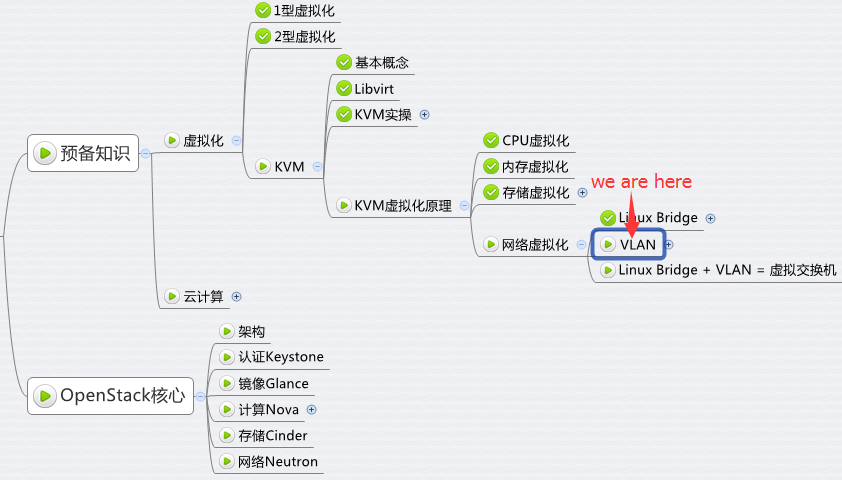
本节我们来看如何在实验环境中实施和配置如下 VLAN 网络 配置 VLAN 编辑 /etc/network/interfaces,配置 eth0.10、brvlan10、eth0.20 和 brvlan20。 下面用 vmdiff 展示了对 /etc/network/interfaces 的修改 重启宿主机,ifconfig 各个网络接口 用 brctl show 查看当前 Linux Bridge 的配置。 eth0.10 和 eth0.20 分别挂在 brvlan10 和 brvlan20上 了 在宿主机中已经提前创建好了虚机 VM1 和 VM2,现在都处于关机状态 配置 VM1 在 virt-manager 中将 VM1 的虚拟网卡挂到 brvlan10 上。 启动 VM1 查看 Bridge,发现 brvlan10 已经连接了一个 vnet0 设备 通过 virsh 确认这就是 VM1 的虚拟网卡。 配置VM2 类似的,将 VM2 的网卡挂在 brvlan20 上 启动 VM2 查看 Bridge,发现 brvlan20 已经连接了一个 vnet1 设备 通过 virsh 确认这就是 VM2 的虚拟网卡。 验证 VLAN 的隔离性 为了验证 VLAN10 和 VLAN20 之间的隔离,我们为 VM1 和 VM2 配置同一网段的 IP。 配置 VM1 的 IP 配置 VM2 的 IP Ping 测试结果: VM1 与 VM2 是不通的 原因如下: 1. VM2 向 VM1 发 Ping 包之前,需要知道 VM1 的 IP 192.168.100.10 所对应的 MAC 地址。VM2 会在网络上广播 ARP 包,其作用就是问 “谁知道 192.168.100.10 的 MAC 地址是多少?” 2. ARP 是二层协议,VLAN 的隔离作用使得 ARP 只能在 VLAN20 范围内广播,只有 brvlan20 和 eth0.20 能收到,VLAN10 里的设备是收不到的。VM1 无法应答 VM2 发出的ARP包。 3. VM2 拿不到 VM1 vnet0 的 MAC 地址,也就 Ping 不到 VM1。 Linux Bridge + VLAN = 虚拟交换机 现在对 KVM 的网络虚拟化做个总结。 物理交换机存在多个 VLAN,每个 VLAN 拥有多个端口。 同一 VLAN 端口之间可以交换转发,不同 VLAN 端口之间隔离。 所以交换机其包含两层功能:交换与隔离。 Linux 的 VLAN 设备实现的是隔离功能,但没有交换功能。 一个 VLAN 母设备(比如 eth0)不能拥有两个相同 ID 的 VLAN 子设备,因此也就不可能出现数据交换情况。 Linux Bridge 专门实现交换功能。 将同一 VLAN 的子设备都挂载到一个 Bridge 上,设备之间就可以交换数据了。 总结起来,Linux Bridge 加 VLAN 在功能层面完整模拟现实世界里的二层交换机。 eth0 相当于虚拟交换机上的 trunk 口,允许 vlan10 和 vlan20 的数据通过 eth0.10,vent0 和 brvlan10 都可以看着 vlan10 的 access 口 eth0.20,vent1 和 brvlan20 都可以看着 vlan20 的 access 口

优秀的个人博客,低调大师

Linux 如何实现 VLAN - 每天5分钟玩转 OpenStack(12)

LAN 表示 Local Area Network,本地局域网,通常使用 Hub 和 Switch 来连接 LAN 中的计算机。一般来说,两台计算机连入同一个 Hub 或者 Switch 时,它们就在同一个 LAN 中。 一个 LAN 表示一个广播域。 其含义是:LAN 中的所有成员都会收到任意一个成员发出的广播包。 VLAN 表示 Virtual LAN。一个带有 VLAN 功能的switch 能够将自己的端口划分出多个 LAN。计算机发出的广播包可以被同一个 LAN 中其他计算机收到,但位于其他 LAN 的计算机则无法收到。 简单地说,VLAN 将一个交换机分成了多个交换机,限制了广播的范围,在二层将计算机隔离到不同的 VLAN 中。 比方说,有两组机器,Group A 和 B。我们想配置成 Group A 中的机器可以相互访问,Group B 中的机器也可以相互访问,但是 A 和 B 中的机器无法互相访问。 一种方法是使用两个交换机,A 和 B 分别接到一个交换机。 另一种方法是使用一个带 VLAN 功能的交换机,将 A 和 B 的机器分别放到不同的 VLAN 中。 请注意,VLAN 的隔离是二层上的隔离,A 和 B 无法相互访问指的是二层广播包(比如 arp)无法跨越 VLAN 的边界。但在三层上(比如IP)是可以通过路由器让 A 和 B 互通的。概念上一定要分清。 现在的交换机几乎都是支持 VLAN 的。 通常交换机的端口有两种配置模式: Access 和 Trunk。看下图 Access 口这些端口被打上了 VLAN 的标签,表明该端口属于哪个 VLAN。 不同 VLAN 用 VLAN ID 来区分,VLAN ID 的 范围是 1-4096。 Access 口都是直接与计算机网卡相连的,这样从该网卡出来的数据包流入 Access 口后就被打上了所在 VLAN 的标签。 Access 口只能属于一个 VLAN。 Trunk 口假设有两个交换机 A 和 B。 A 上有 VLAN1(红)、VLAN2(黄)、VLAN3(蓝);B 上也有 VLAN1、2、3 那如何让 AB 上相同 VLAN 之间能够通信呢? 办法是将 A 和 B 连起来,而且连接 A 和 B 的端口要允许 VLAN1、2、3 三个 VLAN 的数据都能够通过。这样的端口就是Trunk口了。 VLAN1、2、3 的数据包在通过 Trunk 口到达对方交换机的过程中始终带着自己的 VLAN 标签。 了解了 VLAN 的概念之后,我们来看 KVM 虚拟化环境下是如何实现 VLAN 的。还是先看图, eth0 是宿主机上的物理网卡,有一个命名为 eth0.10 的子设备与之相连。 eth0.10 就是 VLAN 设备了,其 VLAN ID 就是 VLAN 10。 eth0.10 挂在命名为 brvlan10 的 Linux Bridge 上,虚机 VM1 的虚拟网卡 vent0 也挂在 brvlan10 上。 这样的配置其效果就是: 宿主机用软件实现了一个交换机(当然是虚拟的),上面定义了一个 VLAN10。 eth0.10,brvlan10 和 vnet0 都分别接到 VLAN10 的 Access口上。而 eth0 就是一个 Trunk 口。VM1 通过 vnet0 发出来的数据包会被打上 VLAN10 的标签。 eth0.10 的作用是:定义了 VLAN10 brvlan10 的作用是:Bridge 上的其他网络设备自动加入到 VLAN10 中 我们再增加一个 VLAN20,见下图 这样虚拟交换机就有两个 VLAN 了,VM1 和 VM2 分别属于 VLAN10 和 VLAN20。 对于新创建的虚机,只需要将其虚拟网卡放入相应的 Bridge,就能控制其所属的 VLAN。 VLAN 设备总是以母子关系出现,母子设备之间是一对多的关系。 一个母设备(eth0)可以有多个子设备(eth0.10,eth0.20 ……),而一个子设备只有一个母设备。下一节我们通过实验来实践 VLAN。

优秀的个人博客,低调大师

理解 virbr0 - 每天5分钟玩转 OpenStack(11)

virbr0 是 KVM 默认创建的一个 Bridge,其作用是为连接其上的虚机网卡提供 NAT 访问外网的功能。 virbr0 默认分配了一个IP 192.168.122.1,并为连接其上的其他虚拟网卡提供 DHCP 服务。 下面我们演示如何使用 virbr0。 在 virt-manager 打开 VM1 的配置界面,网卡 Source device 选择 “default”,将 VM1 的网卡挂在 virbr0 上。 启动 VM1,brctl show 可以查看到 vnet0 已经挂在了 virbr0 上。 # brctl show bridge name bridge id STP enabled interfaces br0 8000.000c298decbe no eth0 virbr0 8000.fe540075dd1a yes vnet0 用 virsh 命令确认 vnet 就是 VM1 的虚拟网卡。 # virsh domiflist VM1 Interface Type Source Model MAC ------------------------------------------------------- vnet0 network default rtl8139 52:54:00:75:dd:1a virbr0 使用 dnsmasq 提供 DHCP 服务,可以在宿主机中查看该进程信息 # ps -elf|grep dnsmasq 5 S libvirt+ 2422 1 0 80 0 - 7054 poll_s 11:26 ? 00:00:00 /usr/sbin/dnsmasq --conf-file=/var/lib/libvirt/dnsmasq/default.conf 在 /var/lib/libvirt/dnsmasq/ 目录下有一个 default.leases 文件,当 VM1 成功获得 DHCP 的 IP 后,可以在该文件中查看到相应的信息 # cat /var/lib/libvirt/dnsmasq/default.leases 1441525677 52:54:00:75:dd:1a 192.168.122.6 ubuntu * 上面显示 192.168.122.6 已经分配给 MAC 地址为 52:54:00:75:dd:1a 的网卡,这正是 vnet0 的 MAC。之后就可以使用该 IP 访问 VM1 了。 # ssh 192.168.122.6 root@192.168.122.6's password: Welcome to Ubuntu 14.04.2 LTS (GNU/Linux 3.16.0-30-generic x86_64) Last login: Sun Sep 6 01:30:23 2015 root@VM1:~# ifconfig eth0 Link encap:Ethernet HWaddr 52:54:00:75:dd:1a inet addr:192.168.122.6 Bcast:192.168.122.255 Mask:255.255.255.0 inet6 addr: fe80::5054:ff:fe75:dd1a/64 Scope:Link UP BROADCAST RUNNING MULTICAST MTU:1500 Metric:1 RX packets:61 errors:0 dropped:0 overruns:0 frame:0 TX packets:66 errors:0 dropped:0 overruns:0 carrier:0 collisions:0 txqueuelen:1000 RX bytes:7453 (7.4 KB) TX bytes:8649 (8.6 KB) Ping一下外网。 root@VM1:~# ping www.baidu.com PING www.a.shifen.com (180.97.33.107) 56(84) bytes of data. 64 bytes from 180.97.33.107: icmp_seq=1 ttl=52 time=36.9 ms 64 bytes from 180.97.33.107: icmp_seq=2 ttl=52 time=119 ms 64 bytes from 180.97.33.107: icmp_seq=3 ttl=52 time=88.5 ms 64 bytes from 180.97.33.107: icmp_seq=4 ttl=52 time=38.0 ms 64 bytes from 180.97.33.107: icmp_seq=5 ttl=52 time=122 ms 没有问题,可以访问外网,说明 NAT 起作用了。 需要说明的是,使用 NAT 的虚机 VM1 可以访问外网,但外网无法直接访问 VM1。 因为 VM1 发出的网络包源地址并不是 192.168.122.6,而是被 NAT 替换为宿主机的 IP 地址了。 这个与使用 br0 不一样,在 br0 的情况下,VM1 通过自己的 IP 直接与外网通信,不会经过 NAT 地址转换。 下节我们讨论 vlan 在 linux bridge 中的实现

优秀的个人博客,低调大师

动手实践虚拟网络 - 每天5分钟玩转 OpenStack(10)

本节将演示如何在实验环境中实现下图所示的虚拟网络 配置 Linux Bridge br0 编辑 /etc/network/interfaces,配置 br0。 下面用 vimdiff 展示了对 /etc/network/interfaces 的修改 有两点需要注意: 1. 之前宿主机的 IP 是通过 dhcp 配置在 eth0 上的;创建 Linux Bridge 之后,IP 就必须放到 br0 上了 2. 在 br0 的配置信息中请注意最后一行 “bridge_ports eth0”,其作用就是将 eth0 挂到 br0 上 重启宿主机,查看 IP 配置,可以看到 IP 已经放到 br0 上了 # ifconfig br0 Link encap:Ethernet HWaddr 00:0c:29:8d:ec:be inet addr:192.168.111.107 Bcast:192.168.111.255 Mask:255.255.255.0 inet6 addr: fe80::20c:29ff:fe8d:ecbe/64 Scope:Link UP BROADCAST RUNNING MULTICAST MTU:1500 Metric:1 RX packets:22573 errors:0 dropped:0 overruns:0 frame:0 TX packets:2757 errors:0 dropped:0 overruns:0 carrier:0 collisions:0 txqueuelen:0 RX bytes:4927580 (4.9 MB) TX bytes:368895 (368.8 KB) eth0 Link encap:Ethernet HWaddr 00:0c:29:8d:ec:be inet6 addr: fe80::20c:29ff:fe8d:ecbe/64 Scope:Link UP BROADCAST RUNNING MULTICAST MTU:1500 Metric:1 RX packets:24388 errors:0 dropped:0 overruns:0 frame:0 TX packets:2816 errors:0 dropped:0 overruns:0 carrier:0 collisions:0 txqueuelen:1000 RX bytes:5590438 (5.5 MB) TX bytes:411558 (411.5 KB) lo Link encap:Local Loopback inet addr:127.0.0.1 Mask:255.0.0.0 inet6 addr: ::1/128 Scope:Host UP LOOPBACK RUNNING MTU:65536 Metric:1 RX packets:146 errors:0 dropped:0 overruns:0 frame:0 TX packets:146 errors:0 dropped:0 overruns:0 carrier:0 collisions:0 txqueuelen:0 RX bytes:10521 (10.5 KB) TX bytes:10521 (10.5 KB) virbr0 Link encap:Ethernet HWaddr 72:db:fb:f2:19:91 inet addr:192.168.122.1 Bcast:192.168.122.255 Mask:255.255.255.0 UP BROADCAST MULTICAST MTU:1500 Metric:1 RX packets:0 errors:0 dropped:0 overruns:0 frame:0 TX packets:0 errors:0 dropped:0 overruns:0 carrier:0 collisions:0 txqueuelen:0 RX bytes:0 (0.0 B) TX bytes:0 (0.0 B) 用 brctl show 查看当前 Linux Bridge 的配置。 eth0 已经挂到 br0 上了 # brctl show bridge name bridge id STP enabled interfaces br0 8000.000c298decbe no eth0 virbr0 8000.000000000000 yes 除了 br0,大家应该注意到还有一个 virbr0 的 Bridge,而且 virbr0 上已经配置了 IP 地址 192.168.122.1。 virbr0 的作用我们会在后面介绍。 在宿主机中 CloudMan 已经提前创建好了虚机 VM1 和 VM2,现在都处于关机状态 # virsh list --all Id Name State ---------------------------------------------------- - VM1 shut off - VM2 shut off 配置 VM1 下面我们在 virt-manager 中查看一下 VM1 的网卡配置(为了使大家能够熟练使用命令行工具 virsh 和图形工具 virt-manager,CloudMan 在演示的时候会同时用到它们,两个工具都很重要) 可以看到虚拟网卡的 source device 我们选择的是 br0 下面我们启动 VM1,看会发生什么 # virsh start VM1 Domain VM1 started # brctl show bridge name bridge id STP enabled interfaces br0 8000.000c298decbe no eth0 vnet0 virbr0 8000.000000000000 yes brctl show 告诉我们 br0 下面添加了一个 vnet0 设备,通过 virsh 确认这就是VM1的虚拟网卡。 # virsh domiflist VM1 Interface Type Source Model MAC ------------------------------------------------------- vnet0 bridge br0 rtl8139 52:54:00:75:dd:1a VM1 的 IP 是 DHCP 获得的(设置静态 IP 当然也可以),通过 virt-manager 控制台登录 VM1,查看 IP。 # ifconfig eth0 Link encap:Ethernet HWaddr 52:54:00:75:dd:1a inet addr:192.168.111.106 Bcast:192.168.111.255 Mask:255.255.255.0 inet6 addr: fe80::5054:ff:fe75:dd1a/64 Scope:Link UP BROADCAST RUNNING MULTICAST MTU:1500 Metric:1 RX packets:400 errors:0 dropped:0 overruns:0 frame:0 TX packets:101 errors:0 dropped:0 overruns:0 carrier:0 collisions:0 txqueuelen:1000 RX bytes:41950 (41.9 KB) TX bytes:12583 (12.5 KB) VM1 通过 DHCP 拿到的 IP 是 192.168.111.106,与宿主机(IP为192.168.111.107)是同一个网段。Ping 一下外网 root@VM1:~# ping www.baidu.com PING www.a.shifen.com (180.97.33.108) 56(84) bytes of data. 64 bytes from 180.97.33.108: icmp_seq=1 ttl=53 time=34.9 ms 64 bytes from 180.97.33.108: icmp_seq=2 ttl=53 time=36.2 ms 64 bytes from 180.97.33.108: icmp_seq=3 ttl=53 time=38.8 ms 没问题,可以访问。 另外,在 VM1 中虚拟网卡是 eth0,并不是 vnet0。 vent0 是该虚拟网卡在宿主机中对应的设备名称,其类型是 TAP 设备,这里需要注意一下。 配置 VM2 跟 VM1 一样,VM2 的虚拟网卡也挂在 br0上,启动 VM1,查看网卡信息 # virsh start VM2 Domain VM2 started # brctl show bridge name bridge id STP enabled interfaces br0 8000.000c298decbe no eth0 vnet0 vnet1 virbr0 8000.000000000000 yes br0 下面多了 vnet1,通过 virsh 确认这就是 VM2 的虚拟网卡。 # virsh domiflist VM2 Interface Type Source Model MAC ------------------------------------------------------- vnet0 bridge br0 rtl8139 52:54:00:cf:33:a1 VM2 通过 DHCP 拿到的 IP 是 192.168.111.108,登录 VM2,验证网络的连通性 Ping VM1 root@VM2:~# ping VM1 PING VM1 (192.168.111.106) 56(84) bytes of data. 64 bytes from 192.168.111.106: icmp_seq=1 ttl=64 time=4.54 ms 64 bytes from 192.168.111.106: icmp_seq=2 ttl=64 time=1.63 ms 64 bytes from 192.168.111.106: icmp_seq=3 ttl=64 time=2.16 ms Ping 宿主机 root@VM2:~# ping 192.168.111.107 PING 192.168.111.107 (192.168.111.107) 56(84) bytes of data. 64 bytes from 192.168.111.107: icmp_seq=1 ttl=64 time=1.02 ms 64 bytes from 192.168.111.107: icmp_seq=2 ttl=64 time=0.052 ms 64 bytes from 192.168.111.107: icmp_seq=3 ttl=64 time=0.064 ms Ping 外网 root@VM2:~# ping www.baidu.com PING www.a.shifen.com (180.97.33.107) 56(84) bytes of data. 64 bytes from 180.97.33.107: icmp_seq=1 ttl=53 time=53.9 ms 64 bytes from 180.97.33.107: icmp_seq=2 ttl=53 time=45.0 ms 64 bytes from 180.97.33.107: icmp_seq=3 ttl=53 time=44.2 ms 可见,通过 br0 这个 Linux Bridge,我们实现了 VM1、VM2、宿主机和外网这四者之间的数据通信。 下节我们讨论 virbr0

优秀的个人博客,低调大师

KVM 存储虚拟化 - 每天5分钟玩转 OpenStack(7)

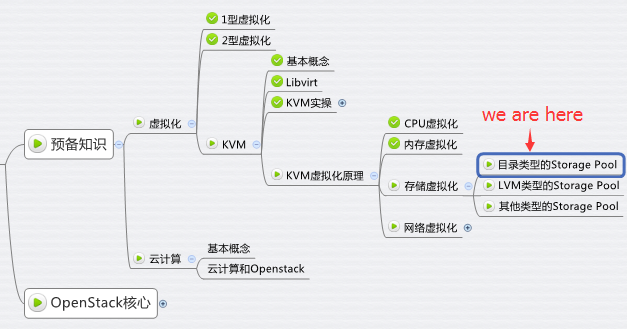
KVM 的存储虚拟化是通过存储池(Storage Pool)和卷(Volume)来管理的。 Storage Pool 是宿主机上可以看到的一片存储空间,可以是多种类型,后面会详细讨论。Volume 是在 Storage Pool 中划分出的一块空间,宿主机将 Volume 分配给虚拟机,Volume 在虚拟机中看到的就是一块硬盘。 下面我们学习不同类型的 Storage Pool 目录类型的 Storage Pool 文件目录是最常用的 Storage Pool 类型。KVM 将宿主机目录 /var/lib/libvirt/images/ 作为默认的 Storage Pool。 那么 Volume 是什么呢?答案就是该目录下面的文件了,一个文件就是一个 Volume。 大家是否还记得我们之前创建第一个虚机 kvm1 的时候,就是将镜像文件 cirros-0.3.3-x8664-disk.img 放到了这个目录下。文件 cirros-0.3.3-x8664-disk.img 也就是Volume,对于 kvm1 来说,就是它的启动磁盘了。 那 KVM 是怎么知道要把 /var/lib/libvirt/images 这个目录当做默认 Storage Pool 的呢? 实际上 KVM 所有可以使用的 Storage Pool 都定义在宿主机的 /etc/libvirt/storage 目录下,每个 Pool 一个 xml 文件,默认有一个 default.xml,其内容如下: 注意:Storage Pool 的类型是 “dir”,目录的路径就是 /var/lib/libvirt/images 下面我们为虚机 kvm1 添加一个新的磁盘,看看有什么变化。 在 virt-manager 中打开 kvm1 的配置页面,右键添加新硬件 在默认 Pool 中创建一个 8G 的卷。 点击 “Finish”,可以看到新磁盘的信息。 在 /var/lib/libvirt/images/ 下多了一个 8G 的文件 kvm1.img root@ubuntu:~# ls -l /var/lib/libvirt/images/ total 14044 -rw-r--r-- 1 root root 14417920 Sep 4 11:24 cirros-0.3.3-x86_64-disk.img -rw------- 1 root root 8589934592 Sep 4 21:39 kvm1.img 使用文件做 Volume 有很多优点:存储方便、移植性好、可复制、可远程访问。 前面几个优点都很好理解,这里对“可远程访问”多解释一下。 远程访问的意思是镜像文件不一定都放置到宿主机本地文件系统中,也可以存储在通过网络连接的远程文件系统,比如 NFS,或者是分布式文件系统中,比如 GlusterFS。 这样镜像文件就可以在多个宿主机之间共享,便于虚机在不同宿主机之间做 Live Migration;如果是分布式文件系统,多副本的特性还可以保证镜像文件的高可用。 KVM 支持多种 Volume 文件格式,在添加 Volume 时可以选择 raw 是默认格式,即原始磁盘镜像格式,移植性好,性能好,但大小固定,不能节省磁盘空间。 qcow2 是推荐使用的格式,cow 表示 copy on write,能够节省磁盘空间,支持 AES 加密,支持 zlib 压缩,支持多快照,功能很多。 vmdk 是 VMWare 的虚拟磁盘格式,也就是说 VMWare 虚机可以直接在 KVM上 运行。 下一节介绍 LVM 类型的 Storage Pool。

优秀的个人博客,低调大师

准备 KVM 实验环境 - 每天5分钟玩转 OpenStack(3)

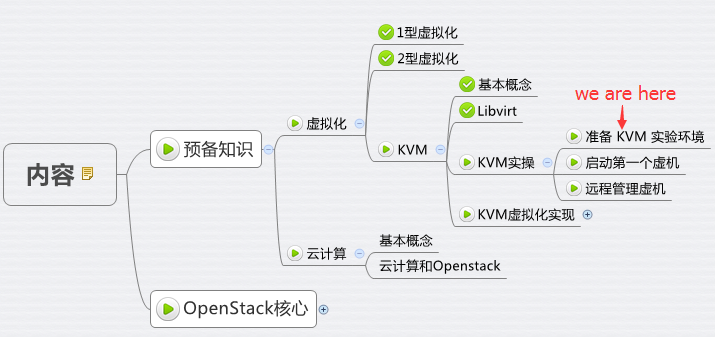
KVM 是 OpenStack 使用最广泛的 Hypervisor,本节介绍如何搭建 KVM 实验环境 安装 KVM 上一节说了,KVM 是 2 型虚拟化,是运行在操作系统之上的,所以我们先要装一个 Linux。Ubuntu、Redhat、CentOS 都可以,这里我们以 Ubuntu14.04 为例。 基本的 Ubuntu 操作系统装好之后,安装 KVM 需要的包 $ sudo apt-get install qemu-kvm qemu-system libvirt-bin virt-manager bridge-utils vlan 通过这些安装包我们顺便复习一下上一节介绍的 KVM 的相关知识。 qemu-kvm 和 qemu-system 是 KVM 和 QEMU 的核心包,提供 CPU、内存和 IO 虚拟化功能 libvirt-bin 就是 libvirt,用于管理 KVM 等 Hypervisor virt-manager 是 KVM 图形化管理工具 bridge-utils 和 vlan,主要是网络虚拟化需要,KVM 网络虚拟化的实现是基于 linux-bridge 和 VLAN,后面我们会讨论。 Ubuntu 默认不安装图形界面,手工安装一下 sudo apt-get install xinit sudo apt-get install gdm sudo apt-get install kubuntu-desktop apt 默认会到官网上去下载安装包,速度很慢,我们可以使用国内的镜像站点。 配置/etc/apt/sources.list deb http://mirrors.163.com/ubuntu/ trusty main restricted universe multiverse deb http://mirrors.163.com/ubuntu/ trusty-security main restricted universe multiverse deb http://mirrors.163.com/ubuntu/ trusty-updates main restricted universe multiverse deb http://mirrors.163.com/ubuntu/ trusty-proposed main restricted universe multiverse deb http://mirrors.163.com/ubuntu/ trusty-backports main restricted universe multiverse deb-src http://mirrors.163.com/ubuntu/ trusty main restricted universe multiverse deb-src http://mirrors.163.com/ubuntu/ trusty-security main restricted universe multiverse deb-src http://mirrors.163.com/ubuntu/ trusty-updates main restricted universe multiverse deb-src http://mirrors.163.com/ubuntu/ trusty-proposed main restricted universe multiverse deb-src http://mirrors.163.com/ubuntu/ trusty-backports main restricted universe multiverse 然后执行下面命令更新安装包 index # apt update Redhat 和 CentOS 安装相对简单,安装过程中选择虚拟化和图形组件就可以了。 小窍门:Ubuntu 默认是不允许 root 通过 ssh 直接登录的,可以修改 /etc/ssh/sshd_config,设置 PermitRootLogin yes 然后重启 ssh 服务即可 # service ssh restart ssh stop/waiting ssh start/running, process 27639 在虚拟机上做实验 作为 2型虚拟化的 KVM,是支持虚拟化嵌套,这使得我们可以在虚拟机中实验 KVM。 比如我在 VMWare Workstation 中安装了一个 Ubuntu14.04 的虚拟机,为了能让 KVM 能创建 嵌套的虚机,要把 CPU 的虚拟化功能打开。如下图在 VMWare 中设置以下 CPU 的模式 Ubuntu 启动后,用以下命令确认 CPU 支持虚拟化 # egrep -o '(vmx|svm)' /proc/cpuinfo # vmx 确认 Libvirtd 服务已经启动 # service libvirt-bin status libvirt-bin start/running, process 1478 KVM 准备就绪,下一节我们将创建虚拟机

优秀的个人博客,低调大师

玩转了投资,开玩机器人,软银玩出花了!

时间总是无法阻止人类对未知的好奇与探索,反而成为其创造奇迹最好的催化剂,科技已经在无形中潜入,成为我们生活的一部分,再也无法脱离开来。 当我们还沉浸于智能手机和智能家电带给我们的欢乐与便捷中时,世界上第一个具有情感的智能机器人在万千瞩目中诞生了。 6日,日本软银公司在东京发布了一款最新研发的机器人,名叫“佩珀”。据了解,这款机器人同以往的机器人不一样,它可以识别人类的情感,并且能唱歌、会跳舞,还可以与人对话,软银公司称这款机器人是世界上第一款具有情感的机器人,由法国公司Aldebaran开发、富士康母公司台湾鸿海精密集团制造,将于明年2月份上市销售。 据了解,这款机器人外形非常的惹人怜爱,身高121厘米,重28千克。一双水汪汪的黑色大眼睛,一个光滑圆润的小脑袋,再加上胸前戴着一个平板显示屏,无一不显露这一个八九岁小孩天真可爱形象,让人忍不住想去逗一下它。但美中不足的是,为了让“佩珀”持续工作的时间更久,它的下半身并未采用双足步行的方式,而是选择了更为省电的脚轮移动,但这并不影响其整体的可爱形象。 “佩珀”之所以能实现情感识别,是因为它的头部装有一个麦克风、兩个摄像头和一個3D传感器,并且具备最新的语音识别技术。“佩珀”通过这些设备来收集人类的表情和语言信息,再将收集到的数据经过云计算技术处理,然后作出相应的反应。因此,“佩珀”可以根据情况来修改自己的语言或者改变自己的姿态,并且可以在使用的过程中学习。 面对“佩珀”可爱的外表和强大的功能,想必不少人已经按耐不住想要带回家了。但更劲爆的是软银公司将“佩珀”预售价初步定为19.8万日元(约合人民币1.2万元),只需要一台普通pc的价格就能将“佩珀”带回家,在日本这个对机器人有着浓烈情感的国度,这样的诱惑恐怕很难抵抗。 软银CEO孙正义表示,其实以19.8万日元的价格出售“佩珀”,即使最初不能盈利,但日后还是可以成为一项业务。软银这些年在投资方面取得卓越的成就后,毅然将目光瞄准机器人产业,可见,其对日本的机器人市场很信心。 日本的机器人之旅 其实日本对机器人的狂热与执着已经不是一朝一夕,甚至可以说是疯狂。这些年来,日本在机器人研发上可以说是费尽心思,但是由于技术的瓶颈,虽然一直高举着“智能机器人”的口号,其实并未达到真正的智能,只是借助已编好的程序进行简单的行为模仿罢了。 其实在30年前,日本对机器人的热情并不高,但在1985年的日本筑波世博会上,日本和美国同时推出的双足行走式机器人成为此次展会最大的亮点,也彻底改变了日本人对机器人的看法。由于此前因为材料和技术的约束,机器人的设计都比较简单粗陋,并没有人的形态。而此次双足行走式机器人研发成功,让机器人的仿真人设计得到一个质的飞跃。 筑波世博会后,日本机器人工业得到迅发展,很快便取代了一直在机器人制造工业遥遥领先的美国,成为世界机器人数量最多的国家。从1986年第一款机器人“尤尼曼特”的试制成功,到高度智能化机器人阿莫西的诞生,再到世界上第一个情感机器人“佩珀”的惊艳亮相,日本的机器人制造技术发展速度让人瞠目结舌。 据资料显示,2012年日本机器人技术的整体市场价值达到了8600亿日元(约合83.8亿美元),预计到2020年会增加两倍多,达到2.85万亿日元。 日本机器人产业之所以能得到如此迅速的发展,其主要原因是国内劳动力缺乏的推动。为缓解劳动力不足,保持国内经济稳定发展,日本政府也在经济上采取一系列积极的扶持政策,鼓励发展和推广机器人。 在如此有利的环境下,日本机器人的发展似乎是必然趋势。如今,日本已经在汽车,电子行业等领域大量使用机器人生产,产量激增,成本降低,机器人所产生的经济效益日趋明显,渐渐成为推动日本经济发展的核心力量。 对机器人过于智能化的思考 随着技术的一步步成熟,机器人智能化程度也一步步提高,开始慢慢渗透到人们的生活中。到现在,机器人已经在工业、起居,军事,护理等方面得到广泛应用。 据美国电气和电子工程师协会(IEEE)统计,至2008年底,世界各地已经部署了100万台各种工业机器人。其中,日本机器人数量居世界首位,排在其后的分别是新加坡和韩国。 我承认,科技的发展给我们的生活带来了不少的便捷与欢乐,但近日软银发布的一款机器人却让我开始担忧。软银CEO孙正义表示:“人们之所以将其他产品称为机器人,是因为它们没有情感,没有心脏。而软银在历史上第一次给予机器人心脏与情感。”这句话让我浮想联翩,一个拥有心的机器人,那么比人又如何? 在人类为追求最大的利益而赋予机器人高度智能化的过程中,有没有想过可能会产生的后果。当机器人数量过于庞大,并且拥有自己的思维,一旦失去控制,很难保证想美国科幻大片《变形金刚》里面的剧情不会成为残酷的现实,后果不堪设想。不要以为这些都只是编剧天马行空的想象,你们可曾在意,多年前我们所幻想的,今天大都变成了现实。 因此,在科技迅猛发展的今天,我们在享受科技带给我们的便捷与欢乐时,是否也应该静下来思考一下,如何让我们现在所掌控的一切不会脱离我们的控制,保证《变形金刚》的剧情不会成为现实。(科技新发现 康斯坦丁/文) 本文如需转载,请联系QQ:102927545,并注明出处 喜欢科技、科幻的朋友们可以加***流66293965

资源下载

更多资源
Mario

Mario

马里奥是站在游戏界顶峰的超人气多面角色。马里奥靠吃蘑菇成长,特征是大鼻子、头戴帽子、身穿背带裤,还留着胡子。与他的双胞胎兄弟路易基一起,长年担任任天堂的招牌角色。

腾讯云软件源

腾讯云软件源

为解决软件依赖安装时官方源访问速度慢的问题,腾讯云为一些软件搭建了缓存服务。您可以通过使用腾讯云软件源站来提升依赖包的安装速度。为了方便用户自由搭建服务架构,目前腾讯云软件源站支持公网访问和内网访问。

Nacos

Nacos

Nacos /nɑ:kəʊs/ 是 Dynamic Naming and Configuration Service 的首字母简称,一个易于构建 AI Agent 应用的动态服务发现、配置管理和AI智能体管理平台。Nacos 致力于帮助您发现、配置和管理微服务及AI智能体应用。Nacos 提供了一组简单易用的特性集,帮助您快速实现动态服务发现、服务配置、服务元数据、流量管理。Nacos 帮助您更敏捷和容易地构建、交付和管理微服务平台。

Rocky Linux

Rocky Linux

Rocky Linux(中文名:洛基)是由Gregory Kurtzer于2020年12月发起的企业级Linux发行版,作为CentOS稳定版停止维护后与RHEL(Red Hat Enterprise Linux)完全兼容的开源替代方案,由社区拥有并管理,支持x86_64、aarch64等架构。其通过重新编译RHEL源代码提供长期稳定性,采用模块化包装和SELinux安全架构,默认包含GNOME桌面环境及XFS文件系统,支持十年生命周期更新。

用户登录
用户注册
修改密码
忘记密码