Docker 的核心组件包括:
-
Docker 客户端 - Client
-
Docker 服务器 - Docker daemon
-
Docker 镜像 - Image
-
Registry
-
Docker 容器 - Container
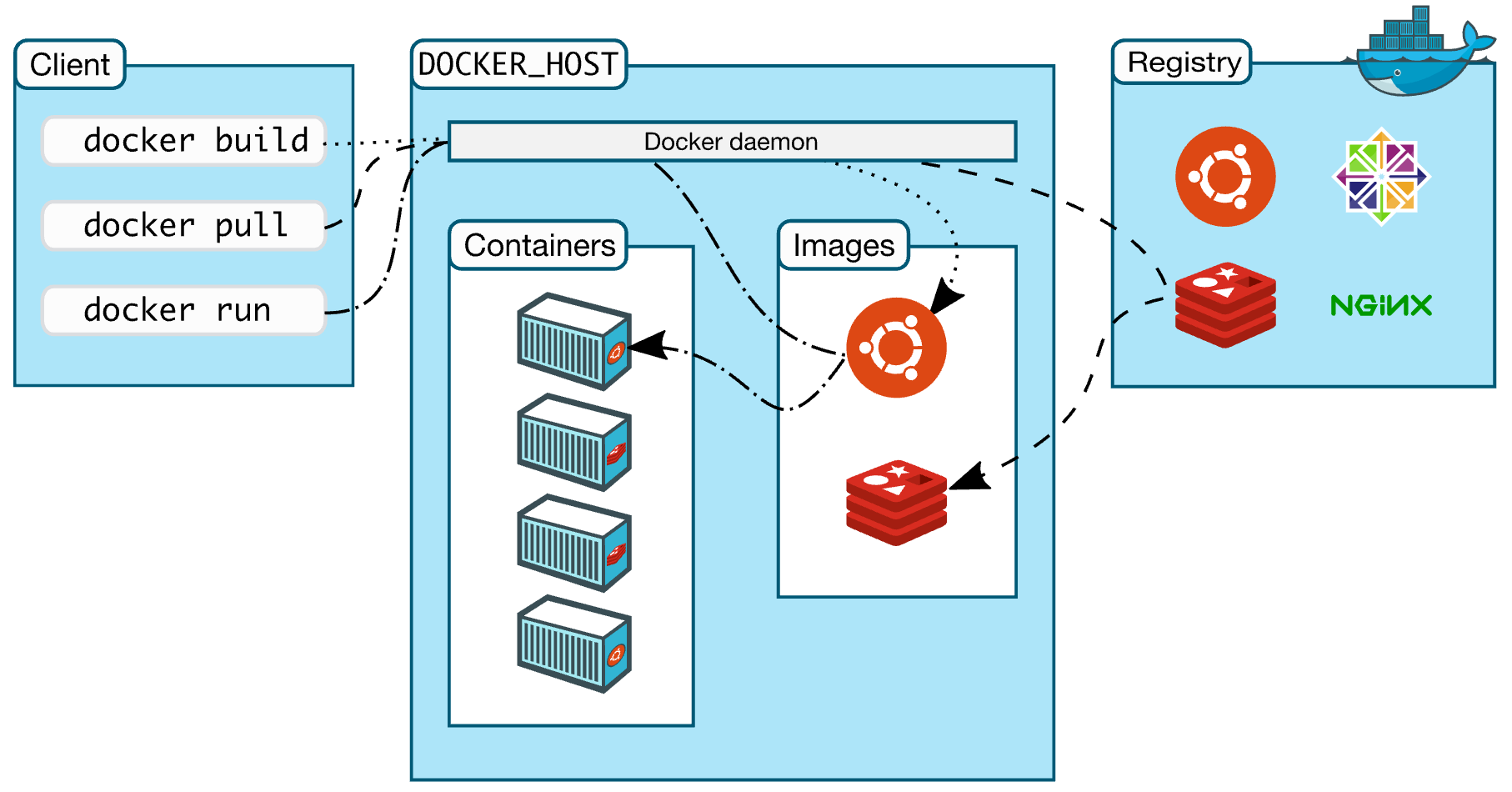
Docker 架构如下图所示:

Docker 采用的是 Client/Server 架构。客户端向服务器发送请求,服务器负责构建、运行和分发容器。客户端和服务器可以运行在同一个 Host 上,客户端也可以通过 socket 或 REST API 与远程的服务器通信。
Docker 客户端
最常用的 Docker 客户端是 docker 命令。通过 docker 我们可以方便地在 Host 上构建和运行容器。
docker 支持很多操作(子命令),后面会逐步用到。

除了 docker 命令行工具,用户也可以通过 REST API 与服务器通信。
Docker 服务器
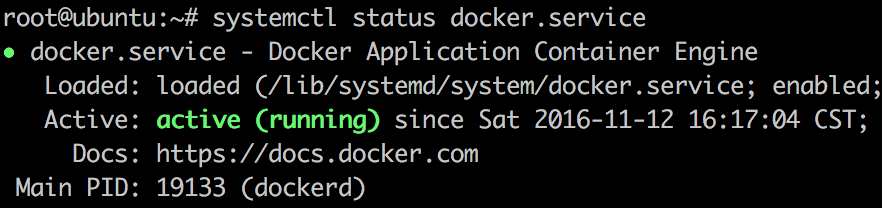
Docker daemon 是服务器组件,以 Linux 后台服务的方式运行。

Docker daemon 运行在 Docker host 上,负责创建、运行、监控容器,构建、存储镜像。
默认配置下,Docker daemon 只能响应来自本地 Host 的客户端请求。如果要允许远程客户端请求,需要在配置文件中打开 TCP 监听,步骤如下:
-
编辑配置文件 /etc/systemd/system/multi-user.target.wants/docker.service,在环境变量 ExecStart 后面添加 -H tcp://0.0.0.0,允许来自任意 IP 的客户端连接。
 如果使用的是其他操作系统,配置文件的位置可能会不一样。
-
重启 Docker daemon。

-
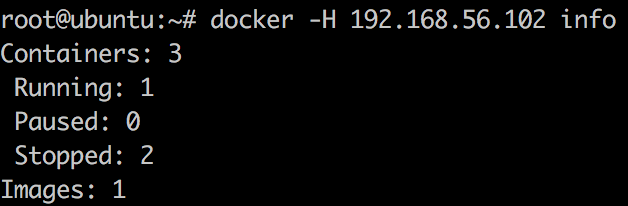
服务器 IP 为 192.168.56.102,客户端在命令行里加上 -H 参数,即可与远程服务器通信。

info 子命令用于查看 Docker 服务器的信息。
Docker 镜像
可将 Docker 镜像看着只读模板,通过它可以创建 Docker 容器。
例如某个镜像可能包含一个 Ubuntu 操作系统、一个 Apache HTTP Server 以及用户开发的 Web 应用。
镜像有多种生成方法:
-
可以从无到有开始创建镜像
-
也可以下载并使用别人创建好的现成的镜像
-
还可以在现有镜像上创建新的镜像
我们可以将镜像的内容和创建步骤描述在一个文本文件中,这个文件被称作 Dockerfile,通过执行 docker build <docker-file> 命令可以构建出 Docker 镜像,后面我们会讨论。
Docker 容器
Docker 容器就是 Docker 镜像的运行实例。
用户可以通过 CLI(docker)或是 API 启动、停止、移动或删除容器。可以这么认为,对于应用软件,镜像是软件生命周期的构建和打包阶段,而容器则是启动和运行阶段。
Registry
Registry 是存放 Docker 镜像的仓库,Registry 分私有和公有两种。
Docker Hub(https://hub.docker.com/) 是默认的 Registry,由 Docker 公司维护,上面有数以万计的镜像,用户可以自由下载和使用。
出于对速度或安全的考虑,用户也可以创建自己的私有 Registry。后面我们会学习如何搭建私有 Registry。
docker pull 命令可以从 Registry 下载镜像。
docker run 命令则是先下载镜像(如果本地没有),然后再启动容器。
下一节我们通过一个例子来看各个组件是如何协调工作的。


 如果使用的是其他操作系统,配置文件的位置可能会不一样。