首页 文章 精选 留言 我的

精选列表

搜索[天气应用],共10000篇文章
优秀的个人博客,低调大师

Docker入门基础之应用实战

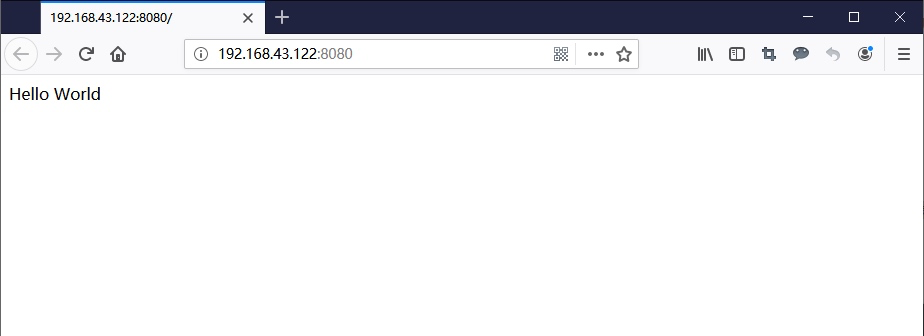
当我们掌握了Docker镜像和容器的基本用法后,我们现在能做些什么事情呢?现在我们就来看看使用Docker容器如何安装常见的软件,然后运行一个动态网站。 下面我们来学习: 1、安装Nginx 2、安装PHP 3、使用MySQL服务 4、运行wordpress博客 安装Nginx运行一个Alpine的容器,选择Alpine作为系统基础镜像是因为Alpine轻巧的体积,基础镜像只有5.53MB,相比ubuntu镜像的88.9MB要小十几倍。 root@ubuntu:~# docker run -it -p 8080:80 alpine sh 安装nginx apk add nginx 修改nginx配置 vi /etc/nginx/conf.d/default.conf default.conf内容如下: server { listen 80 default_server; ​ root /home/www; index index.php index.html; } 创建Hello World mkdir /home/www && echo "Hello World" > /home/www/index.html 创建/run/nginx目录 mkdir /run/nginx 启动nginx nginx 在浏览器中访问 http://192.168.43.122:8080 nginx安装成功,WEB服务访问正常! 安装PHP现在我们来安装PHP,方法还是一样,使用 apk add 命令来安装php7,php-fpm以及相关扩展。 apk add --no-cache php7 php7-fpm php7-ftp php7-pdo php7-mysqli php7-simplexml php7-xmlwriter php7-zlib php7-imagick php7-memcached php7-sockets php7-mcrypt php7-zip php7-pgsql php7-pdo_odbc php7-odbc php7-curl php7-iconv php7-xml php7-json php7-gd php7-session php7-opcache php7-pdo_sqlite php7-mbstring php7-common php7-pdo_mysql 以上顺带安装了很多php扩展,可根据实际需求增减。 现在启动php-fpm7 php-fpm7 修改nginx配置,添加php支持 vi /etc/nginx/conf.d/default.conf 内容如下 server { listen 80 default_server; root /home/www; index index.php index.html; location ~ \.php$ { try_files $uri =404; fastcgi_split_path_info ^(.+\.php)(/.+)$; fastcgi_pass 127.0.0.1:9000; fastcgi_index index.php; include fastcgi_params; fastcgi_param SCRIPT_FILENAME /home/www$fastcgi_script_name; fastcgi_param PATH_INFO $fastcgi_path_info; } } 在网站目录中创建phpinfo.php echo "<?php phpinfo(); ?>" > /home/www/phpinfo.php 重启nginx nginx -s reload 在浏览器中访问 http://192.168.43.122:8080/phpinfo.php PHP安装成功,WEB服务访问正常! 使用MySQL服务我们不在Alpine里面安装MySQL,为了使用效率,这里我们直接使用官方镜像即可,新开一个ssh终端连接宿主机,在home目录下新建database目录 mkdir /home/database 使用官方mysql5.7镜像运行一个容器,root密码设置为123456,映射3306端口,并将宿主机/home/database目录挂载到容器/var/lib/mysql目录 docker run -dit -e MYSQL_ROOT_PASSWORD=123456 -p 3306:3306 -v /home/database:/var/lib/mysql mysql:5.7 docker ps查看容器 上图中看到,我们现在运行了2个容器,1个是安装了nginx和php的Alpine容器,1个是mysql5.7的容器 进入mysql容器 docker exec -it c8c85af64822 sh 登录并创建wordpress数据库 #用root用户登录 mysql -u root -p #创建wordpress数据库 mysql> CREATE DATABASE wordpress; 运行wordpress博客php网站环境和mysql数据库都准备好了,现在我们回到Alpine的ssh终端上,在容器内下载一个wordpress网站程序。 #进入网站目录 cd /home/www/ #下载wordpress wget https://wordpress.org/latest.tar.gz #解压 tar zxvf latest.tar.gz #将wordpress目录下的文件复制到www目录下 cp -ri /home/www/wordpress/* /home/www/ #设置777权限 chmod -R 777 /home/www/ 在浏览器中访问 http://192.168.43.122:8080,可以看到wordpres页面 填写数据库信息 安装完成,wordpress正常使用!

资源下载

更多资源
Mario

Mario

马里奥是站在游戏界顶峰的超人气多面角色。马里奥靠吃蘑菇成长,特征是大鼻子、头戴帽子、身穿背带裤,还留着胡子。与他的双胞胎兄弟路易基一起,长年担任任天堂的招牌角色。

Nacos

Nacos

Nacos /nɑ:kəʊs/ 是 Dynamic Naming and Configuration Service 的首字母简称,一个易于构建 AI Agent 应用的动态服务发现、配置管理和AI智能体管理平台。Nacos 致力于帮助您发现、配置和管理微服务及AI智能体应用。Nacos 提供了一组简单易用的特性集,帮助您快速实现动态服务发现、服务配置、服务元数据、流量管理。Nacos 帮助您更敏捷和容易地构建、交付和管理微服务平台。

Sublime Text

Sublime Text

Sublime Text具有漂亮的用户界面和强大的功能,例如代码缩略图,Python的插件,代码段等。还可自定义键绑定,菜单和工具栏。Sublime Text 的主要功能包括:拼写检查,书签,完整的 Python API , Goto 功能,即时项目切换,多选择,多窗口等等。Sublime Text 是一个跨平台的编辑器,同时支持Windows、Linux、Mac OS X等操作系统。

WebStorm

WebStorm

WebStorm 是jetbrains公司旗下一款JavaScript 开发工具。目前已经被广大中国JS开发者誉为“Web前端开发神器”、“最强大的HTML5编辑器”、“最智能的JavaScript IDE”等。与IntelliJ IDEA同源,继承了IntelliJ IDEA强大的JS部分的功能。


用户登录
用户注册