首页 文章 精选 留言 我的

精选列表

搜索[rhel],共895篇文章
优秀的个人博客,低调大师

rhel7 ansible 自动化部署示例

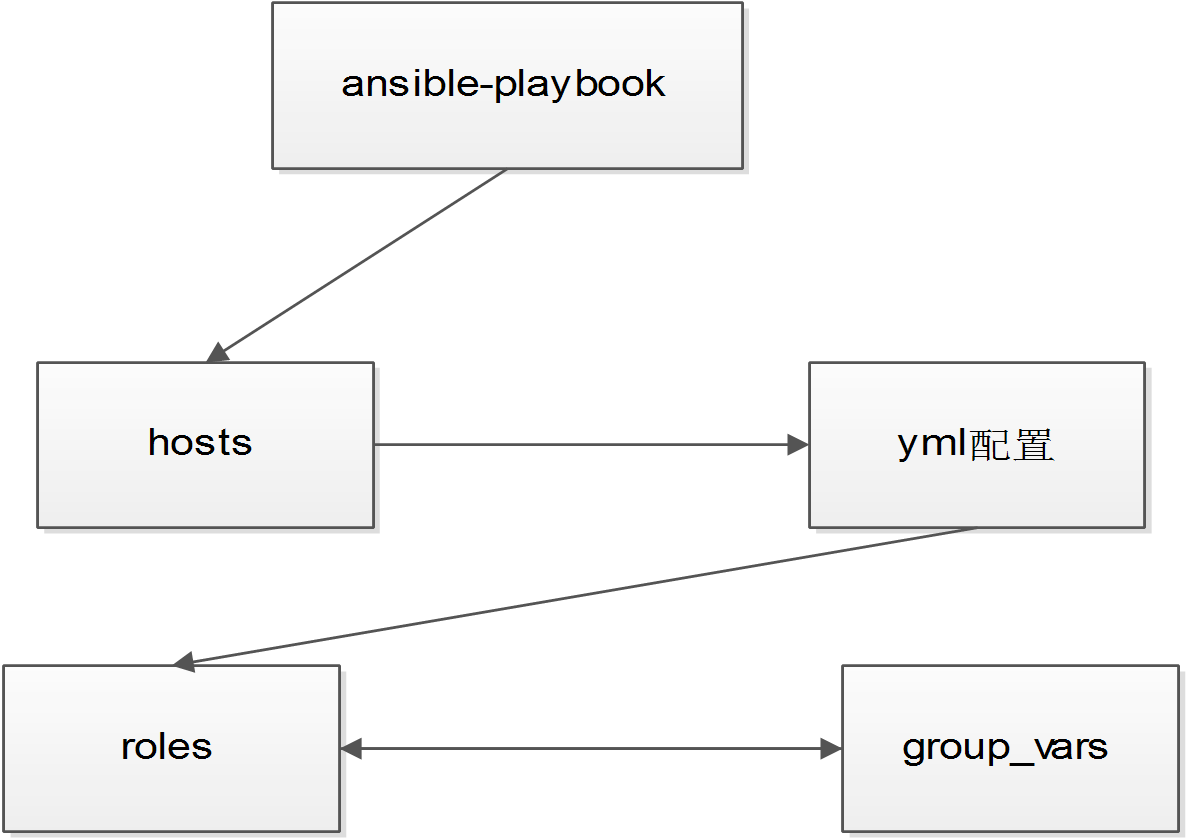
环境: centos 7 设置系统limit为65535 详见:http://www.cnblogs.com/qq78292959/archive/2012/03/07/2383337.html 关闭selinux 1 2 3 4 /etc/sysconfig/selinux SELINUX=disabled 安装ansible yum install epel-releaseansible 配置ssh key 配置ansible(ansible目录ansible_test) 1、修改ansible配置:vi /etc/ansible/ansible.cfg 1 2 #uncommentthistodisableSSHkeyhostchecking host_key_checking=False #关闭knownhosts提醒 2、设置hosts:vi ansible_test/hosts 1 2 3 4 5 6 7 8 9 [harbor]-->服务名称命名 10.199.133.157-->ip地址 10.199.133.158 [registry] 10.199.133.159 [mysql] 10.199.132.136 3、设置全局变量ansible_test/group_vars/all.yml 1 2 3 4 5 6 open_trigger: "on" -->on默认会转化为True需要加上双引号 mysql_host:10.199.133.158 mysql_user:root mysql_pwd:21@AAAsafqqqsQ registry_url:10.199.133.159:5000 harbor_ip:10.199.133.157 4、ansible_test/harbor.yml示例配置 harbor.yml 1 2 3 4 5 -hosts:harbor-->对应hosts中的harbor定义 roles: #-docker-->对应ansible_test/roles/docker,不执行 -master-->对应ansible_test /roles/master -test_docker_dns-->对应ansible_test /roles/test_docker_dns 5、ansible task目录 ls -l ansible_test/roles/docker/ 1 2 3 4 total0 drwxr-xr-x2rootroot24Jul132016files-->文件存放 drwxr-xr-x2rootroot21Aug815:59tasks-->ansible执行任务 drwxr-xr-x2rootroot22Jul132016templates-->模板 cat roles/docker/tasks/main.yml 1 2 3 4 5 6 7 8 9 10 11 12 13 14 15 16 17 18 19 20 21 22 23 24 25 26 27 28 29 30 31 32 33 34 35 36 37 38 39 40 41 42 43 44 45 46 47 48 49 --- ###起始行 -name:Copyyumrepo file -->拷贝文件,放置在files目录中 copy:src=docker.repodest= /etc/yum .repos.d /docker .repo -name:Copydockerimages-->拷贝目录 copy:src=images/dest= /tmp/images/ -name:Copycontainerconfigfiles-->批量拷贝 copy:src={{item.src}}dest={{item.dest}} with_items: -src:config /jobservice/ dest: /apps/conf/harbor/jobservice/ -src:config /ui/ {{use_by}}/-->引用全局变量 dest: /apps/conf/harbor/ui/ -src:config /nginx/ dest: /apps/conf/harbor/nginx/ -name:Importdockerimages-->批量执行命令 command :dockerload-i{{item}} with_items: - /tmp/images/golang . tar - /tmp/images/deploy_log . tar - /tmp/images/deploy_jobservice . tar - file :path= /var/log/harbor_jobservice_audit .logstate= touch mode= "u=rw,g=r,o=r" -->创建文件 -lineinfile:dest= /etc/resolv .confline= "nameserver192.168.209.254" -->增加目标主机resolv.conf的nameserver解析 -lineinfile:dest= /etc/resolv .confstate=absentregexp= "10.199.129.21" -->删除10.199.129.21域名解析 -lineinfile:dest= /apps/conf/harbor/ui/env regexp= '^HA_PROXY_ADDR=' line= 'HA_PROXY_ADDR={{domain_name}}' -->引用全局变量替换内容 -replace:dest= /apps/conf/harbor/nginx/nginx .confregexp= '(.*upstreamregistry.*{.*\n.*)server.*' replace= '\1server{{registry_url}};' -->替换upstreamregistry后一行内容 -lineinfile:dest= /apps/conf/harbor/registry/config .ymlregexp= '(.*rootdirectory:)' line= '\1{{rootdirectory}}' backrefs= yes -->引用并替换内容 -name:Deleterestart file -->删除文件 file :path=~ /restart_docker .shstate=absent -name:Yummakecache-->执行linux命令 command :yummakecache -name:Installdocker-->安装软件 yum:name=dockerstate=latest -name:Updatedockerconfig file -->使用模板替换文件 template:src=docker.j2dest= /etc/sysconfig/docker -name:Enabledockerservice-->启动服务 service:name=dockerenabled= yes state=started 流程图 执行部署harboransible-playbook -i hosts harbor.yml 本文转自 qwjhq 51CTO博客,原文链接:http://blog.51cto.com/bingdian/1893465

优秀的个人博客,低调大师

基于RHEL5的源码编译搭建LAMP架构

注:本次实验使用的服务器的IP地址为:172.16.4.1 设计与实现 一、编译安装apache 1、解决依赖关系 由于httpd-2.4.1的安装需要较新版本的apr和apr-util这两个包,因此需要事先对其进行升级。需要用到的包有apr包和其apr-devel包以及apr-util和apr-util-devel包,如下: apr-1.4.6-1.i386.rpm apr-devel-1.4.6-1.i386.rpm apr-util-1.4.1-1.i386.rpm apr-util-devel-1.4.1-1.i386.rpm 下载地址:http://down.51cto.com/data/361554 下载上述四个包后,对其进行升级,这里笔者电脑是32位的,所以选择i386的,执行以下命令: #rpm –Uvh apr-1.4.6-1.i386.rpm apr-devel-1.4.6-1.i386.rpm apr-util-1.4.1-1.i386.rpm apr-util-devel-1.4.1-1.i386.rpm 另外,httpd-2.4.1编译过程也要依赖于pcre-devel软件包,需要事先安装,所以配置好yum源,执行以下命令: #yum install pcre-devel -y 2、编译安装httpd-2.4.1 首先下载httpd-2.4.1到本地。下载地址: http://labs.renren.com/apache-mirror//httpd/httpd-2.4.1.tar.bz2 而后执行如下命令进行编译安装过程: #tarxfhttpd-2.4.1.tar.bz2 #cdhttpd-2.4.1 #./configure--prefix=/usr/local/apache--sysconfdir=/etc/httpd--enable-so--enable-ssl--enable-cgi--enable-rewrite--with-zlib #make&&makeinstall 3、修改httpd的主配置文件,设置其Pid文件的存放位置,根据redhat的风格,这里将其设置为/var/run/下。 编辑/etc/httpd/httpd.conf,添加如下行即可: PidFile "/var/run/httpd.pid" 4、为httpd提供SysV服务脚本/etc/rc.d/init.d/httpd,内容如下: #!/bin/bash # #httpdStartupscriptfortheApacheHTTPServer # #chkconfig:-8515 #description:ApacheisaWorldWideWebserver.Itisusedtoserve\ #HTMLfilesandCGI. #processname:httpd #config:/etc/httpd/conf/httpd.conf #config:/etc/sysconfig/httpd #pidfile:/var/run/httpd.pid #Sourcefunctionlibrary. ./etc/rc.d/init.d/functions if[-f/etc/sysconfig/httpd];then ./etc/sysconfig/httpd fi #StarthttpdintheClocalebydefault. HTTPD_LANG=${HTTPD_LANG-"C"} #Thiswillpreventinitlogfromswallowingupapass-phrasepromptif #mod_sslneedsapass-phrasefromtheuser. INITLOG_ARGS="" #SetHTTPD=/usr/sbin/httpd.workerin/etc/sysconfig/httpdtouseaserver #withthethread-based"worker"MPM;BEWARNEDthatsomemodulesmaynot #workcorrectlywithathread-basedMPM;notablyPHPwillrefusetostart. #Pathtotheapachectlscript,serverbinary,andshort-formformessages. apachectl=/usr/local/apache/bin/apachectl httpd=${HTTPD-/usr/local/apache/bin/httpd} prog=httpd pidfile=${PIDFILE-/var/run/httpd.pid} lockfile=${LOCKFILE-/var/lock/subsys/httpd} RETVAL=0 start(){ echo-n$"Starting$prog:" LANG=$HTTPD_LANGdaemon--pidfile=${pidfile}$httpd$OPTIONS RETVAL=$? echo [$RETVAL=0]&&touch${lockfile} return$RETVAL } stop(){ echo-n$"Stopping$prog:" killproc-p${pidfile}-d10$httpd RETVAL=$? echo [$RETVAL=0]&&rm-f${lockfile}${pidfile} } reload(){ echo-n$"Reloading$prog:" if!LANG=$HTTPD_LANG$httpd$OPTIONS-t>&/dev/null;then RETVAL=$? echo$"notreloadingduetoconfigurationsyntaxerror" failure$"notreloading$httpdduetoconfigurationsyntaxerror" else killproc-p${pidfile}$httpd-HUP RETVAL=$? fi echo } #Seehowwewerecalled. case"$1"in start) start ;; stop) stop ;; status) status-p${pidfile}$httpd RETVAL=$? ;; restart) stop start ;; condrestart) if[-f${pidfile}];then stop start fi ;; reload) reload ;; graceful|help|configtest|fullstatus) $apachectl$@ RETVAL=$? ;; *) echo$"Usage:$prog{start|stop|restart|condrestart|reload|status|fullstatus|graceful|help|configtest}" exit1 esac exit$RETVAL 而后为此脚本赋予执行权限: # chmod +x /etc/rc.d/init.d/httpd 加入服务列表: # chkconfig --add httpd 设为开机启动: #chkconfig httpd on 5、输出apache的man手册至man命令的查找路径: 编辑/etc/man.config,添加如下行即可: MANPATH /usr/local/apache/man 6、输出apache的头文件至系统头文件路径/usr/include: 这可以通过简单的创建链接实现: # ln -sv /usr/local/apache/include /usr/include/apache 7、修改PATH环境变量,让系统可以直接使用apache的相关命令。 在/etc/profile文件中添加以下内容: PATH=$PATH:/usr/local/apache/bin 接下来就可以启动服务进行测试了。 #service httpd start 在浏览器中输入172.16.4.1 表示apache安装成功! 二、安装mysql-5.5.20 1、准备数据存放的文件系统 新建一个逻辑卷,并将其挂载至特定目录即可。这里不再给出过程。这里假设其逻辑卷的挂载目录为/mysql,而后需要创建/mysql/data目录做为mysql数据的存放目录。 2、新建用户以安全方式运行进程: # groupadd -r mysql # useradd -g mysql -r -s /sbin/nologin -M -d /mysql/data mysql # chown -R mysql:mysql /mysql/data 3、安装并初始化mysql-5.5.20 首先下载平台对应的mysql版本至本地,下载地址为: http://www.mysql.com/downloads/mysql/ 选择适应自身平台的mysql,这里笔者使用mysql-5.5.20-linux2.6-i686.tar.gz。 # tar xf mysql-5.5.20-linux2.6-i686.tar.gz -C /usr/local # cd /usr/local/ # ln -sv mysql-5.5.20-linux2.6-i686 mysql # cd mysql # chown -R mysql:mysql . # scripts/mysql_install_db --user=mysql --datadir=/mydata/data # chown -R root . 4、为mysql提供主配置文件: # cd /usr/local/mysql # cp support-files/my-large.cnf /etc/my.cnf 并修改此文件中thread_concurrency的值为你的CPU个数乘以2,比如这里使用如下行: thread_concurrency = 2 另外还需要添加如下行指定mysql数据文件的存放位置: datadir = /mysql/data 5、为mysql提供sysv服务脚本: # cd /usr/local/mysql # cp support-files/mysql.server /etc/rc.d/init.d/mysqld 添加至服务列表: # chkconfig --add mysqld # chkconfig mysqld on 6、输出mysql的man手册至man命令的查找路径: 编辑/etc/man.config,添加如下行即可: MANPATH /usr/local/mysql/man 7、输出mysql的头文件至系统头文件路径/usr/include: 这可以通过简单的创建链接实现: # ln -sv /usr/local/mysql/include /usr/include/mysql 8、输出mysql的库文件给系统库查找路径: # echo '/usr/local/mysql/lib' > /etc/ld.so.conf.d/mysql.conf 而后让系统重新载入系统库: # ldconfig -v 9、修改PATH环境变量,让系统可以直接使用mysql的相关命令。 在/etc/profile文件中添加以下内容: PATH=$PATH:/usr/local/mysql/bin 10、启动mysql #service mysqld start 三、编译安装php-5.3.10 1、解决依赖关系: 由于编译安装php,需要用到X Software Development这个包组,因此需要事先安装这个包组,配置好yum源,执行以下命令: # yum -y groupinstall "X Software Development" 如果想让编译的php支持mcrypt扩展,此处还需要下载如下两个rpm包并安装之: libmcrypt-2.5.7-5.el5.i386.rpm libmcrypt-devel-2.5.7-5.el5.i386.rpm 下载地址:http://down.51cto.com/data/361554 执行以下命令: #rpm –ivh libmcrypt-2.5.7-5.el5.i386.rpm libmcrypt-devel-2.5.7-5.el5.i386.rpm 2、编译安装php-5.3.10 首先下载php-5.3.1源码包至本地目录,下载地址: http://cn2.php.net/get/php-5.3.10.tar.bz2/from/this/mirror 执行以下命令: # tar xf php-5.3.10.tar.bz2 # cd php-5.3.10 注:如果前面第1步解决依赖关系时安装mcrypt相关的两个rpm包,此./configure命令还可以带上--with-mcrypt选项以让php支持mycrpt扩展,如果没有安装则不需要带上—with-mcrpt这个选项,这里笔者已经安装所以带上—with-mcrpt选项。 #./configure--prefix=/usr/local/php--with-mysql=/usr/local/mysql--with-openssl--with-mysqli=/usr/local/mysql/bin/mysql_config--enable-mbstring--with-freetype-dir--with-jpeg-dir--with-png-dir--with-zlib--with-libxml-dir=/usr--enable-xml--with-apxs2=/usr/local/apache/bin/apxs–with-mcrpt #make #maketest #makeintall 为php提供配置文件: # cp php.ini-production /usr/local/php/lib/php.ini 3、编辑apache配置文件httpd.conf,以apache支持php # vim /etc/httpd/httpd.conf 1、添加如下二行 AddType application/x-httpd-php .php AddType application/x-httpd-php-source .phps 2、定位至DirectoryIndex index.html 修改为: DirectoryIndex index.php index.html 3、修改/usr/local/apache/htdocs/index.html 将其重命名为:index.php #mv /usr/local/apache/htdocs/index.html /usr/local/apache/htdocs/index.php 编辑/usr/local/apache/htdocs/index.php添加以下内容: <?php Phpinfor(); ?> 保存退出 而后重新启动httpd,或让其重新载入配置文件即可测试php是否已经可以正常使用。 在浏览器中输入172.16.4.1出现以下界面 证明php已经安装成功 4、验证是否可以成功连接至mysql 编辑/usr/local/apache/htdocs/index.php,添加以下内容: <?php $link=mysql_connect('localhost','root',''); if ($link) echo "Successfuly"; else echo "Faile"; mysql_close(); ?> 保存退出。 在浏览器中输入172.16.4.1,出现以下内容: 证明连接MySQL成功! 到此,LAMP平台搭建成功。 欢迎各位博友前来指出不足与缺陷,共同学习! 本文转自 向阳草米奇 51CTO博客,原文链接:http://blog.51cto.com/grass51/824650,如需转载请自行联系原作者

优秀的个人博客,低调大师

RHEL 5服务篇—LAMP平台的部署及应用

LAMP架构是目前最为成熟的企业网站应用模式之一,指的是协同工作的一整套系统和相关软件,能够提供动态WEB站点服务及其应用开发环境。LAMP这个词是一个缩写,具体包括:Linux系统,Apache网站服务器,Mysql数据库,PHP网页编程语言。 LAMP平台的构成组件 Linux:作为LAMP架构的基础,提供用于支撑WEB站点的操作系统,能够与其他三个组件提供更好的稳定性,兼容性。 Apache:作为LAMP架构的前端,是一款功能强大,稳定性好的web服务器程序,该服务器直接面向用户提供网站访问,发送网页,图片等文件内容。 MySQL:做为LAMP架构的后端,是一款流行的开源关系数据库系统。 PHP:作为开发动态网页的编程语言,负责解释动态网页文件,并提供WEB用于程序的开发和运行环境。 在前面的几篇文章中,已经详细的讲解了如何安装Apache和MySQl了,所以在这里就不在详细的说了,现在只需要构建好PHP的运行环境就可以组成LAMP平台了。注意:在构建LAMP平台时,各组件的安装顺序依次为Linux、Apache、MySQl、PHP。其中Apache和MySQl的安装并没有严格的顺序;而PHP环境的安装一般放在最后,负责沟通WEB服务器和数据库系统以协同工作。 构建PHP运行环境 1、准备工作 如果该服务器上以前有安装过“.rpm”软件包的PHP,在此需要将其卸载掉,不然会出现程序冲突的情况。 [root@localhost /]#rpm -e php php-cli php-ldap php-common php-mysql --npdeps 下载php源码包,可以通过php官方站点http://www.php.net./downloads下载最新的源码包,作者在此使用的是5.3版本的。 2、安装扩展工具库 在实际企业应用在,一部分基于PHP开发的web应用系统会需要额外的扩展工具,如数据加密工具libmcrypt、mhash、mcrypt等(可以从站点http://wwwsf.net中下载)。安装php软件包之前,应先安装好这些扩展工具。 安装libmcrypt [root@localhost media]#tar zxf libmcrypt-2.5.8.tar.gz -C /user/src/ [root@localhost media]#cd /usr/src/libmcrypt-2.5.8/ [root@localhost libmcrypt-2.3.8]#./configure [root@localhost libmcrypt-2.3.8]#make && make install [root@localhost libmcrypt-2.3.8]#ln -s /usr/local/lib/libmcrypt.* /usr/lib/ 安装mhash [root@localhost media]#tar zxf mhash-0.9.9.9.tar.gz -C /user/src/ [root@localhost media]#cd /usr/src/mhash-0.9.9.9/ [root@localhost libmcrypt-2.3.8]#./configure [root@localhost libmcrypt-2.3.8]#make && make install [root@localhost libmcrypt-2.3.8]#ln -s /usr/local/lib/libmhash* /usr/lib/ 安装mcrypt [root@localhost media]#tar zxf mcrypt-2.6.8.tar.gz -C /user/src/ [root@localhost media]#cd /usr/src/mcrypt-2.6.8/ [root@localhost libmcrypt-2.3.8]#./configure [root@localhost libmcrypt-2.3.8]#make && make install 注意:只有安装完这三个扩展工具以后才可以安装PHP软件包,在安装这三个扩展工具时因注意安装顺序。 3、编译安装PHP [root@localhost media]#tar zxf php-5.3.6.tar.gz -C /usr/src [root@localhost media]#cd /usr/src/php-5.3.6/ [root@localhost php-5.3.6]#./configure --prefix=/usr/local/php5 --with-mcrypt --with-apxs2=/usr/lcoal/httpd/bin/a[xs --with-mysql=/usr/local/mysql --with-config-file-=ath=/usr/local/php5 --enable-mbstring 上述配置命令中,各选项的含义如下所述: --prefix:指定将PHP安装到那个目录下。 --with-mcrypt:加载数据加密等扩展工具的支持。 --with-apxs2:设置Apache提供的apxs模块支持程序的文件位置。 --with-mysql:设置mysql数据库程序的安装位置。 --with-config-file-path:设置php的配置文件php.ini将要存放的位置。 --enable-mbstring:启用多字节字符串功能,以便支持中文等代码。 [root@localhost php-5.3.6]# make && make install //编译并安装 设置LAMP组件环境 1、创建及调整配置文件 安装好PHP软件包以后,服务器并不会自己创建php.ini配置文件,但在源码目录下提供了两份样本文件,分别对应开发环境和生产环境。选择其中的一个样本文件,将其拷贝到php的配置文件目录下(/usr/lcoal/php5/),并改名为php.ini。 [root@localhost php-5.3.6]#cp php.ini-development /usr/local/php5/php.ini 我们可以通过修改php.ini文件中的配置内容,可以控制php网页的执行特性。如是否允许用户上传文件,设置上传文件的大小限制,设置默认使用的字符集,加载额外的扩展模块等。一般没有特殊要求,默认即可。 [root@localhost /]#vim /usr/lcoal/php5/php.ini ......//省略比分内容 default-cahrset="utf-8" //设置默认字符集为utf-8 file_uploads=on //允许通过PHP网页上传文件 upload_max_filesize=2M //允许上传的文件大小限制 max_file_uploads=20 //每个HTTP请求最多允许上传的文件数 post_max_size=8M //每次通过表单POST提交的数据量限制 short_open_tag=on //允许识别PHP短语法标记,即<?........?> 2、添加ZendGuardLoader优化模块 为了进一步提高PHP程序的执行效率,优化页面加载速度,可以为PHP添加Zend公司开发的ZendGuardLoader优化模块。 [root@localhost media]#tar zxf ZendGuardLoader-php-5.3.6-linux-glibc23-i386.tar.gz -C /usr/src [root@localhost media]#cd /usr/src/ZendGuardLoader-php-5.3.6-linux-glibc23-i386/php-5.3.x/ [root@localhost php-5.3.x]#cp ZendGuardLoader.so /usr/local/php5/lib/php/ 修改php.ini配置文件,添加加载及启用ZendGuardLoader.so模块的配置语句。 [root@localhost php-5.3.x]#vim /usr/local/php5/php.ini ......//省略部分内容 zend_extension=/usr/lcoal/php5/lib/php/ZendGuardLoader.so zend_loader.enable=1 3、修改httpd.conf配置文件,以支持php页面解析功能 要让httpd服务器支持php页面解析功能,需要通过LoadModule配置项加载PHP程序的模块文件,并通过AddType配置项添加对“.php”类型网页文件的支持。 [root@localhost php-5.3.6]#vim /usr/local/httpd/conf/httpd.conf ......//省略部分内容 LoadModule php5_module modules/libphp5.so AddType application/x-httpd-php .php DirectoryIndex index.php index.html [root@localhost php-5.3.6]#/usr/local/httpd/bin/apachectl restart //重启服务以更新配置 在上述配置内容,LoadModule行应该会在安装php的过程中自动添加,其中“php_module”表示模块名称;“modules/libphp5.so”是模块文件位置。而AddType行需要手动添加,DirectoryIndex行在原有基础上添加“index.php”即可。 测试PHP网页能否正确显示 编写一个“.php”格式的测试网页文件,使用php内建的“phpinfo()”,函数显示服务器的php环境信息,php代码应包括在“<?php................?>”标记之间。 [root@localhost /]#vim /usr/local/httpd/htdocs/test1.php <?php phpinfo(); ?> 然后通过浏览器访问测试网页,若能看到Zend引擎相关的信息,则表示ZendGuardLoader模块也以启用成功了。 至此整个LAMP环境已经搭建成功,现在我们就可以在这台服务器上部署动态网站了,如何在LAMP环境上部署动态网站,请听下章讲解。 本文转自yun5277 51CTO博客,原文链接:http://blog.51cto.com/dengqi/1216712,如需转载请自行联系原作者

优秀的个人博客,低调大师

RHEL7构建Rsync数据同步服务器

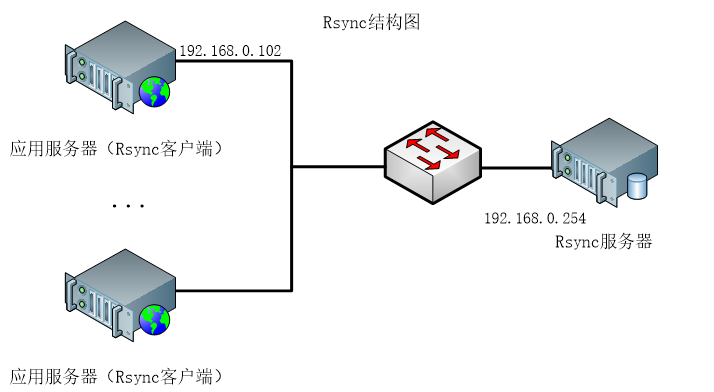
Rsync(remote sync)是UNIX及类UNIX平台下一款神奇的数据镜像备份软件,它不像FTP或其他文件传输服务那样需要进行全备份,Rsync可以根据数据的变化进行差异备份,从而减少数据流量,提高工作效率。你可以使用它进行本地数据或远程数据的复制,Rsync可以使用SSH安全隧道进行加密数据传输。Rsync服务器端定义源数据,Rsync客户端仅在源数据发生改变后才会从服务器上实际复制数据至本地,如果源数据在服务器端被删除,则客户端数据也会被删除,以确保主机之间的数据是同步的。Rsync使用TCP 873端口。 使用CentOS 7系统安装部署Rsync非常方便,安装光盘以及YUM源中都提供了rsync软件包,使用YUM方式安装即可。下面的案例演示了如何共享/common目录,为此,我们需要创建/common目录,并复制一些测试文件存放在该目录下。本例需要手动创建配置文件/etc/rsync.conf,该文件具体的语法格式在后面有详细的描述。 [root@centos7 ~]# yum -y install rsync [root@centos7 ~]# mkdir /common; cp /etc/init.d/* /common/ [root@centos7 ~]# vim /etc/rsync.conf #/etc/rsyncd.conf #设置服务器信息提示文件名称,在该文件中编写提示信息 motdfile=/etc/rsyncd.motd #开启Rsync数据传输日志功能 transferlogging=yes #设置日志文件名称,可以通过logformat参数设置日志格式 logfile=/var/log/rsyncd.log #设置Rsync进程号保存文件名称 pidfile=/var/run/rsyncd.pid #设置锁文件名称 lockfile=/var/run/rsync.lock #设置服务器监听的端口号,默认为873 port=873 #设置服务器所监听网卡接口的IP地址,这里服务器IP地址为192.168.0.254 address=192.168.0.254 #设置进行数据传输时所使用的账户名称或ID号,默认使用nobody uid=nobody #设置进行数据传输时所使用的组名称或GID号,默认使用nobody gid=nobody #设置userchroot为yes后,rsync会首先进行chroot设置,将根映射到path参数路径下,对客户 #端而言,系统的根就是path参数所指定的路径。但这样做需要root权限,并且在同步符号 #连接资料时仅会同步名称,而内容将不会同步。 usechroot=no #是否允许客户端上传数据,这里设置为只读。 readonly=yes #设置并发连接数,0代表无限制。超出并发数后,如果依然有客户端连接请求,则将会收 #到稍后重试的提示消息 maxconnections=10 #模块,Rsync通过模块定义同步的目录,模块以[name]的形式定义,这与Samba定义共 #享目录是一样的效果。在Rsync中也可以定义多个模块 [common] #comment定义注释说明字串 comment=Webcontent #同步目录的真实路径通过path指定 path=/common #忽略一些IO错误 ignoreerrors #exclude可以指定例外的目录,即将common目录下的某个目录设置为不同步数据 #exclude=test/ #设置允许连接服务器的账户,账户可以是系统中不存在的用户 authusers=tom,jerry #设置密码验证文件名称,注意该文件的权限要求为只读,建议权限为600,仅在设置authusers #参数后有效 secretsfile=/etc/rsyncd.secrets #设置允许哪些主机可以同步数据,可以是单个IP,也可以是网段,多个IP与网段之间使用空 #格分隔 hostsallow=192.168.0.0/255.255.255.0 #设置拒绝所有(除hostsallow定义的主机外) hostsdeny=* #客户端请求显示模块列表时,本模块名称是否显示,默认为true list=false 接下来,通过echo的方式创建密码文件/etc/rsyncd.secrets,在该文件中输入两个账户:tom账户的密码是pass,jerry账户的密码是111。需要注意的是,密码文件不可以对所有的人开放可读权限,为了安全,建议设置权限为600。创建服务器提示信息文件并向该文件中导入欢迎词。由于Rsync默认不是开机启动服务,为了实现开机启动Rsync服务,我们可以通过echo将rsync --daemon追加至开机启动文件/etc/rc.local。最后通过设置防火墙开启873端口的入站数据请求。 [root@centos7 ~]# echo "tom:pass" > /etc/rsyncd.secrets [root@centos7 ~]# echo "jerry:111" >> /etc/rsyncd.secrets [root@centos7 ~]# chmod 600 /etc/rsyncd.secrets [root@centos7 ~]# echo “welcome to access” >/etc/rsyncd.motd [root@centos7 ~]# rsync --daemon [root@centos7 ~]# echo “/usr/bin/rsync --daemon” >> /etc/rc.local [root@centos7 ~]# firewall-cmd --permanent --add-port=873/tcp #添加防火墙规则,允许873端口的数据访问 客户端同步数据 现在让我们开始同步数据吧,在客户端主机中同样是使用rsync命令进行初始化数据传输,使用同样的程序,但客户端主机不需要--daemon选项。 [root@centos7 ~]# yum -y install rsync [root@centos7 ~]# rsync-vzrtopg --progresstom@192.168.0.254::common /test

资源下载

更多资源
Nacos

Nacos

Nacos /nɑ:kəʊs/ 是 Dynamic Naming and Configuration Service 的首字母简称,一个易于构建 AI Agent 应用的动态服务发现、配置管理和AI智能体管理平台。Nacos 致力于帮助您发现、配置和管理微服务及AI智能体应用。Nacos 提供了一组简单易用的特性集,帮助您快速实现动态服务发现、服务配置、服务元数据、流量管理。Nacos 帮助您更敏捷和容易地构建、交付和管理微服务平台。

Rocky Linux

Rocky Linux

Rocky Linux(中文名:洛基)是由Gregory Kurtzer于2020年12月发起的企业级Linux发行版,作为CentOS稳定版停止维护后与RHEL(Red Hat Enterprise Linux)完全兼容的开源替代方案,由社区拥有并管理,支持x86_64、aarch64等架构。其通过重新编译RHEL源代码提供长期稳定性,采用模块化包装和SELinux安全架构,默认包含GNOME桌面环境及XFS文件系统,支持十年生命周期更新。

Sublime Text

Sublime Text

Sublime Text具有漂亮的用户界面和强大的功能,例如代码缩略图,Python的插件,代码段等。还可自定义键绑定,菜单和工具栏。Sublime Text 的主要功能包括:拼写检查,书签,完整的 Python API , Goto 功能,即时项目切换,多选择,多窗口等等。Sublime Text 是一个跨平台的编辑器,同时支持Windows、Linux、Mac OS X等操作系统。

WebStorm

WebStorm

WebStorm 是jetbrains公司旗下一款JavaScript 开发工具。目前已经被广大中国JS开发者誉为“Web前端开发神器”、“最强大的HTML5编辑器”、“最智能的JavaScript IDE”等。与IntelliJ IDEA同源,继承了IntelliJ IDEA强大的JS部分的功能。


用户登录
用户注册