首页 文章 精选 留言 我的

精选列表

搜索[LNMP],共347篇文章
优秀的个人博客,低调大师

LAMP+LNMP(一) LAMP架构概述

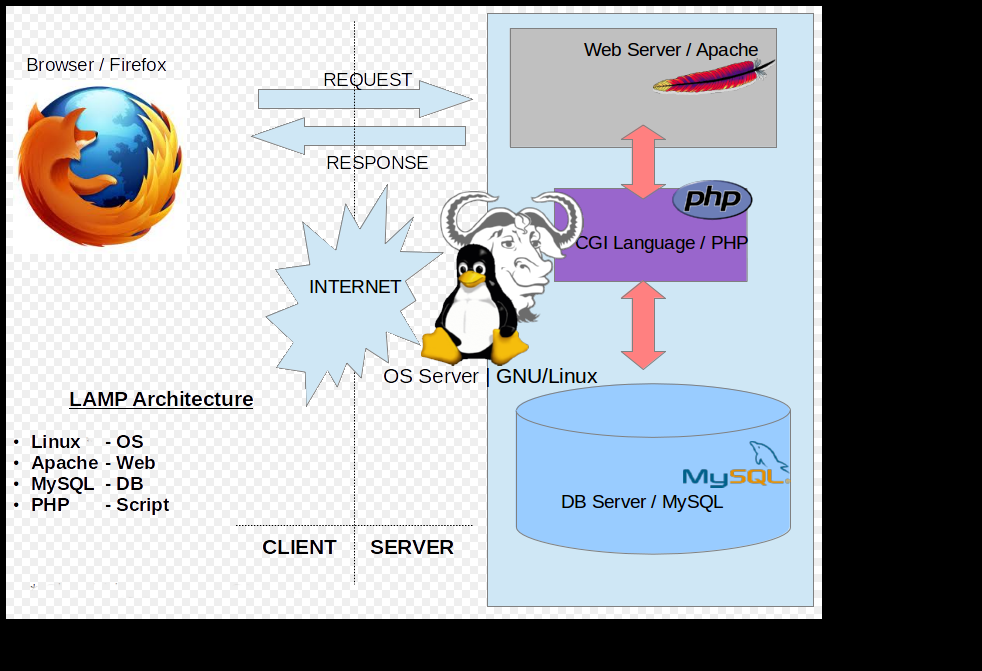
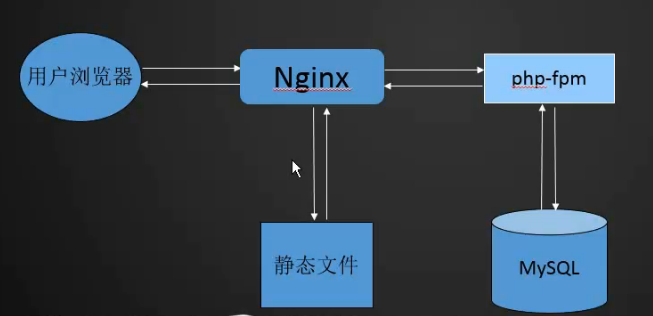
一、LAMP架构概述 LAMP就是 Linux、Apache(httpd)、MySQL、PHP四个东东的统称,我们常见的大部分网站都是由这个体系提供的,比如google、Taobao、51CTO等等。其中 Linux是操作系统,是其他三个东东的宿主,企业中一般使用CentOS7、CentOS6等等。 Apache是直接面对用户的,用户发送http请求后由他决定提供哪些相应的内容。 MyAQL是一种关系型数据库管理系统,你可以把他简单理解为多个大型的Excel表,他记录了网站中文字的东西,比如用户的登录名和密码、文章的文字等等。 PHP是一种脚本语言,他是MySQL和Apache之间的传译者,能让这两个东东之间正常的交流通信。 wiki中关于LAMP架构的解析图。 本文转自 whytl 51CTO博客,原文链接:http://blog.51cto.com/11934539/2073340

优秀的个人博客,低调大师

华为云主机CentOS 7.3安装LNMP

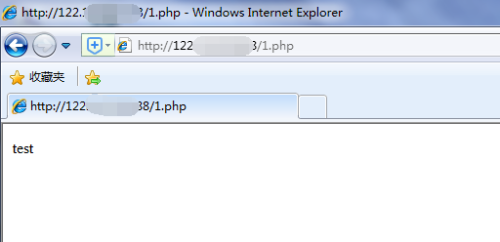
准备工作 1 2 3 4 5 6 7 cd/usr/local/src wgethttp://mirrors.sohu.com/mysql/MySQL-5.6/mysql-5.6.35-linux-glibc2.5-x86_64.tar.gz wgethttp://cn2.php.net/distributions/php-5.6.30.tar.gz wgethttp://nginx.org/download/nginx-1.12.1.tar.gz tarzxfmysql-5.6.35-linux-glibc2.5-x86_64.tar.gz tarzxfphp-5.6.30.tar.gz tarzxfnginx-1.12.1.tar.gz 软件安装 MySQL 1 2 3 4 5 6 7 8 9 10 11 12 13 mvmysql-5.6.35-linux-glibc2.5-x86_64/usr/local/mysql cd../mysql/ useraddmysql mkdir/data/ yuminstall-yperlperl-Data-Dumperlibaiolibaio-devel ./scripts/mysql_install_db--user=mysql--datadir=/data/mysql cpsupport-files/my-default.cnf/etc/my.cnf cpsupport-files/mysql.server/etc/init.d/mysqld vi/etc/init.d/mysqld basedir=/usr/local/mysql datadir=/data/mysql chkconfig--addmysqld servicemysqldstart PHP 1 2 3 4 5 6 7 8 9 10 11 12 13 14 15 16 17 18 19 20 21 22 23 24 25 26 27 28 29 useradd-s/sbin/nologinphp-fpm cd/usr/local/src/php-5.6.30 wgethttp://vault.centos.org/5.7/os/x86_64/CentOS/kernel-headers-2.6.18-274.el5.x86_64.rpm rpm-ivhkernel-headers-2.6.18-274.el5.x86_64.rpm yuminstall-ygcclibxml2-developenssl-develbzip2-devellibjpeg-turbo-devellibpng-develfreetype-devellibmcrypt-devellibcurl-devel ./configure--prefix=/usr/local/php-fpm--with-config-file-path=/usr/local/php-fpm/etc--enable-fpm--with-fpm-user=php-fpm--with-fpm-group=php-fpm--with-mysql=/usr/local/mysql--with-mysqli=/usr/local/mysql/bin/mysql_config--with-pdo-mysql=/usr/local/mysql--with-mysql-sock=/tmp/mysql.sock--with-libxml-dir--with-gd--with-jpeg-dir--with-png-dir--with-freetype-dir--with-iconv-dir--with-zlib-dir--with-mcrypt--enable-soap--enable-gd-native-ttf--enable-ftp--enable-mbstring--enable-exif--with-pear--with-curl--with-openssl make&&makeinstall cpphp.ini-production/usr/local/php-fpm/etc/php.ini cp/usr/local/src/php-5.6.30/sapi/fpm/init.d.php-fpm/etc/init.d/php-fpm vi/usr/local/php-fpm/etc/php-fpm.conf [global] pid=/usr/local/php-fpm/var/run/php-fpm.pid error_log=/usr/local/php-fpm/var/log/php-fpm.log [www] listen=/tmp/php-fcgi.sock listen.mode=666 user=php-fpm group=php-fpm pm=dynamic pm.max_children=50 pm.start_servers=20 pm.min_spare_servers=5 pm.max_spare_servers=35 pm.max_requests=500 rlimit_files=1024 chmod755/etc/init.d/php-fpm chkconfig--addphp-fpm chkconfigphp-fpmon servicephp-fpmstart Nginx 1 2 3 4 5 6 7 8 9 10 11 12 13 14 15 16 17 18 19 20 21 22 23 24 25 26 27 28 29 30 31 32 33 34 35 36 37 38 39 40 41 42 43 44 45 46 47 48 49 50 51 52 53 54 55 56 57 58 59 60 61 62 63 64 65 66 67 68 69 70 71 72 73 74 75 76 77 78 79 80 81 82 83 84 85 86 87 88 89 90 91 92 93 94 95 96 97 98 99 100 101 102 103 104 105 106 107 108 109 110 111 112 113 114 115 116 117 118 119 120 121 122 123 124 125 126 127 128 129 130 131 132 133 134 135 136 137 138 cd/usr/local/src/nginx-1.12.1 ./configure--prefix=/usr/local/nginx make&&makeinstall vi/etc/init.d/nginx #!/bin/bash #chkconfig:-3021 #description:httpservice. #SourceFunctionLibrary ./etc/init.d/functions #NginxSettings NGINX_SBIN="/usr/local/nginx/sbin/nginx" NGINX_CONF="/usr/local/nginx/conf/nginx.conf" NGINX_PID="/usr/local/nginx/logs/nginx.pid" RETVAL=0 prog="Nginx" start() { echo-n$"Starting$prog:" mkdir-p/dev/shm/nginx_temp daemon$NGINX_SBIN-c$NGINX_CONF RETVAL=$? echo return$RETVAL } stop() { echo-n$"Stopping$prog:" killproc-p$NGINX_PID$NGINX_SBIN-TERM rm-rf/dev/shm/nginx_temp RETVAL=$? echo return$RETVAL } reload() { echo-n$"Reloading$prog:" killproc-p$NGINX_PID$NGINX_SBIN-HUP RETVAL=$? echo return$RETVAL } restart() { stop start } configtest() { $NGINX_SBIN-c$NGINX_CONF-t return0 } case"$1"in start) start ;; stop) stop ;; reload) reload ;; restart) restart ;; configtest) configtest ;; *) echo$"Usage:$0{start|stop|reload|restart|configtest}" RETVAL=1 esac exit$RETVAL chmod755/etc/init.d/nginx chkconfig--addnginx chkconfignginxon cd/usr/local/nginx/conf/;mvnginx.confnginx.conf.bak vinginx.conf usernobodynobody; worker_processes2; error_log/usr/local/nginx/logs/nginx_error.logcrit; pid/usr/local/nginx/logs/nginx.pid; worker_rlimit_nofile51200; events { useepoll; worker_connections6000; } http { includemime.types; default_typeapplication/octet-stream; server_names_hash_bucket_size3526; server_names_hash_max_size4096; log_formatcombined_realip'$remote_addr$http_x_forwarded_for[$time_local]' '$host"$request_uri"$status' '"$http_referer""$http_user_agent"'; sendfileon; tcp_nopushon; keepalive_timeout30; client_header_timeout3m; client_body_timeout3m; send_timeout3m; connection_pool_size256; client_header_buffer_size1k; large_client_header_buffers84k; request_pool_size4k; output_buffers432k; postpone_output1460; client_max_body_size10m; client_body_buffer_size256k; client_body_temp_path/usr/local/nginx/client_body_temp; proxy_temp_path/usr/local/nginx/proxy_temp; fastcgi_temp_path/usr/local/nginx/fastcgi_temp; fastcgi_intercept_errorson; tcp_nodelayon; gzipon; gzip_min_length1k; gzip_buffers48k; gzip_comp_level5; gzip_http_version1.1; gzip_typestext/plainapplication/x-javascripttext/csstext/htm application/xml; server { listen80; server_namelocalhost; indexindex.htmlindex.htmindex.php; root/usr/local/nginx/html; location~\.php$ { includefastcgi_params; fastcgi_passunix:/tmp/php-fcgi.sock; fastcgi_indexindex.php; fastcgi_paramSCRIPT_FILENAME/usr/local/nginx/html$fastcgi_script_name; } } } /etc/init.d/nginxstart 效果测试 1 2 3 4 vi/usr/local/nginx/html/1.php <?php echo"test"; ?> 本文转自Grodd51CTO博客,原文链接:http://blog.51cto.com/juispan/1957718,如需转载请自行联系原作者

优秀的个人博客,低调大师

centos7基于lnmp配置wordpress

1.下载安装WordPress wget http://wordpress.org/latest.zip #下载WordPress安装文件 unzip latest.zip #解压安装文件 由于我的主机装有discuz 所以会有点问题 先把discuz的文件全删了研究下WordPress 后面再研究两个共存的事 rm -rf var/www/html #删除 mkdir -p /var/www/html #创建网站根目录 cp -rf wordpress/* /var/www/html/ #复制安装文件到网站根目录 chmod -R 777 /var/www/html #更改根目录权限 2.数据库创建WordPress数据库 mysql -u root -p >create database wordpress; >grant all privileges on wordpress.* to wordpress@'localhost' identified by 'password'; >flush privileges; >exit 3.修改WordPress配置文件 cd /var/www/html #进入目录 cp wp-config-sample.php wp-config.php #复制一个文件 vi wp-config.php #编辑配置文件 #修改如下内容 /** The name of the database for WordPress */ define('DB_NAME', 'wordpress'); #数据库名称 /** MySQL database username */ define('DB_USER', '#你的用户'); #数据库用户 /** MySQL database password */ define('DB_PASSWORD', '#你的密码'); #数据库密码 /** MySQL hostname */ define('DB_HOST', 'localhost'); #主机 可改可不改 systemctl restart nginx systemctl restart mariadb #重启服务 在浏览器中打开 192.168.100.13/wordpress 登陆wordpress界面 4.我打开WordPress界面的时候出现了404代码 修改nginx文件 vi /etc/nginx/nginx.conf #在server{ }里添加以下内容 if (-f $request_filename/index.html){ rewrite (.*) $1/index.html break; } if (-f $request_filename/index.php){ rewrite (.*) $1/index.php; } if (!-f $request_filename){ rewrite (.*) /index.php; } rewrite /wp-admin$ $scheme://$host$uri/ permanent; systemctl restart nginx systemctl restart mariadb #重启服务 打开网址 192.168.100.13/wordpress 登陆开始配置WordPress

优秀的个人博客,低调大师

lnmp团队开发环境docker环境搭建

docker-compose-nginx-php-mysql docker-compose+nginx+php+mysql+redis+elasticsearch fox.风 github库 https://github.com/foxiswho/docker-compose-nginx-php-mysql 喜欢的同学可自行下载 版本 php:5.6.x mysql:5.6.x nginx:latest elasticsearch:latest 说明 目前只针对MAC系统的安装,其他系统请自定修改 Volumes 和 Users 目录 安装方式 1.选择要安装的系统和版本 例如:mac系统 php5.6.x版本,进入mac-php56目录 cd mac-php56 2.docker-compose.yml配置更改 选择你需要的功能,不需要的用#号注释掉 3.生成镜像 这个时候 一定不能更换目录。 注意 如果你以前已经配置过一样的容器那么会自动覆盖容器 docker-compose up 时间比较长, 更新源都在国外,最好早晨拉取 nginx 配置文件位置:/etc/nginx/nginx.conf 来源:官方源 php 来源:官方源 php-fpm 配置文件及目录位置 /usr/local/etc/php-fpm.conf /usr/local/etc/php-fpm.d/www.conf /usr/local/etc/php-fpm.d 目录 php.ini 默认加载目录位置 /usr/local/etc/php/conf.d/ 目录 redis 来源:官方源 elasticsearch 来源:官方源 使用教程-MAC系统 新建目录 /Volumes/work/lanmps/vhost/ work:分区名称 lanmps:自定义目录 vhost:nginx 站点配置文件 复制 nginx/default.conf 到 /Volumes/work/lanmps/vhost/ 目录下 1.mac硬盘设置 mac 系统默认硬盘 不区分大小写, 如果需要区分请 按 http://blog.csdn.net/fenglailea/article/details/53083785 此链接中教程 重新分区。 建议分区,我这里是分区的 2.nginx 配置 进入nginx容器 docker exec -it compose_nginx_1 bash compose_nginx_1 容器名字可能不一样 注意 自动生成的名字是根据当前项目目录名字来的。 例如项目目录为mac-php56目录,那么生成容器前缀名字是macphp56_xxxx 配置nginx.conf vim /etc/nginx/nginx.conf 找到如下配置 include /etc/nginx/conf.d/*.conf; 修改为:(根据你自己分区名称置修改) include /Volumes/work/lanmps/vhost/*.conf; 保存和退出容器 3.php 配置 略 跟nginx类似 5.测试 在 /Volumes/work/lanmps/ 目录下 新建 index.php <?php phpinfo(); X.问题 X.1 权限问题 设置 可读写执行权限 chmod -R 777 /Volumes/work/lanmps

优秀的个人博客,低调大师

LNMP安装与配置之Python3

环境 我们是在CentOS7下安装python3,但CentOS已经默认安装了Python2,而 Yum 等工具依赖原来的Python2。所以我们需要稍作配置让Python2与Python3可以共存。当然我们也可以使用Python虚拟环境,在这里我们就不做过多介绍了。下面进入主题。 安装 安装更新依赖包,依赖包很重要的,可以为你提供一些便利的操作以及避免一些不必要的错误,当然这不是所有的依赖包,还有些依赖还需要大家自己去发现。 # yum install -y wget git zlib-devel bzip2-devel openssl-devel ncurses-devel sqlite-devel readline-devel tk-devel gcc make 使用Yum安装 # yum install -y python36 python36-devel 查找安装位置 # whereis python3 结果如图,我们可以看到安装在了 /usr/bin/该目录下。这个时候我们通过命令 python3.6,就可进到python3的交互模式了,如图。 建立软连接进入/usr/bin当前目录,查看 ll python*,可以看到python3.6, 通过上图,我们可以看到python指向了python2,在这里我们暂时不要动,因为yum需要他。但我还比较懒就想少打几个符号,所以我们就可以根据自己的习惯让他指向python3.6,我这里是让py3指向python3.6. # ln -s python3.6 py3 结果如图,我们就可以看到使用py3就可以进入python3.6的交互模式了。 倔强的孩子有些同志,就要python指向python3.6。那好吧,我们就改一下吧。因为python之前指向了Python2,所以我们需要做个备份或者将python2删掉,然后执行# ln -s python3.6 python,然后再使用# python,进入交互模式 如图,我们成功了,但不要高兴太早,你会发现Yum有错误了,因为Yum找不到可执行文件了。所以需要修改一下Yum文件,# vim /usr/bin/yum打开文件,将#! /usr/bin/python修改为#! /usr/bin/python2,如图所示。同时,还需要改一个文件/usr/libexec/urlgrabber-ext-down,步骤同上。这样就OK了! 总结 简简单单5步,归功与Yum。第一二步是必须的。第三步主要是检查是否安装成功,第四步主要是为了给懒人提供便利方法。第五步给倔强的同志使用的,且记两个文件一定都要改,不然会导致yum不能正常使用。如果有什错误及不对的地方欢迎大家骚扰我,谢谢大家的信任!

优秀的个人博客,低调大师

CentOS7 LNMP部署zabbix4.0(yum)

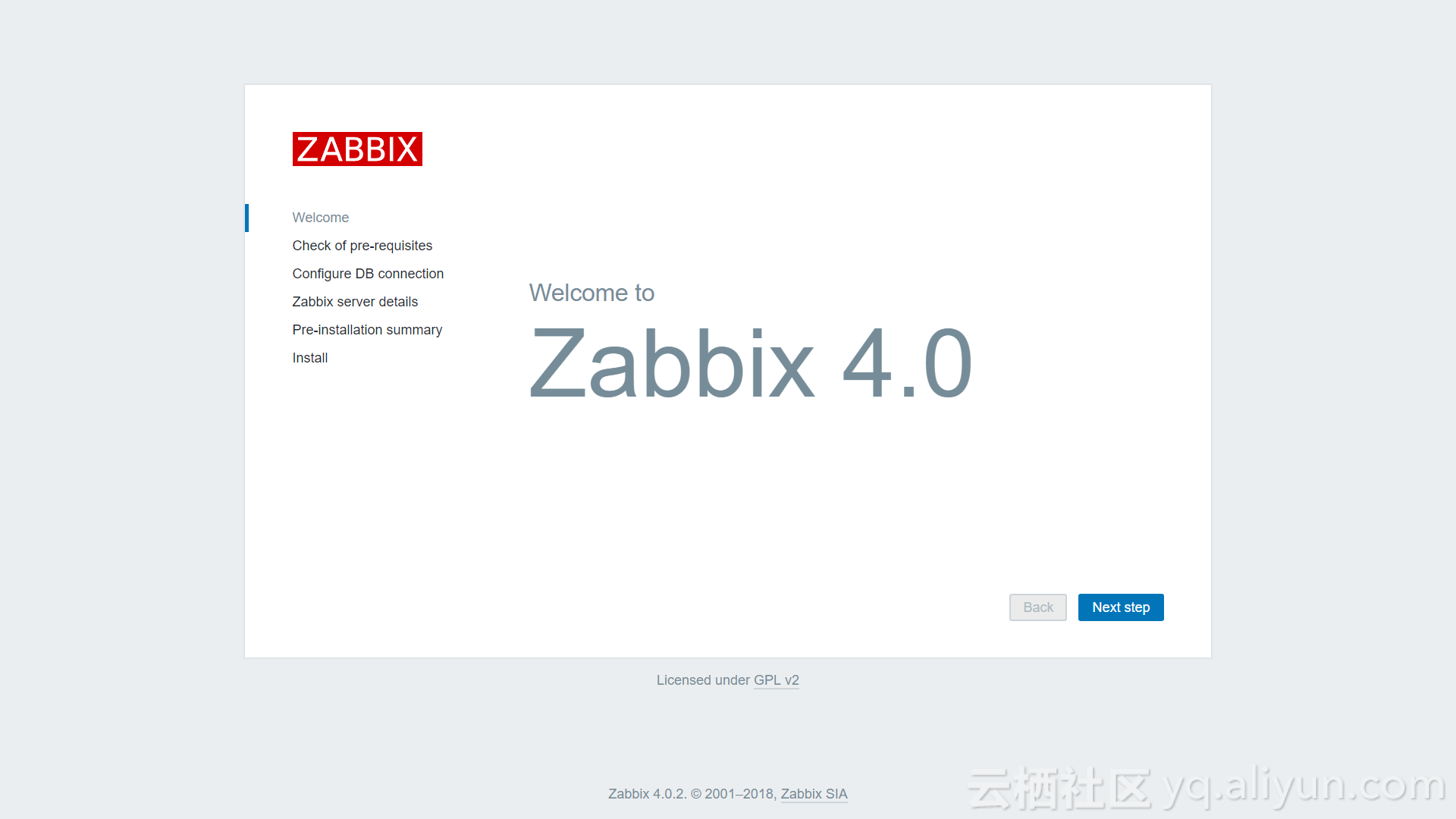
1 环境准备 1.1 需要的环境 CentOS 7 虚拟机两台(最少两台,分别安装Server和Agent,有条件可以准备更多) 网络环境(Yum安装需要网络) 2 开始安装 提醒:建议在安装前对虚拟机拍摄快照或者对虚拟机进行备份操作 2.1 安装前的准备 启用可选 rpms 的软件仓库 安装yum utils工具包,若不安装则会找不到命令yum-config-manager # yum -y install yum-utils 启用yum仓库 # yum-config-manager --enable rhel-7-server-optional-rpms 2.2 安装php 使用yum直接安装php,php-gd,php-mysql,php-fpm php-mbstring php-xml # yum install php php-gd php-mysql php-fpm 配置php 编辑/etc目录下php.ini文件 post_max_size = 16M max_execution_time = 300 max_input_time = 300 date.timezone = "Asia/Shanghai" 开机启动php-fpm # systemctl enable php-fpm.service 启动php-fpm # systemctl start php-fpm 2.3 安装Mysql/mariadb 对于Zabbix Server和Proxy来说,由于需要将数据储存起来,所以需要在安装Zabbix Server和Proxy的服务器上安装Mysql数据库。(由于CentOS 7 默认使用Mariadb替代Mysql,所以此处使用Mariadb。同时为了与Mysql的兼容性,所以使用Mariadb5.5版本) 安装mariadb使用以下命令 # yum install -y mariadb-server 设置开机启动并启动mariadb # systemctl enable mariadb # systemctl start mariadb 在命令行输入以下命令进入mariadb # mysql -uroot -p 注:密码不用输入直接回车就行 输入以下命令修改登录密码 # SET password for 'root'@'localhost'=password('newpassword'); 至此数据库部分安装完成 2.4 安装nginx 添加Nginx的yum源 在/etc/yum.repo.d下新增文件nginx.repo 在文件中写入以下代码: [nginx] name=nginx repo baseurl=http://nginx.org/packages/centos/$releasever/$basearch/ gpgcheck=0 enabled=1 保存并退出 安装nginx 使用以下代码安装nginx # yum install nginx 如果出现nginx.pid文件找不到的情况下使用 # nginx -c /etc/nginx/nginx.conf 重新指定配置文件即可 设置开机启动并启动nginx # systemctl enable nginx # systemctl start nginx 2.5 开启防火墙80端口 在命令行输入以下命令来开启80端口 # firewall-cmd --zone=public --add-port=80/tcp --permanent 意义解释: --zone #作用域 --add-port=80/tcp #添加端口,格式为:端口/通讯协议 --permanent #永久生效,没有此参数重启后失效 重启防护墙生效 # systemctl restart firewalld.server 2.6 关闭SELinux 编辑/etc/selinux下的config文件 SELINUX=disabled 重启生效 2.7 测试nginx 是否安装成功 浏览器访问以下地址 http://{nginx主机的ip}:80 若出现Welcome to nginx! 则说明nginx安装成功 2.8 配置Nginx 编辑/etc/nginx目录下nginx.conf文件 去掉 gzip on的注释 编辑/etc/nginx/conf.d目录下的default.conf文件 修改 location /{ ... ... ... }模块中的路径和首页未zabbix的路径为: root /usr/share/zabbix; index index.php; 取消 location ~ \.php${ ... ... ... } 模块的注释,并且修改 Fastcgi_param SCRIPT_FILENAME /usr/share/zabbix$fastcgi_script_name; 添加(增大nginx 缓存,否则web页面会出错) fastcgi_buffers 8 128k; fastcgi_buffer_size 128k; 3 安装Zabbix 3.1 添加 Zabbix 软件仓库 安装软件仓库配置包,这个包包含了 yum(软件包管理器)的配置文件 # rpm -ivh http://repo.zabbix.com/zabbix/4.0/rhel/7/x86_64/zabbix-release-4.0-1.el7.noarch.rpm 3.2 安装Zabbix Server 安装zabbix server # yum install zabbix-server-mysql 创建数据库 # mysql -uroot -p # create database zabbix character set utf8 collate utf8_bin; # grant all privileges on zabbix.* to zabbix@localhost identified by '<password>'; # quit; 导入数据 使用 MySQL 来导入 Zabbix server 的初始数据库 schema 和数据 # zcat /usr/share/doc/zabbix-server-mysql*/create.sql.gz | mysql -uzabbix -p Zabbix (如果没有这个文件夹可以尝试重复输入一遍yum install zabbix-server-mysql) 配置Zabbix Server所使用的数据库 编辑/etc/zabbix/zabbix_server.conf文件以下内容 DBHost=localhost 数据库地址 DBName=zabbix 数据库名字 DBUser=zabbix 数据库用户名 DBPassword=<password> 数据库用户密码 DBPort=3306 数据库端口 开机启动Zabbix Server进程并启动zabbix server # systemctl enable zabbix-server # systemctl start zabbix-server 3.3 安装Zabbix 前端 # yum install zabbix-web-mysql 配置zabbix前端/etc/httpd/conf.d/zabbix.conf php_value max_execution_time 300 php_value memory_limit 128M php_value post_max_size 16M php_value upload_max_filesize 2M php_value max_input_time 300 php_value always_populate_raw_post_data -1 php_value date.timezone Aisa/Shanghai 3.4 测试zabbix 访问nginx配置的虚拟主机地址,若出现以下画面则server配置成功 3.5 安装Zabbix Agent 安装Zabbix Agent (安装前请先在主机上安装软件仓库配置包,详见3.1,同时关闭selinx和防火墙或允许端口通过,详见2.5和2.6) # yum install zabbix-agent 配置Zabbix Agent 修改/etc/zabbix下zabbix_agentd.conf文件 Server=Server端IP地址 ServerActive=Server端IP地址 Hostname=主机名(此名称非常重要,请勿乱填,因为后面在web上添加主机时需要这个名字) 设置Zabbix Agent 开机启动并启动 # systemctl enable zabbix-agent # systemctl start zabbix-agent 如果有什么错误的地方,还希望大家在评论中指出,感谢观看!!!!

资源下载

更多资源
Spring

Spring

Spring框架(Spring Framework)是由Rod Johnson于2002年提出的开源Java企业级应用框架,旨在通过使用JavaBean替代传统EJB实现方式降低企业级编程开发的复杂性。该框架基于简单性、可测试性和松耦合性设计理念,提供核心容器、应用上下文、数据访问集成等模块,支持整合Hibernate、Struts等第三方框架,其适用范围不仅限于服务器端开发,绝大多数Java应用均可从中受益。

Rocky Linux

Rocky Linux

Rocky Linux(中文名:洛基)是由Gregory Kurtzer于2020年12月发起的企业级Linux发行版,作为CentOS稳定版停止维护后与RHEL(Red Hat Enterprise Linux)完全兼容的开源替代方案,由社区拥有并管理,支持x86_64、aarch64等架构。其通过重新编译RHEL源代码提供长期稳定性,采用模块化包装和SELinux安全架构,默认包含GNOME桌面环境及XFS文件系统,支持十年生命周期更新。

Sublime Text

Sublime Text

Sublime Text具有漂亮的用户界面和强大的功能,例如代码缩略图,Python的插件,代码段等。还可自定义键绑定,菜单和工具栏。Sublime Text 的主要功能包括:拼写检查,书签,完整的 Python API , Goto 功能,即时项目切换,多选择,多窗口等等。Sublime Text 是一个跨平台的编辑器,同时支持Windows、Linux、Mac OS X等操作系统。

WebStorm

WebStorm

WebStorm 是jetbrains公司旗下一款JavaScript 开发工具。目前已经被广大中国JS开发者誉为“Web前端开发神器”、“最强大的HTML5编辑器”、“最智能的JavaScript IDE”等。与IntelliJ IDEA同源,继承了IntelliJ IDEA强大的JS部分的功能。


用户登录
用户注册