首页 文章 精选 留言 我的

精选列表

搜索[Linux],共10000篇文章
优秀的个人博客,低调大师

Linux 积极使用swap空间

本人没有钱买好一点的服务器 只买了一个1核2G内存装个 docker运行gitlab一个镜像就满了,哎 只能创建swap空间,积极使用swap空间如图 [root@sannian ~]# docker run -d --restart=always --name gitlab -m 1G --memory 4G -p 9999:80 twang2218/gitlab-ce-zh e0a609a49f34225e4eeebb50b8b0fa39b13a7dc11253432580a49bc4252e8bc3 [root@sannian ~]# echo 100 > /proc/sys/vm/swappiness [root@sannian ~]# vim /etc/sysctl.conf 添加: vm.swappiness=100 [root@sannian ~]# reboot 重启~!

优秀的个人博客,低调大师

Linux环境下Zookeeper安装

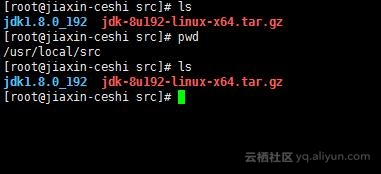
本文参考地址为:http://www.mamicode.com/info-detail-2243059.html1.安装wget http://archive.apache.org/dist/zookeeper/zookeeper-3.4.6/zookeeper-3.4.6.tar.gz2.解压至/usr/local目录下tar -xzvf zookeeper-3.4.6.tar.gz -C /usr/local3.拷贝zookeeper配置文件cd zookeeper-3.4.6cd confcp zoo_sample.cfg zoo.cfg4.编辑zoo.cfgvim zoo.cfg#zookeeper的数据存放地址和日志地址dataDir=/home/hadoop/usr/local/zookeeper/data #目录自己创建,同下dataLogDir=/home/hadoop/usr/local/zookeeper/logsserver.1=192.168.126:2888:3888*注:server.id=hostname:port:port。第一个端口用于集合体中的 follower 以侦听 leader;第二个端口用于 Leader 选举。第一个hostname即为本服务器地址*5.启动cd ../bincd binsh zkServer.sh start //启动sh zkServer.sh status //检查状态sh zkServer.sh stop //停止注意:此处会出现一个错误错误信息:JMX enabled by defaultzkServer.sh: 81: /usr/local/zookeeper-3.4.6/bin/zkEnv.sh: Syntax error: "(" unexpected (expecting "fi")解决方式:Ubuntu的默认shell有问题,把dash改成bash就可以了还有就是./zkSer.sh start启动可以避免出现这种错误信息,而且命令很简单。

优秀的个人博客,低调大师

Arch Linux 各种问题汇总

本机安装了Gnome 3.28.2这个版本的图形界面,一下问题是优化过程中遇到的问题,在此记录一下,可能会帮助到一些人。 用文件管理器打开文件 描述 浏览器下载了文件,右键点击文件--》在文件夹zhon中显示,打开的不是文件了管理器,而是别的,比如我的是VSCode 解决 $ xdg-mime default org.gnome.Nautilus.desktop inode/directory 桌面图标显示 不提供该项功能 GNOME 3.28之前,桌面图标通过Files在桌面上绘制一个透明的带图标的窗口实现。在GNOME 3.28中,该功能被移除,桌面图标不再在GNOME上可用。可能的方案包括使用Nemo(GNOME File的一个分支,目前仍支持桌面图标)或安装gnome-shell-extension-desktop-iconsAUR插件以部分复刻GNOME 3.26以下支持的桌面图标功能。更多信息请访问Arch forum thread。---https://wiki.archlinux.org/index.php/GNOME_(%E7%AE%80%E4%BD%93%E4%B8%AD%E6%96%87)#.E6.A1.8C.E9.9D.A2.E5.9B.BE.E6.A0.87 shell 透明设置 不提供该项功能 GNOME Shell主题 GNOME Shell本身的主题是可配置的。首先确认您已安装gnome-shell-extensions软件包以应用Shell主题。然后通过GNOME Tweaks或通过GNOME Shell Extensions 网站启用“User Themes”扩展。Shel主题可以通过使用GNOME Tweaks软件加载并选用。 AUR中中有大量可用的GNOME Shell主题。 Shell主题也可在gnome-look.org下载。---https://wiki.archlinux.org/index.php/GNOME_(%E7%AE%80%E4%BD%93%E4%B8%AD%E6%96%87)#.E6.9C.80.E5.A4.A7.E5.8C.96.E6.97.B6.E9.9A.90.E8.97.8F.E6.A0.87.E9.A2.98.E6.A0.8F

优秀的个人博客,低调大师

linux中btt工具详解

在之前的文章中介绍了如何使用blktrace 以及其工作原理和架构。我们知道blktrace 跟踪块设备的统计信息,每个CPU会有一个文件存储,然后通过blkparse可以将这些文件整合成一个文件来显示。 不过blkparse显示的文件过于庞大,而通过btt分析后会发现监控数据变得更加有意义。 1. 示例 监控获得数据 #blktrace -d /dev/sda -o sdatest 合并多个文件 #blkparse -i sdatest -d sdatest.bin #btt -i sdatest.bin 2. 输出简要信息 第一部分平均时间 IO时间主要是分为三个区域: nÂÂ 插入或合并IO到请求队列的时间,计算从块层到插入,即Q2I(Q2I=Q2G+G2I) nÂÂ 请求队列到驱动的时间,即是I2D。 nÂÂ 驱动和设备时间,即是D2C. 此外还有还有Q2Q表示IO交到块层的时间。系统等待请求的时间在Q2G中。一般情况下Q2C=Q2I+I2D+D2C,说一般情况因为有些IO会会执行merge。 把大写字母函数的表,再次方便查找: Act Description A IO was remapped to a different device B IO bounced C IO completion D IO issued to driver F IO front merged with request on queue G Get request I IO inserted onto request queue M IO back merged with request on queue P Plug request Q IO handled by request queue code S Sleep request T Unplug due to timeout U Unplug request X Split 显示所有IO的平均时间,如下 ==================== All Devices ==================== ALL MIN AVG MAX N --------------- ------------- ------------- ------------- ----------- Q2Q 0.000001946 0.091683105 2.044408235 23 Q2G 0.000000414 0.000033828 0.000674679 25 G2I 0.000000102 0.000144889 0.002673577 25 Q2M 0.000000182 0.000000856 0.000002371 4 I2D 0.000000470 0.004403646 0.005128490 16 M2D 0.000004614 0.003767183 0.005123517 4 D2C 0.000103260 0.003153379 0.043896995 20 Q2C 0.000105885 0.007446862 0.043903980 20 第二部分设备损耗 第一部分中得到设备的平均延时,第二部分得到各个阶段消耗比例得到定性分析,如下图: ==================== Device Overhead ==================== DEV | Q2G G2I Q2M I2D D2C ---------- | --------- --------- --------- --------- --------- ( 8, 0) | 0.5678% 2.4320% 0.0023% 47.3074% 42.3451% ---------- | --------- --------- --------- --------- --------- Overall | 0.5678% 2.4320% 0.0023% 47.3074% 42.3451% 第三部分设备合并信息 ==================== Device Merge Information ==================== DEV | #Q #D Ratio | BLKmin BLKavg BLKmax Total ---------- | -------- -------- ------- | -------- -------- -------- -------- ( 8, 0) | 25 25 1.0 | 1 672 2560 16808 Q表示传入的IO请求,D表示合并后发出的请求,此外还能看到平均IO块大小为672。 第四部分磁盘寻道讯息 用于显示连续队列和提交IO之间的扇区距离。NSEEKS表示提交到驱动的IO寻道次数, MEAS表示IO之间距离,MEDIA为0表示向前和向后寻道次数一样,MODE中数值表示块IO中连续的扇区,这部分比较晦涩。 包含Q2Q和D2D两部分,Q2Q是到达的IO请求之间,D2D是驱动中处理的IO.请求 ==================== Device Q2Q Seek Information ==================== DEV | NSEEKS MEAN MEDIAN | MODE ---------- | --------------- --------------- --------------- | --------------- ( 8, 0) | 24 5406419.2 0 | 0(8) ---------- | --------------- --------------- --------------- | --------------- Overall | NSEEKS MEAN MEDIAN | MODE Average | 24 5406419.2 0 | 0(8) ==================== Device D2D Seek Information ==================== DEV | NSEEKS MEAN MEDIAN | MODE ---------- | --------------- --------------- --------------- | --------------- ( 8, 0) | 25 5190101.0 0 | 0(9) ---------- | --------------- --------------- --------------- | --------------- Overall | NSEEKS MEAN MEDIAN | MODE Average | 25 5190101.0 0 | 0(9) 第五部分请求队列阻塞信息 队列不是无限的的,必然存在队列阻塞情况,这个就是现实队列阻塞,不能被驱动处理。这里的统计信息就是现实不能被处理的比例,如下图: ==================== Plug Information ==================== DEV | # Plugs # Timer Us | % Time Q Plugged ---------- | ---------- ---------- | ---------------- ( 8, 0) | 12( 0) | 0.032358934% DEV | IOs/Unp IOs/Unp(to) ---------- | ---------- ---------- ( 8, 0) | 2.1 0.0 ---------- | ---------- ---------- Overall | IOs/Unp IOs/Unp(to) Average | 2.1 0.0 第六部分队列中IO调度 有时候需要关注请求在IO调度上花费的时间。 DEV | Avg Reqs @ Q ---------- | ------------- ( 8, 0) | 4.4 详细数据 使用--all-data或-A可以显示更详细信息。 可以显示每个设备的在各个阶段的统计数据。 3. 活动数据文件 活动数据文件的格式容易被画图和分析,如下: # Total System # Total System : q activity 0.000000624 0.0 0.000000624 0.4 0.004054842 0.4 0.004054842 0.0 2.048463077 0.0 2.048463077 0.4 2.108712044 0.4 2.108712044 0.0 文件中数据是划分成对的,每对包含队列信息和完成信息。

优秀的个人博客,低调大师

linux下top命令详解

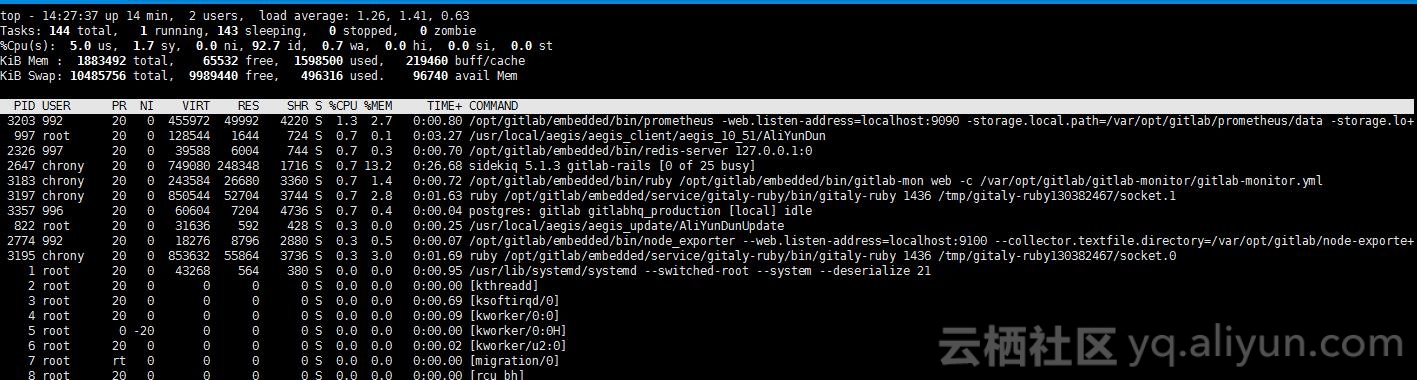
top - 17:32:34 up 3 days, 8:04, 5 users, load average: 0.09, 0.12, 0.19 Tasks: 287 total, 2 running, 285 sleeping, 0 stopped, 0 zombie %Cpu(s): 1.5 us, 0.9 sy, 0.0 ni, 97.5 id, 0.2 wa, 0.0 hi, 0.0 si, 0.0 st KiB Mem: 8053444 total, 7779224 used, 274220 free, 359212 buffers KiB Swap: 8265724 total, 33840 used, 8231884 free. 4358088 cached Mem PID USER PR NI VIRT RES SHR S %CPU %MEM TIME+ COMMAND 21471 ruanyang 20 0 2010136 710056 110396 S 3.7 8.8 187:52.22 firefox 2880 ruanyang 20 0 606996 48216 27980 S 2.3 0.6 5:32.19 gnome-terminal 1286 root 20 0 1023628 349492 295740 S 2.0 4.3 62:20.58 Xorg 2391 ruanyang 20 0 1664980 274936 74188 S 1.0 3.4 49:28.57 compiz 2157 ruanyang 20 0 40540 3896 2148 S 0.3 0.0 0:51.26 dbus-daemon 2253 ruanyang 20 0 596964 51856 25788 S 0.3 0.6 1:06.54 unity-panel-ser 2343 ruanyang 20 0 286756 10704 7516 S 0.3 0.1 0:13.33 indicator-appli 1 2 3 4 5 6 7 8 9 10 11 12 13 14 首先,我们将它的结果分为两大区域统计信息区和进程信息区 统计信息区 第一行:任务队列信息,与uptime命令执行结果相同。 17:32:34:系统当前时间 up 3 days, 8:04:主机已运行时间 5 users:用户连接数(不是用户数,who命令) load average: 0.09, 0.12, 0.19:系统平均负载,统计最近1,5,15分钟的系统平均负载 补充:uptime -V可查询版本 第二行:进程信息 Tasks: 287 total:进程总数 2 running:正在运行的进程数 285 sleeping:睡眠的进程数 0 stopped:停止的进程数 0 zombie:僵尸进程数 第三行:CPU信息(当有多个CPU时,这些内容可能会超过两行) 1.5 us:用户空间所占CPU百分比 0.9 sy:内核空间占用CPU百分比 0.0 ni:用户进程空间内改变过优先级的进程占用CPU百分比 97.5 id:空闲CPU百分比 0.2 wa:等待输入输出的CPU时间百分比 0.0 hi:硬件CPU中断占用百分比 0.0 si:软中断占用百分比 0.0 st:虚拟机占用百分比 第四行:内存信息(与第五行的信息类似与free命令) 8053444 total:物理内存总量 7779224 used:已使用的内存总量 274220 free:空闲的内存总量(free+used=total) 359212 buffers:用作内核缓存的内存量 第五行:swap信息 8265724 total:交换分区总量 33840 used:已使用的交换分区总量 8231884 free:空闲交换区总量 4358088 cached Mem:缓冲的交换区总量,内存中的内容被换出到交换区,然后又被换入到内存,但是使用过的交换区没有被覆盖,交换区的这些内容已存在于内存中的交换区的大小,相应的内存再次被换出时可不必再对交换区写入。 进程信息区 PID:进程id PPID:父进程id RUSER:Real user name(看了好多,都是这样写,也不知道和user有什么区别,欢迎补充此处) UID:进程所有者的id USER:进程所有者的用户名 GROUP:进程所有者的组名 TTY:启动进程的终端名。不是从终端启动的进程则显示为? PR:优先级 NI:nice值。负值表示高优先级,正值表示低优先级 P:最后使用的CPU,仅在多CPU环境下有意义 %CPU:上次更新到现在的CPU时间占用百分比 TIME:进程使用的CPU时间总计,单位秒 TIME+:进程所使用的CPU时间总计,单位1/100秒 %MEM:进程使用的物理内存百分比 VIRT:进程使用的虚拟内存总量,单位kb。VIRT=SWAP+RES SWAP:进程使用的虚拟内存中被被换出的大小 RES:进程使用的、未被换出的物理内存的大小 CODE:可执行代码占用的物理内存大小 DATA:可执行代码以外的部分(数据段+栈)占用的物理内存大小 SHR:共享内存大小 nFLT:页面错误次数 nDRT:最后一次写入到现在,被修改过的页面数 S:进程状态(D=不可中断的睡眠状态,R=运行,S=睡眠,T=跟踪/停止,Z=僵尸进程) COMMAND:命令名/行 WCHAN:若该进程在睡眠,则显示睡眠中的系统函数名 Flags:任务标志 默认情况下,只显示比较重要的列,如果想对top的显示做点修改的话,那就继续向下看吧! top命令的使用 top使用格式 top [-] [d] [p] [q] [c] [C] [S] [s] [n] 1 top参数说明 d: 指定每两次屏幕信息刷新之间的时间间隔。当然用户可以使用s交互命令来改变之。 p: 通过指定监控进程ID来仅仅监控某个进程的状态。 q: 该选项将使top没有任何延迟的进行刷新。如果调用程序有超级用户权限,那么top将以尽可能高的优先级运行。 S: 指定累计模式 s: 使top命令在安全模式中运行。这将去除交互命令所带来的潜在危险。 i: 使top不显示任何闲置或者僵死进程。 c: 显示整个命令行而不只是显示命令名 交互命令 Ctrl+L: 擦除并且重写屏幕。 h或者?: 显示帮助画面,给出一些简短的命令总结说明。 k: 终止一个进程。系统将提示用户输入需要终止的进程PID,以及需要发送给该进程什么样的信号。一般的终止进程可以使用15信号;如果不能正常结束那就使用信号9强制结束该进程。默认值是信号15。在安全模式中此命令被屏蔽。 i: 忽略闲置和僵死进程。这是一个开关式命令。 q: 退出程序。 r: 重新安排一个进程的优先级别。系统提示用户输入需要改变的进程PID以及需要设置的进程优先级值。输入一个正值将使优先级降低,反之则可以使该进程拥有更高的优先权。默认值是10。 S: 切换到累计模式。 s: 改变两次刷新之间的延迟时间。系统将提示用户输入新的时间,单位为s。如果有小数,就换算成m s。输入0值则系统将不断刷新,默认值是5 s。需要注意的是如果设置太小的时间,很可能会引起不断刷新,从而根本来不及看清显示的情况,而且系统负载也会大大增加。 f或者F: 从当前显示中添加或者删除项目。 o或者O: 改变显示项目的顺序。 l: 切换显示平均负载和启动时间信息。 m: 切换显示内存信息。 t: 切换显示进程和CPU状态信息。 c: 切换显示命令名称和完整命令行。 M: 根据驻留内存大小进行排序。 P: 根据CPU使用百分比大小进行排序。 T: 根据时间/累计时间进行排序。 W: 将当前设置写入~/.toprc文件中。这是写top配置文件的推荐方法。

优秀的个人博客,低调大师

Linux改中文乱码显示

可以使用locale命令,查看当前系统默认采用的字符集 # locale 在RedHat/CentOS系统下,记录系统默认使用语言的文件是/etc/sysconfig/i18n,如果默认安装的是中文的系统,i18n的内容如下: LANG="zh_CN.UTF-8" SYSFONT="latarcyrheb-sun16" SUPPORTED="zh_CN.UTF-8:zh_CN:zh" 其中LANG变量是language的简称,稍微有英语基础的用户一看就看出来这个变量是决定系统的默认语言的,即系统的菜单、程序的工具栏语言、输入法默认语言等。SYSFONT是system font的简称,决定系统默认用哪一种字体。SUPPORTED变量决定系统支持的语言,即系统能够显示的语言。需要说明的是,由于计算机起源于英语国家,因此,不管你把这些变量设置成什么,英语总是默认支持的,而且不管用什么字体,英文字体总包含在其中。 那么如何显示中文呢? 1、系统必须安装中文语言包才行 # yum -y groupinstall chinese-support 2、仅仅有语言包还不行,我们得设置相应的字符集 ## 临时生效 # export LANG="zh_CN.UTF-8" # 设置为中文 # export LANG="en_US.UTF-8" # 设置为英文,我比较喜欢这样 export LANG=C ## 永久生效, 编辑/etc/sysconfig/i18n(最好reboot一下) LANG="zh_CN.UTF-8" ## 或者,编辑 /etc/profile配置文件,添加如下一行 export LANG="zh_CN.UTF-8" # 重新载入 # . /etc/profile ## 查看当前的字符集 # echo $LANG 好了,经过上面的设置,在终端上应该能够显示中文了。 mac电脑用的SecureCRT设置如下: Xshell

优秀的个人博客,低调大师

查看linux内存和硬盘

total:表示物理 内存总量 used:表示总计分配给缓存(包含buffers 与cache )使用的数量,但其中可能部分缓存并未实际使用 free:未被分配的内存 shared:共享内存 buffers:系统分配但未被使用的buffers 数量,buffers实际应该是叫“缓冲”,其英文解释是:A buffer is something that has yet to be “written” to disk,就是说,buffers是将要写入硬盘中的数据缓存。 cached:系统分配但未被使用的cache 数量,cache的英文解释:A cache is something that has been “read” from the disk and stored for later use,就是说,cache是从硬盘或者存储设备读进计算机后缓存在内存中的数据。 对于cache和buffer,cached是cpu与内存间的,buffer是内存与磁盘间的,都是为了解决速度不对等的问题。 page cache用来缓存文件数据,buffer cache用来缓存磁盘数据。 这里还有一个名词,Swap,即虚拟内存。当物理内存不够用的时候,就要释放掉一部分空间,以供当前运行程序使用。这些被释放掉的内存的数据就被临时保存在虚拟内存中。但是,并非所有的数据都全被保存,只有那些使用malloc或new生成的对象,他们在文件中并没有相应的“储备”文件,被称为匿名内存数据,需要临时地存进Swap。故Swap又称匿名数据交换空间。在链接3中有其说明。

资源下载

更多资源
Mario

Mario

马里奥是站在游戏界顶峰的超人气多面角色。马里奥靠吃蘑菇成长,特征是大鼻子、头戴帽子、身穿背带裤,还留着胡子。与他的双胞胎兄弟路易基一起,长年担任任天堂的招牌角色。

腾讯云软件源

腾讯云软件源

为解决软件依赖安装时官方源访问速度慢的问题,腾讯云为一些软件搭建了缓存服务。您可以通过使用腾讯云软件源站来提升依赖包的安装速度。为了方便用户自由搭建服务架构,目前腾讯云软件源站支持公网访问和内网访问。

Nacos

Nacos

Nacos /nɑ:kəʊs/ 是 Dynamic Naming and Configuration Service 的首字母简称,一个易于构建 AI Agent 应用的动态服务发现、配置管理和AI智能体管理平台。Nacos 致力于帮助您发现、配置和管理微服务及AI智能体应用。Nacos 提供了一组简单易用的特性集,帮助您快速实现动态服务发现、服务配置、服务元数据、流量管理。Nacos 帮助您更敏捷和容易地构建、交付和管理微服务平台。

Rocky Linux

Rocky Linux

Rocky Linux(中文名:洛基)是由Gregory Kurtzer于2020年12月发起的企业级Linux发行版,作为CentOS稳定版停止维护后与RHEL(Red Hat Enterprise Linux)完全兼容的开源替代方案,由社区拥有并管理,支持x86_64、aarch64等架构。其通过重新编译RHEL源代码提供长期稳定性,采用模块化包装和SELinux安全架构,默认包含GNOME桌面环境及XFS文件系统,支持十年生命周期更新。

用户登录
用户注册