安卓开发整理
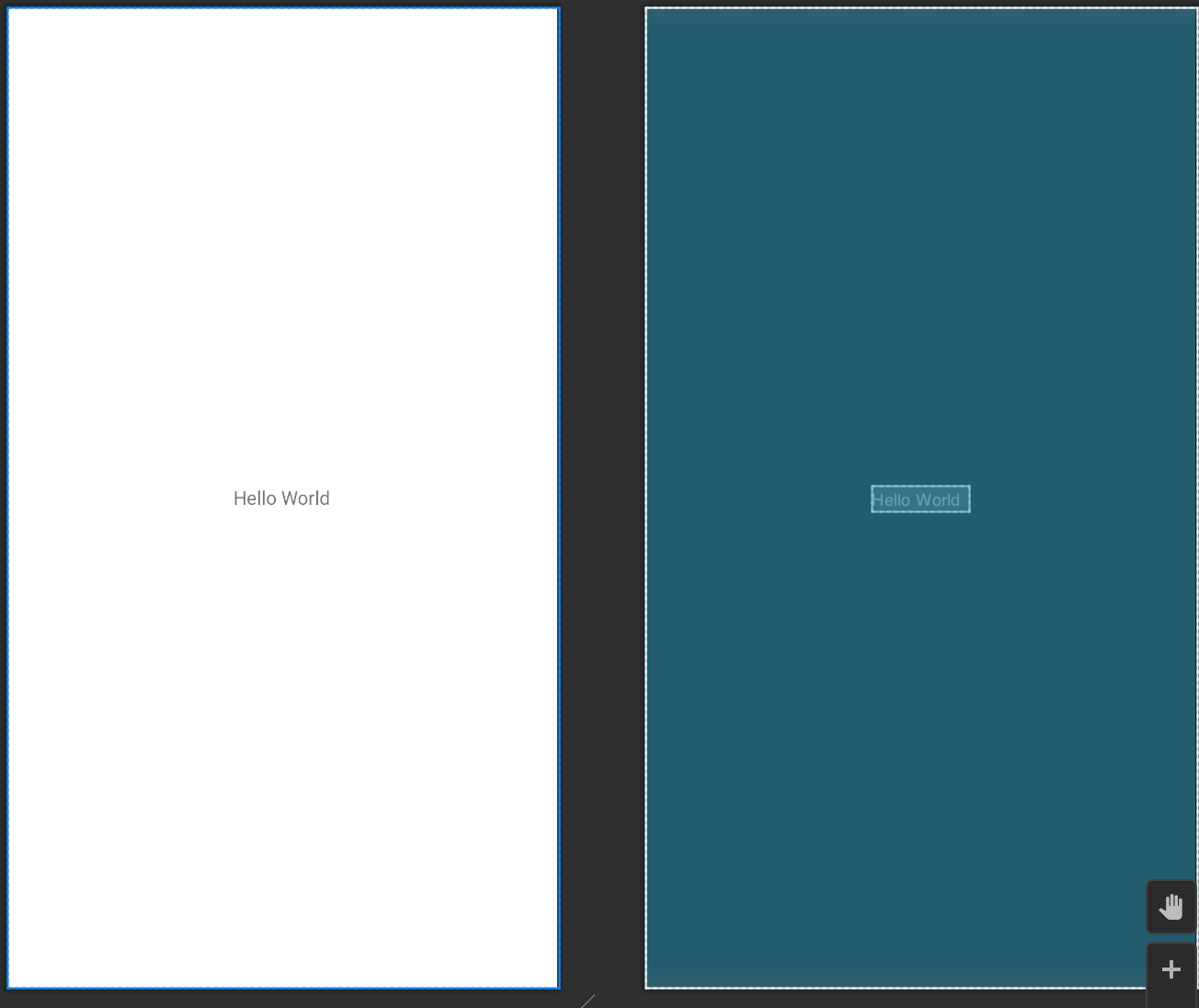
先来一个HelloWorld. XML布局文件 <?xml version="1.0" encoding="utf-8"?> <!--线性布局--> <LinearLayout xmlns:android="http://schemas.android.com/apk/res/android" android:layout_width="match_parent" android:layout_height="match_parent" android:orientation="vertical" android:gravity="center"> <TextView android:id="@+id/tv" android:layout_width="wrap_content" android:layout_height="wrap_content" android:text="Hello World" /> </LinearLayout> 事件响应代码为将英文修改成中文。 public class MainActivity extends AppCompatActivity { @Override protected void onCreate(Bundle savedInstanceState) { super.onCreate(savedInstanceState); // 设置屏幕组件需要用的布局 setContentView(R.layout.activity_main); TextView tv = findViewById(R.id.tv); // 修改文本控件的文字 tv.setText("你好,世界"); } } 最后在手机上显示的画面如下 创建第二个页面 在res/layout文件夹下面新建一个xml文件 在res/values的strings.xml文件中添加内容 <resources> <string name="app_name">OCR</string> <string name="text2">Activity Main2</string> </resources> activity_main2.xml的布局内容如下 <?xml version="1.0" encoding="utf-8"?> <LinearLayout xmlns:android="http://schemas.android.com/apk/res/android" android:layout_width="match_parent" android:layout_height="match_parent" android:orientation="vertical" android:gravity="center"> <TextView android:id="@+id/tv2" android:layout_width="wrap_content" android:layout_height="wrap_content" android:text="@string/text2" /> </LinearLayout> 在清单文件AndroidManifest.xml文件中添加activity_main2的配置。 <?xml version="1.0" encoding="utf-8"?> <manifest xmlns:android="http://schemas.android.com/apk/res/android" package="com.guanjian.ocr"> <application android:allowBackup="true" android:icon="@mipmap/ic_launcher" android:label="@string/app_name" android:roundIcon="@mipmap/ic_launcher_round" android:supportsRtl="true" android:theme="@style/Theme.OCR"> <activity android:name=".MainActivity" android:exported="true" android:label="@string/app_name"> <intent-filter> <action android:name="android.intent.action.MAIN" /> <category android:name="android.intent.category.LAUNCHER" /> </intent-filter> </activity> <activity android:name=".MainActivity2" /> </application> </manifest> 在Activity1中添加一个按钮来跳转到Activity2。 <?xml version="1.0" encoding="utf-8"?> <!--线性布局--> <LinearLayout xmlns:android="http://schemas.android.com/apk/res/android" android:layout_width="match_parent" android:layout_height="match_parent" android:orientation="vertical" android:gravity="center"> <TextView android:id="@+id/tv" android:layout_width="wrap_content" android:layout_height="wrap_content" android:text="Hello World" /> <Button android:id="@+id/button" android:layout_width="wrap_content" android:layout_height="wrap_content" android:text="跳转" /> </LinearLayout> 修改MainActivity的Java代码 public class MainActivity extends AppCompatActivity { @Override protected void onCreate(Bundle savedInstanceState) { super.onCreate(savedInstanceState); // 设置屏幕组件需要用的布局 setContentView(R.layout.activity_main); TextView tv = findViewById(R.id.tv); // 修改文本控件的文字 tv.setText("你好,世界"); Button button = findViewById(R.id.button); // 给button设定点击事件的侦听 button.setOnClickListener(new View.OnClickListener() { @Override public void onClick(View view) { // 创建一个意图对象 Intent intent = new Intent(); intent.setClass(MainActivity.this,MainActivity2.class); // 实现跳转 startActivity(intent); } }); } } 在Java主目录中创建MainActivity2的响应类。 public class MainActivity2 extends AppCompatActivity { @Override protected void onCreate(Bundle savedInstanceState) { super.onCreate(savedInstanceState); setContentView(R.layout.activity_main2); } } 在手机上的运行效果如下 Activity生命周期 上图的说明可以见以下代码 public class MainActivity extends AppCompatActivity { private static final String TAG = "ning"; /** * 在页面载入的时候最先触发 * @param savedInstanceState */ @Override protected void onCreate(Bundle savedInstanceState) { super.onCreate(savedInstanceState); Log.d(TAG,"Activity onCreate"); // 设置屏幕组件需要用的布局 setContentView(R.layout.activity_main); TextView tv = findViewById(R.id.tv); // 修改文本控件的文字 tv.setText("你好,世界"); Button button = findViewById(R.id.button); // 给button设定点击事件的侦听 button.setOnClickListener(new View.OnClickListener() { @Override public void onClick(View view) { // 创建一个意图对象 Intent intent = new Intent(); intent.setClass(MainActivity.this,MainActivity2.class); // 实现跳转 startActivity(intent); } }); } /** * 在页面载入的时候第二个触发 */ @Override protected void onStart() { super.onStart(); Log.d(TAG,"Activity onStart"); } /** * 在页面载入的时候第三个触发,结束时页面可见 */ @Override protected void onResume() { super.onResume(); Log.d(TAG,"Activity onResume"); } /** * 在页面跳转离开的时候触发 */ @Override protected void onPause() { super.onPause(); Log.d(TAG,"Activity onPause"); } /** * 在页面完全消失的时候触发 */ @Override protected void onStop() { super.onStop(); Log.d(TAG,"Activity onStop"); } /** * 从其他页面返回该页面时首次执行 * 然后执行onStart和onResume */ @Override protected void onRestart() { super.onRestart(); Log.d(TAG,"Activity onRestart"); } /** * 从主界面返回安卓桌面的时候触发 */ @Override protected void onDestroy() { super.onDestroy(); Log.d(TAG,"Activity onDestroy"); } } 当我们打开安卓app的时候会显示日志 D/ning: Activity onCreate D/ning: Activity onStart D/ning: Activity onResume 当我们点击跳转按钮会显示日志 D/ning: Activity onPause D/ning: Activity onStop 当我们从跳转页面返回主界面时会显示日志 D/ning: Activity onRestart D/ning: Activity onStart D/ning: Activity onResume 当我们从主界面返回安卓桌面时会显示日志 D/ning: Activity onPause D/ning: Activity onStop D/ning: Activity onDestroy 当我们点击了跳转按钮立刻返回主界面时会显示日志 D/ning: Activity onPause D/ning: Activity onResume 这里有一个值得说明的地方,当App隐藏于后台的时候,我们启动了非常占用内存的App,比如游戏,此时安卓系统会将该进程杀死释放内存给游戏使用。当我们再次进入该App的时候会显示D/ning: Activity onCreate而不是D/ning: Activity onRestart。这几个触发动作的具体应用如下 onCreate:创建活动,把页面布局加载进内存,进入初始状态。 onStart:开始活动,把活动页面显示在屏幕上,进入了就绪状态。 onResume:恢复活动,活动页面进入活跃状态,能够与用户正常交互,例如允许响应用户的点击动作;允许用户输入文字等等。 onPause:暂停活动,页面进入暂停状态,无法与用户进行正常交互。 onStop:停止活动,页面将不在屏幕上显示。 onDestroy:销毁活动,回收活动占用的系统资源,把页面从内存中清除。 onRestart:重启活动,重新加载内存中的页面数据。 onNewIntent:重用已有的活动实例。 Intent Intent是各个组件之间信息沟通的桥梁,它用于Android各组件之间的通信,主要完成下列工作: 标明本次通信请求从哪里来,到哪里去,要怎么走。 发起方携带本次通信需要的数据内容,接收方从收到的意图中解析数据。 发起方若想判断接收方的处理结果,意图就要负责接收方传回应答的数据内容。 显式Intent:直接指定来源活动与目标活动,属于精确匹配。它有3种构建方式 在Intent的构造函数中指定。 调用意图对象的setClass方法指定。 调用意图对象的setComponent方法指定。 @Override public void onClick(View view) { // 创建一个意图对象,第一种方式 // Intent intent = new Intent(MainActivity.this,MainActivity2.class); // 第二种方式 Intent intent = new Intent(); intent.setClass(MainActivity.this,MainActivity2.class); // 第三种方式 // Intent intent = new Intent(); // 它可以调用第三方的控件,使用包名(字符串)和类名(字符串)来调用 // ComponentName component = new ComponentName(MainActivity.this,MainActivity2.class); // intent.setComponent(component); // 实现跳转 startActivity(intent); } 隐式Intent:没有明确指定要跳转的目标活动,只给出一个动作字符串让系统自动匹配,属于模糊匹配。 现在我们在Activity2的页面中添加如下的布局 <?xml version="1.0" encoding="utf-8"?> <LinearLayout xmlns:android="http://schemas.android.com/apk/res/android" android:layout_width="match_parent" android:layout_height="match_parent" android:orientation="vertical" android:gravity="center"> <TextView android:id="@+id/tv2" android:layout_width="wrap_content" android:layout_height="wrap_content" android:text="@string/text2" /> <TextView android:id="@+id/tv3" android:layout_width="wrap_content" android:layout_height="wrap_content" android:padding="5dp" android:text="点击以下按钮将向号码12345发起请求" /> <Button android:id="@+id/btn_dial" android:layout_width="match_parent" android:layout_height="wrap_content" android:text="跳到拨号页面" /> </LinearLayout> 在Activity2的Java代码中添加 public class MainActivity2 extends AppCompatActivity implements View.OnClickListener { @Override protected void onCreate(Bundle savedInstanceState) { super.onCreate(savedInstanceState); setContentView(R.layout.activity_main2); findViewById(R.id.btn_dial).setOnClickListener(this); } @Override public void onClick(View view) { switch (view.getId()) { case R.id.btn_dial: Intent intent = new Intent(); // 隐式跳转到拨号界面 intent.setAction(Intent.ACTION_DIAL); Uri uri = Uri.parse("tel:12345"); intent.setData(uri); startActivity(intent); break; default: break; } } } 运行结果 向下一个Activity传递数据 我们在Activity的主界面的布局文件中添加如下代码 <?xml version="1.0" encoding="utf-8"?> <!--线性布局--> <LinearLayout xmlns:android="http://schemas.android.com/apk/res/android" android:layout_width="match_parent" android:layout_height="match_parent" android:orientation="vertical" android:gravity="center"> <TextView android:id="@+id/tv" android:layout_width="wrap_content" android:layout_height="wrap_content" android:text="Hello World" /> <Button android:id="@+id/button" android:layout_width="wrap_content" android:layout_height="wrap_content" android:text="跳转" /> <TextView android:id="@+id/tv_send" android:layout_width="wrap_content" android:layout_height="wrap_content" android:text="今天天气很晴朗" /> <Button android:id="@+id/button_send" android:layout_width="wrap_content" android:layout_height="wrap_content" android:text="发送信息" /> </LinearLayout> 在Activity的Java代码中添加 public class MainActivity extends AppCompatActivity { private static final String TAG = "ning"; private TextView tvSend; /** * 在页面载入的时候最先触发 * @param savedInstanceState */ @Override protected void onCreate(Bundle savedInstanceState) { super.onCreate(savedInstanceState); Log.d(TAG,"Activity onCreate"); // 设置屏幕组件需要用的布局 setContentView(R.layout.activity_main); TextView tv = findViewById(R.id.tv); // 修改文本控件的文字 tv.setText("你好,世界"); Button button = findViewById(R.id.button); // 给button设定点击事件的侦听 button.setOnClickListener(new View.OnClickListener() { @Override public void onClick(View view) { // 创建一个意图对象,第一种方式 // Intent intent = new Intent(MainActivity.this,MainActivity2.class); // 第二种方式 Intent intent = new Intent(); intent.setClass(MainActivity.this,MainActivity2.class); // 第三种方式 // Intent intent = new Intent(); // 它可以调用第三方的控件,使用包名(字符串)和类名(字符串)来调用 // ComponentName component = new ComponentName(MainActivity.this,MainActivity2.class); // intent.setComponent(component); // 实现跳转 startActivity(intent); } }); tvSend = findViewById(R.id.tv_send); findViewById(R.id.button_send).setOnClickListener(new View.OnClickListener() { @Override public void onClick(View view) { Intent intent = new Intent(MainActivity.this,MainActivity2.class); // 创建一个包裹对象 Bundle bundle = new Bundle(); bundle.putString("request_time", new Date().toString()); bundle.putString("request_context",tvSend.getText().toString()); intent.putExtras(bundle); startActivity(intent); } }); } /** * 在页面载入的时候第二个触发 */ @Override protected void onStart() { super.onStart(); Log.d(TAG,"Activity onStart"); } /** * 在页面载入的时候第三个触发,结束时页面可见 */ @Override protected void onResume() { super.onResume(); Log.d(TAG,"Activity onResume"); } /** * 在页面跳转离开的时候触发 */ @Override protected void onPause() { super.onPause(); Log.d(TAG,"Activity onPause"); } /** * 在页面完全消失的时候触发 */ @Override protected void onStop() { super.onStop(); Log.d(TAG,"Activity onStop"); } /** * 从其他页面返回该页面时首次执行 * 然后执行onStart和onResume */ @Override protected void onRestart() { super.onRestart(); Log.d(TAG,"Activity onRestart"); } /** * 从主界面返回安卓桌面的时候触发 */ @Override protected void onDestroy() { super.onDestroy(); Log.d(TAG,"Activity onDestroy"); } } 在Activity2中获取意图中的数据放入tv2中。 public class MainActivity2 extends AppCompatActivity implements View.OnClickListener { private TextView tv2; @Override protected void onCreate(Bundle savedInstanceState) { super.onCreate(savedInstanceState); setContentView(R.layout.activity_main2); findViewById(R.id.btn_dial).setOnClickListener(this); tv2 = findViewById(R.id.tv2); // 从上一个页面的意图中获取包裹 Bundle bundle = getIntent().getExtras(); String requestTime = bundle.getString("request_time"); String requestContext = bundle.getString("request_context"); String desc = String.format("收到请求消息:\n请求时间:%s\n请求内容:%s", requestTime,requestContext); tv2.setText(desc); } @Override public void onClick(View view) { switch (view.getId()) { case R.id.btn_dial: Intent intent = new Intent(); // 隐式跳转到拨号界面 intent.setAction(Intent.ACTION_DIAL); Uri uri = Uri.parse("tel:12345"); intent.setData(uri); startActivity(intent); break; default: break; } } } 运行结果 向上一个Activity返回数据 现在我们要回一个信息给到主界面,说今天天气很热。 在Activity2中增加一个按钮,布局文件如下 <?xml version="1.0" encoding="utf-8"?> <LinearLayout xmlns:android="http://schemas.android.com/apk/res/android" android:layout_width="match_parent" android:layout_height="match_parent" android:orientation="vertical" android:gravity="center"> <TextView android:id="@+id/tv2" android:layout_width="wrap_content" android:layout_height="wrap_content" android:text="@string/text2" /> <TextView android:id="@+id/tv_response" android:layout_width="wrap_content" android:layout_height="wrap_content" android:text="待返回的消息为:今天天气很热" /> <Button android:id="@+id/btn_response" android:layout_width="match_parent" android:layout_height="wrap_content" android:text="发送返回信息" /> <TextView android:id="@+id/tv3" android:layout_width="wrap_content" android:layout_height="wrap_content" android:padding="5dp" android:text="点击以下按钮将向号码12345发起请求" /> <Button android:id="@+id/btn_dial" android:layout_width="match_parent" android:layout_height="wrap_content" android:text="跳到拨号页面" /> </LinearLayout> 现在我们在Activity的主界面的Java代码中就不仅仅是普通的跳转到Activity2了,而是需要注册一个可以等待返回的ActivityResult。跳转的方式也不再是startActivity(intent);注意,以下代码都改成了Lambda表达式的形式,关于lambda表达式的内容可以参考Java函数式编程整理 。 public class MainActivity extends AppCompatActivity { private static final String TAG = "ning"; private TextView tvSend; private ActivityResultLauncher<Intent> register; /** * 在页面载入的时候最先触发 * @param savedInstanceState */ @Override protected void onCreate(Bundle savedInstanceState) { super.onCreate(savedInstanceState); Log.d(TAG,"Activity onCreate"); // 设置屏幕组件需要用的布局 setContentView(R.layout.activity_main); TextView tv = findViewById(R.id.tv); // 修改文本控件的文字 tv.setText("你好,世界"); Button button = findViewById(R.id.button); // 给button设定点击事件的侦听 button.setOnClickListener(view -> { // 创建一个意图对象,第一种方式 // Intent intent = new Intent(MainActivity.this,MainActivity2.class); // 第二种方式 Intent intent = new Intent(); intent.setClass(MainActivity.this,MainActivity2.class); // 第三种方式 // Intent intent = new Intent(); // 它可以调用第三方的控件,使用包名(字符串)和类名(字符串)来调用 // ComponentName component = new ComponentName(MainActivity.this,MainActivity2.class); // intent.setComponent(component); // 实现跳转 startActivity(intent); }); tvSend = findViewById(R.id.tv_send); // 注册ActivityResult,并通过回调函数获取返回的信息 register = registerForActivityResult(new StartActivityForResult(), result -> { if (result != null) { Intent intent = result.getData(); if (intent != null && result.getResultCode() == Activity.RESULT_OK) { Bundle bundle = intent.getExtras(); String responseTime = bundle.getString("response_time"); String responseContext = bundle.getString("response_context"); String desc = String.format("收到返回消息:\n返回时间:%s\n返回内容:%s", responseTime,responseContext); tv.setText(desc); } } }); findViewById(R.id.button_send).setOnClickListener(view -> { Intent intent = new Intent(MainActivity.this,MainActivity2.class); // 创建一个包裹对象 Bundle bundle = new Bundle(); bundle.putString("request_time", new Date().toString()); bundle.putString("request_context",tvSend.getText().toString()); intent.putExtras(bundle); register.launch(intent); }); } /** * 在页面载入的时候第二个触发 */ @Override protected void onStart() { super.onStart(); Log.d(TAG,"Activity onStart"); } /** * 在页面载入的时候第三个触发,结束时页面可见 */ @Override protected void onResume() { super.onResume(); Log.d(TAG,"Activity onResume"); } /** * 在页面跳转离开的时候触发 */ @Override protected void onPause() { super.onPause(); Log.d(TAG,"Activity onPause"); } /** * 在页面完全消失的时候触发 */ @Override protected void onStop() { super.onStop(); Log.d(TAG,"Activity onStop"); } /** * 从其他页面返回该页面时首次执行 * 然后执行onStart和onResume */ @Override protected void onRestart() { super.onRestart(); Log.d(TAG,"Activity onRestart"); } /** * 从主界面返回安卓桌面的时候触发 */ @Override protected void onDestroy() { super.onDestroy(); Log.d(TAG,"Activity onDestroy"); } } Activity2中的返回信息的代码如下 public class MainActivity2 extends AppCompatActivity implements View.OnClickListener { private TextView tv2; private final String msg = "今天天气很热"; @Override protected void onCreate(Bundle savedInstanceState) { super.onCreate(savedInstanceState); setContentView(R.layout.activity_main2); findViewById(R.id.btn_dial).setOnClickListener(this); tv2 = findViewById(R.id.tv2); // 从上一个页面的意图中获取包裹 Bundle bundle = getIntent().getExtras(); String requestTime = bundle.getString("request_time"); String requestContext = bundle.getString("request_context"); String desc = String.format("收到请求消息:\n请求时间:%s\n请求内容:%s", requestTime,requestContext); tv2.setText(desc); findViewById(R.id.btn_response).setOnClickListener(this); } @Override public void onClick(View view) { Intent intent = new Intent(); switch (view.getId()) { case R.id.btn_dial: // 隐式跳转到拨号界面 intent.setAction(Intent.ACTION_DIAL); Uri uri = Uri.parse("tel:12345"); intent.setData(uri); startActivity(intent); break; case R.id.btn_response: Bundle bundle = new Bundle(); bundle.putString("response_time",new Date().toString()); bundle.putString("response_context",msg); intent.putExtras(bundle); setResult(Activity.RESULT_OK,intent); // 页面返回跳转 finish(); break; default: break; } } } 运行结果 运行时动态申请权限 安卓系统在6.0之前,只需要在清单文件中去配置权限就可以使用例如手机联系人、短信、相册等需要申请权限的应用。用户在安装的时候会进行提示。在安卓6.0之后不仅仅需要在清单文件中配置这些权限,而且会进行系统弹窗的询问,要使用这些权限需要在用户允许的情况下才可以使用。 Lazy模式 Lazy模式即懒汉式模式,当我们需要用到某个权限功能时才去请求权限。除此之外还有一个Hungry模式,即饿汉式模式,当我们打开App的时候,不管你有没有使用到某个权限功能,它都会对用户进行请求,让用户去一次性通过。 我们在Activity的布局文件中添加两个按钮去读取通讯录和发送短信。 <?xml version="1.0" encoding="utf-8"?> <!--线性布局--> <LinearLayout xmlns:android="http://schemas.android.com/apk/res/android" android:layout_width="match_parent" android:layout_height="match_parent" android:orientation="vertical" android:gravity="center"> <TextView android:id="@+id/tv" android:layout_width="wrap_content" android:layout_height="wrap_content" android:text="Hello World" /> <Button android:id="@+id/button" android:layout_width="wrap_content" android:layout_height="wrap_content" android:text="跳转" /> <TextView android:id="@+id/tv_send" android:layout_width="wrap_content" android:layout_height="wrap_content" android:text="今天天气很晴朗" /> <Button android:id="@+id/button_send" android:layout_width="wrap_content" android:layout_height="wrap_content" android:text="发送信息" /> <Button android:id="@+id/btn_contact" android:layout_width="match_parent" android:layout_height="wrap_content" android:text="读写通讯录" /> <Button android:id="@+id/btn_sms" android:layout_width="match_parent" android:layout_height="wrap_content" android:text="发送短信" /> </LinearLayout>