首页 文章 精选 留言 我的

精选列表

搜索[基础搭建],共10000篇文章
优秀的个人博客,低调大师

如何从零搭建一个自动化运维体系

对自动化运维体系的需求,是随着业务的增长、对运维效率和质量的要求不断提高而产生的。 前言: 在很多初创公司和中小型企业里,运维还停留在“刀耕火种”的原始状态,这里所说的“刀”和“火”就是运维人员的远程客户端,例如 SecureCRT 和Windows 远程桌面。 在这种工作方式下,服务器的安装、初始化,软件部署、服务发布和监控都是通过手动方式来完成的,需要运维人员登录到服务器上,一台一台去管理和维护。这种非并发的线性工作方式是制约效率的最大障碍。 同时,因为手动的操作方式过于依赖运维人员的执行顺序和操作步骤,稍有不慎即可能导致服务器配置不一致,也就是同一组服务器的配置上出现差异。 有时候,这种差异是很难直接检查出来的,例如在一个负载均衡组里面个别服务器的异常就很难发现。 随着业务的发展,服务器数量越来越多,运维人员开始转向使用脚本和批量管理

优秀的个人博客,低调大师

使用 Python 30分钟 教你快速搭建一个博客

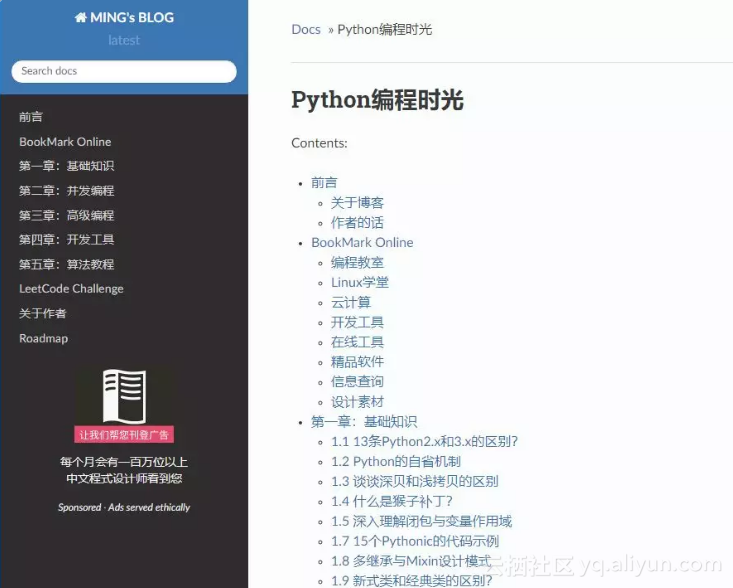
10个优秀的程序员里,有9个人都有写博客的习惯。这是非常好的习惯,它使得知识得以提炼,转输出为输入,在提升自己的同时,还能利用互联网易传播的特性,将知识分享给每一个热爱学习的人。这是值得每个程序员,投入时间和精力去坚持做下去的事。 博客既然是自己的一个知识宝库,那么索引将变得极为重要。通过自己的探索,小明发现了一个能够很好地满足这个需求的 Python 框架 Sphnix。 实现的大体的思路如下: Markdown:书写文档Pandoc:格式转化Sphinx:生成网页GitHub:托管项目ReadtheDocs:发布网页 接下来,就来看看到底是如何实现的? 成品展示 以我的博客为例,先给大家展示一下。 这是首页。显示了你所有的文章索引。 这是我的导航栏。是不是结构很清晰,很方便索引。 点击文章后,还可以很方便查看标题,跳转。 体验下搜索功能,速度很快

优秀的个人博客,低调大师

如何在windows安装搭建django开发环境和所需要的软件

Python的虚拟环境的安装与配置(virtualenv) win+r 打开cmd pip install virtualenv 如下(): Microsoft Windows [版本 10.0.16299.492] (c) 2017 Microsoft Corporation。保留所有权利。 C:\Users\Administrator>pip install virtualenv Requirement already satisfied: virtualenv in c:\anaconda3\lib\site-packages (16.0.0) notebook 5.4.0 requires ipykernel, which is not installed. jupyter 1.0.0 requires ipykernel, which is not installed. jupyter-console 5.2.0 requires ipykernel, which is not installed. ipywidgets 7.1.1 requires ipykernel>=4.5.1, which is not installed. C:\Users\Administrator> 安装虚拟环境管理包(https://blog.csdn.net/leafage_m/article/details/72854559): 详细方法(https://blog.csdn.net/shaququ/article/details/54292043) pip install virtualenvwrapper win 如下: C:\Users\Administrator>pip install virtualenvwrapper win Requirement already satisfied: virtualenvwrapper in c:\anaconda3\lib\site-packages (4.8.2) Collecting win Could not find a version that satisfies the requirement win (from versions: ) No matching distribution found for win C:\Users\Administrator> 修改虚拟环境默认的创建的目录如下图: image.png image.png 新建如下图: image.png 然后确定保存, 然后如下: C:\Users\Administrator>workon Pass a name to activate one of the following virtualenvs: ============================================================================== blogproject_env mxonline python2 python3 C:\Users\Administrator> 创建虚拟环境 创建一个py3scrapy虚拟环境 C:\Users\Administrator>mkvirtualenv py3scrapy Using base prefix 'c:\\anaconda3' New python executable in E:\Evns\py3scrapy\Scripts\python.exe Installing setuptools, pip, wheel...done. (py3scrapy) C:\Users\Administrator> 然后在E:\Evns目录能看到所创建的虚拟环境: image.png

优秀的个人博客,低调大师

CentOS6.5环境下搭建Apache httpd服务器

前期准备: 1、CentOS6.5虚拟系统; 2、CentOS6.5 IP地址:192.168.2.99 3、虚拟系统能上外网 下面我们就开始配置: 第一步:安装 首先我们需要把Apache httpd服务器安装在我们的CentOS6.5下面,输入命令: yum -y install httpd*,其中-y这个参数是指安装过程提示选择Yes or No时,全部自动选择为Yes:*号表示httpd下的所有文件,如下图: 第二步:配置 1.安装完成后,先使用service httpd start来启动一下Apache httpd服务器,启动的时候会发现出现提示信息:正在启动 httpd:httpd: Could not reliably determine the server's fully qualified domain name, using localhost.localdomain for ServerName,如图: 2、这个时候就需要修改一下/etc/httpd/conf/httpd.conf这个配置文件了,运行命令:vi /etc/httpd/conf/httpd.conf打开这个配置文件,找到如下内容: #ServerName www.example.com:80 更改为 ServerName localhost:80 Listen 80 #这个表示默认端口是80端口 3、如果修改了配置文件,修改完成后需要重启Apache httpd服务器: service httpd restart,如图: 4.接下来就是最重要的,httpd能不能运行就看它了,关闭防火墙命令:service iptables stop #临时关闭,重启系统失效。如下图: 第三步:测试 1、完成上面的步骤后,接下来就可以测试一下Apache httpd服务器的初步配置是否成功。因为这里配置的是CentOS6.5本地的Apache httpd服务器,所以测试的时候就需要在Windows浏览器下测试一下。 2、打开浏览器,在地址栏输入:http://192.168.2.99 #如果修改了端口就是这样:http://192.168.2.99:端口号 第四步:关闭软件 关闭httpd使用service httpd stop命令 结束,第一次写,大家多包涵

优秀的个人博客,低调大师

Spark学习[一] Spark IntelliJ IDEA 开发环境搭建(Scala项目)- Hello World

1.工具版本说明 Intellij IDE 官网下载安装,此处省略...JDK Version: 1.8.0_151 (提前安装好)Intellij IDE Version: 以下3个无需单独下载安装,在intellij中以插件形式安装:Scala Version: 2.11.0 Spark Version: 2.1.1SBT Version: 0.13.17 2. Scala插件安装 IntelliJ IDEA-> Perferences -> Plugins -> 搜索 Scala安装后如图: 3. 创建Scala项目(SBT) 注意:SBT版本号选择0.13.x版本,不用选择1.0+版本(会报一个idle_shell找不到的异常) 4.SBT资源库配置为国内 默认SBT访问国外资源网站下载资源是超级慢的,将其改为国内镜像在目录(mac电脑) :/Users/lewis.lht/.sbt目录下新建文件repositories,添加内容为(以下内容[]部分不用修改): local alibaba:http://maven.aliyun.com/nexus/content/groups/public/ alibaba-ivy:http://maven.aliyun.com/nexus/content/groups/public/, [organization]/[module]/(scala_[scalaVersion]/)(sbt_[sbtVersion]/)[revision]/[type]s/[artifact](-[classifier]).[ext] repo2:http://repo2.maven.org/maven2/ ivy-typesafe:http://dl.bintray.com/typesafe/ivy-releases, [organization]/[module]/(scala_[scalaVersion]/)(sbt_[sbtVersion]/)[revision]/[type]s/[artifact](-[classifier]).[ext] ivy-sbt-plugin:http://dl.bintray.com/sbt/sbt-plugin-releases/, [organization]/[module]/(scala_[scalaVersion]/)(sbt_[sbtVersion]/)[revision]/[type]s/[artifact](-[classifier]).[ext] typesafe-releases: http://repo.typesafe.com/typesafe/releases typesafe-ivy-releasez: http://repo.typesafe.com/typesafe/ivy-releases, [organization]/[module]/(scala_[scalaVersion]/)(sbt_[sbtVersion]/)[revision]/[type]s/[artifact](-[classifier]).[ext] 5.修改src和test目录分别为sources root 不知何原因,我新建的scala项目的src/main/scala和src/test/scala默认非sources root,将其修改为sources root。否则无法新建scala class文件和packagesa) 选中/src/main/scala目录后,右键Make Directory as->Sources Rootb) 选中/src/test/scala目录后,右键Make Directory as->Test Sources Root 6.在sbt配置文件build.sbt中,添加Spark依赖 build.sbt name := "sparkexcercise" version := "0.1" scalaVersion := "2.11.0" libraryDependencies += "org.apache.spark" %% "spark-sql" % "2.1.1" 如图示: 7.sbt执行编译 打开SBT Projects面板,选择刷新按钮(Refresh all SBT Projects)或者打开SBT SHELL窗口,执行compile命令,完成依赖包下载和项目编译编译成功后如下图: 8.新建Spark Hello Word Object,并复制下面代码: package org.lewis import org.apache.spark.sql.SparkSession object HelloWorld { def main(args: Array[String]): Unit = { if (args.size == 0) { println("input file path !") System.exit(1) } val fpath = args(0) val spark = SparkSession .builder .appName("HdfsHelloWorld") .getOrCreate() val file = spark.read.textFile(fpath).rdd //flatMap将一个输入元素rdd,转为多个元素rdd val m = file.flatMap(line => line.split(" ")) //为每个word,赋值其个数为1,转为pair rdd val g = m.map((_, 1)) //val g = m.map(word=>(word,1)) // 等价于这种写法,_代表当前元素 //按照word为key进行reduce,并对其value累加,(x,y)分别为上一个元素value和当前元素的value val r = g.reduceByKey(_ + _) //val r = g.reduceByKey((x,y)=>x+y) // 等价于这种写法,_代表当前元素 r.collect().foreach(println) //上面也可以全部简写为: //file.flatMap(line=>line.split(" ")).map((_,1)).reduceByKey(_+_).collect().foreach(println) } } 9.配置Run Config //采用local本地模式执行,确保你的SparkOverview.txt文件存在 VM options: -Dspark.master=local Program arguments: /Users/lewis.lht/Downloads/SparkOverview.txt 9.执行 仅演示了local模式运行,故不需要spark集群环境


优秀的个人博客,低调大师

Centos搭建开发环境,PHP7+ Nginx1.12+ Mysql5.7

1.更新yum源 yum -yupdate 2.安装 epel-release yum install epel-release-y 检测安装成功:yum search nginx 结果含有:nginx.x86_64 : A high performance webserver andreverse proxyserver 表示成功 CentOS 系列的服务器系统有一个毛病,就是官方自带的源的软件比较古老,并且很多的软件都没有。因为他们的首要任务是保证服务器的稳定,而不是追求最新。但是太过于保守了,一般来说,我们会给服务器添加一个 epel-release 这个源。这个源里包含了例如 nginx 之类的我们需要的软件,使用起来比较方便。 3.安装服务器常用软件 yum -y install vim* Vim是一个类似于Vi的著名的功能强大、高度可定制的文本编辑器 yum install wget wget 是一个从网络上自动下载文件的自由工具,支持通过 HTTP、HTTPS、FTP 三个最常见的 TCP/IP协议 下载,并可以使用 HTTP 代理。 yum -y install lrzsz lrzsz是一款在linux里可代替ftp上传和下载的程序。 yum install zip unzip 作用:zip压缩、unzip解压缩 4.安装Nginx nginx 依赖的一些 lib 库: yum install gcc-c++ yum install pcre pcre-devel yum install zlib zlib-devel yum install openssl openssl--devel 安装 Nginx cd /usr/local 打开 usr 下的 local 文件夹 yum install nginx -y 安装Nginx,此安装的包已经是更新过的源 systemctl start nginx 启动 nginx systemctl enable nginx 将 nginx 设置为开机启动 完成安装在浏览器访问主机 ip ,看看是否能打开。 5.安装PHP7 rpm -Uvh https://mirror.webtatic.com/yum/el7/webtatic-release.rpm 安装php7的rpm包 yum search php7 查询下自己的php7是哪个版本以及扩展库,例如:php70w、php71w、php72w、php70w-fpm等 yum install php70w 以自己的包为准 yum install php70w-openssl php70w-commonphp70w-fpm php70w-mysql php70w-mysqld php70w-pdo 安装PHP7的扩展库的版本号和PHP7的版本对应,也就是 php70w 的版本对应同版本的扩展库 php70w-fpm等。 6.安装Mysql wget http://dev.mysql.com/get/mysql57-community-release-el7-8.noarch.rpm 下载mysql源安装包 rpm -ivh mysql57-community-release-el7-8.noarch.rpm 安装mysql源 yum -y install mysql-server 安装mysql service mysqld start 或 systemctl start mysqld 启动mysql服务器 systemctl status mysqld 查看mysql状态 systemctl enable mysqld systemctl daemon-reload 开机启动 grep 'temporary password' /var/log/mysqld.log mysql安装完成之后,在/var/log/mysqld.log文件中给root生成了一个默认密码。通过上面的方式找到root默认密码( :后面为密码),然后登录mysql进行修改 mysql -uroot -p 按回车,输入刚才的临时密码,进入mysql来修改密码 set global validate_password_policy=0; mysql5.7默认安装了密码安全检查插件(validate_password),默认密码检查策略要求密码必须包含:大小写字母、数字和特殊符号,并且长度不能少于8位。否则会提示ERROR报错。 此处代码用来修改密码强度:0 or LOW(密码任意,但长度在 8 位或以上)。 set global validate_password_length=4; 设置的密码少于8位,请执行上述命令(最少是4) set password for 'root'@'localhost'=password('新密码'); 执行此代码修改mysql登陆密码 GRANT ALL PRIVILEGES ON *.* TO 'yourname'@'%' IDENTIFIED BY 'YourPassword@123' WITH GRANT OPTION; 添加远程登录用户,默认只允许root帐户在本地登录,如果要在其它机器上连接mysql,必须修改root允许远程连接,执行上述代码。 7.配置php、nginx 配置php vim /etc/php.ini 修改 php.ini 把 cgi.fix_pathinfo 的值改为0 ,前面有 ;的话去掉,大约在763行,进入文件后 输入 :763 定位过去。 vim/etc/php-fpm.d/www.conf 修改 www.cong 修改两处 listen.owner = nobody listen.group = nobody 这两行前面的 ;去掉 user = apache group = apache 将apache 更换成 nginx ,保存后退出( :wq ) systemctl start php-fpm systemctl enable php-fpm 启动PHP,并将它设置为开机启动。 配置nginx vim /etc/nginx/nginx.conf 打开配置文件 server { listen 80; server_name 127.0.0.1:9000; root /www/; index index.php index.html index.htm # Load configuration files for the default server block. include /etc/nginx/default.d/*.conf; location ~ \.php$ { fastcgi_pass 127.0.0.1:9000; fastcgi_param SCRIPT_FILENAME /www/$fastcgi_script_name; include fastcgi_params; } location / { } error_page 404 /404.html; location = /40x.html { } error_page 500 502 503 504 /50x.html; location = /50x.html { } } 依照这个格式改,listen 监听端口,server_name 项目网址(默认设置127.0.0.1:9000),root 项目路径;index 服务器按顺序找首页文件,前面的没有往后找,玩php就可以把 index.php放前面。 localtion 中把fastcgi_param SCRIPT_FILENAME $document_root$fastcgi_script_name; 中的 $document_root 改为 项目地址。 在项目文件路径下写个 info.php <?php echo phpinfo() ?> 保存退出后,在浏览器输入主机外网 ip/info.php ,查看下是否成功。

优秀的个人博客,低调大师

Python环境搭建—安利Python小白的Python和Pycharm安装详细教程

人生苦短,我用Python。众所周知,Python目前越来越火,学习Python的小伙伴也越来越多。最近看到群里的小伙伴经常碰到不会安装Python或者不知道去哪下载Python安装包等系列问题,为了方便大家学习Python,小编整理了一套Python和Pycharm安装详细教程,只要大家按照这个步骤来,就可以轻松的搞定Python和Pycharm的安装了。 Python具有跨平台性,它几乎可以在任何平台下运行,如:Windows/Unix/Linux等操作平台上。大部分的小伙伴用的是Windows,在此小编就以Windows平台为例,详解Python和Pycharm安装过程。注意:前方多图高能预警~~ 一、Python安装过程 工欲善其事,必先利其器。首先我们先来安装Python,在这里安利一下:其实在没有安装Python之前也可以安装Pycharm的,两者并没有什么冲突关系。但是话说回来,如果没有Python编译器,那么Pycharm其实只是个驱壳,即便你编好程序之后,也并不能运行。举个栗子,Python相当于子弹,Pycharm相当于手枪,如果手枪没有子弹的话,那它就没有走火的可能性。从逻辑上来讲,还是应该先安装Python的,具体流程如下: 1、首先进入Python的官网:https://www.python.org,之后选择下图框框内的文件进行下载: 当然你也可以直接进入网址:https://www.python.org/downloads/,选择对应的Windows安装包,进行文件下载即可,如下图所示: 2、下载Python。其中Python2和Python3版本都可以下载,两者是兼容的。在这里,小编以Python3版本的安装为例,下载后如下图所示: 3、安装Python。双击python-3.6.4.exe文件,之后按照框框内的指示进行选择,记得勾选两个框框,然后选择Customize installation进入到下一步: 4、之后进入以下的界面,默认即可,直接选择下一步: 5、之后进入下图界面,点击Browse可以进行自定义安装路径,千万要记得自己把它安装在哪个盘下面,当然你也可以直接点击Install进行默认安装,点击Install后便可以完成安装了。本例中,小编把它安装在C盘,之后点击Install,稍等片刻之后,便可以实现Python的安装了。(注意:要记得Python的安装路径) 在安装过程中如果弹出任何提示的话,选择确定或者允许操作就可以了。 6、安装完成之后在开始菜单中输入cmd命令,进入命令行窗口,然后在窗口中输入python进行验证。如果出现下面两张图的提示,就说明Python安装成功了。 如果你看到提示符>>>,就表示我们已经在Python交互式环境中了,此时你可以输入任何Python代码,回车后会立刻得到执行结果。现在,输入exit()并回车,就可以退出Python交互式环境(直接关掉命令行窗口也可以)。 7、如果出现下图的提示,则说明安装失败了: 出现这个错误的原因是因为你在安装的时候漏掉了勾选Add python.exe to Path这个选项,此时就要手动把刚刚安装所在的路径添加到Path中。如果你不知道怎么修改环境变量,建议把Python安装程序重新运行一遍,记得勾上Add python.exe to Path这个选项就可以顺利安装了。 接下来我们安装开发环境Pycharm,至于为神马选择Pycharm,可以戳这篇文章(企业级开发大佬告诉你学习Python需要用什么开发工具)。 二、Pycharm安装过程 1、首先去Pycharm官网,或者直接输入网址:http://www.jetbrains.com/pycharm/download/#section=windows,下载PyCharm安装包,根据自己电脑的操作系统进行选择,对于windows系统选择下图的框框所包含的安装包。 2、选择Windows系统的专业版,将其下载到本地,如下图所示: 3、双击下载的安装包,进行安装,然后会弹出界面: 4、选择安装目录,Pycharm需要的内存较多,建议将其安装在D盘或者E盘,不建议放在系统盘C盘: 5、点击Next,进入下图的界面: Create Desktop Shortcut创建桌面快捷方式,一个32位,一个64位,小编的电脑是64位系统,所以选择64位。 勾选Create Associations是否关联文件,选择以后打开.py文件就会用PyCharm打开。 6、点击Next,进入下图: 默认安装即可,直接点击Install。 7、耐心的等待两分钟左右,如下图: 8、之后就会得到下面的安装完成的界面: 9、点击Finish,Pycharm安装完成。接下来对Pycharm进行配置,双击运行桌面上的Pycharm图标,进入下图界面: 选择Do not import settings,之后选择OK,进入下一步。 10、选择Accept,进入下一步: 11、进入激活界面,选择第二个License server,如下图所示: 之后在License server address中随意输入下面两个注册码中的任意一个即可,Pycharm新注册码1:http://idea.liyang.io或pycharm新注册码2:http://xidea.online,之后点击OK,便可以激活Pycharm了。 12、Pycharm激活后 13、激活之后会自动跳转到下图界面,选择IDE主题与编辑区主题: 建议选择Darcula主题,该主题更有利于保护眼睛,而且看上去也非常不错~~~ 14、选择OK之后进入下图界面: 选择Yes即可,更换IDE主题。 15、之后进入下图界面: 16、点击Create New Project,进入如下图的界面: 自定义项目存储路径,IDE默认会关联Python解释器。选择好存储路径后,点击create。 17、IDE提供的提示,直接close即可,不用理会。 18、进入的界面如下图所示,鼠标右击图中箭头指向的地方,然后选择New,最后选择python file,在弹出的框中填写文件名(任意填写),本例填写:helloworld。 19、之后得到下图,然后点击OK即可: 20、文件创建成功后便进入如下的界面,便可以编写自己的程序了。 这个界面是Pycharm默认的界面,大家完全可以自己去setting中设置自己喜欢的背景和字体大小、格式等等。 在这里我就不一一赘述了,起码到这里我相信大家已经实现了Pycharm的安装了。 为了给大家创建一个学习Python的氛围,小编为大家建立了一个Python学习群: 181125776,里面有Python和Pycharm等开发工具的安装包和安装教程,可以免费分享给大家,让我们一起为学习Python而奋斗吧~~ 21、安利Pycharm中的部分快捷键 1、Ctrl + Enter:在下方新建行但不移动光标; 2、Shift + Enter:在下方新建行并移到新行行首; 3、Ctrl + /:注释(取消注释)选择的行; 4、Ctrl+d:对光标所在行的代码进行复制。 最后小编祝大家能够顺利的完成Python和Pycharm的安装,^_^祝大家周末愉快^_^

资源下载

更多资源
Mario

Mario

马里奥是站在游戏界顶峰的超人气多面角色。马里奥靠吃蘑菇成长,特征是大鼻子、头戴帽子、身穿背带裤,还留着胡子。与他的双胞胎兄弟路易基一起,长年担任任天堂的招牌角色。

Nacos

Nacos

Nacos /nɑ:kəʊs/ 是 Dynamic Naming and Configuration Service 的首字母简称,一个易于构建 AI Agent 应用的动态服务发现、配置管理和AI智能体管理平台。Nacos 致力于帮助您发现、配置和管理微服务及AI智能体应用。Nacos 提供了一组简单易用的特性集,帮助您快速实现动态服务发现、服务配置、服务元数据、流量管理。Nacos 帮助您更敏捷和容易地构建、交付和管理微服务平台。

Spring

Spring

Spring框架(Spring Framework)是由Rod Johnson于2002年提出的开源Java企业级应用框架,旨在通过使用JavaBean替代传统EJB实现方式降低企业级编程开发的复杂性。该框架基于简单性、可测试性和松耦合性设计理念,提供核心容器、应用上下文、数据访问集成等模块,支持整合Hibernate、Struts等第三方框架,其适用范围不仅限于服务器端开发,绝大多数Java应用均可从中受益。

Sublime Text

Sublime Text

Sublime Text具有漂亮的用户界面和强大的功能,例如代码缩略图,Python的插件,代码段等。还可自定义键绑定,菜单和工具栏。Sublime Text 的主要功能包括:拼写检查,书签,完整的 Python API , Goto 功能,即时项目切换,多选择,多窗口等等。Sublime Text 是一个跨平台的编辑器,同时支持Windows、Linux、Mac OS X等操作系统。

用户登录
用户注册