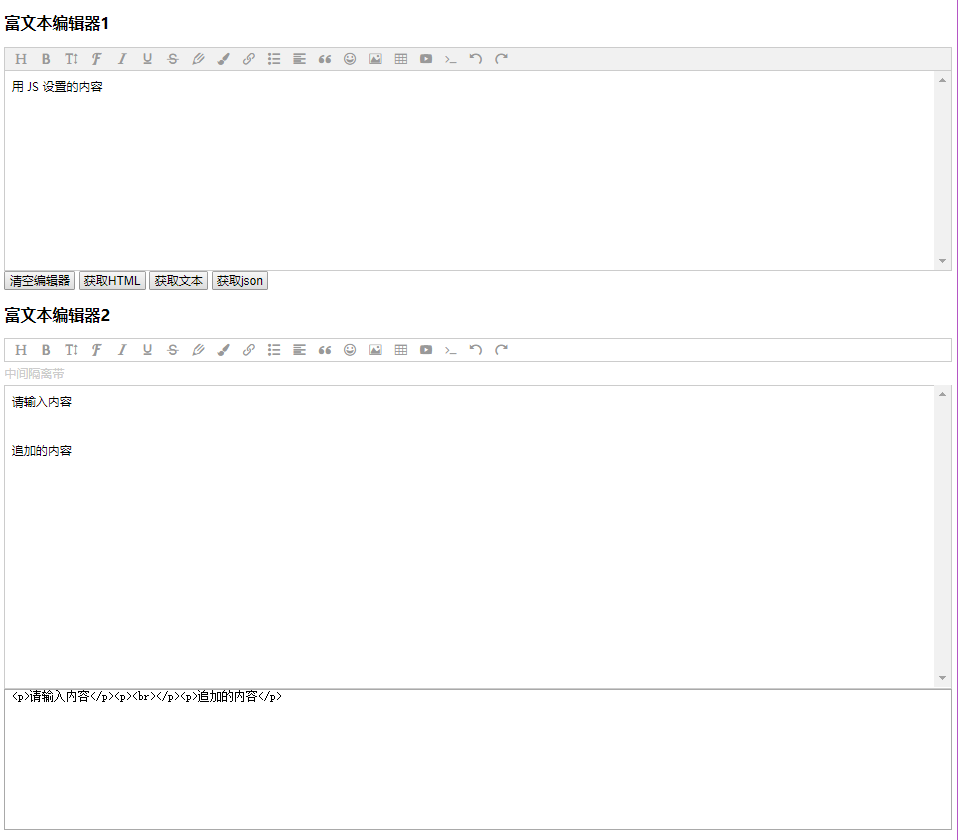
wangEditor-基于javascript和css开发的 Web富文本编辑器, 轻量、简洁、易用、开源免费(2)
1 <!DOCTYPE html> 2 <html lang="en"> 3 4 <head> 5 <meta charset="UTF-8"> 6 <title>wangEditor上传图片到服务器</title> 7 </head> 8 9 <body> 10 11 <div id="editor"></div> 12 13 <!-- 注意, 只需要引用 JS,无需引用任何 CSS !!!--> 14 <script src="http://code.jquery.com/jquery-1.11.3.min.js"></script> 15 <script type="text/javascript" src="script/wangEditor-3.1.1.js"></script> 16 <script type="text/javascript"> 17 // 声明富文本编辑器 18 var E = window.wangEditor; 19 20 // 初始化富文本编辑器 21 var editor = new E('#editor'); 22 23 // 上传图片到服务器 24 editor.customConfig.uploadImgServer = '/upload'; // 其中/upload是上传图片的服务器端接口 25 26 // 将图片大小限制为 3M 27 editor.customConfig.uploadImgMaxSize = 3 * 1024 * 1024; 28 29 // 默认为 10000 张(即不限制),需要限制可自己配置 30 // 限制一次最多上传 5 张图片 31 editor.customConfig.uploadImgMaxLength = 5; 32 33 // 上传图片时可自定义传递一些参数,例如传递验证的token等。参数会被添加到formdata中 34 editor.customConfig.uploadImgParams = { 35 // 如果版本 <=v3.1.0 ,属性值会自动进行 encode ,此处无需 encode 36 // 如果版本 >=v3.1.1 ,属性值不会自动 encode ,如有需要自己手动 encode 37 token: 'abcdef12345' 38 } 39 40 // 如果还需要将参数拼接到 url 中,可再加上如下配置 41 editor.customConfig.uploadImgParamsWithUrl = true; 42 43 // 上传图片时,可自定义filename,即在使用formdata.append(name, file)添加图片文件时,自定义第一个参数。 44 editor.customConfig.uploadFileName = 'yourFileName'; 45 46 // 上传图片时刻自定义设置 header 47 editor.customConfig.uploadImgHeaders = { 48 'Accept': 'text/x-json' 49 } 50 51 // 跨域上传中如果需要传递 cookie 需设置 withCredentials 52 editor.customConfig.withCredentials = true; 53 54 // 默认的 timeout 时间是 10 秒钟 55 // 将 timeout 时间改为 3s 56 editor.customConfig.uploadImgTimeout = 3000; 57 58 // 上传图片的错误提示默认使用alert弹出,你也可以自定义用户体验更好的提示方式 59 editor.customConfig.customAlert = function(info) { 60 // info 是需要提示的内容 61 alert('自定义提示:' + info); 62 } 63 64 // 可使用监听函数在上传图片的不同阶段做相应处理 65 editor.customConfig.uploadImgHooks = { 66 before: function(xhr, editor, files) { 67 // 图片上传之前触发 68 // xhr 是 XMLHttpRequst 对象,editor 是编辑器对象,files 是选择的图片文件 69 70 // 如果返回的结果是 {prevent: true, msg: 'xxxx'} 则表示用户放弃上传 71 // return { 72 // prevent: true, 73 // msg: '放弃上传' 74 // } 75 }, 76 success: function(xhr, editor, result) { 77 // 图片上传并返回结果,图片插入成功之后触发 78 // xhr 是 XMLHttpRequst 对象,editor 是编辑器对象,result 是服务器端返回的结果 79 }, 80 fail: function(xhr, editor, result) { 81 // 图片上传并返回结果,但图片插入错误时触发 82 // xhr 是 XMLHttpRequst 对象,editor 是编辑器对象,result 是服务器端返回的结果 83 }, 84 error: function(xhr, editor) { 85 // 图片上传出错时触发 86 // xhr 是 XMLHttpRequst 对象,editor 是编辑器对象 87 }, 88 timeout: function(xhr, editor) { 89 // 图片上传超时时触发 90 // xhr 是 XMLHttpRequst 对象,editor 是编辑器对象 91 }, 92 93 // 如果服务器端返回的不是 {errno:0, data: [...]} 这种格式,可使用该配置 94 // (但是,服务器端返回的必须是一个 JSON 格式字符串!!!否则会报错) 95 customInsert: function(insertImg, result, editor) { 96 // 图片上传并返回结果,自定义插入图片的事件(而不是编辑器自动插入图片!!!) 97 // insertImg 是插入图片的函数,editor 是编辑器对象,result 是服务器端返回的结果 98 99 // 举例:假如上传图片成功后,服务器端返回的是 {url:'....'} 这种格式,即可这样插入图片: 100 var url = result.url 101 insertImg(url) 102 103 // result 必须是一个 JSON 格式字符串!!!否则报错 104 } 105 } 106 107 // 如果想完全自己控制图片上传的过程,可以使用如下代码 108 editor.customConfig.customUploadImg = function(files, insert) { 109 // files 是 input 中选中的文件列表 110 // insert 是获取图片 url 后,插入到编辑器的方法 111 112 // 上传代码返回结果之后,将图片插入到编辑器中 113 insert(imgUrl) 114 } 115 116 // 创建编辑器1 117 editor.create(); 118 </script> 119 </body> 120 121 </html> GitHub:Fuck me on GitHub 留下你的足迹求推荐呦