首页 文章 精选 留言 我的

精选列表

搜索[部署],共10000篇文章
优秀的个人博客,低调大师

通过Docker部署Linux版SqlServer

版权声明:本文为博主原创文章,未经博主允许不得转载。欢迎访问我的博客 https://blog.csdn.net/smooth00/article/details/82884538 很多人不知道SqlServer还有Linux版的,微软官方于2016年就发布了SqlServer 2017 for Linux,使得SqlServer数据库可以运行在Linux内核的服务器上。按照微软官方的解释,SQL Server 2017 在所有支持的平台(包括 Linux)上具有相同的基础数据库引擎。因此,在 Linux 上,许多现有功能运行方式相同。既然有了Linux版,那么就应该在Docker Hub上能找到对应的Docker镜像:https://hub.docker.com/r/microsoft/mssql-server-linux/ 要使用容器,我们先需要安装一下基础环境: 1. 安装docker要使用centos 7以上版本,使用centos 6及以下版本会出现各种问题 2. docker CE安装过程 $ sudo yum install -y yum-utils device-mapper-persistent-data lvm2 $ sudo yum-config-manager --add-repo https://download.docker.com/linux/centos/docker-ce.repo #建立仓库 $ sudo yum install docker-ce #安装docker $ sudo systemctl start docker #开启docker 3. dockerfile准备 开始构建一个基于项目应用的SqlServer容器,首先我们选定基础镜像:microsoft/mssql-server-linux:2017-latest,然后我们需要有个初始化数据脚本(开发人员会提供),往生成的容器中导入我们的项目数据。这个脚本的开头部分大概是这样: USE [master] GO /****** Object: Database [LayIM] Script Date: 2017/2/24 9:39:19 ******/ CREATE DATABASE [LayIM] CONTAINMENT = NONE ON PRIMARY ( NAME = N'LayIM', FILENAME = N'/var/opt/mssql/data/LayIM.mdf' , SIZE = 5120KB , MAXSIZE = UNLIMITED, FILEGROWTH = 1024KB ) LOG ON ( NAME = N'LayIM_log', FILENAME = N'/var/opt/mssql/data/LayIM_log.ldf' , SIZE = 1280KB , MAXSIZE = 2048GB , FILEGROWTH = 10%) GO ALTER DATABASE [LayIM] SET COMPATIBILITY_LEVEL = 100 GO IF (1 = FULLTEXTSERVICEPROPERTY('IsFullTextInstalled')) begin EXEC [LayIM].[dbo].[sp_fulltext_database] @action = 'enable' end GO --修改现有databases的排序规则 ALTER DATABASE [LayIM] COLLATE Chinese_PRC_CI_AS GO --以下省略SQL脚本 我们可以看出以上脚本,和windows下最大的不同是,数据文件路径FILENAME配置成Linux下的路径了,另外修改了数据库的排序规则,用简体中文的规则(对于Linux下来说,编码规则要特别强调,否则就容易出现中文乱码),为了避免在Linux查看SQL脚本出现中文乱码,建议sql脚本也用编辑器保存为UTF-8格式(windows下生成的脚本默认是ANSI/ASCII格式)。 其次,我们需要把启动SqlServer和初始化导入数据的批处理写到一个脚本中,如setup.sh: #!/bin/bash set -e #设置语言为简体中文 /opt/mssql/bin/mssql-conf set language.lcid 2052 echo '1.启动mssql....' #启动mssql /opt/mssql/bin/sqlservr sleep 3 ps -ef|grep sqlservr echo '2.开始导入数据....' #导入数据 if [ -d /var/opt/mssql/data/LayIM.mdf ] ; then echo '3.数据库已存在,中止导入....' else /opt/mssql-tools/bin/sqlcmd -S 127.0.0.1 -U "sa" -P "yourStrong(!)Password" -d "Database" -i "/home/mssql/schema.sql" -o /home/mssql/initsql.log echo '3.导入数据完毕....' fi #sleep 3 echo 'mssql容器启动完毕,且数据导入成功' tail -f /dev/null 在这个脚本中,我们先设置了SqlServer的中文编码ID为2052(简体中文的ID号),然后启动sqlserver,导入sql脚本,最后通过 tail -f /dev/null来避免容器关闭前台(这是容器的机制,前台一关闭容器就会stop)。 有了以上两个脚本文件,我们就可以编制Dockerfile,将文件写到镜像中: FROM microsoft/mssql-server-linux:2017-latest #将所需文件放到容器中 COPY setup.sh /home/mssql/setup.sh COPY LayIM.sql /home/mssql/schema.sql RUN chmod +777 /home/mssql/setup.sh #设置容器启动时执行的命令 CMD ["sh", "/home/mssql/setup.sh"] 4. Build镜像和生成容器 最后我们就可以Build镜像(进入到Dockerfile目录下) docker build -t fzfda-mssql:1.0 . 生成镜像后,就直接run(需要注意的是应该先创建卷目录mkdir -p /var/opt/mssql并赋写权限,然后是ACCEPT_EULA授权为Y,sa密码要以和以上脚本保持统一,数据库端口配置正确): docker run --name fzfda-mssql -d --restart=unless-stopped -p 1433:1433 -e 'ACCEPT_EULA=Y' -e 'SA_PASSWORD=yourStrong(!)Password' -v /var/opt/mssql:/var/opt/mssql fzfda-mssql:1.0 5. 连接数据库 容器起的过程中就完成了数据初始化,连接后就能看到: 我用的是Navicat工具连接数据库,默认连接sqlserver的端口是1433,如果不是1433,就需要配置端口了,注意端口和IP是用逗号分隔的(这点比较坑):

优秀的个人博客,低调大师

Docker 部署 Spring Boot 项目初探

仅想在Docker里运行一个Spring Boot项目,捣鼓了许久。。。 本文主要适用于Windows环境下的Docker 一、运行环境 Windows 10 Maven 3.5 Docker18.06.1-ce-win73 (19507) 二、创建Spring Boot项目 空空如也。。。 <dependency> <groupId>org.springframework.boot</groupId> <artifactId>spring-boot-starter-web</artifactId> </dependency> @RestController @SpringBootApplication public class GreetApplication { @GetMapping("hello") public String hello() { return "Hello Docker!"; } public static void main(String[] args) { SpringApplication.run(GreetApplication.class, args); } } 三、创建一个Dockerfile 参考:https://spring.io/guides/gs/spring-boot-docker/ 内容:和官方指南完全一样;下边只说FROM,其他几个官网解释的很好 FROM openjdk:8-jdk-alpine VOLUME /tmp ARG JAR_FILE COPY ${JAR_FILE} app.jar ENTRYPOINT ["java","-Djava.security.egd=file:/dev/./urandom","-jar","/app.jar"] 1、什么是FORM 我们定制镜像,需要以一个镜像为基础,FROM 指代的就是。 2、官方用哪个 openjdk:8-jdk-alpine 因为不知道为啥是这个,毕竟也是第一次见,就先试试其他的。 依次下载了他们,openjdk、oracle/openjdk 和 openjdk:8-jdk-alpine 3、具体差异 3.1 使用 openjdk 3.2 使用 openjdk:8-jdk-alpine 差异很明显吧,镜像小了874MB(......) 四、修改pom.xml配置 <properties> <project.build.sourceEncoding>UTF-8</project.build.sourceEncoding> <project.reporting.outputEncoding>UTF-8</project.reporting.outputEncoding> <java.version>1.8</java.version> <skipTests>true</skipTests> <docker.image.prefix>amos</docker.image.prefix> </properties> <dependencies> <dependency> <groupId>org.springframework.boot</groupId> <artifactId>spring-boot-starter-web</artifactId> </dependency> <dependency> <groupId>org.springframework.boot</groupId> <artifactId>spring-boot-starter-test</artifactId> <scope>test</scope> </dependency> </dependencies> <build> <finalName>greet</finalName> <plugins> <plugin> <groupId>org.springframework.boot</groupId> <artifactId>spring-boot-maven-plugin</artifactId> </plugin> <plugin> <groupId>com.spotify</groupId> <artifactId>dockerfile-maven-plugin</artifactId> <version>1.3.6</version> <configuration> <repository>${docker.image.prefix}/${project.artifactId}</repository> <buildArgs> <JAR_FILE>target/${project.build.finalName}.jar</JAR_FILE> </buildArgs> </configuration> </plugin> </plugins> </build> 五、指南正文 1、Maven 不识别 docker:build 你刚开始百度到的命令可能是:mvn clean package docker:build,然后运行,接着就失败了... [ERROR]No plugin found for prefix 'docker' in the current project and in the plugin groups... 解决办法是修改 maven 的配置文件 settings.xml。( pluginGroups 在 settings.xml 中的位置很靠上) <pluginGroups> <pluginGroup>com.spotify</pluginGroup> </pluginGroups> 后来,你可能会发现,使用mvn clean package dockerfile:build,就不会有上边的错误。这个仇先记下了。。。 2、Must specify baseImage if dockerDirectory 接下来,开始运行了,以为正常了。 [ERROR] ... Exception caught: Must specify baseImage if dockerDirectory is null -> [Help 1] 翻到https://github.com/spotify/dockerfile-maven,你会发现应该使用mvn clean package dockerfile:build,而不是mvn clean package docker:build。 3、Connect to localhost:2375 ... failed [ERROR] ... Connect to localhost:2375 [localhost/127.0.0.1, localhost/0:0:0:0:0:0:0:1] failed: Connection refused: connect 右键运行中的docker,Settings,接着如下图 六、完 生成镜像到本地:mvn package dockerfile:build 查看镜像:docker images 运行镜像:docker run -d -p 8088:8080 --name greet amos/greet 浏览器内访问:

优秀的个人博客,低调大师

mybatis mapper.xml 热部署

package com.guangeryi.mall.core.utils.mybatis; import com.guangeryi.mall.common.CommonConstant; import com.guangeryi.mall.core.utils.StringUtils; import org.apache.ibatis.binding.MapperProxyFactory; import org.apache.ibatis.session.Configuration; import org.apache.ibatis.session.SqlSessionFactory; import org.apache.logging.log4j.util.Strings; import org.slf4j.Logger; import org.slf4j.LoggerFactory; import org.springframework.beans.BeansException; import org.springframework.beans.factory.DisposableBean; import org.springframework.beans.factory.InitializingBean; import org.springframework.beans.factory.annotation.Value; import org.springframework.context.ApplicationContext; import org.springframework.context.ApplicationContextAware; import org.springframework.context.ConfigurableApplicationContext; import org.springframework.core.io.Resource; import org.springframework.core.io.support.PathMatchingResourcePatternResolver; import org.springframework.stereotype.Component; import java.io.IOException; import java.lang.reflect.Field; import java.util.*; import java.util.concurrent.Executors; import java.util.concurrent.ScheduledExecutorService; import java.util.concurrent.TimeUnit; import java.util.stream.Collectors; @Component public class MyBatisMapperRefresher implements DisposableBean, InitializingBean, ApplicationContextAware { private final Logger logger = LoggerFactory.getLogger(getClass()); /** * 扫描周期,单位秒 */ private int periodSeconds = 5; /** * 初始化完成,延迟扫描时间,单位秒 */ private int initialDelay = 5; /** * 是否启用 */ @Value("${mapper.auto.load}") private boolean enabled; private ConfigurableApplicationContext context = null; private transient Resource[] basePackage = null; private HashMap<String, String> fileMapping = new HashMap<>(); private Set<String> isChangedMapper = new HashSet<>(); private Scanner scanner = null; private ScheduledExecutorService service = null; @Override public void setApplicationContext(ApplicationContext applicationContext) throws BeansException { this.context = (ConfigurableApplicationContext) applicationContext; } @Override public void afterPropertiesSet() throws Exception { if (!enabled) { logger.info("MyBatisMapperRefresher is Disabled"); return; } try { service = Executors.newScheduledThreadPool(1); PathMatchingResourcePatternResolver resolver = new PathMatchingResourcePatternResolver(); basePackage = resolver.getResources("classpath*:xx.xml");// 加载配置xml文件 logger.info("监控以下" + basePackage.length + "个xml文件:"); // 触发文件监听事件 scanner = new Scanner(); scanner.scan(); service.scheduleAtFixedRate(new Task(), MyBatisMapperRefresher.this.initialDelay, MyBatisMapperRefresher.this.periodSeconds, TimeUnit.SECONDS); } catch (Exception e1) { logger.error("can not starter Mybatis xml refresher,exception:{}", e1); } } class Task implements Runnable { @Override public void run() { try { if (scanner.isChanged()) { scanner.reloadXML(); } } catch (Exception ex) { logger.error("MyBatisMapperRefresher,exception:{}", ex); } } } @Override public void destroy() throws Exception { if (service != null) { service.shutdownNow(); } } class Scanner { private Resource[] mapperXmlFiles; public Scanner() { mapperXmlFiles = MyBatisMapperRefresher.this.basePackage; } public void reloadXML() throws Exception { SqlSessionFactory factory = context.getBean(SqlSessionFactory.class); Configuration configuration = factory.getConfiguration(); Set<Class<?>> knownMapperKeys = new HashSet<>(); Field field = configuration.getMapperRegistry().getClass().getDeclaredField("knownMappers"); field.setAccessible(true); Map<Class<?>, MapperProxyFactory<?>> knownMappers = (Map<Class<?>, MapperProxyFactory<?>>) field.get(configuration.getMapperRegistry()); knownMapperKeys.addAll(knownMappers.keySet()); // 移除加载项 removeConfig(configuration, isChangedMapper); Set<String> isChangedMapperTemp = isChangedMapper.stream().map(item -> StringUtils.split(item, CommonConstant.CHAR_SPOT)[0]).collect(Collectors.toSet()); Iterator<Class<?>> classIterator = knownMapperKeys.iterator(); while (classIterator.hasNext()) { Class clazz = classIterator.next(); if (clazz == null || Strings.isEmpty(clazz.getName())) continue; String[] clazzNames = StringUtils.split(clazz.getName(), CommonConstant.CHAR_SPOT); if (isChangedMapperTemp.contains(clazzNames[clazzNames.length - 1])) { knownMappers.remove(clazz); configuration.addMapper(clazz); } } isChangedMapper.clear(); } private void removeConfig(Configuration configuration, Set<String> isChangedMapper) throws Exception { Class<?> classConfig = configuration.getClass(); clearMap(classConfig, configuration, "mappedStatements", isChangedMapper); clearMap(classConfig, configuration, "caches", isChangedMapper); clearMap(classConfig, configuration, "resultMaps", isChangedMapper); clearMap(classConfig, configuration, "parameterMaps", isChangedMapper); clearMap(classConfig, configuration, "keyGenerators", isChangedMapper); clearMap(classConfig, configuration, "sqlFragments", isChangedMapper); clearSet(classConfig, configuration, "loadedResources", isChangedMapper); } private void clearMap(Class<?> classConfig, Configuration configuration, String fieldName, Set<String> isChangedMapper) throws Exception { Set<String> isChangedMapperTemp = isChangedMapper.stream().map(item -> "repository." + StringUtils.split(item, CommonConstant.CHAR_SPOT)[0]).collect(Collectors.toSet()); Field field = classConfig.getDeclaredField(fieldName); field.setAccessible(true); Map mapConfig = (Map) field.get(configuration); Map tempMap = new HashMap(); tempMap.putAll(mapConfig); tempMap.forEach((key, value) -> { if (StringUtils.StringContains((String) key, isChangedMapperTemp)) mapConfig.remove(key); }); } private void clearSet(Class<?> classConfig, Configuration configuration, String fieldName, Set<String> isChangedMapper) throws Exception { Set<String> isChangedMapperTemp = isChangedMapper.stream().map(item -> "repository/" + StringUtils.split(item, CommonConstant.CHAR_SPOT)[0]).collect(Collectors.toSet()); isChangedMapperTemp.addAll(isChangedMapper.stream().map(item -> "repository." + StringUtils.split(item, CommonConstant.CHAR_SPOT)[0]).collect(Collectors.toSet())); Field field = classConfig.getDeclaredField(fieldName); field.setAccessible(true); Set setConfig = (Set) field.get(configuration); Set tempMap = new HashSet<>(); tempMap.addAll(setConfig); tempMap.forEach(item -> { if (StringUtils.StringContains((String) item, isChangedMapperTemp)) setConfig.remove(item); }); } public void scan() throws IOException { if (!fileMapping.isEmpty()) { return; } Resource[] resources = mapperXmlFiles; if (resources != null) { for (int i = 0; i < resources.length; i++) { String multi_key = getValue(resources[i]); String fileName = resources[i].getFilename(); fileMapping.put(fileName, multi_key); logger.info("monitor Mybatis mapper file:{}", resources[i].getFile().getAbsolutePath()); } } } private String getValue(Resource resource) throws IOException { String contentLength = String.valueOf((resource.contentLength())); String lastModified = String.valueOf((resource.lastModified())); return new StringBuilder(contentLength).append(lastModified).toString(); } public boolean isChanged() throws IOException { boolean isChanged = false; Resource[] resources = mapperXmlFiles; if (resources != null) { for (int i = 0; i < resources.length; i++) { String name = resources[i].getFilename(); String value = fileMapping.get(name); String multi_key = getValue(resources[i]); if (!multi_key.equals(value)) { isChanged = true; fileMapping.put(name, multi_key); isChangedMapper.add(name); logger.info("reload Mybatis mapper file:{}", resources[i].getFile().getAbsolutePath()); } } } return isChanged; } } } 希望园友多多提意见...


优秀的个人博客,低调大师

Docker部署centos7容器

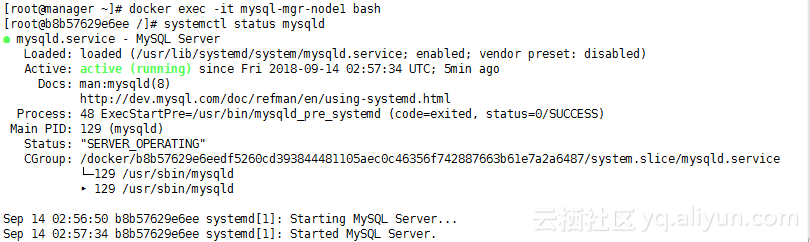
操作系统:centos7.2.1511 centos镜像:centos7.2.1511 安装docker yum -y install docker 启动docker systemctl start docker 发现启动不了,报错: Error starting daemon: SELinux is not supported with the overlay2 graph driver on this kernel. Either boot into a newer kernel or disable selinux ...enabled=false) 修改配置文件 vim /etc/sysconfig/docker OPTIONS='--selinux-enabled=false' 再次启动服务 systemctl start docker systemctl status docker ● docker.service - Docker Application Container Engine Loaded: loaded (/usr/lib/systemd/system/docker.service; disabled; vendor preset: disabled) Active: active (running) since Tue 2018-07-17 05:48:54 CST; 20s ago Docs: http://docs.docker.com 下载centos7.2镜像 docker pull daocloud.io/library/centos:centos7.2.1511 docker images REPOSITORY TAG IMAGE ID CREATED SIZE daocloud.io/library/centos centos7.2.1511 0a2bad7da9b5 8 months ago 195 MB Systemd整合 因为 systemd 要求 CAPSYSADMIN 权限,从而得到了读取主机 cgroup 的能力,CentOS7 中已经用 fakesystemd 代替了 systemd 来解决依赖问题,如果仍然希望使用 systemd,可用下面的 Dockerfile cat > Dockerfile <<EOF FROM 0a2bad7da9b5 MAINTAINER Testder 10000@testder.cn ENV container docker RUN yum -y swap -- remove fakesystemd -- install systemd systemd-libs RUN yum -y update; yum clean all; \ (cd /lib/systemd/system/sysinit.target.wants/; for i in *;\ do [ $i == systemd-tmpfiles-setup.service ] || rm -f $i; done); \ rm -f /lib/systemd/system/multi-user.target.wants/*;\ rm -f /etc/systemd/system/*.wants/*;\ rm -f /lib/systemd/system/local-fs.target.wants/*; \ rm -f /lib/systemd/system/sockets.target.wants/*udev*; \ rm -f /lib/systemd/system/sockets.target.wants/*initctl*; \ rm -f /lib/systemd/system/basic.target.wants/*;\ rm -f /lib/systemd/system/anaconda.target.wants/*; VOLUME [ "/sys/fs/cgroup" ] CMD ["/usr/sbin/init"] EOF 构建基础镜像 docker build --rm -t centos7.2 . 后台运行Centos容器 为了运行一个包含 systemd 的容器,您需要使用–privileged选项, 并且挂载主机的 cgroups 文件夹。 下面是运行包含 systemd 容器的示例命令: docker run -itd --name centos7.2 --privileged -v /sys/fs/cgroup:/sys/fs/cgroup:ro centos7.2 641f23dce23355729dfb8e99e5df467574eb116afbb1c50e71e272e952451d03 使用exec进入Centos容器,systemd启动成功 docker exec -it centos7.2 /bin/bash [root@641f23dce233 /]# yum -y install httpd [root@641f23dce233 /]# systemctl start httpd

优秀的个人博客,低调大师

CentOS 7安装和部署Docker

版权声明:本文为博主原创文章,未经博主允许不得转载。 https://blog.csdn.net/u010046908/article/details/79553227 Docker 要求 CentOS 系统的内核版本高于 3.10 ,查看本页面的前提条件来验证你的CentOS 版本是否支持 Docker 。通过 uname -r 命令查看你当前的内核版本 uname -r centos版本 3.10.0-514.el7.x86_64 1、初步安装和启动docker yum update -y yum -y install docker systemctl start docker 2、设置镜像 vi /etc/docker/daemon.json { "registry-mirrors": ["https://aj2rgad5.mirror.aliyuncs.com"] } 3、开放管理端口映射 vi /lib/systemd/system/docker.service 将第11行的ExecStart=/usr/bin/dockerd,替换为: ExecStart=/usr/bin/dockerd -H tcp://0.0.0.0:2375 -H unix:///var/run/docker.sock -H tcp://0.0.0.0:7654 2375是管理端口,7654是备用端口 在~/.bashrc中写入docker管理端口 export DOCKER_HOST=tcp://0.0.0.0:2375 source ~/.bashrc 4、重启docker systemctl daemon-reload systemctl restart docker.service 5、测试docker是否正常安装和运行 docker run hello-world 6、查看结果 Hello from Docker! This message shows that your installation appears to be working correctly.

资源下载

更多资源
优质分享App

优质分享App

近一个月的开发和优化,本站点的第一个app全新上线。该app采用极致压缩,本体才4.36MB。系统里面做了大量数据访问、缓存优化。方便用户在手机上查看文章。后续会推出HarmonyOS的适配版本。

Nacos

Nacos

Nacos /nɑ:kəʊs/ 是 Dynamic Naming and Configuration Service 的首字母简称,一个易于构建 AI Agent 应用的动态服务发现、配置管理和AI智能体管理平台。Nacos 致力于帮助您发现、配置和管理微服务及AI智能体应用。Nacos 提供了一组简单易用的特性集,帮助您快速实现动态服务发现、服务配置、服务元数据、流量管理。Nacos 帮助您更敏捷和容易地构建、交付和管理微服务平台。

Rocky Linux

Rocky Linux

Rocky Linux(中文名:洛基)是由Gregory Kurtzer于2020年12月发起的企业级Linux发行版,作为CentOS稳定版停止维护后与RHEL(Red Hat Enterprise Linux)完全兼容的开源替代方案,由社区拥有并管理,支持x86_64、aarch64等架构。其通过重新编译RHEL源代码提供长期稳定性,采用模块化包装和SELinux安全架构,默认包含GNOME桌面环境及XFS文件系统,支持十年生命周期更新。

Sublime Text

Sublime Text

Sublime Text具有漂亮的用户界面和强大的功能,例如代码缩略图,Python的插件,代码段等。还可自定义键绑定,菜单和工具栏。Sublime Text 的主要功能包括:拼写检查,书签,完整的 Python API , Goto 功能,即时项目切换,多选择,多窗口等等。Sublime Text 是一个跨平台的编辑器,同时支持Windows、Linux、Mac OS X等操作系统。

用户登录
用户注册