首页 文章 精选 留言 我的

精选列表

搜索[快速],共10000篇文章
优秀的个人博客,低调大师

CakePHP 3.8.7 发布,PHP 快速开发框架

CakePHP 3.8.7 发布了,更新内容如下: Bugfixes 如果未定义标题字符集,则Email::getHeaderCharset() 现在将电子邮件字符集用作后备。 添加了 IntegrationTestTrait::assertRedirectEquals(),可以更轻松地声明重定向值,而无需进行其他 Router 转换。 改进了文档块和类型注释。 如果文件名包含非 ascii 值,电子邮件附件现在可以在 Content-Disposition 标头中对文件名进行编码。 Http\Client 现在在其构造函数中接受 protocolVersion 选项。此选项使你可以控制所使用的 HTTP 版本。此更改使发出 HTTP2 请求更加简单。 当 ConsoleIntegrationTestTrait 用尽对交互式问题的答复时,改进了错误消息。 Http\Client 现在可以在 GET 请求中发送请求主体。 在测试矩阵中添加了 PHP7.4。 更新说明:https://github.com/cakephp/cakephp/releases/tag/3.8.7

优秀的个人博客,低调大师

CakePHP 3.8.3 发布,PHP 快速开发框架

CakePHP 3.8.3 发布了,这是一个维护版本,修复了以下问题: 添加了 IntegrationTestTrait::setUnlockedFields(),使测试中的 SecurityComponent 更简单 改进了 EntityInterface::setDirty() 的向前兼容注释 TestEmailTransport::send()的返回值与实际实现相匹配 修复了分页元标记中的双重转义 改进 API 文档 传递给 FunctionExpression 对象的子查询现在封装在括号中 Cake\Network\Socket现在可以连接到 unix 套接字 控制台错误代码现在约束在 1 到 244 之间 详情可查看发布公告。

优秀的个人博客,低调大师

5分钟快速安装Syncthing

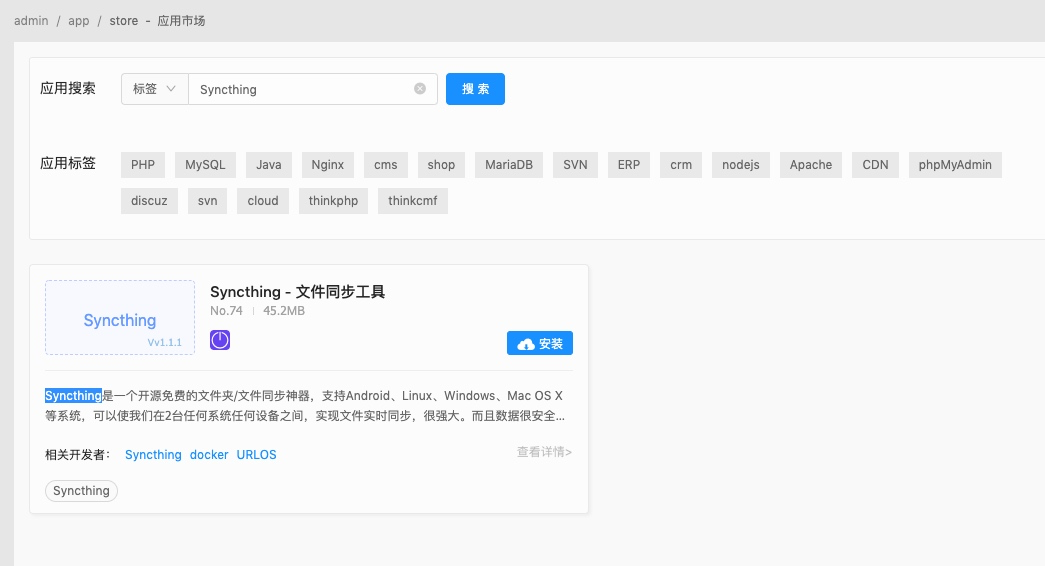
简介 Syncthing是一个开源免费的文件夹/文件同步神器,支持Android、Linux、Windows、Mac OS X等系统,可以使我们在2台任何系统任何设备之间,实现文件实时同步,很强大。而且数据很安全,不会存储在你的设备以外的其他地方。所有通信都使用TLS进行保护。所使用的加密包括完美的前向保密,以防止窃听者获得对您的数据的访问权限。很适合我们用来搭建私有同步网盘。 安装 为了方便部署和解决环境兼容性等问题,采用docker来部署安装Syncthing。 首先安装Docker容器管理面板URLOS,请参考官方文档:https://www.URLOS.com/center-home-index-detail-10-22-y.html。 登录URLOS:http://ip:9968(其中的IP是你的服务器的IP,登录的默认用户名和密码均为urlos) 在应用市场中搜索“Syncthing”并安装,如下图: 安装流程如下: 填写服务名称、选择运行节点、选择智能部署 然后点击“提交”按钮,等待部署完成; 访问网站 访问:http://IP:8384(IP是你的服务器的IP) 使用方法参考官方文档:https://docs.syncthing.net/

优秀的个人博客,低调大师

Android快速换肤之App内部换肤

目录 原理 添加多套values和drawable文件,通过 Android-skin-support框架动态的替换来实现切换主题的效果。 实现步骤 添加依赖 implementation 'skin.support:skin-support:3.1.0-beta1' // skin-support 基础控件支持 implementation 'skin.support:skin-support-design:3.1.0-beta1' // skin-support-design material design 控件支持[可选] implementation 'skin.support:skin-support-cardview:3.1.0-beta1' // skin-support-cardview CardView 控件支持[可选] implementation 'skin.support:skin-support-constraint-layout:3.1.0-beta1' // skin-support-constraint-layout ConstraintLayout 控件支持[可选] 创建MyApplication类在onCreate方法中进行初始化 public class MyApplication extends Application { @Override public void onCreate() { super.onCreate(); SkinCompatManager.withoutActivity(this) // 基础控件换肤初始化 .addInflater(new SkinMaterialViewInflater()) // material design 控件换肤初始化[可选] .addInflater(new SkinCardViewInflater()) // CardView v7 控件换肤初始化[可选] .setSkinStatusBarColorEnable(true) //切换状态栏颜色 // .setSkinStatusBarColorEnable(false) // 关闭状态栏换肤,默认打开[可选] // .setSkinWindowBackgroundEnable(false) // 关闭windowBackground换肤,默认打开[可选] .loadSkin(); } } 添加皮肤(例如皮肤名为night则需要创建res-night文件夹来存放对应的资源文件,然后需要在app的gradle文件中添加如下代码) sourceSets {main {res.srcDirs = ['src/main/res', 'src/main/res-night']}} 同时需要将对应的资源文件加上_night后缀 然后将控件的属性设置为引用资源的方式 然后在代码中只需要执行一行代码即可实现换肤 SkinCompatManager.getInstance().restoreDefaultTheme();//恢复默认皮肤 SkinCompatManager.getInstance().loadSkin("night", null, SkinCompatManager.SKIN_LOADER_STRATEGY_BUILD_IN);//切换皮肤名为night的皮肤 实例演示 这是我在学习换皮肤时做的一个案例,在这将它分享出来https://github.com/myml666/AndroidSkinDemo。 个人技术博客:https://myml666.github.io

优秀的个人博客,低调大师

Spring Boot项目Docker化快速上手

开篇 服务部署是应用上线前的必需环节。大道至简,如何做到项目简单化、自动化甚至傻瓜式部署是考验DevOps的一大难题。从docker面世到k8s的脱颖而出,有越来越多的开源工具也在帮助开发和运维人员解决这些问题。 对于开发人员,了解和学习Docker可谓是迫在眉睫。网上有很多优秀的学习资源,当然了,本文的主角不全是docker,但也不无关系。 现在是CI时代。用过Jenkins,但对于个人或小型项目来说太笨重了,不过还有例如像Travis这样的轻量级CI可供我们选择。本文要介绍的不涉及CI工具,只需要借助Maven插件,就可以轻松打包SpringBoot项目到远程服务器,启动镜像即可部署上线。如果这描述适合你最近在捣腾的一些项目,可以继续往下看! 环境说明 Docker v18.06.1-ce Spring Boot v2.0.4.RELEASE 配置准备 通过Maven将本地打包好的SpringBoot Jar包推送到远程Docker服务中,关键步骤就在于为Docker服务配置这个暴露端口。这步操作也简单,直接命令编辑vim /lib/systemd/system/docker.service( 左侧为Ubuntu的路径; CentOS 的路径参考:/usr/lib/systemd/system/docker.service),找到ExecStart=/usr/bin/dockerd -H fd://这行,修改为ExecStart=/usr/bin/dockerd -H tcp://0.0.0.0:22375 -H unix:///var/run/docker.sock(表示让Docker服务监听22375这个TCP端口),重启让配置生效:systemctl daemon-reload && systemctl restart docker 下面测试一下: curl localhost:22375/info,如果有一堆信息出来就可以继续往下走: curl localhost:22375/info 插件添加 没有Spring Boot项目可以自行新建,然后在pom.xml中添加如下配置: <build> <!-- 最终Maven本地打包出来的jar包名称 --> <finalName>example</finalName> <defaultGoal>package</defaultGoal> <plugins> <plugin> <groupId>org.springframework.boot</groupId> <artifactId>spring-boot-maven-plugin</artifactId> </plugin> <plugin> <!-- GitHub: https://github.com/spotify/docker-maven-plugin --> <groupId>com.spotify</groupId> <artifactId>docker-maven-plugin</artifactId> <version>1.1.1</version> <configuration> <!-- 远程镜像名称 --> <imageName>example</imageName> <forceTags>true</forceTags> <imageTags> <imageTag>${project.version}</imageTag> <imageTag>latest</imageTag> </imageTags> <dockerHost>http://服务器IP:22375</dockerHost> <dockerDirectory>src/main/docker</dockerDirectory> <resources> <resource> <targetPath>/</targetPath> <directory>${project.build.directory}</directory> <include>${project.build.finalName}.jar</include> </resource> </resources> </configuration> </plugin> </plugins> </build> 参考上述配置,还需要新建docker文件夹,然后创建Dockerfile文件,并添加如下内容: # 指定基础镜像(必需且为第一条指令,scratch是空白镜像) FROM openjdk:8-jre-alpine # MAINTAINER已经过期,具体参考:https://docs.docker.com/engine/reference/builder/#label LABEL author-name="author-email" # 为了防止运行时用户忘记将动态文件所保存目录挂载为卷,在 Dockerfile 中,我们可以事先指定某些目录挂载为匿名卷, # 这样在运行时如果用户不指定挂载,其应用也可以正常运行,不会向容器存储层写入大量数据。 VOLUME /opt/tmp # 在 COPY 和 ADD 指令中选择的时候,可以遵循这样的原则, # 所有文件复制使用 COPY 指令,仅在需要自动解压缩的场合使用 ADD 指令 COPY example.jar example.jar # JVM参数可选 CMD ["java","-jar","-Xms64m","-Xmx64m","example.jar"] # EXPOSE 指令仅仅是声明的是运行时容器提供服务的端口 # 用于帮助镜像使用者理解这个镜像服务的守护端口,以方便配置映射; EXPOSE 8080 构建运行 用maven命令构建远程镜像:mvn clean package docker:build -Dmaven.test.skip=true 在远程服务器上运行服务:docker run --name example -d -p 8080:8080 example 可以查看服务启动情况:docker logs -f example 学习资源 Docker學習筆記Docker — 从入门到实践 参考链接 SpringBoot | 第十四章:基于Docker的简单部署docker-socket设置Docker开发部署Node小结

优秀的个人博客,低调大师

KingShard MySQL中间件快速入门

kingshard 是一个由Go开发高性能MySQL Proxy项目. 功能简介: 读写分离 分库分表 数据库扩容 具体功能查看官方文档,这次主要是自己动手搭建基于Kingshard的MySQL集群。 环境 Docker Go CentOS 7 过程 安装Go语言 yum install golang -y 安装Kingshard git clone https://github.com/flike/kingshard.git src/github.com/flike/kingshard cd src/github.com/flike/kingshard source ./dev.sh make 至此已经算安装了Kingshard,其配置文件等会再做修改 拉取MysqL镜像,并启动两台MySQL实例 docker pull mysql:5.6 docker run --name mysql1 -d -p3307:3306 -e MYSQL_ROOT_PASSWORD=123456 mysql:5.6 docker run --name mysql2 -d -p3308:3306 -e MYSQL_ROOT_PASSWORD=123456 mysql:5.6 初始化两台MySQL数据库,创建测试所需的表 这个语句比较枯燥,粘贴就好了 create database kingshard; use kingshard; CREATE TABLE `test_shard_hash_0000` ( `id` bigint(64) unsigned NOT NULL, `str` varchar(256) DEFAULT NULL, `f` double DEFAULT NULL, `e` enum('test1','test2') DEFAULT NULL, `u` tinyint(3) unsigned DEFAULT NULL, `i` tinyint(4) DEFAULT NULL, PRIMARY KEY (`id`) ) ENGINE=InnoDB DEFAULT CHARSET=utf8; CREATE TABLE `test_shard_hash_0001` ( `id` bigint(64) unsigned NOT NULL, `str` varchar(256) DEFAULT NULL, `f` double DEFAULT NULL, `e` enum('test1','test2') DEFAULT NULL, `u` tinyint(3) unsigned DEFAULT NULL, `i` tinyint(4) DEFAULT NULL, PRIMARY KEY (`id`) ) ENGINE=InnoDB DEFAULT CHARSET=utf8; CREATE TABLE `test_shard_hash_0002` ( `id` bigint(64) unsigned NOT NULL, `str` varchar(256) DEFAULT NULL, `f` double DEFAULT NULL, `e` enum('test1','test2') DEFAULT NULL, `u` tinyint(3) unsigned DEFAULT NULL, `i` tinyint(4) DEFAULT NULL, PRIMARY KEY (`id`) ) ENGINE=InnoDB DEFAULT CHARSET=utf8; CREATE TABLE `test_shard_hash_0003` ( `id` bigint(64) unsigned NOT NULL, `str` varchar(256) DEFAULT NULL, `f` double DEFAULT NULL, `e` enum('test1','test2') DEFAULT NULL, `u` tinyint(3) unsigned DEFAULT NULL, `i` tinyint(4) DEFAULT NULL, PRIMARY KEY (`id`) ) ENGINE=InnoDB DEFAULT CHARSET=utf8; CREATE TABLE `test_shard_hash_0004` ( `id` bigint(64) unsigned NOT NULL, `str` varchar(256) DEFAULT NULL, `f` double DEFAULT NULL, `e` enum('test1','test2') DEFAULT NULL, `u` tinyint(3) unsigned DEFAULT NULL, `i` tinyint(4) DEFAULT NULL, PRIMARY KEY (`id`) ) ENGINE=InnoDB DEFAULT CHARSET=utf8; CREATE TABLE `test_shard_hash_0005` ( `id` bigint(64) unsigned NOT NULL, `str` varchar(256) DEFAULT NULL, `f` double DEFAULT NULL, `e` enum('test1','test2') DEFAULT NULL, `u` tinyint(3) unsigned DEFAULT NULL, `i` tinyint(4) DEFAULT NULL, PRIMARY KEY (`id`) ) ENGINE=InnoDB DEFAULT CHARSET=utf8; CREATE TABLE `test_shard_hash_0006` ( `id` bigint(64) unsigned NOT NULL, `str` varchar(256) DEFAULT NULL, `f` double DEFAULT NULL, `e` enum('test1','test2') DEFAULT NULL, `u` tinyint(3) unsigned DEFAULT NULL, `i` tinyint(4) DEFAULT NULL, PRIMARY KEY (`id`) ) ENGINE=InnoDB DEFAULT CHARSET=utf8; CREATE TABLE `test_shard_hash_0007` ( `id` bigint(64) unsigned NOT NULL, `str` varchar(256) DEFAULT NULL, `f` double DEFAULT NULL, `e` enum('test1','test2') DEFAULT NULL, `u` tinyint(3) unsigned DEFAULT NULL, `i` tinyint(4) DEFAULT NULL, PRIMARY KEY (`id`) ) ENGINE=InnoDB DEFAULT CHARSET=utf8; 配置Kingshard的配置文件,这次只配置Kingshard的hash shard功能 # server listen addr addr : 0.0.0.0:9696 user_list: - user : root password : 123456 web_addr : 0.0.0.0:9797 web_user : admin web_password : admin # log level[debug|info|warn|error],default error log_level : debug # if set log_sql(on|off) off,the sql log will not output log_sql: on nodes : - name : node1 max_conns_limit : 32 user : root password : 123456 master : 127.0.0.1:3307 down_after_noalive : 32 - name : node2 max_conns_limit : 32 user : root password : 123456 master : 127.0.0.1:3308 down_after_noalive: 32 # schema defines sharding rules, the db is the sharding table database. schema_list : - user: root nodes: [node1,node2] default: node1 shard: - db : kingshard table: test_shard_hash key: id nodes: [node1, node2] type: hash locations: [4,4] 启动Kingshard ./bin/kingshard -config=etc/ks.yaml image.png 连接Kingshard,测试操作 mysql -h127.0.0.1 -P9696 -p -c 执行相关的SQL语句 insert into test_shard_hash(id,str,f,e,u,i) values(15,"flike",3.14,'test2',2,3); insert into test_shard_hash(id,str,f,e,u,i) values(7,"chen",2.1,'test1',32,3); insert into test_shard_hash(id,str,f,e,u,i) values(17,"github",2.5,'test1',32,3); insert into test_shard_hash(id,str,f,e,u,i) values(18,"kingshard",7.3,'test1',32,3); select * from test_shard_hash where id < 18; select * from test_shard_hash where id = 18; /*node2*/show tables; image.png 在控制台我们都可以看到对应的输出信息 问题 ks.yml文件中配置的userList都要被使用才行 如果想让非本机访问,ks.yml需要开启一些白名单 mysql命令行中的-c功能启用注释 最后 绝知此事要躬行,学东西不能光看,亲自动手才知道问题所在。有助于自己更好的理解 参考 Kingshard文档

优秀的个人博客,低调大师

【原】jQuery easyUI 快速搭建前端框架

jQueryEasyUI jQuery EasyUI是一组基于jQuery的UI插件集合体,而jQuery EasyUI的目标就是帮助web开发者更轻松的打造出功能丰富并且美观的UI界面。开发者不需要编写复杂的javascript,也不需要对css样式有深入的了解,开发者需要了解的只有一些简单的html标签。 这里我们使用easyUI搭建一个简单的页面框架,非常简单! 效果如此: 需要引入的最少的文件 3个js文件是必须的 文件下载链接:http://www.jeasyui.net/download/ 注意:easyui从1.2.3版本之后开始收费了 创建一个html: 引入js以及要用到的样式 注意,由于ezUI是依赖jQuery的,所以引用的顺序一定是jQuery的js在easyUI的js之前!!! demo1_layout.html: <!DOCTYPE HTML> <html> <head> <title>demo layout</title> <script type="text/javascript" src="jquery-1.8.0.min.js"></script> <script type="text/javascript" src="jquery.easyui.min.js"></script> <script type="text/javascript" src="easyui-lang-zh_CN.js"></script> <link rel="stylesheet" type="text/css" href="themes/icon.css"></link> <link rel="stylesheet" type="text/css" href="themes/default/easyui.css"></link> </head> <body> </body> </html> (从我的路径可以看出,我的html文件和jQuery的js是平级关系) 完整代码: <!DOCTYPE HTML> <html> <head> <title>demo layout</title> <!-- 引入jQuery的js --> <script type="text/javascript" src="jquery-1.8.0.min.js"></script> <!-- 引入jQuery easyUI的js --> <script type="text/javascript" src="jquery.easyui.min.js"></script> <!-- 引入 国际化的js --> <script type="text/javascript" src="easyui-lang-zh_CN.js"></script> <!-- 引入图片样式 --> <link rel="stylesheet" type="text/css" href="themes/icon.css"></link> <!-- 引入默认样式 --> <link rel="stylesheet" type="text/css" href="themes/default/easyui.css"></link> </head> <body> <!-- 使用easyui的layout布局 --> <div class="easyui-layout" data-options="fit:true"> <!-- easyui在data-options配置配置 --> <!-- 只有center区域是必须的 --> <div data-options="region:'east',title:'东部'" style="width:200px;">东部</div> <div data-options="region:'west',title:'西部'" style="width:200px;"> <!-- 可折叠面板accordion --> <!-- fit 属性,使得当前div大小占满 父容器 --> <div class="easyui-accordion" data-options="fit:true"> <!-- 每一个div就是一个面板 --> <!-- 通过iconCls设置图标,找icon.css中定义的类 --> <div data-options="title:'基本功能',iconCls:'icon-mini-add'">可折叠面板1</div> <div data-options="title:'高级功能',iconCls:'icon-mini-add'">可折叠面板2</div> <div data-options="title:'管理员功能',iconCls:'icon-mini-add'">可折叠面板3</div> </div> </div> <div data-options="region:'south',title:'南部'" style="height:100px;">南部</div> <div data-options="region:'north',title:'北部'" style="height:100px;">北部</div> <div data-options="region:'center',title:'中部'"> <!-- 选项卡tab 面板 --> <div class="easyui-tabs" data-options="fit:true"> <!-- 这里的每一个div就是一个选项卡 --> <div data-options="title:'tab1'">tab标签面板1</div> <!-- closable 可关闭 --> <div data-options="title:'tab2',closable:true">tab标签面板2</div> <div data-options="title:'tab3',closable:true">tab标签面板3</div> <div data-options="title:'tab4',closable:true">tab标签面板4</div> </div> </div> </div> </body> </html> 转载请注明:https://www.cnblogs.com/1906859953Lucas/p/9212852.html

资源下载

更多资源
优质分享App

优质分享App

近一个月的开发和优化,本站点的第一个app全新上线。该app采用极致压缩,本体才4.36MB。系统里面做了大量数据访问、缓存优化。方便用户在手机上查看文章。后续会推出HarmonyOS的适配版本。

腾讯云软件源

腾讯云软件源

为解决软件依赖安装时官方源访问速度慢的问题,腾讯云为一些软件搭建了缓存服务。您可以通过使用腾讯云软件源站来提升依赖包的安装速度。为了方便用户自由搭建服务架构,目前腾讯云软件源站支持公网访问和内网访问。

Nacos

Nacos

Nacos /nɑ:kəʊs/ 是 Dynamic Naming and Configuration Service 的首字母简称,一个易于构建 AI Agent 应用的动态服务发现、配置管理和AI智能体管理平台。Nacos 致力于帮助您发现、配置和管理微服务及AI智能体应用。Nacos 提供了一组简单易用的特性集,帮助您快速实现动态服务发现、服务配置、服务元数据、流量管理。Nacos 帮助您更敏捷和容易地构建、交付和管理微服务平台。

Rocky Linux

Rocky Linux

Rocky Linux(中文名:洛基)是由Gregory Kurtzer于2020年12月发起的企业级Linux发行版,作为CentOS稳定版停止维护后与RHEL(Red Hat Enterprise Linux)完全兼容的开源替代方案,由社区拥有并管理,支持x86_64、aarch64等架构。其通过重新编译RHEL源代码提供长期稳定性,采用模块化包装和SELinux安全架构,默认包含GNOME桌面环境及XFS文件系统,支持十年生命周期更新。