首页 文章 精选 留言 我的

精选列表

搜索[TDSQL PostgreSQL 版],共10000篇文章
优秀的个人博客,低调大师

apache2.4 + php7.2 + mysql 配置指南2018版

Apache 下载 我们从官网开始,进入 http://httpd.apache.org ,先点击左侧download,进入新页面,再点击右侧的 a number of third party vendors...apache只提供源码,如果自己无法编译,可以选择官方推荐的第三方提供编译的网站。我们只下载Apache,不需要后两个的集成环境,点击第一个ApacheHaus,进入版本很多,根据操作系统和需求选择下载。 解压 以我电脑为例,解压到了F盘php目录用sublime打开F:phpApache24confhttpd.conf ,准备修改Apache配置文件。 修改配置文件 搜索:ServerRoot 定位,修改SRVROOT路径。搜索:ServerName 定位,修改为:ServerName localhost:80搜索:DocumentRoot 定位,修改网站所在目录,注意:设置的目录一定要存在!不然报错!!搜索:ScriptAlias 定位,我们刚才设置过Apache路径,在新版本中,路径存储在${SRVROOT}中,所以不用再设置。不然图中红色框位置需要修改正确。 配置完毕,检测 打开Apache安装目录下“bin”文件夹中的“httpd.exe”测试服务器,如果一闪而过,则说明配置文件有问题。如果打开一个空的命令提示符,那么Apache已正确配置。另外注意:需要安装对应的VC14/VC11环境。 本地增加Apache服务 通过命令行(管理员权限)进入Apache的bin目录,输入:httpd.exe -k install -n "localhost"回车即可。我们可以通过Apache24bin目录下的ApacheMonitor.exe开启Apache服务。 php 下载 进入 https://windows.php.net/download ,选择VC15 x64 Thread Safe 解压 配置 在php根目录找到php.ini-production复制一份,重命名为php.ini ,用sublime打开。注意:不要使用记事本! 搜索 extension_dir ,修改搜索 date.timezone,修改 另外需要注意的是,900行前后的php扩展根据自己的情况进行开启,有时出现的问题可能是因为php扩展没有开启。 php+Apache PHP 不是 Apache 的默认配置,需要在 “conf/httpd.conf” 编写代码,为 Apache 添加PHP模块(直接在头部添加):PHPIniDir "F:/php/php/"LoadModule php7_module "F:/php/php/php7apache2_4.dll"AddType application/x-httpd-php .php .html .htm 配置完毕 重启Apache服务器,正常运行。(如果底部没出现php信息,多重启两次) Apache配置虚拟主机 搜索 vhost ,取消对应行前边的注释。进入 F:phpApache24confextra 打开 httpd-vhosts.conf 增加虚拟主机如图代码如下,www下的a目录里就可以放一个独立网站。 <VirtualHost *:80> DocumentRoot "F:/www/a" ServerName www.abc.com <Directory "F:/www/a"> Options FollowSymLinks AllowOverride ALL Require all granted </Directory> </VirtualHost> 补充 当你需要实现伪静态或者路由跳转等功能时,必须开启的模块。搜索 rewrite ,取消注释对应行 Mysql

优秀的个人博客,低调大师

javascript dom的图片最终版源代码 (重复看)

html代码: <!DOCTYPE html> <html lang="en"> <head> <meta http-equiv="content-type" content="text/html; charset=utf-8" /> <title>Image Gallery</title> <script type="text/javascript" src="scripts/showPic.js"></script> <link rel="stylesheet" href="styles/layout.css" type="text/css" media="screen" /> </head> <body> <h1>Snapshots</h1> <ul id="imagegallery"> <li> <a href="images/fireworks.jpg" title="A fireworks display"> <img src="images/thumbnail_fireworks.jpg" alt="Fireworks" /> </a> </li> <li> <a href="images/coffee.jpg" title="A cup of black coffee" > <img src="images/thumbnail_coffee.jpg" alt="Coffee" /> </a> </li> <li> <a href="images/rose.jpg" title="A red, red rose"> <img src="images/thumbnail_rose.jpg" alt="Rose" /> </a> </li> <li> <a href="images/bigben.jpg" title="The famous clock"> <img src="images/thumbnail_bigben.jpg" alt="Big Ben" /> </a> </li> </ul> </body> </html> css: body { font-family: "Helvetica","Arial",serif; color: #333; background-color: #ccc; margin: 1em 10%; } h1 { color: #333; background-color: transparent; } a { color: #c60; background-color: transparent; font-weight: bold; text-decoration: none; } ul { padding: 0; } li { float: left; padding: 1em; list-style: none; } #imagegallery { list-style: none; } #imagegallery li { display: inline; } #imagegallery li a img { border: 0; } function addLoadEvent(func) { var oldonload = window.onload; if (typeof window.onload != 'function') { window.onload = func; } else { window.onload = function() { oldonload(); func(); } } } function insertAfter(newElement,targetElement) { var parent = targetElement.parentNode; if (parent.lastChild == targetElement) { parent.appendChild(newElement); } else { parent.insertBefore(newElement,targetElement.nextSibling); } } function preparePlaceholder() { if (!document.createElement) return false; if (!document.createTextNode) return false; if (!document.getElementById) return false; if (!document.getElementById("imagegallery")) return false; var placeholder = document.createElement("img"); placeholder.setAttribute("id","placeholder"); placeholder.setAttribute("src","images/placeholder.gif"); placeholder.setAttribute("alt","my image gallery"); var description = document.createElement("p"); description.setAttribute("id","description"); var desctext = document.createTextNode("Choose an image"); description.appendChild(desctext); var gallery = document.getElementById("imagegallery"); insertAfter(placeholder,gallery); insertAfter(description,placeholder); } function prepareGallery() { if (!document.getElementsByTagName) return false; if (!document.getElementById) return false; if (!document.getElementById("imagegallery")) return false; var gallery = document.getElementById("imagegallery"); var links = gallery.getElementsByTagName("a"); for ( var i=0; i < links.length; i++) { links[i].onclick = function() { return showPic(this); } links[i].onkeypress = links[i].onclick; } } function showPic(whichpic) { if (!document.getElementById("placeholder")) return true; var source = whichpic.getAttribute("href"); var placeholder = document.getElementById("placeholder"); placeholder.setAttribute("src",source); if (!document.getElementById("description")) return false; if (whichpic.getAttribute("title")) { var text = whichpic.getAttribute("title"); } else { var text = ""; } var description = document.getElementById("description"); if (description.firstChild.nodeType == 3) { description.firstChild.nodeValue = text; } return false; } addLoadEvent(preparePlaceholder); addLoadEvent(prepareGallery);

优秀的个人博客,低调大师

Android开发应用实例:计算标准体重的实例(简单版)

下面是一个简单的计算标准体重的实例,选择自己的性别,再输入自己的身高,点击Button就能在Toast显示自己的标准体重,看看自己的体重有没有符合标准哦。 计算标准体重的方法: 男性:(身高cm-80)×70﹪=标准体重 女性:(身高cm-70)×60﹪=标准体重 BMIActivity.java packagecom.lingdududu.bmi; importjava.text.DecimalFormat; importjava.text.NumberFormat; importandroid.app.Activity; importandroid.os.Bundle; importandroid.view.View; importandroid.view.View.OnClickListener; importandroid.widget.Button; importandroid.widget.EditText; importandroid.widget.RadioButton; importandroid.widget.Toast; /* *@authorlingdududu*该程序的功能是用户选择自己的性别和输入自己的身高,然后点击按钮,就能在Toast显示出自己的标准体重 */ publicclassBMIActivityextendsActivity{ /**Calledwhentheactivityisfirstcreated.*/ privateButtoncountButton; privateEditTextheighText; privateRadioButtonmaleBtn,femaleBtn; Stringsex=""; doubleheight; @Override publicvoidonCreate(BundlesavedInstanceState){ super.onCreate(savedInstanceState); setContentView(R.layout.main); //调用创建视图的函数 creadView(); //调用性别选择的函数 sexChoose(); //调用Button注册监听器的函数 setListener(); } //响应Button事件的函数 privatevoidsetListener(){ countButton.setOnClickListener(countListner); } privateOnClickListenercountListner=newOnClickListener(){ @Override publicvoidonClick(Viewv){ //TODOAuto-generatedmethodstub Toast.makeText(BMIActivity.this,"你是一位"+sexChoose()+"\n" +"你的身高为"+Double.parseDouble(heighText.getText().toString())+"cm" +"\n你的标准体重为"+getWeight(sexChoose(),height)+"kg",Toast.LENGTH_LONG) .show(); } }; //性别选择的函数 privateStringsexChoose(){ if(maleBtn.isChecked()){ sex="男性"; } elseif(femaleBtn.isChecked()){ sex="女性"; } returnsex; } //创建视图的函数 publicvoidcreadView(){ //txt=(TextView)findViewById(R.id.txt); countButton=(Button)findViewById(R.id.btn); heighText=(EditText)findViewById(R.id.etx); maleBtn=(RadioButton)findViewById(R.id.male); femaleBtn=(RadioButton)findViewById(R.id.female); //txt.setBackgroundResource(R.drawable.bg); } //标准体重格式化输出的函数 privateStringformat(doublenum){ NumberFormatformatter=newDecimalFormat("0.00"); Stringstr=formatter.format(num); returnstr; } //得到标准体重的函数 privateStringgetWeight(Stringsex,doubleheight){ height=Double.parseDouble(heighText.getText().toString()); Stringweight=""; if(sex.equals("男性")){ weight=format((height-80)*0.7); } else{ weight=format((height-70)*0.6); } returnweight; } } main.xml <?xmlversion="1.0"encoding="utf-8"?> <LinearLayoutxmlns:android="http://schemas.android.com/apk/res/android" android:orientation="vertical" android:layout_width="fill_parent" android:layout_height="fill_parent" android:background="@drawable/pic" > <TextView android:id="@+id/txt" android:layout_width="fill_parent" android:layout_height="wrap_content" android:gravity="center" android:text="@string/hello" android:textSize="16px" /> <TextView android:layout_width="fill_parent" android:layout_height="wrap_content" android:text="@string/sex" /> <RadioGroup android:layout_width="fill_parent" android:layout_height="wrap_content" android:orientation="horizontal" > <RadioButton android:id="@+id/male" android:layout_width="wrap_content" android:layout_height="wrap_content" android:text="男" /> <RadioButton android:id="@+id/female" android:layout_width="wrap_content" android:layout_height="wrap_content" android:text="女" /> </RadioGroup> <TextView android:layout_width="fill_parent" android:layout_height="26px" android:text="@string/heigh" /> <EditText android:id="@+id/etx" android:layout_width="fill_parent" android:layout_height="wrap_content" /> <Button android:id="@+id/btn" android:layout_width="fill_parent" android:layout_height="wrap_content" android:text="@string/count" /> </LinearLayout> 效果图: 本文转自 lingdududu 51CTO博客,原文链接: http://blog.51cto.com/liangruijun/700077

优秀的个人博客,低调大师

微信小游戏「跳一跳」外挂(java版)

image 其实也不能说算是外挂吧,算是个游戏小助手吧,毕竟不能抓包,也不能直接修改分数(据说之前可以直接抓包修改分数,不过这漏洞已经被微信官方修复),今天这个是 Android 同学可以非常容易看懂的一篇文章,是从 Android 的角度实现的,附带着技术原理分析和代码分析。 这个开源库已经被我同学分享到 GitHub 上,他自己很无聊,就写了这个东西和这篇文章,自己通过写代码实现高分也是玩的不亦乐乎,这就是程序员和普通玩家的区别吧。 开源库地址:https://github.com/xushanmeng/WechatJumpHelper 功能简介 用JAVA自动控制手机玩跳一跳 自动识别图像计算距离 自动帮你点击屏幕 自动缓存图片,并在图片上标记一些识别结果,如下图: image 运行环境 JAVA,最低版本为7.0,官网下载 adb驱动,官网下载(需要翻墙),或者到这里下载SDK-tools,其中就包含adb 安卓手机,目前已适配分辨率 1600x2560 1440x2560 1080x1920 720x1080 使用方法 有JAVA开发工具的同学可以直接运行java代码,便于代码调试,下面主要介绍运行已经打包好的jar包的方法 手机打开USB调试,并连接电脑 打开USB调试方法,进入设置,找到开发者选项,打开并勾选USB调试; 如果没有开发者选项,进入关于手机,连续点击版本号7次,即可开启开发者选项。 通过下面的命令,运行Android.jar java -jar Android.jar 根据手机分辨率选择跳跃系数,目前已适配机型: 其他分辨率请自己微调。 1600x2560机型推荐0.92 1440x2560机型推荐1.039 1080x1920机型推荐1.392 720x1080机型推荐2.078 原理说明 通过adb命令控制手机截图,并取回到本地 adb shell screencap -p /sdcard/screen.png adb pull /sdcard/screen.png . 图片分析 有靶点,即目标物体中心的白色圆点,则靶点中心为目标落点 无靶点,但是纯色平面,或者规则平面,则平面中心为目标落点 无靶点,又无纯色规则平面,但是左上和右上位置的斜率是固定的,可根据固定斜率的斜线和目标物体中心线的焦点计算落点 根据棋子的颜色,取顶部和底部的特征像素点,在截图中进行匹配,找到棋子坐标 由于目标物体不是在左上就是在右上,可以从上往下扫描,根据色差判断目标物体位置,其中又分为以下几种类型 image image image 计算棋子坐标和目标落点的距离 距离×跳跃系数=按压屏幕的时间,不同分辨率的手机,跳跃系数也有所不同 通过adb命令,给手机模拟按压事件 adb shell input swipe x y x y time 其中x和y是屏幕坐标,time是触摸时间,单位ms。 工程结构 image 代码详解 这里将针对一些关键算法的代码进行解释 寻找棋子位置 把截图放大,可以看到棋子顶部像素连成一条横线,那么我们通过颜色匹配,找到这一条线的始末位置,取中间位置,就得到了棋子的x坐标。 image 棋子的底部也是一条横线,用颜色匹配,我们检测到相似颜色的最大y坐标,就是棋子底部了,不过考虑到棋子底部是个圆盘,我们把棋子的y坐标再往上提一些。 image.gif 这样我们就得到了棋子的xy坐标,下面是相关代码: /* 计算棋子位置 */Pixel piece = new Pixel();for (int i = TOP_BORDER; i < screenHeight - BOTTOM_BORDER; i++) { int startX = 0; int endX = 0; for (int j = LEFT_BORDER; j < screenWidth - RIGHT_BORDER; j++) { int red = Color.red(pixels[i][j].color); int green = Color.green(pixels[i][j].color); int blue = Color.blue(pixels[i][j].color); if (50 < red && red < 55 && 50 < green && green < 55 && 55 < blue && blue < 65) {//棋子顶部颜色 //如果侦测到棋子相似颜色,记录下开始点 if (startX == 0) { startX = j; endX = 0; } } else if (endX == 0) { //记录下结束点 endX = j; if (endX - startX < PIECE_TOP_PIXELS) { //规避井盖的BUG,像素点不够长,则重新计算 startX = 0; endX = 0; } } if (50 < red && red < 60 && 55 < green && green < 65 && 95 < blue && blue < 105) {//棋子底部的颜色 //最后探测到的颜色就是棋子的底部像素 piece.y = i; } } if (startX != 0 && piece.x == 0) { piece.x = (startX + endX) / 2; }}//棋子纵坐标从底部边缘调整到底部中心piece.y -= PIECE_BOTTOM_CENTER_SHIFT; 寻找靶点 所谓靶点,就是目标物体中心的那个小圆点,颜色值为0xf5f5f5。 image 那么我们只需要寻找颜色值为0xf5f5f5的色块就可以了,为了规避其他物体相近颜色干扰,我们可以限制色块的大小,正确大小的色块才是靶点。 但是如何计算色块的大小呢,色块最顶端到最底端y坐标的差值我们作为色块的高度,同理,最左侧到最右侧x坐标的差值作为宽度,我们只需要查找这四个顶点的坐标就可以了。 本来打算用凸包的Graham扫描算法,后来发现色块已经是凸包了,且边缘像素是连续的,那么我们按照一定顺序,遍历边缘像素,就可以在O(n^-2)的时间复杂度里,得到色块的顶点坐标了。 我们从第一个像素点开始,寻找的顺序如图所示: image /** * 寻找色块顶点像素 */ public static final Pixel[] findVertexs(Pixel[][] pixels, Pixel firstPixcel) { Pixel[] vertexs = new Pixel[4]; Pixel topPixel = firstPixcel; Pixel leftPixel = firstPixcel; Pixel rightPixel = firstPixcel; Pixel bottomPixel = firstPixcel; Pixel currentPixcel = firstPixcel; //先把坐标置于左上角 while (checkBorder(pixels, currentPixcel)//判断是否超出图像边缘 && Color.compareColor(pixels[currentPixcel.y - 1][currentPixcel.x], firstPixcel)) {//判断是否是相同颜色 currentPixcel = pixels[currentPixcel.y - 1][currentPixcel.x]; } while (checkBorder(pixels, currentPixcel) && Color.compareColor(pixels[currentPixcel.y][currentPixcel.x - 1], firstPixcel)) { currentPixcel = pixels[currentPixcel.y][currentPixcel.x - 1]; } //寻找上顶点像素 while (checkBorder(pixels, currentPixcel)) { if (Color.compareColor(pixels[currentPixcel.y - 1][currentPixcel.x], firstPixcel)) { currentPixcel = pixels[currentPixcel.y - 1][currentPixcel.x]; } else if (Color.compareColor(pixels[currentPixcel.y][currentPixcel.x + 1], firstPixcel)) { currentPixcel = pixels[currentPixcel.y][currentPixcel.x + 1]; } else { topPixel = findCenterPixcelHorizontal(pixels, currentPixcel); break; } } //寻找右顶点像素 while (checkBorder(pixels, currentPixcel)) { if (Color.compareColor(pixels[currentPixcel.y][currentPixcel.x + 1], firstPixcel)) { currentPixcel = pixels[currentPixcel.y][currentPixcel.x + 1]; } else if (Color.compareColor(pixels[currentPixcel.y + 1][currentPixcel.x], firstPixcel)) { currentPixcel = pixels[currentPixcel.y + 1][currentPixcel.x]; } else { rightPixel = findCenterPixcelVertial(pixels, currentPixcel); break; } } //寻找下顶点像素 while (checkBorder(pixels, currentPixcel)) { if (Color.compareColor(pixels[currentPixcel.y + 1][currentPixcel.x], firstPixcel)) { currentPixcel = pixels[currentPixcel.y + 1][currentPixcel.x]; } else if (Color.compareColor(pixels[currentPixcel.y][currentPixcel.x - 1], firstPixcel)) { currentPixcel = pixels[currentPixcel.y][currentPixcel.x - 1]; } else { bottomPixel = findCenterPixcelHorizontal(pixels, currentPixcel); break; } } //寻找左顶点像素 while (checkBorder(pixels, currentPixcel)) { if (Color.compareColor(pixels[currentPixcel.y][currentPixcel.x - 1], firstPixcel)) { currentPixcel = pixels[currentPixcel.y][currentPixcel.x - 1]; } else if (Color.compareColor(pixels[currentPixcel.y - 1][currentPixcel.x], firstPixcel)) { currentPixcel = pixels[currentPixcel.y - 1][currentPixcel.x]; } else { leftPixel = findCenterPixcelVertial(pixels, currentPixcel); break; } } vertexs[0] = leftPixel; vertexs[1] = topPixel; vertexs[2] = rightPixel; vertexs[3] = bottomPixel; return vertexs; } 得到了四个坐标点,我们就可以计算色块的中点了,也就是目标落点。 对于没有靶点,但是落点是规则平面的,也可以用类似算法。 斜率计算对于没有靶点,又不是规则平面的,我们怎么计算落点呢,这时候就要用到斜率了。 可以看得出来,每次左上角或右上角出现的物体,针对当前物体的方向都是一样的,也就是两个物体中心的连线,斜率是固定的。 基本所有的目标物体,最顶点像素中点的x坐标,都是在物体中间,我们至少先得到了目标物体x坐标了,记为des.x ,接下来要求des.y 。 image.gif 如上图所示,计算过程如下: 斜线的公式为 y=kx+b 那么,在棋子坐标上有 piece.y=k*piece.x+b 在目标落点坐标上有 des.y=kdes.x+b 代入得到 des.y=k*(des.x-piece.x)+piece.y 然而这种算法还是有偏差的。 image.gif 可以看到,同样的斜率,如果棋子的位置有偏差,计算出来最终落点还是会有偏差的。 代码解析就先讲这么多,希望有大神可以提出更好的解决方案。 玩游戏小窍门 连续的落到物体中心位置,是有分数加成的,最多跳一次可以得几十分 井盖、商店、唱片、魔方,多停留一会,有音乐响起后也是有分数加成的 那么看一下程序员的朋友圈有多残酷吧 image 原文作者:Samon阅读原文

优秀的个人博客,低调大师

Android Studio2.3正式版带SDK安装教程

一、准备工作 最基础的是首先JDK要安装正确。确保你的JDK安装正确无误。环境变量配置无误。 JDK环境配置 添加变量CLASSPATH =.;%JAVA_HOME%\lib;%JAVA_HOME%\lib\dt.jar;%JAVA_HOME%\lib\tools.jar;%JAVA_HOME%\jre\lib path下添加: ;%JAVA_HOME%\bin 检验:java -version 官方下载地址国内下载地址首先需要下载Android studio。官方下载地址:。当然,由于Google在国内被墙,你也可以进入国内下载网址:http://www.android-studio.org/index.php/84-study/ 二、开始安装 1.首先来安装Android studio。下载完成后,双击安装包 Android studio 2.3安装包 进入安装目录,点击下一步 2.选择AS和SDK安装路径,点击next 3.一直到install 4.进入安装 5.安装完成,点击finish启动AS 6.第一次启动会询问你是否导入自己以前的配置,这里选择默认第一次,不导入配置 7.之后还会提示你没有sdk-on-list,点击cancel,进入工程 8.选择自定义 9.选择虚拟机和SDK路径 10.一直点next到开始下载组件 11、不要急着新建工程 新建项目的时候,始终出现“building‘ 你的项目名’gradle project info”,一直卡在这个界面,这个时候不要着急,因为Android studio 使用gradle打包,这个时候Android studio是在下载gradle,由于国内网络一些特殊原因(你懂的)gradle下载不了,所以就建立不了项目,就会一直卡在这个界面。这时候我们只能在任务管理器 中关闭android studio。所以就很苦恼,开始纠结。 解决办法:进入.gradle文件夹 查看gradle的版本,注意,你的是哪个版本就下载哪个版本,比如我的是3.3,那就下载3.3. 查看gradle版本 12.下载方式:gradle下载 或者直接百度gradle-3.3-bin.zip 下载完相应版本的gradle之后,将下载的.zip文件(不需要解压)复制到文件夹下我的是C:\Users\Administrator\.gradle\wrapper\dists\gradle-3.3-all\dflccd... 之后重启Android Studio,新建项目,一切已经OK。 第一次启动可能还会要很久,还会从网上下载一些东西。稍等一会,ok。 本文转自 小强测试帮 51CTO博客,原文链接:http://blog.51cto.com/xqtesting/1967045,如需转载请自行联系原作者

优秀的个人博客,低调大师

手机开发-京东360buy手机版的图片加载

JingDong:When it render the “search result” page ,(every item has the picture) ,it will buffer all the pictures in the SD card to accelerate the display. Tested from Kevin’s emulator, we can see ,that all the images that requested are downloaded intomnt/sdcard/imagefolder. We open it with image tool ,and see that the images are exactly the same that we see from the android client. So next time ,if we want to see the previous item ,we do not need to launch the REST call again ( because it is very slow for 1G /2G network) ,instead ,it only retrieved from the SDCard locally ,which leads to a faster speed. Result analysis: Advantage: obviously reduce the times to send REST request to server and reduce the network traffic. Disadvantage: we need to clear the temp contents (buffered images ,etc) regularly. 本文转自 charles_wang888 51CTO博客,原文链接:http://blog.51cto.com/supercharles888/835920,如需转载请自行联系原作者

优秀的个人博客,低调大师

SIFT在OpenCV中的调用和具体实现(HELU版)

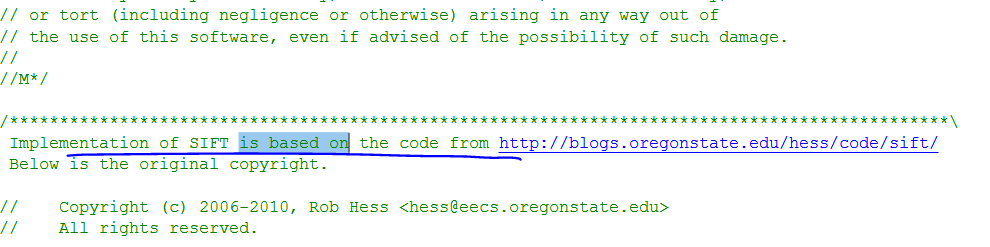
前面我们对sift算法的流程进行简要研究,那么在OpenCV中,sift是如何被调用的?又是如何被实现出来的了? 特别是到了3.0以后,OpenCV对特征点提取这个方面进行了系统重构,那么整个代码结构变成了什么模样? 在代码中 可以看出目前的结构是基于hess的算法进行的重构。那么首先需要解决的是整体的调用和实现结构问题,然后是hess算法的结构问题,再然后才是具体的算法。需要做的事情很多, 一起来研究。 一、OpenCV中sift调用接口和例子 首先是一定要编译使用contrib版本的OpenCV代码,同时最后设置的时候需要注意, 头文件和命名空间要选择正确。 在最新版本的OpenCV中,已经对特征提取这块的函数进行了统一接口: MatmatSrc = imread( "e:/template/lena.jpg" ); Matgray; Matdraw; cvtColor(matSrc,gray,CV_RGB2GRAY); Matdescriptors; std : :vector <KeyPoint >keypoints; //生产sift结构 Ptr <SiftFeatureDetector >siftFD =SiftFeatureDetector : :create(); siftFD - >detectAndCompute(gray,Mat(),keypoints,draw); drawKeypoints(gray,keypoints,gray,Scalar( 0, 0, 255),DrawMatchesFlags : :DEFAULT); 结果: 这里也只是简单地把特征点给画了出来,并没有将方向等信息进行表示。下面我们具体看一看sift在OpenCV中是如何实现的。 OpenCV是开发源代码的,所以这里的代码都是可以自己看到的。那么联调的方式为 二、sift的代码结构解析 注意,sift的原始地址在 它的类结构为: 它的构建函数为: 直接返回的是本类的指针 我们去看代码,基本了解结构以后,就直接从我们想要用的那个函数开始“顺藤摸瓜”。我们想要的是 detectAndCompute函数。 三、sift的代码具体实现 step0:createInitialImage将图片转换成为合适的大小 Matbase=createInitialImage(image,firstOctave<0,(float)sigma); 最为简单的一步,据说将输入的图片变化为规整的大小和格式: //step1:buildGaussianPyramid构建高斯金字塔 buildGaussianPyramid(base,gpyr,nOctaves); //step2:buildDoGPyramid构建高斯差分金字塔 buildDoGPyramid(gpyr,dogpyr); //step3:findScaleSpaceExtremaremoveDuplicated寻找并筛选尺度空间特征值 findScaleSpaceExtrema(gpyr,dogpyr,keypoints); 注意这里将特征值的初略寻找和细化寻找放在了一起(一个循环) 其中 其中二 注意: //step4:calcDescriptors计算特征值 calcDescriptors(gpyr,keypoints,descriptors,nOctaveLayers,firstOctave); 三、简单小结 这里也只是将sift的代码挑了出来,简单进行了分析。应该说OpenCV的代码本身才是其最为精髓的地方,无论是代码背后的理论,还是代码实现的技术,以及各种提升速度的方法,都对于我们写出出色的图像处理算法和运用很有帮助。 而学习的最好方法就是去实现创造。OpenCV本身就是开源的项目,基于现有的这么多的资源,在图像处理广阔的领域去进行创新,不断巩固提升自己的能力。与大家共勉! 目前方向:图像拼接融合、图像识别 联系方式:jsxyhelu@foxmail.com

资源下载

更多资源
优质分享App

优质分享App

近一个月的开发和优化,本站点的第一个app全新上线。该app采用极致压缩,本体才4.36MB。系统里面做了大量数据访问、缓存优化。方便用户在手机上查看文章。后续会推出HarmonyOS的适配版本。

Spring

Spring

Spring框架(Spring Framework)是由Rod Johnson于2002年提出的开源Java企业级应用框架,旨在通过使用JavaBean替代传统EJB实现方式降低企业级编程开发的复杂性。该框架基于简单性、可测试性和松耦合性设计理念,提供核心容器、应用上下文、数据访问集成等模块,支持整合Hibernate、Struts等第三方框架,其适用范围不仅限于服务器端开发,绝大多数Java应用均可从中受益。

Rocky Linux

Rocky Linux

Rocky Linux(中文名:洛基)是由Gregory Kurtzer于2020年12月发起的企业级Linux发行版,作为CentOS稳定版停止维护后与RHEL(Red Hat Enterprise Linux)完全兼容的开源替代方案,由社区拥有并管理,支持x86_64、aarch64等架构。其通过重新编译RHEL源代码提供长期稳定性,采用模块化包装和SELinux安全架构,默认包含GNOME桌面环境及XFS文件系统,支持十年生命周期更新。

Sublime Text

Sublime Text

Sublime Text具有漂亮的用户界面和强大的功能,例如代码缩略图,Python的插件,代码段等。还可自定义键绑定,菜单和工具栏。Sublime Text 的主要功能包括:拼写检查,书签,完整的 Python API , Goto 功能,即时项目切换,多选择,多窗口等等。Sublime Text 是一个跨平台的编辑器,同时支持Windows、Linux、Mac OS X等操作系统。


用户登录
用户注册
修改密码
忘记密码