首页 文章 精选 留言 我的

精选列表

搜索[Docker部署],共10000篇文章
优秀的个人博客,低调大师

Confluence 持续集成平台部署记录

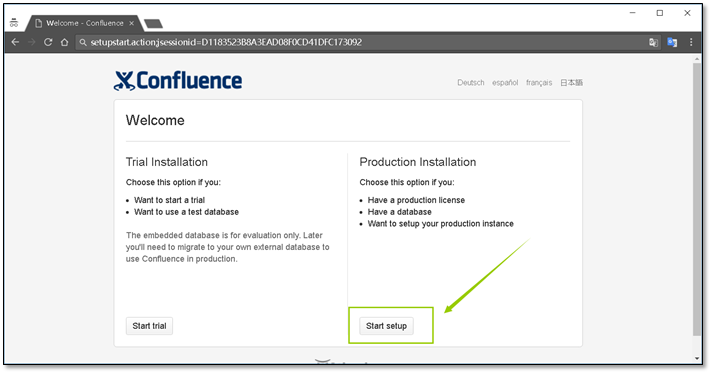
1.1 Confluence简介 Confluence是一个专业的企业知识管理与协同软件,也可以用于构建企业wiki。使用简单,但它强大的编辑和站点管理特征能够帮助团队成员之间共享信息、文档协作、集体讨论,信息推送。 Confluence为团队提供一个协作环境。在这里,团队成员齐心协力,各擅其能,协同地编写文档和管理项目。从此打破不同团队、不同部门以及个人之间信息孤岛的僵局,Confluence真正实现了组织资源共享。 1.1.1 使用情况 Confluence 已经在超过100个国家,13500个组织中成功地应用于企业内网平台、知识管理及文档管理,涉及财富1000企业、政府机构、教育机构、财务金融机构及技术研究领域。 包括IBM、Sun MicroSystems、SAP等众多知名企业使用Confluence来构建企业Wiki并面向公众开放。 1.2 环境准备 confluence的运行是依赖java环境的,也就是说需要安装jdk并且要是1.7以上版本, 1.2.1 系统环境说明 [root@conflunce ~]# cat /etc/redhat-release CentOS Linux release 7.4.1708 (Core) [root@conflunce ~]# uname -a Linux conflunce 3.10.0-693.el7.x86_64 #1 SMP Tue Aug 22 21:09:27 UTC 2017 x86_64 x86_64 x86_64 GNU/Linux [root@conflunce ~]# getenforce Disabled [root@conflunce ~]# systemctl status firewalld.service ● firewalld.service - firewalld - dynamic firewall daemon Loaded: loaded (/usr/lib/systemd/system/firewalld.service; disabled; vendor preset: enabled) Active: inactive (dead) Docs: man:firewalld(1) 1.2.2 软件环境说明 [root@conflunce tools]# java -version java version "1.8.0_60" Java(TM) SE Runtime Environment (build 1.8.0_60-b27) Java HotSpot(TM) 64-Bit Server VM (build 25.60-b23, mixed mode) # 安装 jdk wget http://10.0.0.1/apache/tomcat/jdk-8u60-linux-x64.tar.gz tar xf jdk-8u60-linux-x64.tar.gz -C /application/ ln -s /application/jdk1.8.0_60 /application/jdk sed -i.ori '$a export JAVA_HOME=/application/jdk\nexport PATH=$JAVA_HOME/bin:$JAVA_HOME/jre/bin:$PATH\nexport CLASSPATH=.:$JAVA_HOME/lib:$JAVA_HOME/jre/lib:$JAVA_HOME/lib/tools.jar' /etc/profile source /etc/profile 为confluence创建对应的数据库 # 安装数据库 [root@conflunce ~]# yum install -y mariadb-server [root@conflunce ~]# systemctl start mariadb.service mysql配置 create database confluence default character set utf8 collate utf8_bin; grant all on confluence.* to 'confluence'@'localhost' identified by 'confluence'; 1.3 下载confluence cd /server/tools wget https://www.atlassian.com/software/confluence/downloads/binary/atlassian-confluence-5.6.6-x64.bin 1.4 安装confluence 1.4.1 安装 修改权限 [root@conflunce tools]# chmod 755 atlassian-confluence-5.6.6-x64.bin [root@conflunce tools]# ./atlassian-confluence-5.6.6-x64.bin 安装confluence [root@conflunce tools]# ./atlassian-confluence-5.6.6-x64.bin Unpacking JRE ... Starting Installer ... 十一月 24, 2017 4:56:41 下午 java.util.prefs.FileSystemPreferences$ INFO: Created user preferences directory. 十一月 24, 2017 4:56:41 下午 java.util.prefs.FileSystemPreferences$ INFO: Created system preferences directory in java.home. This will install Confluence 5.6.6 on your computer. OK [o, Enter], Cancel [c] o Choose the appropriate installation or upgrade option. Please choose one of the following: Express Install (uses default settings) [1], Custom Install (recommd users) [2, Enter], Upgrade an existing Confluence installation [3 1 See where Confluence will be installed and the settings that will b Installation Directory: /opt/atlassian/confluence Home Directory: /var/atlassian/application-data/confluence HTTP Port: 8090 RMI Port: 8000 Install as service: Yes Install [i, Enter], Exit [e] i Extracting files ... …… Please wait a few moments while Confluence starts up. Launching Confluence ... Installation of Confluence 5.6.6 is complete Your installation of Confluence 5.6.6 is now ready and can be accessed via your browser. Confluence 5.6.6 can be accessed at http://localhost:8090 Finishing installation ... 使用浏览器访问 http://10.0.0.211:8090/setup/ 注意:这个访问地址根据自己的世纪服务器地址进行调整。 1.4.2 修改程序 通过上图,我们可以看到现在confluence要我们输入license,下面我们进行破解。 # 首先下载修改包 http://down.51cto.com/data/2236416 https://page00.ctfile.com/fs/15323800-217465309 # 先停止 conflunce服务 [root@conflunce tools]# /etc/init.d/confluence stop executing using dedicated user If you encounter issues starting up Confluence, please see the Installation guide at http://confluence.atlassian.com/display/DOC/Confluence+Installation+Guide Server startup logs are located in /opt/atlassian/confluence/logs/catalina.out Using CATALINA_BASE: /opt/atlassian/confluence Using CATALINA_HOME: /opt/atlassian/confluence Using CATALINA_TMPDIR: /opt/atlassian/confluence/temp Using JRE_HOME: /opt/atlassian/confluence/jre/ Using CLASSPATH: /opt/atlassian/confluence/bin/bootstrap.jar:/opt/atlassian/confluence/bin/tomcat-juli.jar Using CATALINA_PID: /opt/atlassian/confluence/work/catalina.pid Tomcat stopped. # 删除原来的包文件 [root@conflunce ~]# cd /opt/atlassian/confluence/confluence/WEB-INF/lib [root@conflunce lib]# ll |grep atlassian-extra |wc -l 6 [root@conflunce lib]# ll |grep atlassian-extra -rw-r--r-- 1 root root 14935 12月 1 2014 atlassian-extras-api-3.2.jar -rw-r--r-- 1 root root 21788 12月 1 2014 atlassian-extras-common-3.2.jar -rw-r--r-- 1 root root 38244 12月 1 2014 atlassian-extras-core-3.2.jar -rw-r--r-- 1 root root 5171 12月 1 2014 atlassian-extras-decoder-api-3.2.jar -rw-r--r-- 1 root root 6668 12月 1 2014 atlassian-extras-decoder-v2-3.2.jar -rw-r--r-- 1 root root 68438 12月 1 2014 atlassian-extras-legacy-3.2.jar [root@conflunce lib]# rm -fr atlassian-extra* 解压修改包,然后把里面的atlassian-extras-3.2.jar、Confluence-5.6.6-language-pack-zh_CN.jar、mysql-connector-java-5.1.39-bin.jar 将三个jar文件复制到/opt/atlassian/confluence/confluence/WEB-INF/lib目录下 wget http://15323800.144.unicom.data.tv002.com:443/down/36077cbf0624ef69db7b6416be45dbcf-1924995/confluence5.6.6%20crack.zip?cts=ot-f-D116A117A134A73Fc448e&ctp=116A117A134A73&ctt=1511507163&limit=1&spd=100000&ctk=0c1f445e181194c024eaeaa2a268a3c2&chk=36077cbf0624ef69db7b6416be45dbcf-1924995 unzip confluence5.6.6\ crack.zip cd confluence5.6.6-crack/jar cp ./* /opt/atlassian/confluence/confluence/WEB-INF/lib/ 其中atlassian-extras-3.2.jar文件是和license相关的,Confluence-5.6.6-language-pack-zh_CN.jar是confluence中文语言包,而mysql-connector-java-5.1.39-bin.jar是confluence连接mysql数据库相关的jar包。 再次说明下: atlassian所有产品的中文语言包,我们都可以通过以下地址下载到: https://translations.atlassian.com/dashboard/download?lang=zh_CN#/Confluence/5.6.6 而mysql-connector-java-5.1.39-bin.jar文件可以连接mysql5.7及其以下的mysql版本,可以参考如下连接: http://www.w3resource.com/mysql/mysql-java-connection.php 最后要启动confluence [root@conflunce ~]# /etc/init.d/confluence start 1.4.3 在windows上运行confluence_keygen.jar 注意windows上需要安装jdk运行环境。 serverID 要填写web界面上的 将生成的key复制带web界面即可 1.5 配置数据库 选择direct JDBC 输入数据库用户密码 数据库初始化完毕后,会跳转到如下界面 配置confluence的管理员账号和密码 输入管理员信息 安装完成 安装完成后的界面 到此Confluence就安装完成了。 1.6 参考文档 https://www.ilanni.com/?p=11989# https://baike.baidu.com/item/confluence/452961?fr=aladdin 作者: 惨绿少年 出处: http://www.nmtui.com 本文版权归作者所有,欢迎转载,但未经作者同意必须保留此段声明,且在文章页面明显位置给出原文连接,否则保留追究法律责任的权利。

优秀的个人博客,低调大师

centos6.5下的elk部署

1、介绍 elk是实时日志分析平台,主要是为开发和运维人员提供实时的日志分析,方便人员更好的了解系统状态和代码问题。 2、elk中的e(elasticsearch): (2.1)先安装依赖包,官方文档说明使用java1.8 yum -y install java-1.8.0-openjdk 安装elasticsearch: tar zvxf elasticsearch-1.7.0.tar.gz mv elasticsearch-1.7.0 /usr/local/elasticsearch vim /usr/local/elasticsearch/config cp elasticsearch.yml elasticsearch.yml.bak vim elasticsearch.yml(修改) 1 2 3 4 5 6 7 8 9 10 11 12 cluster.name:elasticsearch node.name:syk node.master: true node.data: true index.number_of_shards:5 index.number_of_replicas:1(分片副本) path.data: /usr/local/elasticsearch/data path.conf: /usr/local/elasticsearch/conf path.work: /usr/local/elasticsearch/work path.plugins: /usr/local/elasticsearch/plugins path.logs: /usr/local/elasticsearch/logs bootstrap.mlockall: true (内存) 启动:/usr/local/elasticsearch/bin/elasticsearch -d netstat -tlnp查看 会有9200与9300的java进程 curlhttp://192.168.137.50:9200 显示: 1 2 3 4 5 6 7 8 9 10 11 12 13 { "status" :200, "name" : "syk" , "cluster_name" : "elasticsearch" , "version" :{ "number" : "1.7.0" , "build_hash" : "929b9739cae115e73c346cb5f9a6f24ba735a743" , "build_timestamp" : "2015-07-16T14:31:07Z" , "build_snapshot" : false , "lucene_version" : "4.10.4" }, "tagline" : "YouKnow,forSearch" } (2.2)使用官方给的启动脚本: https://codeload.github.com/elastic/elasticsearch-servicewrapper/zip/master 用rz命令传到服务器上 unzip elasticsearch-servicewrapper-master.zip mv elasticsearch-servicewrapper-master/service/ /usr/local/elasticsearch/bin/ cd /usr/local/elasticsearch/bin/service ./elasticsearch install(在init.d下自动创建服务脚本) /etc/init.d/elasticsearch restart 1 2 3 4 5 6 7 curl-XGET 'http://192.168.137.50:9200/_count?pretty' -d' >{ > "query" :{ > "match_all" :{} >} >} >' 会返回: 1 2 3 4 5 6 7 8 { "count" :0, "_shards" :{ "total" :0, "successful" :0, "failed" :0 } } (2.3)基于rest api的界面(可以增删改差) 安装插件:/usr/local/elasticsearch/bin/plugin -i elasticsearch/marvel/latest (自动安装) 网页访问:http://192.168.137.50:9200/_plugin/marvel 安装集群管理插件 /usr/local/elasticsearch/bin/plugin -i mobz/elasticsearch-head 或者:https://github.com/mobz/elasticsearch-head/archive/master.zip下载下来,rz传到服务器 unzip elasticsearch-head-master.zip mv elasticsearch-head-master plugins/head 网页访问:http://192.168.137.50:9200/_plugin/head 可以以网页的方式显示你的分片已分片副本。 3、elk中的l(logstash): (3.1)安装logstash: i)、官方提供了yum安装的安装方式: 1、rpm --importhttps://packages.elastic.co/GPG-KEY-elasticsearch 2、vim /etc/yum.repos.d/logstash.repo 添加: 1 2 3 4 5 6 [logstash-2.3] name=Logstashrepository for 2.3.xpackages baseurl=https: //packages .elastic.co /logstash/2 .3 /centos gpgcheck=1 gpgkey=https: //packages .elastic.co /GPG-KEY-elasticsearch enabled=1 3、yum --enablerepo=logstash-2.3 -y install logstash ii)、下载tar包安装: tar zvxf logstash-1.5.3.tar.gz mv logstash-1.5.3 /usr/local/logstash (3.2)测试 1 /usr/local/logstash/bin/logstash -e 'input{stdin{}}output{stdout{codec=>rubydebug}}' 输入hehe 显示: 1 2 3 4 5 6 7 8 Logstashstartupcompleted hehe { "message" => "hehe" , "@version" => "1" , "@timestamp" => "2016-08-07T17:46:10.836Z" , "host" => "web10.syk.com" } 这表示正常。 (3.3)写logstash配置文件 注意: 必须input{}与output{} 写法:符号使用=> vim /etc/logstash.conf 1 2 3 4 5 6 7 8 9 10 11 input{ file { path=> "/var/log/syk.log" } } output{ file { path=> "/tmp/%{+YYYY-MM-dd}.syk.gz" gzip => true } } 启动logstash:/usr/local/logstash/bin/logstash -f /etc/logstash.conf cd /var/log cat maillog >> syk.log(追加到syk.log里) 在/tmp下可以看到以日期命名的syk.gz压缩文件 (3.4)使用redis存储logstash: yum -y install redis(redis放在另外一台服务器上) vim /etc/redis.conf(修改) bind 192.168.137.52 在192.168.137.52服务器上也安装logstash 编写配置文件: vim /etc/logstash.conf 1 2 3 4 5 6 7 8 9 10 11 12 13 14 input{ file { path=> "/var/log/syk.log" } } output{ redis{ data_type=> "list" key=> "system-messages" host=> "192.168.137.52" port=> "6379" db=> "1" } } 启动52服务器的logstash: /usr/local/logstash/bin/logstash -f /etc/logstash.conf cd /var/log cat maillog >> syk.log(追加到syk.log里) 进去redis里查看: 1 2 3 4 redis-cli-h192.168.137.52-p6379 select 1 keys*(可以看到system-messages这个key) llensystem-messages(可以看大system-messages这个key的长度) (3.4)将logstash收集的日志信息传到es上 在192.168.137.50的服务器上写logstash配置文件: vim /etc/logstash.conf 1 2 3 4 5 6 7 8 9 10 11 12 13 14 15 16 input{ redis{ data_type=> "list" key=> "system-messages" host=> "192.168.137.52" port=> "6379" db=> "1" } } output{ elasticsearch{ host=> "192.168.137.50" protocol=> "http" index=> "system-messages-%{+YYYY.MM.dd}" } } 启动logstash: 1 /usr/local/logstash/bin/logstash -f /etc/logstash .conf 这时我们去看redis的LLENsystem-messages,会发现已经变成了0,这说明数据已经传输到es上了。 网页访问:http://192.168.137.50:9200/_plugin/head/ 会多出来一个system-messages-2016.08.07的分片副本 4、elk中的k(kibana): (4.1)安装: 解压 mv就行 cd /usr/local/kiabna/config/ vim kibana.yml修改: 1 elastcsearch: "http://192.168.137.50:9200" 启动: 1 nohup . /bin/kiban &(默认端口5601) 网页访问: http://192.168.137.50:5601 相关操作需要配合图片说明,这里暂时不说了。 本文转自 sykmiao 51CTO博客,原文链接:http://blog.51cto.com/syklinux/1836732,如需转载请自行联系原作者

优秀的个人博客,低调大师

zookeeper安装部署--分布式模式

本地模式,和伪分布模式,只适合测试 1:下载zookeeper(zookeeper-3.4.6.tar.gz) http://mirrors.cnnic.cn/apache/zookeeper/zookeeper-3.4.7/ 规划:5个节点(nimbus,slave1,slave2,slave3,slave4)参与选举为前三个节点,后面两个节点作为observer,不参与投票,只负责监控,读取数据 创建目录(xshell 执行一下命令,5个节点同时创建目录) mkdir -p /home/hadoop/app tar -zxvfzookeeper-3.4.6.tar.gz mvzookeeper-3.4.6zookeeper chown -R hadoop:hadoopzookeeper su hadoop cdzookeeper cd conf/ cp zoo_sample.cfg zoo.cfg vi zoo.cfg tickTime=2000(客户端与服务器之间维持心跳的时间间隔单位毫秒)每个多少时间发送一个心跳 initLimit=10(zookeeper接收客户端,zookeeper服务器集中连到leader服务器,不是用户客户端,次数超过多少,无应答,表示失败) syncLimit=5(leader与follower,发送消息,请求和应答时间长度) dataDir=/tmp/zookeeper(数据节点,日志文件)/home/hadoop/data/zookeeper/zkdata dataLogDir=/home/hadoop/data/zookeeper/zkdatalog clientPort=2181(客户端口) server.1=nimbus:2888:3888 server.2=slave1:2888:3888 server.3=slave2:2888:3888 server.4=slave3:2888:3888:observer server.5=slave4:2888:3888:observer (xshell 执行一下命令,5个节点同时创建目录) mkdir -p /home/hadoop/data/zookeeper/zkdata mkdir -p /home/hadoop/data/zookeeper/zkdatalog cd /home/hadoop/data/zookeeper/zkdata vi myid 1 wq slave1 下 cd zkdata vi myid 2 wq 其他节点类似创建myid 将配置好的zookeeper同步到其他节点上 scp -r zookeeper hadoop@slave1:/home/hadoop/app/ scp -r zookeeper hadoop@slave2:/home/hadoop/app/ scp -r zookeeper hadoop@slave3:/home/hadoop/app/ scp -r zookeeper hadoop@slave4:/home/hadoop/app/ slave3上改配置 vi zoo.cfg peerType=observer slave4上改配置 vi zoo.cfg peerType=observer 快捷命令方式 cd /home/hadoop/app/zookeeper 启动下 bin/zkServer.sh start 查看进程 jps bin/zkServer.sh status follower nimbus,slave1 leader slave2 observer slave3,slave4 测试-把slave2停止 bin/zkServer.sh stop slave1变成leader 把slave1停掉 bin/zkServer.sh stop nimbus下 bin/zkServer.sh status 集群不可用 slave3和slave4都不可用 本文转自 skinglzw 51CTO博客,原文链接:http://blog.51cto.com/skinglzw/1833305,如需转载请自行联系原作者

优秀的个人博客,低调大师

网络监控系统的建立及部署

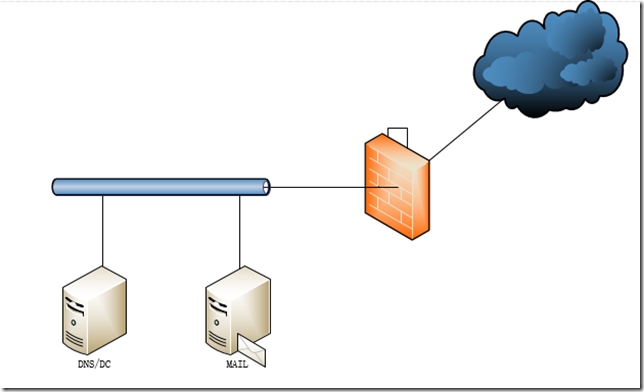
一个依赖互联网站点生存的企业,是不会对他的生存之本疏忽大意的,而企业的本性又是追求利润的最大化,所以在硬件,软件方面的投入又是锱铢必较。我们这些运维人员是在力求软硬件性能最大化的同时保证业务的正常运转。这次我们从企业利润最大化角度构建一套让站点基础硬件及基础软件平稳运行的监控系统。 我们以一个简易网站架构为例(网站架构图来自51CTO的weizhenguo的博客)来解析在应用架构之下的监控体系如何建立的。 我们分析一下整个架构图的数据流向: 互联网的访问数据通过防火墙的80端口进入,在web防火墙端对SQL注入攻击,跨站攻击等数据进行一次过滤,真正的访问数据流经过负载均衡组(一个节点容易产生单点故障)把流量分配给主应用服务器区的负载均衡web组(这里应该有缓冲集群,静态文件集群和动态web服务器集群),动态web服务器调用数据库集群(我们常说的主从<一主多从,多主多从等>)的数据来响应用户。这是主体站点,当然为了安全起见,又有日志监控服务器,入侵监测系统,为了网站依然被攻破的情况下,有应急措施,在生产环境的交换机下又挂接了一个防火墙,防火墙后面是一直运行并且和生产环境保持同步的备份机。 好,我们把应用业务分析完毕,怎么去查看每个设备的实时状态呢,比如说防火墙的session数,负载均衡器的硬件利用率,交换机的带宽,单台应用服务器的内存使用率,I/o情况等。这就需要我们建立一套完整的监控系统,让我们运维人员随时了解服务器的喜怒哀乐,灵活的提醒方式更给我们的运维安心和舒畅的心情。^_^,我们开始介绍目前业界流行的监控体系:cacti+nagios构建的全方位监控体系。 我们采用分而治之的方式来分别介绍这个庞大的体系:首先介绍cacti,然后介绍nagios,然后介绍他们的结合点的搭建。 Cacti(http://www.cacti.net/): Cacti是一套基于PHP,MySQL,SNMP及RRDTool开发的网络流量监测图形分析工具。他的工作原理是这样的:Net-snmp定时采集数据并把传送给RRDtool,当用户查询某台具体设备的流量时,cacti查找该设备对应的rra文件名称,然后RRDtool绘制图形,cacti把图形展示给客户。 Net-snmp定时采集数据存在rrdtool生成的rrd文件中(在cacti根目录的rra文件夹下)。rrdtool对数据的更新和存储就是对rrd文件的处理,rrd文件是大小固定的档案文件(Round Robin Archive),它能够存储的数据笔数在创建时就已经定义。 由于Cacti是基于php开发,且用到mysql数据库,展示用apache服务器,看来一套LAMP基础环境的安装我们是逃不过去了。下面我们就介绍LAMP环境的安装: LAMP的环境需要的软件 yum install -y gcc gcc-c++ glibc glibc-devel glibc-common autoconf automake libjpeg libjpeg-devel libpng libpng-devel freetype freetype-devel libxml2 libxml2-devel gd gd-devel zlib zlib-devel glib2 glib2-devel bzip2 bzip2-devel ncurses ncurses-devel curl curl-devel openssl openssl-devel libart_lgpl-devel 一.rpm安装 yum install -y mysql mysql-server mysql-devel httpd php php-mysql 开启服务: [root@listen html]# service httpd restart [root@listen html]# service mysqld restart 我们为Mysql设置密码:[root@listen cacti]# mysqladmin -uroot password zhenglang0813 [root@listen html]# chkconfig httpd on [root@listen www]# chkconfig mysqld on 我们开始安装net-snmp: [root@listen yum.repos.d]# yum install net-snmp net-snmp-devel net-snmp-libs net-snmp-utils php-snmp 我们开始安装RRDtool这个绘图软件: [root@listen www]# cd /etc/yum.repos.d/ [root@listen yum.repos.d]# vi dag.repo [dag] name=Dag RPM Repository for Red Hat Enterprise Linux baseurl=http://apt.sw.be/redhat/el$releasever/en/$basearch/dag gpgcheck=1 gpgkey=http://dag.wieers.com/rpm/packages/RPM-GPG-KEY.dag.txt enabled=1 [root@listen yum.repos.d]# yum install rrdtool perl-rrdtool 好,我们到此为止还只有Cacti没有安装,我们现在就来安装他: Cacti的下载及安装: [root@listen ~]# wget -chttp://www.cacti.net/downloads/cacti-0.8.7e.tar.gz [root@listen ~]# tar zxvf cacti-0.8.7e.tar.gz [root@listen ~]# mv cacti-0.8.7e /var/www/html/cacti [root@listen ~]# cd /var/www/html/cacti [root@listen cacti]# chown -R root:root ./* 我们需要创建cacti数据库: [root@listen cacti]# mysql -uroot -p Enter password: Welcome to the MySQL monitor. Commands end with ; or \g. Your MySQL connection id is 3 Server version: 5.0.77 Source distribution Type 'help;' or '\h' for help. Type '\c' to clear the buffer. mysql&gt; create database cacti; Query OK, 1 row affected (0.00 sec) mysql&gt; \q Bye You have new mail in /var/spool/mail/root 然后我们用/var/www/html/cacti目录中的cacti.sql来创建表和其中的字段等。 [root@listen cacti]# mysql -uroot -p cacti <cacti.sql Enter password: [root@listen cacti]# 下面我们创建一个数据库用户cactiuser并让他对cacti数据库拥有所有的权限。 mysql> grant all on cacti.* to cactiuser@localhost identified by "zhenglang0813"; Query OK, 0 rows affected (0.00 sec) mysql&gt; flush privileges; Query OK, 0 rows affected (0.00 sec) mysql&gt; quit; 下面我们需要更改/var/www/html/cacti下面两个文件进行修改,以使php能够链接到数据库上。 [root@listen cacti]# pwd /var/www/html/cacti [root@listen cacti]# cd include [root@listen include]# vi config.php 找到这一项并修改成如下密码:$database_password = "zhenglang0813"; [root@listen include]# vi global.php 找到这一项并修改成如下密码:$database_password = "zhenglang0813"; 到目前为止,我们的安装算是告一段落,下面我们建立任务调度,这样才能使得net-snmp定期采集数据并放到rrdtool下面去 [root@listen include]# crontab -e */5 * * * * php /var/www/html/cacti/poller.php &gt;/dev/null 2&gt;&1 ----表明5分钟采集一次数据 [root@listen include]# crontab -l 我们查看刚才的任务计划 接下来我们做的就是初始化Cacti,好,我们现在就开始:http://192.168.0.88/cacti访问如上链接会看到如下画面: 我们点击NEXT进入下一页面:我们选择“New Install” 然后进入如下页面:图中显示为Cacti寻找出来的各种组件的路径,假如有红色标注的,说明没有找到,这时我们可以查看组件是否安装,以及路径是否正确。当然假如你是按照我操作的步骤的话,那就没有什么问题, 好,我们点击finish,进入如下页面: 这是Cacti的默认用户名和密码填写处,默认用户名密码为:admin/admin: 填入之后Cacti强制我们修改密码,那我们就修改为:zhenglang0813,到此cacti的庐山真面目算是呈现在我们面前: 在介绍怎么使用Cacti之前,我们还需要修改一处:点击左侧的Settings,选择:RRDTool Utility Version的版本为“RRDtool 1.3.x”,因为我们安装的RRDtool组件是1.4的,我们只能在Cacti中选择最靠近这个版本的,不然不能绘制图形。 接下来我们开始介绍Cacti的使用方法: 本文转自guoli0813 51CTO博客,原文链接:http://blog.51cto.com/guoli0813/343131,如需转载请自行联系原作者

资源下载

更多资源
Mario

Mario

马里奥是站在游戏界顶峰的超人气多面角色。马里奥靠吃蘑菇成长,特征是大鼻子、头戴帽子、身穿背带裤,还留着胡子。与他的双胞胎兄弟路易基一起,长年担任任天堂的招牌角色。

Nacos

Nacos

Nacos /nɑ:kəʊs/ 是 Dynamic Naming and Configuration Service 的首字母简称,一个易于构建 AI Agent 应用的动态服务发现、配置管理和AI智能体管理平台。Nacos 致力于帮助您发现、配置和管理微服务及AI智能体应用。Nacos 提供了一组简单易用的特性集,帮助您快速实现动态服务发现、服务配置、服务元数据、流量管理。Nacos 帮助您更敏捷和容易地构建、交付和管理微服务平台。

Spring

Spring

Spring框架(Spring Framework)是由Rod Johnson于2002年提出的开源Java企业级应用框架,旨在通过使用JavaBean替代传统EJB实现方式降低企业级编程开发的复杂性。该框架基于简单性、可测试性和松耦合性设计理念,提供核心容器、应用上下文、数据访问集成等模块,支持整合Hibernate、Struts等第三方框架,其适用范围不仅限于服务器端开发,绝大多数Java应用均可从中受益。

Sublime Text

Sublime Text

Sublime Text具有漂亮的用户界面和强大的功能,例如代码缩略图,Python的插件,代码段等。还可自定义键绑定,菜单和工具栏。Sublime Text 的主要功能包括:拼写检查,书签,完整的 Python API , Goto 功能,即时项目切换,多选择,多窗口等等。Sublime Text 是一个跨平台的编辑器,同时支持Windows、Linux、Mac OS X等操作系统。

用户登录
用户注册
修改密码
忘记密码