HarmonyOS应用开发:鸿蒙自定义组件slot插槽,体现的更强大!
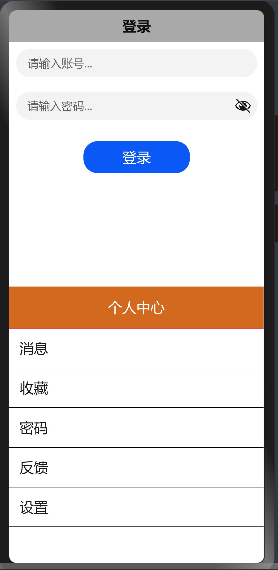
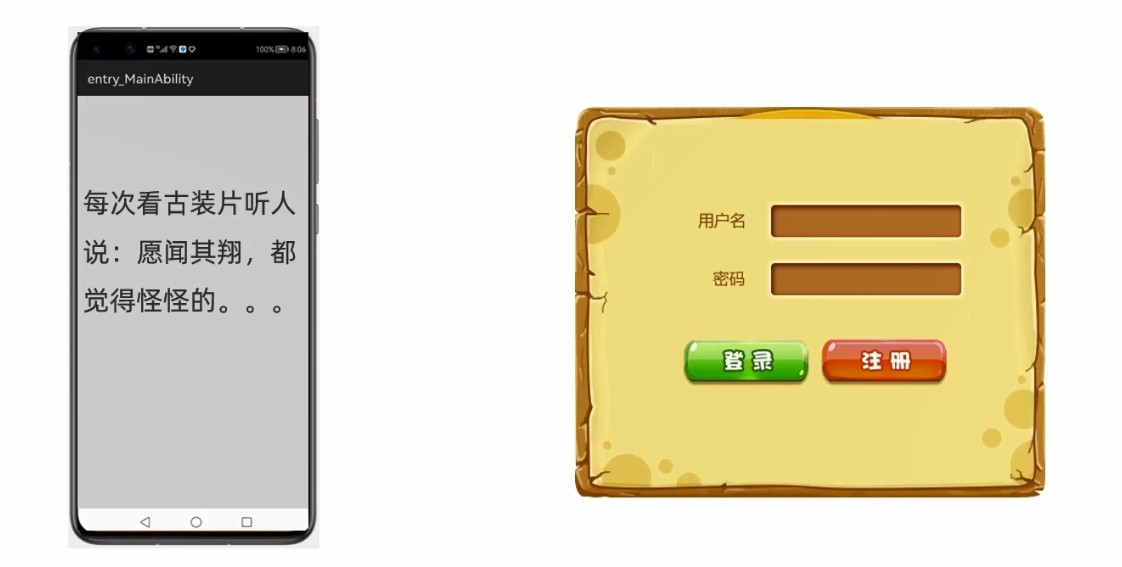
鸿蒙除了了基础组件,容器组件,高级组件,还有自定义组件,自定义组件可以将已有的组件组合,封装成新的组件,在工程中被多次调用,从而提高代码的可读性。 slot插槽的使用可以让自定义组件承载父组件中定义的内容,使用slot标签可以更加灵活的控制自定义组件的内容元素。 场景: 子组件中定义 具名插槽 ,通过对插槽命名的方式进行区分,当填充插槽内容时,通过声明插槽名称,将父组件中定义的内容加到对应的插槽中。 实现一个登录效果和list列表展示(后面做应用首页,实现一个完整项目)。 下面我们开始今天的文章,还是老规矩,通过如下几点来说: 1,实现思路 2,代码解析 3,实现效果 3,总结 一,实现思路 添加一个子组件定义两个具名插槽 slot 用来承载父组件中的定义内容,插槽1中实现一个简单登录界面,插槽2中实现一个列表展示。 二,代码解析 子组件: 1,hml文件 添加两个具名插槽 content和content2,用于承载父组件的内容 <div id="drawer-container" class="drawer-container" on:touchstart="onTouchStart" on:touchmove="onTouchMove" on:touchend="onTouchEnd"> <div class="drawer-content" > <!--插槽--> <slot name="content"></slot> </div> <stack class="drawer-content2"> <!--插槽--> <slot name="content2"></slot> </stack> </div> 2,css文件 .drawer-container { width: 100%; height: 100%; flex-direction: column; } .drawer-content { width: 100%; height: 100%; background-color: white; } .drawer-content2 { width: 100%; height: 100%; } 父组件 1,hml文件 <!--引入自定义组件--> <element name='drawer' src='../sideslipcontent/sideslipcontent.hml'></element> <div class="container"> <!--通过传值设置样式--> <drawer> <!--根据名称加入对应的插槽中--> <div slot='content' class="content-layout"> <text>登录</text> <input class="input" type="text" placeholder="请输入账号..."></input> <input class="input" type="password" placeholder="请输入密码..."></input> <button class="button" onclick="butClick">登录</button> </div> <div slot='content2' class="menu-layout"> <div class="my-info"> <text>个人中心</text> </div> <div> <list scrollbar="on"> <list-item for="{{listData}}" class="list-container" onclick="listClock({{$item.name}})"> <text>{{$item.name}}</text> </list-item> </list> </div> </div> </drawer> </div> 2,css文件 .container { width: 100%; height: 100%; } .content-layout { flex-direction: column; width: 100%; justify-content: flex-start; align-items: center; } .content-layout text { width: 100%; text-align: center; font-size: 20px; padding: 10px; font-weight: bold; background-color: darkgray; } .input{ margin: 10px; } .button{ width: 150px; padding: 10px; margin-top: 20px; font-size: 20px; } .menu-layout { flex-direction: column; width: 100%; height: 100%; background-color: #ffffff; border-right: 1px solid #eeeded; } .my-info { flex-direction: column; width: 100%; height: 70px; justify-content: center; align-items: center; border-bottom: 1px solid #fd3f3f; background-color: chocolate; } .my-info text { color: #ffffff; font-size: 20px; } .list-container{ padding: 15px; border-bottom: 1px #000000; } .list-container text{ font-size: 20px; } 3,js文件 import prompt from '@system.prompt'; export default { data: { title: 'World', listData:[ { 'id': 0, 'name': '消息', 'icon': '/common/images/message.png', }, { 'id': 1, 'name': '收藏', 'icon': '/common/images/collect.png', }, { 'id': 2, 'name': '密码', 'icon': '/common/images/password.png', }, { 'id': 3, 'name': '反馈', 'icon': '/common/images/feedback.png', }, { 'id': 4, 'name': '设置', 'icon': '/common/images/setting.png', }] }, listClock(name){ prompt.showToast({ message:name, duration:3000 }) }, butClick(){ prompt.showToast({ message:"登录成功!", duration:3000 }) } } 三,实现效果 四,总结 slot插槽 自定义组件中通过slot标签来承载父组件中定义的内容,使用slot标签可以更加灵活的控制自定义组件的内容元素 具名插槽 当自定义组件中需要使用多个插槽时,可通过对插槽命名的方式进行区分,当填充插槽内容时,通过声明插槽名称,将内容加到对应的插槽中。 生命周期 鸿蒙为自定义组件提供了一系列生命周期回调方法, 包括:onInit,onAttached,onDetached,onLayoutReady,onDestroy,onPageShow和onPageHide。 说明: onInit 初始化自定义组件 自定义组件初始化生命周期回调,当自定义组件创建时,触发该回调,主要用于自定义组件中必须使用的数据初始化,该回调只会触发一次调用。 onAttached 自定义组件装载 自定义组件被创建后,加入到Page组件树时,触发该回调,该回调触发时,表示组件将被进行显示,该生命周期可用于初始化显示相关数据,通常用于加载图片资源、开始执行动画等场景。 onLayoutReady 自定义组件布局完成 自定义组件插入Page组件树后,将会对自定义组件进行布局计算,调整其内容元素尺寸与位置,当布局计算结束后触发该回调。 onDetached 自定义组件摘除 自定义组件摘除时,触发该回调,常用于停止动画或异步逻辑停止执行的场景。 onDestroy 自定义组件销毁 自定义组件销毁时,触发该回调,常用于资源释放。 onPageShow 自定义组件Page显示 自定义组件所在Page显示后,触发该回调。 onPageHide 自定义组件Page隐藏 自定义组件所在Page隐藏后,触发该回调。 原创不易,有用就关注一下。要是帮到了你 就给个点赞吧,多谢支持。 觉得不错的小伙伴,记得帮我 点个赞和关注哟,笔芯笔芯~** 有问题请留言或者私信。














.png)