首页 文章 精选 留言 我的

精选列表

搜索[API集成],共10000篇文章
优秀的个人博客,低调大师

Linux搭建jmeter+ant+jenkins持续集成接口自动化框架

前置条件:系统已安装jdk 一、下载jmeter包,通过客户端放在安装目录 1、本次安装的版本为unzip apache-jmeter-5.0.zip unzip apache-jmeter-5.0.zip 2、配置环境变量 执行 vim /etc/profile 在后面加入: exportJMETER_HOME=/root/apache-jmeter-5.0 exportCLASSPATH=$JMETER_HOME/lib/ext/ApacheJMeter_core.jar:$JMETER_HOME/lib/jorphan.jar:$JMETER_HOME/lib/logkit-2.0.jar:$CLASSPATH exportPATH=$JMETER_HOME/bin:$PATH:$HOME/bin 3、执行: source /etc/profile ,让配置生效 4、验证安装 jmeter -v 如果出现:-bash: /root/apache-jmeter-5.0/bin/jmeter: Permission denied 则给jmeter执行文件授权: 执行:chmod 777 /root/apache-jmeter-5.0/bin/jmeter 若看到如下图,则安装成功 5、下载报告模板 地址:http://shanhe.me/download.php?file=jmeter.results.shanhe.me.xsl 把报告放到jmeter的extras路径下面: /root/apache-jmeter-5.0/extras 下载jmeter插件的的jar包 下载地址:https://jmeter-plugins.org/install/Install/ 本次的版本为:jmeter-plugins-manager-1.3.jar 把这个jar包放到jmeter的:/root/apache-jmeter-5.0/lib/ext目录下面 二、安装ant 1、下载地址:https://ant.apache.org/bindownload.cgi 本次下载版本为:apache-ant-1.10.6-bin.tar.gz 2、上传到服务器与jmeter同一目录,本次的目录为/root 解压文件执行:tar -zxvf apache-ant-1.10.6-bin.tar.gz 3、配置环境变量,在/etc/profile后面添加如下信息 ANT_HOME=/root/apache-ant-1.10.6 CLASS_PATH=.:$JRE_HOME/lib PATH=$JRE_HOME/bin:$ANT_HOME/bin export ANT_HOME CLASS_PATH PATH 执行: source /etc/profile 验证安装: 执行:ant -version 三、安装tomcat 1、下载安装包 下载地址:https://tomcat.apache.org/download-80.cgi 本次所用的版本为:apache-tomcat-8.5.35.tar.gz 2、上传安装包到服务器 本次放置的目录为/usr 解压执行: tar -zxvf apache-tomcat-8.5.35.tar.gz 3、重命名文件夹 执行:mv apache-tomcat-8.5.35 tomcat-jenkins 4、启动tomcat 4.1、执行: cd /data/tomcat-jenkins/bin 4.2、执行 sh startup.sh 如果见到如下报错: :Cannotfind./catalina.sh.Thefileisabsentordoesnothaveexecutepermission.Thisfileisneededtorunthisprogram 则权限不足:执行chmod 777 /data/tomcat-jenkins/bin/startup.sh 4.3、查看进程 执行:ps aux|grep tomcat-jenkins 如下则启动成功,默认端口为8080 5、在浏览器访问http://ip地址:8080 见到如下页面说明安装成功 四、安装jenkins 下载地址:https://jenkins.io/doc/book/installing/ 1、把jenkins的war包放到tomcat的如下目录 /usr/tomcat-jenkins/webapps 访问http://ip:8080/jenkins 见到如下页面 2、根据提示,打开相应的文件获取初始密码 执行:vim /root/.jenkins/secrets/initialAdminPassword 3、配置用户 4、见到如下页面说明安装成功 PS:jenkins配置工作空间 1、vim /usr/tomcat-jenkins/bin/catalina.sh 2、在# OS specific support. $var _must_ be set to either true or false.在上面添加一行 export JENKINS_HOME=/usr/local/jenkins 3、编辑profile文件:vi /etc/profile 4、添加:export JENKINS_HOME=/usr/local/jenkins 5、source /etc/profile 6、sh startup.sh 如果jenkins显示似乎已离线 则更改https为http /usr/local/jenkins/hudson.model.UpdateCenter.xml 5、配置ant+jmeter 把extras目录下面的ant-jmeter-1.1.1.jar 拷贝到ant 的lib目录 cp ant-jmeter-1.1.1.jar /root/apache-ant-1.10.6/lib/ 6、修改jmeter配置 6.1、将文件中#jmeter.save.saveservice.output_format=csv改为jmeter.save.saveservice.output_format=xml 6.2、修改如下输出信息 jmeter.save.saveservice.data_type=true jmeter.save.saveservice.label=true jmeter.save.saveservice.response_code=true # response_data is not currently supported for CSV output jmeter.save.saveservice.response_data=true # Save ResponseData for failed samples jmeter.save.saveservice.response_data.on_error=false jmeter.save.saveservice.response_message=true jmeter.save.saveservice.successful=true jmeter.save.saveservice.thread_name=true jmeter.save.saveservice.time=true jmeter.save.saveservice.subresults=true jmeter.save.saveservice.assertions=true jmeter.save.saveservice.latency=true jmeter.save.saveservice.connect_time=true jmeter.save.saveservice.samplerData=true jmeter.save.saveservice.responseHeaders=true jmeter.save.saveservice.requestHeaders=true jmeter.save.saveservice.encoding=false jmeter.save.saveservice.bytes=true jmeter.save.saveservice.url=true jmeter.save.saveservice.filename=true jmeter.save.saveservice.hostname=true jmeter.save.saveservice.thread_counts=true jmeter.save.saveservice.sample_count=true jmeter.save.saveservice.idle_time=true 五、jenkins配置ant 1、全局工具配置 2、安装插件: HTML publisher 3、配置工程 4、修改buid.xml文件 <xslt classpathref="xslt.classpath" force="true" in="${jmeter.result.jtlName}" out="${jmeter.result.htmlName}" style="${jmeter.home}/extras/jmeter.results.shanhe.me.xsl"> 5、构建工程 6、查看报告 查看报告如下,感觉确实丑了一些,后面有空再优化一下 若报告样式没有加载出来 则在命令行执行:System.setProperty("hudson.model.DirectoryBrowserSupport.CSP", "") : System.setProperty("hudson.model.DirectoryBrowserSupport.CSP", "")

优秀的个人博客,低调大师

Parallels正式发布Desktop 16 for Mac:集成诸多新功能,用户体验大幅提升

【51CTO.com原创稿件】近日,Parallels正式推出Desktop 16 for Mac版本采用了与macOS Big Sur 外观一致的全新设计,图形性能得到大幅提升,DirectX 的速度更快。来自Parallels的数据显示,与上一版本相比,Desktop 16 for Mac的启动速度提升了一倍,Windows 恢复和关机速度提升了 20%。 Parallels 高级产品经理Kurt Schmucker在接受记者采访时表示,来自Parallels的25名工程师,通过一年多的时间开发Desktop 16 for Mac。他们充分利用新的 macOS Big Sur 架构和内核扩展,以保证为用户提供在 Mac 上运行 Windows 的最佳性能。Kurt Schmucker表示, Parallels Desktop 16完全支持3D应用软件,让Pages和Maps能够在虚拟机上运行得更加顺畅,因此让用户在使用这些应用程序时能够获得更好的用户体验。 全面支持macOS Big Sur 在去年发布的Parallels Desktop 15中,已经可以运行超过20万个Windows的应用程序,足以满足大部分用户的应用需求。 不过,Parallels Desktop 15并不支持一些3D应用软件,特别是在使用Open GL 3.2 Windows应用程序,这也导致在Parallels Desktop 15上用户无法使用这些应用软件。 而且Parallels Desktop 16版本中,则重点优化了这一功能。Kurt Schmucker告诉记者,在Parallels Desktop 15的设计当中,大部分时间和精力放在了对于Metal图形框架的支持,也就是在Mac上面使用Metal和DirectX 11的支持上。在Parallels Desktop 16中,工程研发团队重点对于macOS Big Sur进行了开发,以保证对于支持如灯光照明设计软件DIALux EVO 9的支持。 通过Parallels Desktop 15和Parallels Desktop 16对比不难发现, Parallels Desktop 16已经完全能够支持macOS Big Sur,而且可以很好地运行虚拟机。Kurt Schmucker同时强调,这些功能目前并没有发布,需要等到今年秋季苹果Big Sur公开发布之后才能完全地、更好地支持Big Sur。 “我们一直确保所有的努力和工作都适应苹果新的内核扩展,所以把这个架构展示给大家,这是之后可以在Big Sur上面使用的。” Kurt Schmucker表示,在Parallels Desktop 16的创新工作中,工作量最大的就是如何可以保证支持之后的苹果macOS Big Sur,事实上在Parallels Desktop 16版本中已经完全能够支持。 另外,根据官方资料显示,Parallels Desktop 16 for Mac在 Windows 和 Linux 中,DirectX 11 的速度提高了 20%。 空间回收技术优化磁盘空间 在Mac上运行Windows系统,会占用一定的磁盘空间,特别是在运行一些应用时,Windows会需要一些临时的磁盘空间,而这些磁盘空间在使用之后,并不会归还Mac OS系统,这就导致在Mac上面运行虚拟机会不断地占用Mac本身的空间。 在Parallels Desktop 16上,则通过空间回收技术进磁盘空间进行了优化,彻底解决了这一问题。 Kurt Schmucker通过实际操作给大家演示了这一功能。在Kurt Schmucker演示中记者发现,在被Windows虚拟机占用的接近45GB的空间中,通过手动点击Parallels Desktop 16中的Reclaim按钮,即非常方便的释放了被Windows占用的空间。 “通常情况下我们很容易忘记进行回收操作,所以大家也可以勾选“在关机时回收空间”选项,这样在操作关机时系统就会自动帮助大家回收这些空间。” Kurt Schmucker表示,将虚拟机 (VM) 设置为在关闭时自动返回未使用的磁盘空间,简单易上手,大大简化了用户的操作繁杂度。 支持双面打印,电池续航时间提高10% 在Parallels Desktop 15版本中,用户在使用打印机进行打印特殊尺寸的纸张时,需要在Windows虚拟机中安装打印机的驱动,操作非常麻烦。而在Parallels Desktop 16中,通过设置的一项功能能够让Windows系统可以直接共享Mac打印机,不需要额外驱动或设置。据了解,Parallels Desktop 16能够支持双面打印,并选择从 A0 到信封等更多纸张尺寸。 此外,Parallels Desktop 16还延长了电池续航的时间。据Kurt Schmucker介绍,当 Windows 在“旅行模式”下运行时,电池续航时间可延长 10%。 除此之外,Parallels Desktop 16还为 Windows 应用新增多点触控手势,可在 Windows 应用中流畅使用缩放和旋转触控板多点触控手势。 “实际上,Mac笔记本原生的一个功能就是可以通过Trackpad进行缩放和旋转的操作,现在我们把这项功能延展到了Windows app上面,用户可以通过操作Mac的Trackpad原生的缩放和旋转手势实现对Windows app的操控。” Kurt Schmucker如是说。 今年秋季,苹果将正式发布Big Sur操作系统,这也将为 Parallels Desktop 16的推广与普及带来更好的机会。在采访最后,谈到版本的更新时Kurt Schmucker表示,相信很多使用者都是Parallels Desktop的订阅用户,这些版本的更新对于他们来讲都是自动的,也就是说如果现在使用的是Parallels Desktop 15,昨天就已经收到一个版本更新的提示,只要下载就可以了,不需要任何花费。 【51CTO原创稿件,合作站点转载请注明原文作者和出处为51CTO.com】 【责任编辑: 张诚 TEL:(010)68476606】

优秀的个人博客,低调大师

持续集成篇-- SonarQube代码质量管理平台的配置与使用

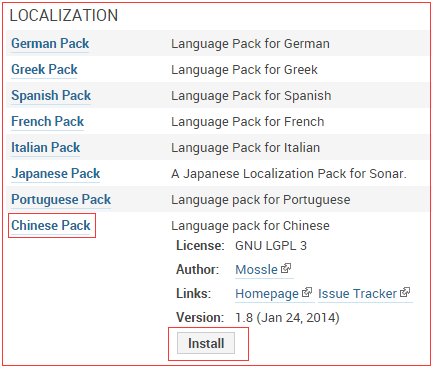
样例视频教程:http://www.roncoo.com/course/view/85d6008fe77c4199b0cdd2885eaeee53 一、SonarQube的配置(前提,先用admin用户登录) 1、 安装中文汉化包: Setting >> Update Center >> Available Plugins >> LOCALIZATION >> Chinese Pack >> Install 安装完汉化包之后需要重启SonarQube才能生效(重启前可顺便把CheckStyle、PMD等插件安装一下) # /root/sonarqube/bin/linux-x86-64/sonar.sh restart Stopping SonarQube... Stopped SonarQube. Starting SonarQube... Started SonarQube. 重启完之后刷新SonarQube:http://192.168.4.221:9090/sonarqube/ 汉化成功(注意,汉化包并没有完全汉化),重新登录 2、 MyEclipse/Eclipse中安装SonarQube插件的安装、配置、使用: http://docs.sonarqube.org/display/SONAR/SonarQube+in+Eclipse http://docs.sonarqube.org/display/SONAR/Installing+SonarQube+in+Eclipse http://docs.sonarqube.org/display/SONAR/Configuring+SonarQube+in+Eclipse http://docs.sonarqube.org/display/SONAR/Working+with+SonarQube+in+Eclipse (请参考官方文档操作,在此不作讲解,我们重点讲SonarQube结合Maven插件的使用) 3、 Maven分析器插件的配置与使用 http://docs.sonarqube.org/display/SONAR/Installing+and+Configuring+Maven 在Maven本地库中的settings.xml(我这里是settings_edu.xml)配置文件中的 <profiles></profiles>节点中添加如下配置: <profile> <id>sonar</id> <activation> <activeByDefault>true</activeByDefault> </activation> <properties> <!-- Example for MySQL--> <sonar.jdbc.url> jdbc:mysql://192.168.4.221:3306/sonarqube?useUnicode=true&amp;characterEncoding=utf8 </sonar.jdbc.url> <sonar.jdbc.username>root</sonar.jdbc.username> <sonar.jdbc.password>wusc.321</sonar.jdbc.password> <!-- Optional URL to server. Default value is http://localhost:9000 --> <sonar.host.url>http://192.168.4.221:9090/sonarqube</sonar.host.url> </properties> </profile> 使用Maven分析器进行分析,命令: 纯Maven命令:mvn clean install sonar:sonar MyEclipse中执行:clean install sonar:sonar (如果你是第一次运行此命令,看执行日志你会发现它会先下载sonar-runner等插件) 成功执行完分析命令后便可到Web Server中查看代码质量分析结果数据。 4、 配置: (1) 配置 (2) 权限 (3) 系统 5、 质量配置介绍(切换默认配置) 6、 代码规则介绍(自定义规则) 7、 问题处理介绍(质量管理的体现) 8、 指表 9、 仪表盘(自定义) 关注公众号:

资源下载

更多资源
Mario

Mario

马里奥是站在游戏界顶峰的超人气多面角色。马里奥靠吃蘑菇成长,特征是大鼻子、头戴帽子、身穿背带裤,还留着胡子。与他的双胞胎兄弟路易基一起,长年担任任天堂的招牌角色。

Nacos

Nacos

Nacos /nɑ:kəʊs/ 是 Dynamic Naming and Configuration Service 的首字母简称,一个易于构建 AI Agent 应用的动态服务发现、配置管理和AI智能体管理平台。Nacos 致力于帮助您发现、配置和管理微服务及AI智能体应用。Nacos 提供了一组简单易用的特性集,帮助您快速实现动态服务发现、服务配置、服务元数据、流量管理。Nacos 帮助您更敏捷和容易地构建、交付和管理微服务平台。

Rocky Linux

Rocky Linux

Rocky Linux(中文名:洛基)是由Gregory Kurtzer于2020年12月发起的企业级Linux发行版,作为CentOS稳定版停止维护后与RHEL(Red Hat Enterprise Linux)完全兼容的开源替代方案,由社区拥有并管理,支持x86_64、aarch64等架构。其通过重新编译RHEL源代码提供长期稳定性,采用模块化包装和SELinux安全架构,默认包含GNOME桌面环境及XFS文件系统,支持十年生命周期更新。

Sublime Text

Sublime Text

Sublime Text具有漂亮的用户界面和强大的功能,例如代码缩略图,Python的插件,代码段等。还可自定义键绑定,菜单和工具栏。Sublime Text 的主要功能包括:拼写检查,书签,完整的 Python API , Goto 功能,即时项目切换,多选择,多窗口等等。Sublime Text 是一个跨平台的编辑器,同时支持Windows、Linux、Mac OS X等操作系统。

用户登录
用户注册