首页 文章 精选 留言 我的

精选列表

搜索[小程序·云开发],共10036篇文章
优秀的个人博客,低调大师

Chromium Viz 浅析 - SkiaRenderer & SkiaOutputSurface

关于 Viz 的系列文章 Chromium Viz 浅析 - 介绍篇Chromium Viz 浅析 - 合成器架构篇 Chromium 关于光栅化和合成的一些主要性能优化项目包括 OOPD (Out of Process Display Compositor,进程外 Display 合成器), OOPR (Out of Process Rasterization,进程外光栅化) 和 SkiaRenderer。 我们在Chromium Viz 浅析 - 合成器架构篇介绍过 OOPD,它的主要目的是将 Display Compositor 从 Browser 进程迁移到 Viz 进程(也就是原来的 GPU 进程),Browser 则变成了 Viz 的一个 Client,Renderer 跟 Viz 建立链接(CompositorFrameS

优秀的个人博客,低调大师

Centos&Ubuntu 安装 Impala

环境如下 linux版本:ubuntu 14.04 LTS jdk版本:jdk1.7.0_67 hadoop版本:hadoop-2.0.0-cdh4.1.0.tar.gz impala版本:impala_1.4.0-1.impala1.4.0.p0.7~precise-impala1.4.0_all.deb hadoop-cdh下载地址:http://archive.cloudera.com/cdh4/cdh/4/ ubuntu impala下载地址:http://archive.cloudera.com/impala/ubuntu/precise/amd64/impala/pool/contrib/i/impala/ 建议:hadoop的版本不要太高,还是用cdh4比较靠谱,之前我用了apache-hadoop2.7,hadoop2.6-cdh5,impala启动时都报了错误,原因为protobuf不兼容,该错误我查了几天。 为了方便,以下教程我在root用户下进行,及root作为使用用户。 1、安装hadoop # apt-get install openssh-server 设置免密码登录 # ssh-keygen -t rsa -P "" # cat .ssh/id_rsa.pub >> .ssh/authorized_keys 下载jdk-7u67-linux-x64.tar.gz,解压后配置环境变量 # tar -vzxf jdk-7u67-linux-x64.tar.gz # mkdir /usr/java # mv jdk1.7.0_67 /usr/java/ # vi /etc/profile export JAVA_HOME=/usr/java/jdk1.7.0_67 export PATH=$JAVA_HOME/bin:$JAVA_HOME/jre/bin:$PATH export CLASSPATH=$CLASSPATH:.:$JAVA_HOME/lib:$JAVA_HOME/jre/lib # tar -xvzf hadoop-2.0.0-cdh4.1.0.tar.gz # mv hadoop-2.0.0-cdh4.1.0 /usr/local/ # vi /etc/profile export HADOOP_HOME=/usr/local/hadoop-2.0.0-cdh4.1.0 export PATH=$HADOOP_HOME/bin:$HADOOP_HOME/sbin:$PATH export HADOOP_PREFIX=$HADOOP_HOME export HADOOP_MAPRED_HOME=$HADOOP_HOME export HADOOP_COMMON_HOME=$HADOOP_HOME export HADOOP_HDFS_HOME=$HADOOP_HOME export HADOOP_YARN_HOME=$HADOOP_HOME export HADOOP_LIB=$HADOOP_HOME/lib export HADOOP_COMMON_LIB_NATIVE_DIR=$HADOOP_HOME/lib/native export HADOOP_CONF_DIR=$HADOOP_HOME/etc/hadoop export HADOOP_OPTS="-Djava.library.path=$HADOOP_HOME/lib" # source /etc/profile 2、配置hadoop,伪分布式配置 # cd /etc/local/hadoop-2.0.0-cdh4.1.0 # cd /etc/hadoop # vi hadoop-env.sh export JAVA_HOME=/usr/java/jdk1.7.0_67 # vi core-site.xml <configuration> <property> <name>hadoop.tmp.dir</name> <!-- 临时目录 --> <value>file:/root/hadoop/tmp</value> </property> <property> <name>fs.defaultFS</name> <value>hdfs://localhost:9000</value> </property> </configuration> # vi hdfs-site.xml <configuration> <property> <name>dfs.replication</name> <value>1</value> </property> <property> <name>dfs.namenode.name.dir</name> <!-- namenode目录--> <value>file:/root/hadoop/tmp/dfs/name</value> </property> <property> <name>dfs.datanode.data.dir</name> <!-- datanode目录 --> <value>file:/root/hadoop/tmp/dfs/data</value> </property> </configuration> # cd ~ # mkdir -p hadoop/tmp/dfs/name # mkdir hadoop/tmp/dfs/data 注:需要保证用户为hadoop-2.0.0-cdh4.1.0目录、namenode目录和datanode目录的拥有者 3、启动hadoop 格式化namenode # hadoop namenode -format # start-all.sh (该命令在$HADOOP_HOME/sbin) 测试 # hadoop fs -ls / #查看hdfs的/目录 # hadoop fs -mkdir /user #在hdfs创建目录user # hadoop fs -put a.out /user #在hdfs的/user下上传文件a.out # hadoop fs -get /user/a.out #下载a.out文件到本地 关闭hadoop # stop-all.sh 4、安装impala 修改源: # vi /etc/apt/sources.list.d/cloudera.list deb [arch=amd64] http://archive.cloudera.com/cm5/ubuntu/trusty/amd64/cm trusty-cm5 contrib deb-src http://archive.cloudera.com/cm5/ubuntu/trusty/amd64/cm trusty-cm5 contrib deb [arch=amd64] http://archive.cloudera.com/impala/ubuntu/precise/amd64/impala precise-impala1 contrib deb-src http://archive.cloudera.com/impala/ubuntu/precise/amd64/impala precise-impala1 contrib # apt-get update # apt-get install bigtop-utils 用apt-get下载impala太慢了,可在http://archive.cloudera.com/impala/ubuntu/precise/amd64/impala/pool/contrib/i/impala/ 下载相应安装包。 # dpkg -i impala_1.4.0-1.impala1.4.0.p0.7~precise-impala1.4.0_all.deb # dpkg -i impala-server_1.4.0-1.impala1.4.0.p0.7-precise-impala1.4.0_all.deb # dpkg -i impala-state-store_1.4.0-1.impala1.4.0.p0.7-precise-impala1.4.0_all.deb # dpkg -i impala-catalog_1.4.0-1.impala1.4.0.p0.7-precise-impala1.4.0_all.deb # apt-get install python-setuptools 出错则根据错误修改(apt-get -f install) # dpkg -i impala-shell_1.4.0-1.impala1.4.0.p0.7-precise-impala1.4.0_all.deb impala安装完毕。 5、impala配置 # vi /etc/hosts 127.0.0.1 localhost 在$HADOOP_HOME/etc/hadoop下将core-site.xml及hdfs-site.xml拷贝到/etc/impala/conf # cd /usr/local/hadoop-2.0.0-cdh4.1.0/etc/hadoop/ # cp core-site.xml hdfs-site.xml /etc/impala/conf # cd /etc/impala/conf # vi hdfs-site.xml 增加: <property> <name>dfs.client.read.shortcircuit</name> <value>true</value> </property> <property> <name>dfs.domain.socket.path</name> <value>/var/run/hadoop-hdfs/dn._PORT</value> </property> <property> <name>dfs.datanode.hdfs-blocks-metadata.enabled</name> <value>true</value> </property> <property> <name>dfs.client.use.legacy.blockreader.local</name> <value>true</value> </property> <property> <name>dfs.datanode.data.dir.perm</name> <value>750</value> </property> <property> <name>dfs.block.local-path-access.user</name> <value>impala</value> </property> <property> <name>dfs.client.file-block-storage-locations.timeout</name> <value>3000</value> </property> # mkdir /var/run/hadoop-hdfs 注:保证/var/run/hadoop-hdfs为用户所有 6、impala启动 # service impala-state-store start # service impala-catalog start # service impala-server start 查看是否启动: # ps -ef | grep impala 错误信息查看日志 启动impala-shell # impala-shell -i localhost --quiet [localhost:21000] > select version(); ... [localhost:21000] > select current_database(); ... impala-shell操作见http://www.cloudera.com/documentation/enterprise/latest/topics/impala_tutorial.html#tutorial 7、impala日志错误处理 impala日志位置为:/var/log/impala impala启动错误1: Failed on local exception: com.google.protobuf.InvalidProtocolBufferException: Message missing required fields: callId, status; Host Details : local host is: "database32/127.0.1.1"; destination host is: "localhost":9000; 原因: hadoop2.6的protobuf版本为2.5,为impala用的版本为protobuf2.4 解决: 将hadoop的版本降低时与impala的版本匹配,这里impala采用二进制方式安装,无法 重新编译,解决为将hadoop的版本与impala版本一致。我下载的hadoop为hadoop-2.0.0-cdh4.1.0,impala为impala_1.4.0 impala启动错误2: dfs.client.read.shortcircuit is not enabled because - dfs.client.use.legacy .blockreader.local is not enabled 原因: hdfs-site.xml配置出错 解决: 将dfs.datanode.hdfs-blocks-metadata.enabled选项设为true impala启动错误3: Impalad services did not start correctly, exiting. Error: Couldn't open transport for 127.0.0.1:24000(connect() failed: Connection refused) 原因: 未启动impala-state-store,impala-catalog 解决: # service impala-state-store start # service impala-catalog start # service impala start Centos部分: 安装Impala过程 摘要:与Hive类似,Impala也可以直接与HDFS和HBase库直接交互。只不过Hive和其它建立在MapReduce上的框架适合需要长时间运行的批处理任务。例如:那些批量提取,转化,加载(ETL)类型的Job,而Impala主要用于实时查询。 与Hive类似,Impala也可以直接与HDFS和HBase库直接交互。只不过Hive和其它建立在MapReduce上的框架适合需要长时间运行的批处理任务。例如:那些批量提取,转化,加载(ETL)类型的Job,而Impala主要用于实时查询。 Hadoop集群各节点的环境设置及安装过程见使用yum安装CDH Hadoop集群,参考这篇文章。 1. 环境 CentOS 6.4 x86_64 CDH 5.0.1 jdk1.6.0_31 集群规划为3个节点,每个节点的ip、主机名和部署的组件分配如下: 192.168.56.121 cdh1 NameNode、Hive、ResourceManager、HBase、impala 192.168.56.122 cdh2 DataNode、SSNameNode、NodeManager、HBase、impala 192.168.56.123 cdh3 DataNode、HBase、NodeManager、impala 2. 安装 目前,CDH 5.0.1中 impala 版本为1.4.0,下载repo文件到 /etc/yum.repos.d/: 如果你安装的是 CDH4,请下载Red Hat/CentOS 6 如果你安装的是 CDH5,请下载Red Hat/CentOS 6 然后,可以执行下面的命令安装所有的 impala 组件。 $ sudo yum install impala impala-server impala-state-store impala-catalog impala-shell -y 但是,通常只是在需要的节点上安装对应的服务: 在 hive metastore 所在节点安装impala-state-store和impala-catalog 在 DataNode 所在节点安装 impala-server 和 impala-shell 3. 配置 3.1 修改配置文件 查看安装路径: $ find / -name impala /var/run/impala /var/lib/alternatives/impala /var/log/impala /usr/lib/impala /etc/alternatives/impala /etc/default/impala /etc/impala /etc/default/impala impalad的配置文件路径由环境变量IMPALA_CONF_DIR指定,默认为/usr/lib/impala/conf,impala 的默认配置在/etc/default/impala,修改该文件中的IMPALA_CATALOG_SERVICE_HOST和IMPALA_STATE_STORE_HOST IMPALA_CATALOG_SERVICE_HOST=cdh1 IMPALA_STATE_STORE_HOST=cdh1 IMPALA_STATE_STORE_PORT=24000 IMPALA_BACKEND_PORT=22000 IMPALA_LOG_DIR=/var/log/impala IMPALA_CATALOG_ARGS=" -log_dir=${IMPALA_LOG_DIR} " IMPALA_STATE_STORE_ARGS=" -log_dir=${IMPALA_LOG_DIR} -state_store_port=${IMPALA_STATE_STORE_PORT}" IMPALA_SERVER_ARGS=" \ -log_dir=${IMPALA_LOG_DIR} \ -catalog_service_host=${IMPALA_CATALOG_SERVICE_HOST} \ -state_store_port=${IMPALA_STATE_STORE_PORT} \ -use_statestore \ -state_store_host=${IMPALA_STATE_STORE_HOST} \ -be_port=${IMPALA_BACKEND_PORT}" ENABLE_CORE_DUMPS=false # LIBHDFS_OPTS=-Djava.library.path=/usr/lib/impala/lib # MYSQL_CONNECTOR_JAR=/usr/share/java/mysql-connector-java.jar # IMPALA_BIN=/usr/lib/impala/sbin # IMPALA_HOME=/usr/lib/impala # HIVE_HOME=/usr/lib/hive # HBASE_HOME=/usr/lib/hbase # IMPALA_CONF_DIR=/etc/impala/conf # HADOOP_CONF_DIR=/etc/impala/conf # HIVE_CONF_DIR=/etc/impala/conf # HBASE_CONF_DIR=/etc/impala/conf 设置 impala 可以使用的最大内存:在上面的IMPALA_SERVER_ARGS参数值后面添加-mem_limit=70%即可。 如果需要设置 impala 中每一个队列的最大请求数,需要在上面的IMPALA_SERVER_ARGS参数值后面添加-default_pool_max_requests=-1,该参数设置每一个队列的最大请求数,如果为-1,则表示不做限制。 在节点cdh1上拷贝hive-site.xml、core-site.xml、hdfs-site.xml至/usr/lib/impala/conf目录并作下面修改在hdfs-site.xml文件中添加如下内容: <property> <name>dfs.client.read.shortcircuit</name> <value>true</value> </property> <property> <name>dfs.domain.socket.path</name> <value>/var/run/hadoop-hdfs/dn._PORT</value> </property> <property> <name>dfs.datanode.hdfs-blocks-metadata.enabled</name> <value>true</value> </property> 同步以上文件到其他节点。 3.2 创建socket path 在每个节点上创建/var/run/hadoop-hdfs: $ mkdir -p /var/run/hadoop-hdfs 拷贝postgres jdbc jar: $ ln -s /usr/share/java/postgresql-jdbc.jar /usr/lib/impala/lib/ 3.3 用户要求 impala 安装过程中会创建名为 impala 的用户和组,不要删除该用户和组。 如果想要 impala 和 YARN 和 Llama 合作,需要把 impala 用户加入 hdfs 组。 impala 在执行 DROP TABLE 操作时,需要把文件移到到 hdfs 的回收站,所以你需要创建一个 hdfs 的目录 /user/impala,并将其设置为impala 用户可写。同样的,impala 需要读取 hive 数据仓库下的数据,故需要把 impala 用户加入 hive 组。 impala 不能以 root 用户运行,因为 root 用户不允许直接读。 创建 impala 用户家目录并设置权限: sudo -u hdfs hadoop fs -mkdir /user/impala sudo -u hdfs hadoop fs -chown impala /user/impala 查看 impala 用户所属的组: $ groups impala impala : impala hadoop hdfs hive 由上可知,impala 用户是属于 imapal、hadoop、hdfs、hive 用户组的 4. 启动服务 在 cdh1节点启动: $ service impala-state-store start $ service impala-catalog start 如果impalad正常启动,可以在/tmp/ impalad.INFO查看。如果出现异常,可以查看/tmp/impalad.ERROR定位错误信息。 5. 使用shell 使用impala-shell启动Impala Shell,连接 cdh1,并刷新元数据 >impala-shell [Not connected] >connect cdh1 [cdh1:21000] >invalidate metadata [cdh2:21000] >connect cdh2 [cdh2:21000] >select * from t 当在 Hive 中创建表之后,第一次启动 impala-shell 时,请先执行INVALIDATE METADATA语句以便 Impala 识别出新创建的表(在 Impala 1.2 及以上版本,你只需要在一个节点上运行INVALIDATE METADATA,而不是在所有的 Impala 节点上运行)。 你也可以添加一些其他参数,查看有哪些参数: # impala-shell -h Usage: impala_shell.py [options] Options: -h, --help show this help message and exit -i IMPALAD, --impalad=IMPALAD <host:port> of impalad to connect to -q QUERY, --query=QUERY Execute a query without the shell -f QUERY_FILE, --query_file=QUERY_FILE Execute the queries in the query file, delimited by ; -k, --kerberos Connect to a kerberized impalad -o OUTPUT_FILE, --output_file=OUTPUT_FILE If set, query results will written to the given file. Results from multiple semicolon-terminated queries will be appended to the same file -B, --delimited Output rows in delimited mode --print_header Print column names in delimited mode, true by default when pretty-printed. --output_delimiter=OUTPUT_DELIMITER Field delimiter to use for output in delimited mode -s KERBEROS_SERVICE_NAME, --kerberos_service_name=KERBEROS_SERVICE_NAME Service name of a kerberized impalad, default is 'impala' -V, --verbose Enable verbose output -p, --show_profiles Always display query profiles after execution --quiet Disable verbose output -v, --version Print version information -c, --ignore_query_failure Continue on query failure -r, --refresh_after_connect Refresh Impala catalog after connecting -d DEFAULT_DB, --database=DEFAULT_DB Issue a use database command on startup. 例如,你可以在连接时候字段刷新: $ impala-shell -r Starting Impala Shell in unsecure mode Connected to 192.168.56.121:21000 Server version: impalad version 1.1.1 RELEASE (build 83d5868f005966883a918a819a449f636a5b3d5f) Invalidating Metadata Welcome to the Impala shell. Press TAB twice to see a list of available commands. Copyright (c) 2012 Cloudera, Inc. All rights reserved. (Shell build version: Impala Shell v1.1.1 (83d5868) built on Fri Aug 23 17:28:05 PDT 2013) Query: invalidate metadata Query finished, fetching results ... Returned 0 row(s) in 5.13s [192.168.56.121:21000] > 使用 impala 导出数据: $ impala-shell -i '192.168.56.121:21000' -r -q "select * from test" -B --output_delimiter="\t" -o result.txt 版权声明:本文内容由互联网用户自发贡献,版权归作者所有,本社区不拥有所有权,也不承担相关法律责任。如果您发现本社区中有涉嫌抄袭的内容,欢迎发送邮件至: yqgroup@service.aliyun.com进行举报,并提供相关证据,一经查实,本社区将立刻删除涉嫌侵权内容。


优秀的个人博客,低调大师

hadoop&amp;spark安装(上)

硬件环境: hddcluster1 10.0.0.197 redhat7 hddcluster2 10.0.0.228 centos7 这台作为master hddcluster3 10.0.0.202 redhat7 hddcluster4 10.0.0.181 centos7 软件环境: 关闭所有防火墙firewall openssh-clients openssh-server java-1.8.0-openjdk java-1.8.0-openjdk-devel hadoop-2.7.3.tar.gz 流程: 选定一台机器作为 Master 在 Master 节点上配置 hadoop 用户、安装 SSH server、安装 Java 环境 在 Master 节点上安装 Hadoop,并完成配置 在其他 Slave 节点上配置 hadoop 用户、安装 SSH server、安装 Java 环境 将 Master 节点上的 /usr/local/hadoop 目录复制到其他 Slave 节点上 在 Master 节点上开启 Hadoop 1 2 3 4 5 6 7 8 #节点的名称与对应的IP关系 [hadoop@hddcluster2~]$ cat /etc/hosts 127.0.0.1localhostlocalhost.localdomainlocalhost4localhost4.localdomain4 ::1localhostlocalhost.localdomainlocalhost6localhost6.localdomain6 10.0.0.228hddcluster2 10.0.0.197hddcluster1 10.0.0.202hddcluster3 10.0.0.181hddcluster4 1 2 3 4 5 创建hadoop用户 su #上述提到的以root用户登录 useradd -mhadoop-s /bin/bash #创建新用户hadoop passwd hadoop #设置hadoop密码 visudo #rootALL=(ALL)ALL这行下面添加hadoopALL=(ALL)ALL 1 2 3 4 5 6 7 8 9 10 11 #登录hadoop用户,安装SSH、配置SSH无密码登陆 [hadoop@hddcluster2~]$rpm-qa| grep ssh [hadoop@hddcluster2~]$ sudo yum install openssh-clients [hadoop@hddcluster2~]$ sudo yum install openssh-server [hadoop@hddcluster2~]$ cd ~/. ssh / #若没有该目录,请先执行一次sshlocalhost [hadoop@hddcluster2~]$ ssh -keygen-trsa #会有提示,都按回车就可以 [hadoop@hddcluster2~]$ ssh -copy- id -i~/. ssh /id_rsa .publocalhost #加入授权 [hadoop@hddcluster2~]$ chmod 600. /authorized_keys #修改文件权限 [hadoop@hddcluster2~]$ ssh -copy- id -i~/. ssh /id_rsa .pubhadoop@hddcluster1 [hadoop@hddcluster2~]$ ssh -copy- id -i~/. ssh /id_rsa .pubhadoop@hddcluster3 [hadoop@hddcluster2~]$ ssh -copy- id -i~/. ssh /id_rsa .pubhadoop@hddcluster4 1 2 3 4 5 6 7 8 9 10 11 12 13 14 15 16 17 18 19 20 21 22 23 24 25 26 #解压hadoop文件到/usr/local/hadoop [hadoop@hddcluster2~]$ sudo tar -zxfhadoop-2.7.3. tar .gz-C /usr/local/ [hadoop@hddcluster2~]$ sudo mv /usr/local/hadoop-2 .7.3 /usr/local/hadoop [hadoop@hddcluster2~]$ sudo chown -Rhadoop:hadoop /usr/local/hadoop cd /usr/local/hadoop . /bin/hadoop version #安装java环境 [hadoop@hddcluster2~]$ sudo yum install java-1.8.0-openjdkjava-1.8.0-openjdk-devel [hadoop@hddcluster2~]$rpm-qljava-1.8.0-openjdk-devel| grep '/bin/javac' /usr/lib/jvm/java-1 .8.0-openjdk-1.8.0.111-2.b15.el7_3.x86_64 /bin/javac [hadoop@hddcluster2~]$vim~/.bashrc export JAVA_HOME= /usr/lib/jvm/java-1 .8.0-openjdk-1.8.0.111-2.b15.el7_3.x86_64 export HADOOP_HOME= /usr/local/hadoop export HADOOP_INSTALL=$HADOOP_HOME export HADOOP_MAPRED_HOME=$HADOOP_HOME export HADOOP_COMMON_HOME=$HADOOP_HOME export HADOOP_HDFS_HOME=$HADOOP_HOME export YARN_HOME=$HADOOP_HOME export HADOOP_COMMON_LIB_NATIVE_DIR=$HADOOP_HOME /lib/native export PATH=$PATH:$HADOOP_HOME /sbin :$HADOOP_HOME /bin export HADOOP_PREFIX=$HADOOP_HOME export HADOOP_OPTS= "-Djava.library.path=$HADOOP_PREFIX/lib:$HADOOP_PREFIX/lib/native" #测试java环境 source ~/.bashrc java-version $JAVA_HOME /bin/java -version #与直接执行java-version一样 1 2 3 4 5 6 7 8 9 10 11 12 13 14 15 16 17 18 19 20 21 22 23 24 25 26 27 28 29 30 31 32 33 34 35 36 37 38 39 40 41 42 43 44 45 46 47 48 49 50 51 52 53 54 55 56 57 58 59 60 61 62 63 64 65 66 67 68 69 70 71 72 73 74 75 76 77 78 79 80 81 82 83 84 85 86 87 88 89 90 91 92 93 94 95 96 97 98 99 100 101 102 103 104 105 106 107 108 109 110 111 112 113 114 115 116 117 118 119 120 121 122 123 124 125 126 127 128 129 130 131 132 133 134 135 136 137 138 139 140 141 142 143 144 145 146 147 148 149 #修改hadoop文件配置 [hadoop@hddcluster2hadoop]$ pwd /usr/local/hadoop/etc/hadoop [hadoop@hddcluster2hadoop]$ cat core-site.xml <?xmlversion= "1.0" encoding= "UTF-8" ?> <?xml-stylesheet type = "text/xsl" href= "configuration.xsl" ?> <!-- LicensedundertheApacheLicense,Version2.0(the "License" ); youmaynotusethis file except in compliancewiththeLicense. YoumayobtainacopyoftheLicenseat http: //www .apache.org /licenses/LICENSE-2 .0 Unlessrequiredbyapplicablelaworagreedto in writing,software distributedundertheLicenseisdistributedonan "ASIS" BASIS, WITHOUTWARRANTIESORCONDITIONSOFANYKIND,eitherexpressorimplied. SeetheLicense for thespecificlanguagegoverningpermissionsand limitationsundertheLicense.SeeaccompanyingLICENSE file . --> <!--Putsite-specificpropertyoverrides in this file .--> <configuration> <property> <name>fs.defaultFS< /name > <value>hdfs: //hddcluster2 :9000< /value > < /property > <property> <name>hadoop.tmp. dir < /name > <value> file : /usr/local/hadoop/tmp < /value > <description>Abase for othertemporarydirectories.< /description > < /property > < /configuration > [hadoop@hddcluster2hadoop]$ cat hdfs-site.xml <?xmlversion= "1.0" encoding= "UTF-8" ?> <?xml-stylesheet type = "text/xsl" href= "configuration.xsl" ?> <!-- LicensedundertheApacheLicense,Version2.0(the "License" ); youmaynotusethis file except in compliancewiththeLicense. YoumayobtainacopyoftheLicenseat http: //www .apache.org /licenses/LICENSE-2 .0 Unlessrequiredbyapplicablelaworagreedto in writing,software distributedundertheLicenseisdistributedonan "ASIS" BASIS, WITHOUTWARRANTIESORCONDITIONSOFANYKIND,eitherexpressorimplied. SeetheLicense for thespecificlanguagegoverningpermissionsand limitationsundertheLicense.SeeaccompanyingLICENSE file . --> <!--Putsite-specificpropertyoverrides in this file .--> <configuration> <property> <name>dfs.namenode.secondary.http-address< /name > <value>hddcluster2:50090< /value > < /property > <property> <name>dfs.replication< /name > <value>3< /value > < /property > <property> <name>dfs.namenode.name. dir < /name > <value> file : /usr/local/hadoop/tmp/dfs/name < /value > < /property > <property> <name>dfs.datanode.data. dir < /name > <value> file : /usr/local/hadoop/tmp/dfs/data < /value > < /property > < /configuration > [hadoop@hddcluster2hadoop]$ [hadoop@hddcluster2hadoop]$ cat mapred-site.xml <?xmlversion= "1.0" ?> <?xml-stylesheet type = "text/xsl" href= "configuration.xsl" ?> <!-- LicensedundertheApacheLicense,Version2.0(the "License" ); youmaynotusethis file except in compliancewiththeLicense. YoumayobtainacopyoftheLicenseat http: //www .apache.org /licenses/LICENSE-2 .0 Unlessrequiredbyapplicablelaworagreedto in writing,software distributedundertheLicenseisdistributedonan "ASIS" BASIS, WITHOUTWARRANTIESORCONDITIONSOFANYKIND,eitherexpressorimplied. SeetheLicense for thespecificlanguagegoverningpermissionsand limitationsundertheLicense.SeeaccompanyingLICENSE file . --> <!--Putsite-specificpropertyoverrides in this file .--> <configuration> <property> <name>mapreduce.framework.name< /name > <value>yarn< /value > < /property > <property> <name>mapreduce.jobhistory.address< /name > <value>hddcluster2:10020< /value > < /property > <property> <name>mapreduce.jobhistory.webapp.address< /name > <value>hddcluster2:19888< /value > < /property > < /configuration > [hadoop@hddcluster2hadoop]$ [hadoop@hddcluster2hadoop]$ cat yarn-site.xml <?xmlversion= "1.0" ?> <!-- LicensedundertheApacheLicense,Version2.0(the "License" ); youmaynotusethis file except in compliancewiththeLicense. YoumayobtainacopyoftheLicenseat http: //www .apache.org /licenses/LICENSE-2 .0 Unlessrequiredbyapplicablelaworagreedto in writing,software distributedundertheLicenseisdistributedonan "ASIS" BASIS, WITHOUTWARRANTIESORCONDITIONSOFANYKIND,eitherexpressorimplied. SeetheLicense for thespecificlanguagegoverningpermissionsand limitationsundertheLicense.SeeaccompanyingLICENSE file . --> <configuration> <!--SitespecificYARNconfigurationproperties--> <property> <name>yarn.resourcemanager. hostname < /name > <value>hddcluster2< /value > < /property > <property> <name>yarn.nodemanager.aux-services< /name > <value>mapreduce_shuffle< /value > < /property > < /configuration > [hadoop@hddcluster2hadoop]$ [hadoop@hddcluster2hadoop]$ cat slaves hddcluster1 hddcluster2 hddcluster3 hddcluster4 1 2 3 4 5 6 7 8 $ cd /usr/local $ sudo rm -r. /hadoop/tmp #删除Hadoop临时文件 $ sudo rm -r. /hadoop/logs/ * #删除日志文件 $ tar -zcf~ /hadoop .master. tar .gz. /hadoop #先压缩再复制 $ cd ~ $ scp . /hadoop .master. tar .gzhddcluster1: /home/hadoop $ scp . /hadoop .master. tar .gzhddcluster3: /home/hadoop $ scp . /hadoop .master. tar .gzhddcluster4: /home/hadoop 1 2 3 4 在salve节点上操作,安装软件环境并配置好.bashrc sudo tar -zxf~ /hadoop .master. tar .gz-C /usr/local sudo chown -Rhadoop /usr/local/hadoop 1 2 3 4 5 6 7 8 9 10 11 12 13 14 15 16 17 18 19 20 21 22 [hadoop@hddcluster2~]$hdfsnamenode- format #首次运行需要执行初始化,之后不需要 接着可以启动hadoop了,启动需要在Master节点上进行启动命令: $start-dfs.sh $start-yarn.sh $mr-jobhistory-daemon.shstarthistoryserver 通过命令jps可以查看各个节点所启动的进程。正确的话, 在Master节点上可以看到NameNode、ResourceManager、SecondrryNameNode、JobHistoryServer进程, 另外还需要在Master节点上通过命令hdfsdfsadmin-report查看DataNode是否正常启动,如果Livedatanodes不为0,则说明集群启动成功。 [hadoop@hddcluster2~]$hdfsdfsadmin-report ConfiguredCapacity:2125104381952(1.93TB) PresentCapacity:1975826509824(1.80TB) DFSRemaining:1975824982016(1.80TB) DFSUsed:1527808(1.46MB) DFSUsed%:0.00% Underreplicatedblocks:0 Blockswithcorruptreplicas:0 Missingblocks:0 Missingblocks(withreplicationfactor1):0 ------------------------------------------------- Livedatanodes(4): 也可以通过Web页面看到查看DataNode和NameNode的状态:http: //hddcluster2 :50070/。如果不成功,可以通过启动日志排查原因。 1 在Slave节点操作可以看到DataNode和NodeManager进程 1 2 3 4 5 6 7 8 9 10 测试hadoop分布式实例 首先创建HDFS上的用户目录: hdfsdfs- mkdir -p /user/hadoop 将 /usr/local/hadoop/etc/hadoop 中的配置文件作为输入文件复制到分布式文件系统中: hdfsdfs- mkdir input hdfsdfs-put /usr/local/hadoop/etc/hadoop/ *.xmlinput 通过查看的DataNode的状态(占用大小有改变),输入文件确实复制到了DataNode中。 接着就可以运行MapReduce作业了: hadoopjar /usr/local/hadoop/share/hadoop/mapreduce/hadoop-mapreduce-examples- *.jar grep inputoutput 'dfs[a-z.]+' 等待执行完毕后的输出结果: 1 2 3 4 5 6 7 8 hadoop启动命令: start-dfs.sh start-yarn.sh mr-jobhistory-daemon.shstarthistoryserver hadoop关闭命令: stop-dfs.sh stop-yarn.sh mr-jobhistory-daemon.shstophistoryserver PS:如果集群有一两台无法启动的话,先尝试一下删除hadoop临时文件 cd /usr/local sudo rm -r ./hadoop/tmp sudo rm -r ./hadoop/logs/* 然后执行 hdfs namenode -format 再启动 本文参考了一下网站并实验成功: http://www.powerxing.com/install-hadoop-cluster/ 本文转自 yanconggod 51CTO博客,原文链接: http://blog.51cto.com/yanconggod/1884998

优秀的个人博客,低调大师

hadoop&amp;spark安装(下)

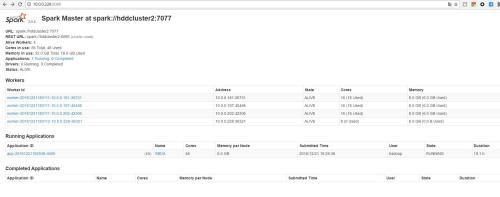
上一遍文章中其实最主要的就是JAVA环境变量以及hadoop环境变量的设置,这两个设置好了的话,运行hadoop基本上不会出问题。 在hadoop的基础上安装spark好简单。 安装Spark之前需要先安装Hadoop集群,因为之前已经安装了hadoop,所以我直接在之前的hadoop集群上安装spark。 硬件环境: hddcluster1 10.0.0.197 redhat7 hddcluster2 10.0.0.228 centos7 这台作为master hddcluster3 10.0.0.202 redhat7 hddcluster4 10.0.0.181 centos7 软件环境: scala-2.11.7 spark-2.0.2-bin-hadoop2.7.tgz #所有操作用hadoop 基本流程: 1、master解压scala-2.11.7和spark-2.0.2-bin-hadoop2.7.tgz到相应的目录 2、配置scala和spark环境变量 3、修改配置文件 4、拷贝scala和spark到各个节点,授权 5、启动spark集群 1 2 3 4 5 6 7 8 9 10 11 #hadoop用户下操作,下载scala,安装 wgethttp: //downloads .lightbend.com /scala/2 .11.7 /scala-2 .11.7.tgz tar -zxvfscala-2.11.7.tgz mv scala-2.11.7 /usr/local/scala sudo mv scala-2.11.7 /usr/local/scala vim.bashrc #添加 export SCALA_HOME= /usr/local/scala export PATH=$PATH:$HADOOP_HOME /sbin :$HADOOP_HOME /bin :$SCALA_HOME /bin source .bashrc [hadoop@hddcluster2~]$scala-version Scalacoderunnerversion2.11.7--Copyright2002-2013,LAMP /EPFL 1 2 3 4 5 6 7 #在官网下载spark-2.0.2-bin-hadoop2.7.tgz tar -zxvfspark-2.0.2-bin-hadoop2.7.tgz mv spark-2.0.2-bin-hadoop2.7spark sudo mv spark /usr/local/ vim.bashrc #添加 export SPARK_HOME= /usr/local/spark export PATH=$PATH:$HADOOP_HOME /sbin :$HADOOP_HOME /bin :$SCALA_HOME /bin :$SPARK_HOME 1 2 3 4 5 6 7 8 9 10 11 12 13 14 15 16 17 18 19 20 21 22 23 24 25 26 27 28 29 30 31 #修改spark配置文件 cd /usr/local/spark/conf cp spark- env .sh.templatespark- env .sh vi spark- env .sh #添加下面内容 ###jdkdir export JAVA_HOME= /usr/lib/jvm/java-1 .8.0-openjdk-1.8.0.111-2.b15.el7_3.x86_64 ###scaladir export SCALA_HOME= /usr/local/scala ###theipofmasternodeofspark export SPARK_MASTER_IP=10.0.0.228 ###themaxmemorysizeofworker export SPARK_WORKER_MEMORY=8G ###hadoopconfigurationfiledir export HADOOP_CONF_DIR= /usr/local/hadoop/etc/hadoop/ #修改slave cp slaves.templateslaves vi slaves #把localhost改为下面内容 hddcluster1 hddcluster2 hddcluster3 hddcluster4 1 2 3 4 5 6 7 8 9 10 11 12 13 14 15 16 17 18 19 20 21 22 23 24 25 26 27 28 29 30 31 32 33 #把/usr/local/spark和/usr/local/scala打包,然后复制到slave节点、 cd /usr/local tar -zcf~ /master .spark. tar .gz. /spark tar -zcf~ /master .scala. tar .gz. /scala scp master.spark. tar .gzhddcluster1:~ scp master.scala. tar .gzhddcluster1:~ #登录各个节点进行解压到/usr/local tar -zxfmaster.spark. tar .gz-C /usr/local/ tar -zxfmaster.scala. tar .gz-C /usr/local/ chown -Rhadoop:hadoop /usr/local/spark chown -Rhadoop:hadoop /usr/local/scala 再配置.bashrc环境变量和master的一样。 加上hadoop上一篇的.bashrc内容是这样子: #scala export SCALA_HOME= /usr/local/scala #spark export SPARK_HOME= /usr/local/spark #javaandhadoop export JAVA_HOME= /usr/lib/jvm/java-1 .8.0-openjdk-1.8.0.111-2.b15.el7_3.x86_64 export HADOOP_HOME= /usr/local/hadoop export HADOOP_INSTALL=$HADOOP_HOME export HADOOP_MAPRED_HOME=$HADOOP_HOME export HADOOP_COMMON_HOME=$HADOOP_HOME export HADOOP_HDFS_HOME=$HADOOP_HOME export YARN_HOME=$HADOOP_HOME export HADOOP_COMMON_LIB_NATIVE_DIR=$HADOOP_HOME /lib/native export PATH=$PATH:$HADOOP_HOME /sbin :$HADOOP_HOME /bin :$SCALA_HOME /bin :$SPARK_HOME export HADOOP_PREFIX=$HADOOP_HOME export HADOOP_OPTS= "-Djava.library.path=$HADOOP_PREFIX/lib:$HADOOP_PREFIX/lib/native" 到此Spark集群搭建完毕 1 2 3 4 5 6 7 8 9 10 11 12 13 14 15 16 17 18 19 20 .启动Spark集群: 启动Spark之前需要先将hadoop的dfs以及yarn启动。 /usr/local/spark/sbin/start-all .sh 启动所有服务之后,在命令行输入jps: [hadoop@hddcluster2~]$jps 29601ResourceManager 32098SparkSubmit 29188DataNode 29364SecondaryNameNode 29062NameNode 29915NodeManager 30251Master 30380Worker 30062JobHistoryServer 18767Jps 比hadoop集群启动时多了Master和worker /usr/local/spark/bin/spark-shell .sh 出现scala>时说明成功。 在浏览器中输入10.0.0.228:8080时,会看到如下图,有4个Worker 本文转自 yanconggod 51CTO博客,原文链接:http://blog.51cto.com/yanconggod/1885082

优秀的个人博客,低调大师

K8S的名称空间创建&amp;&amp;版本的升级、回滚操作

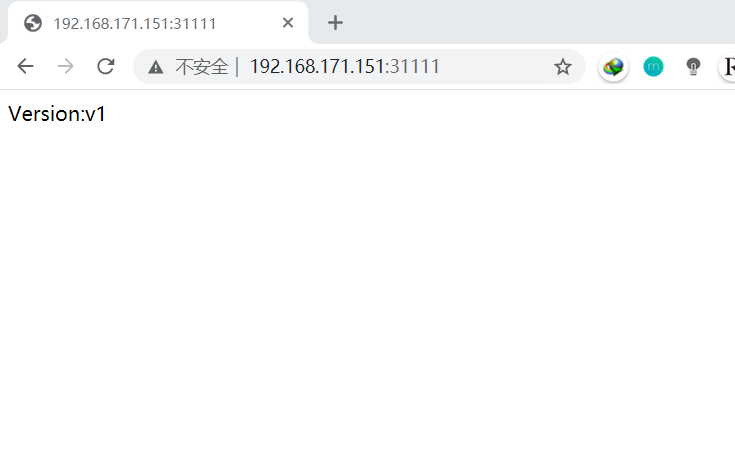
1、创建私有仓库 [root@docker-k8s01 ~]# docker run -itd --name registry -p 5000:5000 --restart always registry:latest #在所有需要使用私有仓库的docker主机上添加如下配置 [root@docker-k8s01 ~]# vim /usr/lib/systemd/system/docker.service ExecStart=/usr/bin/dockerd -H unix:// --insecure-registry 192.168.171.151:5000 #修改完文件后重启使之生效 [root@docker-k8s01 ~]# systemctl daemon-reload [root@docker-k8s01 ~]# systemctl restart docker 2、在master节点,自定义一个镜像,基于nginx镜像,默认界面内容改为:Version:v1,版本2内容为:Version:v2.版本3内容为:Version:v3 #编写dockerfile文件 [root@docker-k8s01 ~]# vim Dockerfile FROM nginx ADD index.html /usr/share/nginx/html #编辑v1版本的首页内容 [root@docker-k8s01 ~]# echo "Version:v1" > index.html #制作v1版本的镜像 [root@docker-k8s01 ~]# docker build -t 192.168.171.151:5000/zyz:v1 . #制作v2版本的镜像 [root@docker-k8s01 ~]# echo "Version:v2" > index.html [root@docker-k8s01 ~]# docker build -t 192.168.171.151:5000/zyz:v2 . #制作v3版本的镜像 [root@docker-k8s01 ~]# echo "Version:v3" > index.html [root@docker-k8s01 ~]# docker build -t 192.168.171.151:5000/zyz:v3 . #将制作好的三个版本的镜像上传至私有仓库 [root@docker-k8s01 ~]# docker push 192.168.171.151:5000/zyz:v1 [root@docker-k8s01 ~]# docker push 192.168.171.151:5000/zyz:v2 [root@docker-k8s01 ~]# docker push 192.168.171.151:5000/zyz:v3 创建一个Namespace.接下来的所有操作都在此名称空间之下 [root@docker-k8s01 ~]# mkdir test [root@docker-k8s01 ~]# cd test/ [root@docker-k8s01 test]# vim ns.yaml apiVersion: v1 kind: Namespace metadata: name: zyz [root@docker-k8s01 test]# kubectl apply -f ns.yaml # 运行yaml文件 namespace/zyz created [root@docker-k8s01 test]# kubectl get ns zyz # 查看创建的namespace NAME STATUS AGE zyz Active 30s 创建一个Deployment资源对象,镜像版本为v1 [root@docker-k8s01 test]# vim zyz.yaml apiVersion: extensions/v1beta1 kind: Deployment metadata: name: zyz namespace: zyz spec: revisionHistoryLimit: 5 # 规定记录多少个版本,这个字段通过 kubectl explain deploy.spec 命令找到revisionHistoryLimit <integer>行获得 replicas: 2 template: metadata: labels: name: zyz spec: containers: - name: zyz image: 192.168.171.151:5000/zyz:v1 # 镜像版本为1 ports: - containerPort: 80 #执行该yaml文件, --record表示记录版本历史 [root@docker-k8s01 test]# kubectl apply -f zyz.yaml --record [root@docker-k8s01 test]# kubectl get pod # 查看上面yaml文件运行的pod No resources found. #可以得出结论,如果在编写yaml文件时,指定了归属于哪个namespace, #那么执行上面的命令是查看不到运行的pod的,而不是没有运行的pod [root@docker-k8s01 test]# kubectl get pod -n zyz # 增加“-n”选项,指定名称空间,即可看对应的pod NAME READY STATUS RESTARTS AGE zyz-5d7cb64655-9pdcj 1/1 Running 0 98s zyz-5d7cb64655-zzqcv 1/1 Running 0 98s #查看zyz的namespace名称空间的名为zyz的deployment资源对象 [root@docker-k8s01 test]# kubectl rollout history deployment -n zyz zyz deployment.extensions/zyz REVISION CHANGE-CAUSE 1 kubectl apply --filename=zyz.yaml --record=true #可以看到当前只有一个版本,也可以看到filename(文件名称) 创建一个Service资源对象,关联到上面的Deployment资源对象 [root@docker-k8s01 test]# vim zyz-svc.yaml apiVersion: v1 kind: Service metadata: name: zyz-service namespace: zyz spec: type: NodePort selector: name: zyz ports: - name: zyz-port port: 8080 # service的IP接口 targetPort: 80 # pod的端口 nodePort: 31111 # 映射到宿主机的端口 [root@docker-k8s01 test]# kubectl apply -f zyz-svc.yaml [root@docker-k8s01 test]# kubectl get svc # 若不指定名称空间,是查不到对应的service的 NAME TYPE CLUSTER-IP EXTERNAL-IP PORT(S) AGE kubernetes ClusterIP 10.96.0.1 <none> 443/TCP 9d [root@docker-k8s01 test]# kubectl get svc -n zyz # 使用“-n”选项查看指定的名称空间中的service NAME TYPE CLUSTER-IP EXTERNAL-IP PORT(S) AGE zyz-service NodePort 10.100.89.145 <none> 8080:31111/TCP 55s 注意:创建的service资源对象必须和创建的deployment资源对象在同一个namespace中,否则无法进行关联!!! 客户端访问k8s群集中的任意一个节点的31111端口访问其pod提供的服务如果需要在线修改pod提供的网页文件,可以先查看到pod的name,然后直接在主节点上登录到此pod即可,命令如下 [root@docker-k8s01 httpd-web]# kubectl get pod -o wide #查看pod的name NAME READY STATUS RESTARTS AGE IP NODE NOMINATED NODE READINESS GATES httpd-devploy1-6f987c9764-5g92w 1/1 Running 0 8m35s 10.244.1.5 node01 <none> <none> httpd-devploy1-6f987c9764-wvgft 1/1 Running 0 [root@docker-k8s01 httpd-web]# kubectl exec -it httpd-devploy1-6f987c9764-5g92w /bin/bash #通过指定pod的name,进入pod 现在由1版本,滚动更新至2版本、再到3版本,最后回滚到指定1版本内容 [root@docker-k8s01 test]# sed -i 's/zyz:v1/zyz:v2/' zyz.yaml # 更新为版本2 [root@docker-k8s01 test]# kubectl apply -f zyz.yaml # 执行 deployment.extensions/zyz configured # 配置成功 #访问验证 [root@docker-k8s01 test]# curl 192.168.171.151:31111 Version:v2 #查看历史版本 [root@docker-k8s01 test]# kubectl rollout history deployment -n zyz zyz deployment.extensions/zyz REVISION CHANGE-CAUSE 1 kubectl apply --filename=zyz.yaml --record=true 2 <none> #现在是有两个历史版本了 #接下来再次升级并验证 [root@docker-k8s01 test]# sed -i 's/zyz:v2/zyz:v3/' zyz.yaml [root@docker-k8s01 test]# kubectl apply -f zyz.yaml deployment.extensions/zyz configured #再次访问可以看到现在是版本3了 [root@docker-k8s01 test]# curl 192.168.171.151:31111 Version:v3 #查看历史版本信息 [root@docker-k8s01 test]# kubectl rollout history deployment -n zyz zyz deployment.extensions/zyz REVISION CHANGE-CAUSE 1 kubectl apply --filename=zyz.yaml --record=true 2 <none> 3 <none> #接下来执行回滚操作 #回滚到版本1,需要指定namespace,“--to-revision”是指定回滚到哪个版本 [root@docker-k8s01 test]# kubectl rollout undo deployment -n zyz zyz --to-revision=1 deployment.extensions/zyz rolled back [root@docker-k8s01 test]# curl 192.168.171.151:31111 Version:v1 [root@docker-k8s01 test]# kubectl rollout history deployment -n zyz zyz #再次查看历史记录,发现版本1变成了版本4,之前的1已经没有了 deployment.extensions/zyz REVISION CHANGE-CAUSE 2 <none> 3 <none> 4 kubectl apply --filename=zyz.yaml --record=true

优秀的个人博客,低调大师

Java并发编程笔记1-竞争条件&amp;初识原子类&amp;可重入锁

我们知道,在多线程访问一个共享变量的时候会发生安全问题。 首先看下面例子: public class Counter { private int count; public void add(){ try{ for (int i = 0;i<200;i++){ Thread.sleep(100); this.count++; System.out.println(this.count); } }catch (Exception e ){ e.printStackTrace(); } } } public class Test { public static void main(String[] args) { final Counter counter = new Counter(); new Thread(new Runnable() { public void run() { counter.add(); } }).start(); new Thread(new Runnable() { public void run() { counter.add(); } }).start(); new Thread(new Runnable() { public void run() { counter.add(); } }).start(); } } 运行结果如下: 如果没发生线程对数据的赃操作,3个线程执行,结果会累加到600的,看上面结果明显没有,并且出现一下重复的数据。这是因为存在3个线程同时操作同一个数字,导致输出重复数字。 解决办法: 1.在方法上加上synchronized关键字。如下图: 虽然结果不会出现重复,但是synchronized效率及其低下,运行速度明显被拖慢。原因是,for循环中的i变量是每个线程都有独自的局部变量,各不影响,但是每个线程都要排队进入这个方法,排队睡觉,这样就导致效率低下 2.在竞争条件上加synchronized,我们知道各个线程其实竞争的是count这个成员变量。因此在此地方加即可。如下图: 这样运行效率比方法一快了很多,因为省去了排队进入方法,排队睡觉。只需要排队取count值即可,这样效率比方法一快。 注意上图中,输出语句并不是竞争条件,并不一定要放在synchroized里面,这里放在里面是为了让线程取到值自增后立即输出,这样输出就不会发生混论,不发生抢占输出问题,一样能累加到600, 如果把输出放在synchronized外面会出现值有重复现象,因为累加后的值并没有立即输出,这样导致输出混乱,但仍然能加到600.知识输出不安全罢了。 3.使用原子类型,比如将上面的代码的int count类型改成AtomicInteger count类型,我们知道获取count的值然后再自加个1是可能会出现问题的,也就是结果出现重复数字。AtomicInteger类型是以同步的方法解决这个问题的。如下图: 结果如下图: 可以看到数字的输出没有严格的排队,但是数据确实给你保证的了,就是完整的加到600.这也恰恰因为不是严格的进行排队,才是的这种方法比前面两种方法的效率大大改进。 理论总结:synchronized是一种内部锁,就是所对象内部给我们提供的,因为每一个对象有一个状态变量,相当于一个锁,进入同步块,改变这个变量。别的线程进入之后就要判断这个变量有没有改变。 一个线程获取它本生已经持有的锁,这是可以成功的。我们知道多个线程同时抢占同一个锁它们是失败的。因为它们之间是互斥的。但是呢,一个线程再次获取一个自己已经拿过的锁是可以成功的,那么它是能够成功的。 看如下例子: public class Widget { public synchronized void doSth(){ } } public class ChildWidget extends Widget { @Override public synchronized void doSth() { super.doSth(); } } public class Test { public static void main(String[] args) { Widget w = new ChildWidget(); w.doSth(); } } 子类调用自己的方法的那个synchroized那个锁是w对象的这个锁,而在子类方法中的super.doSth()父类中的方法的synchronized的锁也是w对象的锁。因此不要被子类继承父类的方法中的锁所迷惑了。 因此这种方式叫做内部锁的可重入机制,也叫可重入锁。

资源下载

更多资源
Mario

Mario

马里奥是站在游戏界顶峰的超人气多面角色。马里奥靠吃蘑菇成长,特征是大鼻子、头戴帽子、身穿背带裤,还留着胡子。与他的双胞胎兄弟路易基一起,长年担任任天堂的招牌角色。

Spring

Spring

Spring框架(Spring Framework)是由Rod Johnson于2002年提出的开源Java企业级应用框架,旨在通过使用JavaBean替代传统EJB实现方式降低企业级编程开发的复杂性。该框架基于简单性、可测试性和松耦合性设计理念,提供核心容器、应用上下文、数据访问集成等模块,支持整合Hibernate、Struts等第三方框架,其适用范围不仅限于服务器端开发,绝大多数Java应用均可从中受益。

Sublime Text

Sublime Text

Sublime Text具有漂亮的用户界面和强大的功能,例如代码缩略图,Python的插件,代码段等。还可自定义键绑定,菜单和工具栏。Sublime Text 的主要功能包括:拼写检查,书签,完整的 Python API , Goto 功能,即时项目切换,多选择,多窗口等等。Sublime Text 是一个跨平台的编辑器,同时支持Windows、Linux、Mac OS X等操作系统。

WebStorm

WebStorm

WebStorm 是jetbrains公司旗下一款JavaScript 开发工具。目前已经被广大中国JS开发者誉为“Web前端开发神器”、“最强大的HTML5编辑器”、“最智能的JavaScript IDE”等。与IntelliJ IDEA同源,继承了IntelliJ IDEA强大的JS部分的功能。

用户登录
用户注册