首页 文章 精选 留言 我的

精选列表

搜索[Agent集群],共10000篇文章
优秀的个人博客,低调大师

Hadoop集群(第5期副刊)_JDK和SSH无密码配置

1、Linux配置java环境变量 1.1 原文出处 地址:http://blog.csdn.net/jiedushi/article/details/6672894 1.2 解压安装jdk 在shell终端下进入jdk-6u14-linux-i586.bin文件所在目录,执行命令 ./jdk-6u14-linux-i586.bin 这时会出现一段协议,连继敲回车,当询问是否同意的时候,输入yes,回车。之后会在当前目录下生成一个jdk1.6.0_14目录,你可以将它复制到 任何一个目录下。 1.3 需要配置的环境变量 1)PATH环境变量 作用是指定命令搜索路径,在shell下面执行命令时,它会到PATH变量所指定的路径中查找看是否能找到相应的命令程序。我们需要把 jdk安装目录下的bin目录增加到现有的PATH变量中,bin目录中包含经常要用到的可执行文件如javac/java/javadoc等待,设置好 PATH变量后,就可以在任何目录下执行javac/java等工具了。 2)CLASSPATH环境变量 作用是指定类搜索路径,要使用已经编写好的类,前提当然是能够找到它们了,JVM就是通过CLASSPTH来寻找类的。我们 需要把jdk安装目录下的lib子目录中的dt.jar和tools.jar设置到CLASSPATH中,当然,当前目录"."也必须加入到该变量中。 3)JAVA_HOME环境变量 它指向jdk的安装目录,Eclipse/NetBeans/Tomcat等软件就是通过搜索JAVA_HOME变量来找到并使用安装好的jdk。 1.4 三种配置环境变量的方法 1)修改/etc/profile文件 如果你的计算机仅仅作为开发使用时推荐使用这种方法,因为所有用户的shell都有权使用这些环境变量,可能会给系统带来安全性问题。 用文本编辑器打开/etc/profile 在profile文件末尾加入: export JAVA_HOME=/usr/share/jdk1.6.0_14 export PATH=$JAVA_HOME/bin:$PATH export CLASSPATH=.:$JAVA_HOME/lib/dt.jar:$JAVA_HOME/lib/tools.jar 重新登录 注解 a. 你要将 /usr/share/jdk1.6.0_14改为你的jdk安装目录 b. linux下用冒号":"来分隔路径 c. $PATH / $CLASSPATH / $JAVA_HOME 是用来引用原来的环境变量的值 在设置环境变量时特别要注意不能把原来的值给覆盖掉了,这是一种 常见的错误。 d. CLASSPATH中当前目录"."不能丢,把当前目录丢掉也是常见的错误。 e. export是把这三个变量导出为全局变量。 f. 大小写必须严格区分。 2)修改.bash_profile文件 这种方法更为安全,它可以把使用这些环境变量的权限控制到用户级别,如果你需要给某个用户权限使用这些环境变量,你只需要修改其个人用户主目录下的.bash_profile文件就可以了。 用文本编辑器打开用户目录下的.bash_profile文件 在.bash_profile文件末尾加入: export JAVA_HOME=/usr/share/jdk1.6.0_14 export PATH=$JAVA_HOME/bin:$PATH export CLASSPATH=.:$JAVA_HOME/lib/dt.jar:$JAVA_HOME/lib/tools.jar 重新登录 3)直接在shell下设置变量 不赞成使用这种方法,因为换个shell,你的设置就无效了,因此这种方法仅仅是临时使用,以后要使用的时候又要重新设置,比较麻烦。 只需在shell终端执行下列命令: export JAVA_HOME=/usr/share/jdk1.6.0_14 export PATH=$JAVA_HOME/bin:$PATH export CLASSPATH=.:$JAVA_HOME/lib/dt.jar:$JAVA_HOME/lib/tools.jar 1.5 测试jdk 1)用文本编辑器新建一个Test.java文件,在其中输入以下代码并保存: public class test { public static void main(String args[]) { System.out.println("A new jdk test !"); } } 2)编译: 在shell终端执行命令 javac Test.java 3)运行: 在shell终端执行命令 java Test 当shell下出现"A new jdk test !"字样则jdk运行正常。 1.6 卸载jdk 找到jdk安装目录的_uninst子目录 在shell终端执行命令./uninstall.sh即可卸载jdk。 2、配置OpenSSH无密码登陆 2.1 原文出处 地址:http://www.iteye.com/topic/421608 2.2 文章序言 最近在搭建Hadoop环境需要设置无密码登陆,所谓无密码登陆其实是指通过证书认证的方式登陆,使用一种被称为"公私钥"认证的方式来进行ssh登录。 在linux系统中,ssh是远程登录的默认工具,因为该工具的协议使用了RSA/DSA的加密算法.该工具做linux系统的远程管理是非常安全的。telnet,因为其不安全性,在linux系统中被搁置使用了。 " 公私钥"认证方式简单的解释:首先在客户端上创建一对公私钥 (公钥文件:~/.ssh/id_rsa.pub; 私钥文件:~/.ssh/id_rsa)。然后把公钥放到服务器上(~/.ssh/authorized_keys), 自己保留好私钥.在使用ssh登录时,ssh程序会发送私钥去和服务器上的公钥做匹配.如果匹配成功就可以登录了。 在Ubuntu和Cygwin 配置都很顺利,而在Centos系统中配置时遇到了很多问题。故此文以Centos(Centos5 ) 为例详细讲解如何配置证书验证登陆,具体操作步骤如下: 2.3 确认系统已经安装好OpenSSH的server 和client 安装步骤这里不再讲述,不是本文的重点。 2.4 确认本机sshd的配置文件(root) $ vi /etc/ssh/sshd_config 找到以下内容,并去掉注释符"#" RSAAuthentication yes PubkeyAuthentication yes AuthorizedKeysFile .ssh/authorized_keys 2.5 如果修改了配置文件需要重启sshd服务(root) $ vi /sbin/service sshd restart 2.6 ssh登陆系统 后执行测试命令 $ ssh localhost 回车会提示你输入密码,因为此时我们还没有生成证书。 2.7 生成证书公私钥的步骤 $ ssh-keygen -t dsa -P '' -f ~/.ssh/id_dsa $ cat ~/.ssh/id_dsa.pub >> ~/.ssh/authorized_keys 2.8 测试登陆 ssh localhost $ ssh localhost 正常情况下会登陆成功,显示一些成功登陆信息,如果失败请看下面的"一般调试步骤"。 2.9 一般调试步骤 本人在配置时就失败了,按照以上步骤依旧提示要输入密码。于是用ssh -v 显示详细的登陆信息查找原因: $ ssh -v localhost 回车显示了详细的登陆信息如下: 。。。。。。省略 debug1: Authentications that can continue: publickey,gssapi-with-mic,password debug1: Next authentication method: gssapi-with-mic debug1: Unspecified GSS failure. Minor code may provide more information Unknown code krb5 195 debug1: Unspecified GSS failure. Minor code may provide more information Unknown code krb5 195 debug1: Unspecified GSS failure. Minor code may provide more information Unknown code krb5 195 debug1: Next authentication method: publickey debug1: Trying private key: /home/huaxia/.ssh/identity debug1: Trying private key: /home/huaxia/.ssh/id_rsa debug1: Offering public key: /home/huaxia/.ssh/id_dsa debug1: Authentications that can continue: publickey,gssapi-with-mic,password debug1: Next authentication method: password huaxia@localhost's password: 同时用root用户登陆查看系统的日志文件: $tail /var/log/secure -n 20 。。。。。。省略 Jul 13 11:21:05 shnap sshd[3955]: Accepted password for huaxia from 192.168.8.253 port 51837 ssh2 Jul 13 11:21:05 shnap sshd[3955]: pam_unix(sshd:session): session opened for user huaxia by (uid=0) Jul 13 11:21:47 shnap sshd[4024]: Connection closed by 127.0.0.1 Jul 13 11:25:28 shnap sshd[4150]:Authentication refused: bad ownership or modes for file /home/huaxia/.ssh/authorized_keys Jul 13 11:25:28 shnap sshd[4150]:Authentication refused: bad ownership or modes for file /home/huaxia/.ssh/authorized_keys Jul 13 11:26:30 shnap sshd[4151]: Connection closed by 127.0.0.1 。。。。。。省略 从上面的日志信息中可知文件/home/huaxia/.ssh/authorized_keys的权限有问题。 查看/home/huaxia/.ssh/下文件的详细信息如下: $ ls -lh ~/.ssh/ 总计 16K -rw-rw-r-- 1 huaxia huaxia 602 07-13 11:22 authorized_keys -rw------- 1 huaxia huaxia 672 07-13 11:22 id_dsa -rw-r--r-- 1 huaxia huaxia 602 07-13 11:22 id_dsa.pub -rw-r--r-- 1 huaxia huaxia 391 07-13 11:21 known_hosts 修改文件authorized_keys的权限(权限的设置非常重要,因为不安全的设置安全设置,会让你不能使用RSA功能): $ chmod 600 ~/.ssh/authorized_keys 再次测试登陆如下: $ ssh localhost Last login: Wed Jul 13 14:04:06 2011 from 192.168.8.253 看到这样的信息表示已经成功实现了本机的无密码登陆。 2.10 认证登陆远程服务器 备注:远程服务器OpenSSH的服务当然要启动。 拷贝本地生产的key到远程服务器端(两种方法) 1)方法一: $cat ~/.ssh/id_rsa.pub | ssh 远程用户名@远程服务器ip 'cat - >> ~/.ssh/authorized_keys' 2)方法二: 在本机上执行: $ scp ~/.ssh/id_dsa.pub michael@192.168.8.148:/home/michael/ 登陆远程服务器michael@192.168.8.148 后执行: $ cat id_dsa.pub >> ~/.ssh/authorized_keys 本机远程登陆192.168.8.148的测试: $ssh michael@192.168.8.148 Linux michael-VirtualBox 2.6.35-22-generic #33-Ubuntu SMP Sun Sep 19 20:34:50 UTC 2010 i686 GNU/Linux Ubuntu 10.10 Welcome to Ubuntu! * Documentation: https://help.ubuntu.com/ 216 packages can be updated. 71 updates are security updates. New release 'natty' available. Run 'do-release-upgrade' to upgrade to it. Last login: Wed Jul 13 14:46:37 2011 from michael-virtualbox michael@michael-VirtualBox:~$ 可见已经成功登陆。 如果登陆测试不成功,需要修改远程服务器192.168.8.148上的文件authorized_keys的权限(权限的设置非常重要,因为不安全的设置安全设置,会让你不能使用RSA功能) chmod600~/.ssh/authorized_keys 文章下载地址:http://files.cnblogs.com/xia520pi/HadoopCluster_Vol.5S.rar 如果,您认为阅读这篇博客让您有些收获,不妨点击一下右下角的【推荐】。 如果,您希望更容易地发现我的新博客,不妨点击一下左下角的【关注我】。 如果,您对我的博客所讲述的内容有兴趣,请继续关注我的后续博客,我是【虾皮csAxp】。 本文版权归作者和博客园共有,欢迎转载,但未经作者同意必须保留此段声明,且在文章页面明显位置给出原文连接,否则保留追究法律责任的权利。 本文转自虾皮博客园博客,原文链接:http://www.cnblogs.com/xia520pi/archive/2012/05/16/2504132.html
优秀的个人博客,低调大师

Elasticsearch之marvel(集群管理、监控)插件安装之后的浏览详解

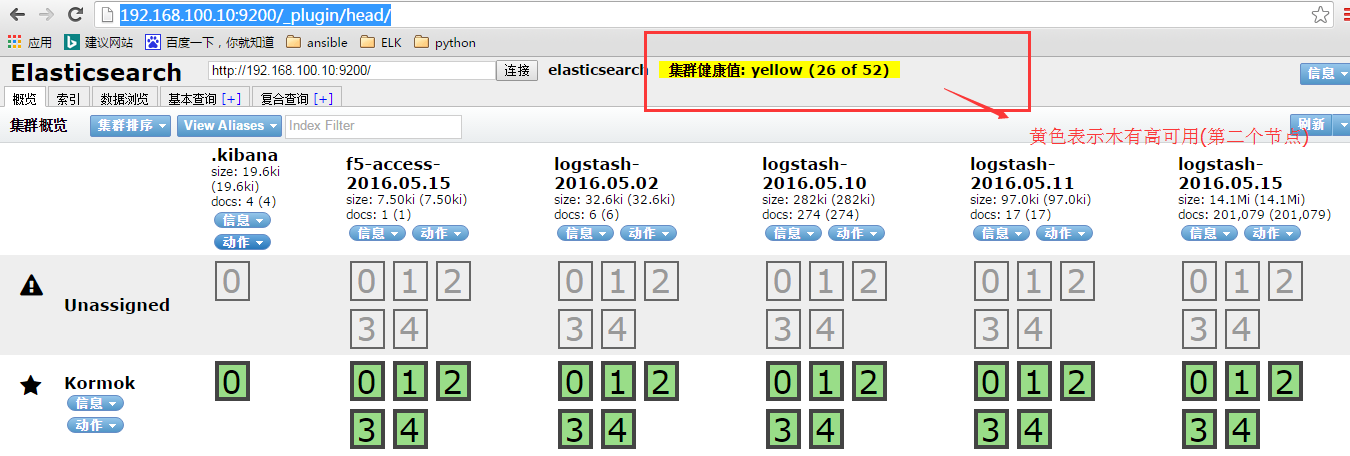
比如,我的这里是 http://192.168.80.145:5601/app/kibana 1、概览 若大家,在这一步,出现了。 则, Kibana里No Marvel Data Found问题解决(图文详解) 然后, 更多,大家自行去看吧。多玩玩,就会熟悉了。 本文转自大数据躺过的坑博客园博客,原文链接:http://www.cnblogs.com/zlslch/p/6613597.html,如需转载请自行联系原作者

优秀的个人博客,低调大师

Centos7.3安装Ambari2.4.2+HDP2.5.3搭建Hadoop集群

前言 本文是以前辈文档做基础,配上了自己(蓝色字体)安装过程的一些理解和解决办法 原文档连接:https://www.yp14.cn/2016/12/09/Centos7-2%E5%AE%89%E8%A3%85Ambari2-4-2-HDP2-5-3%E6%90%AD%E5%BB%BAHadoop%E9%9B%86%E7%BE%A4/ 官方搭建文档:https://docs.hortonworks.com/HDPDocuments/Ambari-2.4.2.0/bk_ambari-installation/content/ch_Getting_Ready.html 离线搭建yum源,包下载列表:https://docs.hortonworks.com/HDPDocuments/Ambari-2.4.2.0/bk_ambari-installation/content/hdp_25_repositories.html 适合系统:RedHat 7 CentOS 7 Oracle Linux 7 本机环境: 系统版本:CentOS Linux release 7.3.1611 $后是可直接输入的指令 一、 环境准备 1、主机 172.19.80.1 SY-001.hadoop(这台安装ambari,作为管理其它节点的主节点) 172.19.80.2 SY-002.hadoop 172.19.80.3 ambari-mysql 2、安装基础环境 (在主机SY-001.hadoop,SY-002.hadoop,SY-003.hadoop部署) (1)安装基本包 $ yum install openssh wget vim openssh-clients openssl gcc openssh-server mysql-connector-odbc -y $ systemctl enable sshd && systemctl start sshd (2)安装mysql jdbc 驱动 $ yum install mysql-connector-java -y (3)安装JDK 版本要求: Oracle JDK 1.8 64-bit (minimum JDK 1.8.0_77) (default) Oracle JDK 1.7 64-bit (minimum JDK 1.7_67) OpenJDK 8 64-bit (not supported on SLES) OpenJDK 7 64-bit (not supported on SLES) $ mkdir /usr/local/src/Ambari/ $ wget http://download.oracle.com/otn-pub/java/jdk/8u112-b15/jdk-8u112-linux-x64.tar.gz?AuthParam=1480914946_a78f7ba2e70d2f0abed0b0af73c74214 (若下载连接无效,可在百度网盘下载,链接:http://pan.baidu.com/s/1c1Hv8o4 密码:bbgx) $ mkdir -p /opt/java/ && tar xf jdk-8u112-linux-x64.tar.gz -C /opt/java $ vim /etc/profile 添加下面内容: export JAVA_HOME=/opt/java/jdk1.8.0_112 export CLASSPATH=.:$JAVA_HOME/lib/dt.jar:$JAVA_HOME/lib/tools.jar PATH=$PATH:$HOME/bin:$JAVA_HOME/bin $ source /etc/profile (4)配置SSH免密码登录 主节点里root用户登录执行如下步骤 $ ssh-keygen $ cd ~/.ssh/ $ cat id_rsa.pub >> authorized_keys $ ssh root@172.19.80.2 cat ~/.ssh/id_rsa.pub>> authorized_keys $ ssh root@172.19.80.3 cat ~/.ssh/id_rsa.pub>> authorized_keys $ scp authorized_keys 172.19.80.2:/~/.ssh (把这个文件复制给其它两台) $ scp authorized_keys 172.19.80.3:/~/.ssh $ chmod 600 ~/.ssh/authorized_keys (5)开启NTP服务$ yum -y install ntp$ systemctl is-enabled ntpd$ systemctl enable ntpd$ systemctl start ntpd(6)检查DNS和NSCDambari在安装时需要配置全域名,所以需要检查DNS。为了减轻DNS的负担, 建议在节点里用 Name Service Caching Daemon (NSCD)$ cat /etc/hosts172.19.80.1 SY-001.hadoop172.19.80.2 SY-002.hadoop172.19.80.3 ambari-mysql(7)每台节点里配置FQDN,如下以主节点为例$ cat /etc/sysconfig/networkNETWORKING=yesHOSTNAME=SY-001.hadoop(8)关闭防火墙和SELinux$ systemctl disable firewalld$ systemctl stop firewalld临时关闭,不用重启机器:$ setenforce 0修改配置文件让机器重启也生效:$ cat /etc/sysconfig/selinuxSELINUX=disabled 二、搭建数据库(在主机ambari-mysql上部署) Ambari安装会将安装等信息写入数据库,建议使用自己安装的Mysql数据库,也可以不安装而使用默认数据库PostgreSQL 版本要求: - PostgreSQL 8 - PostgreSQL 9.1.13+,9.3, 9.4*** - MariaDB 10* - MySQL 5.6 - Oracle 11gr2 - Oracle 12c** 按你系统来选择源:http://downloads.mariadb.org/mariadb/repositories/ Here is your custom MariaDB YUM repository entry for CentOS. Copy and paste it into a file under /etc/yum.repos.d/ (we suggest naming the file MariaDB.repo or something similar). # MariaDB 10.1 CentOS repository list - created 2016-12-09 06:03 UTC # http://downloads.mariadb.org/mariadb/repositories/ [mariadb] name = MariaDB baseurl = http://yum.mariadb.org/10.1/centos7-amd64 gpgkey=https://yum.mariadb.org/RPM-GPG-KEY-MariaDB gpgcheck=1 After the file is in place, install MariaDB with: $ sudo yum install MariaDB-server MariaDB-client If you haven't already accepted the MariaDB GPG key, you will be prompted to do so. See "Installing MariaDB with yum" for detailed information. -------------------------------数据库登陆解决方法---------------------------------------- 备注:如果部署完数据库,root登陆时报如下错误,可以这样解决 [root@Centos7T ~]#mysql -uroot -p Enter password: ERROR 1045 (28000): Access denied for user 'root'@'localhost' (using password: YES) 解决方法: #systemctl stop mariadb #systemctl set-environmentMYSQLD_OPTS="--skip-grant-tables"(跳过密码登陆) #systemctl start mariadb && systemctl status mariadb(启动,查看启动状态) #mysql -u root Welcome to the MariaDBmonitor. Commands end with ; or \g. Your MariaDB connection id is 14 Server version: 10.2.8-MariaDB MariaDB Server Copyright (c) 2000, 2017, Oracle, MariaDB Corporation Ab and others. Type 'help;' or '\h' for help. Type '\c' to clear the currentinput statement. MariaDB [(none)]> MariaDB [(none)]> USE mysql; Reading table information for completion of table and column names You can turn off this feature to get a quicker startup with -A Database changed MariaDB [mysql]> UPDATE user SET password=PASSWORD('NewPassword') WHERE User='root' AND Host = 'localhost'; Query OK, 1 row affected (0.01 sec) Rows matched: 1 Changed: 1 Warnings: 0 MariaDB [mysql]> FLUSHPRIVILEGES; Query OK, 0 rows affected (0.00 sec) MariaDB [mysql]> exit; Bye 还没解决完,要取消跳过密码登陆,否则等于没改一样 systemctl stop mariadb #systemctl unset-environment MYSQLD_OPTS(取消跳过密码登陆) #systemctl start mariadb && systemctl status mariadb 至此就可以用mysql -u root -p,输入刚设置NewPassword(密码随自己改)的密码登陆了 ----------------------------------数据库登陆解决方法----------------------------------------- 安装完成后创建ambari数据库及用户,登录root用户执行下面语句: create database ambari character set utf8 ; CREATE USER 'ambari'@'%'IDENTIFIED BY 'Ambari-123'; GRANT ALL PRIVILEGES ON *.* TO 'ambari'@'%'; FLUSH PRIVILEGES; 如果要安装Hive,再创建Hive数据库和用户 再执行下面的语句: create database hive character set utf8 ; CREATE USER 'hive'@'%'IDENTIFIED BY 'Hive-123'; GRANT ALL PRIVILEGES ON *.* TO 'hive'@'%'; FLUSH PRIVILEGES; 如果要安装Oozie,再创建Oozie数据库和用户 再执行下面的语句: create database oozie character set utf8 ; CREATE USER 'oozie'@'%'IDENTIFIED BY 'Oozie-123'; GRANT ALL PRIVILEGES ON *.* TO 'oozie'@'%'; FLUSH PRIVILEGES; 三、制作本地源 (在SY-001.hadoop部署) 下载 Ambari HDP HDP-UTILS 源包(文件很大,需要很长下载时间,请耐心等待。。。) $ cd /usr/local/src/Ambari/ $ wget http://public-repo-1.hortonworks.com/ambari/centos7/2.x/updates/2.4.2.0/ambari-2.4.2.0-centos7.tar.gz $ wget http://public-repo-1.hortonworks.com/HDP/centos7/2.x/updates/2.5.3.0/HDP-2.5.3.0-centos7-rpm.tar.gz $ wget http://public-repo-1.hortonworks.com/HDP-UTILS-1.1.0.21/repos/centos7/HDP-UTILS-1.1.0.21-centos7.tar.gz 安装本地源制作相关工具 $ yum install yum-utils createrepo -y 安装httpd服务 $ yum install httpd -y $ systemctl enable httpd && systemctl start httpd $ cd /var/www/html/ && mkdir ambari $ cd /usr/local/src/Ambari/ $ tar xf ambari-2.4.2.0-centos7.tar.gz -C /var/www/html/ambari/ $ tar xf HDP-2.5.3.0-centos7-rpm.tar.gz -C /var/www/html/ambari/ $ tar xf HDP-UTILS-1.1.0.21-centos7.tar.gz -C /var/www/html/ambari/ 验证httd网站是否可用,可以使用links 命令或者浏览器直接访问下面的地址: $ links http://172.19.80.2/ambari/ 结果是看到刚才解压的目录 配置ambari、HDP、HDP-UTILS的本地源 首先下载上面资源列表中的相应repo文件,修改其中的URL为本地的地址,相关配置如下: $ cd /etc/yum.repos.d/ $ cat ambari.repo #VERSION_NUMBER=2.4.2.0-136 [Updates-ambari-2.4.2.0] name=ambari-2.4.2.0 - Updates baseurl=http://172.19.80.1/ambari/AMBARI-2.4.2.0/centos7/2.4.2.0-136 gpgcheck=1 gpgkey=http://172.19.80.1/ambari/AMBARI-2.4.2.0/centos7/2.4.2.0-136/RPM-GPG-KEY/RPM-GPG-KEY-Jenkins enabled=1 priority=1 $ cat hdp.repo #VERSION_NUMBER=2.5.3.0 [HDP-2.5.3.0] name=HDP Version - HDP-2.5.3.0 baseurl=http://172.19.80.1/ambari/HDP/centos7/2.x/updates/2.5.3.0 gpgcheck=1 gpgkey=http://172.19.80.1/ambari/HDP/centos7/2.x/updates/2.5.3.0/RPM-GPG-KEY/RPM-GPG-KEY-Jenkins enabled=1 priority=1 [HDP-UTILS-1.1.0.21] name=HDP Utils Version - HDP-UTILS-1.1.0.21 baseurl=http://172.19.80.1/ambari/HDP-UTILS-1.1.0.21/repos/centos7 gpgcheck=1 gpgkey=http://172.19.80.1/ambari/HDP/centos7/2.x/updates/2.5.0.0/RPM-GPG-KEY/RPM-GPG-KEY-Jenkins enabled=1 priority=1 备注:红色标记的路径需要根据自己的实际解压路径来,否则makecache不能成功 $ yum clean all $ yum makecache $ yum repolist 四、安装Ambari (在SY-001.hadoop部署) 安装Ambari $ yum install ambari-server -y 配置Ambari $ ambari-server setup 下面是配置执行流程,按照提示操作 (1) 提示是否自定义设置。输入:y Customize user account for ambari-server daemon [y/n] (n)? y (2)ambari-server 账号。输入:ambari Enter user account for ambari-server daemon (root):ambari Adjusting ambari-server permissions and ownership... (3)设置JDK。输入:3 Checking JDK... Do you want to change Oracle JDK [y/n] (n)? y [] Oracle JDK 1.8 + Java Cryptography Extension (JCE) Policy Files 8 [] Oracle JDK 1.7 + Java Cryptography Extension (JCE) Policy Files 7 [] Custom JDK ============================================================================== Enter choice (1): 3 (4)如果上面选择3自定义JDK,则需要设置JAVA_HOME。输入:/opt/java/jdk1.8.0_112 WARNING: JDK must be installed on all hosts and JAVA_HOME must be valid on all hosts. WARNING: JCE Policy files are required for configuring Kerberos security. If you plan to use Kerberos,please make sure JCE Unlimited Strength Jurisdiction Policy Files are valid on all hosts. Path to JAVA_HOME: /opt/java/jdk1.8.0_112 Validating JDK on Ambari Server...done. Completing setup... (5)数据库配置。选择:y Configuring database... Enter advanced database configuration [y/n] (n)? y (6)选择数据库类型。输入:3 Configuring database... ============================================================================== Choose one of the following options: [1] - PostgreSQL (Embedded) [2] - Oracle [3] - MySQL [4] - PostgreSQL [5] - Microsoft SQL Server (Tech Preview) [6] - SQL Anywhere ============================================================================== Enter choice (3): 3 (7)设置数据库的具体配置信息,根据实际情况输入,如果和括号内相同,则可以直接回车。 Hostname (localhost):(是ambari-mysql安装了数据库那台的主机名) Port (3306): Database name (ambari): Username (ambari): Enter Database Password (Ambari-123): (8)将Ambari数据库脚本导入到数据库 如果使用自己定义的数据库,必须在启动Ambari服务之前导入Ambari的sql脚本 用Ambari用户(上面设置的用户)登录mysql mysql -u ambari -p use ambari source /var/lib/ambari-server/resources/Ambari-DDL-MySQL-CREATE.sql 备注,如果此命令不能执行,就直接将sy-001.hadoop主机的/var/lib/ambari-server/resources/Ambari-DDL-MySQL-CREATE.sql,这个目录下的文件发送给ambari ambari-mysql主机没这个目录,就mkdir -p 建立同样的目录 (9)启动Amabri $ ambari-server start (10)成功启动后在浏览器输入Ambari地址:http://sy-001.hadoop:8080/ 五、使用Ambari界面安装Hadoop、Hbase、Log Search服务 1、出现登录界面,默认管理员账户登录, 账户:admin 密码:admin 2、登录成功后出现下面的界面,至此Ambari的安装成功 到这里,ambari就装完了,剩下的配置可以去看原文档(文章开头有地址),也需要根据业务需求再装,就不详细说了

资源下载

更多资源
Mario

Mario

马里奥是站在游戏界顶峰的超人气多面角色。马里奥靠吃蘑菇成长,特征是大鼻子、头戴帽子、身穿背带裤,还留着胡子。与他的双胞胎兄弟路易基一起,长年担任任天堂的招牌角色。

Nacos

Nacos

Nacos /nɑ:kəʊs/ 是 Dynamic Naming and Configuration Service 的首字母简称,一个易于构建 AI Agent 应用的动态服务发现、配置管理和AI智能体管理平台。Nacos 致力于帮助您发现、配置和管理微服务及AI智能体应用。Nacos 提供了一组简单易用的特性集,帮助您快速实现动态服务发现、服务配置、服务元数据、流量管理。Nacos 帮助您更敏捷和容易地构建、交付和管理微服务平台。

Rocky Linux

Rocky Linux

Rocky Linux(中文名:洛基)是由Gregory Kurtzer于2020年12月发起的企业级Linux发行版,作为CentOS稳定版停止维护后与RHEL(Red Hat Enterprise Linux)完全兼容的开源替代方案,由社区拥有并管理,支持x86_64、aarch64等架构。其通过重新编译RHEL源代码提供长期稳定性,采用模块化包装和SELinux安全架构,默认包含GNOME桌面环境及XFS文件系统,支持十年生命周期更新。

Sublime Text

Sublime Text

Sublime Text具有漂亮的用户界面和强大的功能,例如代码缩略图,Python的插件,代码段等。还可自定义键绑定,菜单和工具栏。Sublime Text 的主要功能包括:拼写检查,书签,完整的 Python API , Goto 功能,即时项目切换,多选择,多窗口等等。Sublime Text 是一个跨平台的编辑器,同时支持Windows、Linux、Mac OS X等操作系统。

用户登录
用户注册