iOS:UITableViewCell自定义单元格
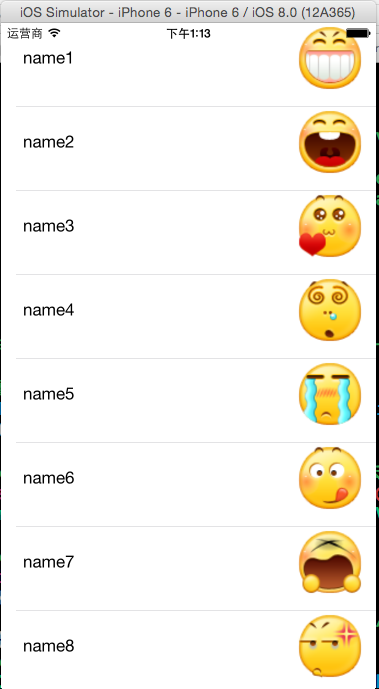
UITableViewCell:自定义的单元格,可以在xib中创建单元格,也可以在storyBorad中创建单元格。有四种创建方式 <1>在storyBorad中创建的单元格,它是静态的单元格,单元格一开始就存在,可以直接根据自定义的重用标识名加载使用; <2>当然,storyBorad中单元格也可以关联一个自定义的类,这个类必须是继承UITableViewCell,这种情况下,直接根据自定义的重用标识名加载使用也是可以的。 <3>在xib中创建的单元格,如果直接通过bundel的loadNibNme的方法加载,也可以直接根据重用标识符加载使用; <4>当然,xib文件中的单元格可以关联一个自定义的类,这个类必须是继承UITableViewCell,这种情况下,如果直接根据自定义的重用标识符加载使用是行不通的,因为此时代理的方法没有对单元格对象进行初始化,此时,需要对创建单元格对象的过程封装到自己关联的类中进行,即一个创建的单元格的类方法用来加载xib文件,一个类对象的实例方法,用来设置单元格中属性。 这是一个类似于联系人表格的实例,有姓名和图像,以下四种方式都可以实现: 方法一:直接在storyBoard中创建单元格并直接加载,自定义的单元格位置一个UITableView的上面 需要设置单元格的重用标识符identifier: 代码如下: 为初始化数据创建的一个类: 1 #import <Foundation/Foundation.h> 2 3 @interface Contact : NSObject 4 @property (copy,nonatomic)NSString *name; 5 @property (copy,nonatomic)NSString *faceName; 6 -(instancetype)initWithName:(NSString*)name andFaceName:(NSString*) faceName; 7 @end 1 #import "Contact.h" 2 3 @implementation Contact 4 -(instancetype)initWithName:(NSString*)name andFaceName:(NSString*) faceName 5 { 6 self = [super init]; 7 if(self) 8 { 9 _name = [name copy]; 10 _faceName = [faceName copy]; 11 } 12 return self; 13 } 14 @end 在视图控制器中完成代码:(需要用tag获取单元格的属性控件) 1 #import "ViewController.h" 2 #import "Contact.h" 3 @interface ViewController ()<UITableViewDataSource> 4 @property (weak, nonatomic) IBOutlet UITableView *tableView; 5 @property (strong,nonatomic)NSMutableArray *contacts; 6 @end 7 8 @implementation ViewController 9 10 - (void)viewDidLoad { 11 [super viewDidLoad]; 12 //初始化数据 13 self.contacts = [NSMutableArray arrayWithCapacity:9]; 14 for(int i=0; i<9; i++) 15 { 16 Contact *conatct = [[Contact alloc]initWithName:[NSString stringWithFormat:@"name%d",i+1] andFaceName:[NSString stringWithFormat:@"%d.png",i]]; 17 [self.contacts addObject:conatct]; 18 } 19 20 //设置tableView的数据源 21 self.tableView.dataSource = self; 22 } 23 24 #pragma mark -tableView的数据源方法 25 //每一组多少行 26 -(NSInteger)tableView:(UITableView *)tableView numberOfRowsInSection:(NSInteger)section 27 { 28 return self.contacts.count; 29 } 30 //设置每一个单元格的内容 31 -(UITableViewCell *)tableView:(UITableView *)tableView cellForRowAtIndexPath:(NSIndexPath *)indexPath 32 { 33 //1.根据reuseIdentifier,先到对象池中去找重用的单元格对象 34 static NSString *reuseIdentifier = @"myCell"; 35 UITableViewCell *cell = [self.tableView dequeueReusableCellWithIdentifier:reuseIdentifier]; 36 //2.设置单元格对象的内容 37 Contact *contact = [self.contacts objectAtIndex:indexPath.row]; 38 UILabel *label = (UILabel*)[cell viewWithTag:1]; 39 label.text = contact.name; 40 UIImageView *imageView = (UIImageView*)[cell viewWithTag:2]; 41 [imageView setImage:[UIImage imageNamed:contact.faceName]]; 42 return cell; 43 } 44 45 @end 方法二:直接在storyBoard中创建单元格并关联自定义的类并直接加载,自定义的单元格位置一个UITableView的上面 需要设置单元格的重用标识符identifier 将单元格与对应的自定义类关联 代码如下: 为初始化创建的一个类: #import <Foundation/Foundation.h> @interface Contact : NSObject @property (copy,nonatomic)NSString *name; @property (copy,nonatomic)NSString *faceName; -(instancetype)initWithName:(NSString*)name andFaceName:(NSString*) faceName; @end #import "Contact.h" @implementation Contact -(instancetype)initWithName:(NSString*)name andFaceName:(NSString*) faceName { self = [super init]; if(self) { _name = [name copy]; _faceName = [faceName copy]; } return self; } @end 与单元格关联的自定义的类,关联单元格的属性控件(不需要再用tag获取了,直接用self.获取) 还是在视图控制器中完成加载: 1 #import "ViewController.h" 2 #import "Contact.h" 3 #import "myTableViewCell.h" 4 @interface ViewController ()<UITableViewDataSource> 5 @property (weak, nonatomic) IBOutlet UITableView *tableView; 6 @property (strong,nonatomic)NSMutableArray *contacts; 7 @end 8 9 @implementation ViewController 10 11 - (void)viewDidLoad { 12 [super viewDidLoad]; 13 //初始化数据 14 self.contacts = [NSMutableArray arrayWithCapacity:9]; 15 for(int i=0; i<9; i++) 16 { 17 Contact *conatct = [[Contact alloc]initWithName:[NSString stringWithFormat:@"name%d",i+1] andFaceName:[NSString stringWithFormat:@"%d.png",i]]; 18 [self.contacts addObject:conatct]; 19 } 20 21 //设置tableView的数据源 22 self.tableView.dataSource = self; 23 } 24 25 #pragma mark -tableView的数据源方法 26 //每一组多少行 27 -(NSInteger)tableView:(UITableView *)tableView numberOfRowsInSection:(NSInteger)section 28 { 29 return self.contacts.count; 30 } 31 //设置每一个单元格的内容 32 -(UITableViewCell *)tableView:(UITableView *)tableView cellForRowAtIndexPath:(NSIndexPath *)indexPath 33 { 34 //1.根据reuseIdentifier,先到对象池中去找重用的单元格对象 35 static NSString *reuseIdentifier = @"myCell"; 36 myTableViewCell *cell = [self.tableView dequeueReusableCellWithIdentifier:reuseIdentifier]; 37 //2.设置单元格对象的内容 38 Contact *contact = [self.contacts objectAtIndex:indexPath.row]; 39 cell.label.text = contact.name; 40 [cell.imgView setImage:[UIImage imageNamed:contact.faceName]]; 41 return cell; 42 } 43 44 @end 方法三:在xib文件中创建单元格,然后再视图控制器中直接加载使用 首先在storyBoard中添加一个UITableView 然后在已经创建好的MyCell.xib中创建自定义的单元格为: 设置该单元格的重用标识符identifier: 创建一个联系人初始化的类: 1 #import <Foundation/Foundation.h> 2 3 @interface Contact : NSObject 4 @property (copy,nonatomic)NSString *name; 5 @property (copy,nonatomic)NSString *faceName; 6 -(instancetype)initWithName:(NSString*)name andFaceName:(NSString*) faceName; 7 @end 8 9 10 #import "Contact.h" 11 12 @implementation Contact 13 -(instancetype)initWithName:(NSString*)name andFaceName:(NSString*) faceName 14 { 15 self = [super init]; 16 if(self) 17 { 18 _name = [name copy]; 19 _faceName = [faceName copy]; 20 } 21 return self; 22 } 23 @end 还是在视图控制器中完成加载: 1 #import "ViewController.h" 2 #import "Contact.h" 3 #import "myTableViewCell.h" 4 @interface ViewController ()<UITableViewDataSource> 5 @property (weak, nonatomic) IBOutlet UITableView *tableView; 6 @property (strong,nonatomic)NSMutableArray *contacts; 7 @end 8 9 @implementation ViewController 10 11 - (void)viewDidLoad { 12 [super viewDidLoad]; 13 //初始化数据 14 self.contacts = [NSMutableArray arrayWithCapacity:9]; 15 for(int i=0; i<9; i++) 16 { 17 Contact *conatct = [[Contact alloc]initWithName:[NSString stringWithFormat:@"name%d",i+1] andFaceName:[NSString stringWithFormat:@"%d.png",i]]; 18 [self.contacts addObject:conatct]; 19 } 20 21 //设置tableView的数据源 22 self.tableView.dataSource = self; 23 } 24 25 #pragma mark -tableView的数据源方法 26 //每一组多少行 27 -(NSInteger)tableView:(UITableView *)tableView numberOfRowsInSection:(NSInteger)section 28 { 29 return self.contacts.count; 30 } 31 32 33 //直接从xib文件中加载 34 35 //设置每一个单元格的内容 36 -(UITableViewCell *)tableView:(UITableView *)tableView cellForRowAtIndexPath:(NSIndexPath *)indexPath 37 { 38 //1.根据reuseIdentifier,先到对象池中去找重用的单元格对象 39 static NSString *reuseIdentifier = @"myCell"; 40 UITableViewCell *cell = [self.tableView dequeueReusableCellWithIdentifier:reuseIdentifier]; 41 //2.如果没找到,就自己创建cell 42 if(!cell) 43 { 44 //从xib文件中加载视图 45 NSArray *views = [[NSBundle mainBundle]loadNibNamed:@"MyCell" owner:nil options:nil]; 46 cell = (UITableViewCell*)[views lastObject]; 47 } 48 //3.设置单元格对象的内容 49 Contact *contact = [self.contacts objectAtIndex:indexPath.row]; 50 UILabel *label = (UILabel*)[cell viewWithTag:1]; 51 label.text = contact.name; 52 UIImageView *imgView = (UIImageView*)[cell viewWithTag:2]; 53 [imgView setImage:[UIImage imageNamed:contact.faceName]]; 54 55 return cell; 56 } 方法四:在xib文件中创建单元格,并创建与之关联的的类,然后将加载过程封装到它的类中帮助初始化完成,同时该类提供类方法,最后再视图控制器中通过这个类方法获取单元格。 首先在storyBoard中添加一个UITableView 然后在已经创建好的MyCell.xib中创建自定义的单元格为: 给单元格设置重用标识符identifier 将单元格与自定义的类关联 创建一个联系人初始化的类: 1#import <Foundation/Foundation.h> 2 3 @interface Contact : NSObject 4 @property (copy,nonatomic)NSString *name; 5 @property (copy,nonatomic)NSString *faceName; 6 -(instancetype)initWithName:(NSString*)name andFaceName:(NSString*) faceName; 7 @end 8 9 10 #import "Contact.h" 11 12 @implementation Contact 13 -(instancetype)initWithName:(NSString*)name andFaceName:(NSString*) faceName 14 { 15 self = [super init]; 16 if(self) 17 { 18 _name = [name copy]; 19 _faceName = [faceName copy]; 20 } 21 return self; 22 } 23 @end 创建一个与单元格关联的类:(将加载单元格的过程和属性封装起来) 在视图控制器中通过上面的类方法获取单元格 1 #import "ViewController.h" 2 #import "Contact.h" 3 #import "myTableViewCell.h" 4 @interface ViewController ()<UITableViewDataSource> 5 @property (weak, nonatomic) IBOutlet UITableView *tableView; 6 @property (strong,nonatomic)NSMutableArray *contacts; 7 @end 8 9 @implementation ViewController 10 11 - (void)viewDidLoad { 12 [super viewDidLoad]; 13 //初始化数据 14 self.contacts = [NSMutableArray arrayWithCapacity:9]; 15 for(int i=0; i<9; i++) 16 { 17 Contact *conatct = [[Contact alloc]initWithName:[NSString stringWithFormat:@"name%d",i+1] andFaceName:[NSString stringWithFormat:@"%d.png",i]]; 18 [self.contacts addObject:conatct]; 19 } 20 21 //设置tableView的数据源 22 self.tableView.dataSource = self; 23 } 24 25 #pragma mark -tableView的数据源方法 26 //每一组多少行 27 -(NSInteger)tableView:(UITableView *)tableView numberOfRowsInSection:(NSInteger)section 28 { 29 return self.contacts.count; 30 } 31 //在与xib关联的类中加载xib文件(其实就是封装了一下而已) 32 33 //设置每一个单元格的内容 34 -(UITableViewCell *)tableView:(UITableView *)tableView cellForRowAtIndexPath:(NSIndexPath *)indexPath 35 { 36 //1.根据reuseIdentifier,先到对象池中去找重用的单元格对象 37 static NSString *reuseIdentifier = @"myCell"; 38 myTableViewCell *cell = [self.tableView dequeueReusableCellWithIdentifier:reuseIdentifier]; 39 //2.如果没找到,就自己创建cell 40 if(!cell) 41 { 42 cell = [myTableViewCell cell];//调用类方法 43 } 44 //3.设置单元格对象的内容 45 Contact *contact = [self.contacts objectAtIndex:indexPath.row]; 46 [cell setContact:contact];//调用实例方法 47 48 return cell; 49 } 50 51 @end 程序猿神奇的手,每时每刻,这双手都在改变着世界的交互方式! 本文转自当天真遇到现实博客园博客,原文链接:http://www.cnblogs.com/XYQ-208910/p/4790600.html,如需转载请自行联系原作者