首页 文章 精选 留言 我的

精选列表

搜索[鸿蒙课程],共8044篇文章
优秀的个人博客,低调大师

【小白课程】openKylin 系统监视器新功能介绍

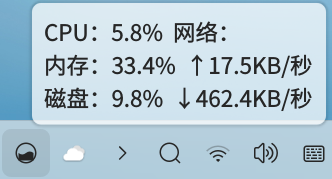
openKylin系统监视器是一款面向openKylin操作系统用户的桌面应用,它满足了用户对于各种系统资源的监控和管理。在前面章节中,我们为大家讲解介绍了openKylin系统监视器的功能作用,包括处理器、交换空间、网络、磁盘、进程和服务等。今天我们就来讲一讲它即将在openKylin 2.0版本上新的那些好用功能。 一、最小化到托盘显示 以前大家点击右上角的“X”按钮,系统监视器将直接退出;现在UKUI SIG增加了最小化到托盘显示的功能,点击右上角的“X”按钮会在任务栏显示一个系统监视器图标,将鼠标悬浮上去可显示CPU占用率、网络上传与下载速率、内存占用率、磁盘占用率。 鼠标右键菜单可退出系统监视器或激活系统监视器窗口,鼠标左键单击激活系统监视器窗口。 二、处理器、内存、网络历史等详情页显示 openKylin系统监视器新增处理器、内存、网络历史三个模块的详情显示界面,可以通过点击主界面左侧的处理器、内存、网络历史模块,在主界面右边进行详情显示,并可以通过点击右上角的“隐藏详情”按钮返回进程页面。 新增处理器详情页展示处理器总利用率、当前频率、频率、插槽、逻辑处理器、虚拟化、L1缓存(指令)、L1缓存(数据)、L2缓存、L3缓存、负载均衡、文件描述符数、进程数、线程数、计算机名等信息。 新增内存、交换空间详情页,展示已使用内存、可用内存、共享内存、高速缓存、数据缓存、交换缓存区、活跃的缓冲文件、不活跃的缓冲文件、脏页、映射大小、交换空间大小、可用交换空间、内核数据结构缓存等信息。 新增网络历史详情页,分别展示各个网卡接收与发送网速波动图、IPv4(已连接)、IPv6(已连接)、连接类型、网络名称(已连接的WIFI)、信号质量(已连接的WIFI)、信号强度(已连接的WIFI)、底噪(已连接的WIFI)、MAC、速率、接收包数量、总计接收、接收(错误包)、接收(丢弃包)、接收FIFO、分组帧错误、发送包数量、总计发送、发送(错误包)、发送(丢弃包)、发送FIFO、载波损耗等22项信息,点击曲线图可切换网卡信息。 三、快捷键 新增两个快捷键功能,提高键盘易用性。 快捷激活搜索框 在系统监视器界面可通过 Ctrl + E 快速激活搜索框。 快捷激活右键菜单 系统监视器中含有右键菜单的位置,均可在获取焦点后通过Shift+F10激活右键菜单。 以上就是openKylin系统监视器即将上新的全部功能介绍啦,后续将会推出更多的功能,以便提高用户对系统资源的管理效率。

优秀的个人博客,低调大师

Andrew Ng经典机器学习课程的Python实现2

在上一篇文章中,我们讨论了单变量和多变量线性回归的Python实现方法。现在我们讲逻辑回归。大家要注意,如何克服过度拟合的问题,这将是讨论的重点。 基础知识 强烈建议你先看第3周的视频讲座,首先应该对Python系统有个基本的了解。在这里,我们将研究一个在业界最广泛应用的机器学习算法。 逻辑回归 在这部分练习中,你将建立一个逻辑回归模型来预测一个学生是否能被大学录取。 场景描述: 假设你是一个大学某系的招生负责人,想根据两门考试的成绩来确定每个申请者的录取概率。你有以前的历史数据,可以用它作为逻辑回归的训练数据集。对于每一个训练的例子,你有申请人两门考试的分数和相应的录取决策。你的工作是建立一个分类模型,然后根据这两门考试的成绩来预测申请者的录取概率。 首先要加载必需的库: importnumpy as npimport pandas as pd

优秀的个人博客,低调大师

Fastai深度学习课程的八大最佳实践

去年九月,我参加了《Practical Deep Learning for Coders(第一部分)》的课堂,由Fastai社区的Jeremy Howard教授,它将于2018年1月份可在慕课网上线。经过七周的时间,我学会了很多技能: 1.使用预训练模型构建世界一流的图像分类器; 2.从调查过的数据集中构建语言模型的情感分析工具; 3. 如何对结构化数据集进行深度学习; 4. 如何使用深度学习通过协同过滤构建构建推荐引擎。 上述工作都是通过Jupyter笔记本的高效接口以及PyTorch提供的fastai深度学习库来完成。本文介绍了这8种技术,在每种技术中,我将用较为简短的fastai代码片段概括其基本思想,并在括号内指出该技术是否普遍使用(在做图像识别和分类,自然语言处理,构建结构化数据或协同过滤时,深度学习是否适用?),或者具体

优秀的个人博客,低调大师

百度地图3.1课程—检索演示

我也期待在还没有发布的教程。最后打败,忘记 我还是根据官方API办,尼玛丽这显示了如何低我的智商了,此尼玛丽猜到我还要写代码。 好啦,关于 地图配置我就不细说了。官方写的非常清楚,我会在后面把源码放上面 官方讲解 布局是一个 button 点击 进行检索。提交数据到百度 去查询数据,然后返回数据 textview显示 開始看java代码吧 这一句话一定要写 我就由于这句话错了 // 注意该方法要再setContentView方法之前实现 SDKInitializer.initialize(getApplicationContext()); ———————————————————————第一步,创建POI检索实例————————————————————————— private void initMap() { poiSearch = PoiSearch.newInstance(); poiSearch.setOnGetPoiSearchResultListener(onGetPoiSearchResultListener ); } 思路 各位兄弟 你就把这个PoiSearch当作 button 后面那个就是一个点击事件 。既然是点击事件必然会有一个 回调接口 。 OnGetPoiSearchResultListener onGetPoiSearchResultListener = new OnGetPoiSearchResultListener() {} 回调方法我在后面再说 --------------------------------------------------------第二步 组件实例化------------------------------------------------------------------- private void iniview() { button1 = (Button) findViewById(R.id.button1); search_result = (TextView) findViewById(R.id.result); button1.setOnClickListener(this); } 对button的点击事件处理 这里才是重点 @Override public void onClick(View view) { switch (view.getId()) { case R.id.button1: poiSearch.searchInCity((new PoiCitySearchOption()) .city("北京") .keyword("美食") .pageNum(10)); break; default: break; } } <span style="font-size:14px;color:#CC0000;">发起检索请求;</span> 点击以后 让poisearch 去查询结果 Poi 搜索 北京城市 关键词 美食 返回10条数据 接着就会去联网—————— -----------------------------------------------第四步 对于回调数据处理 以及展示 OnGetPoiSearchResultListener onGetPoiSearchResultListener = new OnGetPoiSearchResultListener() { @Override public void onGetPoiResult(PoiResult result) { System.out.println(result); //第一条数据的名字 String poiname = result.getAllPoi().get(0).name; //第一条数据的地址 String poiadd = result.getAllPoi().get(0).address; //第一条id String idString = result.getAllPoi().get(0).uid; search_result.setText( "第一条结果是:\n名称=["+ poiname+ "]\nID = ["+ idString + "] \n地址=["+ poiadd+ "]"); } //后面是具体信息 @Override public void onGetPoiDetailResult(PoiDetailResult poiDetailResult) { } }; 所有代码 package com.example.maptest; import android.app.Activity; import android.os.Bundle; import android.view.View; import android.view.Window; import android.view.View.OnClickListener; import android.widget.Button; import android.widget.EditText; import android.widget.TextView; import com.baidu.mapapi.SDKInitializer; import com.baidu.mapapi.search.core.SearchResult; import com.baidu.mapapi.search.poi.OnGetPoiSearchResultListener; import com.baidu.mapapi.search.poi.PoiCitySearchOption; import com.baidu.mapapi.search.poi.PoiDetailResult; import com.baidu.mapapi.search.poi.PoiResult; import com.baidu.mapapi.search.poi.PoiSearch; /** * 此demo用来展示怎样进行公交线路详情检索。并使用RouteOverlay在地图上绘制 同一时候展示怎样浏览路线节点并弹出泡泡 */ public class BusLineSearchDemo extends Activity implements OnClickListener { private Button button1; private PoiSearch poiSearch; private PoiCitySearchOption poiCitySearchOption; private TextView search_result; @Override protected void onCreate(Bundle savedInstanceState) { super.onCreate(savedInstanceState); requestWindowFeature(Window.FEATURE_NO_TITLE); // 注意该方法要再setContentView方法之前实现 SDKInitializer.initialize(getApplicationContext()); setContentView(R.layout.activity_busline); initMap(); iniview(); } private void initMap() { poiSearch = PoiSearch.newInstance(); poiSearch.setOnGetPoiSearchResultListener(onGetPoiSearchResultListener ); } private void iniview() { button1 = (Button) findViewById(R.id.button1); search_result = (TextView) findViewById(R.id.result); button1.setOnClickListener(this); } @Override public void onClick(View view) { switch (view.getId()) { case R.id.button1: poiSearch.searchInCity((new PoiCitySearchOption()) .city("北京") .keyword("美食") .pageNum(10)); break; default: break; } } OnGetPoiSearchResultListener onGetPoiSearchResultListener = new OnGetPoiSearchResultListener() { @Override public void onGetPoiResult(PoiResult result) { System.out.println(result); //第一条数据的名字 String poiname = result.getAllPoi().get(0).name; //第一条数据的地址 String poiadd = result.getAllPoi().get(0).address; //第一条id String idString = result.getAllPoi().get(0).uid; search_result.setText( "第一条结果是:\n名称=["+ poiname+ "]\nID = ["+ idString + "] \n地址=["+ poiadd+ "]"); } //后面是具体信息 @Override public void onGetPoiDetailResult(PoiDetailResult poiDetailResult) { } }; /* 释放资源*/ @Override protected void onDestroy() { super.onDestroy(); poiSearch.destroy(); } } 点击下载源代码 版权声明:本文博客原创文章,博客,未经同意,不得转载。 本文转自mfrbuaa博客园博客,原文链接:http://www.cnblogs.com/mfrbuaa/p/4729863.html,如需转载请自行联系原作者

优秀的个人博客,低调大师

人工智能:决胜未来之道培训课程大纲

1.1 人工智能的概念定义 1.1 人工智能的概念定义 1.2 人工智能、机器学习和深度学习的关系 1.3 人工智能的两大主要特征 1.4 人工智能的发展简史 1.5 人工智能的生态格局-市场篇 1.6 人工智能产品经理的能力模型 1.7 人工智能产品经理能力层次模型 2.1 人工智能系统的技术架构 2.2 人工智能系统的应用架构 3.1 人工智能交互过程模型 3.2.1 语音交互的技术框架 3.2.2 语音交互的痛点 3.2.3 语音交互的技术演进:语音识别模型 3.2.3 语音交互的技术演进:语音识别错误率 3.2.4 语音交互的开源框架 3.3.1 自然语言处理的技术框架 3.3.2 自然语言处理的痛点 3.3.3 自然语言处理的技术演进 3.3.4 自然语言处理:CHMM中文词法分析框架 3.3.5 自然语言处理的开源框架 3.4.1 机器问答的工作机制 3.4.2 机器问答的人工智能标记语言(AIML) 3.4.3 机器问答的开源框架 4.1 人工智能发展的三个阶段:全景视图 4.2 机器智能发展的四个阶段:技术视图 4.3 人工智能发展的现状 4.4 人工智能发展的瓶颈 5.1 人工智能的战略框架 5.2 基础:技术切入 5.3 重点:数据融合 5.4 核心:场景驱动 5.5 关键:流量变现

资源下载

更多资源
Nacos

Nacos

Nacos /nɑ:kəʊs/ 是 Dynamic Naming and Configuration Service 的首字母简称,一个易于构建 AI Agent 应用的动态服务发现、配置管理和AI智能体管理平台。Nacos 致力于帮助您发现、配置和管理微服务及AI智能体应用。Nacos 提供了一组简单易用的特性集,帮助您快速实现动态服务发现、服务配置、服务元数据、流量管理。Nacos 帮助您更敏捷和容易地构建、交付和管理微服务平台。

Spring

Spring

Spring框架(Spring Framework)是由Rod Johnson于2002年提出的开源Java企业级应用框架,旨在通过使用JavaBean替代传统EJB实现方式降低企业级编程开发的复杂性。该框架基于简单性、可测试性和松耦合性设计理念,提供核心容器、应用上下文、数据访问集成等模块,支持整合Hibernate、Struts等第三方框架,其适用范围不仅限于服务器端开发,绝大多数Java应用均可从中受益。

Rocky Linux

Rocky Linux

Rocky Linux(中文名:洛基)是由Gregory Kurtzer于2020年12月发起的企业级Linux发行版,作为CentOS稳定版停止维护后与RHEL(Red Hat Enterprise Linux)完全兼容的开源替代方案,由社区拥有并管理,支持x86_64、aarch64等架构。其通过重新编译RHEL源代码提供长期稳定性,采用模块化包装和SELinux安全架构,默认包含GNOME桌面环境及XFS文件系统,支持十年生命周期更新。

Sublime Text

Sublime Text

Sublime Text具有漂亮的用户界面和强大的功能,例如代码缩略图,Python的插件,代码段等。还可自定义键绑定,菜单和工具栏。Sublime Text 的主要功能包括:拼写检查,书签,完整的 Python API , Goto 功能,即时项目切换,多选择,多窗口等等。Sublime Text 是一个跨平台的编辑器,同时支持Windows、Linux、Mac OS X等操作系统。


用户登录
用户注册