Docker网络解决方案-Flannel部署记录
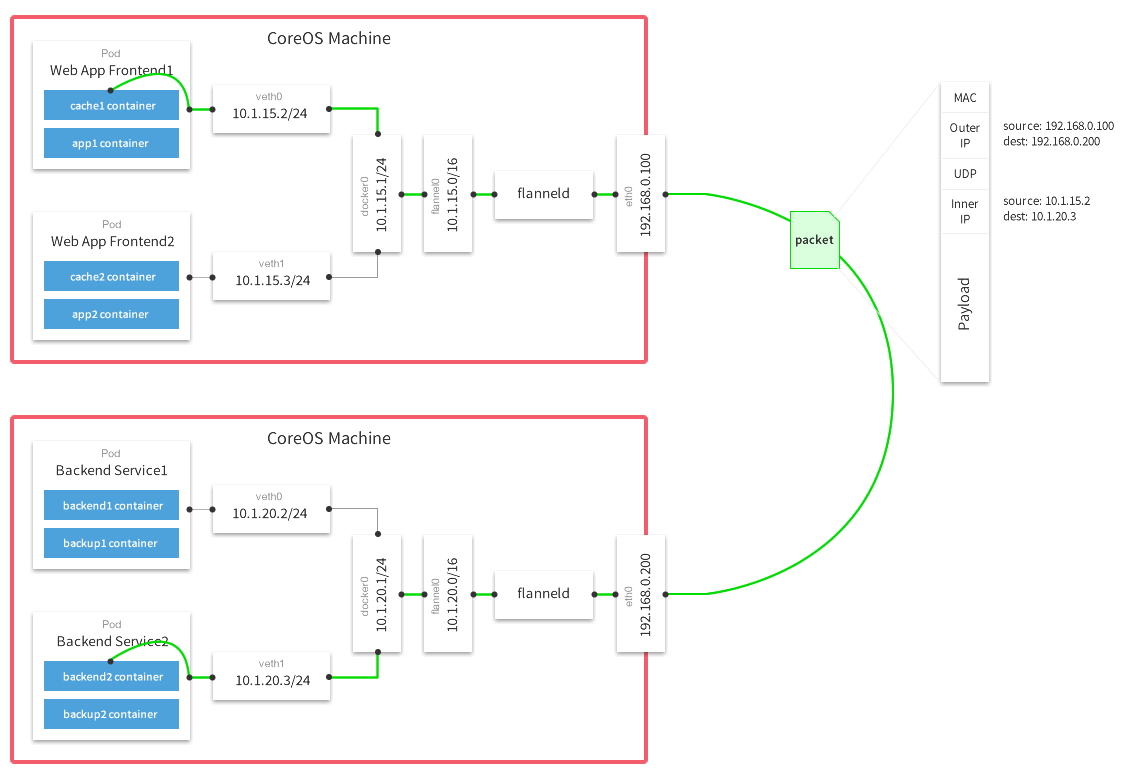
Docker跨主机容器间网络通信实现的工具有Pipework、Flannel、Weave、Open vSwitch(虚拟交换机)、Calico实现跨主机容器间的通信。其中Pipework、Weave、Flannel,三者的区别是: Weave的思路 1 2 在每个宿主机上布置一个特殊的route的容器,不同宿主机的route容器连接起来。route拦截所有普通容器的ip请求,并通过udp包发送到其他宿主机上的普通容器。 这样在跨机的多个容器端看到的就是同一个扁平网络。weave解决了网络问题,不过部署依然是单机的。 Flannel的思路 1 2 3 4 5 6 7 8 9 10 11 12 13 Flannel是CoreOS团队针对Kubernetes设计的一个网络规划服务,简单来说,它的功能是让集群中的不同节点主机创建的Docker容器都具有全集群唯一的虚拟IP地址。但在默认的Docker配置中, 每个节点上的Docker服务会分别负责所在节点容器的IP分配。这样导致的一个问题是,不同节点上容器可能获得相同的内外IP地址。并使这些容器之间能够之间通过IP地址相互找到,也就是相 互 ping 通。 Flannel的设计目的就是为集群中的所有节点重新规划IP地址的使用规则,从而使得不同节点上的容器能够获得 "同属一个内网" 且 "不重复的" IP地址,并让属于不同节点上的容器能够直接通过内网IP通信。 Flannel实质上是一种 "覆盖网络(overlaynetwork)" ,即表示运行在一个网上的网(应用层网络),并不依靠ip地址来传递消息,而是采用一种映射机制,把ip地址和identifiers做映射来资源定位。也就 是将TCP数据包装在另一种网络包里面进行路由转发和通信,目前已经支持UDP、VxLAN、AWSVPC和GCE路由等数据转发方式。 原理是每个主机配置一个ip段和子网个数。例如,可以配置一个覆盖网络使用10.100.0.0 /16 段,每个主机 /24 个子网。因此主机a可以接受10.100.5.0 /24 ,主机B可以接受10.100.18.0 /24 的包。flannel使用etcd来维护分配的子网到实际的ip地址之间的映射。对于数据路径,flannel使用udp来封装ip数据报,转发到远程主机。选择UDP作为转发协议是因为他能穿透防火墙。例如,AWSClassic无法转发IPoIPorGRE网络包,是因为它的安全组仅仅支持TCP /UDP/ICMP 。 flannel使用etcd存储配置数据和子网分配信息。flannel启动之后,后台进程首先检索配置和正在使用的子网列表,然后选择一个可用的子网,然后尝试去注册它。 etcd也存储这个每个主机对应的ip。flannel使用etcd的 watch 机制监视 /coreos .com /network/subnets 下面所有元素的变化信息,并且根据他来维护一个路由表。为了提高性能,flannel优化了UniversalTAP /TUN 设备,对TUN和UDP之间的ip分片做了代理。 默认的节点间数据通信方式是UDP转发.在Flannel的GitHub页面有如下的一张原理图: 对上图的简单解释: 1 2 3 4 5 6 7 8 9 10 11 12 13 14 15 16 17 18 1)数据从源容器中发出后,经由所在主机的docker0虚拟网卡转发到flannel0虚拟网卡,这是个P2P的虚拟网卡,flanneld服务监听在网卡的另外一端。 2)Flannel通过Etcd服务维护了一张节点间的路由表,在稍后的配置部分我们会介绍其中的内容。 3)源主机的flanneld服务将原本的数据内容UDP封装后根据自己的路由表投递给目的节点的flanneld服务,数据到达以后被解包,然后直接进入目的节点的flannel0虚拟网卡, 然后被转发到目的主机的docker0虚拟网卡,最后就像本机容器通信一下的有docker0路由到达目标容器。 这样整个数据包的传递就完成了,这里需要解释三个问题: 1)UDP封装是怎么回事? 在UDP的数据内容部分其实是另一个ICMP(也就是 ping 命令)的数据包。原始数据是在起始节点的Flannel服务上进行UDP封装的,投递到目的节点后就被另一端的Flannel服务 还原成了原始的数据包,两边的Docker服务都感觉不到这个过程的存在。 2)为什么每个节点上的Docker会使用不同的IP地址段? 这个事情看起来很诡异,但真相十分简单。其实只是单纯的因为Flannel通过Etcd分配了每个节点可用的IP地址段后,偷偷的修改了Docker的启动参数。 在运行了Flannel服务的节点上可以查看到Docker服务进程运行参数( ps aux| grep docker| grep "bip" ),例如“--bip=182.48.25.1 /24 ”这个参数,它限制了所在节 点容器获得的IP范围。这个IP范围是由Flannel自动分配的,由Flannel通过保存在Etcd服务中的记录确保它们不会重复。 3)为什么在发送节点上的数据会从docker0路由到flannel0虚拟网卡,在目的节点会从flannel0路由到docker0虚拟网卡? 例如现在有一个数据包要从IP为172.17.18.2的容器发到IP为172.17.46.2的容器。根据数据发送节点的路由表,它只与172.17.0.0 /16 匹配这条记录匹配,因此数据从docker0 出来以后就被投递到了flannel0。同理在目标节点,由于投递的地址是一个容器,因此目的地址一定会落在docker0对于的172.17.46.0 /24 这个记录上,自然的被投递到了docker0网卡。 Pipework的思路 1 2 3 4 5 pipework是一个单机的工具,组合了brctl等工具,可以认为pipework解决的是宿主机上的设置容器的虚拟网卡、网桥、ip等,可以配合其他网络使用。详情可参考:Docker网络详解及pipework源码解读与实践 如果容器数量不多,想简单的组一个大的3层网络,可以考虑weave 如果容器数量很多,而且你们的环境复杂,需要多个子网,可以考虑 open vswitch或者fannel weave的总体网络性能表现欠佳,flannelVXLAN能满足要求,一般推荐用flannel ------------------------------------------------------------------------------------------------------------------------ Flannel环境部署记录 1)机器环境(CentOS7系统) 1 2 10.10.172.201部署etcd,flannel,docker主机名:node1主控端(通过etcd) 10.10.172.202部署flannel,docker主机名:node2被控端 2)node1(10.10.172.201)机器操作 1 2 3 4 5 6 7 8 9 10 11 12 13 14 15 16 17 18 19 20 21 22 23 24 25 26 27 28 29 30 31 32 33 34 35 36 37 38 39 40 41 42 43 44 45 46 47 48 49 50 51 52 53 54 55 56 57 58 59 60 61 62 63 64 65 66 67 68 69 70 71 72 73 74 75 76 77 78 79 80 81 82 83 84 85 86 87 88 89 90 91 92 93 94 95 96 97 98 99 100 101 102 103 104 105 设置主机名及绑定hosts [root@node1~] #hostnamectl--staticset-hostnamenode1 [root@node1~] #vim/etc/hosts 10.10.172.201node1 10.10.172.201etcd 10.10.172.202node2 关闭防火墙,如果开启防火墙,则最好打开2379和4001端口 [root@node1~] #systemctldisablefirewalld.service [root@node1~] #systemctlstopfirewalld.service 先安装docker环境 [root@node1~] #yuminstalldocker-y 安装etcd k8s运行依赖etcd,需要先部署etcd,下面采用yum方式安装: [root@node1~] #yuminstalletcd-y yum安装的etcd默认配置文件在 /etc/etcd/etcd .conf,编辑配置文件: [root@node1~] #cp/etc/etcd/etcd.conf/etc/etcd/etcd.conf.bak [root@node1~] #cat/etc/etcd/etcd.conf #[member] ETCD_NAME=master #节点名称 ETCD_DATA_DIR= "/var/lib/etcd/default.etcd" #数据存放位置 #ETCD_WAL_DIR="" #ETCD_SNAPSHOT_COUNT="10000" #ETCD_HEARTBEAT_INTERVAL="100" #ETCD_ELECTION_TIMEOUT="1000" #ETCD_LISTEN_PEER_URLS="http://0.0.0.0:2380" ETCD_LISTEN_CLIENT_URLS= "http://0.0.0.0:2379,http://0.0.0.0:4001" #监听客户端地址 #ETCD_MAX_SNAPSHOTS="5" #ETCD_MAX_WALS="5" #ETCD_CORS="" # #[cluster] #ETCD_INITIAL_ADVERTISE_PEER_URLS="http://localhost:2380" #ifyouusedifferentETCD_NAME(e.g.test),setETCD_INITIAL_CLUSTERvalueforthisname,i.e."test=http://..." #ETCD_INITIAL_CLUSTER="default=http://localhost:2380" #ETCD_INITIAL_CLUSTER_STATE="new" #ETCD_INITIAL_CLUSTER_TOKEN="etcd-cluster" ETCD_ADVERTISE_CLIENT_URLS= "http://etcd:2379,http://etcd:4001" #通知客户端地址 #ETCD_DISCOVERY="" #ETCD_DISCOVERY_SRV="" #ETCD_DISCOVERY_FALLBACK="proxy" #ETCD_DISCOVERY_PROXY="" 启动etcd并验证状态 [root@node1~] #systemctlstartetcd [root@node1~] #systemctlenableetcd [root@node1~] #ps-ef|grepetcd etcd151481013:10?00:00:00 /usr/bin/etcd --name=master #节点名称--data-dir=/var/lib/etcd/default.etcd#数据存放位置--listen-client-urls=http://0.0.0.0:2379,http://0.0.0.0:4001#?听客户端地址 root1550615419013:11pts /0 00:00:00 grep --color=autoetcd [root@node1~] #lsof-i:2379 COMMANDPIDUSERFDTYPEDEVICESIZE /OFF NODENAME etcd15148etcd6uIPv6489110t0TCP*:2379(LISTEN) etcd15148etcd11uIPv4480550t0TCPlocalhost:44959->localhost:2379(ESTABLISHED) etcd15148etcd15uIPv6480610t0TCPlocalhost:2379->localhost:44959(ESTABLISHED) [root@node1~] #etcdctlsettestdir/testkey00 0 [root@node1~] #etcdctlgettestdir/testkey0 0 [root@node1~] #etcdctl-Chttp://etcd:4001cluster-health member8e9e05c52164694dishealthy:gothealthyresultfromhttp: //etcd :2379 clusterishealthy [root@node1~] #etcdctl-Chttp://etcd:2379cluster-health member8e9e05c52164694dishealthy:gothealthyresultfromhttp: //etcd :2379 clusterishealthy 安装覆盖网络Flannel [root@node1~] #yuminstallflannel-y 配置Flannel [root@node1~] #cp/etc/sysconfig/flanneld/etc/sysconfig/flanneld.bak [root@node1~] #vim/etc/sysconfig/flanneld #Flanneldconfigurationoptions #etcdurllocation.Pointthistotheserverwhereetcdruns FLANNEL_ETCD_ENDPOINTS= "http://etcd:2379" #etcdconfigkey.Thisistheconfigurationkeythatflannelqueries #Foraddressrangeassignment FLANNEL_ETCD_PREFIX= "/atomic.io/network" #Anyadditionaloptionsthatyouwanttopass #FLANNEL_OPTIONS="" 配置etcd中关于flannel的key(这个只在安装了etcd的机器上操作) Flannel使用Etcd进行配置,来保证多个Flannel实例之间的配置一致性,所以需要在etcd上进行如下配置( '/atomic.io/network/config' 这个key与上文 /etc/sysconfig/flannel 中的配置项FLANNEL_ETCD_PREFIX是相对应的,错误的话启动就会出错): [root@node1~] #etcdctlmk/atomic.io/network/config'{"Network":"10.10.0.0/16"}' { "Network" : "10.10.0.0/16" } 温馨提示:上面flannel设置的ip网段可以任意设定,随便设定一个网段都可以。容器的ip就是根据这个网段进行自动分配的,ip分配后,容器一般是可以对外联网的(网桥模式,只要宿主机能上网就可以) 启动Flannel [root@node1~] #systemctlenableflanneld.service [root@node1~] #systemctlstartflanneld.service [root@node1~] #ps-ef|grepflannel root157301013:16?00:00:00 /usr/bin/flanneld -etcd-endpoints=http: //etcd :2379-etcd-prefix= /atomic .io /network root1587315419013:16pts /0 00:00:00 grep --color=autoflannel 启动Flannel后,一定要记得重启docker,这样Flannel配置分配的ip才能生效,即docker0虚拟网卡的ip会变成上面flannel设定的ip段 [root@node1~] #systemctlrestartdocker [root@node1~] #systemctlenabledocker 3)node2(10.10.172.202)机器操作 1 2 3 4 5 6 7 8 9 10 11 12 13 14 15 16 17 18 19 20 21 22 23 24 25 26 27 28 29 30 31 32 33 34 35 36 37 38 39 40 41 42 设置主机名及绑定hosts [root@node2~] #hostnamectl--staticset-hostnamenode2 [root@node2~] #vim/etc/hosts 10.10.172.201node1 10.10.172.201etcd 10.10.172.202node2 关闭防火墙,如果开启防火墙,则最好打开2379和4001端口 [root@node2~] #systemctldisablefirewalld.service [root@node2~] #systemctlstopfirewalld.service 先安装docker环境 [root@node2~] #yuminstalldocker-y 安装覆盖网络Flannel [root@node2~] #yuminstallflannel-y 配置Flannel [root@node2~] #cp/etc/sysconfig/flanneld/etc/sysconfig/flanneld.bak [root@node2~] #vim/etc/sysconfig/flanneld #Flanneldconfigurationoptions #etcdurllocation.Pointthistotheserverwhereetcdruns FLANNEL_ETCD_ENDPOINTS= "http://etcd:2379" #etcdconfigkey.Thisistheconfigurationkeythatflannelqueries #Foraddressrangeassignment FLANNEL_ETCD_PREFIX= "/atomic.io/network" #Anyadditionaloptionsthatyouwanttopass #FLANNEL_OPTIONS="" 启动Flannel [root@node2~] #systemctlenableflanneld.service [root@node2~] #systemctlstartflanneld.service [root@node2~] #ps-ef|grepflannel root317651013:20?00:00:00 /usr/bin/flanneld -etcd-endpoints=http: //etcd :2379-etcd-prefix= /atomic .io /network root3181431576013:20pts /0 00:00:00 grep --color=autoflannel 启动Flannel后,一定要记得重启docker,这样Flannel配置分配的ip才能生效,即docker0虚拟网卡的ip会变成上面flannel设定的ip段 [root@node2~] #systemctlrestartdocker [root@node2~] #systemctlenabledocker 4)创建容器,验证跨主机容器之间的网络联通性 1 2 3 4 5 6 7 8 9 10 11 12 13 14 15 16 17 18 19 20 21 22 23 24 25 26 27 28 29 30 31 32 33 34 35 36 37 38 39 40 41 42 43 44 45 46 47 48 49 50 51 52 53 54 55 56 57 58 59 60 61 62 63 64 65 66 67 68 69 70 71 72 73 74 75 76 77 78 79 80 81 82 83 84 85 86 87 88 89 90 91 92 93 94 95 96 97 98 99 100 101 102 103 104 105 106 107 108 109 110 111 112 113 114 115 116 117 118 119 120 121 首先在node1(10.10.172.201)上容器容器,如下,登陆容器发现已经按照上面flannel配置的分配了一个ip段(每个宿主机都会分配一个182.48.0.0 /16 的网段) [root@node1~] #dockerrun-ti-d--name=node1.testdocker.io/nginx/bin/bash 2dea24b1562f3d4dc89cde3fa00c707276edcfba1c8f3b0ab4c62e075e63de2f [root@node1~] #dockerexec-tinode1.test/bin/bash root@2dea24b1562f:/ #apt-getupdate&&apt-getinstalliprouteiputils-ping-y root@2dea24b1562f:/ #ipaddr 1:lo:<LOOPBACK,UP,LOWER_UP>mtu65536qdiscnoqueuestateUNKNOWNgroupdefault link /loopback 00:00:00:00:00:00brd00:00:00:00:00:00 inet127.0.0.1 /8 scopehostlo valid_lftforeverpreferred_lftforever inet6::1 /128 scopehost valid_lftforeverpreferred_lftforever 7:eth0@if8:<BROADCAST,MULTICAST,UP,LOWER_UP>mtu1472qdiscnoqueuestateUPgroupdefault link /ether 02:42:0a:0a:5c:02brdff:ff:ff:ff:ff:fflink-netnsid0 inet10.10.92.2 /24 scopeglobaleth0 valid_lftforeverpreferred_lftforever inet6fe80::42:aff:fe0a:5c02 /64 scopelink valid_lftforeverpreferred_lftforever 接着在node2(10.10.172.202)上容器容器 [root@node2~] #dockerrun-ti-d--name=node2.testdocker.io/nginx/bin/bash 374417e9ce5bcd11222d8138e684707c00ca8a4b7a16243ac5cfb1a8bd19ee6e [root@node2~] #dockerexec-tinode2.test/bin/bash root@374417e9ce5b:/ #cat/etc/debian_version 9.3 root@374417e9ce5b:/ #apt-getupdate&&apt-getinstalliprouteiputils-ping-y root@374417e9ce5b:/ #ipaddr 1:lo:<LOOPBACK,UP,LOWER_UP>mtu65536qdiscnoqueuestateUNKNOWNgroupdefault link /loopback 00:00:00:00:00:00brd00:00:00:00:00:00 inet127.0.0.1 /8 scopehostlo valid_lftforeverpreferred_lftforever inet6::1 /128 scopehost valid_lftforeverpreferred_lftforever 469:eth0@if470:<BROADCAST,MULTICAST,UP,LOWER_UP>mtu1472qdiscnoqueuestateUPgroupdefault link /ether 02:42:0a:0a:1d:02brdff:ff:ff:ff:ff:fflink-netnsid0 inet10.10.29.2 /24 scopeglobaleth0 valid_lftforeverpreferred_lftforever inet6fe80::42:aff:fe0a:1d02 /64 scopelink valid_lftforeverpreferred_lftforever root@374417e9ce5b:/ #ping10.10.92.2 PING10.10.92.2(10.10.92.2)56(84)bytesofdata. 64bytesfrom10.10.92.2:icmp_seq=1ttl=60 time =0.657ms 64bytesfrom10.10.92.2:icmp_seq=2ttl=60 time =0.487ms ....... root@374417e9ce5b:/ #pingwww.baidu.com PINGwww.a.shifen.com(115.239.210.27)56(84)bytesofdata. 64bytesfrom115.239.210.27(115.239.210.27):icmp_seq=1ttl=48 time =11.7ms 64bytesfrom115.239.210.27(115.239.210.27):icmp_seq=2ttl=48 time =12.4ms ....... 发现,在两个宿主机的容器内,互相 ping 对方容器的ip,是可以 ping 通的!也可以直接连接外网(桥接模式) 查看两台宿主机的网卡信息,发现docker0虚拟网卡的ip(相当于容器的网关)也已经变成了flannel配置的ip段,并且多了flannel0的虚拟网卡信息 [root@node1~] #ifconfig docker0:flags=4163<UP,BROADCAST,RUNNING,MULTICAST>mtu1472 inet10.10.92.1netmask255.255.255.0broadcast0.0.0.0 inet6fe80::42:ebff:fe16:438dprefixlen64scopeid0x20<link> ether02:42:eb:16:43:8dtxqueuelen0(Ethernet) RXpackets5944bytes337155(329.2KiB) RXerrors0dropped0overruns0frame0 TXpackets6854bytes12310552(11.7MiB) TXerrors0dropped0overruns0carrier0collisions0 eno16777984:flags=4163<UP,BROADCAST,RUNNING,MULTICAST>mtu1500 inet10.10.172.201netmask255.255.255.0broadcast10.10.172.255 inet6fe80::250:56ff:fe86:2135prefixlen64scopeid0x20<link> ether00:50:56:86:21:35txqueuelen1000(Ethernet) RXpackets98110bytes134147911(127.9MiB) RXerrors0dropped0overruns0frame0 TXpackets60177bytes5038428(4.8MiB) TXerrors0dropped0overruns0carrier0collisions0 flannel0:flags=4305<UP,POINTOPOINT,RUNNING,NOARP,MULTICAST>mtu1472 inet10.10.92.0netmask255.255.0.0destination10.10.92.0 unspec00-00-00-00-00-00-00-00-00-00-00-00-00-00-00-00txqueuelen500(UNSPEC) RXpackets2bytes168(168.0B) RXerrors0dropped0overruns0frame0 TXpackets2bytes168(168.0B) TXerrors0dropped0overruns0carrier0collisions0 ....... 通过下面命令,可以查看到本机的容器的ip所在的范围 [root@node1~] #psaux|grepdocker|grep"bip" root165890.31.373491227840?Ssl13:230:04 /usr/bin/dockerd-current --add-runtimedocker-runc= /usr/libexec/docker/docker-runc-current --default-runtime=docker-runc-- exec -optnative.cgroupdriver=systemd--userland-proxy-path= /usr/libexec/docker/docker-proxy-current --selinux-enabled--log-driver=journald--signature-verification= false --bip=10.10.92.1 /24 --ip-masq= true --mtu=1472 这里面的“--bip=10.10.92.1 /24 ”这个参数,它限制了所在节点容器获得的IP范围。 这个IP范围是由Flannel自动分配的,由Flannel通过保存在Etcd服务中的记录确保它们不会重复。 [root@node2~] #ifconfig docker0:flags=4163<UP,BROADCAST,RUNNING,MULTICAST>mtu1472 inet10.10.29.1netmask255.255.255.0broadcast0.0.0.0 inet6fe80::42:42ff:fe21:d694prefixlen64scopeid0x20<link> ether02:42:42:21:d6:94txqueuelen0(Ethernet) RXpackets644697bytes41398904(39.4MiB) RXerrors0dropped0overruns0frame0 TXpackets675608bytes1683878582(1.5GiB) TXerrors0dropped0overruns0carrier0collisions0 eth0:flags=4163<UP,BROADCAST,RUNNING,MULTICAST>mtu1500 inet10.10.172.202netmask255.255.255.0broadcast10.10.172.255 inet6fe80::250:56ff:fe86:6833prefixlen64scopeid0x20<link> ether00:50:56:86:68:33txqueuelen1000(Ethernet) RXpackets2552698bytes2441204870(2.2GiB) RXerrors0dropped104overruns0frame0 TXpackets1407162bytes3205869301(2.9GiB) TXerrors0dropped0overruns0carrier0collisions0 flannel0:flags=4305<UP,POINTOPOINT,RUNNING,NOARP,MULTICAST>mtu1472 inet10.10.29.0netmask255.255.0.0destination10.10.29.0 unspec00-00-00-00-00-00-00-00-00-00-00-00-00-00-00-00txqueuelen500(UNSPEC) RXpackets2bytes168(168.0B) RXerrors0dropped0overruns0frame0 TXpackets2bytes168(168.0B) TXerrors0dropped0overruns0carrier0collisions0 ....... [root@node2~] #psaux|grepdocker|grep"bip" root319250.31.774740435864?Ssl13:210:05 /usr/bin/dockerd-current --add-runtimedocker-runc= /usr/libexec/docker/docker-runc-current --default-runtime=docker-runc-- exec -optnative.cgroupdriver=systemd--userland-proxy-path= /usr/libexec/docker/docker-proxy-current --selinux-enabled--log-driver=journald--signature-verification= false --bip=10.10.29.1 /24 --ip-masq= true --mtu=1472 本文转自 dengaosky 51CTO博客,原文链接:xxxxhttp://blog.51cto.com/dengaosky/2069377xxx,如需转载请自行联系原作者