首页 文章 精选 留言 我的

精选列表

搜索[脚本录制],共10015篇文章
优秀的个人博客,低调大师

Android多图选择器 图片/视频 单选or多选,以及视频录制

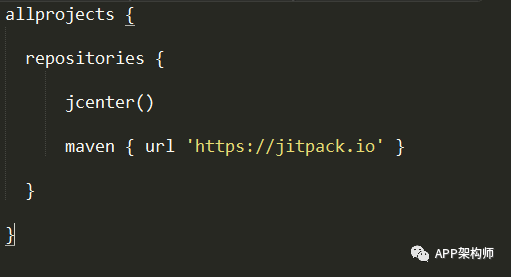
PictureSelector 最近项目中用到多图选择上传的需求,考虑到android机型众多问题就自己花时间写了一个,测试了大概60款机型,出现过一些问题也都一一修复了,基本上稳定了特分享出来,界面UI也是商用级的开发者不用在做太多修改了,界面高度自定义,可以设置符合你项目主色调的风格,集成完成后就可以拿来用。 顺便感谢一下,大家对我的支持~ 功能特点: 1.适配android7.0系统 2.解决部分机型裁剪闪退问题 3.解决图片过大oom闪退问题 4.动态获取系统权限,避免闪退 5.支持相片or视频的单选和多选 6.支持裁剪比例设置,如常用的 1:1、3:4、3:2、16:9 默认为图片大小 7.支持视频预览 8.支持gif图片 9.支持一些常用场景设置:如:是否裁剪、是否预览图片、是否显示相机等 10.新增自定义主题设置 11.新增图片勾选样式设置 12.新增图片裁剪宽高设置 13.新增图片压缩处理 14.新增录视频最大时间设置 15.新增视频清晰度设置 16.新增QQ选择风格,带数字效果 17.新增自定义 文字颜色 背景色让风格和项目更搭配 18.新增多图裁剪功能 19.新增LuBan多图压缩 项目会一直维护,发现问题欢迎提出~ 会第一时间修复哟~ 联系方式893855882@qq.com 希望用得着的朋友点个start,你们的支持才是我继续下去的动力,在此先谢过~ 另附我的博客地址:http://blog.csdn.net/luck_mw app-build 引入compile 'com.github.LuckSiege.PictureSelector:picture_library:v1.2.4' 注:之前引入如有报错,请引入最新版本、 项目根目录 注:适配android7.0拍照问题,请在AndroidManifest.xml中添加标签 ***相册参数构造*** 本文作者:佚名 来源:51CTO

优秀的个人博客,低调大师

vim设置python脚本自动补全

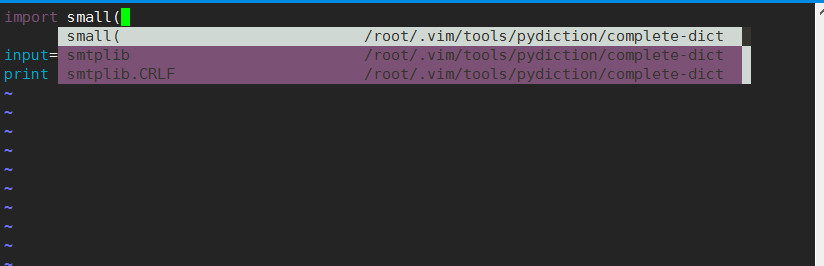
Linux VIM python 自动补全插件:pydiction Pydiction 可以是我们使用Tab键自动补全Python代码在Vim,是一款非常不错的插件。 Pydiction不需要安装,所有没有任何依赖包问题,Pydiction主要包含三个文件。 python_pydiction.vim -- Vim plugin that autocompletes Python code. complete-dict -- Dictionary ``file of Python keywords, modules, etc. pydiction.py -- Python script to add ``more words to complete-dict. 下载Pydiction mkdir ~/.vim mkidr ~/.vim``/bundle cd ~/.vim``/bundle #这里我们也可以自己下载好上传到linux系统中 git clone https:``//github``.com``/rkulla/pydiction``.git 配置Pydiction #- UNIX/LINUX/OSX: Put python_pydiction.vim in ~/.vim/after/ftplugin/ #- WINDOWS: Put python_pydiction.vim in C:\vim\vimfiles\ftplugin\ # Assuming you installed Vim to C:\vim\ cp -r ~/.vim``/bundle/pydiction/after/ ~/.vim 新建.vimrc文件 vim ~/.vimrc 在.vimrc文件添加如下配置: filetype plugin on let g:pydiction_location = ``'~/.vim/tools/pydiction/complete-dict' let g:pydiction_menu_height = 3 到此已经可以使用Tab键自动补全python代码了。 image

优秀的个人博客,低调大师

Robot Framework之python脚本调用

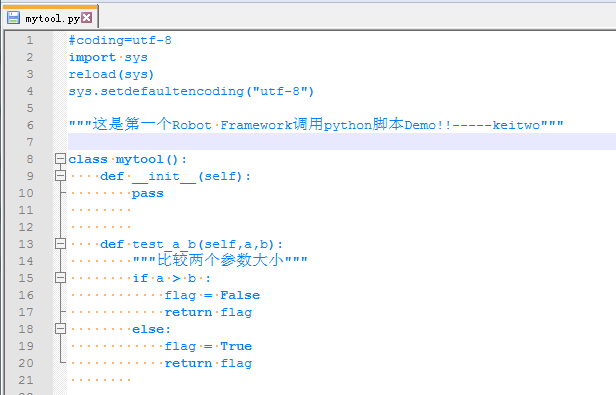
前言 喜欢使用RF的原因之一就是能自己定义关键字,这篇就简单说下如何创建系统关键字,先来个最简单的,求比较两个数的大小 一、建立库文件 假设python的安装路径在D:/下面(作者是放在D:\python\python27) 1、在D:\python\python27\Lib\site-packages\ 建立库文件文件夹 MyLibrary 2、在MyLibrary 内建立 mytool.py 文件和__init__.py 文件 如: 这个文件里面写自己需要穿件的关键字既方法,如下代码里面有一个比较两参数大小的方法,在Robot Framework 里面将以关键字的方式使用 mytool.py 如下模板,注意类名要与库文件夹名称一致 __init__.py 该文件中第一句,是导入deviceDriver.py文件中DeviceDriver类;第二句,创建DeviceDriver的派生类;第三句,把deviceDriver集成到robot framework! 二、在Robot Framework中导入库文件 1、库文件的导入: 选择套件名称,点击右边面包的Library 点击Library 2、点击右边的面板展示 输入库的名称 3.点击OK保存并查看导入的库文件 成功导入库文件 三、导入失败排查分析 1、若是做elenium web自动化测试,我们则需要导入selenium2library,以导入selenium2library为例,在弹窗内填写selenium2library点击OK按钮,RIDE则会自动去python目录下去搜寻库,若是不存在或者库有错,导入则不成功,如下图现在红色 导入失败显示 2、查看错误原因 查看 错误log 四、导入使用库文件 1、导入完成之后,我们可以在Ride中键盘按F5到Search Keywords , source选择我们刚刚导入的库,我们会在面板中看见我们库中所有的方法的介绍 库方法介绍 2、使用关键字 使用关键字 3、运行结果 运行结果 4、report报告: 报告目录 report报告 五、问题总结 以下自己遇到的一些问题的debug 1、尽量在文件的开头加上:# -- coding: utf-8 -- 因为python默认编码是ascii,所以如果代码中有(),或中文等等符号,会报错,提示编码不正确 2、如果写的代码里边有中文,尽量在文件开头加上以下3行代码 import sys reload(sys) sys.setdefaultencoding("utf-8") 3、如果在初始化函数中,定义了形参。则必须在导入库的时候,也要提供对应的参数。 不然会提示少给了变量的报错。 def __init__(self,a,b):pass 4、修改代码后,及时把对应的.pyc文件删除并且重启下robotframework 后,再导入。 5、如果还是有其他的报错,请点击Tools→View RIDE log ,查看并debug。

优秀的个人博客,低调大师

Elasticsearch批量导入数据脚本(python)

#!/usr/local/bin/python2.7 //确定你的python版本 from datetime import datetime from elasticsearch import Elasticsearch import elasticsearch.helpers import random import time es = Elasticsearch( "192.168.76.**:9200" ) //es的地址与端口 metrics = ['business.biz.real.bm.fileCount','business.biz.real.bm.contFailCount','business.biz.real.bm.updateCount','business.biz.real.bm.uInCount', 'business.biz.real.bm.uNotCount','business.biz.real.bm.downTime','business.biz.real.bm.ocrTime','business.biz.real.bm.elleTime', 'business.biz.real.bm.contTime','business.biz.real.bm.updateTime','business.biz.real.bm.contErrCount'] package = [] for i in range( 1 ): for j in metrics: now = datetime.now() timeStamp = time.time() timeNow = datetime.now().strftime("%Y-%m-%dT%H:%M:%S.000Z") row = { "@timestamp": timeNow, "endpoint" : "0"+str(random.randint(0, 9))+"0"+str(random.randint(0, 9))+"0"+str(random.randint(0, 9)), "metric" : j, "step" : 0, "timestamp" : long(timeStamp), "value" : int(1), "tags": "uid"+str(random.randint(0, 10000000)) } package.append( row ) actions = [ { '_op_type': 'index', '_index': "argus", '_type': "ibam_business_dynamic_metadata", '_source': d } for d in package ] elasticsearch.helpers.bulk( es, actions )

资源下载

更多资源
Mario

Mario

马里奥是站在游戏界顶峰的超人气多面角色。马里奥靠吃蘑菇成长,特征是大鼻子、头戴帽子、身穿背带裤,还留着胡子。与他的双胞胎兄弟路易基一起,长年担任任天堂的招牌角色。

腾讯云软件源

腾讯云软件源

为解决软件依赖安装时官方源访问速度慢的问题,腾讯云为一些软件搭建了缓存服务。您可以通过使用腾讯云软件源站来提升依赖包的安装速度。为了方便用户自由搭建服务架构,目前腾讯云软件源站支持公网访问和内网访问。

Nacos

Nacos

Nacos /nɑ:kəʊs/ 是 Dynamic Naming and Configuration Service 的首字母简称,一个易于构建 AI Agent 应用的动态服务发现、配置管理和AI智能体管理平台。Nacos 致力于帮助您发现、配置和管理微服务及AI智能体应用。Nacos 提供了一组简单易用的特性集,帮助您快速实现动态服务发现、服务配置、服务元数据、流量管理。Nacos 帮助您更敏捷和容易地构建、交付和管理微服务平台。

Rocky Linux

Rocky Linux

Rocky Linux(中文名:洛基)是由Gregory Kurtzer于2020年12月发起的企业级Linux发行版,作为CentOS稳定版停止维护后与RHEL(Red Hat Enterprise Linux)完全兼容的开源替代方案,由社区拥有并管理,支持x86_64、aarch64等架构。其通过重新编译RHEL源代码提供长期稳定性,采用模块化包装和SELinux安全架构,默认包含GNOME桌面环境及XFS文件系统,支持十年生命周期更新。


用户登录
用户注册