首页 文章 精选 留言 我的

精选列表

搜索[一键安装包],共10011篇文章
优秀的个人博客,低调大师

【iOS开发】一键表达对女儿的爱

看到可爱的女儿一天天地长大,作为父亲的我的心里非常的高兴。最近,我做了一个简单的iOS程序,聊表我对女儿的爱。 程序简介 在屏幕的中间,有一个以女儿小名命名的按钮,如图1所示。 图1 屏幕布局示意图 当点击该按钮的时候,会弹出表达爱意的消息,如图2所示。 图2 弹出消息内容 程序实现 打开Xcode工具,新建iOS工程Love,将一个Button拖入Main.storyboard中,并将其命名为“琪琪”。同时,调整该Button在屏幕上的位置,效果如图1所示。然后,将该按钮关联到“showMessage”事件处理方法。 经过上面的处理之后,我们接着来修改“showMessage”方法的代码。修改之后的代码如下: - (IBAction)showMessage:(id)sender { UIAlertView *helloWorldAlert = [[UIAlertView alloc] initWithTitle:@"My dear daughter" message:@"I love you!" delegate:nil cancelButtonTitle:@"I love you, my father, too!" otherButtonTitles:nil]; [helloWorldAlert show]; } 对程序做几点说明: 第一,程序利用UIAlertView来生成弹出式对话框,创建UIAlertView时可指定对话框的标题(Title)、消息内容(message)等信息。对应到上面的代码,我们创建的对话框的标题是“My dear daughter”,消息内容是“I love you!”,而当点击“I love you, my father, too!”的时候,该对话框便消失了。 第二,为了将我们设置的内容显示出来,这里需要调用UIAlertView的show方法。 总结 借助强大的开发工具Xcode,一个送给女儿的小小的礼物就产生了。希望当女儿懂事的时候,能够感受到当年父亲对她的爱,也能够将这种爱传递下去。

优秀的个人博客,低调大师

支付宝 App 构建优化解析:通过安装包重排布优化 Android 端启动性能

1. 前言 本章节我们将围绕《支付宝 App 构建优化解析》另启新系列,细分拆解客户端在“代码管理”、“证书管理”、“版本管理”、“构建打包”等维度的具体实现方案展开讨论,带领大家进一步了解支付宝在 App 构建模块下的持续优化。 本节将主要记录通过对支付宝 Android Apk 文件的重新布局,来改善 IO 性能的过程。 2. 背景 支付宝 App 在 Android 平台上,由于大量业务快速上线,Android 长尾机型等原因,造成启动阶段及部分核心链路上,性能体验不理想,进而影响用户的使用的感受。从纯业务角度,可以通过优化 UI 布局,优化代码结构,优化 bundle 加载等方式,对性能体验有所改善。作为工程技术团队,按照传统思维来看,似乎无法对性能优化做多少贡献。经过一些方案调研后,我们尝试通过对编译产物的优化,干预构建流程,以

优秀的个人博客,低调大师

虚拟环境的安装包如何导出,如何安装到新的虚拟环境中,virtualenv

在我们使用Python开发中,一般会使用到virtualenv来做环境的隔离,防止污染本地的Python环境在我们有多个虚拟环境时候,如何复制一个虚拟环境的包到另一个环境中去呢? 1.到原始的virtualenv变量的scripts目录下,导出此环境下安装的包的版本信息 pip freeze > requirements.txt 2.来到新的虚拟环境下,复制上不导出的requirements.txt文件到scripts目录下,执行安装命令 pip install -r requirements.txt 以上就是如何复制一个虚拟环境的包到另一个环境中去?

优秀的个人博客,低调大师

Docker管理神器Dockhand:一键部署高效容器面板

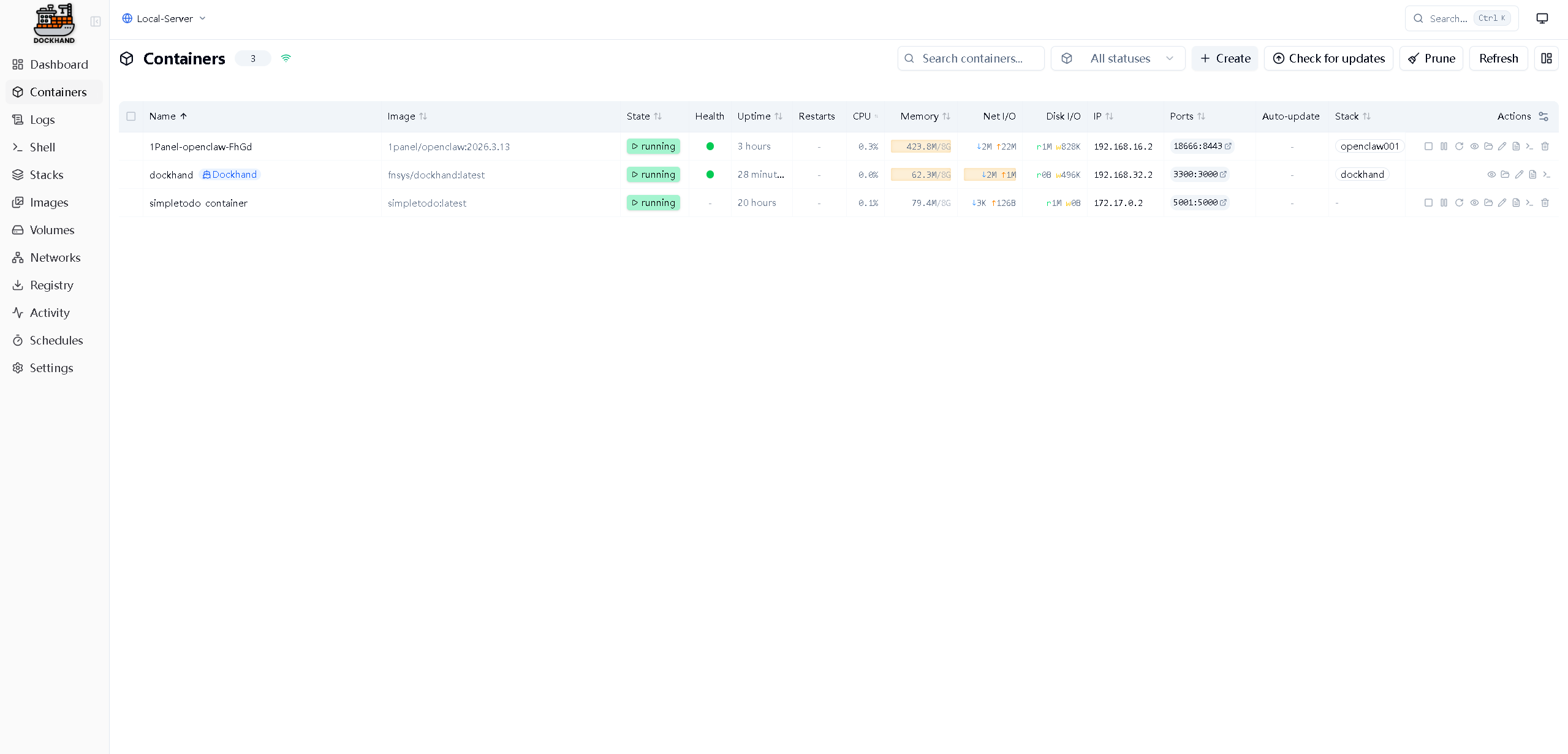
# 一、Dockhand介绍 ## 1.1 Dockhand简介 > `Dockhand`是一款现代、高效的Docker管理应用,提供实时容器管理、Docker Compose编排、多环境支持及安全隐私保护功能,以轻量化设计助力用户轻松掌控容器化环境,提升开发与运维效率。 ## 1.2 Dockhand主要特点 - 容器管理:实时监控与操作容器(启动、停止、重启等),一目了然掌握运行状态。 - Compose编排:可视化Docker Compose编辑器,简化复杂应用的部署与编排流程。 - Git集成:支持从Git仓库部署堆栈,搭配Webhook实现自动同步,加速版本迭代。 - 多环境支持:统一管理本地与远程Docker主机,灵活切换环境提升协作效率。 - 终端与日志:内置交互式终端及实时日志流,快速排查容器问题,操作便捷。 - 文件浏览器:容器内文件可视化浏览、上传与下载,资源管理更直观。 - 认证系统:支持SSO(OIDC)、本地用户认证,企业版提供RBAC权限控制,保障安全合规。 # 二、本次实践规划 ## 2.1 本地环境规划 > 本次实践为个人测试环境,操作系统版本为 Ubuntu 24.04.2 LTS。 |hostname|IP地址 |操作系统版本 |Docker版本 |部署项目|备注| | --- | --- | --- | --- | --- | --- | |jeven|192.168.3.88 |Ubuntu 24.04.2 LTS|28.5.0 |Anchor|——| ## 2.2 本次实践介绍 > 1.本次实践部署环境为个人测试环境,生产环境请谨慎; > 2.在Docker环境下部署Dockhand面板工具。 # 三、本地环境检查 ## 3.1 检查Docker服务状态 > 检查Docker服务是否正常运行,确保Docker正常运行。 ``` root@jeven:~# systemctl status docker ● docker.service - Docker Application Container Engine Loaded: loaded (/usr/lib/systemd/system/docker.service; enabled; preset: enabled) Active: active (running) since Thu 2026-02-05 00:27:40 CST; 1s ago TriggeredBy: ● docker.socket Docs: https://docs.docker.com Main PID: 841698 (dockerd) Tasks: 65 Memory: 73.5M (peak: 77.1M) CPU: 975ms CGroup: /system.slice/docker.service ``` ## 3.2 检查Docker版本 > 检查Docker版本 ``` root@jeven:~# docker -v Docker version 28.5.0, build 887030f ``` ## 3.3 检查docker compose 版本 > 检查Docker compose版本,确保2.0以上版本。 ``` root@jeven:~# docker compose version Docker Compose version v2.39.4 ``` # 四、拉取Dockhand镜像 > 下载Dockhand镜像,执行以下命令: ``` root@jeven:~# docker pull fnsys/dockhand:latest latest: Pulling from fnsys/dockhand f6d7b520cc83: Pull complete c193c8297d60: Pull complete e31a031fcbb5: Pull complete bc45a3264744: Pull complete 88ea5ecfc0a5: Pull complete 539dc0f78458: Pull complete 4df3f3a662c6: Pull complete 89e0fddc0af1: Pull complete fdd49000c579: Pull complete 995b78bced27: Pull complete 2e9c8bc0b6d2: Pull complete 39861c2fe3db: Pull complete f47f07cf5a1b: Pull complete ca5df5983a0c: Pull complete 3b3b3ebea831: Pull complete 7a539a25c86b: Pull complete 1abf9724aa41: Pull complete 4f4fb700ef54: Pull complete a8223a28bfbb: Pull complete Digest: sha256:8c2f62e215d257e3b17fd0d458d4fcd134f67c4ee495831b818004677ad57e3b Status: Downloaded newer image for fnsys/dockhand:latest docker.io/fnsys/dockhand:latest ``` ![](https://developer.qcloudimg.com/http-save/4995888/a4e86ada02da03425a35b2b80facf520.png) # 五、部署Dockhand服务 ## 5.1 创建部署目录 - 创建部署目录 ``` mkdir -p /data/Dockhand/ && cd /data/Dockhand/ ``` ## 5.2 创建Dockhand容器 > 新建及编辑docker-compose.yaml文件,宿主机映射端口可自行设置,注意防止端口冲突。 ``` vim docker-compose.yaml ``` ``` services: dockhand: image: fnsys/dockhand:latest container_name: dockhand restart: unless-stopped ports: - 3300:3000 volumes: - /var/run/docker.sock:/var/run/docker.sock - dockhand_data:/app/data volumes: dockhand_data: ``` ## 5.3 创建Dockhand容器 > 执行以下命令,创建Dockhand容器。 ``` docker compose up -d ``` ![](https://developer.qcloudimg.com/http-save/4995888/8e3eb00f0f8202f1809d5d6220fa888c.png) ## 5.4 查看Dockhand容器状态 > 检查Dockhand容器运行状态,确保Dockhand容器正常启动。 ``` root@jeven:/data/Dockhand# docker compose ps NAME IMAGE COMMAND SERVICE CREATED STATUS PORTS dockhand fnsys/dockhand:latest "/sbin/tini -- /usr/…" dockhand 18 seconds ago Up 17 seconds (healthy) 0.0.0.0:3300->3000/tcp, [::]:3300->3000/tcp ``` ![](https://developer.qcloudimg.com/http-save/4995888/ef8d98bda6e323a6ddb455e5ab53757e.png) ## 5.5 检查Dockhand容器日志 > 检查容器运行日志,确保Dockhand服务正常运行。 ``` docker compose logs ``` ![](https://developer.qcloudimg.com/http-save/4995888/6b3c667bf2b953edc4fc36045ec4b37a.png) # 六、访问Dockhand服务 ## 6.1 访问Dockhand初始页 > 浏览器地址: `http://:3300`,访问Dockhand初始页。如果无法访问,请确保宿主机的防火墙已关闭或已放行相关端口,对于云服务器还需配置相应的安全组规则。 ![](https://developer.qcloudimg.com/http-save/4995888/df46eba4592f022faed0d793f8d01208.png) ![](https://developer.qcloudimg.com/http-save/4995888/4622f6a5e34814a7f1b863de90fe5cd5.png) ## 6.2 添加管理节点主机 > 选择Settings — Environments——Add environment,进入主机添加页面。 ![](https://developer.qcloudimg.com/http-save/4995888/9037ea2861d3f5517fe165bc753cf6d7.png) > 相关配置,可参考如下填写: > Name:Local-Server,主机的名称 > Connection type: Unix socket > Socket path:/var/run/docker.sock > Public IP:192.168.3.88,自己的宿主机IP地址。 ![](https://developer.qcloudimg.com/http-save/4995888/25ae7bbe9b3dd7d37e0767f105afb315.png) ![](https://developer.qcloudimg.com/http-save/4995888/ab88a00eb39ad8a1ad0cf07d38507895.png) ## 6.3 查看容器状态 > 在面板首页,点击刚才创建的主机,可以看到该主机下的容器列表。 ![](https://developer.qcloudimg.com/http-save/4995888/27d3ab7fcbabb958ddbeba63bd6325e6.png) ![](https://developer.qcloudimg.com/http-save/4995888/ec1aad03fec591f79a88274786439e9d.png) # 七、总结 > 我们已在本地环境中成功部署了Dockhand这一现代化的Docker管理面板,通过简单的容器化部署,我们获得了直观的Web界面,能够轻松实现对容器、镜像及Compose堆栈的全生命周期管理。相较于传统的Portainer,Dockhand以其更轻量的架构、更现代的交互体验以及对GitOps工作流的原生支持,为家庭实验室和开发环境提供了更高效的选择。无论是实时监控容器状态,还是通过可视化的Compose编辑器编排多容器应用,Dockhand都让Docker管理变得前所未有的简单与直观。 ---

资源下载

更多资源
腾讯云软件源

腾讯云软件源

为解决软件依赖安装时官方源访问速度慢的问题,腾讯云为一些软件搭建了缓存服务。您可以通过使用腾讯云软件源站来提升依赖包的安装速度。为了方便用户自由搭建服务架构,目前腾讯云软件源站支持公网访问和内网访问。

Nacos

Nacos

Nacos /nɑ:kəʊs/ 是 Dynamic Naming and Configuration Service 的首字母简称,一个易于构建 AI Agent 应用的动态服务发现、配置管理和AI智能体管理平台。Nacos 致力于帮助您发现、配置和管理微服务及AI智能体应用。Nacos 提供了一组简单易用的特性集,帮助您快速实现动态服务发现、服务配置、服务元数据、流量管理。Nacos 帮助您更敏捷和容易地构建、交付和管理微服务平台。

Rocky Linux

Rocky Linux

Rocky Linux(中文名:洛基)是由Gregory Kurtzer于2020年12月发起的企业级Linux发行版,作为CentOS稳定版停止维护后与RHEL(Red Hat Enterprise Linux)完全兼容的开源替代方案,由社区拥有并管理,支持x86_64、aarch64等架构。其通过重新编译RHEL源代码提供长期稳定性,采用模块化包装和SELinux安全架构,默认包含GNOME桌面环境及XFS文件系统,支持十年生命周期更新。

WebStorm

WebStorm

WebStorm 是jetbrains公司旗下一款JavaScript 开发工具。目前已经被广大中国JS开发者誉为“Web前端开发神器”、“最强大的HTML5编辑器”、“最智能的JavaScript IDE”等。与IntelliJ IDEA同源,继承了IntelliJ IDEA强大的JS部分的功能。


用户登录
用户注册