首页 文章 精选 留言 我的

精选列表

搜索[webpack入门],共10000篇文章
优秀的个人博客,低调大师

Android入门第六篇之ListView (一)

ListView是一个经常用到的控件,ListView里面的每个子项Item可以使一个字符串,也可以是一个组合控件。先说说ListView的实现: 1.准备ListView要显示的数据; 2.使用一维或多维动态数组保存数据; 2.构建适配器,简单地来说,适配器就是Item数组,动态数组有多少元素就生成多少个Item; 3.把适配器添加到ListView,并显示出来。 接下来,看看本文代码所实现的ListView: 接下来,就开始UI的XML代码: main.xml代码如下,很简单,也不需要多做解释了: <?xmlversion="1.0"encoding="utf-8"?> <LinearLayout android:id="@+id/LinearLayout01" android:layout_width="fill_parent" android:layout_height="fill_parent" xmlns:android="http://schemas.android.com/apk/res/android"> <ListViewandroid:layout_width="wrap_content" android:layout_height="wrap_content" android:id="@+id/MyListView"> </ListView> </LinearLayout> my_listitem.xml的代码如下,my_listitem.xml用于设计ListView的Item: <?xmlversion="1.0"encoding="utf-8"?> <LinearLayout android:layout_width="fill_parent" xmlns:android="http://schemas.android.com/apk/res/android" android:orientation="vertical" android:layout_height="wrap_content" android:id="@+id/MyListItem" android:paddingBottom="3dip" android:paddingLeft="10dip"> <TextView android:layout_height="wrap_content" android:layout_width="fill_parent" android:id="@+id/ItemTitle" android:textSize="30dip"> </TextView> <TextView android:layout_height="wrap_content" android:layout_width="fill_parent" android:id="@+id/ItemText"> </TextView> </LinearLayout> 解释一下,里面用到的一些属性: 1.paddingBottom="3dip",Layout往底部留出3个像素的空白区域 2.paddingLeft="10dip",Layout往左边留出10个像素的空白区域 3.textSize="30dip",TextView的字体为30个像素那么大。 最后就是JAVA的源代码: publicvoidonCreate(BundlesavedInstanceState){ super.onCreate(savedInstanceState); setContentView(R.layout.main); //绑定XML中的ListView,作为Item的容器 ListViewlist=(ListView)findViewById(R.id.MyListView); //生成动态数组,并且转载数据 ArrayList<HashMap<String,String>>mylist=newArrayList<HashMap<String,String>>(); for(inti=0;i<30;i++) { HashMap<String,String>map=newHashMap<String,String>(); map.put("ItemTitle","ThisisTitle....."); map.put("ItemText","Thisistext....."); mylist.add(map); } //生成适配器,数组===》ListItem SimpleAdaptermSchedule=newSimpleAdapter(this,//没什么解释 mylist,//数据来源 R.layout.my_listitem,//ListItem的XML实现 //动态数组与ListItem对应的子项 newString[]{"ItemTitle","ItemText"}, //ListItem的XML文件里面的两个TextViewID newint[]{R.id.ItemTitle,R.id.ItemText}); //添加并且显示 list.setAdapter(mSchedule); } 本文转自xyz_lmn51CTO博客,原文链接:http://blog.51cto.com/xyzlmn/819844,如需转载请自行联系原作者

优秀的个人博客,低调大师

Android入门第四篇之TableLayout (一)

TableLayout跟TableLayout 是一组搭配使用的布局,TableLayout置底,TableRow在TableLayout的上面,而Button、TextView等控件就在TableRow之上,另外,TableLayout之上也可以单独放控件。TableLayout是一个使用复杂的布局,最简单的用法就仅仅是拖拉控件做出个界面,但实际上,会经常在代码里使用TableLayout,例如做出表格的效果。本文主要介绍TableLayout的基本使用方法。 TableLayout经常用的属性是: android:collapseColumns:以第0行为序,隐藏指定的列: android:collapseColumns该属性为空时,如下图: 把android:collapseColumns=0,2--------------》意思是把第0和第2列去掉,如下图: android:shrinkColumns:以第0行为序,自动延伸指定的列填充可用部分: 当LayoutRow里面的控件还没有布满布局时,shrinkColumns不起作用,如下图: 设置了shrinkColumns=0,1,2,布局完全没有改变,因为LayoutRow里面还剩足够的空间。 当LayoutRow布满控件时,如下图: 设置设置了shrinkColumns=2,则结果如下图,控件自动向垂直方向填充空间: android:stretchColumns:以第0行为序,尽量把指定的列填充空白部分: 设置stretchColumns=1,则结果如下图,第1列被尽量填充(Button02与TextView02同时向右填充,直到TextView03被压挤到最后边)。 Android的TableLayout + TableRow虽然使用有点复杂,但是功能很强大。。。。。。Android提供了很多布局属性,但是手机程序的界面没有PC那么花俏,所以常用的就那几项而已。。。 本文转自xyz_lmn51CTO博客,原文链接:http://blog.51cto.com/xyzlmn/819856,如需转载请自行联系原作者

优秀的个人博客,低调大师

Wintel物联网平台-Windows IoT新手入门指南

近期,微软跟进物联网的速度也在不断加速,除了微软手环,。NET MicroFramework,还有一个叫做Windows IoT的项目。该项目早在今年4月份的Build大会上就提出来了,7月份收集初期的开发者和用户。目前虽然还是处于Developer Program的状态,但是已经在软件和硬件上拿得出手了。关于Windows IoT的资源,主要可以参考下面几个链接: 1. Windows Developer Program for IoT 主页:http://dev.windows.com/en-us/featured/Windows-Developer-Program-for-IoT 2. GitHub主页:http://ms-iot.github.io/content/WhatsNew.htm 3. Building Apps for Windows主页:http://blogs.windows.com/buildingapps/ 目前,Windows IoT运行在英特尔Galileo 平台上。该平台已经发布了第一代和第二代开发板。第二代开发主板是基于英特尔Quark SoC X1000 应用处理器的微控制器板,它也是一个 32 位英特尔奔腾品牌的片上系统 (SoC)。它是第一款基于英特尔架构且设计为与用于 Arduino Uno R3的防护实现硬件和软件引脚兼容的板。此平台支持 Microsoft Windows、Mac OS 和 Linux 主机操作系统,因此让英特尔架构开发简单易行。它还简化了 Arduino 集成开发环境 (IDE) 软件。 关于Galileo平台,可以参考一下资源: 1. Galileo 第二代开发板主页: http://www.intel.cn/content/www/cn/zh/embedded/products/galileo/galileo-overview.html?_ga=1.201686033.105208985.1416798644 2. Galileo开发板主页:http://www.intel.cn/content/www/cn/zh/education/higher-education/galileo-development-board.html 2. 开发环境搭建 2.1 设置PC环境(参考链接为Link) 2.1.1 使用LiveID登陆Windows Developer Program for IoT,链接地址为Microsoft Connect. 2.1.2 然后下载Visual Studio插件:WindowsDeveloperProgramforIOT.msi,该插件位于Microsoft Connect上,必须登陆以后才能下载。然后安装。 安装结束以后,增加了一个Galileo Watcher软件,如下图: 2.1.3 启用Telnet客户端:具体位于控制面板->程序->启用或关闭Windows功能,选中Telnet客户端,如下图。 然后重启PC。 2.2 设置Intel Galileo 2.2.1 创建一个包含Windows IoT系统的MicroSD卡 硬件上,需要一个容量为16G或者更大的MicroSD卡,同时需要有USB接口的读卡器,方便和PC连接。 在Connect上下载apply-BootMedia.cmd文件,以及对应Galileo板子对应的系统镜像,要注意的是,一代伽利略和二代伽利略的镜像是不一样的,按需下载: Microsoft Windows Intel Galileo Gen 1 Microsoft Windows Intel Galileo Gen 2 然后就是把操作系统镜像写入SD了。首先,把microSD卡格式化为FAT32格式,使用管理管方式打开命令行, 在命令行中进入apply-BootMedia.cmd文件所在的路径,然后输入命令: cd /d %USERPROFILE%\Downloads apply-bootmedia.cmd -destination {YourSDCardDrive} -image {.wimFile downloaded above} -hostname mygalileo -password admin 以我的为例,具体命令如下: F:\Software\Develop\WindowsIoT>apply-bootmedia.cmd -destination I: -image 9600.16384.x86fre.winblue_rtm_iotbuild.140925-1000_galileo_v2.wim -hostname mygalileo-password admin 如果是在Windows 7下操作,还需要做如下链接的操作:Link 然后就开始写操作系统镜像,整个过程大约需要15分钟左右,需要耐心等待。命令行截屏信息如下: 注意,一定要等到“正在应用映像”结束以后才算是成功。 2.2.2 启动Galileo的Windows 首先,将SD卡插入到板子上,然后,给板子上电,同时,将PC的网口和板子的网口通过网线连接。如下图所示。 上电以后,板子的电源指示灯亮起。SD卡对应的LED灯闪烁。启动系统大概需要2分钟的时间。启动完毕以后,SD卡对应的LED灯就熄灭了。 然后,可以看到Galileo Watcher软件上出现板子的信息: 2.2.3 与Galileo进行TelNet通信 我们需要使用Telnet客户端与Galileo进行通信,从而判断其连接是否正常,同时,需要通过Telnet客户端来关闭Galileo。 在“运行”中,输入“telnet mygalileo”,如下图所示。 在弹出的验证窗口中输入如下用户名和密码信息: Username: Administrator Password: admin 当出现如上所示的信息以后,才表示PC与Galileo正确连接,下面就可以使用Visual Studio进行调试了,如果没有做这一步,那么是无法进行Visual Studio调试的。 2.2.4 关闭Galileo 在上述的telnet mygalileo命令行中,输入以下指令:shutdown /s /t 0。 当Galileo关闭以后,其microSD卡的指示灯会停止闪烁。注意,每次关闭电源之前最好使用指令关闭Galileo。因为不然的话,下一次启动时间会比较长,需要经过Check Disk的过程,和PC上一样。 3. Hello Blinky工程 打开Visual Studio,新建项目,选择File -> New Project and Select Templates -> Visual C++ -> Windows for IoT -> Galileo Wiring app。如下图所示。 其Main.cpp文件代码如下: // Main.cpp : Defines the entry point for the console application. // #include "stdafx.h" #include "arduino.h" int _tmain(int argc, _TCHAR* argv[]) { return RunArduinoSketch(); } int led = 13; // This is the pin the LED is attached to. void setup() { // TODO: Add your code here pinMode(led, OUTPUT); // Configure the pin for OUTPUT so you can turn on the LED. } // the loop routine runs over and over again forever: void loop() { // TODO: Add your code here digitalWrite(led, LOW); // turn the LED off by making the voltage LOW Log(L"LED OFF\n"); delay(1000); // wait for a second digitalWrite(led, HIGH); // turn the LED on by making the voltage HIGH Log(L"LED ON\n"); delay(1000); // wait for a second } 其代码结构如下: 4. 测试硬件准备 需要一个面包板,一个电阻,一个LED灯,两根导线,连接方式如下图所示: 5. 调试结果 编译以后,点击部署,在弹出的对话框中,输入 Username: mygalileo\Administrator Password: admin 如下图所示: 部署成功以后,可以看到LED灯闪烁。如下图所示。 参考链接: 1. Windows Developer Program for IoT 主页:http://dev.windows.com/en-us/featured/Windows-Developer-Program-for-IoT 2. GitHub主页:http://ms-iot.github.io/content/WhatsNew.htm 3. Building Apps for Windows主页:http://blogs.windows.com/buildingapps/ 4. Galileo 第二代开发板主页: http://www.intel.cn/content/www/cn/zh/embedded/products/galileo/galileo-overview.html?_ga=1.201686033.105208985.1416798644 5. Galileo开发板主页:http://www.intel.cn/content/www/cn/zh/education/higher-education/galileo-development-board.html 本文转自灵动生活博客园博客,原文链接:http://www.cnblogs.com/dearsj001/p/WindowsIoT.html,如需转载请自行联系原作者

优秀的个人博客,低调大师

Hadoop入门进阶课程5--MapReduce原理及操作

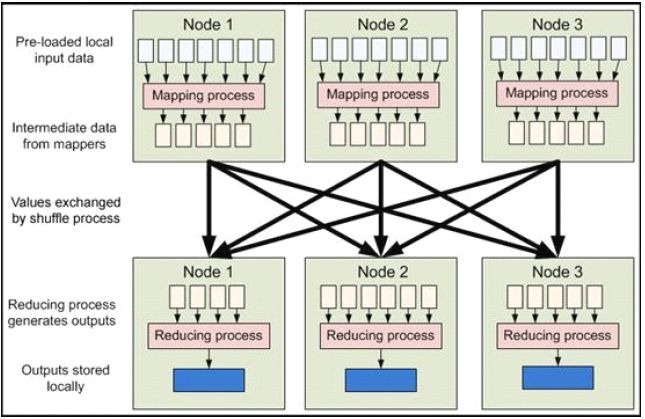
本文版权归作者和博客园共有,欢迎转载,但未经作者同意必须保留此段声明,且在文章页面明显位置给出原文连接,博主为石山园,博客地址为http://www.cnblogs.com/shishanyuan。该系列课程是应邀实验楼整理编写的,这里需要赞一下实验楼提供了学习的新方式,可以边看博客边上机实验,课程地址为https://www.shiyanlou.com/courses/237 【注】该系列所使用到安装包、测试数据和代码均可在百度网盘下载,具体地址为http://pan.baidu.com/s/10PnDs,下载该PDF文件 1、环境说明 部署节点操作系统为CentOS,防火墙和SElinux禁用,创建了一个shiyanlou用户并在系统根目录下创建/app目录,用于存放Hadoop等组件运行包。因为该目录用于安装hadoop等组件程序,用户对shiyanlou必须赋予rwx权限(一般做法是root用户在根目录下创建/app目录,并修改该目录拥有者为shiyanlou(chown–R shiyanlou:shiyanlou /app)。 Hadoop搭建环境: l虚拟机操作系统:CentOS6.664位,单核,1G内存 lJDK:1.7.0_55 64位 lHadoop:1.1.2 2、MapReduce原理 2.1MapReduce简介 MapReduce是现今一个非常流行的分布式计算框架,它被设计用于并行计算海量数据。第一个提出该技术框架的是Google公司,而Google的灵感则来自于函数式编程语言,如LISP,Scheme,ML等。MapReduce框架的核心步骤主要分两部分:Map和Reduce。当你向MapReduce框架提交一个计算作业时,它会首先把计算作业拆分成若干个Map任务,然后分配到不同的节点上去执行,每一个Map任务处理输入数据中的一部分,当Map任务完成后,它会生成一些中间文件,这些中间文件将会作为Reduce任务的输入数据。Reduce任务的主要目标就是把前面若干个Map的输出汇总到一起并输出。从高层抽象来看,MapReduce的数据流图如下图所示: 2.2MapReduce流程分析 2.2.1Map过程 1.每个输入分片会让一个map任务来处理,默认情况下,以HDFS的一个块的大小(默认为64M)为一个分片,当然我们也可以设置块的大小。map输出的结果会暂且放在一个环形内存缓冲区中(该缓冲区的大小默认为100M,由io.sort.mb属性控制),当该缓冲区快要溢出时(默认为缓冲区大小的80%,由io.sort.spill.percent属性控制),会在本地文件系统中创建一个溢出文件,将该缓冲区中的数据写入这个文件; 2.在写入磁盘之前,线程首先根据reduce任务的数目将数据划分为相同数目的分区,也就是一个reduce任务对应一个分区的数据。这样做是为了避免有些reduce任务分配到大量数据,而有些reduce任务却分到很少数据,甚至没有分到数据的尴尬局面。其实分区就是对数据进行hash的过程。然后对每个分区中的数据进行排序,如果此时设置了Combiner,将排序后的结果进行Combia操作,这样做的目的是让尽可能少的数据写入到磁盘; 3.当map任务输出最后一个记录时,可能会有很多的溢出文件,这时需要将这些文件合并。合并的过程中会不断地进行排序和combia操作,目的有两个: l尽量减少每次写入磁盘的数据量 l尽量减少下一复制阶段网络传输的数据量。最后合并成了一个已分区且已排序的文件。为了减少网络传输的数据量,这里可以将数据压缩,只要将mapred.compress.map.out设置为true就可以了 4.将分区中的数据拷贝给相对应的reduce任务。有人可能会问:分区中的数据怎么知道它对应的reduce是哪个呢?其实map任务一直和其父TaskTracker保持联系,而TaskTracker又一直和JobTracker保持心跳。所以JobTracker中保存了整个集群中的宏观信息。只要reduce任务向JobTracker获取对应的map输出位置就可以了。 2.2.2Reduce过程 1.Reduce会接收到不同map任务传来的数据,并且每个map传来的数据都是有序的。如果reduce端接受的数据量相当小,则直接存储在内存中(缓冲区大小由mapred.job.shuffle.input.buffer.percent属性控制,表示用作此用途的堆空间的百分比),如果数据量超过了该缓冲区大小的一定比例(由mapred.job.shuffle.merge.percent决定),则对数据合并后溢写到磁盘中; 2.随着溢写文件的增多,后台线程会将它们合并成一个更大的有序的文件,这样做是为了给后面的合并节省时间。其实不管在map端还是reduce端,MapReduce都是反复地执行排序,合并操作; 3.合并的过程中会产生许多的中间文件(写入磁盘了),但MapReduce会让写入磁盘的数据尽可能地少,并且最后一次合并的结果并没有写入磁盘,而是直接输入到reduce函数。 2.3MapReduce工作机制剖析 1.在集群中的任意一个节点提交MapReduce程序; 2.JobClient收到作业后,JobClient向JobTracker请求获取一个Job ID; 3.将运行作业所需要的资源文件复制到HDFS上(包括MapReduce程序打包的JAR文件、配置文件和客户端计算所得的输入划分信息),这些文件都存放在JobTracker专门为该作业创建的文件夹中,文件夹名为该作业的Job ID; 4.获得作业ID后,提交作业; 5.JobTracker接收到作业后,将其放在一个作业队列里,等待作业调度器对其进行调度,当作业调度器根据自己的调度算法调度到该作业时,会根据输入划分信息为每个划分创建一个map任务,并将map任务分配给TaskTracker执行; 6.对于map和reduce任务,TaskTracker根据主机核的数量和内存的大小有固定数量的map槽和reduce槽。这里需要强调的是:map任务不是随随便便地分配给某个TaskTracker的,这里有个概念叫:数据本地化(Data-Local)。意思是:将map任务分配给含有该map处理的数据块的TaskTracker上,同时将程序JAR包复制到该TaskTracker上来运行,这叫“运算移动,数据不移动”; 7.TaskTracker每隔一段时间会给JobTracker发送一个心跳,告诉JobTracker它依然在运行,同时心跳中还携带着很多的信息,比如当前map任务完成的进度等信息。当JobTracker收到作业的最后一个任务完成信息时,便把该作业设置成“成功”。当JobClient查询状态时,它将得知任务已完成,便显示一条消息给用户; 8.运行的TaskTracker从HDFS中获取运行所需要的资源,这些资源包括MapReduce程序打包的JAR文件、配置文件和客户端计算所得的输入划分等信息; 9.TaskTracker获取资源后启动新的JVM虚拟机; 10.运行每一个任务; 3、测试例子1 3.1测试例子1内容 下载气象数据集部分数据,写一个Map-Reduce作业,求每年的最低温度 3.2运行代码 3.2.1MinTemperature 1 import org.apache.hadoop.fs.Path; 2 import org.apache.hadoop.io.IntWritable; 3 import org.apache.hadoop.io.Text; 4 import org.apache.hadoop.mapreduce.Job; 5 import org.apache.hadoop.mapreduce.lib.input.FileInputFormat; 6 import org.apache.hadoop.mapreduce.lib.output.FileOutputFormat; 7 8 public class MinTemperature { 9 10 public static void main(String[] args) throws Exception { 11 if(args.length != 2) { 12 System.err.println("Usage: MinTemperature<input path> <output path>"); 13 System.exit(-1); 14 } 15 16 Job job = new Job(); 17 job.setJarByClass(MinTemperature.class); 18 job.setJobName("Min temperature"); 19 FileInputFormat.addInputPath(job, new Path(args[0])); 20 FileOutputFormat.setOutputPath(job, new Path(args[1])); 21 job.setMapperClass(MinTemperatureMapper.class); 22 job.setReducerClass(MinTemperatureReducer.class); 23 job.setOutputKeyClass(Text.class); 24 job.setOutputValueClass(IntWritable.class); 25 System.exit(job.waitForCompletion(true) ? 0 : 1); 26 } 27 } 3.2.2MinTemperatureMapper 1 import java.io.IOException; 2 import org.apache.hadoop.io.IntWritable; 3 import org.apache.hadoop.io.LongWritable; 4 import org.apache.hadoop.io.Text; 5 import org.apache.hadoop.mapreduce.Mapper; 6 7 public class MinTemperatureMapper extends Mapper<LongWritable, Text, Text, IntWritable>{ 8 9 private static final int MISSING = 9999; 10 11 @Override 12 public void map(LongWritable key, Text value, Context context) throws IOException, InterruptedException { 13 14 String line = value.toString(); 15 String year = line.substring(15, 19); 16 17 int airTemperature; 18 if(line.charAt(87) == '+') { 19 airTemperature = Integer.parseInt(line.substring(88, 92)); 20 } else { 21 airTemperature = Integer.parseInt(line.substring(87, 92)); 22 } 23 24 String quality = line.substring(92, 93); 25 if(airTemperature != MISSING && quality.matches("[01459]")) { 26 context.write(new Text(year), new IntWritable(airTemperature)); 27 } 28 } 29 } 3.2.3MinTemperatureReducer 1 import java.io.IOException; 2 import org.apache.hadoop.io.IntWritable; 3 import org.apache.hadoop.io.Text; 4 import org.apache.hadoop.mapreduce.Reducer; 5 6 public class MinTemperatureReducer extends Reducer<Text, IntWritable, Text, IntWritable> { 7 8 @Override 9 public void reduce(Text key, Iterable<IntWritable> values, Context context) throws IOException, InterruptedException { 10 11 int minValue = Integer.MAX_VALUE; 12 for(IntWritable value : values) { 13 minValue = Math.min(minValue, value.get()); 14 } 15 context.write(key, new IntWritable(minValue)); 16 } 17 } 3.3实现过程 3.3.1编写代码 进入/app/hadoop-1.1.2/myclass目录,在该目录中建立MinTemperature.java、MinTemperatureMapper.java和MinTemperatureReducer.java代码文件,执行命令如下: cd /app/hadoop-1.1.2/myclass/ vi MinTemperature.java vi MinTemperatureMapper.java vi MinTemperatureReducer.java MinTemperature.java: MinTemperatureMapper.java: MinTemperatureReducer.java: 3.3.2编译代码 在/app/hadoop-1.1.2/myclass目录中,使用如下命令对java代码进行编译,为保证编译成功,加入classpath变量,引入hadoop-core-1.1.2.jar包: javac -classpath ../hadoop-core-1.1.2.jar *.java 3.3.3打包编译文件 把编译好class文件打包,否则在执行过程会发生错误。把打好的包移动到上级目录并删除编译好的class文件: jar cvf ./MinTemperature.jar ./Min*.class mv *.jar .. rm Min*.class 3.3.4解压气象数据并上传到HDFS中 把NCDC气象数据解压,并使用zcat命令把这些数据文件解压并合并到一个temperature.txt文件中 cd /home/shiyanlou unzip temperature cd temperature zcat *.gz > temperature.txt 气象数据具体的下载地址为ftp://ftp3.ncdc.noaa.gov/pub/data/noaa/,该数据包括1900年到现在所有年份的气象数据,大小大概有70多个G,为了测试简单,我们这里选取一部分的数据进行测试。合并后把这个文件上传到HDFS文件系统的/class5/in目录中: hadoop fs -mkdir -p /class5/in hadoop fs -copyFromLocal temperature.txt /class5/in hadoop fs -ls /class5/in 3.3.5运行程序 以jar的方式启动MapReduce任务,执行输出目录为/class5/out: cd /app/hadoop-1.1.2 hadoop jar MinTemperature.jar MinTemperature /class5/in/temperature.txt/class5/out 3.3.6查看结果 执行成功后,查看/class5/out目录中是否存在运行结果,使用cat查看结果(温度需要除以10): hadoop fs -ls /class5/out hadoop fs -cat /class5/out/part-r-00000 3.3.7通过页面结果(由于实验楼环境是命令行界面,以下仅为说明运行过程和结果可以通过界面进行查看) 1.查看jobtracker.jsp http://XX. XXX.XX.XXX:50030/jobtracker.jsp 查看已经完成的作业任务: 任务的详细信息: 2.查看dfshealth.jsp http://XX. XXX.XX.XXX:50070/dfshealth.jsp 分别查看HDFS文件系统和日志 4、测试例子2 4.1测试例子2内容 如果求温度的平均值,能使用combiner吗?有没有变通的方法? 4.2回答 不能直接使用,因为求平均值和前面求最值存在差异,各局部最值的最值还是等于整体的最值的,但是对于平均值而言,各局部平均值的平均值将不再是整体的平均值了,所以不能直接用combiner。可以通过变通的办法使用combiner来计算平均值,即在combiner的键值对中不直接存储最后的平均值,而是存储所有值的和个数,最后在reducer输出时再用和除以个数得到平均值。 4.3程序代码 4.3.1AvgTemperature.java 1 import org.apache.hadoop.fs.Path; 2 import org.apache.hadoop.io.IntWritable; 3 import org.apache.hadoop.io.Text; 4 import org.apache.hadoop.mapreduce.Job; 5 import org.apache.hadoop.mapreduce.lib.input.FileInputFormat; 6 import org.apache.hadoop.mapreduce.lib.output.FileOutputFormat; 7 8 public class AvgTemperature { 9 10 public static void main(String[] args) throws Exception { 11 12 if(args.length != 2) { 13 System.out.println("Usage: AvgTemperatrue <input path><output path>"); 14 System.exit(-1); 15 } 16 17 Job job = new Job(); 18 job.setJarByClass(AvgTemperature.class); 19 job.setJobName("Avg Temperature"); 20 FileInputFormat.addInputPath(job, new Path(args[0])); 21 FileOutputFormat.setOutputPath(job, new Path(args[1])); 22 23 job.setMapperClass(AvgTemperatureMapper.class); 24 job.setCombinerClass(AvgTemperatureCombiner.class); 25 job.setReducerClass(AvgTemperatureReducer.class); 26 27 job.setMapOutputKeyClass(Text.class); 28 job.setMapOutputValueClass(Text.class); 29 30 job.setOutputKeyClass(Text.class); 31 job.setOutputValueClass(IntWritable.class); 32 33 System.exit(job.waitForCompletion(true) ? 0 : 1); 34 } 35 } 4.3.2AvgTemperatureMapper.java 1 import java.io.IOException; 2 import org.apache.hadoop.io.IntWritable; 3 import org.apache.hadoop.io.LongWritable; 4 import org.apache.hadoop.io.Text; 5 import org.apache.hadoop.mapreduce.Mapper; 6 7 public class AvgTemperatureMapper extends Mapper<LongWritable, Text, Text, Text> { 8 9 private static final int MISSING = 9999; 10 11 @Override 12 public void map(LongWritable key, Text value, Context context) throws IOException, InterruptedException{ 13 14 String line = value.toString(); 15 String year = line.substring(15, 19); 16 17 int airTemperature; 18 if(line.charAt(87) == '+') { 19 airTemperature = Integer.parseInt(line.substring(88, 92)); 20 } else { 21 airTemperature = Integer.parseInt(line.substring(87, 92)); 22 } 23 24 String quality = line.substring(92, 93); 25 if(airTemperature != MISSING && !quality.matches("[01459]")) { 26 context.write(new Text(year), new Text(String.valueOf(airTemperature))); 27 } 28 } 29 } 4.3.3AvgTemperatureCombiner.java 1 import java.io.IOException; 2 import org.apache.hadoop.io.Text; 3 import org.apache.hadoop.mapreduce.Reducer; 4 5 public class AvgTemperatureCombiner extends Reducer<Text, Text, Text, Text>{ 6 7 @Override 8 public void reduce(Text key, Iterable<Text> values, Context context) throws IOException, InterruptedException { 9 10 double sumValue = 0; 11 long numValue = 0; 12 13 for(Text value : values) { 14 sumValue += Double.parseDouble(value.toString()); 15 numValue ++; 16 } 17 18 context.write(key, new Text(String.valueOf(sumValue) + ',' + String.valueOf(numValue))); 19 } 20 } 4.3.4AvgTemperatureReducer.java 1 import java.io.IOException; 2 import org.apache.hadoop.io.IntWritable; 3 import org.apache.hadoop.io.Text; 4 import org.apache.hadoop.mapreduce.Reducer; 5 6 public class AvgTemperatureReducer extends Reducer<Text, Text, Text, IntWritable>{ 7 8 @Override 9 public void reduce(Text key, Iterable<Text> values, Context context) throws IOException, InterruptedException { 10 11 double sumValue = 0; 12 long numValue = 0; 13 int avgValue = 0; 14 15 for(Text value : values) { 16 String[] valueAll = value.toString().split(","); 17 sumValue += Double.parseDouble(valueAll[0]); 18 numValue += Integer.parseInt(valueAll[1]); 19 } 20 21 avgValue = (int)(sumValue/numValue); 22 context.write(key, new IntWritable(avgValue)); 23 } 24 } 4.4实现过程 4.4.1编写代码 进入/app/hadoop-1.1.2/myclass目录,在该目录中建立AvgTemperature.java、AvgTemperatureMapper.java、AvgTemperatureCombiner.java和AvgTemperatureReducer.java代码文件,代码内容为4.3所示,执行命令如下: cd /app/hadoop-1.1.2/myclass/ vi AvgTemperature.java vi AvgTemperatureMapper.java vi AvgTemperatureCombiner.java vi AvgTemperatureReducer.java AvgTemperature.java: AvgTemperatureMapper.java: AvgTemperatureCombiner.java: AvgTemperatureReducer.java: 4.4.2编译代码 在/app/hadoop-1.1.2/myclass目录中,使用如下命令对java代码进行编译,为保证编译成功,加入classpath变量,引入hadoop-core-1.1.2.jar包: javac -classpath ../hadoop-core-1.1.2.jar Avg*.java 4.4.3打包编译文件 把编译好class文件打包,否则在执行过程会发生错误。把打好的包移动到上级目录并删除编译好的class文件: jar cvf ./AvgTemperature.jar ./Avg*.class ls mv *.jar .. rm Avg*.class 4.4.4运行程序 数据使用作业2求每年最低温度的气象数据,数据在HDFS位置为/class5/in/temperature.txt,以jar的方式启动MapReduce任务,执行输出目录为/class5/out2: cd /app/hadoop-1.1.2 hadoop jar AvgTemperature.jar AvgTemperature /class5/in/temperature.txt /class5/out2 4.4.5查看结果 执行成功后,查看/class5/out2目录中是否存在运行结果,使用cat查看结果(温度需要除以10): hadoop fs -ls /class5/out2 hadoop fs -cat /class5/out2/part-r-00000 本文转自shishanyuan博客园博客,原文链接: http://www.cnblogs.com/shishanyuan/p/4639519.html ,如需转载请自行联系原作者

优秀的个人博客,低调大师

Android入门第三篇之RelativeLayout、FrameLayout

接下来本文要讲的是RelativeLayout、FrameLayout。 RelativeLayout是一个按照相对位置排列的布局,跟AbsoluteLayout这个绝对坐标布局是个相反的理解。 在RelativeLayout布局里的控件包含丰富的排列属性: Layout above:选择ID A,则该控件在A控件的上方, Layout below、Layout to left of。。。。等同样用法。使用 RelativeLayout布局的时候,最好在界面设计时 做好布局,尽少程序运行时 做控件布局的更改,因为 RelativeLayout布局里面的属性之间,很容易冲突,例如, Layout below、 Layout above同选 ID A,那就肯定发生冲突了。 FrameLayout,顾名思义跟帧有关,布局里所有的控件都被放到布局的左上角,并且一层覆盖一层。 FrameLayout布局里面的控件布局属性才那几项,其中关键的是layout_gravity,负责控制控件的位置。 FrameLayout布局常用在哪些情况。。。。 本文转自xyz_lmn51CTO博客,原文链接:http://blog.51cto.com/xyzlmn/819872,如需转载请自行联系原作者

优秀的个人博客,低调大师

云服务器 ECS > >快速入门(三)

步骤 2:创建 ECS 实例这里只介绍如何创建一个实例。如果您想用自己的系统盘快照创建自定义镜像,并用这个自定义镜像创建实例,请参考文档:使用自定义镜像创建实例。 前提条件 在创建 ECS 实例前,您应该已经完成了以下工作: 已经注册了阿里云账号,并完成实名认证。 如果要购买按量付费实例,账户余额应至少有 100 元人民币。关于充值,请参考 财务 文档 如何充值付款。 如果需要在专有网络(VPC)里创建 ECS 实例,应该已经在目标地域 创建了至少一个专有网络和交换机。 如果需要在经典网络里创建 ECS 实例,应该已经在目标地域 创建了一个满足您业务需求的安全组。 如果您是在 2017 年 6 月 14 日下午 5 点以后第一次购买 ECS 实例,将不能选择经典网络。如果您需要创建经典网络的实例,请 提交工单 申请加入白名单。 如果您要在创

优秀的个人博客,低调大师

storm从入门到放弃(三),放弃使用 StreamId 特性

序:StreamId是storm中实现DAG有向无环图的重要一个特性,但是从实际生产环境来看,这个功能其实蛮影响生产环境的稳定性的,我们系统在迭代时会带来整体服务的不可用。 StreamId是storm中实现DAG有向无环图的重要一个特性,官方也提供对应的接口实现让开发者自己灵活化构造自己的ADG图。但是从我这一年从事流式计算的工作中得到的结果也很尴尬的,很多人不知道storm的这一个特性,甚至某些数据中也没有提及。当然这也比较幸运,不知道这个特性就可以少踩点坑了。因为从实际生产环境来看,这个功能其实蛮影响生产环境的稳定性的,为什么这么说,hey,hey,look dowm。 原文和作者一起讨论:http://www.cnblogs.com/intsmaze/p/7283442.html 实际开发中,很多人没有用streamid,其实只是没有显示指定罢了,默认streamid的名称为default,这也就是为什么消息可以由一个bolt发往另一个bolt了。我们自己显示指定streamid可以实现进入某一个bolt的消息,某些消息发给下游的Abolt,另一些消息发给下游的Bbolt。 比如有这样一个需求砸向你的脸上,有很多其他系统的消息发送到kafka某一个主题中,现在用storm去kafka消费该主题,在bolt-业务这个节点进行消息类型的判断,然后根据判断将消息发送到不同的下游bolt进行处理以便将这些消息发往不同的渠道接口中。这样一个需求我们利用streamid很容易实现,看起来也没有什么问题。关于sreamid的使用可以文章末尾。 为什么在实际生产我不建议这样使用,生产中经常会面对迭代开发的情况,业务不断的变化,你的代码也要不断的修改,第三方接口的变动,你也要不断的修改与第三方交互的程序。如果这周要修改bolt-微信,然后到发布的时候,你必须停掉整个拓扑任务这明显不是我们想要的,我们期望的是只停掉bolt-微信而不影响其他的业务线。这个时候就会发现这个实现方式很鸡肋的。那我们应该怎么做,看一下我在某信用卡中心的实现方案,看了后,你会替我庆幸我没有为了图前期的简单而采用显示streamid导致后面每该一处很小的功能导致整个拓扑任务不提供服务一段时间。 我们的系统会收到交易信息,然后根据业务bolt进行处理,然后形成话术推送给不同的渠道bolt,这些渠道bolt对接各个部门(这些部门接受到我们的话术后,将话术推送给微信用户,支付宝用户等),而我们的对外渠道多大15个左右。同时应为业务的不断提出,以及对接部门接口的变化我们这些渠道bolt也要跟随变化。所以我们在业务bolt和渠道bolt中引入了第三方消息系统kafka队列,而不是用storm内部的Disruptor队列。这样原本一个拓扑任务,我们进行拆分为一个业务拓扑,以及多个其渠道拓扑,渠道拓扑与业务拓扑通信通过kafka的主题来协调。如果某一天我们要修改微信渠道的业务,我们只需要停掉微信拓扑即可,整个系统并不会受到影响,原本推送给微信渠道的消息也不会因此丢失它保存在kafka主题中,一旦微信拓扑上线即可立马消费掉。 后话,我这样说有点绝对了,具体看系统的情况来权衡。 streamid在storm中的正确打开方式。 public class ProduceRecordSpout extends BaseRichSpout { private static final long serialVersionUID = 1L; private SpoutOutputCollector collector; private String recordLines; private String type; public ProduceRecordSpout(String type, String lines) { this.type = type; recordLines = lines; } public void open(Map conf, TopologyContext context, SpoutOutputCollector collector) { this.collector = collector; }public void nextTuple() { Utils.sleep(5000); System.out.println("record is "+recordLines); List<Object> values = new Values(type, recordLines); collector.emit(values, values); } public void declareOutputFields(OutputFieldsDeclarer declarer) { declarer.declare(new Fields("type", "record")); } } public class DistributeByTypeBolt extends BaseRichBolt { private static final long serialVersionUID = 1L; private OutputCollector collector; public void prepare(Map stormConf, TopologyContext context, OutputCollector collector) { this.collector = collector; } public void execute(Tuple input) { String type = input.getString(0); String word = input.getString(1); switch (type) { case Type.NUMBER: collector.emit("stream-number-saver", input, new Values(type, word)); collector.emit(input, new Values("other", "message coming")); break; case Type.STRING: collector.emit("stream-string-saver", input, new Values(type, word)); collector.emit(input, new Values("other", "message coming")); break; default: collector.emit(input, new Values(type, word)); } collector.ack(input); } public void declareOutputFields(OutputFieldsDeclarer declarer) { declarer.declareStream("stream-number-saver", new Fields("type", "word")); declarer.declareStream("stream-string-saver", new Fields("type", "word")); declarer.declare(new Fields("type", "word")); } } public class SaveBolt extends BaseRichBolt { private static final long serialVersionUID = 1L; private OutputCollector collector; public void prepare(Map stormConf, TopologyContext context, OutputCollector collector) { this.collector = collector; } public void execute(Tuple input) { System.out.println("个人微信:intsmaze"+ "SourceComponent=" + input.getSourceComponent() + ", SourceStreamId=" + input.getSourceStreamId() + ", type=" + input.getString(0) + ", value=" + input.getString(1)); } public void declareOutputFields(OutputFieldsDeclarer declarer) { } } public class SaveDefaultBolt extends BaseRichBolt { private static final long serialVersionUID = 1L; private OutputCollector collector; public void prepare(Map stormConf, TopologyContext context, OutputCollector collector) { this.collector = collector; } public void execute(Tuple input) { System.out.println("个人微博:猥琐发育的码农"+ "SourceComponent=" + input.getSourceComponent() + ", SourceStreamId=" + input.getSourceStreamId() + ", type=" + input.getString(0) + ", value=" + input.getString(1)); } public void declareOutputFields(OutputFieldsDeclarer declarer) { } } public class SaveTwoBolt extends BaseRichBolt { private static final long serialVersionUID = 1L; private OutputCollector collector; public void prepare(Map stormConf, TopologyContext context, OutputCollector collector) { this.collector = collector; } public void execute(Tuple input) { System.out.println("博客链接:http://www.cnblogs.com/intsmaze/p/7283442.html"+ "SourceComponent=" + input.getSourceComponent() + ", SourceStreamId=" + input.getSourceStreamId() + ", type=" + input.getString(0) + ", value=" + input.getString(1)); } public void declareOutputFields(OutputFieldsDeclarer declarer) { } } public class StreamTopologyMain { public static void main(String[] args) throws Exception { TopologyBuilder builder = new TopologyBuilder(); builder.setSpout("spout-number", new ProduceRecordSpout(Type.NUMBER, "80966 31"), 1); builder.setSpout("spout-string", new ProduceRecordSpout(Type.STRING, "hello the word"), 1); builder.setBolt("bolt-distributor", new DistributeByTypeBolt(), 2) .shuffleGrouping("spout-number") .shuffleGrouping("spout-string"); builder.setBolt("bolt-number-saver", new SaveBolt(), 1).shuffleGrouping("bolt-distributor", "stream-number-saver"); builder.setBolt("bolt-string-saver", new SaveTwoBolt(), 1).shuffleGrouping("bolt-distributor", "stream-string-saver"); builder.setBolt("bolt-default-saver", new SaveDefaultBolt(), 1).shuffleGrouping("bolt-distributor"); Config conf = new Config(); conf.setDebug(false); String name = StreamTopologyMain.class.getSimpleName(); LocalCluster cluster = new LocalCluster(); cluster.submitTopology(name, conf, builder.createTopology()); Thread.sleep(60 * 60 * 1000); cluster.shutdown(); } } interface Type { String NUMBER = "NUMBER"; String STRING = "STRING"; } 作者: intsmaze(刘洋) 出处: http://www.cnblogs.com/intsmaze/ 老铁,你的--->推荐,--->关注,--->评论--->是我继续写作的动力。 微信公众号号:Apache技术研究院 由于博主能力有限,文中可能存在描述不正确,欢迎指正、补充! 本文版权归作者和博客园共有,欢迎转载,但未经作者同意必须保留此段声明,且在文章页面明显位置给出原文连接,否则保留追究法律责任的权利。

优秀的个人博客,低调大师

hadoop入门之设置datanode的心跳时间的方法

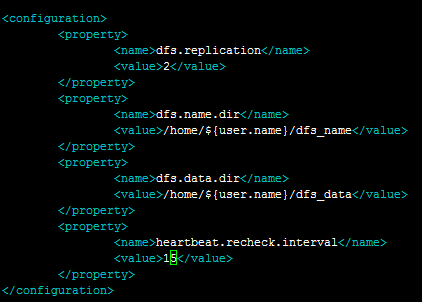
做作业的过程中发现,把一节点停掉,dfsadmin和50070都无法马上感知到一个data node已经死掉 HDFS默认的超时时间为10分钟+30秒。 这里暂且定义超时时间为timeout 计算公式为: timeout= 2 * heartbeat.recheck.interval + 10 * dfs.heartbeat.interval 而默认的heartbeat.recheck.interval 大小为5分钟,dfs.heartbeat.interval默认的大小为3秒。 需要注意的是hdfs-site.xml 配置文件中的heartbeat.recheck.interval的单位为毫秒,dfs.heartbeat.interval的单位为秒 所以,举个例子,如果heartbeat.recheck.interval设置为5000(毫秒),dfs.heartbeat.interval设置为3(秒,默认),则总的超时时间为40秒 <property> <name>heartbeat.recheck.interval</name> <value>5000</value> </property> <property> <name>dfs.heartbeat.interval</name> <value>3</value> </property> 参考http://f.dataguru.cn/thread-128378-1-1.html -------------------------- Linux环境:CentOs6.4 Hadoop版本:Hadoop-1.1.2 master: 192.168.1.241 NameNode JobTracker DataNode TaskTracker slave:192.168.1.242 DataNode TaskTracker 内容:设置DataNode的心跳,当某一个节点失去连接之后,在超过设置的时间,看hadoop能否正常工作。 设置时间: 复制代码 代码如下: <property> <name>heartbeat.recheck.interval</name> <value>15</value> </property> 第一步: 配置hdfs-site.xml 第二步:重启Hadoop 第三步:通过网页浏览两个节点的状态。 hadoop两个节点都已正常运行。 第三步:杀死主节点的进程,等待15秒。 通过kill命令杀死master上的DataNode节点。 第四步:查看节点状态 活着的DataNode还有1个,死亡的DataNode一个 master上的DataNode节点已经标识为Dead 只剩下slave节点,其最后连接时间是2秒(Last Contact 2) 杀死一个节点,两一个节点仍能够正常查看文件信息。 只有slave节点在运行。 http://www.jb51.net/softjc/137250.html 本文转自茄子_2008博客园博客,原文链接:http://www.cnblogs.com/xd502djj/p/4645298.html,如需转载请自行联系原作者。

优秀的个人博客,低调大师

Gradle for Android第二篇( Build.gradle入门 )

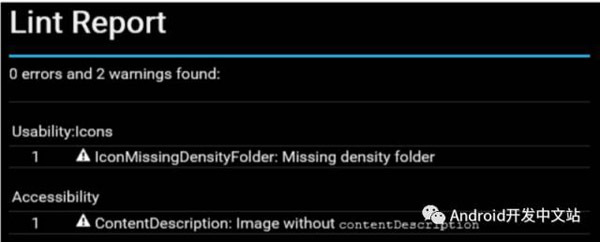
在这一章,我们将学习以下内容: 理解Gradle文件 编写简单的构建任务 自制构建脚本 理解Gradle脚本 当然我们现在讨论的所有内容都是基于Android studio的,所以请先行下载相关工具。当我们创建一个新的工程,Android studio会默认为我们创建三个gradle文件,两个build.gradle,一个settings.gradle,build.gradle分别放在了根目录和moudle目录下,下面是gradle文件的构成图: MyApp ├──build.gradle ├──settings.gradle └──app └──build.gradle setting.gradle解析 当你的app只有一个模块的时候,你的setting.gradle将会是这样子的: include':app' setting.gradle文件将会在初始化时期执行,关于初始化时期,可以查看上一篇博客,并且定义了哪一个模块将会被构建。举个例子,上述setting.gradle包含了app模块,setting.gradle是针对多模块操作的,所以单独的模块工程完全可以删除掉该文件。在这之后,Gradle会为我们创建一个Setting对象,并为其包含必要的方法,你不必知道Settings类的详细细节,但是你最好能够知道这个概念。 根目录的build.gradle 该gradle文件是定义在这个工程下的所有模块的公共属性,它默认包含二个方法: buildscript{ repositories{ jcenter() } dependencies{ classpath'com.android.tools.build:gradle:1.2.3' } } allprojects{ repositories{ jcenter() } } buildscript方法是定义了全局的相关属性,repositories定义了jcenter作为仓库。一个仓库代表着你的依赖包的来源,例如maven仓库。dependencies用来定义构建过程。这意味着你不应该在该方法体内定义子模块的依赖包,你仅仅需要定义默认的Android插件就可以了,因为该插件可以让你执行相关Android的tasks。 allprojects方法可以用来定义各个模块的默认属性,你可以不仅仅局限于默认的配置,未来你可以自己创造tasks在allprojects方法体内,这些tasks将会在所有模块中可见。 模块内的build.gradle 模块内的gradle文件只对该模块起作用,而且其可以重写任何的参数来自于根目录下的gradle文件。该模块文件应该是这样: applyplugin:'com.android.application' android{ compileSdkVersion22 buildToolsVersion"22.0.1" defaultConfig{ applicationId"com.gradleforandroid.gettingstarted" minSdkVersion14 targetSdkVersion22 versionCode1 versionName"1.0" } buildTypes{ release{ minifyEnabledfalse proguardFilesgetDefaultProguardFile ('proguard-android.txt'),'proguard-rules.pro' } } } dependencies{ compilefileTree(dir:'libs',include:['*.jar']) compile'com.android.support:appcompat-v7:22.2.0' } 插件 该文件的第一行是Android应用插件,该插件我们在上一篇博客已经介绍过,其是google的Android开发团队编写的插件,能够提供所有关于Android应用和依赖库的构建,打包和测试。 Android 该方法包含了所有的Android属性,而唯一必须得属性为compileSdkVersion和buildToolsVersion: compileSdkVersion:编译该app时候,你想使用到的api版本。 buildToolsVersion:构建工具的版本号。 构建工具包含了很多实用的命令行命令,例如aapt,zipalign,dx等,这些命令能够被用来产生多种多样的应用程序。你可以通过sdk manager来下载这些构建工具。 defaultConfig方法包含了该app的核心属性,该属性会重写在AndroidManifest.xml中的对应属性。 defaultConfig{ applicationId"com.gradleforandroid.gettingstarted" minSdkVersion14 targetSdkVersion22 versionCode1 versionName"1.0" } 第一个属性是applicationId,该属性复写了AndroidManifest文件中的包名package name,但是关于applicationId和package name有一些不同。在gradle被用来作为Android构建工具之前,package name在AndroidManifest.xml有两个作用:其作为一个app的唯一标示,并且其被用在了R资源文件的包名。 Gradle能够很轻松的构建不同版本的app,使用构建变种。举个例子,其能够很轻松的创建一个免费版本和付费版本的app。这两个版本需要分隔的标示码,所以他们能够以不同的app出现在各大应用商店,当然他们也能够同时安装在一个手机中。资源代码和R文件必须拥有相同的包名,否则你的资源代码将需要改变,这就是为什么Android开发团队要将package name的两大功能拆分开。在AndroidManifest文件中定义的package name依然被用来作为包名和R文件的包名。而applicationid将被用在设备和各大应用商店中作为唯一的标示。 接下来将是minSdkVersion和targetSdkVersion。这两个和AndroidManifest中的<uses-sdk>很像。minSdkVersion定义为最小支持api。 versionCode将会作为版本号标示,而versionName毫无作用。 所有的属性都是重写了AndroidManifest文件中的属性,所以你没必要在AndroidManifest中定义这些属性了。 buildTypes方法定义了如何构建不同版本的app,我们将在下一篇博客中有所介绍。 依赖包 依赖模块作为gradle默认的属性之一(这也是为什么其放在了Android的外面),为你的app定义了所有的依赖包。默认情况下,我们依赖了所有在libs文件下的jar文件,同时包含了AppCompat这个aar文件。我们将会在下一篇博客中讨论依赖的问题。 让我们开始tasks吧 如果你想知道你多少tasks可以用,直接运行gradlew tasks,其会为你展示所有可用的tasks。当你创建了一个Android工程,那么将包含Android tasks,build tasks,build setup tasks,help tasks,install tasks,verification tasks等。 基本的tasks android插件依赖于Java插件,而Java插件依赖于base插件。 base插件有基本的tasks生命周期和一些通用的属性。 base插件定义了例如assemble和clean任务,Java插件定义了check和build任务,这两个任务不在base插件中定义。 这些tasks的约定含义: assemble: 集合所有的output clean: 清除所有的output check: 执行所有的checks检查,通常是unit测试和instrumentation测试 build: 执行所有的assemble和check Java插件同时也添加了source sets的概念。 Android tasks android插件继承了这些基本tasks,并且实现了他们自己的行为: assemble 针对每个版本创建一个apk clean 删除所有的构建任务,包含apk文件 check 执行Lint检查并且能够在Lint检测到错误后停止执行脚本 build 执行assemble和check 默认情况下assemble tasks定义了assembleDebug和assembleRelease,当然你还可以定义更多构建版本。除了这些tasks,android 插件也提供了一些新的tasks: connectedCheck 在测试机上执行所有测试任务 deviceCheck 执行所有的测试在远程设备上 installDebug和installRelease 在设备上安装一个特殊的版本 所有的install task对应有uninstall 任务 build task依赖于check任务,但是不依赖于connectedCheck或者deviceCheck,执行check任务的使用Lint会产生一些相关文件,这些报告可以在app/build/outputs中查看: android studio的tasks 你根本不必要去执行gradle脚本在命令行中,Android studio有其对应的工具: 在这个界面,你要做的就是双击了。当然你也可以在Android studio中打开命令行,执行相关命令,具体操作就不介绍了。 自定义构建 当你在Android studio中自定义了gradle文件,需要更新project: 其实该按钮,执行了generateDebugSources tasks,该任务会生成所有必要的classes文件。 BuildConfig和resources android{ buildTypes{ debug{ buildConfigField"String","API_URL", "\"http://test.example.com/api\"" buildConfigField"boolean","LOG_HTTP_CALLS","true" } release{ buildConfigField"String","API_URL", "\"http://example.com/api\"" buildConfigField"boolean","LOG_HTTP_CALLS","false" } } 类似这些定义的常量,当定义了这些属性后,你完全可以在代码中使用:BuildConfig.API_URL和BuildConfig.LOG_HTTP 最近,Android tools team也让其里面定义string变为可能: android{ buildTypes{ debug{ resValue"string","app_name","ExampleDEBUG" } release{ resValue"string","app_name","Example" } } } 你可以在代码中使用这些string。其中“”不是必须得。 全局设置 如果你有很多模块在一个工程下,你可以这么定义你的project文件。 allprojects{ applyplugin:'com.android.application' android{ compileSdkVersion22 buildToolsVersion"22.0.1" } } 这只会在你的所有模块都是Android app应用的时候有效。你需要添加Android 插件才能访问Android的tasks。更好的做法是你在全局的gradle文件中定义一些属性,然后再模块中运用它们。比如你可以在根目录下这么定义: ext{ compileSdkVersion=22 buildToolsVersion="22.0.1" 那么你在子模块中就可以使用这些属性了: android{ compileSdkVersionrootProject.ext.compileSdkVersion buildToolsVersionrootProject.ext.buildToolsVersion } Project properties文件 上述方法是一种办法,当然还有很多办法: ext方法 gradle.properties文件 -p参数 ext{ local='Hellofrombuild.gradle' } taskprintProperties<<{ printlnlocal//Localextraproperty printlnpropertiesFile//Propertyfromfile if(project.hasProperty('cmd')){ printlncmd//Commandlineproperty } } 当然你可以在gradle.properties中定义: propertiesFile=Hellofromgradle.properties 你也可以输入命令行: $gradlewprintProperties-Pcmd='Hellofromthecommandline' :printProperties Hellofrombuild.gradle Hellofromgradle.properties Hellofromthecommandline 总结 在这篇博客中,我们细致的查看了Android studio生成的三个gradle文件,现在你应该能够自己去创建自己的gradle文件,我们还学习了最基本的构建任务,学习了Android 插件以及其tasks。 在接下来的几年里,Android开发生态将会爆炸性增长,很多有趣的依赖库将会让每个人去使用,在下一篇博客里面,我们将看看我们能有几种方式添加我们的依赖库,这样我们才能够避免造轮子。 本文作者:佚名 来源:51CTO

优秀的个人博客,低调大师

SpringMVC札集(02)——SpringMVC入门完整详细示例(下)

自定义View系列教程00–推翻自己和过往,重学自定义View 自定义View系列教程01–常用工具介绍 自定义View系列教程02–onMeasure源码详尽分析 自定义View系列教程03–onLayout源码详尽分析 自定义View系列教程04–Draw源码分析及其实践 自定义View系列教程05–示例分析 自定义View系列教程06–详解View的Touch事件处理 自定义View系列教程07–详解ViewGroup分发Touch事件 自定义View系列教程08–滑动冲突的产生及其处理 探索Android软键盘的疑难杂症 深入探讨Android异步精髓Handler 详解Android主流框架不可或缺的基石 站在源码的肩膀上全解Scroller工作机制 Android多分辨率适配框架(1)— 核心基础 Android多分辨率适配框架(2)— 原理剖析 Android多分辨率适配框架(3)— 使用指南 在上一篇中,我们完成了一个SpringMVC的HelloWorld。在这个示例中我们使用的系统默认的HandlerMapping和HandlerAdapter即BeanNameUrlHandlerMapping和SimpleUrlHandlerMapping。在本篇博客中我们再来瞅瞅其他的HandlerMapping和HandlerAdapter。 SimpleUrlHandlerMapping SimpleUrlHandlerMapping用于将url与Controller相对应。 <!-- 自定义Controller --> <bean id="myController" name="/welcome.do" class="cn.com.MyController"></bean> <!-- 简单处理器映射器 --> <bean class="org.springframework.web.servlet.handler.SimpleUrlHandlerMapping"> <property name="mappings"> <props> <prop key="/hello.do">myController</prop> <prop key="/hi.do">myController</prop> </props> </property> </bean> 在此先配置我们的自定义Controller,然后利用SimpleUrlHandlerMapping配置映射。在该配置中,将/hello.do和/hi.do都映射至myController。所以,当我们在浏览器中输入http://localhost:8081/SpringMVC02/hi.do或者http://localhost:8081/SpringMVC02/hello.do都会执行到MyController ControllerClassNameHandlerMapping 相对于前两种处理映射器,ControllerClassNameHandlerMapping就显得简单多了,在配置ControllerClassNameHandlerMapping后,我们只需在浏览器中输入Controller对应的名字.do就行,但是务必注意其第一个字母必须小写。 <bean class="org.springframework.web.servlet.mvc.support.ControllerClassNameHandlerMapping"></bean> 比如:http://localhost:8081/SpringMVC02/myController.do 嗯哼,至此SpringMVC常见的三种处理器映射器就已经介绍完了;我们可依据需求在springmvc.xml中配置;三者可共存,不会冲突。 HttpRequestHandlerAdapter 在上一篇博客中我们的MyController实现了Controller接口,使用的是SimpleControllerHandlerAdapter做为处理器适配器执行Controller。除此以外,可让我们的Controller实现HttpRequestHandler接口,比如:MyHttpController implements HttpRequestHandler,此时可用HttpRequestHandlerAdapter做为处理器适配器执行Controller。请看如下示例: /** * @author 原创作者:谷哥的小弟 * @blog 博客地址:http://blog.csdn.net/lfdfhl * @time 创建时间:2017年7月25日 下午10:02:30 * @info 描述信息:实现了HttpRequestHandler接口的Controller */ package cn.com; import java.io.IOException; import javax.servlet.ServletException; import javax.servlet.http.HttpServletRequest; import javax.servlet.http.HttpServletResponse; import org.springframework.web.HttpRequestHandler; public class MyHttpController implements HttpRequestHandler { @Override public void handleRequest(HttpServletRequest request, HttpServletResponse response) throws ServletException, IOException { request.setAttribute("helloSpringMVC", "实现了HttpRequestHandler接口的Controller"); request.getRequestDispatcher("/WEB-INF/jsps/test.jsp").forward(request, response); } } 在此实现一个Controller <!-- 处理器适配器 --> <bean class="org.springframework.web.servlet.mvc.HttpRequestHandlerAdapter"></bean> 再在springmvc.xml中配置处理器适配器 最后,在浏览器访问http://localhost:8081/SpringMVC02/httpController.do即可 关于SpringMVC常用的处理器映射器和处理器适配器就介绍到此。

资源下载

更多资源
Mario

Mario

马里奥是站在游戏界顶峰的超人气多面角色。马里奥靠吃蘑菇成长,特征是大鼻子、头戴帽子、身穿背带裤,还留着胡子。与他的双胞胎兄弟路易基一起,长年担任任天堂的招牌角色。

Nacos

Nacos

Nacos /nɑ:kəʊs/ 是 Dynamic Naming and Configuration Service 的首字母简称,一个易于构建 AI Agent 应用的动态服务发现、配置管理和AI智能体管理平台。Nacos 致力于帮助您发现、配置和管理微服务及AI智能体应用。Nacos 提供了一组简单易用的特性集,帮助您快速实现动态服务发现、服务配置、服务元数据、流量管理。Nacos 帮助您更敏捷和容易地构建、交付和管理微服务平台。

Spring

Spring

Spring框架(Spring Framework)是由Rod Johnson于2002年提出的开源Java企业级应用框架,旨在通过使用JavaBean替代传统EJB实现方式降低企业级编程开发的复杂性。该框架基于简单性、可测试性和松耦合性设计理念,提供核心容器、应用上下文、数据访问集成等模块,支持整合Hibernate、Struts等第三方框架,其适用范围不仅限于服务器端开发,绝大多数Java应用均可从中受益。

Rocky Linux

Rocky Linux

Rocky Linux(中文名:洛基)是由Gregory Kurtzer于2020年12月发起的企业级Linux发行版,作为CentOS稳定版停止维护后与RHEL(Red Hat Enterprise Linux)完全兼容的开源替代方案,由社区拥有并管理,支持x86_64、aarch64等架构。其通过重新编译RHEL源代码提供长期稳定性,采用模块化包装和SELinux安全架构,默认包含GNOME桌面环境及XFS文件系统,支持十年生命周期更新。

用户登录
用户注册
修改密码
忘记密码